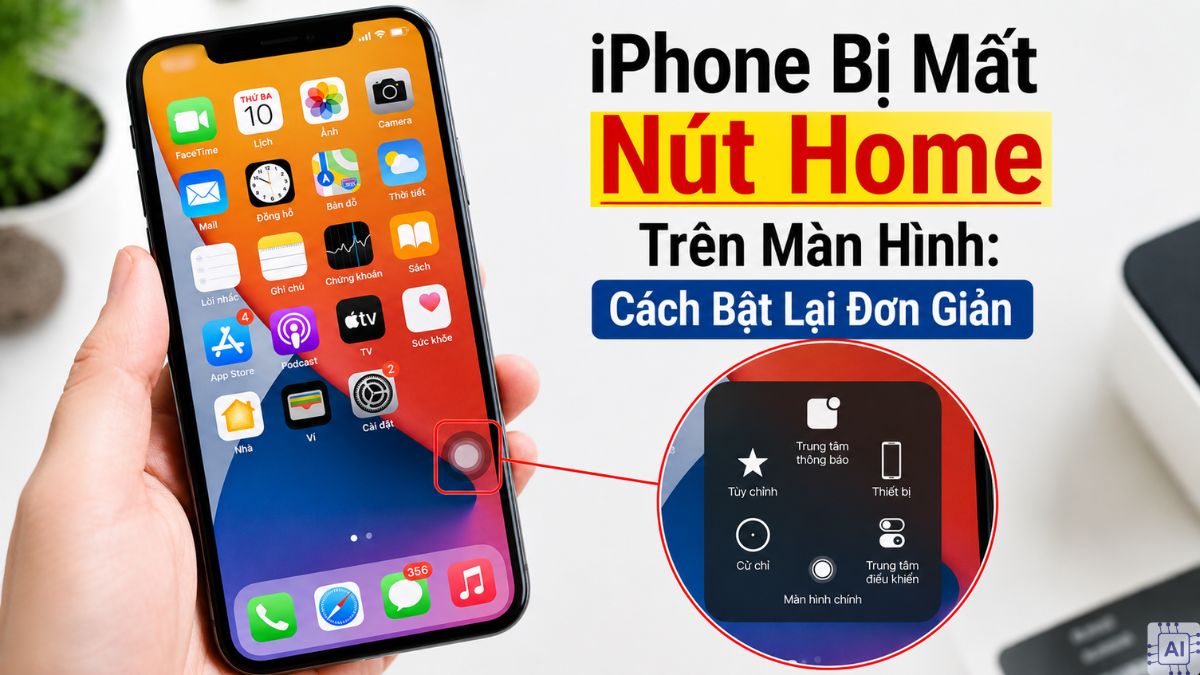
iPhone bị mất nút Home trên màn hình: Cách bật lại đơn giản

Hiện tượng iPhone bị mất nút Home trên màn hình làm cho không ít người dùng cảm thấy lúng túng lúc thực hiện các tác vụ điều khiển. Sự cố phần mềm này hoàn toàn có thể tự khắc phục nhanh chóng bằng các bước cài đặt đơn giản. Phần chia sẻ dưới đây hướng dẫn cụ thể cách mở lại chức năng đầy tiện lợi nói trên.
Vì sao iPhone bị mất nút Home trên màn hình?
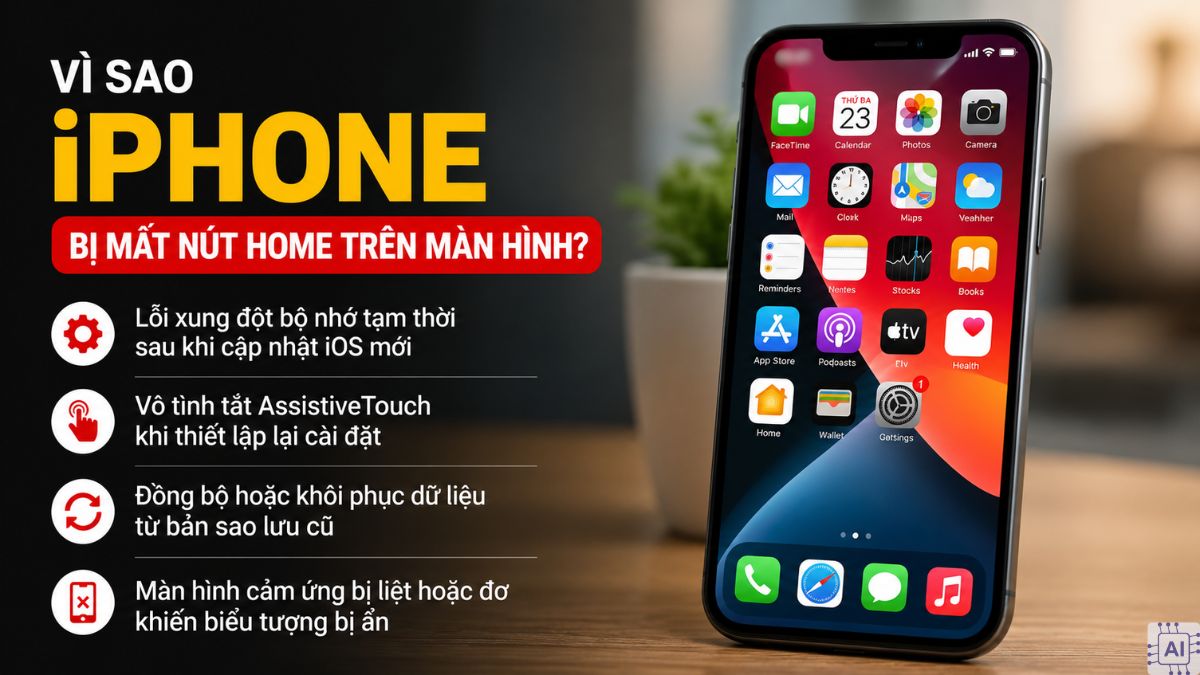
Hệ điều hành iOS đôi khi tự động tắt tính năng hiển thị phím bấm thông minh do các lỗi xung đột phần mềm hệ thống. Người dùng cần nắm rõ các nguyên nhân khiến iPhone bị mất nút Home trên màn hình để tìm phương án xử lý.
- Hệ thống gặp lỗi xung đột bộ nhớ tạm thời sau khi thiết bị thực hiện cập nhật phiên bản iOS mới.
- Người dùng vô tình tắt tính năng AssistiveTouch trong quá trình thiết lập lại các danh mục bảo mật.
- Quá trình đồng bộ hoặc khôi phục dữ liệu từ một bản sao lưu cũ làm thay đổi cài đặt hiển thị.
- Màn hình cảm ứng bị liệt hoặc đơ tại một số điểm khiến biểu tượng bị ẩn đi hoàn toàn.
Cách bật lại nút Home ảo trên iPhone
Để thực hiện cách bật nút Home trên iPhone, người dùng chỉ cần truy cập vào mục Cài đặt sẵn có trên thiết bị. Hệ thống iOS cung cấp bộ công cụ Hỗ trợ để người dùng dễ dàng bật nút Home ảo trên iPhone một cách nhanh chóng.
- Bước 1: Bạn tiến hành truy cập vào mục Cài đặt ngay tại giao diện chính của điện thoại.
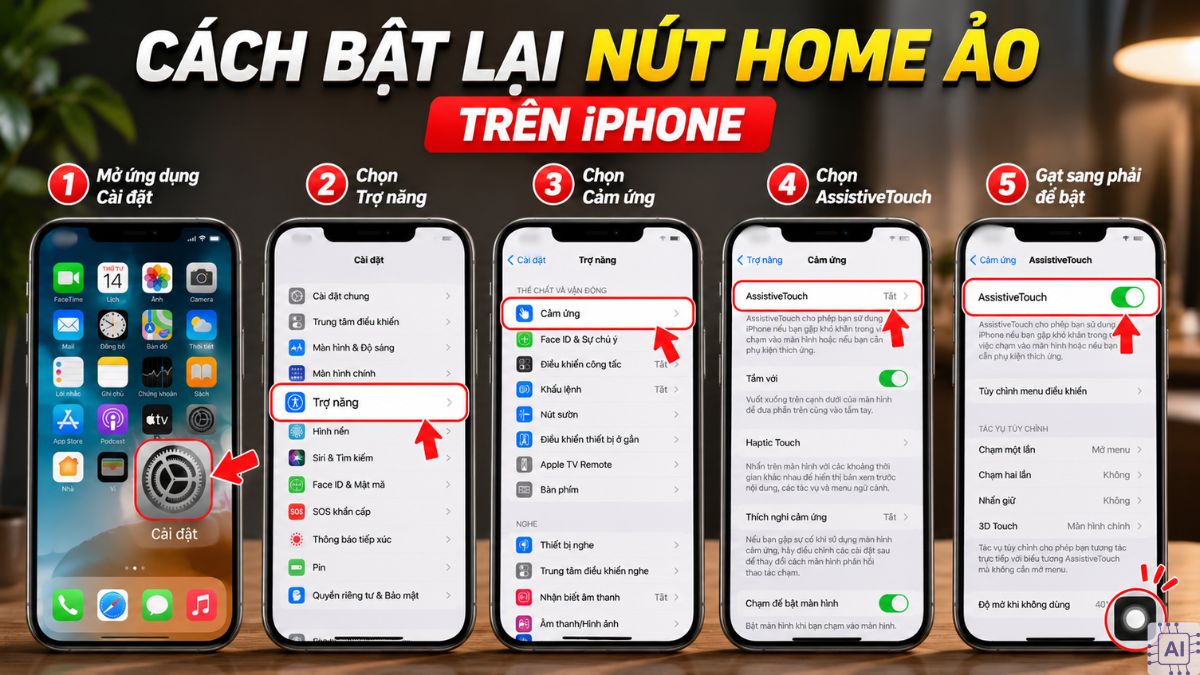
- Bước 2: Lướt màn hình xuống bên dưới rồi ấn chọn vào phần Trợ năng.
- Bước 3: Ngay tại danh mục này, bạn hãy ấn chọn vào ô tính năng Cảm ứng.
- Bước 4: Chọn tiếp mục AssistiveTouch ở ngay đầu danh sách hiển thị.
- Bước 5: Gạt thanh ngang sang bên phải để bật nút Home trên iPhone thành công.
iPhone hiện đại với Face ID tiện lợi, ít phụ thuộc nút Home vật lý, thao tác đơn giản ngay cả khi gặp lỗi. Mua iPhone chính hãng, đa dạng mẫu mã, nhiều ưu đãi tại CellphoneS ngay!
[Product_Listing categoryid="132" propertyid="" customlink="https://cellphones.com.vn/mobile/apple.html" title="Các dòng iPhone đang được quan tâm nhiều tại CellphoneS"]
Cách khắc phục nút Home trên màn hình không hiển thị
Khi tính năng AssistiveTouch đã bật nhưng biểu tượng vẫn không xuất hiện, hệ thống đang gặp lỗi phần mềm. Bạn có thể thực hiện theo những giải pháp kỹ thuật sau đây để xử lý hoàn toàn lỗi này.
Khởi động lại iPhone
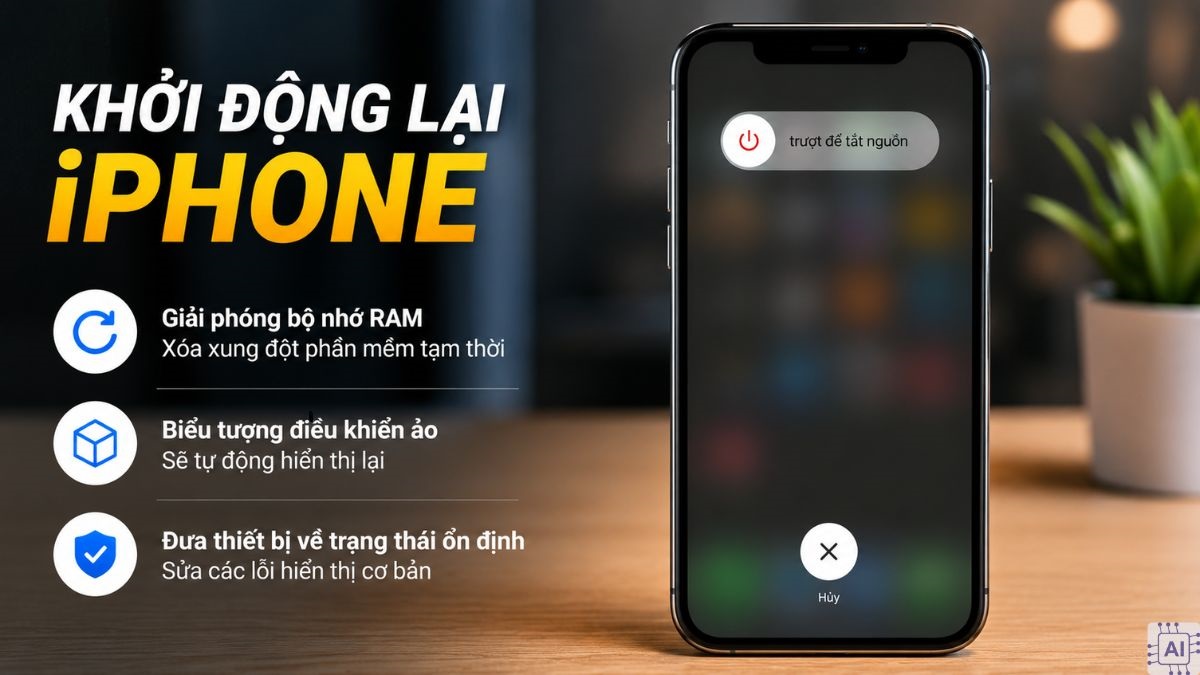
Thao tác tắt nguồn và khởi động lại giúp giải phóng bộ nhớ RAM và xóa các xung đột phần mềm đang diễn ra. Biểu tượng điều khiển ảo sẽ tự động hiển thị lại sau khi hệ điều hành thiết lập lại toàn bộ chu trình máy. Quá trình này giúp đưa thiết bị về trạng thái ổn định và sửa các lỗi hiển thị đồ họa cơ bản.
Cập nhật iOS mới nhất
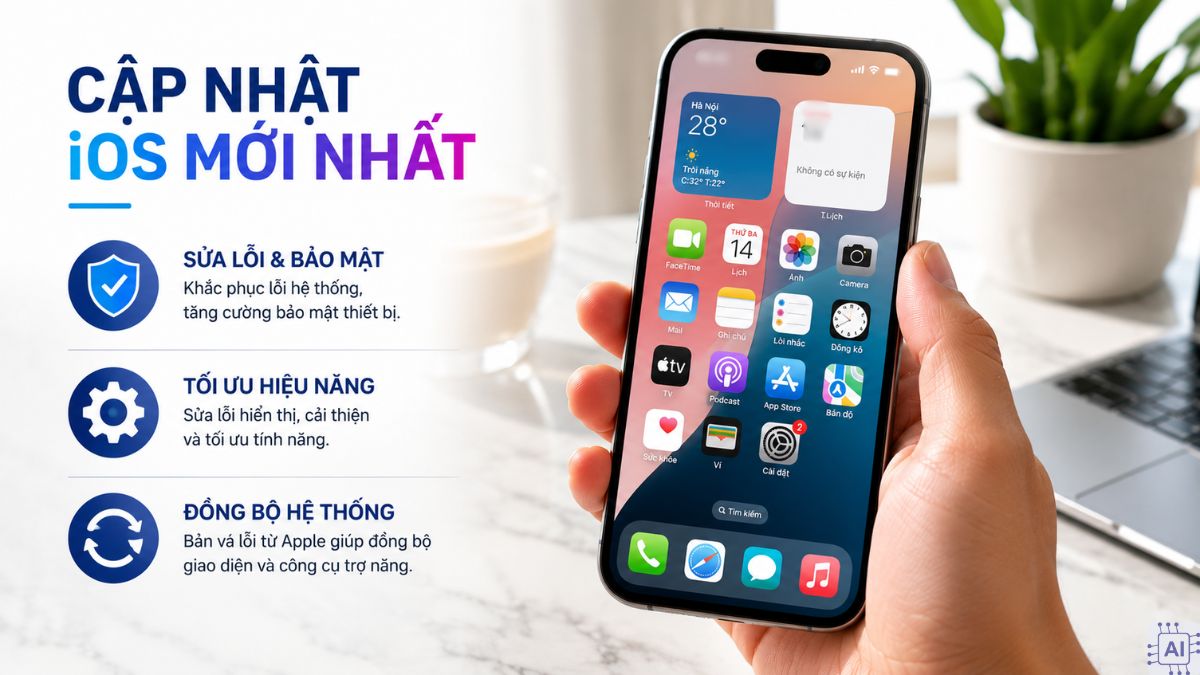
Các phiên bản hệ điều hành lỗi thời thường chứa nhiều lỗ hổng hệ thống gây mất các tính năng hỗ trợ. Việc cập nhật lên phiên bản iOS mới giúp sửa lỗi hiển thị đồ họa và tối ưu hóa tính năng AssistiveTouch. Các bản vá lỗi từ Apple sẽ đồng bộ lại toàn bộ hệ thống giao diện và công cụ trợ năng trên máy.
Khôi phục cài đặt gốc
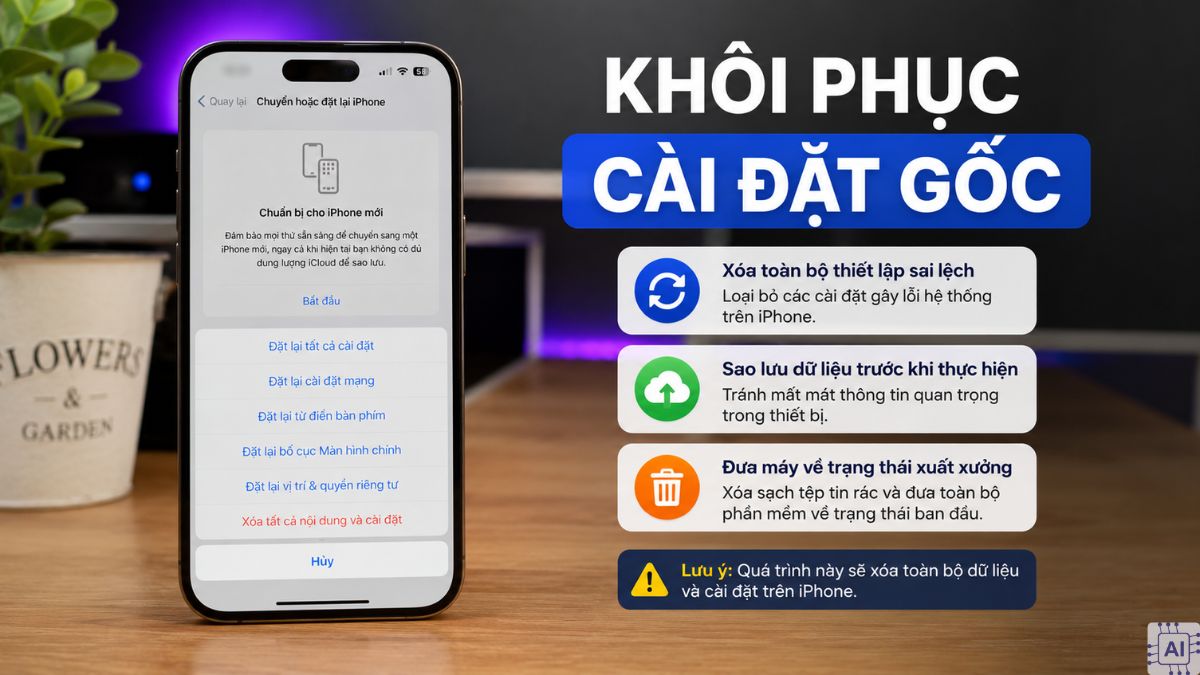
Biện pháp này xóa bỏ toàn bộ các thiết lập cài đặt sai lệch gây lỗi hệ thống trên thiết bị iPhone. Người dùng cần sao lưu dữ liệu trước khi thực hiện để tránh mất mát thông tin quan trọng trong máy. Hệ thống sẽ xóa sạch các tệp tin rác và đưa toàn bộ phần mềm về trạng thái xuất xưởng ban đầu.
iPhone mất nút Home có ảnh hưởng gì không?
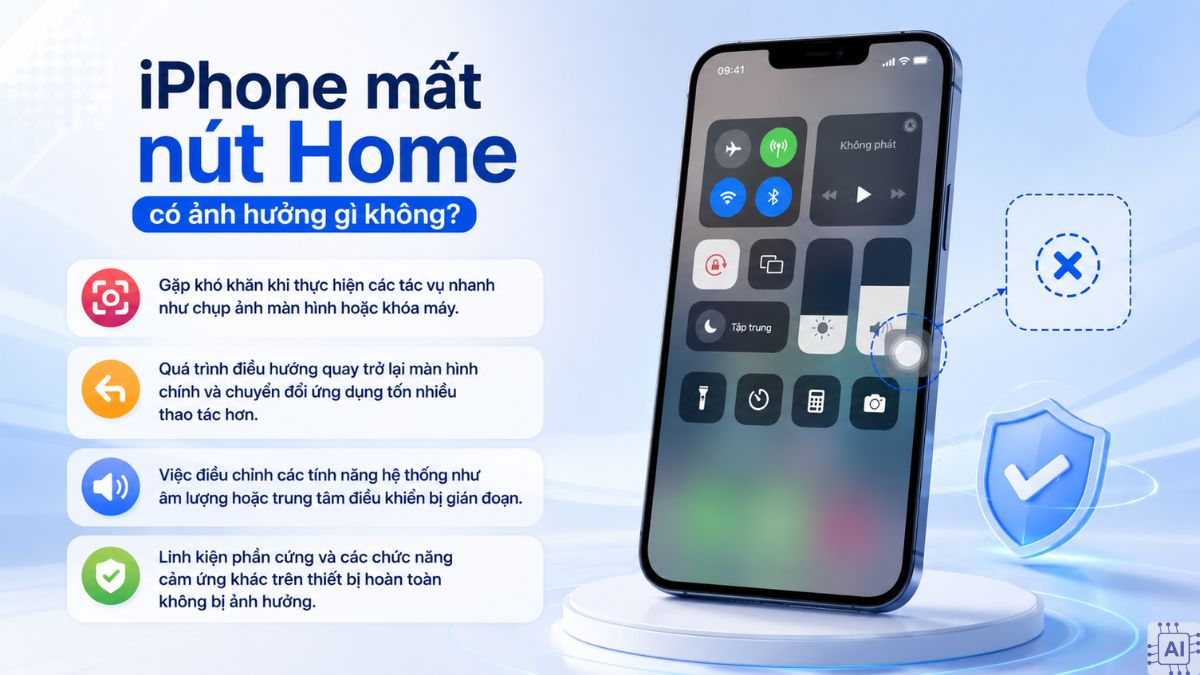
Sự cố iPhone mất nút Home ảo gây ra nhiều bất tiện cho quá trình thao tác nhanh của người dùng hằng ngày. Các tác vụ cần xử lý gấp sẽ tốn nhiều thời gian thực hiện hơn bình thường.
- Bạn sẽ cảm thấy bất tiện khi cần thao tác nhanh như chụp lại màn hình hay tắt khóa thiết bị.
- Quá trình điều hướng quay trở lại màn hình chính và chuyển đổi ứng dụng tốn nhiều thao tác hơn.
- Việc điều chỉnh các tính năng hệ thống như âm lượng hoặc trung tâm điều khiển bị gián đoạn.
- Linh kiện phần cứng và các chức năng cảm ứng khác trên thiết bị hoàn toàn không bị ảnh hưởng.
Cách tùy chỉnh nút Home ảo trên iPhone
Hệ điều hành iOS cho phép người dùng thay đổi toàn bộ giao diện và chức năng của phím bấm thông minh này. Việc thiết lập giúp tối ưu hóa thói quen sử dụng và tăng tốc độ thao tác trên màn hình.
Thay đổi độ mờ nút Home
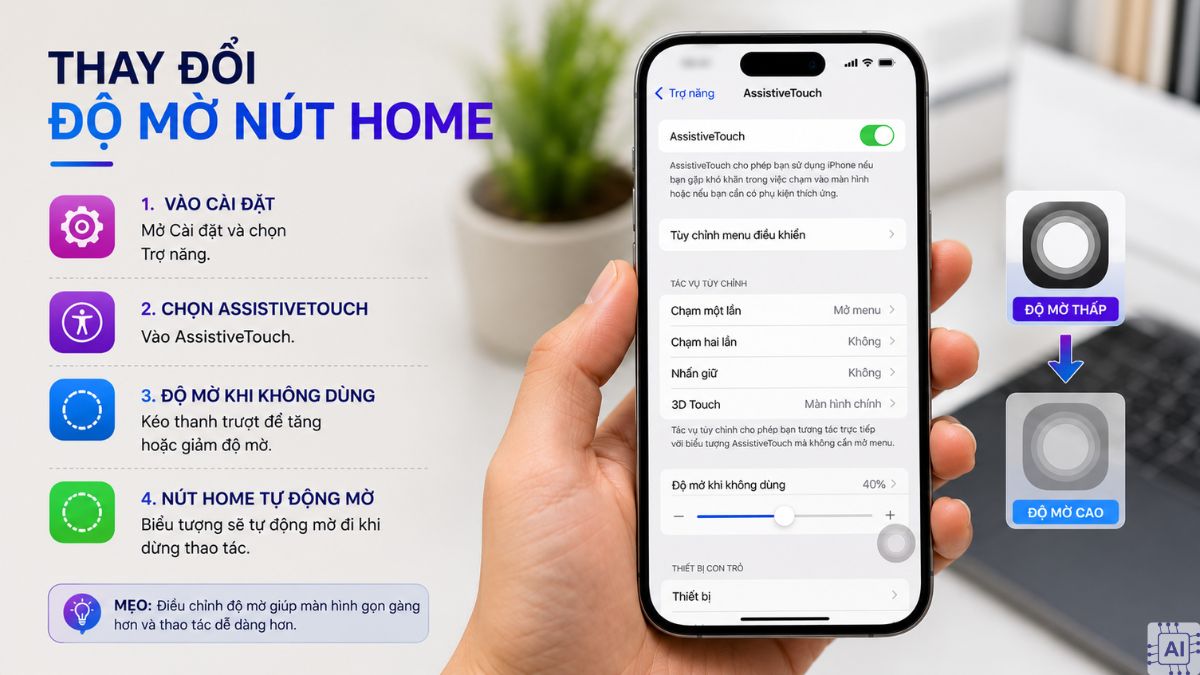
Người dùng truy cập vào mục AssistiveTouch trong phần cài đặt Trợ năng để tìm dòng Độ mờ khi không dùng. Thanh trượt hiển thị trên màn hình cho phép kéo tăng hoặc giảm tỷ lệ phần trăm đậm nhạt theo nhu cầu. Biểu tượng tự động mờ đi theo đúng thông số đã cài đặt khi người dùng dừng thao tác trên máy.
Tùy chỉnh Menu thao tác
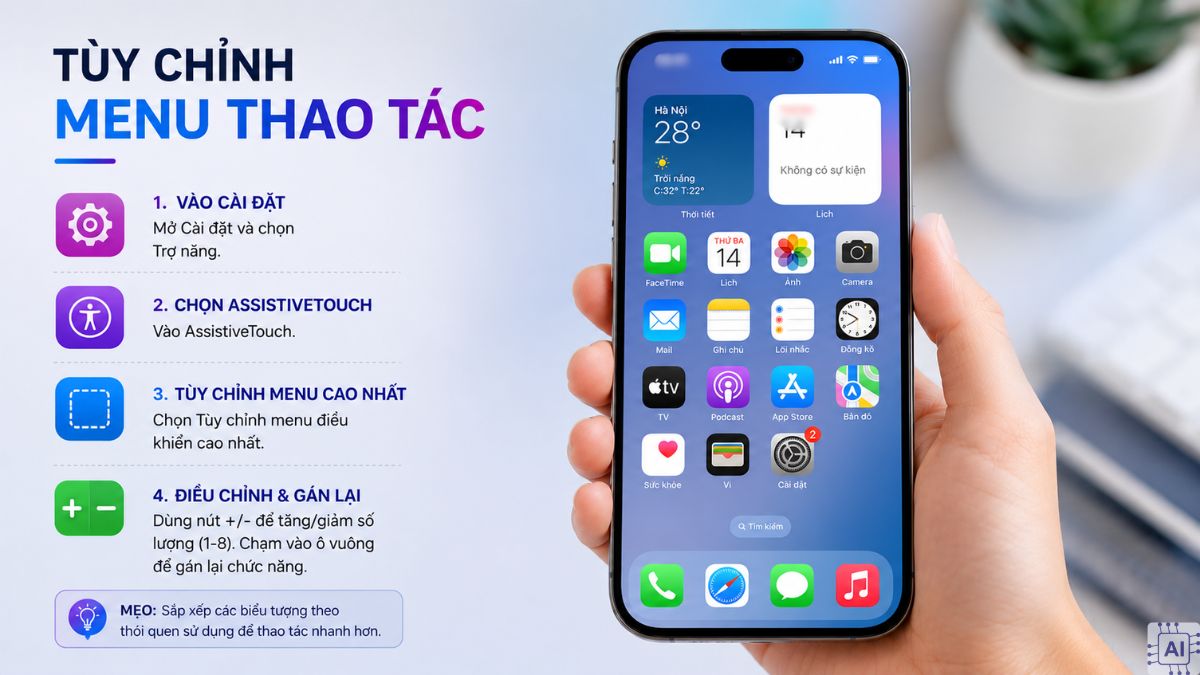
Tính năng Tùy chỉnh menu điều khiển cao nhất cho phép người dùng thay đổi số lượng các biểu tượng hiển thị. Các nút dấu cộng và dấu trừ hỗ trợ tăng giảm số lượng chức năng từ một đến tối đa tám biểu tượng. Người dùng ấn vào từng vị trí ô vuông để gán lại các lệnh điều khiển hệ thống tương ứng.
Thêm phím tắt nhanh
Mục Tác vụ tùy chỉnh cung cấp các tùy chọn liên kết lệnh hệ thống với cử chỉ chạm của người dùng. Người sử dụng tự cấu hình tác vụ phù hợp cho mỗi cử chỉ như chạm một nhịp, gõ hai lần hoặc bấm giữ. Hệ thống tự động thực hiện lệnh ngay khi nhận được tín hiệu cử chỉ tương ứng từ ngón tay.
Di chuyển vị trí nút trên màn hình
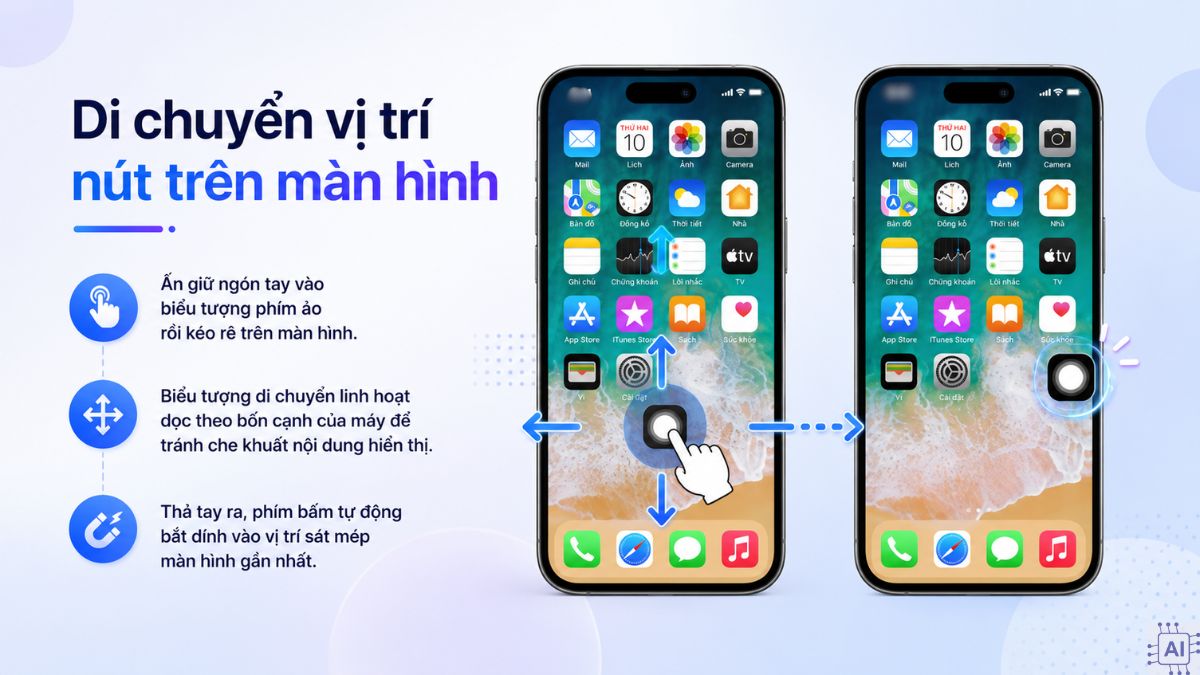
Người dùng chỉ cần ấn giữ ngón tay vào biểu tượng phím ảo rồi thực hiện kéo rê trên màn hình. Biểu tượng di chuyển linh hoạt dọc theo bốn cạnh của máy để tránh che khuất các nội dung hiển thị. Khi thả tay ra, phím bấm tự động bắt dính vào vị trí sát mép màn hình gần nhất.
Hiện tượng iPhone bị mất nút Home trên màn hình phần lớn xuất phát từ lỗi hiển thị của hệ điều hành iOS. Người dùng chỉ cần áp dụng các bước thiết lập Trợ năng để khôi phục lại tính năng điều khiển. Việc tùy chỉnh độ mờ và phím tắt giúp tối ưu hóa quá trình sử dụng thiết bị hằng ngày.
- Tham khảo bài viết liên quan tại chuyên mục: Thủ thuật iPhone, iOS - Android






Bình luận (0)