Sao lưu iCloud là gì? Cách thức hoạt động như nào?

Bản sao lưu iCloud là gì và tại sao đây lại là tính năng quan trọng đối với người dùng iPhone? Tính năng này sao lưu dữ liệu an toàn lên Apple cloud, giúp bạn dễ dàng khôi phục khi đổi máy hoặc gặp sự cố. Bài viết dưới đây của Sforum sẽ trả lời cho bạn có nên sao lưu icloud không, cũng như biết chi tiết về lợi ích và cách sử dụng iCloud hiệu quả.
Sao lưu iCloud là gì?
Để hiểu rõ sao lưu iCloud iPhone là gì, trước tiên bạn cần biết cách tính năng này hoạt động và những dữ liệu nào được lưu trữ. Hiểu rõ điều này sẽ giúp bạn làm chủ và sử dụng iCloud một cách thông minh hơn.
Cách thức hoạt động của sao lưu iCloud
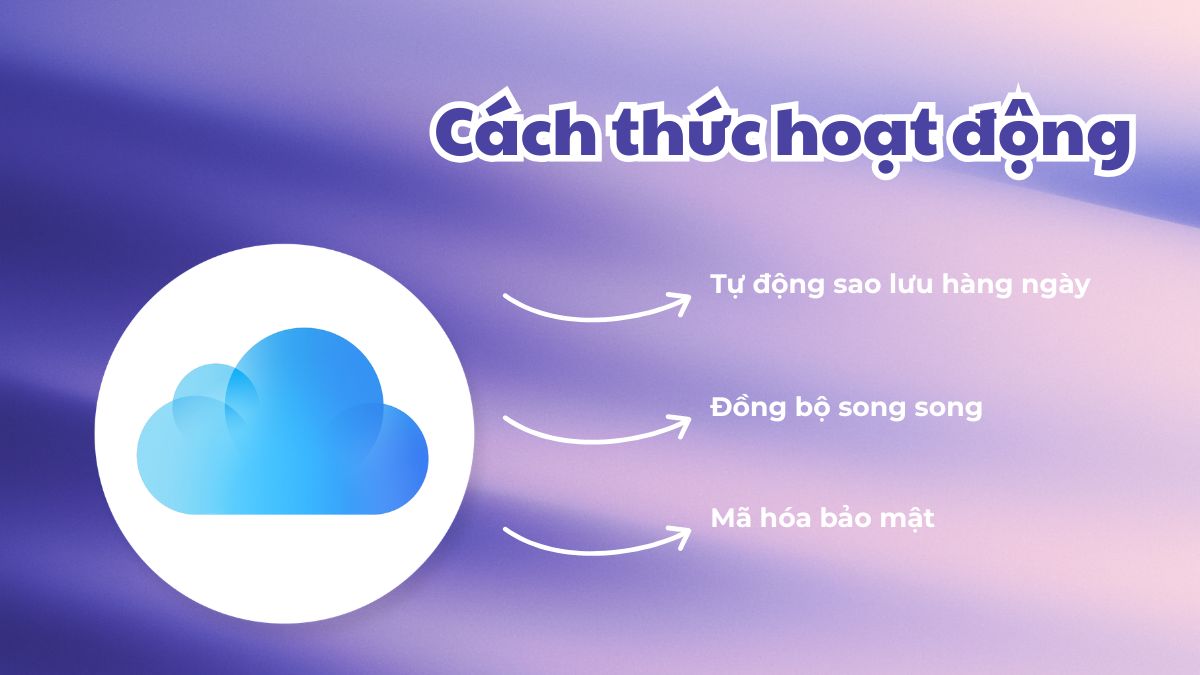
Sao lưu iCloud là quá trình tự động hoặc thủ công sao chép các dữ liệu, cài đặt và ứng dụng quan trọng trên thiết bị Apple của bạn lên dịch vụ lưu trữ đám mây. Điều này giúp bạn bảo vệ dữ liệu khỏi mất mát và dễ dàng khôi phục khi đổi sang thiết bị mới. Cách thức hoạt động cốt lõi:
- Tự động sao lưu hàng ngày: Khi thiết bị được khóa màn hình, kết nối Wifi và cắm sạc, iCloud sẽ tự động sao lưu dữ liệu mà không làm phiền đến bạn.
- Đồng bộ song song: Ảnh, video, ghi chú, và danh bạ được cập nhật lên đám mây liên tục. Bản sao lưu iCloud chỉ đóng vai trò lưu trữ các phần còn lại như cài đặt máy, bố cục màn hình chính và dữ liệu ứng dụng.
- Mã hóa bảo mật: Dữ liệu được mã hóa đầu cuối khi truyền tải và lưu trữ, đảm bảo sự riêng tư tuyệt đối.
Sợ mất dữ liệu khi đổi máy? iPhone mới giúp đồng bộ và sao lưu iCloud nhanh chóng, an toàn. Xem iPhone tại CellphoneS với giá tốt, trả góp 0% cùng chính sách thu cũ lên đời tiết kiệm.
[Product_Listing categoryid="132" propertyid="" customlink="https://cellphones.com.vn/mobile/apple.html" title="Các dòng iPhone đang được quan tâm nhiều tại CellphoneS"]
Sao lưu iCloud lưu những gì?
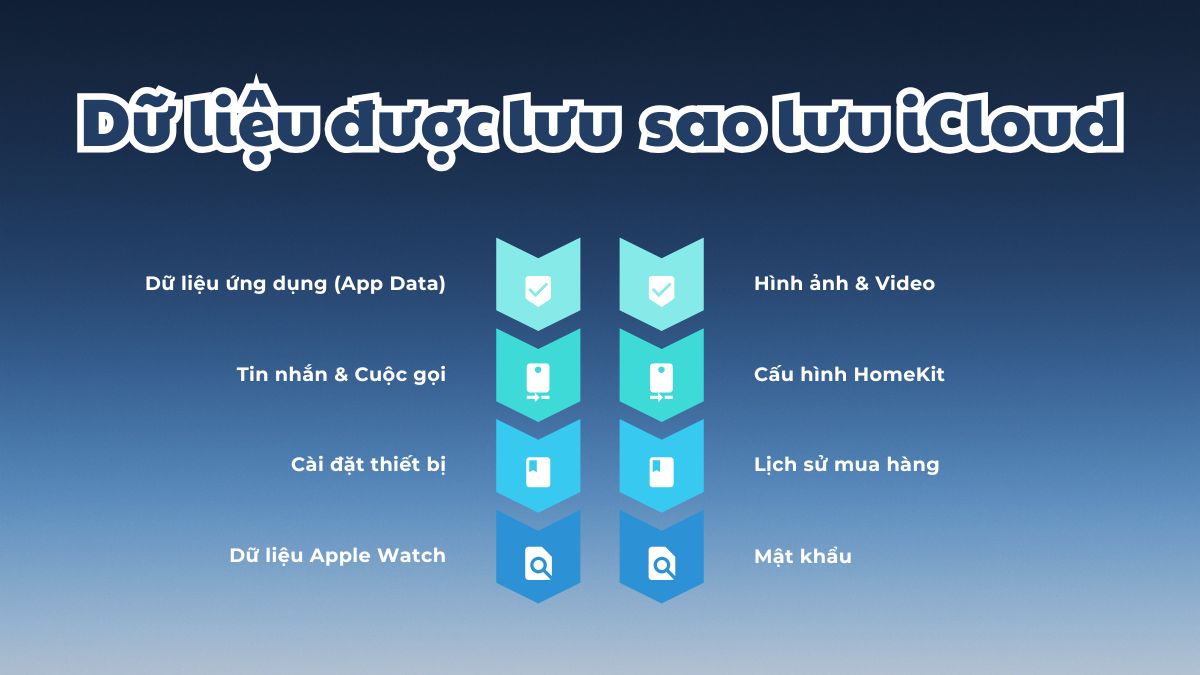
Sao lưu iCloud giúp lưu trữ an toàn mọi dữ liệu quan trọng từ iPhone, iPad lên nền tảng đám mây. Khi mất máy hoặc chuyển sang thiết bị mới, bạn có thể dễ dàng khôi phục lại mọi cài đặt và thông tin cá nhân mà không sợ bị mất dữ liệu. Các loại dữ liệu được lưu trữ trong bản sao lưu iCloud bao gồm:
- Dữ liệu ứng dụng (App Data): Dữ liệu của các ứng dụng mạng xã hội, trò chơi, và các app bên thứ ba mà bạn đã tải về máy.
- Tin nhắn & Cuộc gọi: Lịch sử cuộc gọi, tin nhắn iMessage, SMS và MMS.
- Cài đặt thiết bị: Cấu hình thiết bị, cách sắp xếp ứng dụng trên màn hình, và nhạc chuông.
- Dữ liệu Apple Watch: Bản sao lưu của Apple Watch (nếu được kết nối với iPhone).
- Hình ảnh & Video: Ảnh và video được lưu trữ trên thiết bị (không bao gồm các tệp đã bật tính năng Đồng bộ hóa Ảnh iCloud).
- Cấu hình HomeKit: Cấu hình và dữ liệu của các thiết bị nhà thông minh.
- Lịch sử mua hàng: Thông tin về các nội dung bạn từng mua từ dịch vụ Apple (như nhạc, phim, ứng dụng, sách), nhưng không chứa chính tệp nội dung đó.
- Mật khẩu: Mật khẩu thư thoại trực quan (Visual Voicemail).
Lưu ý quan trọng: Những dữ liệu đã được đồng bộ hóa và lưu trữ riêng trên iCloud (như Ảnh iCloud, Danh bạ, Ghi chú, Lịch, Tệp trong iCloud Drive hay Dữ liệu Sức khỏe) sẽ không nằm trong bản sao lưu thiết bị này.
Các lợi ích khi sao lưu iCloud
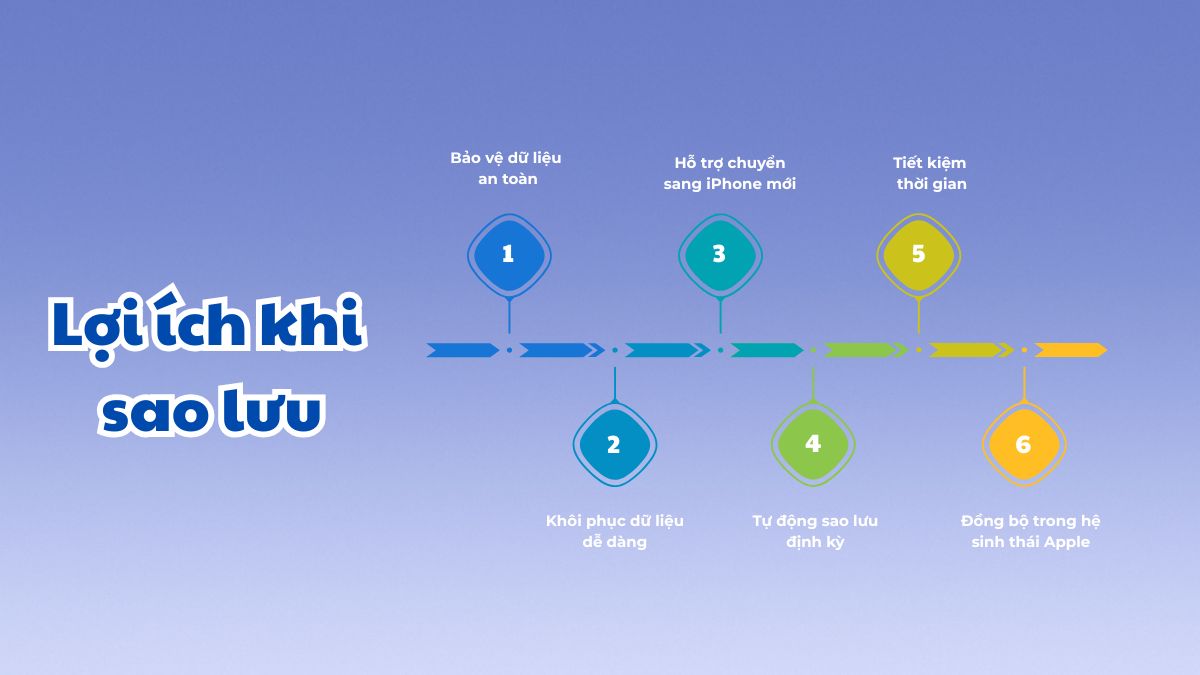
Sau khi hiểu rõ sao lưu iCloud là gì, bạn sẽ thấy đây là một tính năng rất hữu ích đối với người dùng iPhone. Không chỉ giúp bảo vệ dữ liệu quan trọng, iCloud còn hỗ trợ quá trình chuyển đổi thiết bị và khôi phục dữ liệu nhanh chóng khi cần thiết. Những lợi ích nổi bật để bạn hiểu rõ hơn sao lưu iCloud để làm gì.
- Bảo vệ dữ liệu an toàn: Hạn chế nguy cơ mất ảnh, video, tin nhắn hay dữ liệu ứng dụng khi điện thoại bị hỏng hoặc thất lạc.
- Khôi phục dữ liệu dễ dàng: Người dùng có thể lấy lại dữ liệu từ bản sao lưu chỉ với vài thao tác khi cài đặt lại thiết bị.
- Hỗ trợ chuyển sang iPhone mới: Toàn bộ dữ liệu, cài đặt và ứng dụng có thể được chuyển sang thiết bị mới một cách nhanh chóng.
- Tự động sao lưu định kỳ: Sau khi kích hoạt, iPhone sẽ tự động sao lưu mà không cần thao tác thủ công thường xuyên.
- Tiết kiệm thời gian: Không cần sử dụng máy tính hay các công cụ bên thứ ba để lưu trữ dữ liệu.
- Đồng bộ trong hệ sinh thái Apple: Dữ liệu được quản lý tập trung và có thể khôi phục trên nhiều thiết bị cùng Apple ID.
Các lưu ý trước khi sao lưu iCloud
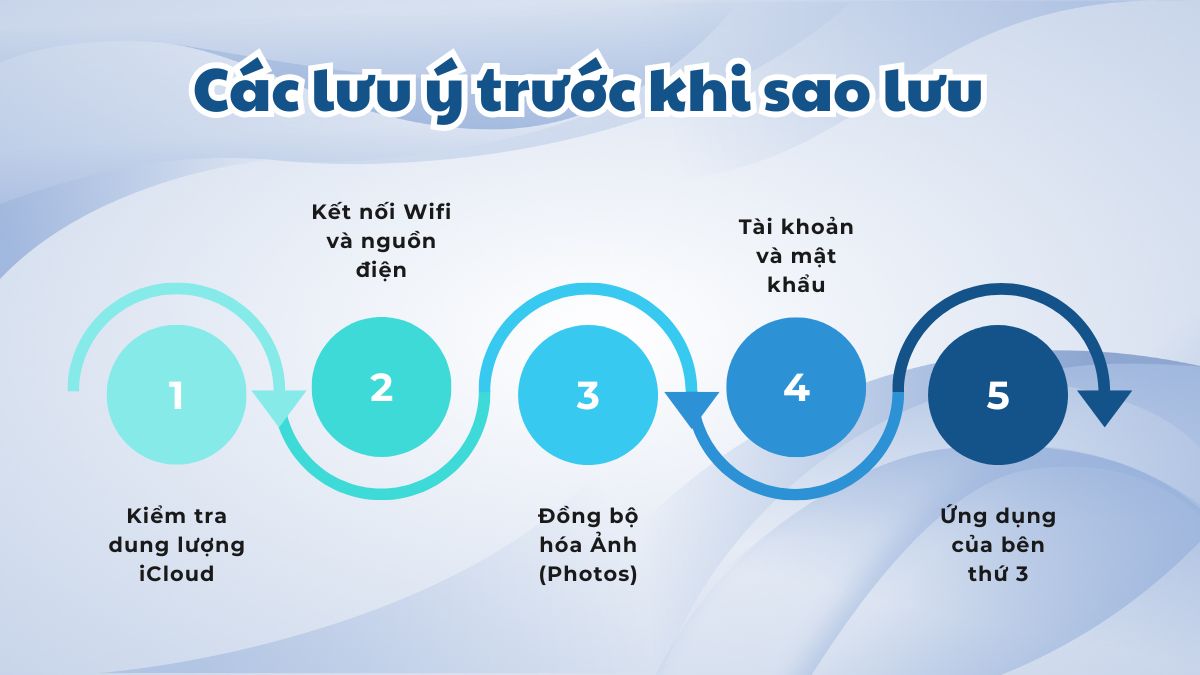
Trước khi sao lưu iCloud, bạn cần đảm bảo kết nối Wi-Fi ổn định, thiết bị đã được cắm sạc, và dung lượng iCloud còn trống lớn hơn dung lượng bản sao lưu. Hãy dọn dẹp các tệp/ảnh không cần thiết để tránh bị lỗi gián đoạn do thiếu dung lượng.
Trước khi tiếp tục, bạn hãy kiểm tra lại ngay vài lưu ý quan trọng sau đây:
- Kiểm tra dung lượng iCloud: Truy cập mục iCloud trong Cài đặt để xem dung lượng trống. Mỗi tài khoản Apple chỉ được tặng sẵn 5GB dung lượng iCloud miễn phí. Bạn cần mua thêm gói dung lượng nếu bộ nhớ không đủ.
- Kết nối Wifi và nguồn điện: Quá trình sao lưu tiêu tốn rất nhiều pin và dữ liệu. Kết nối thiết bị với bộ sạc và mạng Wi-Fi ổn định để bắt đầu.
- Đồng bộ hóa Ảnh (Photos): iCloud chỉ sao lưu các ảnh chưa được đồng bộ. Nếu bạn có quá nhiều ảnh, hãy cân nhắc tắt bớt mục ảnh trong iCloud Backup và chuyển thủ công qua máy tính để tiết kiệm dung lượng.
- Tài khoản và mật khẩu: Hãy chắc chắn rằng bạn nhớ chính xác địa chỉ email và mật khẩu Apple ID để có thể đăng nhập lại sau khi khôi phục hoặc trên thiết bị mới.
- Ứng dụng của bên thứ 3: Dữ liệu một số ứng dụng lớn (như lịch sử trò chuyện Zalo, WhatsApp, dữ liệu game offline) có thể không tự động nằm trong gói mặc định của iCloud mà cần cấu hình sao lưu trong chính ứng dụng đó.
Cách sao lưu iCloud trên iPhone đơn giản
Việc sao lưu iCloud trên iPhone khá dễ thực hiện và chỉ mất vài phút để thiết lập ban đầu. Hãy thực hiện theo các bước hướng dẫn chi tiết dưới đây:
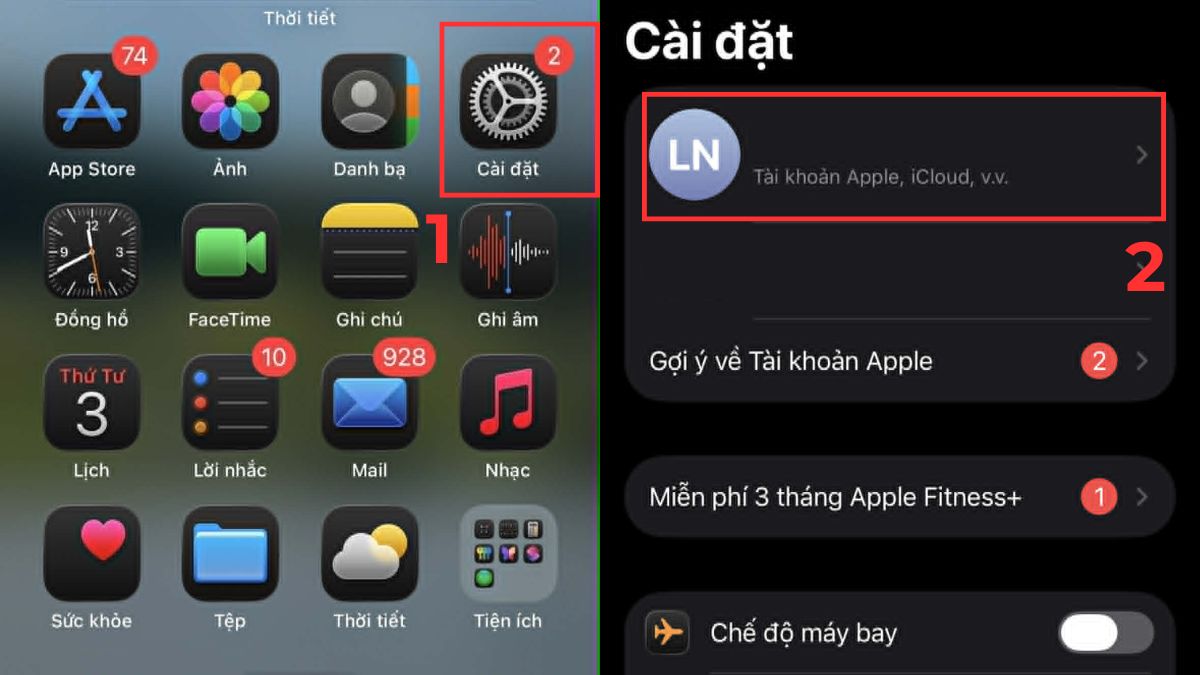
- Bước 1: Vào Cài đặt > Chạm vào Tên của bạn (ID Apple) ở trên cùng.
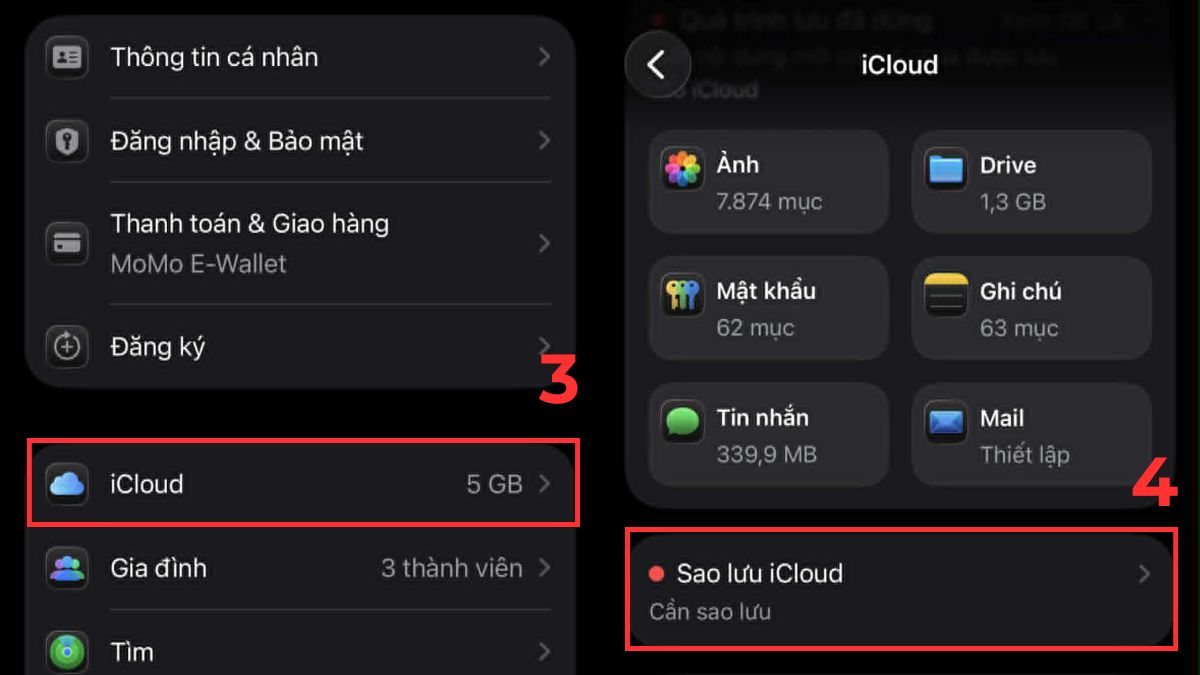
- Bước 2: Chọn iCloud > Chọn Sao lưu iCloud.
- Bước 3: Bật công tắc Sao lưu iPhone này, sau đó nhấn Sao lưu bây giờ.
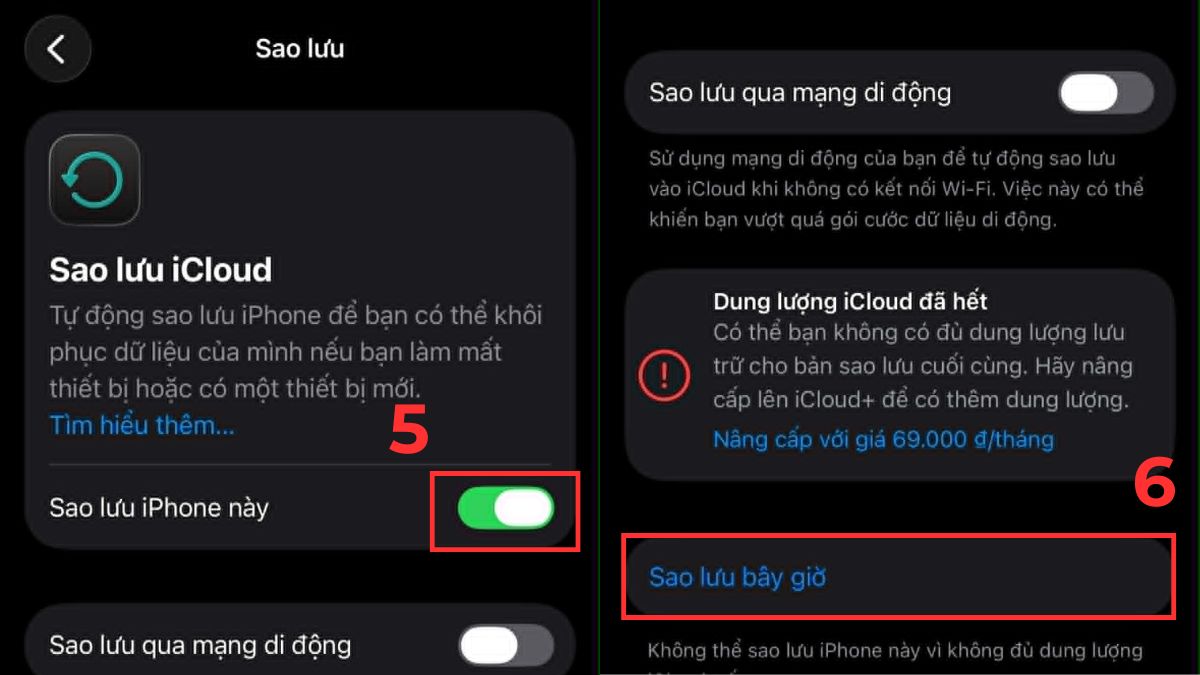
Ngay sau khi kích hoạt, thiết bị sẽ tự động tiến hành tải dữ liệu lên iCloud. Quá trình này có thể kéo dài vài phút hoặc lâu hơn tùy thuộc vào dung lượng dữ liệu và tốc độ mạng.
Cách kiểm tra bản sao lưu iCloud
Sau khi sao lưu hoàn tất, bạn nên kiểm tra lại để chắc chắn dữ liệu đã được lưu thành công. Thao tác này giúp bạn an tâm hơn về khả năng phục hồi thông tin mỗi khi cần. Để kiểm tra các bản lưu trữ đám mây hiện có trên điện thoại, bạn thực hiện như sau:
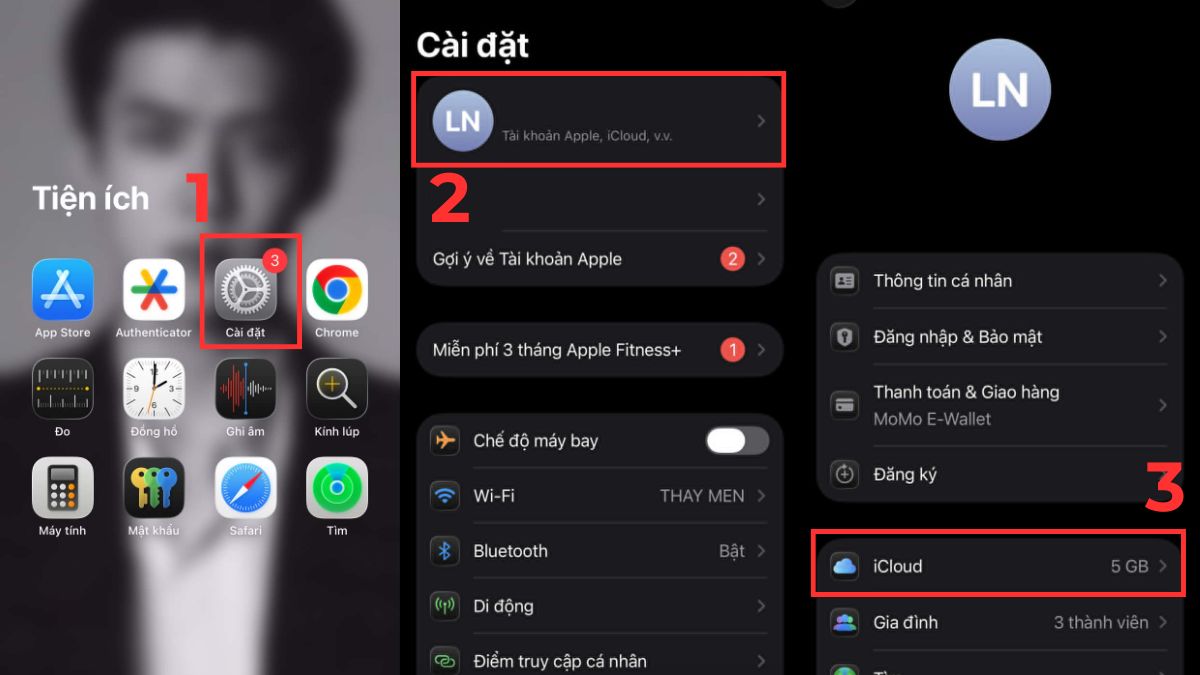
- Bước 1: Mở ứng dụng Cài đặt (Settings) trên thiết bị.
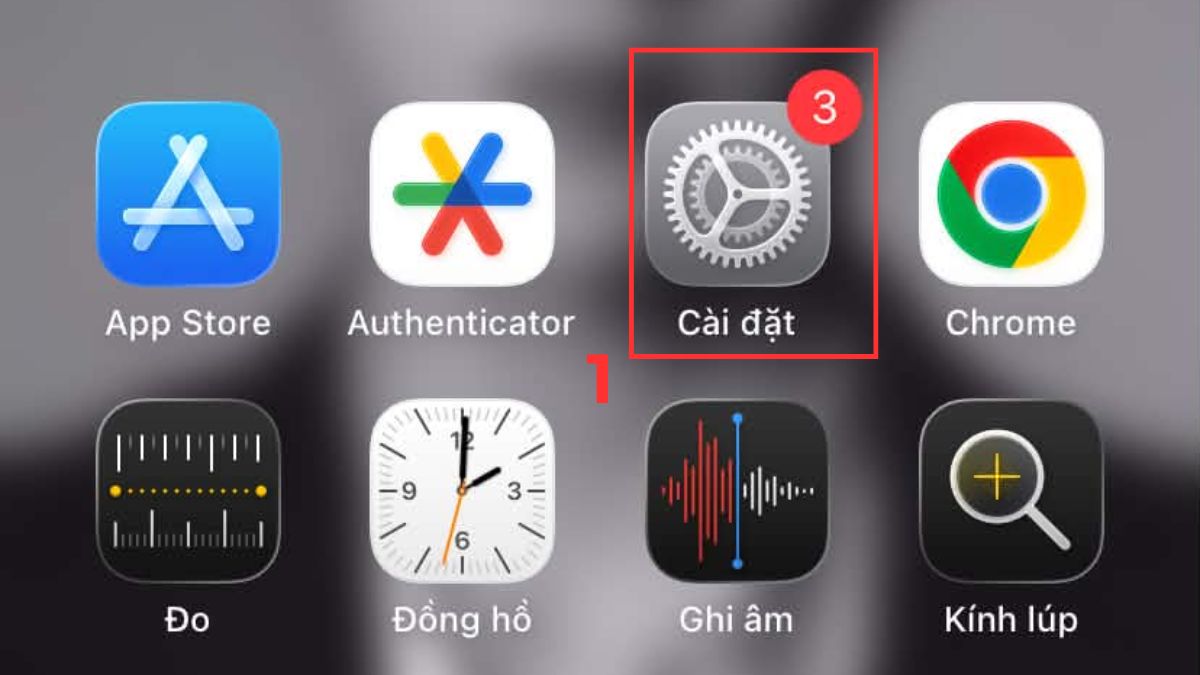
- Bước 2: Nhấn vào Tên của bạn (ID Apple) ở đầu màn hình và chọn iCloud.
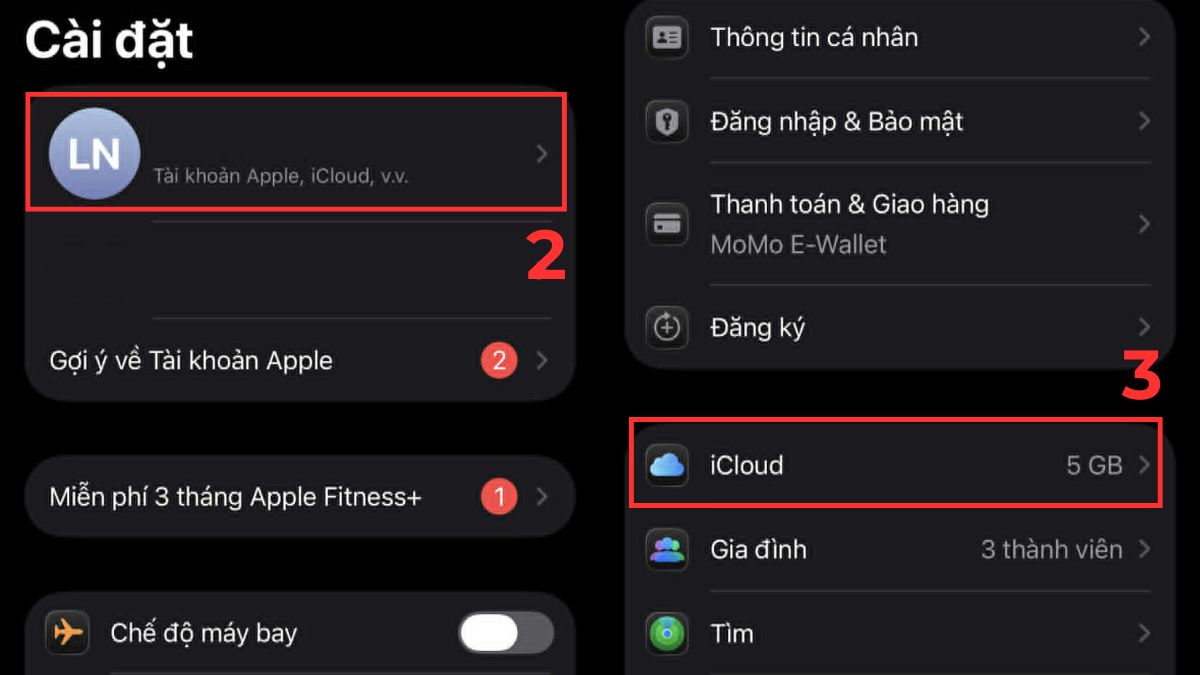
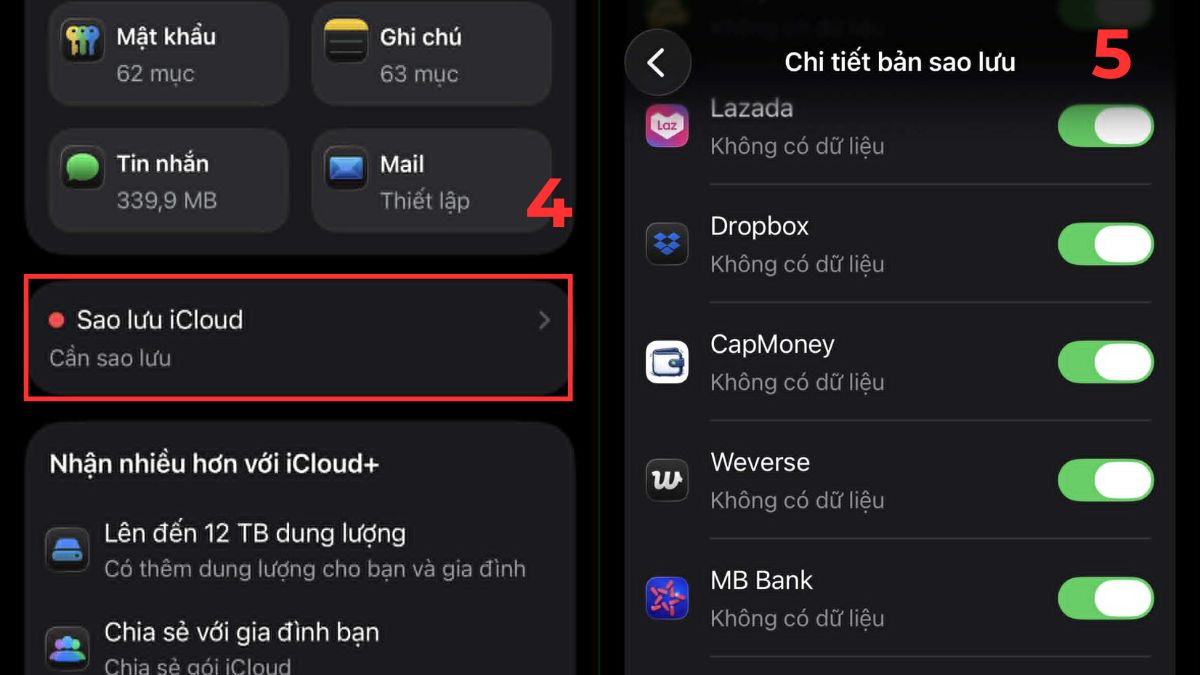
- Bước 3: Nhấn vào Sao lưu iCloud (iCloud Backup). Tại đây, bạn sẽ thấy danh sách thiết bị đang bật sao lưu cùng thời gian Sao lưu lần cuối (Last Backup)
Sự khác nhau giữa iCloud và sao lưu iCloud
Nhiều người thường nhầm lẫn giữa iCloud và iCloud Backup. Mặc dù có liên quan đến nhau nhưng đây là hai tính năng khác biệt.
|
Tiêu chí |
iCloud |
Sao lưu iCloud |
|
Mục đích |
Giúp dữ liệu luôn cập nhật và có thể truy cập, chỉnh sửa trên mọi thiết bị (iPhone, iPad, Mac). |
Lưu trữ toàn bộ cài đặt, ứng dụng và dữ liệu để phòng hờ trường hợp máy bị mất, hỏng hoặc cần thiết lập lại từ đầu. |
|
Cách hoạt động |
Đồng bộ liên tục theo thời gian thực |
Tạo bản sao lưu định kỳ |
|
Dữ liệu lưu trữ |
Các mục bạn chọn bật như Ảnh, Ghi chú, Danh bạ, Lịch, Tin nhắn. |
Cài đặt thiết bị, màn hình chính, bố cục ứng dụng, lịch sử cuộc gọi, tin nhắn, dữ liệu sức khỏe. |
|
Cách truy cập |
Có thể xem, sửa trực tiếp từng tập tin trên web iCloud.com hoặc các thiết bị khác. |
Không thể xem từng tệp riêng lẻ. Dùng để "Khôi phục từ Bản sao lưu iCloud" khi thiết lập iPhone/iPad mới. |
Lỗi thường gặp và cách khắc phục sao lưu iCloud
Mặc dù tính năng sao lưu của Apple hoạt động khá ổn định nhưng trong quá trình sử dụng, người dùng vẫn có thể gặp một số lỗi khiến việc sao lưu bị gián đoạn hoặc không thành công. Dưới đây là những lỗi phổ biến và cách xử lý tương ứng:
- Không đủ dung lượng iCloud:
- Biểu hiện: Nhận thông báo "iCloud bộ nhớ đã đầy" hoặc "Không thể sao lưu".
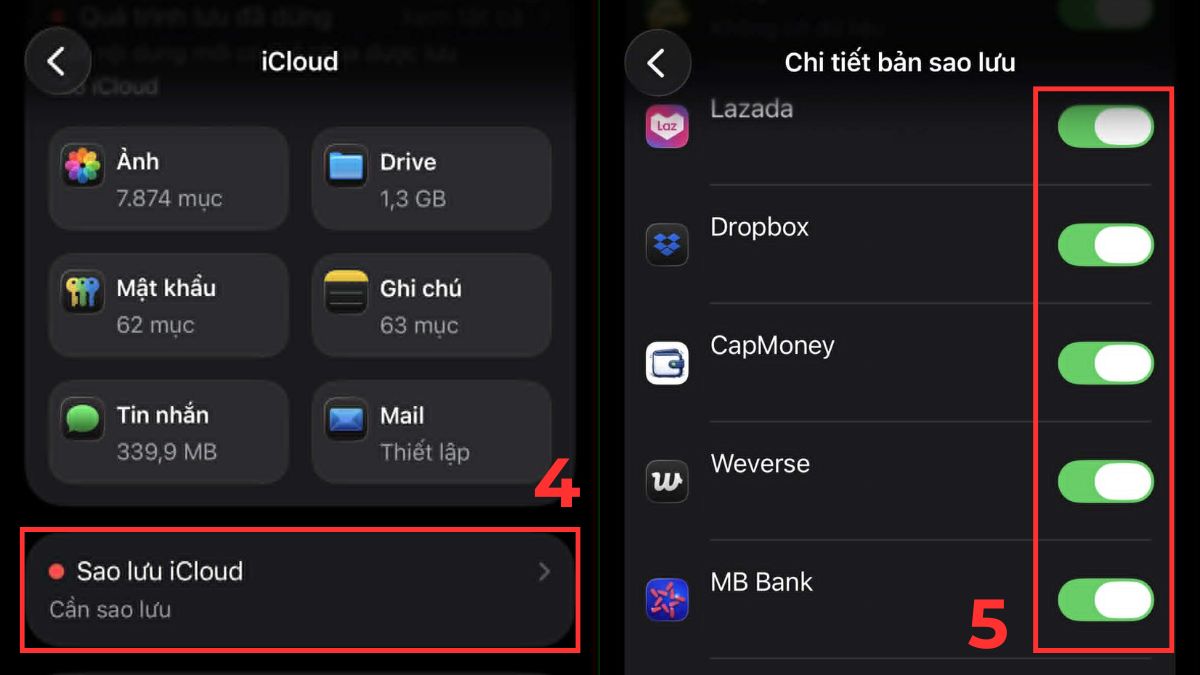
- Cách khắc phục: Xóa các bản sao lưu cũ: Vào Cài đặt > ID Apple > iCloud > Sao lưu iCloud > Tắt bớt các ứng dụng bạn không còn nhu cầu sao lưu.
- Lỗi kết nối Wifi hoặc mạng chập chờn:
- Biểu hiện: Quá trình sao lưu bị treo hoặc không thể bắt đầu dù mạng vẫn dùng bình thường.
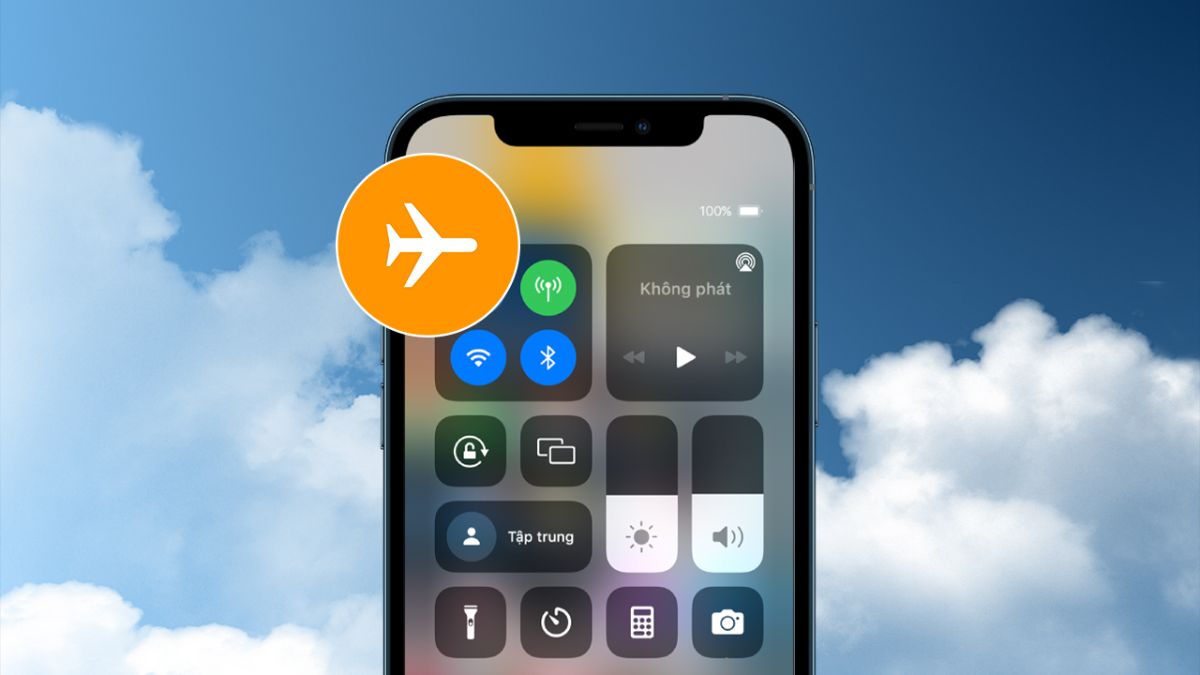
- Cách khắc phục: Bật/Tắt Chế độ máy bay trong 10 giây để thiết lập lại mạng
- Lỗi phần mềm hoặc hệ thống bị treo:
- Biểu hiện: Máy báo "Lỗi khi sao lưu vào iCloud" hoặc thanh tiến trình chạy mãi không xong.
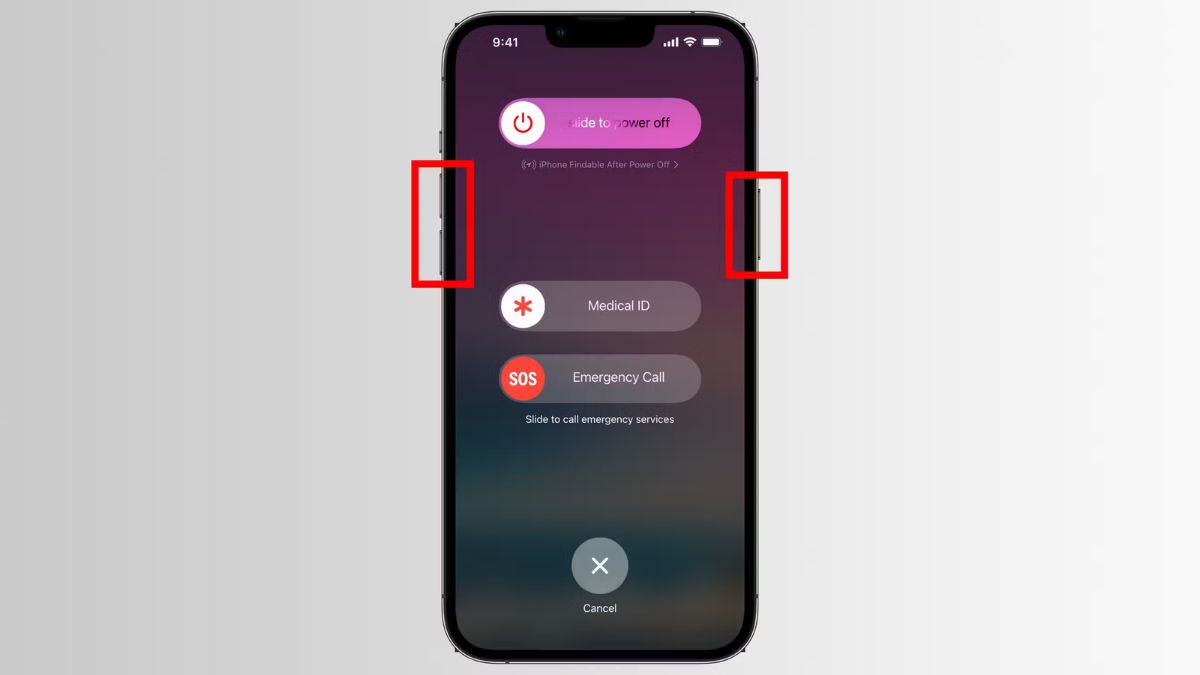
- Cách khắc phục: Tắt nguồn và bật lại máy để xóa bộ nhớ đệm bị lỗi.
Bản sao lưu iCloud là gì không chỉ là nơi lưu trữ dữ liệu mà còn là giải pháp giúp bảo vệ những thông tin quan trọng trên thiết bị Apple. Sau khi tìm hiểu bài viết, bạn cũng đã có câu trả lời cho thắc mắc sao lưu iCloud có tốn dung lượng không và biết cách quản lý dung lượng hiệu quả khi sử dụng. Đừng quên theo dõi Sforum để cập nhật thêm nhiều thủ thuật iPhone và kiến thức công nghệ hữu ích khác nhé.
- Xem thêm các bài viết hay khác tại: Thủ thuật iOS, iCloud, iOS - Android
Lưu ý: Một số ảnh minh họa trong bài được tổng hợp từ nhiều nguồn trên Internet!
Câu hỏi thường gặp
Dữ liệu nào không được sao lưu lên iCloud?
Một số dữ liệu sẽ không nằm trong bản sao lưu nếu đã được đồng bộ trực tiếp với iCloud. Chẳng hạn như danh bạ, lịch, ghi chú, email, dấu trang Safari hoặc ảnh khi đã bật tính năng Ảnh iCloud.
Sao lưu iCloud có tốn dung lượng không?
Câu trả lời là có. Mỗi bản sao lưu đều chiếm một phần dung lượng lưu trữ trên tài khoản iCloud. Nếu dữ liệu lớn hơn mức miễn phí 5GB, bạn cần mua thêm dung lượng để tiếp tục sử dụng dịch vụ.
Xóa bản sao lưu iCloud có ảnh hưởng gì không?
Khi xóa một bản sao lưu iCloud, toàn bộ dữ liệu dự phòng được lưu trong bản sao lưu đó sẽ bị loại bỏ khỏi máy chủ Apple. Điều này đồng nghĩa với việc bạn sẽ không thể khôi phục thiết bị từ bản sao lưu đã xóa.





Bình luận (0)