
Cách xem lịch sử Safari trên iPhone nhanh chóng và đơn giản

Cách xem lịch sử Safari trên iPhone là điều mà nhiều người dùng quan tâm khi muốn tìm lại các trang web cũ. Việc này giúp bạn dễ dàng truy cập lại thông tin quan trọng hoặc kiểm tra hoạt động duyệt web. Bài viết dưới đây sẽ hướng dẫn bạn những cách kiểm tra lịch sử duyệt web vô cùng nhanh chóng, dễ dàng trên các phiên bản hệ điều hành khác nhau.
Lịch sử Safari trên iPhone là gì?
Lịch sử Safari trên iPhone là danh sách lưu lại toàn bộ các trang web, nội dung tìm kiếm cùng dữ liệu bộ nhớ đệm và cookie trong quá trình lướt web. Hệ thống tự động ghi nhớ này giúp bạn dễ dàng theo dõi lại nhật ký truy cập cá nhân.
Việc lưu trữ dữ liệu giúp tăng tốc độ tải trang và hỗ trợ tìm lại các thông tin cũ nhanh chóng hơn. Tuy nhiên, phần dữ liệu này cũng chiếm diện tích bộ nhớ máy, đồng thời dễ làm lộ quyền riêng tư nếu có người khác sử dụng điện thoại của bạn.
Cách xem lịch sử Safari trên iPhone đơn giản
Tùy thuộc vào phiên bản iOS đang sử dụng, giao diện hiển thị nhật ký duyệt web sẽ có đôi chút khác biệt. Những hướng dẫn chi tiết dưới đây giúp bạn làm quen với cách xem lại lịch sử Safari trên iPhone phù hợp cho từng dòng máy.
Xem lịch sử Safari trên iPhone phiên bản mới
Quy trình xem lịch sử Safari trên iPhone dành cho các phiên bản giao diện hệ điều hành mới:
- Bước 1: Mở Safari.
- Bước 2: Nhấn biểu tượng ba dấu chấm góc dưới bên phải.
- Bước 3: Chọn Dấu trang.
- Bước 4: Chạm vào biểu tượng đồng hồ.
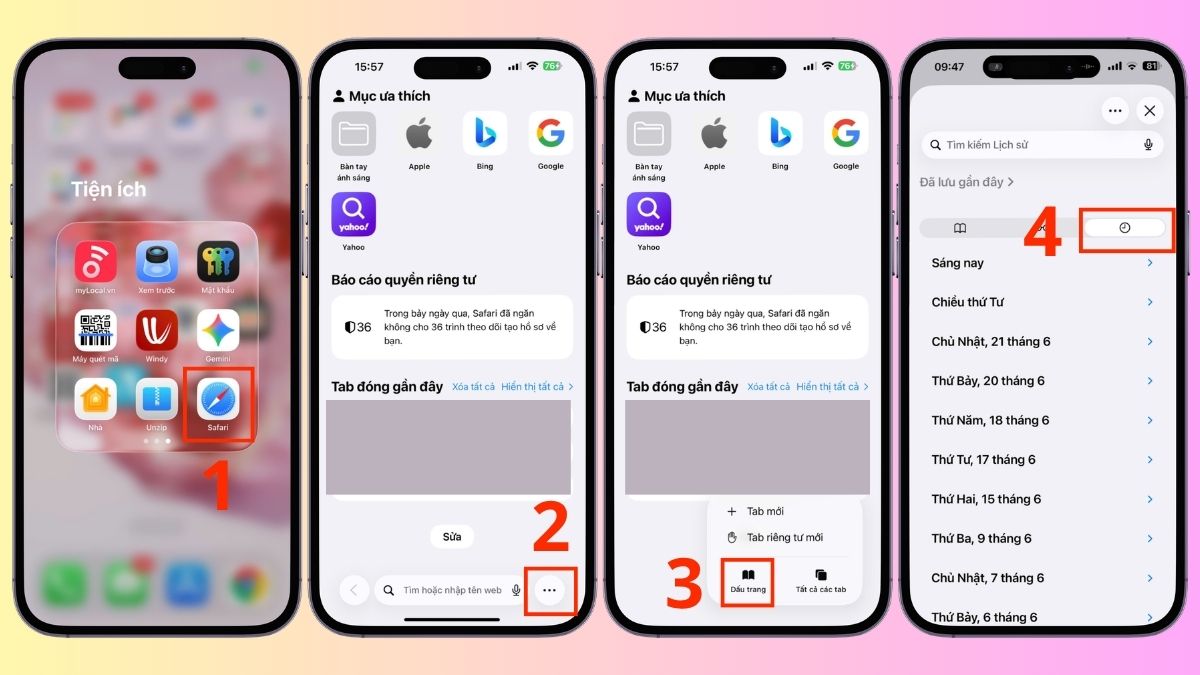
Tại giao diện này, bạn thoải mái ấn chọn từng mốc thời gian để tra cứu lại trang web cũ. Ngoài ra, hãy gõ từ khóa vào thanh tìm kiếm phía trên để tìm nhanh địa chỉ web cần dùng.
Trải nghiệm Safari mượt mà hơn nhờ hiệu năng vượt trội từ các dòng iPhone thế hệ mới. Ghé ngay CellphoneS để sở hữu sản phẩm chính hãng với nhiều đặc quyền hấp dẫn!
[Product_Listing categoryid="132" propertyid="" customlink="https://cellphones.com.vn/mobile/apple.html" title="Các dòng iPhone đang được quan tâm nhiều tại CellphoneS"]
Cách xem lịch sử tìm kiếm Safari trên iPhone cũ
Đối với các dòng thiết bị đời cũ, bạn áp dụng cách xem lịch sử tìm kiếm Safari trên iPhone theo các thao tác sau:
- Bước 1: Mở Safari.
- Bước 2: Nhấn biểu tượng quyển sách
- Bước 3: Chạm vào mục Lịch sử.
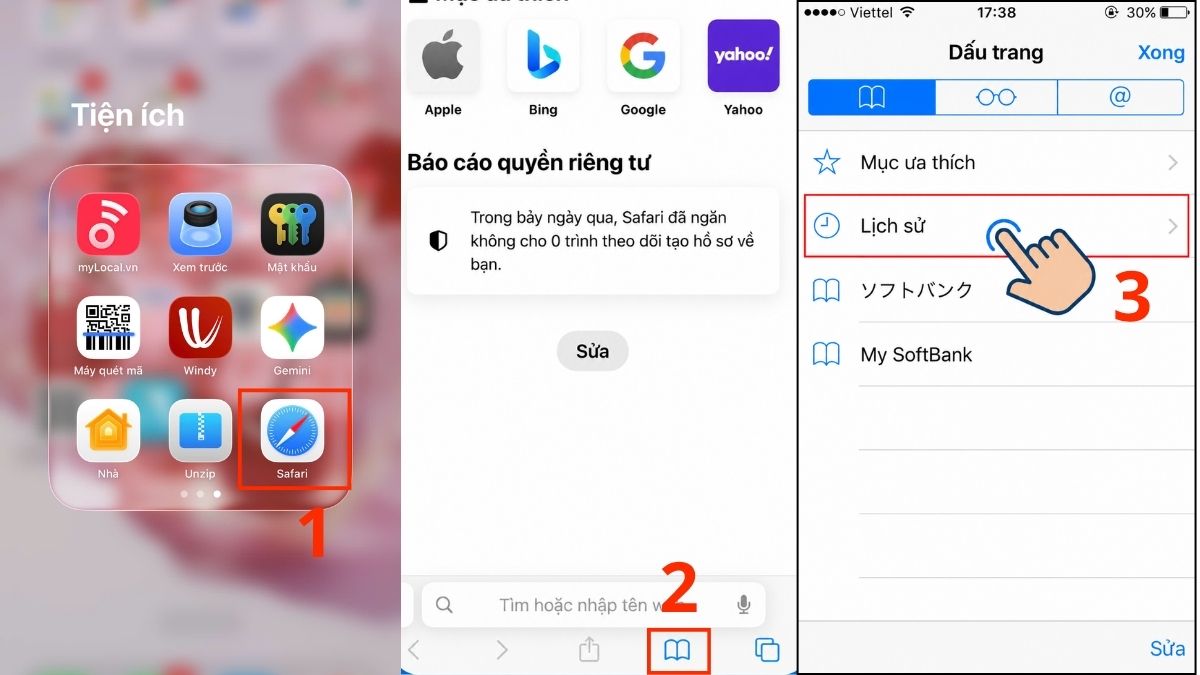
Khu vực này hiển thị toàn bộ nhật ký duyệt web được sắp xếp theo thời gian. Bạn cũng có thể điền từ khóa vào ô tìm kiếm nếu muốn lọc nhanh một trang web cụ thể.
Cách xem lịch sử Safari trên Macbook
Trình duyệt Safari trên hệ điều hành macOS lưu giữ đầy đủ nhật ký lướt web giúp bạn tìm lại thông tin dễ dàng. Nếu bật đồng bộ iCloud, bạn còn có thể kiểm tra các trang web từng mở khi trên iPhone ngay trên máy tính.
- Bước 1: Mở ứng dụng Safari.
- Bước 2: Chọn Lịch sử.
- Bước 3: Nhấn vào Hiển thị tất cả lịch sử.
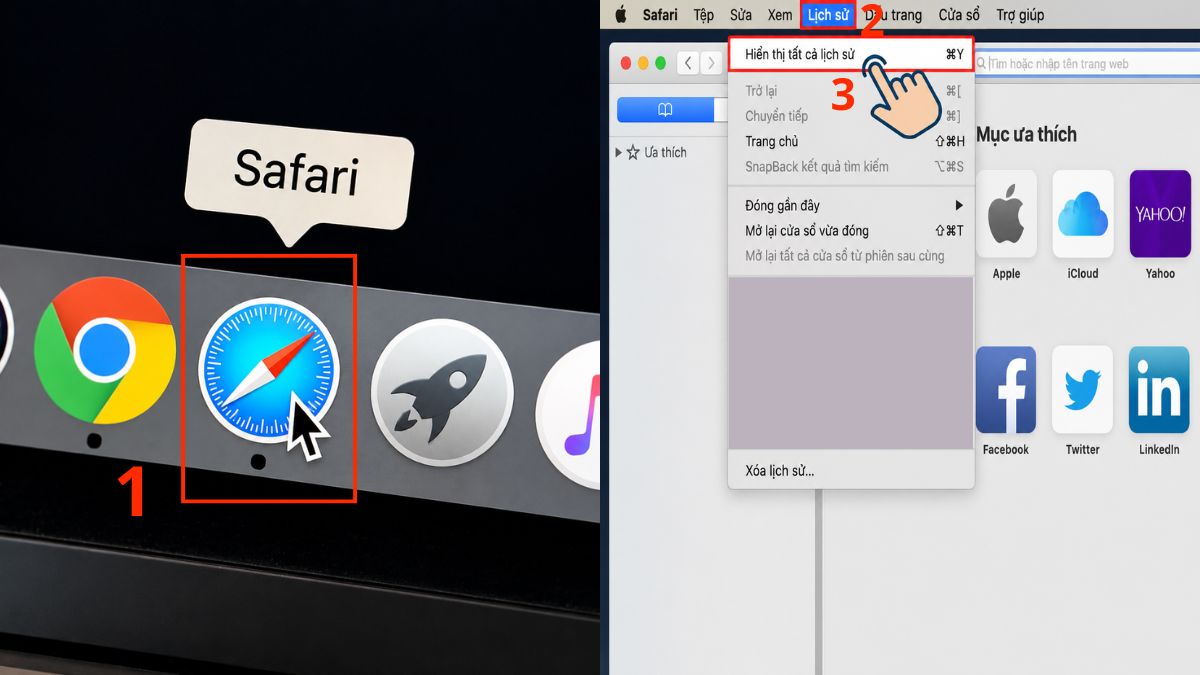
Hệ thống sẽ liệt kê các trang web bạn từng truy cập ở theo các mốc thời gian cụ thể. Tại đây, bạn dễ dàng tra cứu, truy cập lại hoặc tiến hành dọn dẹp các liên kết không còn nhu cầu sử dụng.
Tại sao không xem được lịch sử Safari trên iPhone?
Nhiều người dùng gặp tình trạng danh sách duyệt web trống rỗng hoặc không thể nhấn vào mục kiểm tra nhật ký. Hiện tượng này thường do một số cài đặt bảo mật hoặc lỗi phần mềm sau gây ra:
- Đang bật lướt web riêng tư: Trình duyệt sẽ không lưu lại bất kỳ dữ liệu nào khi bạn truy cập chế độ Duyệt riêng tư.
- Vướng thiết lập Thời gian sử dụng: Chế độ giới hạn nội dung trên iOS có khả năng tự động chặn quyền truy cập vào nhật ký web.
- Lỗi vô hiệu hóa tính năng: Xung đột hệ thống tạm thời khiến nút quản lý dữ liệu bị mờ đi và không thể tương tác.
Nhận diện tác nhân cụ thể là điều kiện tiên quyết để xử lý và khắc phục. Khi các cài đặt được đưa về trạng thái chuẩn, phần nhật ký lướt web sẽ hiển thị trở lại.
Cách khắc phục lỗi không hiển thị lịch sử Safari
Để đưa trình duyệt trở lại trạng thái hoạt động bình thường, người dùng có thể áp dụng các biện pháp xử lý sự cố từ đơn giản đến chuyên sâu theo các bước sau:
- Bước 1: Mở Safari > Chọn mục Tất cả các tab để mở chế độ Duyệt thông thường.

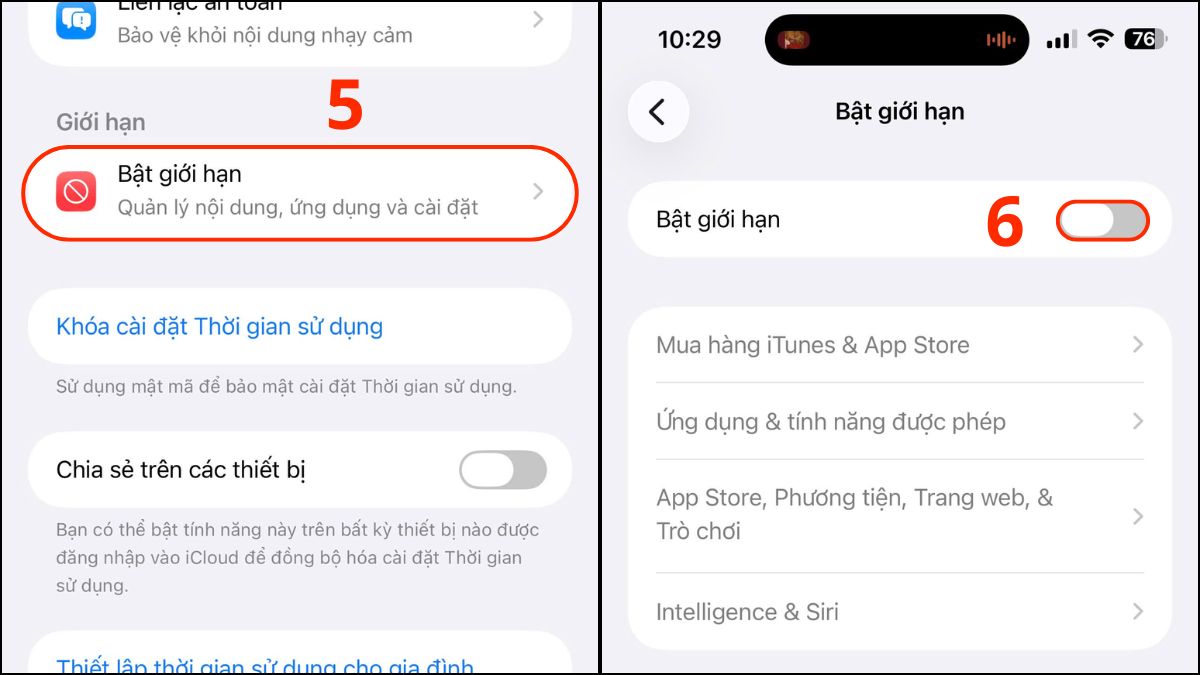
- Bước 2: Vào Cài đặt > Chọn Thời gian sử dụng.

- Vào mục Bật giới hạn > Gạt nút tắt ở mục Bật giới hạn.
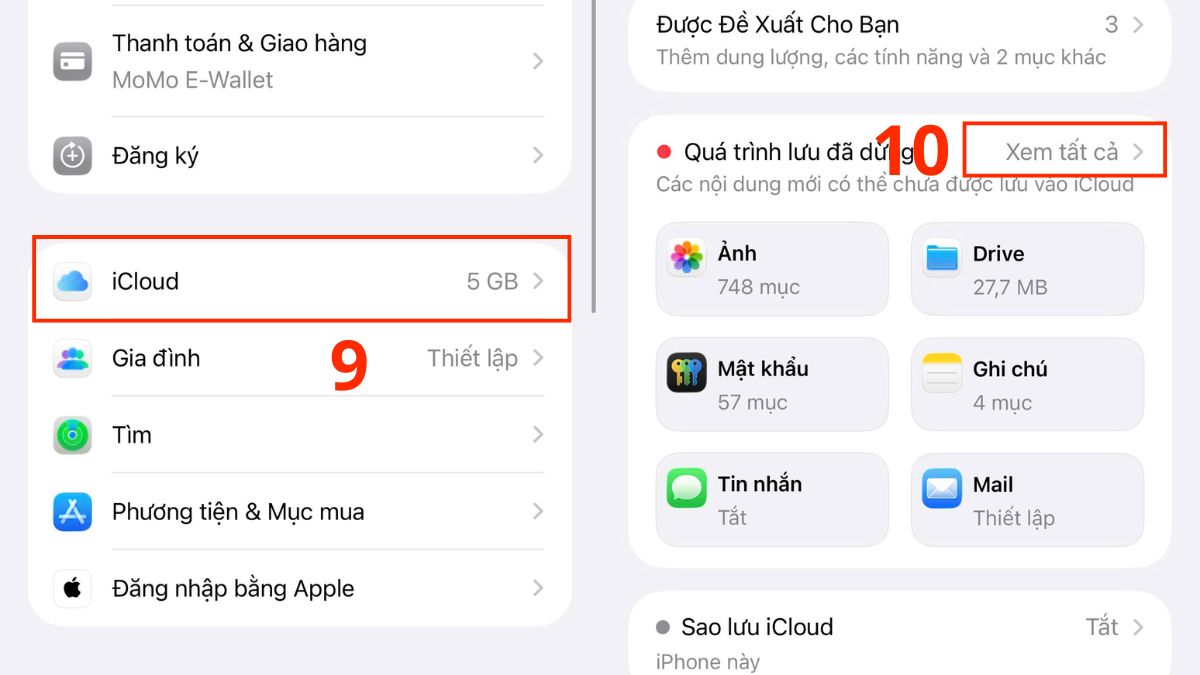
- Bước 3: Vào Cài đặt > nhấn vào Tên tài khoản ở trên cùng.

- Chọn iCloud > Nhấn vào Xem tất cả.
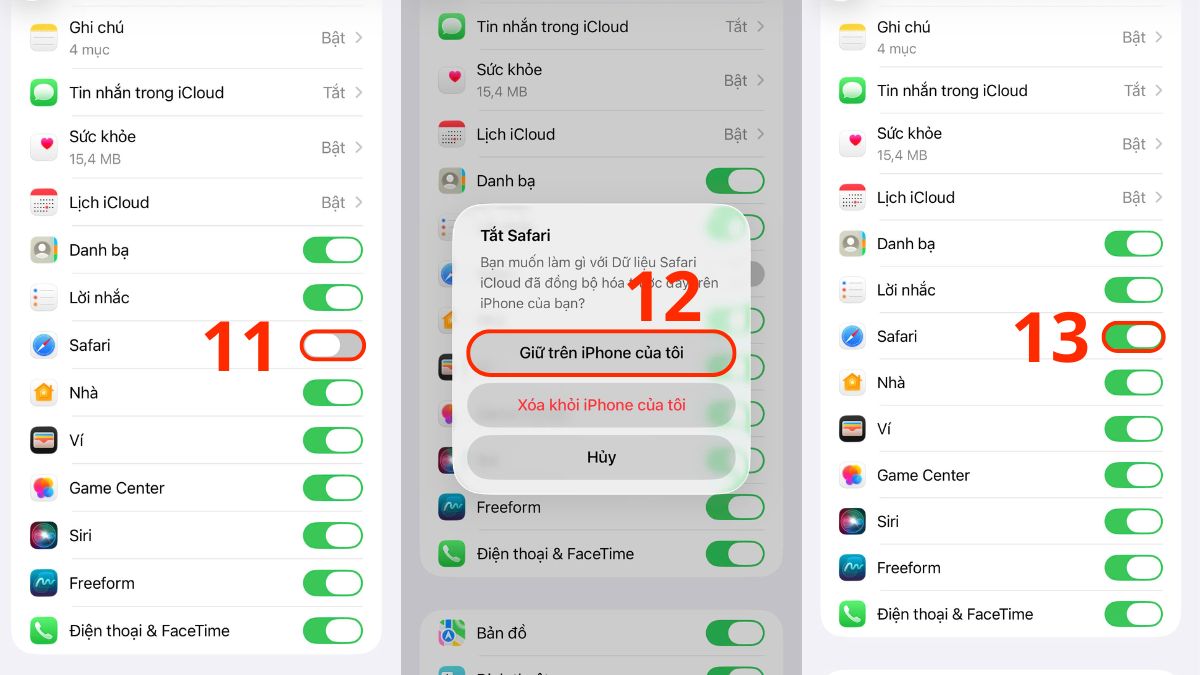
- Tìm đến Safari > Gạt công tắc tắt.
- Chọn Giữ trên iPhone của tôi > Chờ một phút và bật lại nút công tắc.
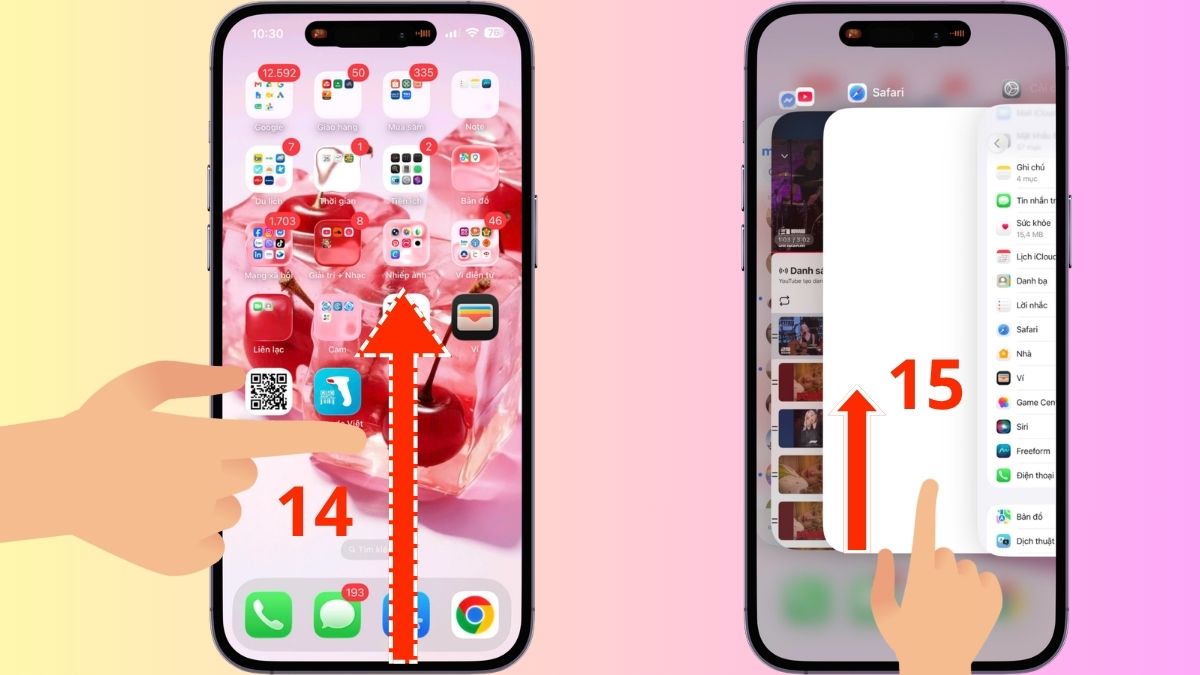
- Bước 4: Vuốt từ dưới lên chính giữa màn hình iPhone và giữ tay khoảng 1 giây để mở trình đa nhiệm. Tắt Safari khỏi trình đa nhiệm bằng cách vuốt tab Safari lên trên màn hình.
- Nhấn đồng thời nút Nguồn và Giảm âm lượng > Trượt thanh công cụ từ trái sang phải để tắt nguồn.

Sau khi hoàn tất các giải pháp trên, bạn mở Safari và kiểm tra đã xem lịch sử Safari trên iPhone được chưa. Trường hợp hệ thống vẫn gặp lỗi, hãy cân nhắc lựa chọn giải pháp Đặt lại tất cả cài đặt trong mục Cài đặt chung > Chuyển hoặc Đặt lại iPhone để đưa các thiết lập hệ thống về trạng thái mặc định ban đầu.
Những lưu ý khi xem lịch sử Safari trên iPhone
Khi tiến hành kiểm tra hoặc dọn dẹp trình duyệt, người dùng nên lưu tâm một vài quy tắc cốt lõi. Việc này giúp quá trình xem lại lịch sử Safari trên iPhone diễn ra suôn sẻ, đồng thời bảo mật thông tin cá nhân tốt hơn:
- Mất dữ liệu trên thiết bị liên kết: Khi xóa lịch sử trên iPhone, tính năng đồng bộ iCloud sẽ tự động xóa sạch dữ liệu này trên cả iPad và máy Mac dùng chung tài khoản.
- Xóa sạch dữ liệu liên quan: Lệnh xóa lịch sử trên Safari sẽ dọn dẹp đồng thời cả đường dẫn website, cookie lẫn toàn bộ bộ nhớ đệm (cache) để giải phóng dung lượng.
- Không lưu ở chế độ đặc biệt: Hệ thống tự động bỏ qua việc ghi nhật ký nếu bạn lướt web bằng tab ẩn danh hoặc khi điện thoại đang bật bộ lọc giới hạn nội dung.
- Không thể khôi phục trực tiếp: Trình duyệt không có thùng rác tạm thời. Sau khi xóa, bạn chỉ có thể tìm lại lịch sử bằng cách khôi phục thiết bị từ bản sao lưu cũ trên iCloud hoặc máy tính.
Nắm vững các nguyên tắc trên giúp bạn kiểm soát lịch sử duyệt web một cách chủ động và hiệu quả. Hãy duy trì thói quen quản lý dữ liệu hợp lý nhằm ngăn ngừa các tình huống mất mát thông tin quan trọng.
Hiểu rõ cách xem lịch sử Safari trên iPhone giúp bạn nhanh chóng truy cập lại các trang web, tài liệu hoặc nội dung đang đọc dở trước đó. Việc nắm vững các thao tác tra cứu này sẽ hỗ trợ bạn quản lý thông tin hiệu quả và tiết kiệm tối đa thời gian tìm kiếm trong quá trình sử dụng máy.
- Theo dõi chuyên mục hay khác: Thủ thuật iPhone, iOS - Android
Câu hỏi thường gặp
Safari lưu lịch sử trên iPhone trong bao lâu?
Safari trên thiết bị tự động giữ lại lịch sử trong 30 ngày. Nếu được đồng bộ với Mac qua iCloud, hệ thống sẽ lưu thông tin trong 1 năm. Khi vượt qua mốc thời gian này, các liên kết cũ tự động bị xóa nhằm tối ưu dung lượng.
Có thể xem lịch sử Safari đã xóa trên iPhone không?
Bạn không thể xem trực tiếp lịch sử Safari đã xóa. Vì trình duyệt không có vùng lưu trữ tạm thời, nhật ký đã xóa sẽ biến mất hoàn toàn. Chỉ có một cách xem lịch sử Safari đã xóa là khôi phục điện thoại từ bản sao lưu cũ.
Có thể xem lịch sử Safari trên iCloud không?
Bạn không thể tra cứu trực tiếp danh sách duyệt web tại đây. Nền tảng iCloud.com không hỗ trợ giao diện hiển thị các liên kết cũ. Hệ thống đám mây này chỉ đảm nhận vai trò đồng bộ nhật ký giữa các thiết bị thuộc hệ sinh thái.








Bình luận (0)