Openclaw là gì? Hướng dẫn cách sử dụng Openclaw trên máy tính

Cách sử dụng OpenClaw đang được nhiều người tìm hiểu khi muốn điều khiển chatbot và hệ thống tự động hóa thông qua các nền tảng nhắn tin. Công cụ này cho phép kết nối API, AI và ứng dụng chat để thực hiện nhiều tác vụ như gửi lệnh, nhận phản hồi hoặc quản lý workflow từ xa. Bài viết này sẽ giải đáp khái niệm và hướng dẫn bạn cách thiết lập, thao tác trên máy tính từ A-Z.
OpenClaw là gì?
OpenClaw là một dự án mã nguồn mở được phát triển nhằm hỗ trợ tự động hóa các tác vụ thông qua chatbot hoặc nền tảng nhắn tin. Công cụ này thường được sử dụng để kết nối các hệ thống AI hoặc API với các ứng dụng chat như Telegram, Slack hay WhatsApp. Nhờ vậy, người dùng có thể điều khiển bot, nhận thông báo hoặc xử lý dữ liệu trực tiếp từ các kênh giao tiếp quen thuộc.

Lợi thế lớn nhất của OpenClaw là sự linh hoạt và dễ dàng tùy chỉnh theo nhu cầu. Người dùng có thể tích hợp nhiều API, thiết lập các lệnh tự động hoặc tạo các workflow xử lý thông tin theo nhu cầu riêng. Vì vậy, việc hiểu rõ cách sử dụng OpenClaw sẽ giúp bạn tận dụng tối đa tiềm năng của công cụ này, đặc biệt trong các dự án phát triển chatbot hoặc hệ thống tự động hóa.
Hướng dẫn cài đặt OpenClaw chi tiết (Dành cho mọi nền tảng)
Trước khi bắt đầu cách sử dụng OpenClaw, bạn cần thực hiện bước cài đặt. Việc cài đặt OpenClaw khá dễ dàng và công cụ tương thích tốt với mọi hệ điều hành phổ biến hiện nay.
1.Cài đặt OpenClaw:
- Đầu tiên, bạn cần mở:
- Terminal (macOS/Linux) và chạy:
curl -fsSL https://openclaw.ai/install.sh | bash
- PowerShell (Windows) và chạy:
iwr -useb https://openclaw.ai/install.ps1 | iex
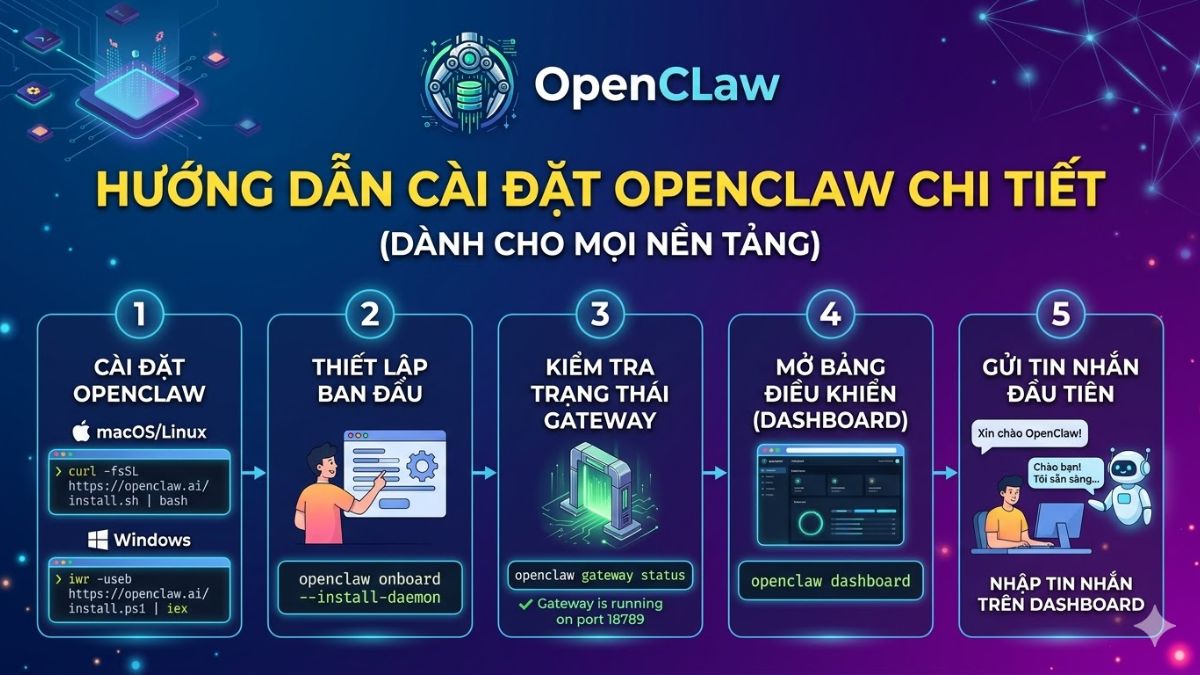
2.Chạy quy trình thiết lập ban đầu:
- Sau đó, bạn tiến hành thiết lập ban đầu bằng lệnh: openclaw onboard --install-daemon.
3.Kiểm tra trạng thái Gateway:
- Tiếp theo, bạn cần kiểm tra xem hệ thống đã hoạt động chưa bằng lệnh: openclaw gateway status.
Nếu mọi thứ đúng, bạn sẽ thấy thông báo Gateway đang chạy và lắng nghe tại cổng 18789. Đây là dấu hiệu cho thấy OpenClaw đã sẵn sàng sử dụng.
4.Mở bảng điều khiển (Dashboard):
- Để truy cập giao diện điều khiển, bạn chạy lệnh: openclaw dashboard.
Sau đó, trình duyệt sẽ tự động mở dashboard của OpenClaw. Giao diện hiển thị ổn định minh chứng hệ thống đang vận hành bình thường.
5.Gửi tin nhắn đầu tiên:
- Sau cùng, bạn nhập nội dung tin nhắn vào ô chat tại bảng điều khiển. OpenClaw sẽ xử lý và phản hồi từ AI ngay lập tức.
Để cài đặt và chạy OpenClaw ổn định, bạn nên dùng laptop cấu hình tốt nhằm tránh lỗi hoặc giật lag khi thiết lập môi trường. Khám phá ngay các mẫu laptop chính hãng tại CellphoneS để nâng cấp thiết bị, hỗ trợ lập trình và xử lý công việc.
[Product_Listing categoryid="380" propertyid="" customlink="https://cellphones.com.vn/laptop.html" title="Danh sách Laptop đang được quan tâm nhiều tại CellphoneS"]
Hướng dẫn thiết lập OpenClaw với ứng dụng chat
Sau khi hoàn tất cài đặt, bước tiếp theo là cấu hình OpenClaw để kết nối với các ứng dụng chat. Đây là phần quan trọng trong cách sử dụng OpenClaw vì nó quyết định việc bot có thể nhận và xử lý lệnh từ người dùng hay không.
Sửa nhanh lỗi vòng lặp "Gateway Token Missing"
Lỗi 'Gateway Token Missing' xuất hiện khi Giao diện điều khiển (Control UI/Dashboard) cố gắng kết nối với Gateway cục bộ mà không có token xác thực hợp lệ. Điều này khiến bot liên tục thử kết nối lại và tạo ra vòng lặp lỗi.
1.Kiểm tra file cấu hình:
- Mở file cấu hình của OpenClaw và kiểm tra xem trường gateway token đã được khai báo đầy đủ hay chưa. Nếu thiếu token, hệ thống sẽ không thể xác thực kết nối.
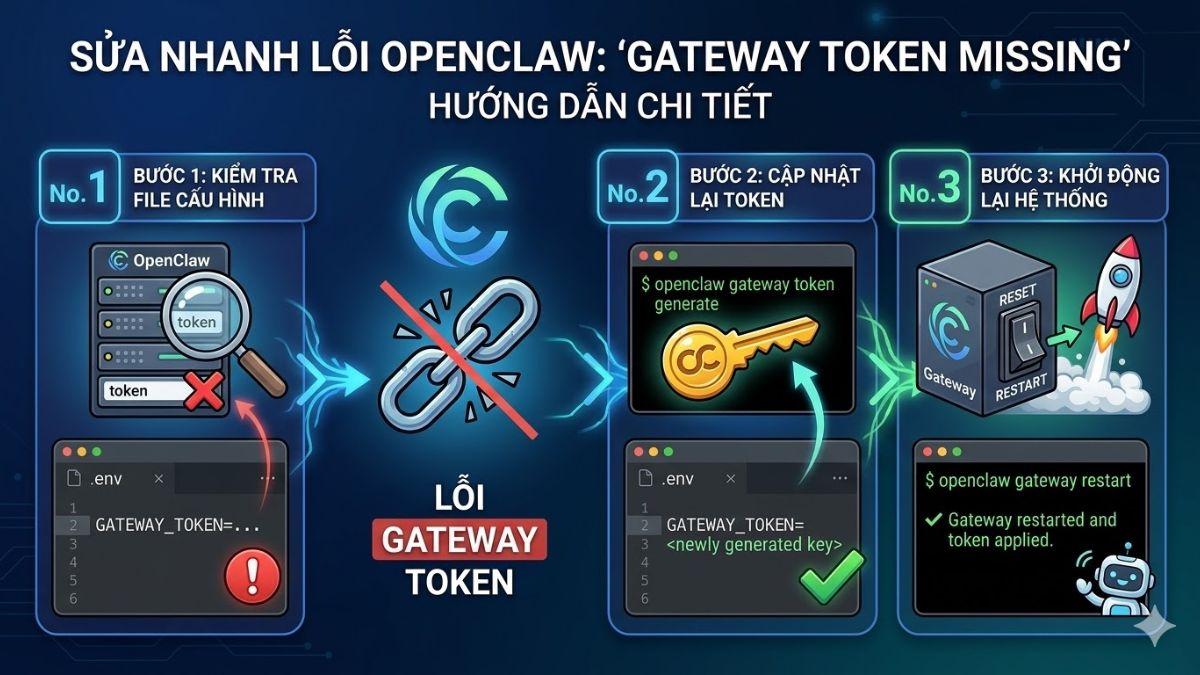
2.Cập nhật lại token:
- Sử dụng dòng lệnh (CLI) của OpenClaw để tạo lại token cục bộ bằng lệnh openclaw gateway token generate hoặc openclaw gateway reset-token.
- Lấy token bằng lệnh openclaw config get gateway.auth.token. Sau đó mở Dashboard, vào Control UI Settings và dán token này vào trường Gateway Token.
3.Khởi động lại hệ thống:
- Khởi động lại dịch vụ Gateway bằng lệnh openclaw gateway restart để áp dụng token mới.
Bên cạnh đó, bạn cũng có thể tìm thấy token hiện tại bằng cách mở file cấu hình tại ~/.openclaw/openclaw.json và copy chuỗi trong mục gateway. Nếu cách nào thuận tiện cho bạn thì hãy dùng nó nhé!
Lưu ý: Bạn cần nâng cấp OpenClaw lên phiên bản 2026.1.29 hoặc mới hơn để đảm bảo an toàn bảo mật cho hệ thống. Với bản mới, nó sẽ vá các lỗ hổng bảo mật nghiêm trọng cho phép tin tặc đánh cắp token và chiếm quyền điều khiển hệ thống.
Hướng dẫn kết nối Telegram làm kênh điều khiển
Để kết nối Telegram hiệu quả, bạn cần biết OpenClaw là bộ công cụ mã nguồn mở dùng API và token để vận hành các hệ thống bot tự động. Nếu cấu hình không đúng, token có thể bị lộ và gây rủi ro truy cập trái phép. Vì vậy khi thực hiện thiết lập OpenClaw, bạn nên kiểm tra kỹ quyền truy cập và bảo mật token.
1.Tạo bot Telegram:
- Truy cập BotFather trên Telegram và tạo một bot mới. Sau khi hoàn tất, bạn sẽ nhận được token để sử dụng cho việc kết nối.
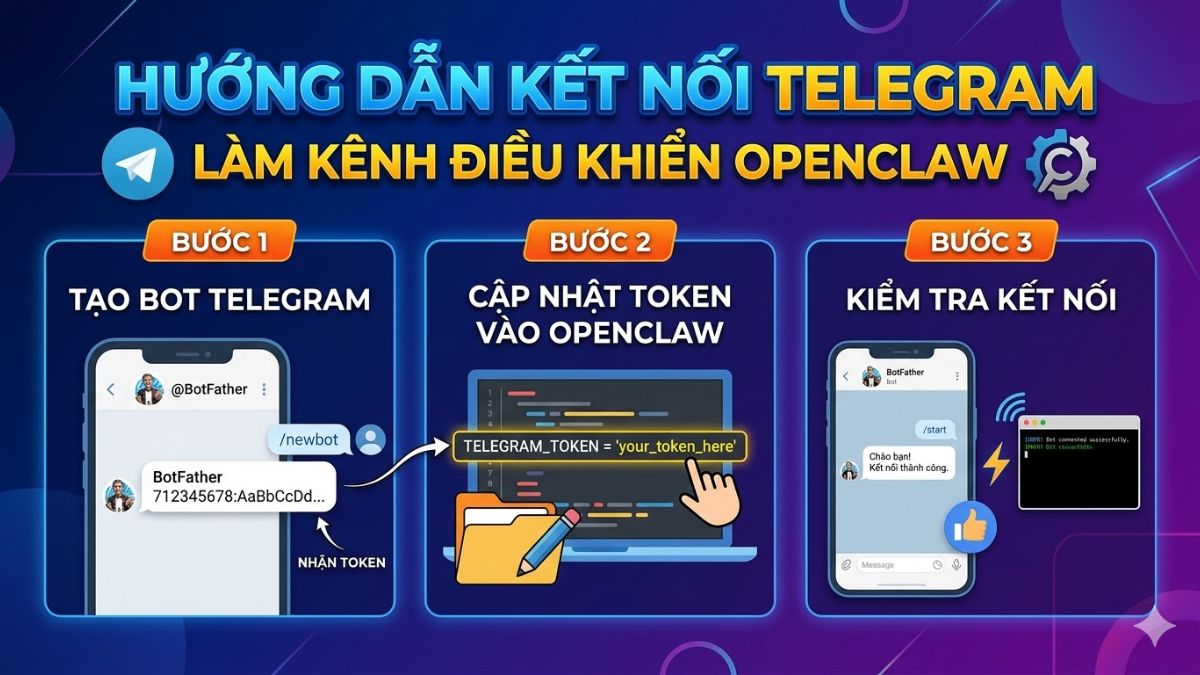
2.Cập nhật token vào OpenClaw:
- Mở file cấu hình của OpenClaw và thêm token Telegram vào phần cấu hình bot. Bước này giúp hệ thống nhận diện bot và cho phép giao tiếp với Telegram.
3.Kiểm tra kết nối:
- Khởi động lại OpenClaw và gửi thử một lệnh từ Telegram đến bot. Nếu bot phản hồi, nghĩa là quá trình thiết lập đã thành công và bạn có thể tiếp tục khám phá cách sử dụng OpenClaw trên máy tính cho nhiều tác vụ khác nhau.
Hướng dẫn kết nối WhatsApp / Slack
Ngoài Telegram, OpenClaw cũng hỗ trợ kết nối với các nền tảng chat phổ biến như WhatsApp và Slack. Điều này giúp hệ thống trở nên linh hoạt hơn trong việc quản lý tin nhắn hoặc tự động hóa quy trình làm việc.
1.Lấy API hoặc webhook:
- Đầu tiên, bạn dùng API Token/Webhook (đối với Slack) hoặc mở Terminal/CLI, chạy lệnh khởi tạo kênh và dùng điện thoại quét mã QR để đăng nhập (đối với WhatsApp).
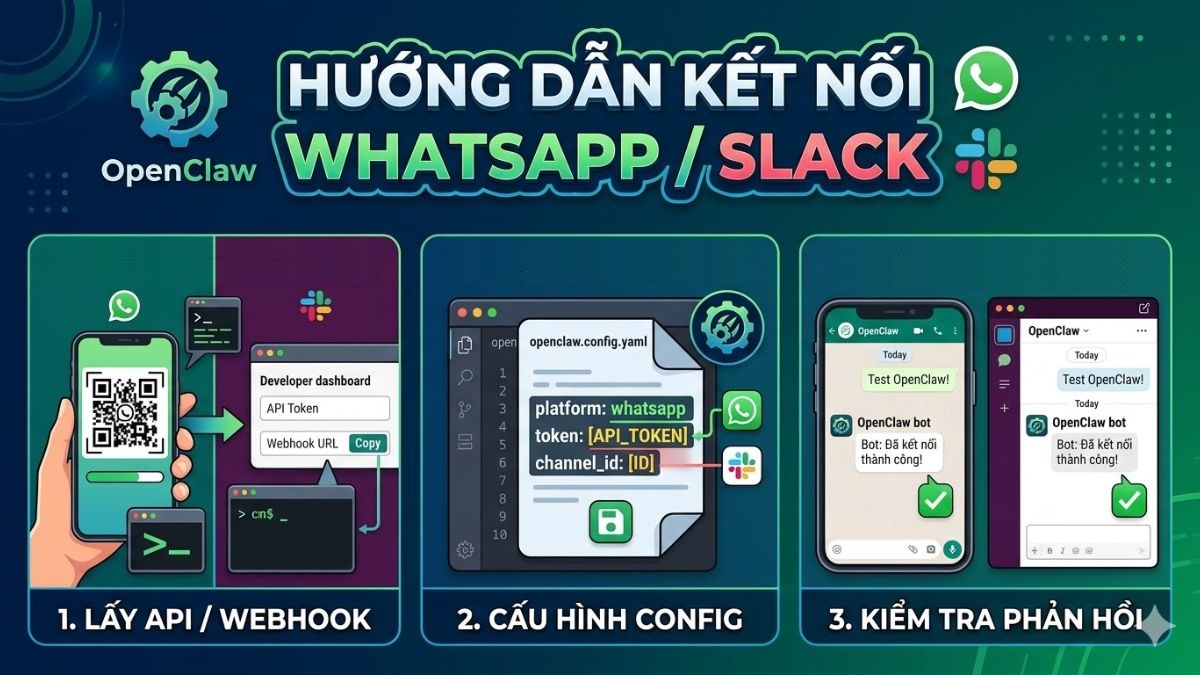
2.Cấu hình trong file config:
- Tiếp theo, mở file cấu hình của OpenClaw và nhập các thông tin API cần thiết. Đây là bước quan trọng để thiết lập OpenClaw hoạt động với nền tảng chat đã chọn.
3.Kiểm tra hoạt động:
- Sau khi hoàn tất cấu hình, hãy gửi thử một tin nhắn từ Slack hoặc WhatsApp để kiểm tra phản hồi của hệ thống. Nếu bot trả lời đúng, bạn đã hoàn tất cách sử dụng OpenClaw trên máy tính cho nền tảng này.
Nguyên tắc bảo mật khi dùng OpenClaw
Trong thực tế, việc triển khai OpenClaw đòi hỏi sự chú trọng tối đa vào tính bảo mật. Vì vậy, trong quá trình sử dụng và thiết lập OpenClaw, bạn nên tuân thủ một số nguyên tắc bảo mật quan trọng sau:
- Tuyệt đối không chạy bằng quyền Root/Admin: Chạy OpenClaw với quyền Root hoặc Administrator có thể khiến toàn bộ hệ thống gặp rủi ro nếu xảy ra lỗ hổng bảo mật. Khi cài đặt OpenClaw, bạn nên sử dụng tài khoản có quyền hạn giới hạn để giảm thiểu nguy cơ bị khai thác.
- Kiểm soát cờ "dangerously-skip-permissions": Một số cấu hình cho phép bỏ qua bước kiểm tra quyền truy cập để thuận tiện cho thử nghiệm. Tuy nhiên, tùy chọn này có thể làm giảm mức độ bảo mật của hệ thống, vì vậy khi thiết lập bạn chỉ nên dùng trong môi trường test.
- Giới hạn quyền truy cập: Chỉ cấp quyền truy cập OpenClaw cho những người thực sự cần thiết. Ngoài ra, bạn nên kết hợp firewall, quản lý token và phân quyền người dùng để đảm bảo cách sử dụng OpenClaw trên máy tính diễn ra an toàn hơn.

Các lỗi thường gặp khi sử dụng OpenClaw và cách xử lý
Trong quá trình triển khai OpenClaw, người dùng có thể gặp một số lỗi liên quan đến API, cấu hình hoặc xác thực tài khoản. Việc hiểu rõ nguyên nhân sẽ giúp bạn nhanh chóng khắc phục và tiếp tục cách sử dụng OpenClaw mà không bị gián đoạn.
Lỗi API Provider returned a billing error (Hết credit).
Nguyên nhân chính của lỗi này là do API kết nối với OpenClaw đã hết hạn mức sử dụng (credit), đặc biệt phổ biến với các nền tảng AI trả phí. Dưới đây là hướng dẫn cách sử dụng OpenClaw khi gặp lỗi hết credit.
1.Kiểm tra trạng thái tài khoản:
- Truy cập dashboard của nhà cung cấp API để kiểm tra xem tài khoản còn credit hay không.

2.Nạp thêm credit:
- Nếu tài khoản đã hết hạn mức, bạn cần nạp thêm credit hoặc nâng cấp gói dịch vụ để tiếp tục sử dụng.
3.Khởi động lại OpenClaw:
- Sau khi nạp credit, hãy khởi động lại hệ thống để cập nhật trạng thái mới. Lúc này bạn có thể tiếp tục sử dụng OpenClaw trên máy tính mà không gặp lỗi API.
Lỗi WhatsApp login failed (Cách update lại config)
Lỗi đăng nhập WhatsApp thường xảy ra khi cấu hình API không chính xác hoặc token đã hết hạn. Dưới đây là cách sửa lỗi WhatsApp login failed:
1.Kiểm tra lại thông tin đăng nhập:
- Mở file cấu hình và xác nhận rằng API key hoặc token WhatsApp đã được nhập đúng.
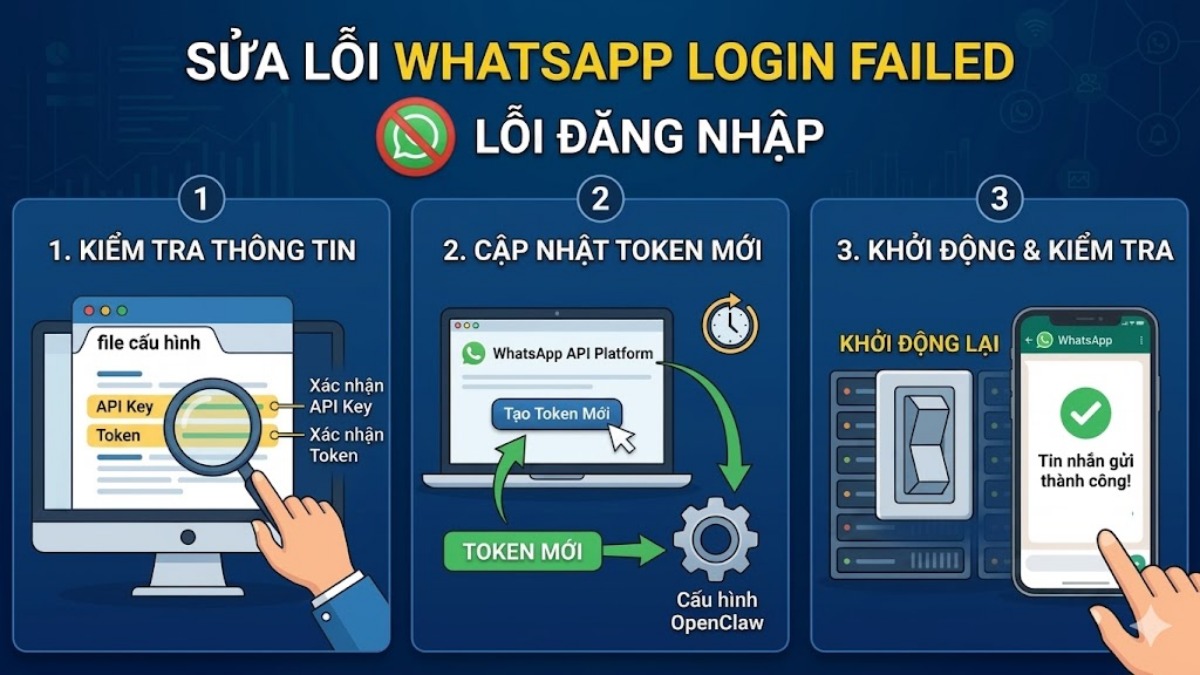
2.Cập nhật token mới:
- Nếu token đã hết hạn, hãy tạo token mới từ nền tảng WhatsApp API và cập nhật vào cấu hình OpenClaw.
3.Kiểm tra lại kết nối:
- Sau khi cập nhật cấu hình, hãy khởi động lại hệ thống và gửi thử tin nhắn để kiểm tra hoạt động. Đây là bước cần thiết để đảm bảo OpenClaw đã được sửa đúng.
Nắm rõ cách sử dụng OpenClaw sẽ giúp bạn tận dụng hiệu quả công cụ này để quản lý chatbot, tự động hóa tác vụ và kết nối với nhiều nền tảng chat khác nhau. Khi được cấu hình đúng cách và chú ý đến yếu tố bảo mật, OpenClaw có thể trở thành giải pháp hữu ích cho các dự án AI hoặc hệ thống tự động hóa. Hãy theo dõi Sforum để không bỏ lỡ những thủ thuật phần mềm và kiến thức công nghệ hữu ích nhất.





.jpg "Tạo ảnh chụp cùng hoa giấy siêu chất bằng AI trên mạng xã hội")

Bình luận (0)