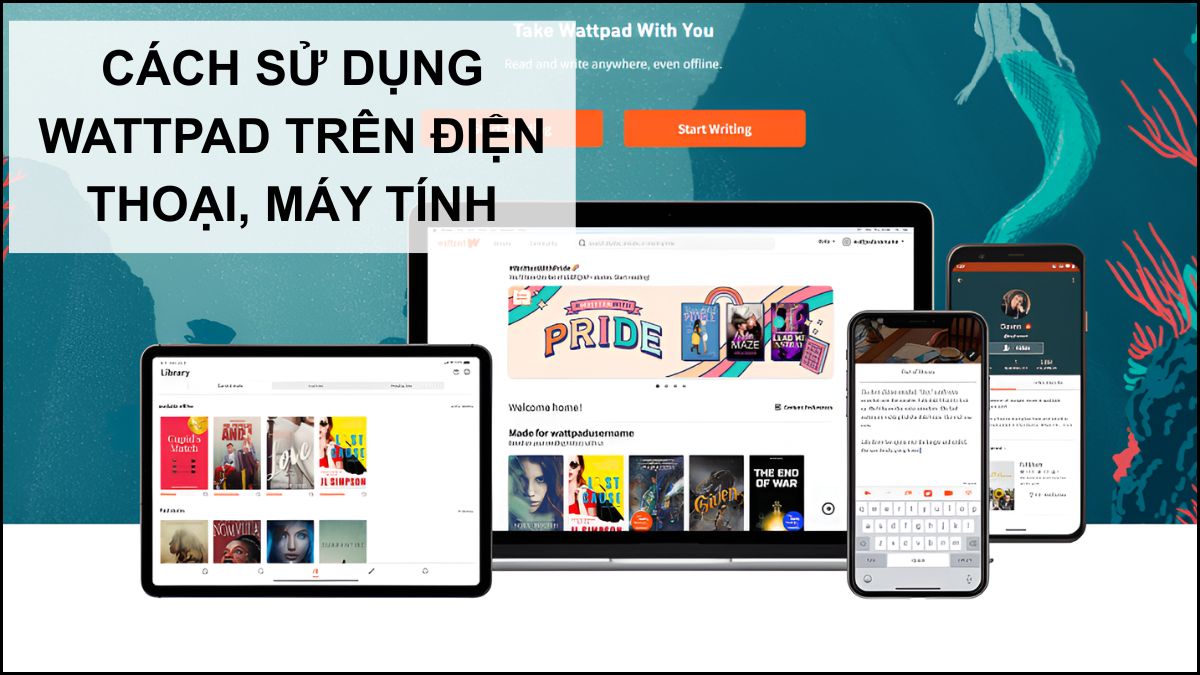
Cách sử dụng Wattpad trên điện thoại, máy tính đơn giản

Biết cách sử dụng Wattpad trên điện thoại lẫn PC sẽ giúp bạn có trải nghiệm đọc và giải trí tốt hơn. Từ những thao tác tương đơn giản như cách tải truyện trên Wattpad về điện thoại đến những tính năng tiện ích, điển hình là cách xem lịch sử đọc trên Wattpad, bạn đã biết cách tận dụng hay chưa? Hãy tham khảo bài viết sau đây để bỏ túi những mẹo thú vị.
Tìm hiểu về ứng dụng Wattpad
Wattpad là gì? Đây là ứng dụng đọc và viết truyện trực tuyến cho phép người dùng theo dõi tác giả, lưu thư viện cá nhân và khám phá nhiều thể loại từ cộng đồng sáng tạo. Giao diện thân thiện và trực quan của Wattpad giúp người mới nhanh chóng làm quen và đọc truyện dễ dàng trên nhiều thiết bị.

Bên cạnh đó, nhiều người cũng quan tâm Wattpad của nước nào để hiểu rõ hơn về nguồn gốc của nền tảng này. Wattpad được phát triển tại Canada vào năm 2006 bởi hai nhà sáng lập Allen Lau và Ivan Yuen. Qua thời gian, ứng dụng đã mở rộng ra toàn cầu và thu hút hàng triệu độc giả. Kho nội dung phong phú cùng cộng đồng sáng tạo lớn giúp Wattpad trở thành lựa chọn quen thuộc trong lĩnh vực truyện online.
Những điểm nổi bật của Wattpad
Wattpad sở hữu nhiều ưu điểm giúp trải nghiệm đọc và viết truyện trở nên hấp dẫn hơn. Các tính năng sau chính là yếu tố tạo nên sức hút của nền tảng này đối với đông đảo người dùng:
Kho truyện, sách phong phú
Wattpad mang đến thư viện truyện đồ sộ với đa dạng thể loại từ ngôn tình, fanfic đến giả tưởng hay kinh dị. Nội dung luôn được cập nhật nhờ đóng góp phong phú từ cộng đồng sáng tạo trên toàn thế giới. Hệ thống đề xuất cũng giúp người dùng tìm truyện phù hợp hơn. Nhờ vậy, nhiều người bắt đầu tìm hiểu tài khoản Wattpad là gì nhằm lưu và quản lý truyện thuận tiện hơn.
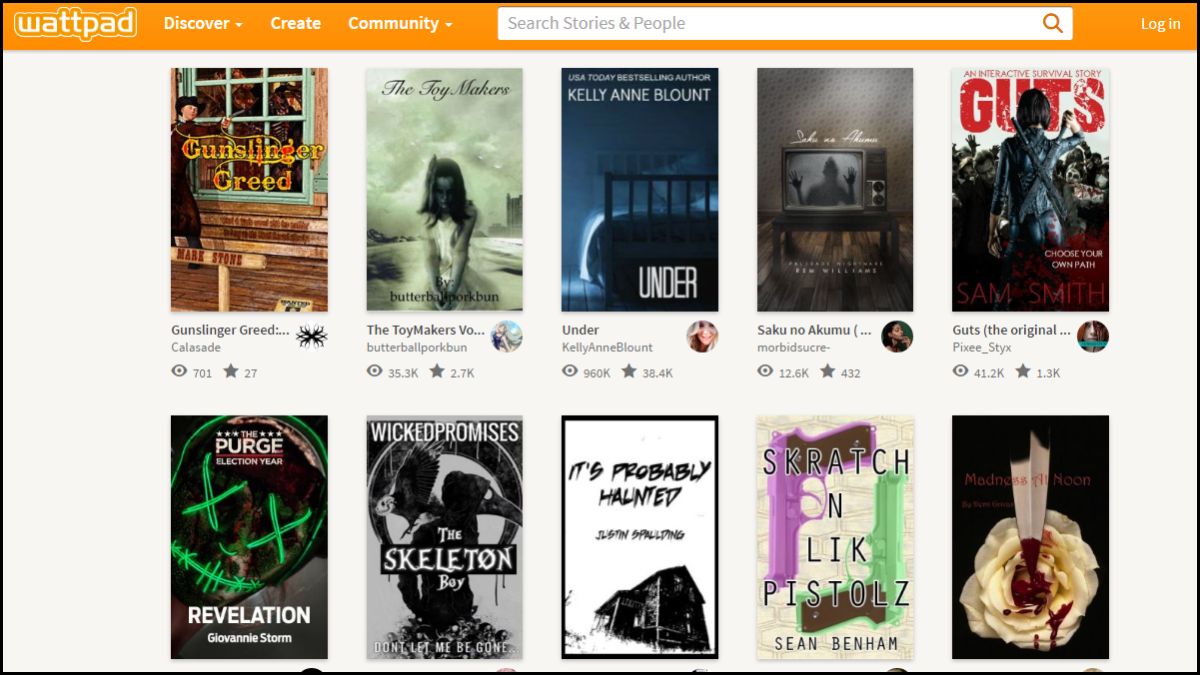
Giao diện trực quan
Wattpad được thiết kế gọn gàng và dễ tiếp cận nên người dùng mới cũng nhanh chóng làm quen. Thanh tìm kiếm thông minh cùng khả năng tùy chỉnh chế độ đọc mang lại cảm giác thoải mái hơn trong từng chương truyện. Việc đồng bộ hóa giữa các thiết bị giúp người dùng giữ nguyên tiến trình đọc và trải nghiệm mượt mà hơn. Chính sự tiện lợi này khiến nhiều người tò mò Wattpad là app gì khi muốn chọn một nền tảng đọc truyện ổn định và phù hợp.
Cộng đồng tác giả - độc giả lớn
Wattpad tạo nên một thế giới sáng tạo sống động, nơi tác giả và độc giả kết nối với nhau bằng phản hồi chân thực trong từng chương truyện. Người đọc có thể thể hiện cảm xúc, chia sẻ suy nghĩ và dõi theo hành trình phát triển của những cây bút yêu thích. Các tác giả cũng được tiếp thêm động lực để trau chuốt và hoàn thiện tác phẩm của mình. Không khí tương tác này giúp người dùng hình dung rõ hơn Wattpad là ứng dụng gì trong hệ sinh thái sáng tạo nội dung trực tuyến.

Đọc truyện miễn phí
Wattpad cho phép người dùng tiếp cận phần lớn nội dung mà không cần chi phí, tạo điều kiện để bất kỳ ai cũng có thể bước vào thế giới truyện chữ rộng lớn. Việc lưu truyện, theo dõi tác giả và đọc ngoại tuyến đều được hỗ trợ linh hoạt. Chính sự thoải mái trong trải nghiệm này khiến Wattpad trở thành lựa chọn quen thuộc của nhiều độc giả trẻ yêu thích truyện online.
Cách sử dụng Wattpad trên điện thoại, máy tính đơn giản
Wattpad có hàng triệu người dùng trên toàn cầu. Bao gồm các độc giả và cả những tác giả tự xuất bản. Cộng đồng rộng lớn này tạo ra một môi trường sôi động và đa dạng cho việc trao đổi văn hóa và sáng tạo. Để trải nghiệm những tính năng thú vị, bạn có thể tải xuống ứng dụng theo những hướng dẫn sau.
Hướng dẫn tải và đọc truyện trên Wattpad
- Bước 1: Để thực hiện cách tải truyện trên Wattpad về điện thoại và đọc truyện, trước hết, bạn cần tải ứng dụng từ Google Play Store hoặc App Store (tùy vào hệ điều hành điện thoại của bạn). Sau khi cài đặt ứng dụng, bạn cần tạo một tài khoản trên Wattpad hoặc đăng nhập nếu đã có tài khoản.

- Bước 2: Sau khi đã đăng nhập vào tài khoản của mình, bạn có thể bắt đầu cách sử dụng Wattpad trên điện thoại. Bao gồm tìm kiếm truyện theo từ khóa, thể loại, tác giả hoặc tiêu đề.
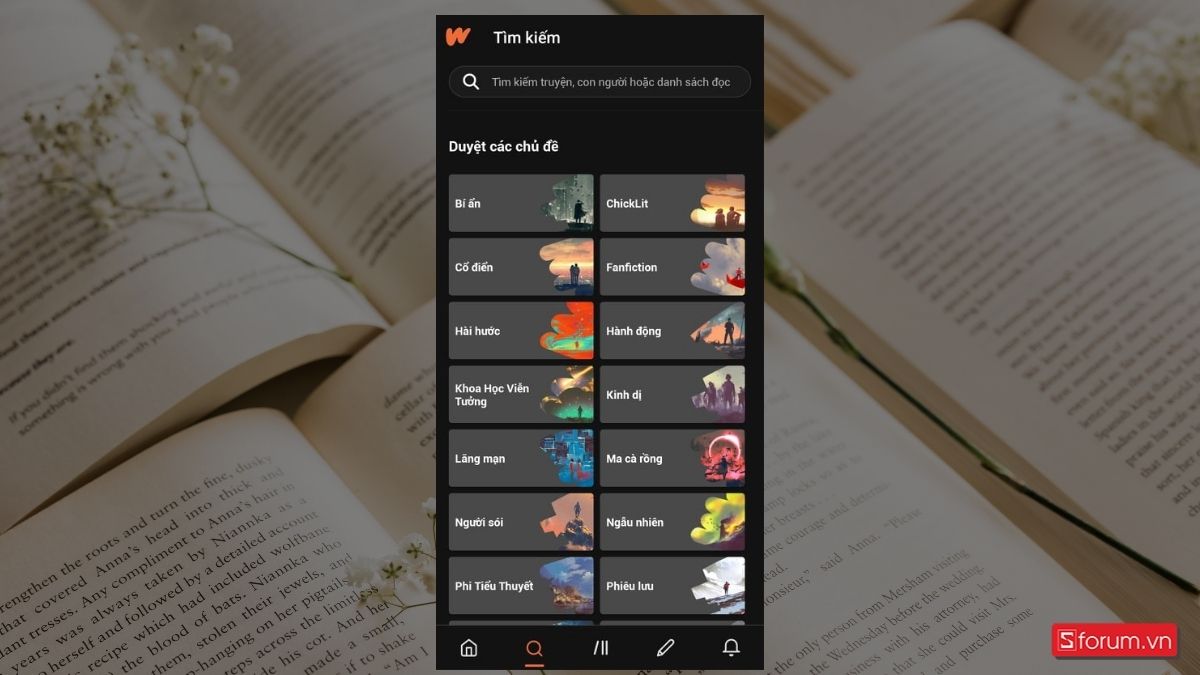
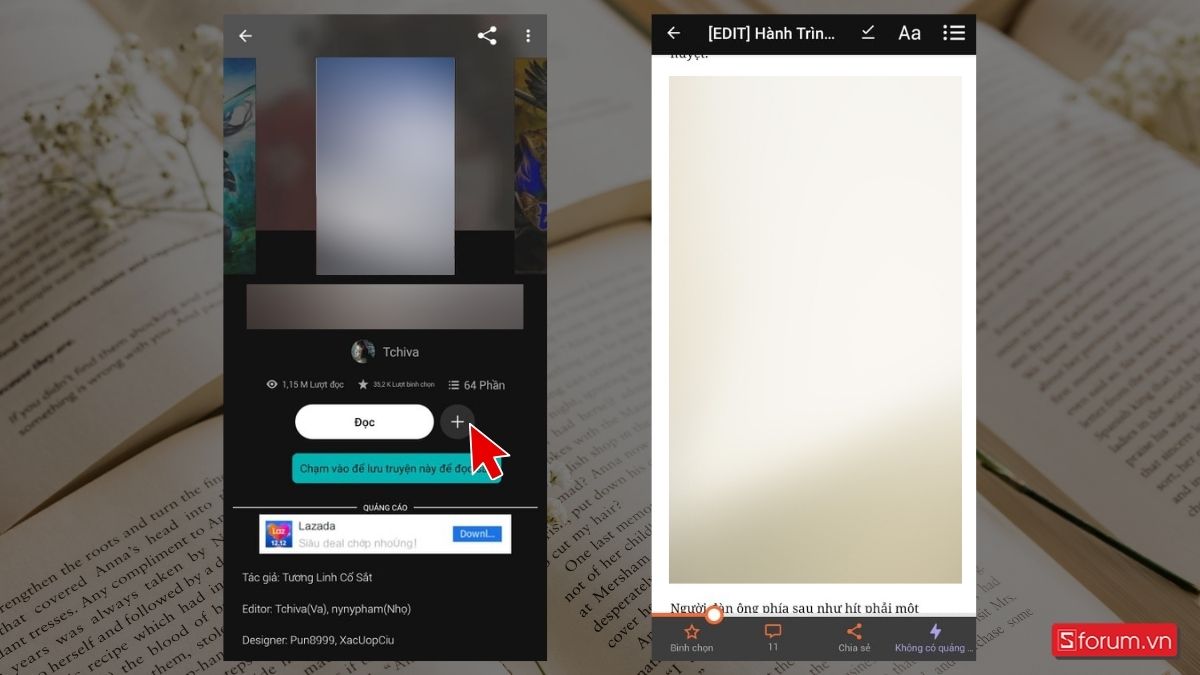
- Bước 3: Khi đã tìm được truyện muốn đọc, bạn có thể nhấp vào tiêu đề của truyện đó để đọc nội dung. Với cách tải truyện trên Wattpad về điện thoại, bạn tiếp tục ấn biểu tượng “+”.
Cách đổi chế độ đọc trên Wattpad
Bạn có thể thay đổi chế độ đọc Wattpad nhanh chóng theo hướng dẫn sau để có trải nghiệm thoải mái và phù hợp hơn:
1. Vào cài đặt:
- Tại trang chính của app Wattpad, ấn vào avatar góc phải bên trên > Ở góc phải phía trên, ấn vào Cài đặt (răng cưa).
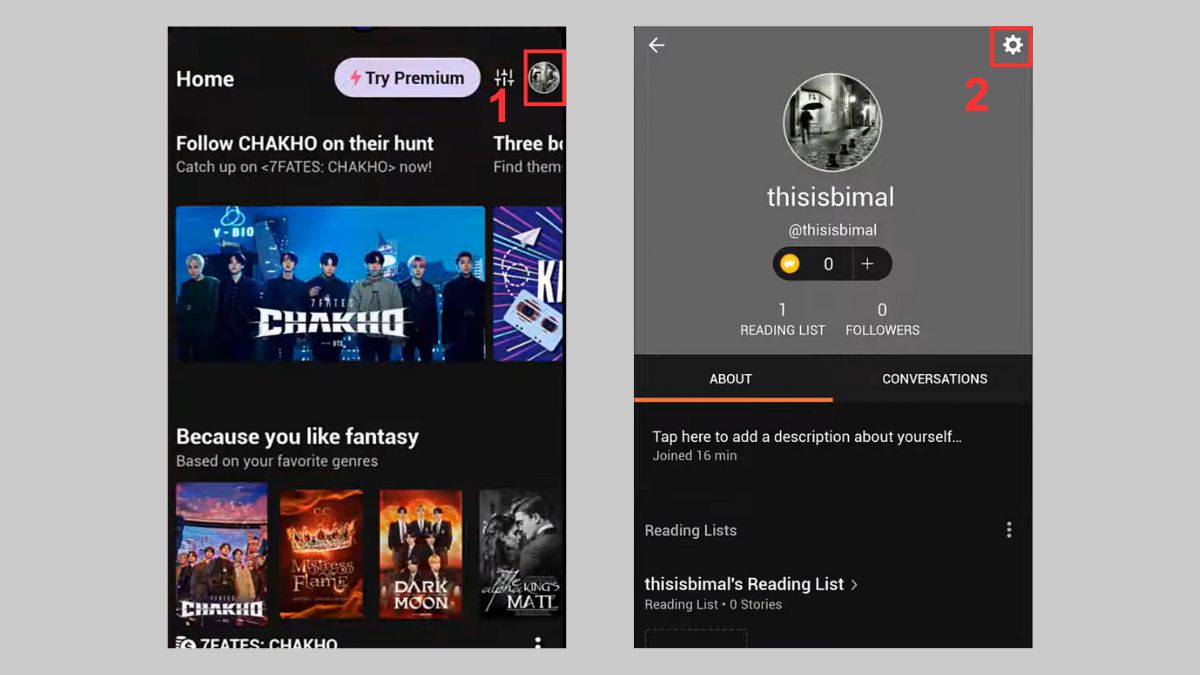
2. Mở menu:
- Ấn Reading Preferences (Tùy chọn đọc) để truy cập các tùy chọn.
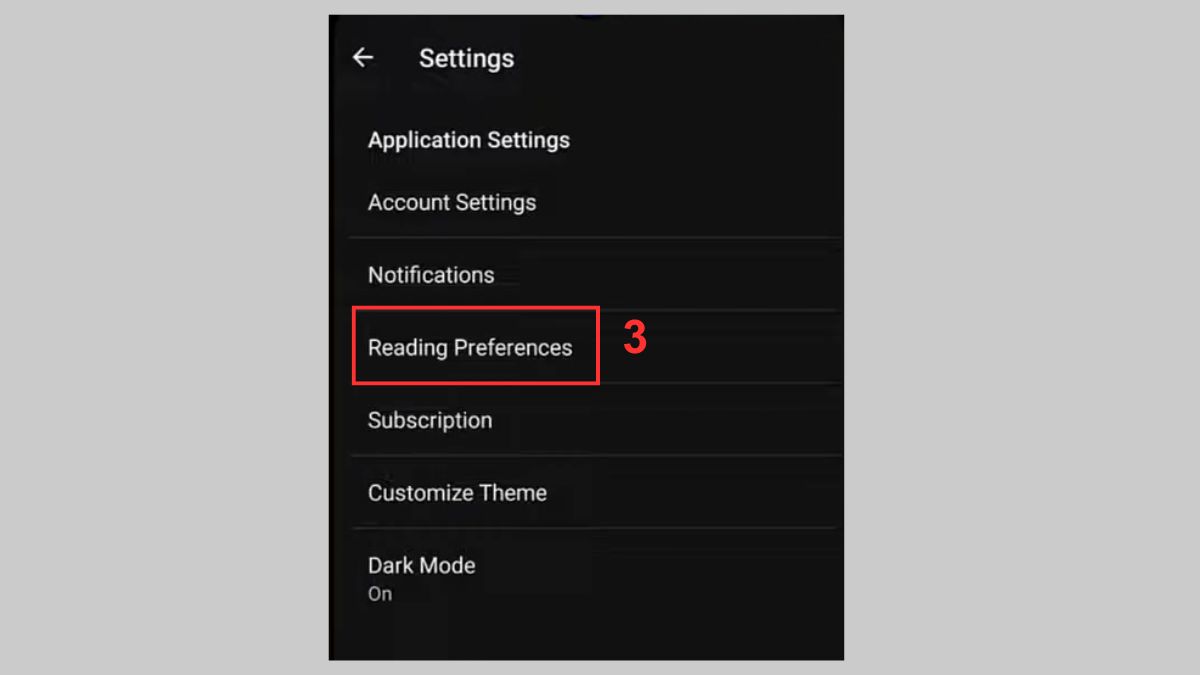
3. Thay đổi:
- Nhấn Reading Mode (Chế độ đọc) > Thay đổi chế độ Scrolling (Cuộn) hoặc Paging (Phân trang) theo ý muốn của bạn > Cancel.
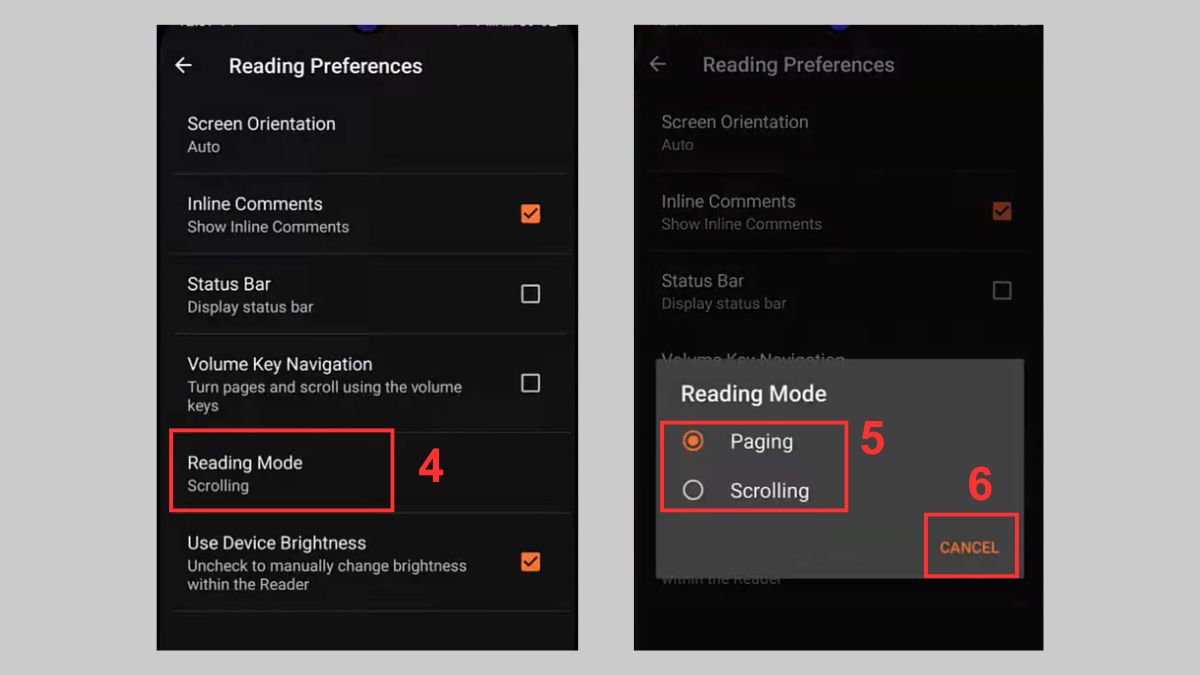
Cách tạo danh sách đọc trên Wattpad
Danh sách đọc giúp bạn sắp xếp truyện khoa học hơn theo từng sở thích hoặc chủ đề riêng. Bạn chỉ cần làm theo các bước sau là có thể tự tạo list trên Wattpad nhanh chóng và đơn giản:
- Bước 1: Tại trang chính của app Wattpad, ấn vào avatar góc phải bên trên.
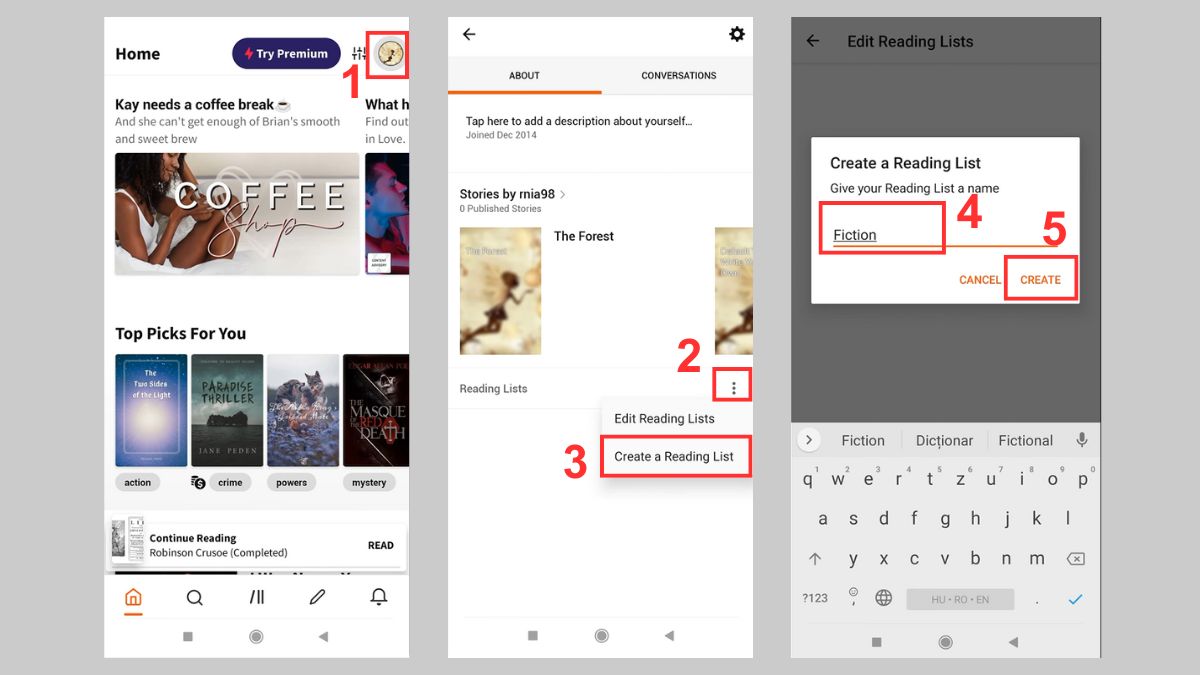
- Bước 2: Tại mục Reading Lists (Danh sách đọc), ấn vào dấu 3 chấm
- Bước 3: Nhấn chọn Create a Reading Lists (Tạo một danh sách đọc)
- Bước 4: Đặt một cái tên
- Bước 5: Nhấn Create (Tạo mới) để hoàn tất.
Cách xem lịch sử đọc trên Wattpad
Ngoài cách tải truyện trên Wattpad về điện thoại, bạn cũng có thể tham khảo cách xem lịch sử đọc trên Wattpad.
- Bước 1: Mở ứng dụng Wattpad trên thiết bị của bạn. Với cách sử dụng Wattpad này, tìm và chọn mục có biểu tượng như 1 dấu gạch xéo hoặc 2 dấu gạch dọc.
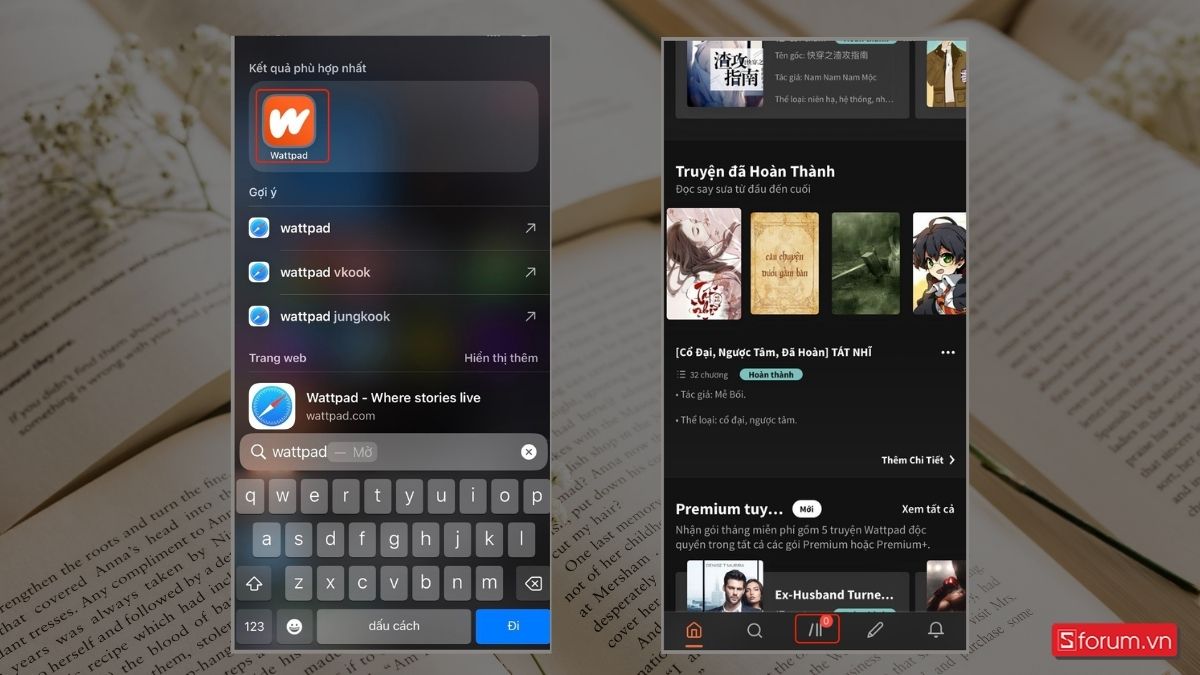
- Bước 2: Để thực hiện cách xem lịch sử đọc trên Wattpad bạn click chọn phần Danh sách đọc Hiện Để vào nơi hiển thị những sách/truyện mà bạn đang đọc và chưa đọc xong.
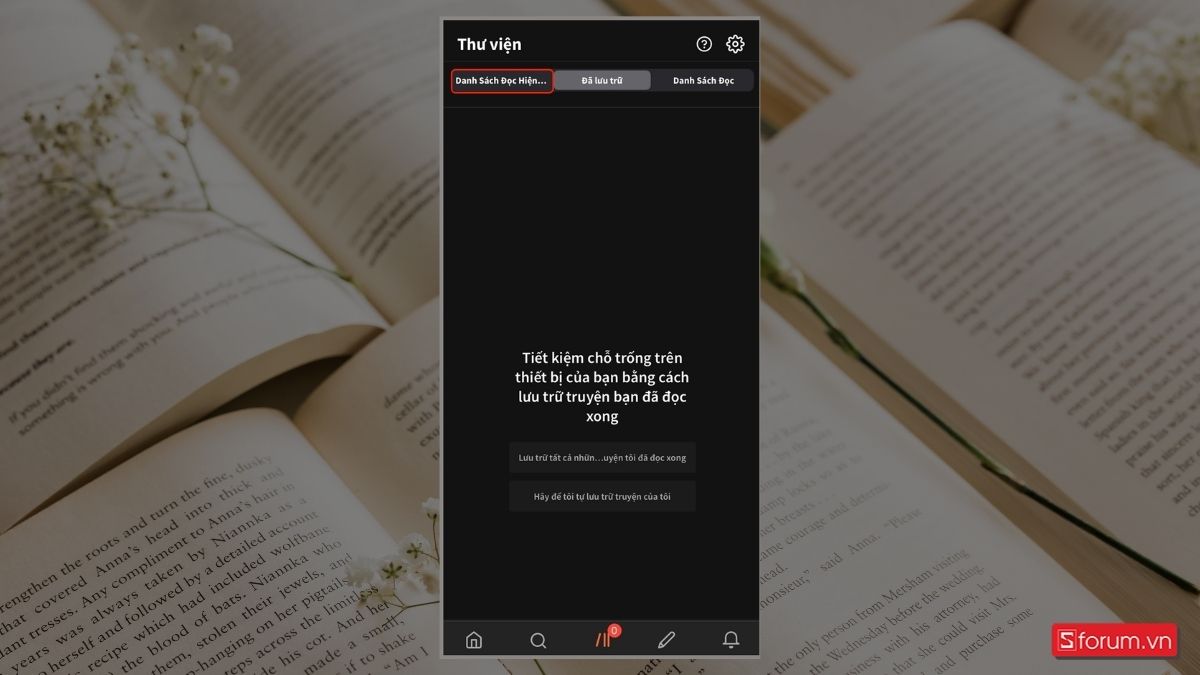
- Bước 3: Bạn có thể chọn mục 'Các Truyện Khác' để xem danh sách các truyện bạn đã mở. Sau đó có thể tiếp tục đọc truyện từ đó. Như vậy, bạn đã hoàn tất cách xem lịch sử đọc trên Wattpad.

Cách đăng truyện, viết truyện trên Wattpad
Wattpad là nơi nảy mầm nhiều tác giả nổi tiếng, có cơ hội được nhà xuất bản chú ý và xuất bản truyện của mình trong tương lai. Bạn có thể thực hiện cách sử dụng Wattpad để đăng, viết truyện. Để làm điều này và chia sẻ tác phẩm của mình với cộng đồng độc giả rộng lớn trên toàn thế giới hay thực hiện tham khảo những hướng dẫn sau đây.
Cách đăng truyện và viết truyện trên Wattpad bằng điện thoại
Để tạo một câu chuyện mới trên Wattpad mà không vi phạm bản quyền, bạn có thể làm theo các bước sau:
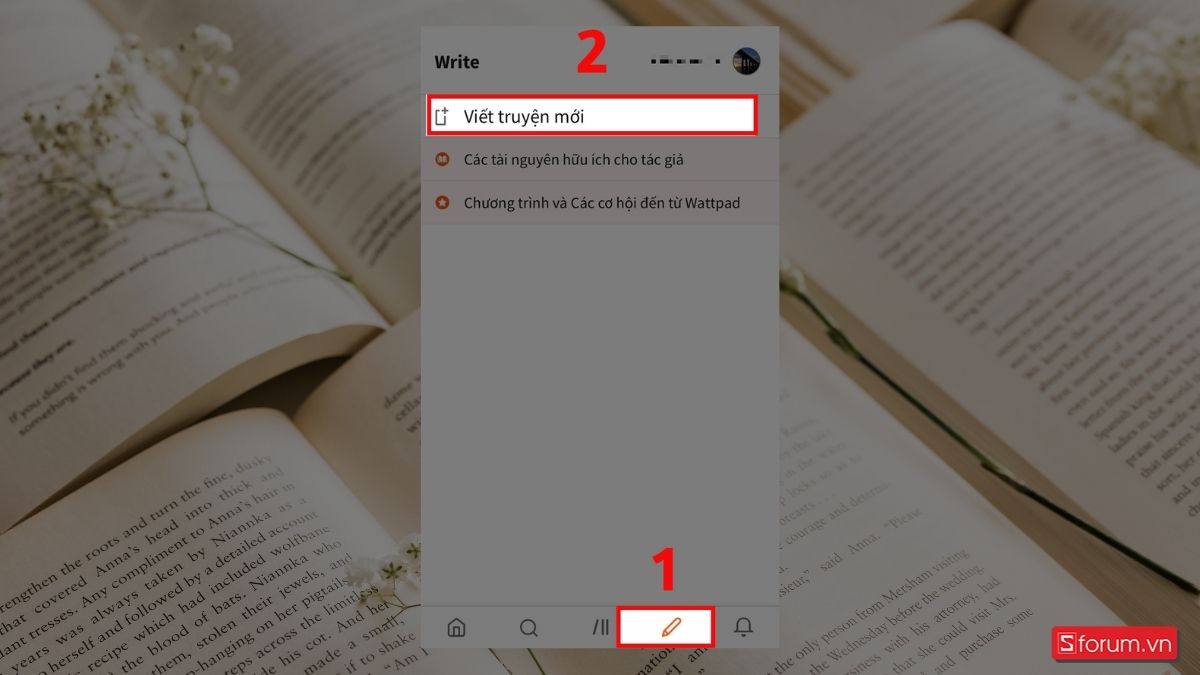
- Bước 1: Khởi động ứng dụng Wattpad trên thiết bị di động của bạn. Chọn icon hình bút mực để tiến hành tạo câu chuyện.
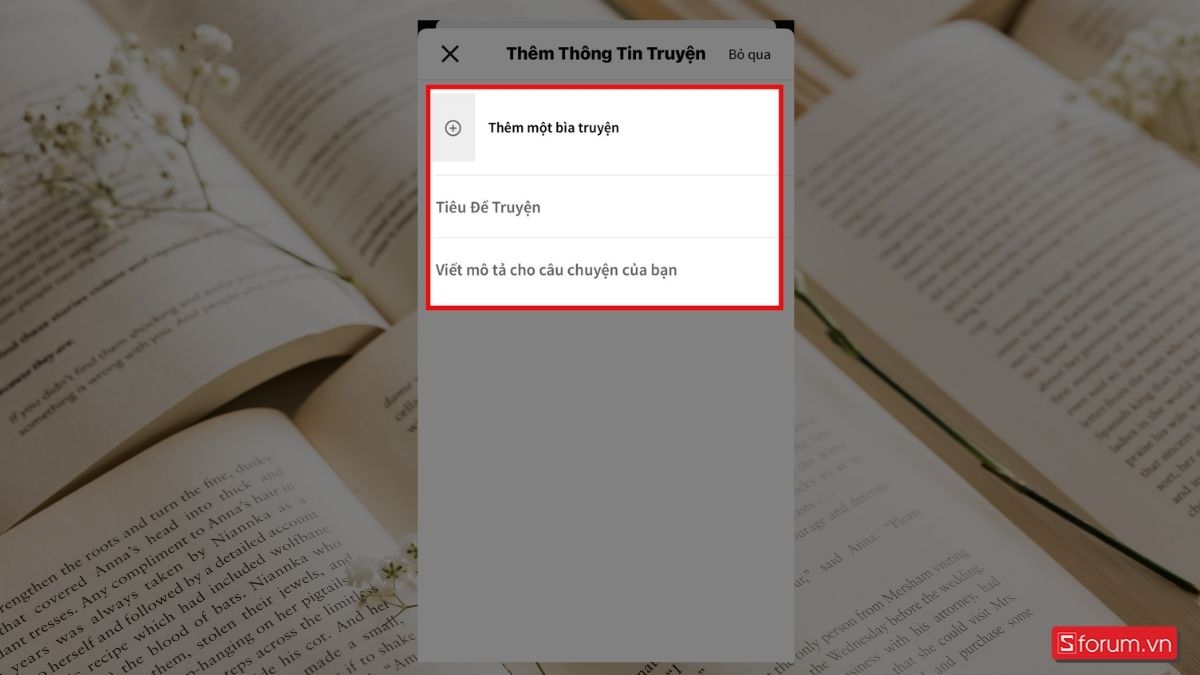
- Bước 2: Trong phần 'Thêm chi tiết câu chuyện', điền vào các thông tin cần thiết. Bao gồm bìa sách, tiêu đề và mô tả ngắn gọn về nội dung. Sau đó, chọn 'Tiếp tục'.
- Bước 3: Bạn có thể bắt đầu viết câu chuyện của mình và sử dụng các công cụ chỉnh sửa văn bản. Ví dụ như căn chỉnh, định dạng chữ đậm, thêm hình ảnh. Thậm chí cách sử dụng Wattpad còn có thể chèn video từ YouTube.
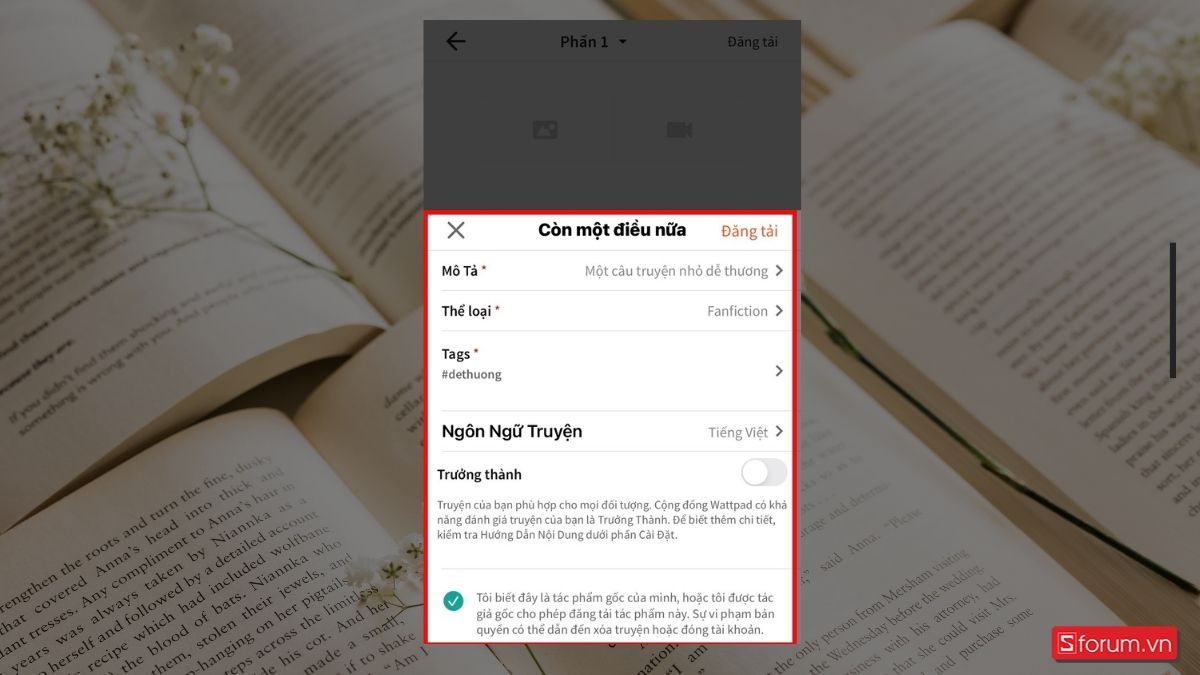
- Bước 4: Điền thông tin cần thiết như mô tả câu chuyện, chọn thể loại, thêm tags liên quan và chọn ngôn ngữ cho câu chuyện. Đánh dấu xác nhận rằng đây là tác phẩm gốc của bạn. Cuối cùng nhấn 'Đăng tải'.
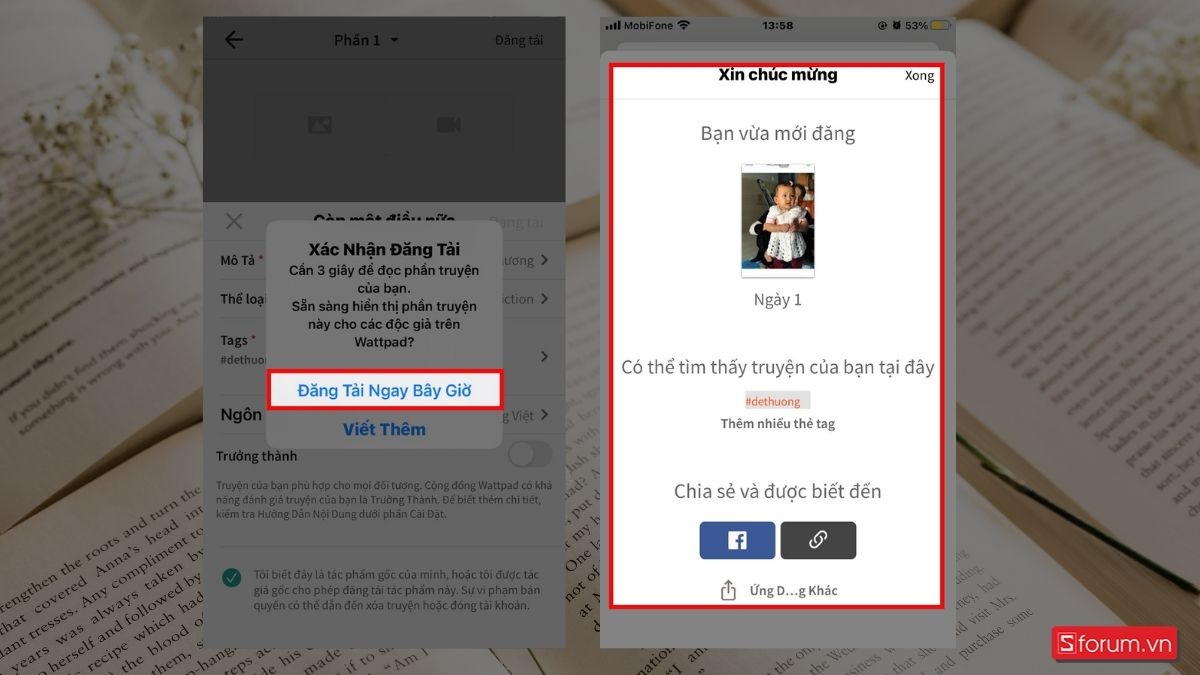
- Bước 5: Khi nhận được thông báo yêu cầu xác nhận, hãy chọn 'Đăng tải ngay'. Một thông báo xác nhận việc đăng tải thành công sẽ xuất hiện. Bạn có thể chia sẻ câu chuyện của mình trên Facebook hoặc sao chép liên kết để gửi cho bạn bè. Hãy đảm bảo rằng nội dung không vi phạm bản quyền của người khác.
Cách đăng truyện và viết truyện trên Wattpad bằng máy tính
Bên cạnh cách sử dụng Wattpad trên điện thoại, bạn có thể dùng máy tính để đăng và viết truyện. Dưới đây là các bước đăng nhập và xuất bản truyện trên Wattpad mà không vi phạm bản quyền cho bạn tham khảo:
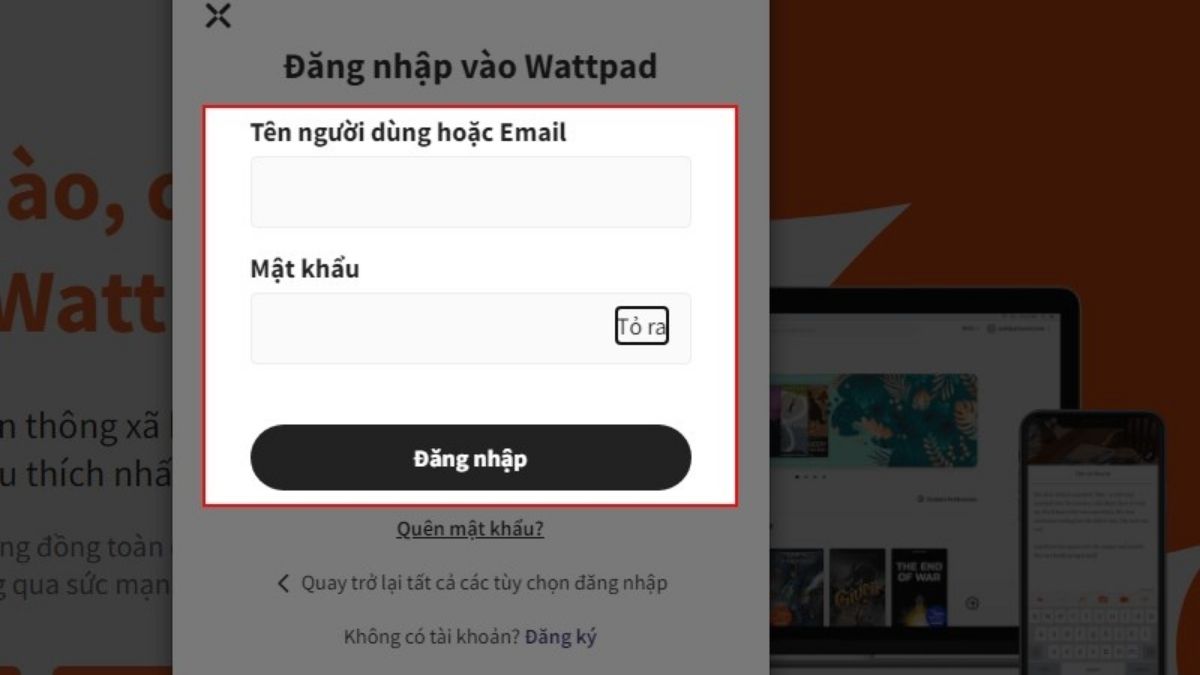
- Bước 1: Mở trình duyệt và điều hướng đến trang đăng nhập của Wattpad. Chọn tùy chọn để đăng nhập vào tài khoản của bạn. Điền thông tin đăng nhập. Bao gồm email hoặc tên người dùng và mật khẩu. Sau đó xác nhận để tiếp tục. Khi đã vào được trang chủ, tìm đến phần dành cho việc viết và bắt đầu tạo câu chuyện mới.
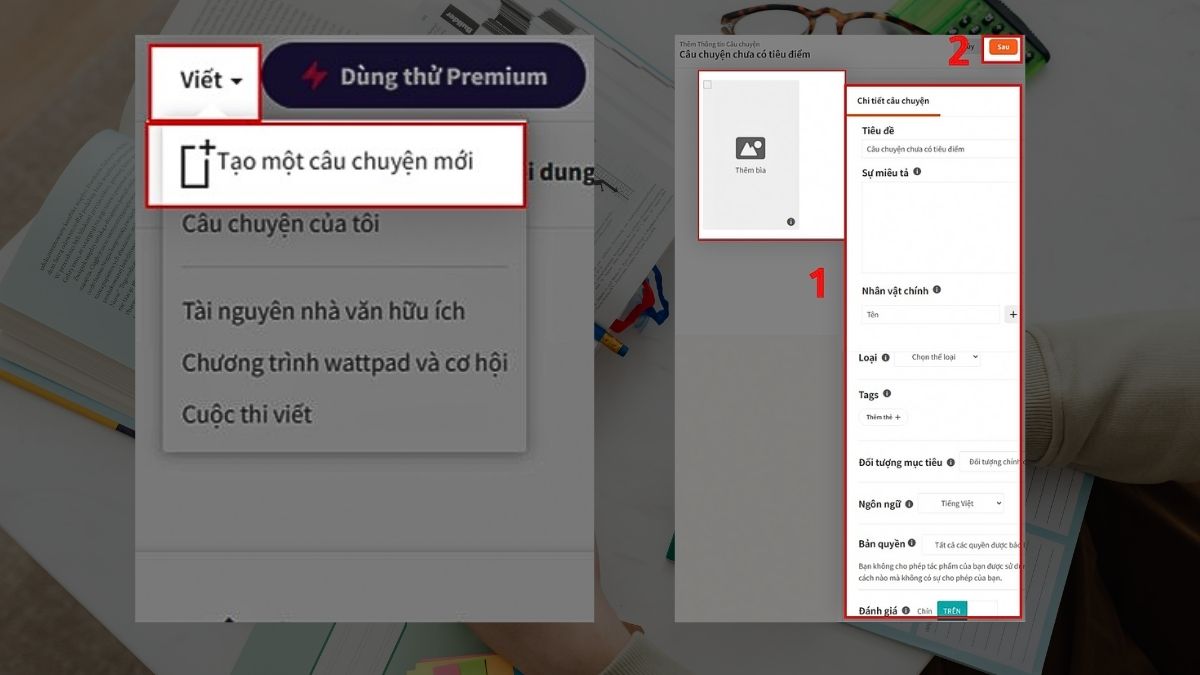
- Bước 2: Để tạo câu chuyện trên Wattpad, bạn chỉ cần thực hiện các bước sau: tải bìa, đặt tiêu đề, viết mô tả, chọn nhân vật và thể loại, thêm tags, xác định độc giả, chọn ngôn ngữ, thiết lập bản quyền, và đánh giá độ phù hợp. Sau đó, lưu lại để hoàn tất.
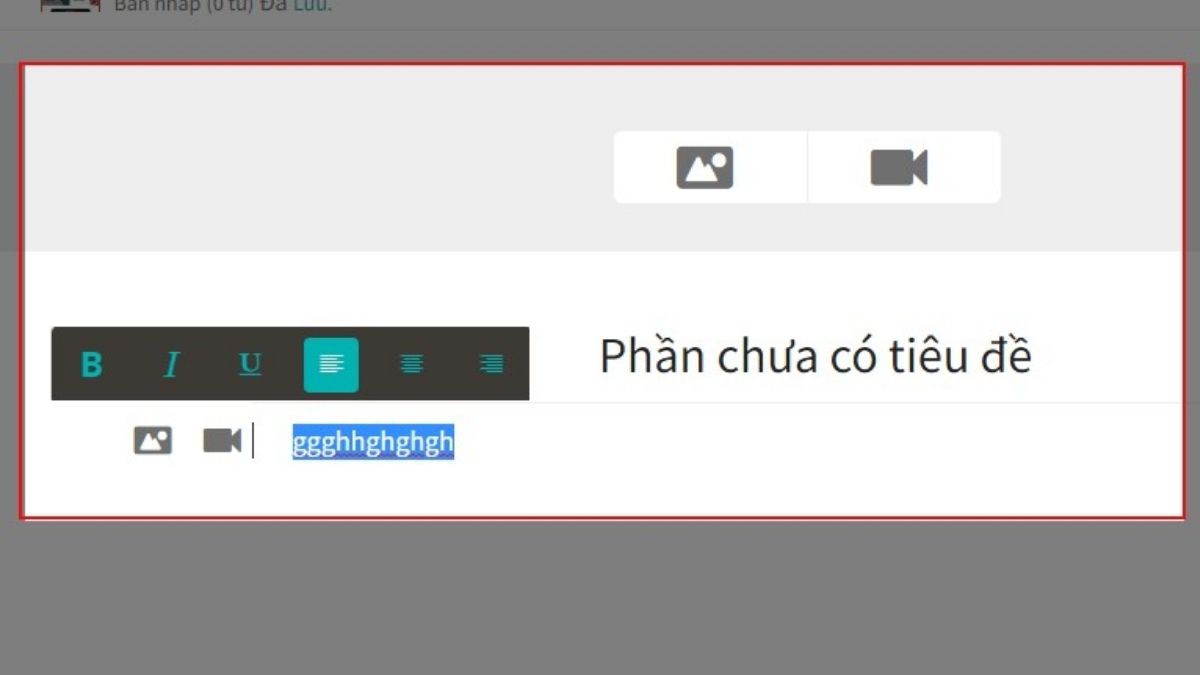
- Bước 3: Tương tự với cách sử dụng Wattpad trên điện thoại, bạn có thể dùng các công cụ chỉnh sửa để thêm hình ảnh, video, và định dạng văn bản cho câu chuyện của bạn.
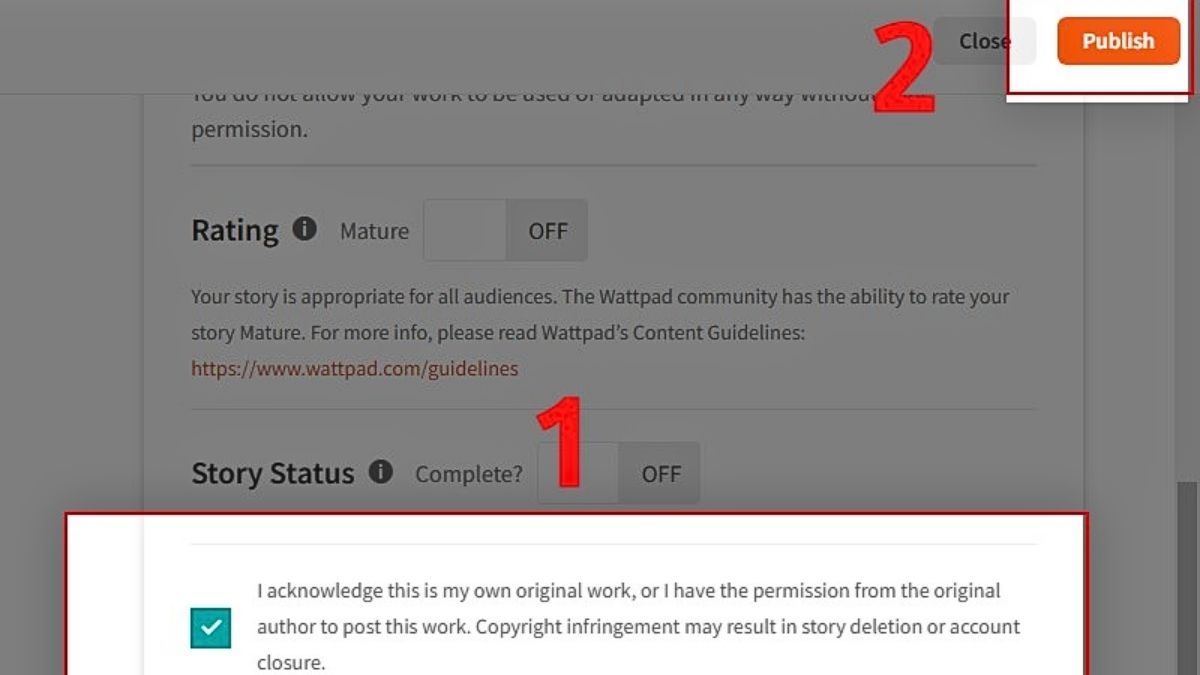
- Bước 4: Sau khi soạn xong câu chuyện trên Wattpad, bạn có 3 tùy chọn. Đó là lưu lại, xem trước nội dung, hoặc chọn xuất bản. Trước khi công bố tác phẩm, hãy đảm bảo đánh dấu xác nhận tác phẩm là do bạn sáng tạo. Khi câu chuyện được đăng tải, bạn sẽ được thông báo. Từ đó, có thể tiến hành chia sẻ qua mạng xã hội hoặc bằng đường link trực tiếp.
Bạn có thể trở thành tác giả ngay hôm nay chỉ với một chiếc laptop cơ bản. Hãy chọn ngay một người bạn đồng hành của bản ngay sau đây.
[Product_Listing categoryid='380' propertyid=' customlink='https://cellphones.com.vn/laptop.html' title='Danh sách Laptop đang được quan tâm nhiều tại CellphoneS']
Hướng dẫn thay đổi thông tin cá nhân, mật khẩu đăng nhập trên Wattpad
Như vậy bạn đã biết cách sử dụng Wattpad trên điện thoại, máy tính, cách tải truyện trên Wattpad về điện thoại, cách xem lịch sử đọc trên Wattpad,... Trong quá trình sử dụng, người dùng có thể đổi tên hoặc bất cứ thông tin nào để quá hợp mới nhu cầu và quá trình xây dựng thương hiệu của bạn. Hãy tham khảo những hướng dẫn sau đây và thực hiện ngay nhé.
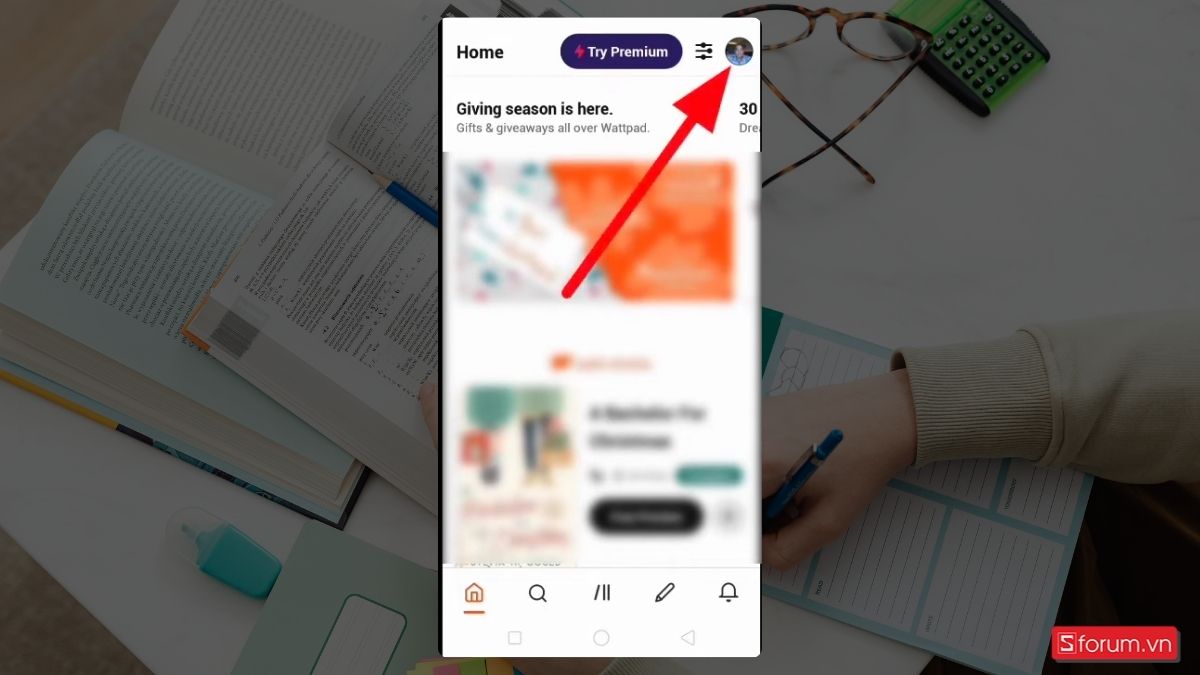
- Bước 1: Mở ứng dụng Wattpad trên thiết bị của bạn. Nhấn vào biểu tượng hồ sơ của bạn. Nó thường nằm ở góc trên bên phải màn hình.
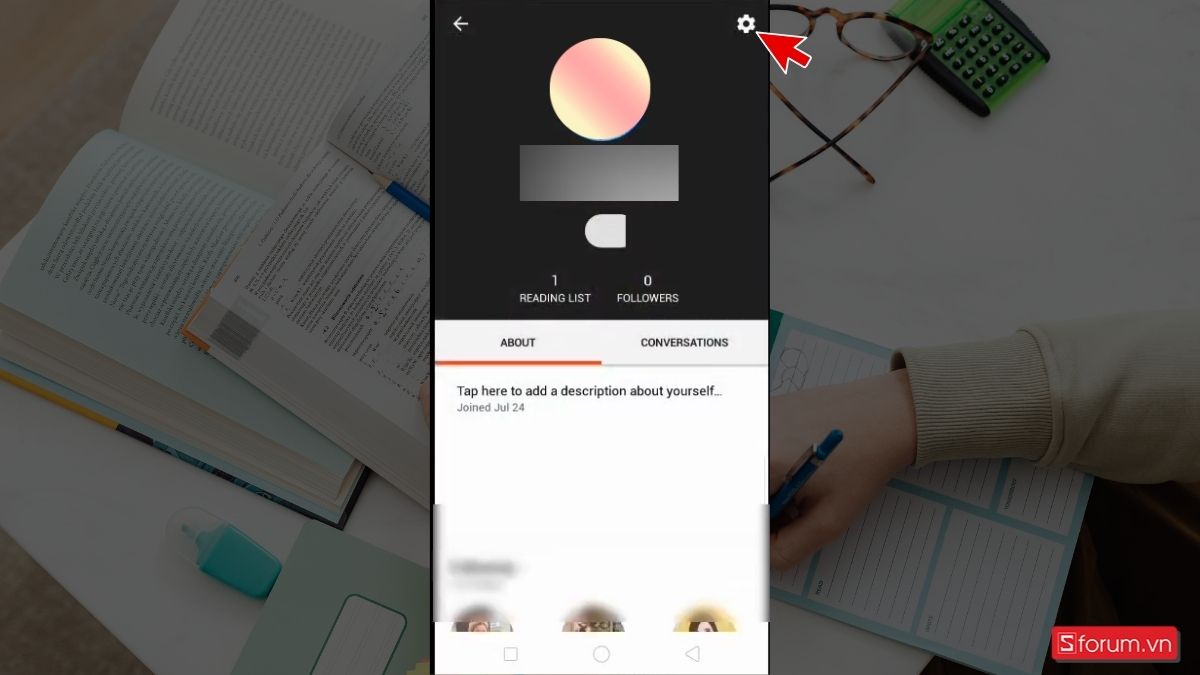
- Bước 2: Trong hồ sơ của bạn, tìm và nhấp vào biểu tượng bánh răng cưa để vào phần cài đặt. Biểu tượng này cũng thường nằm ở góc trên bên phải.
- Bước 3: Trong mục cài đặt, bạn sẽ thấy các tùy chọn để chỉnh sửa thông tin cá nhân. Bao gồm tên, email, và mật khẩu. Chọn mục bạn muốn cập nhật và nhập thông tin mới của bạn.
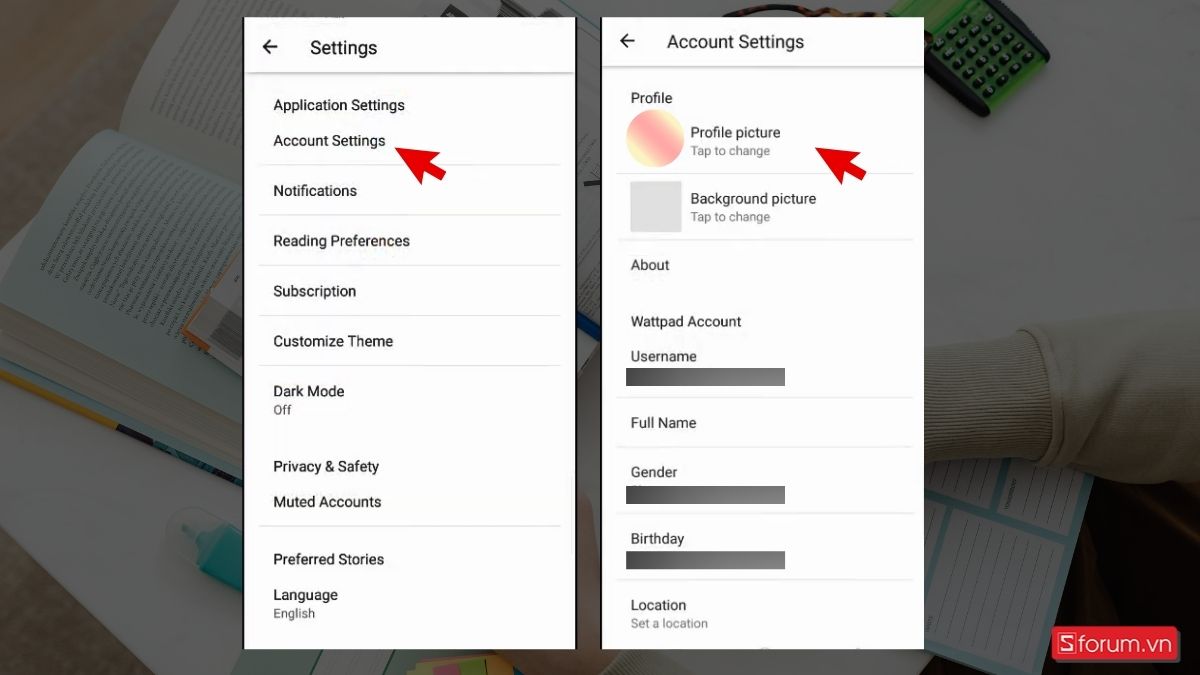
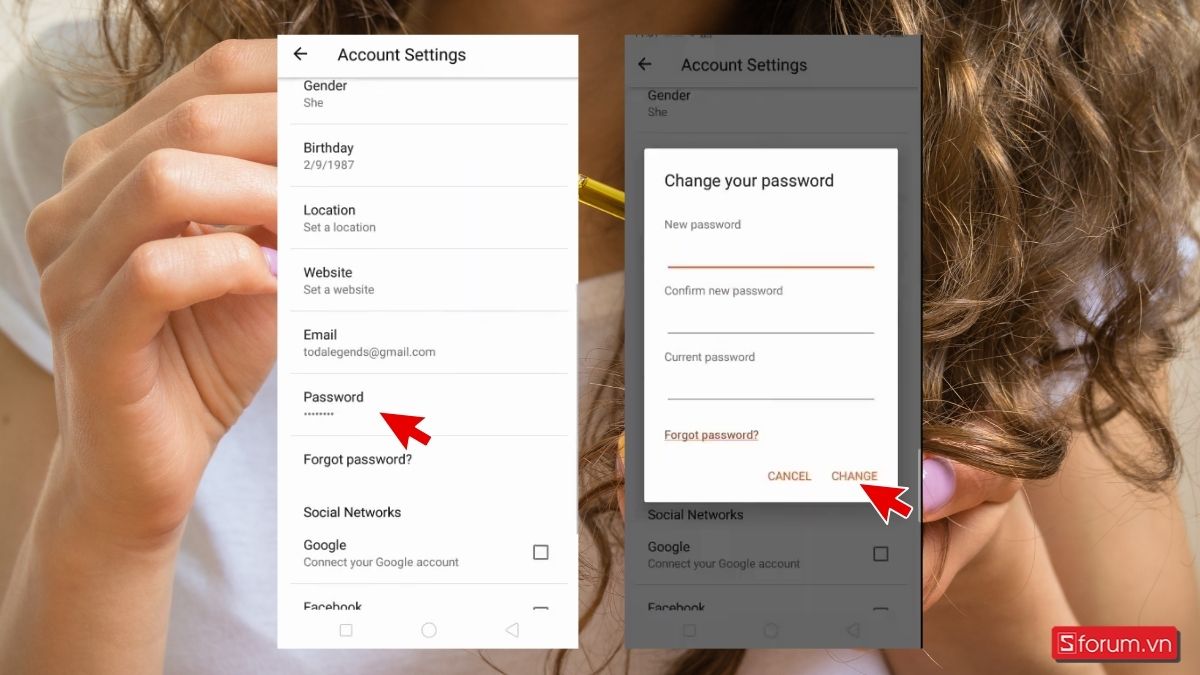
- Bước 4: Để thay đổi mật khẩu, cuộn xuống tìm mục Mật khẩu và nhấp vào nó. Bạn sẽ cần nhập mật khẩu hiện tại để xác nhận danh tính. Sau đó, nhập mật khẩu mới của bạn và nhập lại lần nữa để xác nhận. Khi đã nhập xong, nhấp vào nút Thay Đổi hoặc Lưu để cập nhật mật khẩu mới. Bạn sẽ nhận được thông báo xác nhận rằng thông tin cá nhân.
Vậy là bạn đã được giới thiệu cách sử dụng Wattpad trên điện thoại cơ bản nhất để có trải nghiệm giải trí thuận tiện nhất. Từ cách tải truyện trên Wattpad về điện thoại phổ biến, đến cách xem lịch sử đọc trên Wattpad, đều là những tính năng tiện ích mà người dùng không nên bỏ qua. Hãy tiếp tục theo dõi Sforum để cập nhật theo nhiều mẹo công nghệ thú vị khác nhé!
- Xem thêm bài viết chuyên mục:Ứng dụng





Bình luận (0)