Cách mở tất cả ứng dụng trên điện thoại Android và iOS

Mở tất cả ứng dụng trên điện thoại giúp bạn truy cập nhanh công cụ cần thiết mà không mất thời gian tìm kiếm. Bất kể bạn đang sử dụng iPhone hay điện thoại Android, việc truy cập nhanh ứng dụng chỉ với vài thao tác là điều vô cùng dễ dàng. Những chia sẻ dưới đây sẽ giúp bạn tối ưu hóa thời gian sử dụng thiết bị một cách hiệu quả nhất.
Cách mở tất cả ứng dụng trên điện thoại từ màn hình chính
Từ màn hình chính, bạn có thể nhanh chóng truy cập danh sách ứng dụng bằng các thao tác vuốt hoặc tìm kiếm tích hợp sẵn trên hệ điều hành.
Sử dụng thanh tìm kiếm tích hợp (Spotlight/Google Search)
Đây là phương pháp tìm và mở tất cả ứng dụng nhanh nhất khi bạn có hàng trăm ứng dụng mà không muốn vuốt qua nhiều trang màn hình.
- Trên iPhone (iOS): Từ giữa màn hình chính, bạn hãy vuốt xuống. Thanh tìm kiếm Spotlight sẽ xuất hiện. Bạn hãy nhập chính xác tên ứng dụng là kết quả sẽ hiện ra.
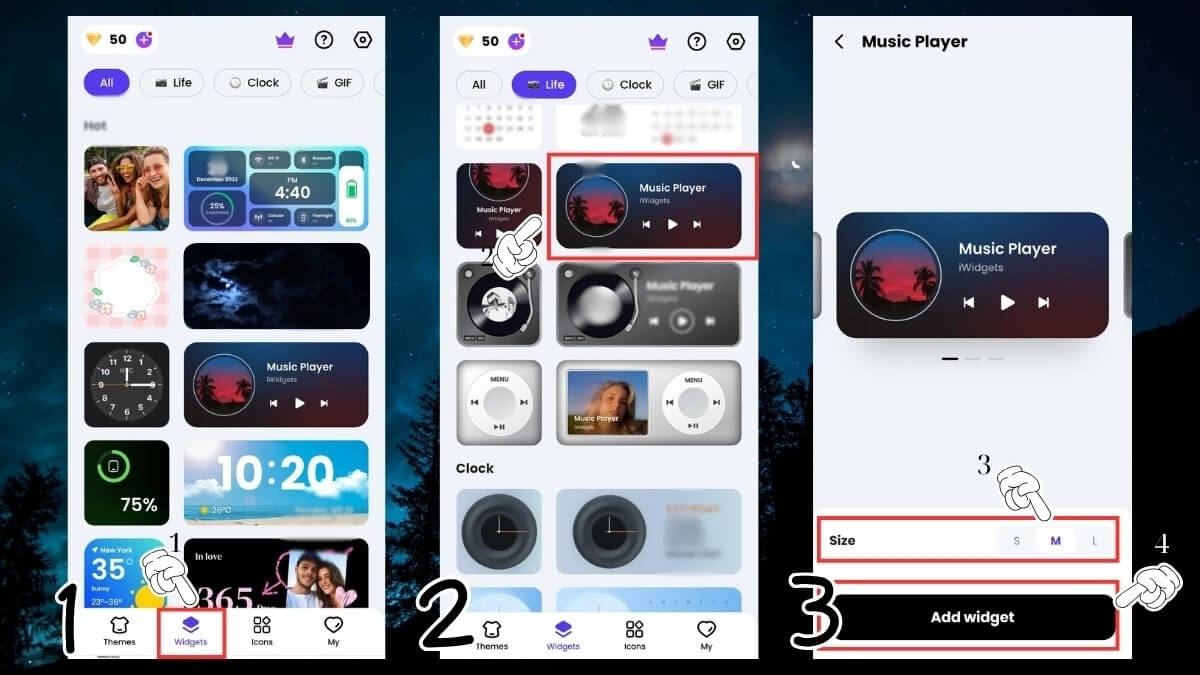
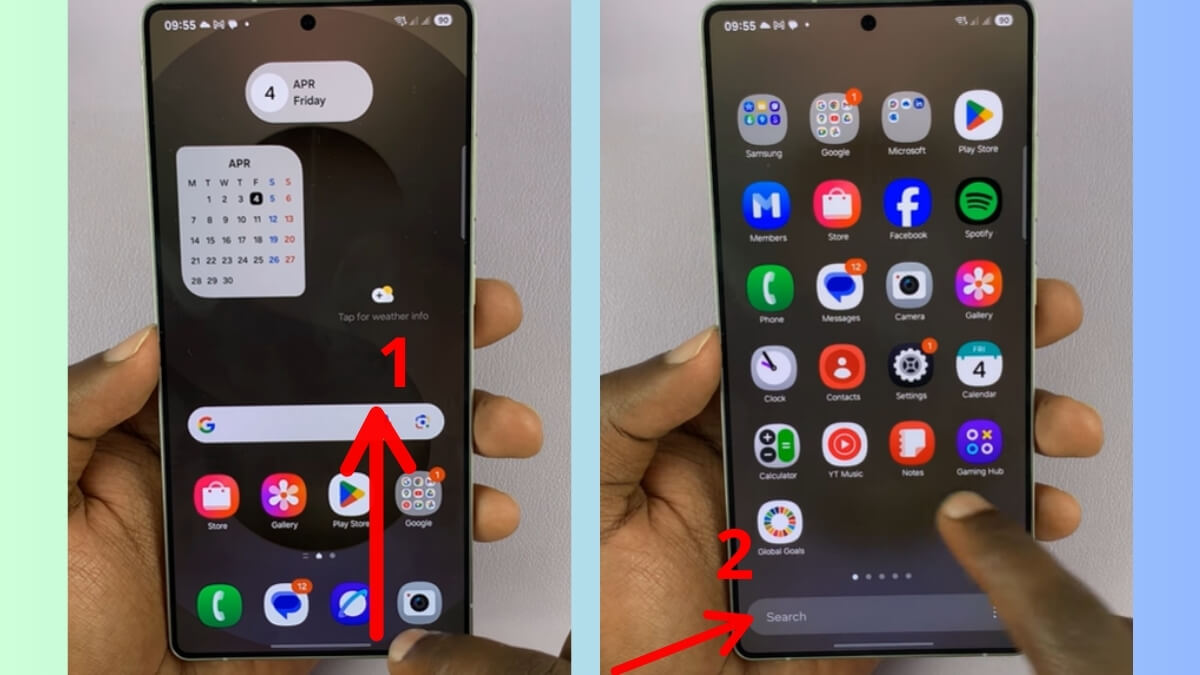
- Trên Android: Hầu hết các dòng máy hiện nay đều có thanh Google Search ở trên màn hình. Bạn cũng có thể vuốt lên để vào ngăn ứng dụng, nơi có thanh tìm kiếm ở phía trên cùng để nhập tên app cần tìm.
Nếu điện thoại cũ thường xuyên giật lag hay mở ứng dụng chậm, đã đến lúc bạn nâng cấp. Trải nghiệm đa nhiệm mượt mà với iPhone 17 Pro Max hoặc Samsung Galaxy S25 Ultra chính hãng tại CellphoneS, xem giá ngay và sở hữu hôm nay!
[Product_Listing categoryid="3" propertyid="" customlink="https://cellphones.com.vn/mobile.html" title="Danh sách điện thoại đang được quan tâm nhiều tại CellphoneS"]
Truy cập vào App Drawer (Ngăn ứng dụng) hoặc App Library
Nếu bạn muốn xem danh sách tổng thể để mở lại tất cả ứng dụng đã cài đặt:
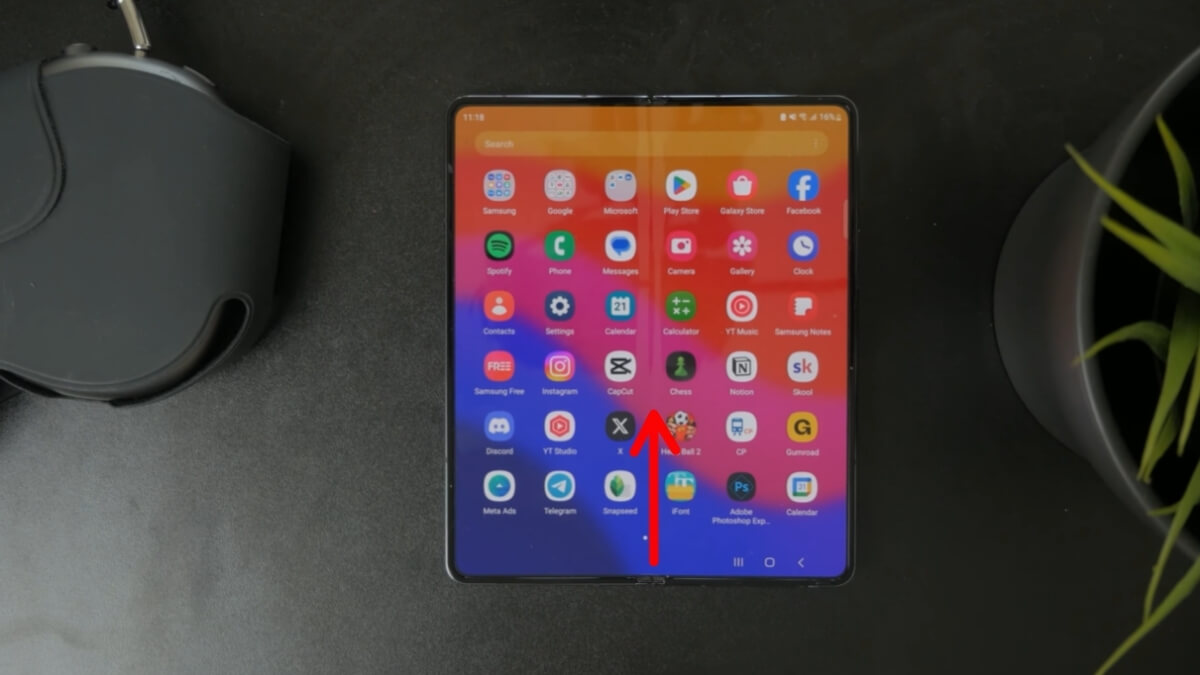
- Android (App Drawer): Thông thường, bạn chỉ cần vuốt lên từ cạnh dưới màn hình chính. Toàn bộ ứng dụng sẽ hiển thị tại đây, thường được sắp xếp theo bảng chữ cái.
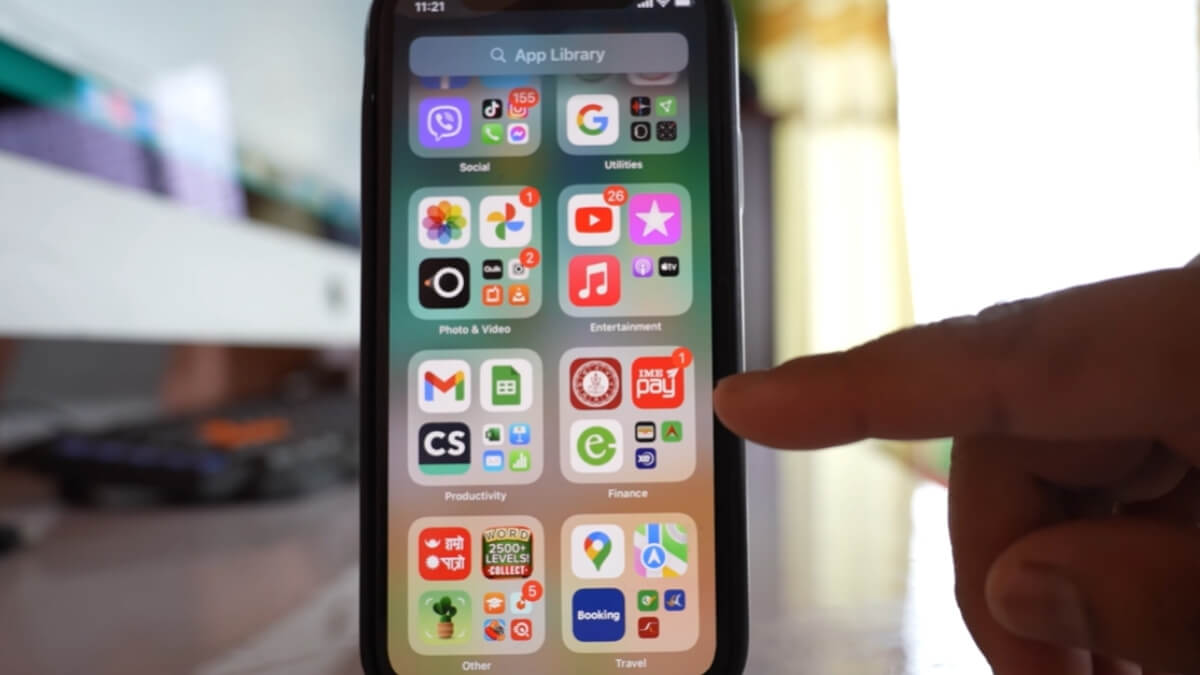
- iPhone (App Library): Vuốt sang trái cho đến khi bạn đi qua trang màn hình cuối cùng. Thư viện ứng dụng (App Library) sẽ tự động phân loại ứng dụng vào các thư mục thông minh như “Năng suất”, “Xã hội” hoặc “Giải trí”.
Cách tìm và mở các ứng dụng bị ẩn hoặc bị vô hiệu hóa
Dưới đây là các bước đơn giản nhất để mở tất cả ứng dụng trên hai hệ điều hành phổ biến:
+ Cách mở các ứng dụng bị ẩn trên Android
1.Kiểm tra tính năng Ẩn ứng dụng (Hide Apps):
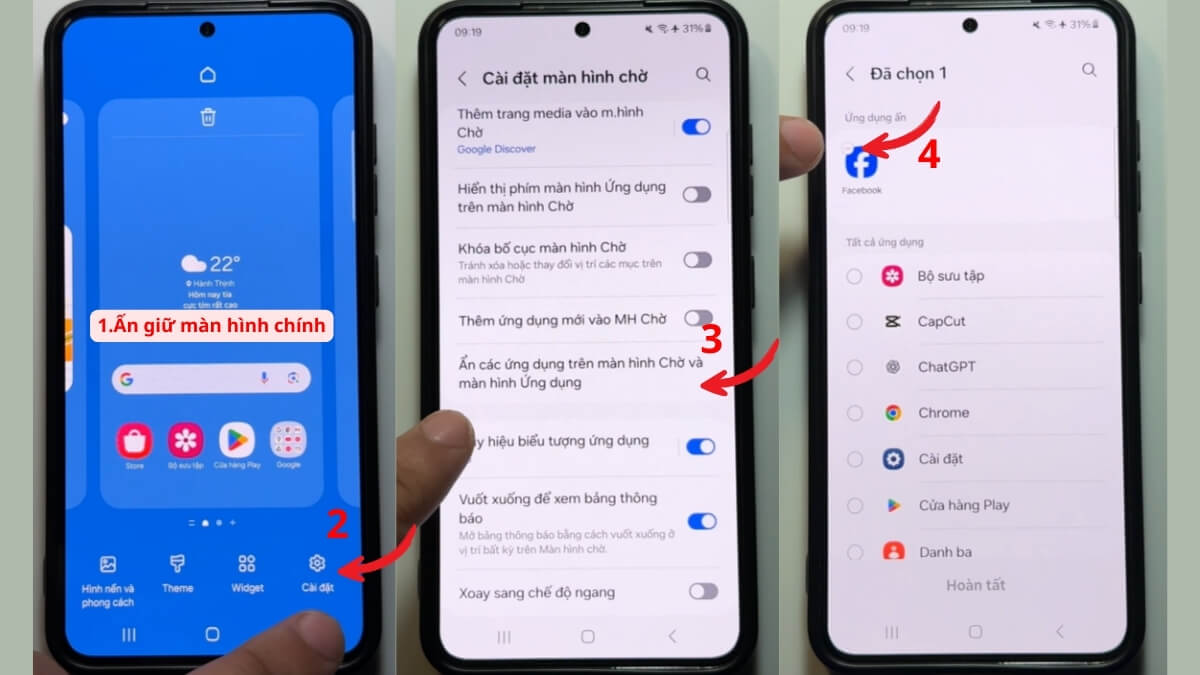
- Samsung (One UI): Giữ màn hình chính → Cài đặt → Tại Cài đặt màn hình chờ, chọn Ẩn ứng dụng Màn hình chờ và Màn hình ứng dụng → Bỏ ẩn bằng cách chọn dấu (-) tương ứng.
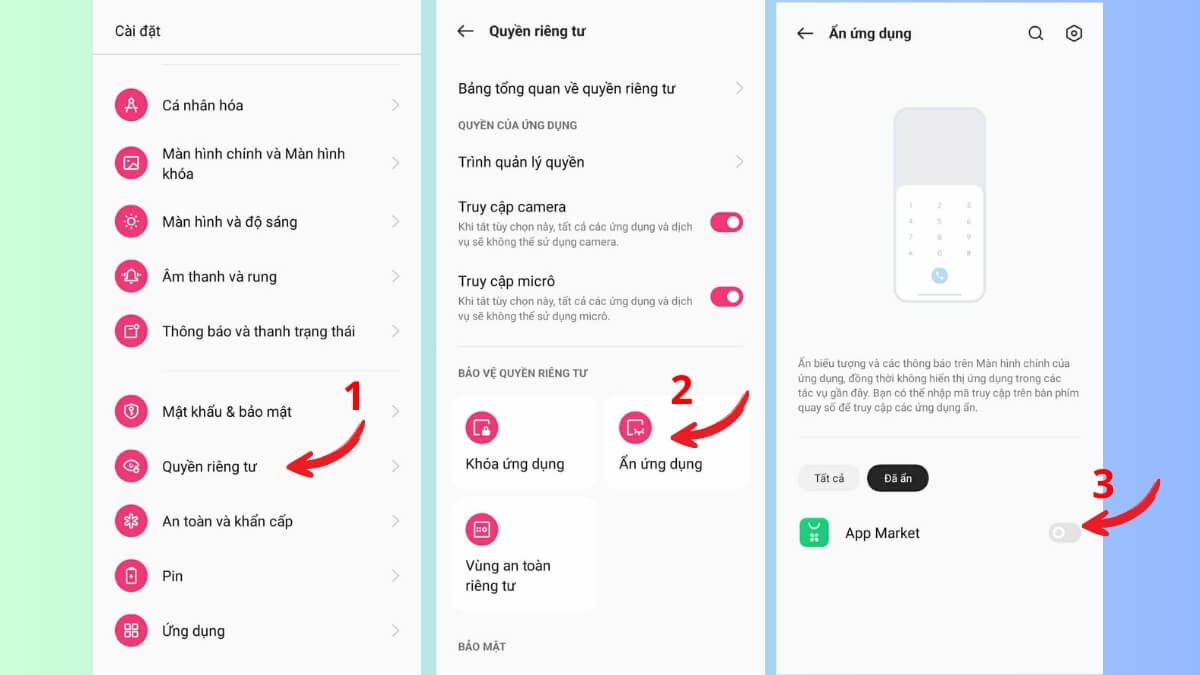
- Một số dòng Android khác (ColorOS): Vào Cài đặt chọn Quyền riêng tư → Ẩn ứng dụng → Xác thực mật khẩu → Bỏ ẩn ứng dụng.
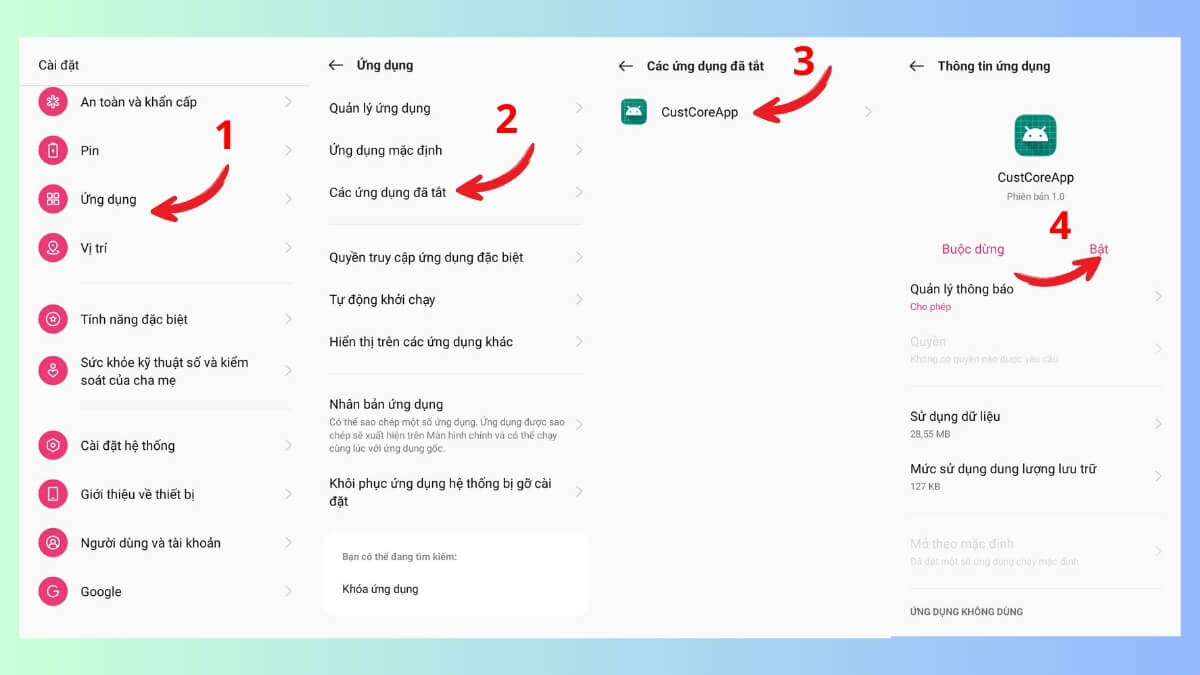
2.Kiểm tra ứng dụng có bị vô hiệu hóa (Disabled) không:
- Vào Cài đặt chọn Ứng dụng → Tìm mục Các ứng dụng đã tắt (Disabled) → Chọn ứng dụng cần bật → Nhấn Bật (Enable) để kích hoạt lại.
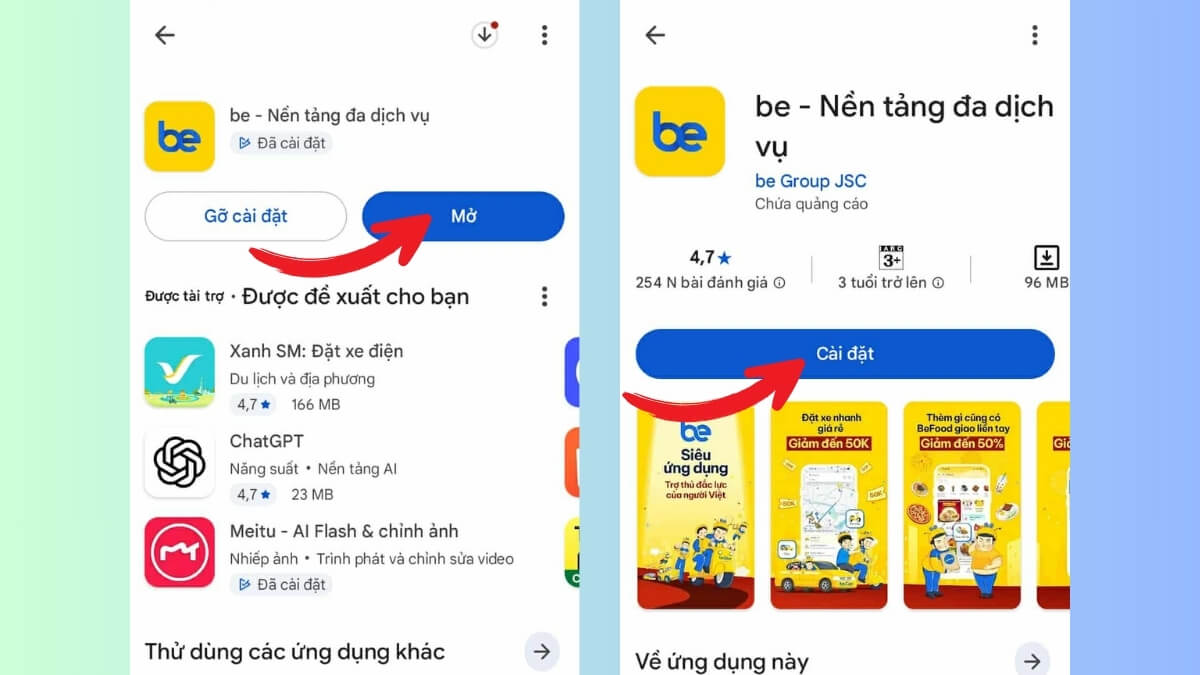
3.Kiểm tra trên Google Play (CH Play):
Mở CH Play (Google Play Store) → Tìm tên ứng dụng.
- Nếu hiển thị nút Mở (Open): ứng dụng vẫn đang cài đặt trên máy.
- Nếu hiển thị Cài đặt (Install): ứng dụng đã bị gỡ và cần cài lại.
+ Cách mở các ứng dụng bị ẩn trên iOS
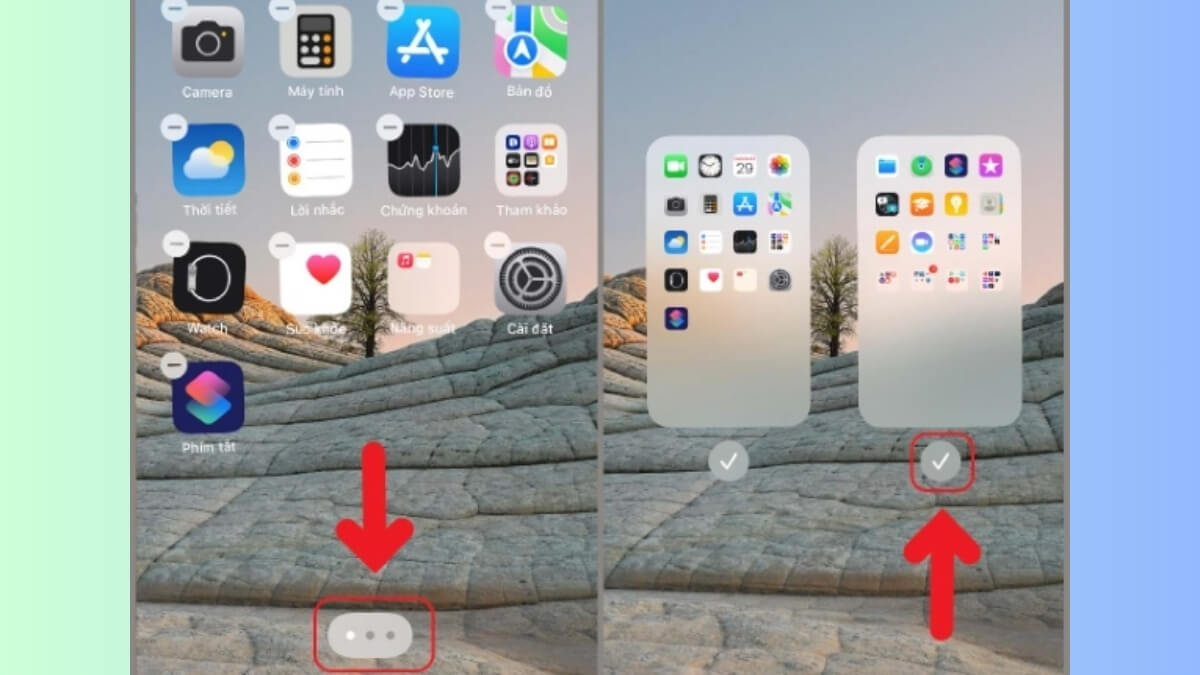
1.Kiểm tra trang Màn hình chính có bị ẩn không:
- Chạm giữ vào một khoảng trống trên giao diện chính.
- Chạm vào các dấu chấm trang phía dưới.
- Nếu trang bị bỏ tích (đang ẩn), hãy chọn lại để hiển thị.
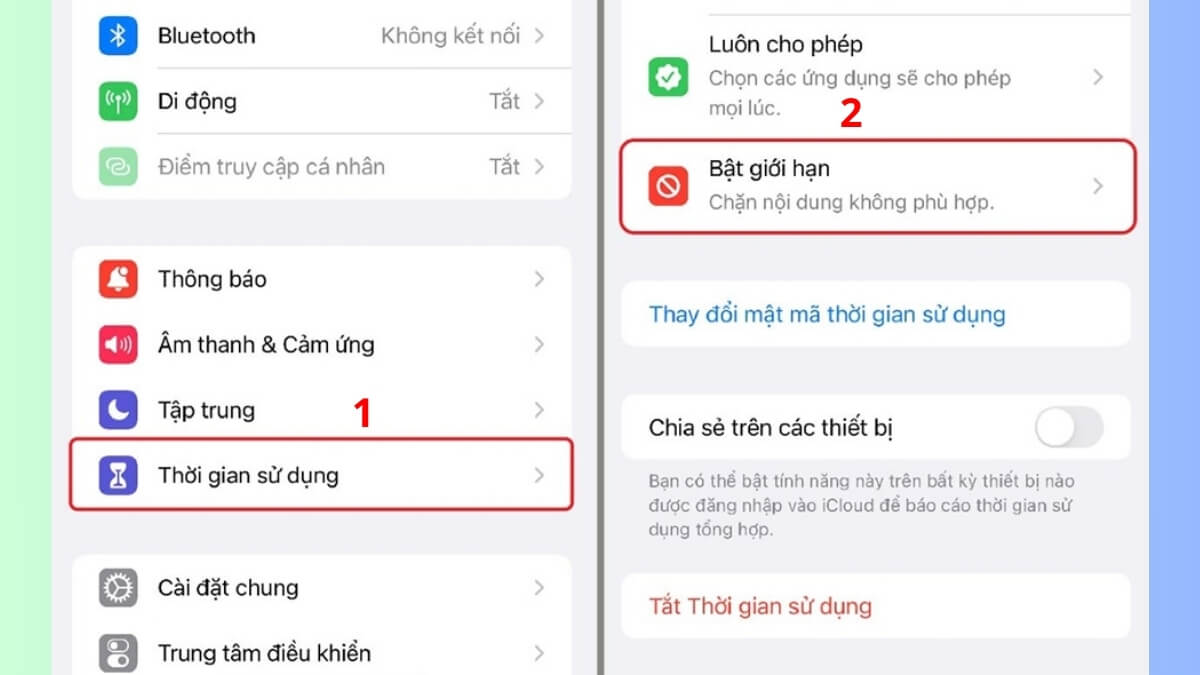
2.Kiểm tra Giới hạn:
- Mở Cài đặt → Thời gian sử dụng. Tại đây, hãy kích hoạt Bật giới hạn.
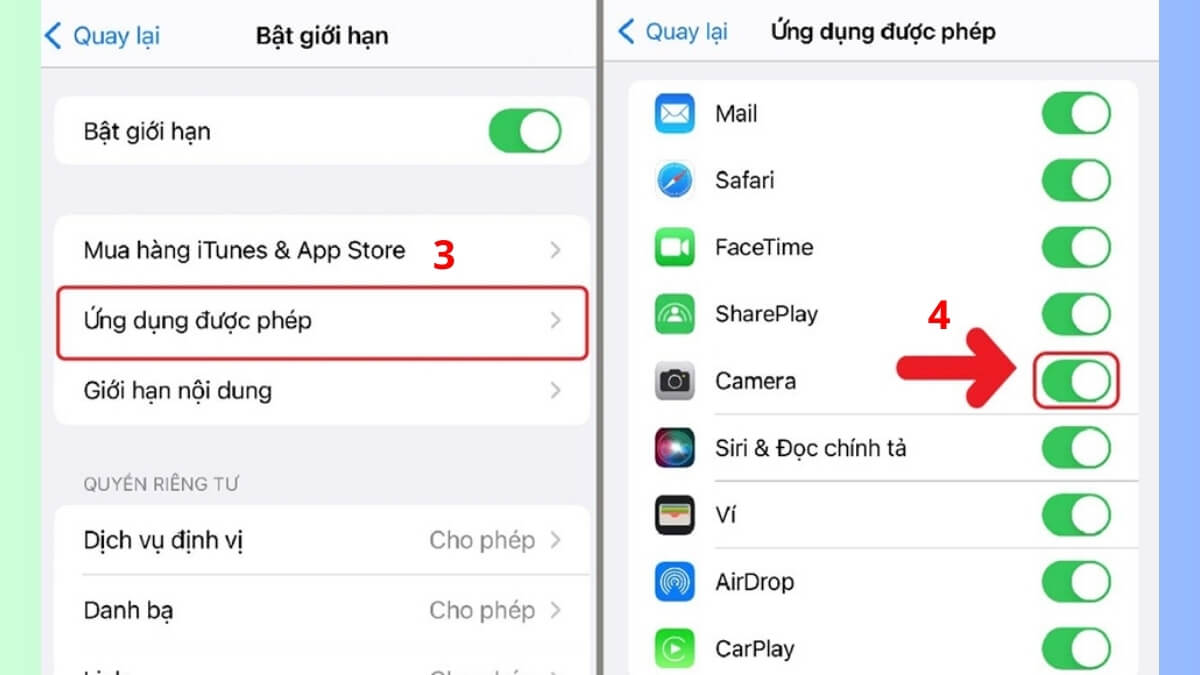
- Nhấn chọn Ứng dụng được phép đảm bảo công tắc bên cạnh ứng dụng đang được bật.
Cách mở đồng loạt hoặc mở nhanh nhiều ứng dụng cùng lúc
Thay vì mở tất cả ứng dụng bằng cách nhấn vào từng biểu tượng một cách thủ công, bạn có thể thiết lập các quy trình để tối ưu hóa năng suất làm việc.
Sử dụng tính năng App Pairs (Cặp ứng dụng) trên Android (Samsung)
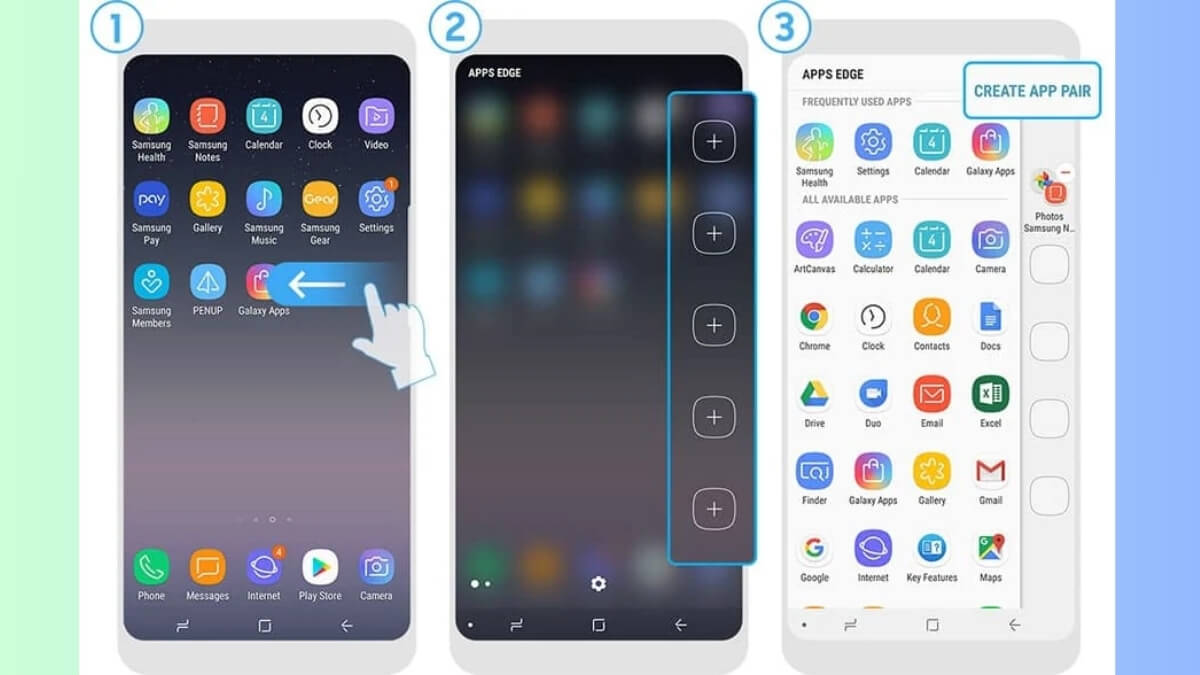
Samsung Galaxy cho phép mở đôi ứng dụng ngay lập tức chỉ bằng một cú chạm:
- Bước 1: Mở Thanh bên (Edge Panel) bằng cách vuốt phần tay cầm ở cạnh màn hình vào trong.
- Bước 2: Nhấn vào biểu tượng Sửa (hình cây bút) hoặc biểu tượng dấu cộng để quản lý danh sách ứng dụng.
- Bước 3: Nhấn vào mục Tạo cặp ứng dụng.
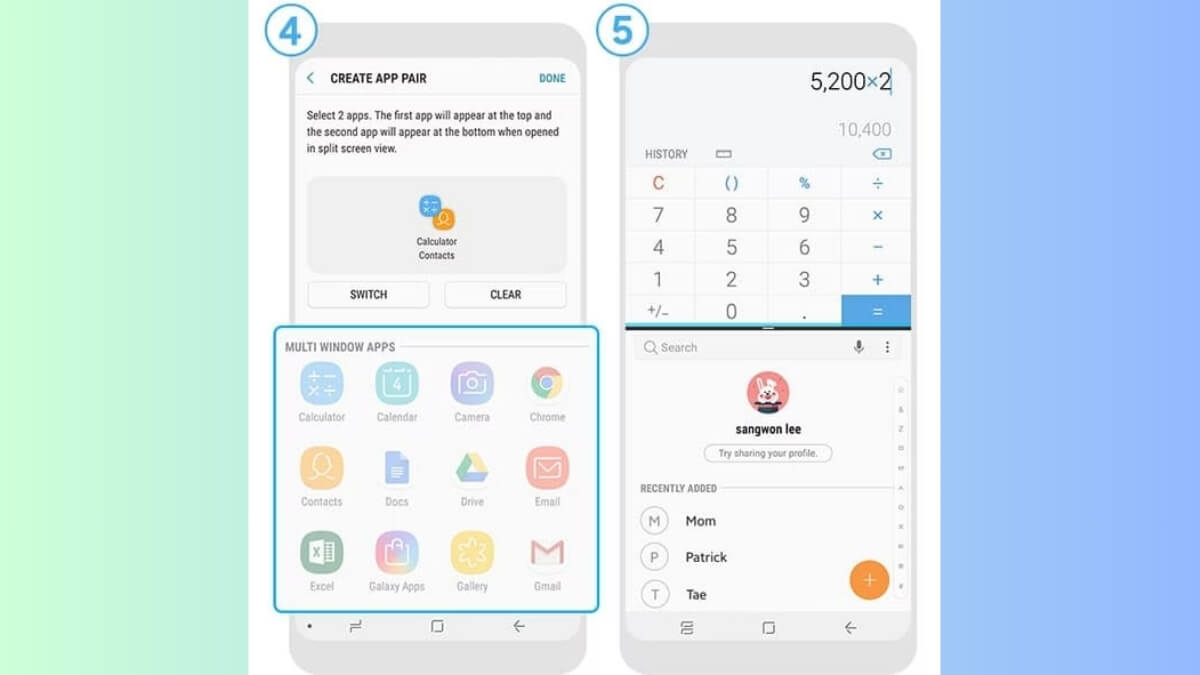
- Bước 4: Chọn hai ứng dụng mà bạn muốn kết hợp.
- Bước 5: Nhấn Xong. Bạn có thể tìm thấy cặp ứng dụng ngay tại Thanh bên.
Thiết lập quy trình tự động (Shortcuts/Phím tắt) trên iPhone
Bạn có thể tạo một phím tắt tên là "Làm việc" để khi nhấn vào, nó sẽ tự động mở lần lượt các ứng dụng Email, Lịch và Slack để bạn sẵn sàng làm việc.
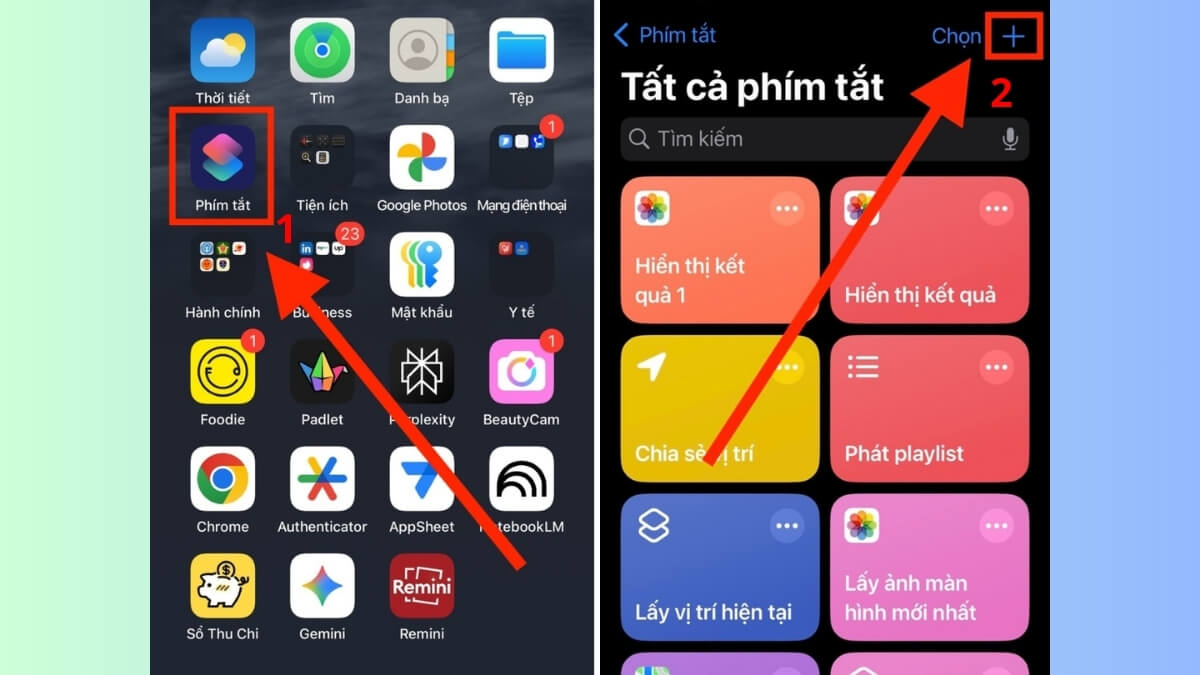
1.Khởi tạo phím tắt:
- Mở ứng dụng Phím tắt (Shortcuts) trên iPhone.
- Nhấn vào dấu “+” ở góc trên bên phải để tạo phím tắt mới.
2.Tìm kiếm và thiết lập tác vụ
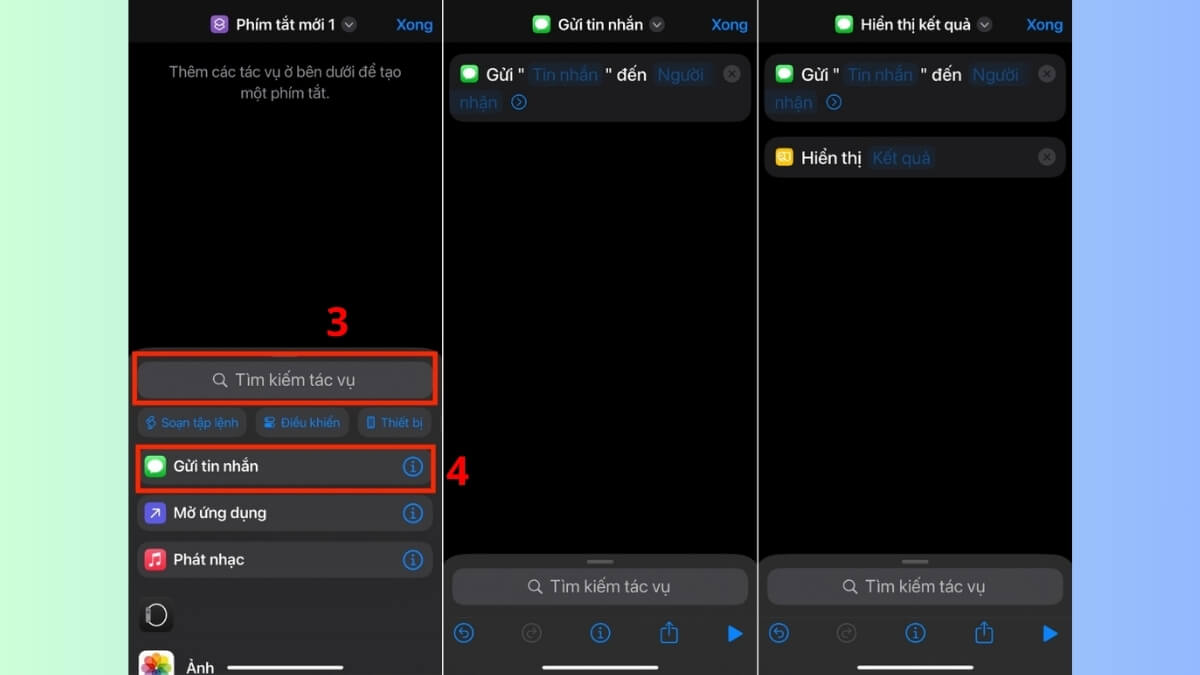
- Chọn Tìm kiếm tác vụ.
- Nhập tên hành động bạn muốn (ví dụ: Đặt báo thức, Gửi tin nhắn…) → nhấn chọn để thêm vào phím tắt.
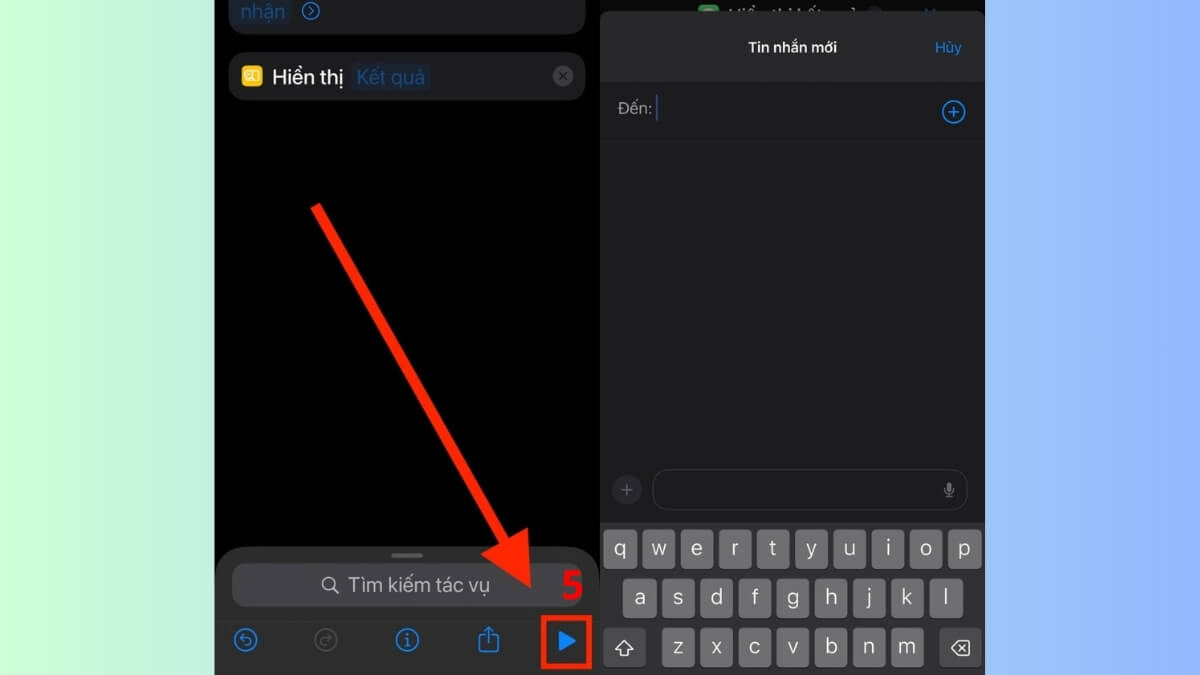
3.Tùy chỉnh và chạy thử
- Sau khi thêm hành động, bạn có thể tiếp tục bổ sung hoặc chỉnh sửa để phù hợp với nhu cầu.
- Nhấn vào biểu tượng Play (hình tam giác) ở góc dưới bên phải để kiểm tra xem phím tắt đã hoạt động đúng như mong muốn chưa.
4.Cài đặt hiển thị
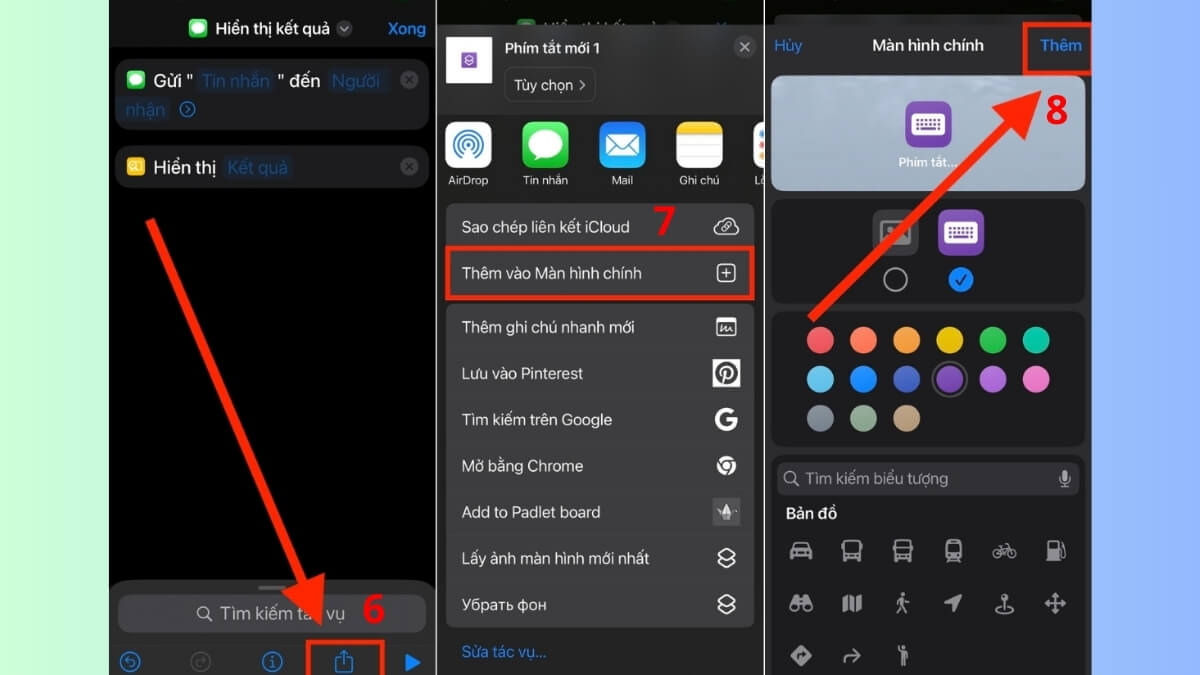
- Trong phần chỉnh sửa, bạn chọn biểu tượng Chia sẻ.
- Sau đó nhấn Thêm vào Màn hình chính. Tại đây, bạn có thể đặt lại tên, đổi icon.
- Chọn Thêm để hoàn tất việc đưa phím tắt ra màn hình ngoài.
Tận dụng Widget và thanh Dock (Quick Launch)
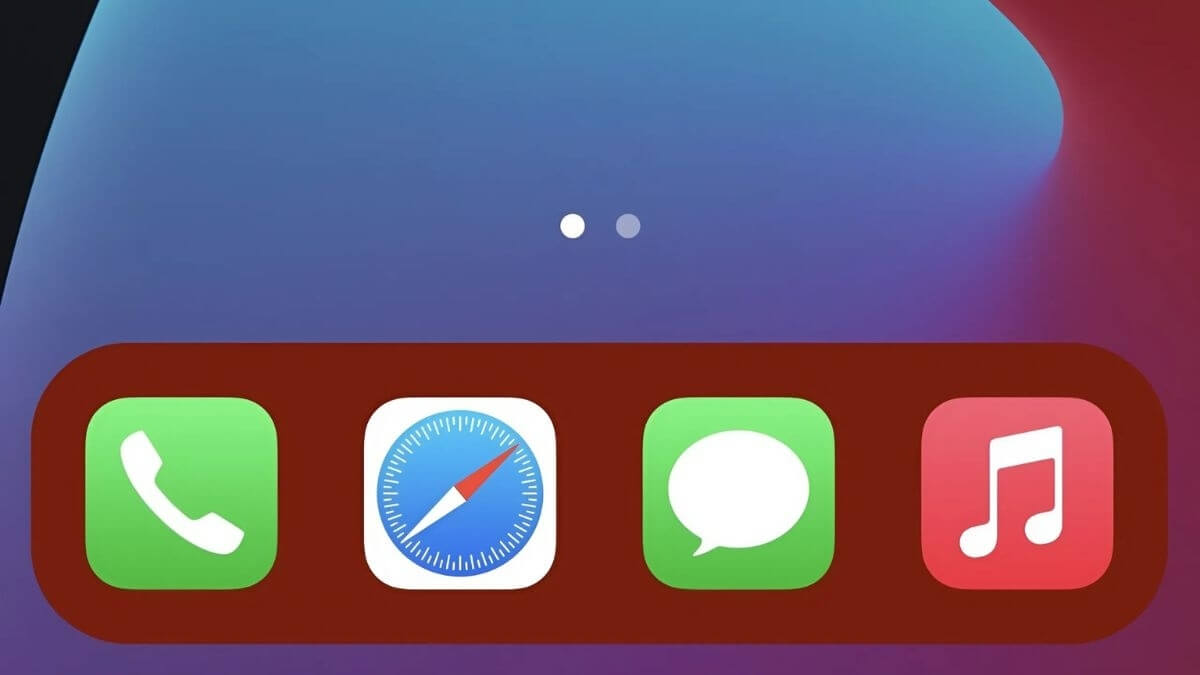
- Thanh Dock: Hãy đặt 4-6 ứng dụng quan trọng nhất vào thanh dưới cùng của màn hình. Chúng sẽ luôn xuất hiện dù bạn ở trang nào.
- Widget: Sử dụng Widget "Gợi ý ứng dụng của Siri" trên iPhone hoặc các Widget lối tắt trên Android để hệ thống tự động đưa các app bạn hay dùng nhất ra màn hình dựa trên thói quen thời gian trong ngày.
Sử dụng Trợ lý ảo để mở ứng dụng bằng giọng nói
Đây là cách rảnh tay nhất để mở tất cả ứng dụng khi bạn đang lái xe hoặc nấu ăn:
Ra lệnh cho Siri (iOS)
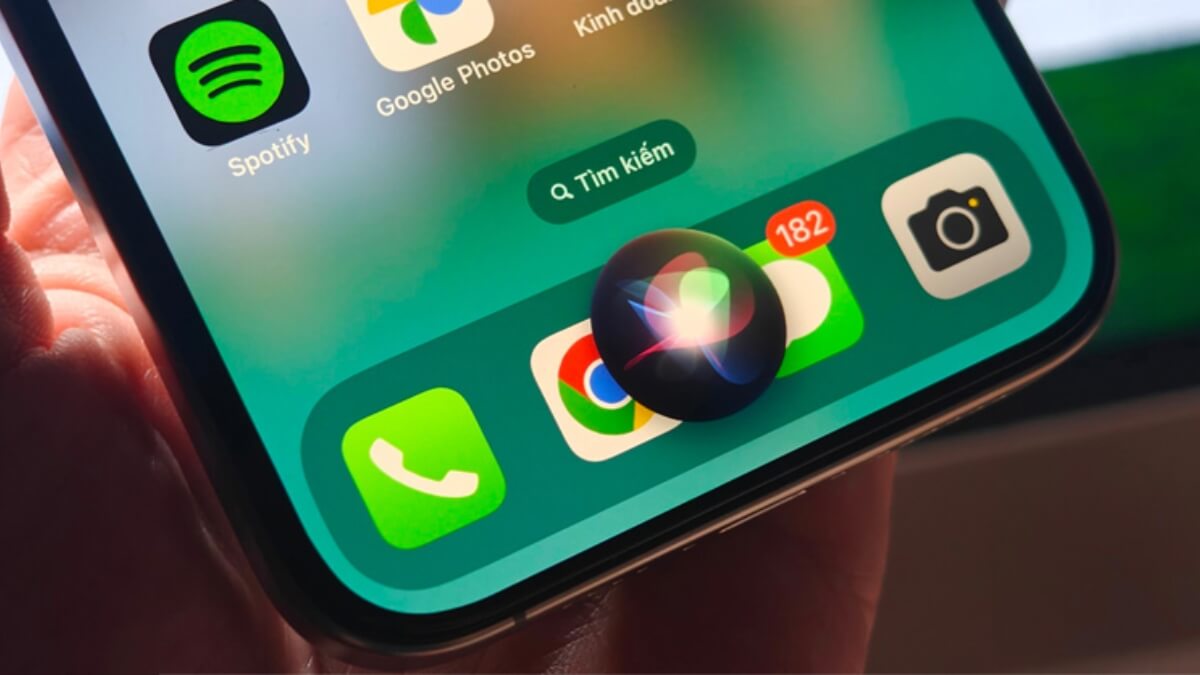
Bạn chỉ cần nói "Hey Siri, open [Tên ứng dụng]". Siri có khả năng nhận diện tên ứng dụng rất chính xác. Nếu bạn có nhiều ứng dụng trùng tên, Siri sẽ hỏi lại bạn muốn mở bản nào. Ngoài ra, Siri còn có thể thực hiện lệnh sâu hơn như "Hey Siri, nhắn tin cho mẹ trên Zalo".
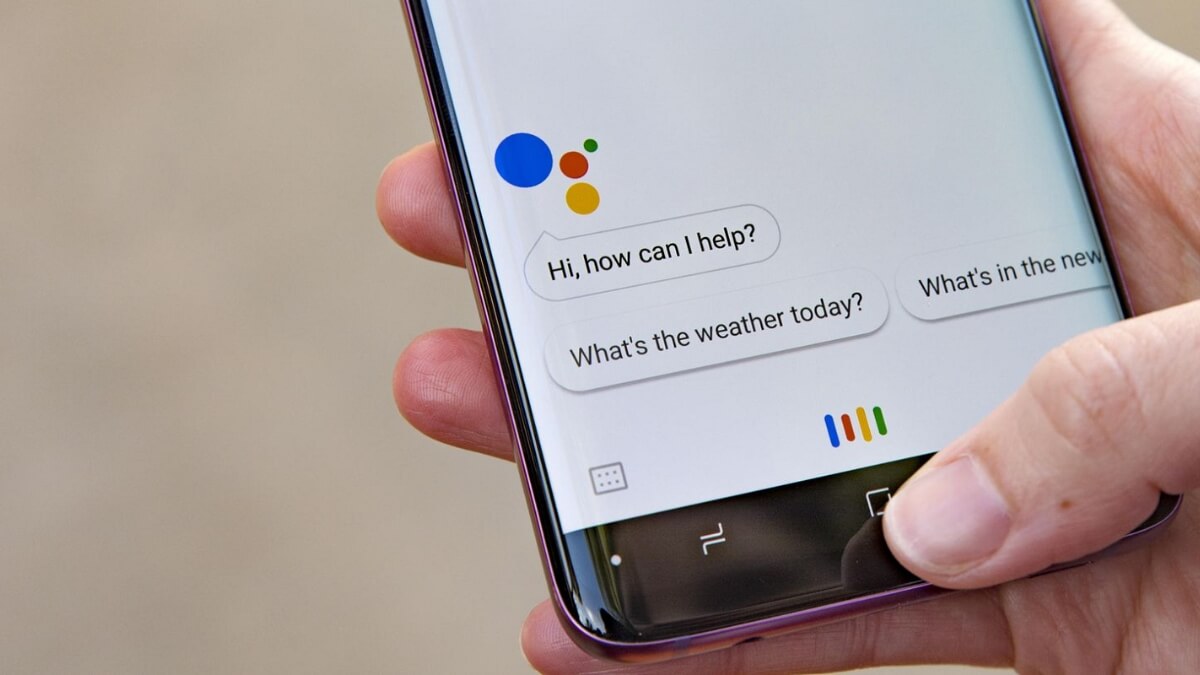
Sử dụng Google Assistant (Android)
Tương tự, với câu lệnh "OK Google, mở [Tên ứng dụng]", trợ lý ảo sẽ thực thi ngay lập tức. Điểm mạnh của Google Assistant là khả năng hỗ trợ tiếng Việt cực tốt, nhận diện được các cách phát âm tên ứng dụng thuần Việt hoặc tên tiếng Anh thông dụng một cách linh hoạt.
Tóm lại, việc biết cách mở tất cả ứng dụng trên điện thoại một cách linh hoạt không chỉ giúp bạn làm chủ công nghệ mà còn nâng cao trải nghiệm sử dụng hàng ngày. Hy vọng những mẹo từ tìm kiếm nhanh, quản lý ứng dụng ẩn đến thiết lập phím tắt tự động trên sẽ giúp chiếc smartphone trở thành trợ thủ đắc lực hơn cho bạn.





Bình luận (0)