
Hướng dẫn cách sử dụng Zalo đơn giản chi tiết A - Z

Cách sử dụng Zalo là nội dung được nhiều người tìm hiểu khi mới làm quen với ứng dụng nhắn tin phổ biến này. Không chỉ hỗ trợ liên lạc miễn phí, Zalo còn tích hợp nhiều tính năng hữu ích như gọi video, gửi file, tạo nhóm chat và đăng nhật ký. Trong bài viết dưới đây, hãy cùng tìm hiểu chi tiết các thao tác cơ bản để sử dụng Zalo hiệu quả trên điện thoại và máy tính.
Các tính năng chính của Zalo
Zalo là ứng dụng nhắn tin và gọi điện phổ biến tại Việt Nam, hỗ trợ người dùng liên lạc, làm việc và chia sẻ thông tin thuận tiện. Ngoài giao diện đơn giản, ứng dụng còn mang đến nhiều tính năng hữu ích như:
- Nhắn tin miễn phí với bạn bè và người thân qua internet.
- Gọi thoại, gọi video chất lượng cao, ổn định.
- Gửi ảnh, video, tài liệu nhanh chóng trong cuộc trò chuyện.
- Tạo nhóm chat hỗ trợ mục đích học tập, công việc và giao tiếp thông tin.
- Đăng nhật ký để chia sẻ hình ảnh, trạng thái cá nhân.
- Đồng nhất thông tin giữa smartphone và máy tính.
- Kho sticker phong phú giúp tăng sự sinh động cho cuộc trò chuyện.
- Tìm kiếm tin nhắn, quản lý cuộc trò chuyện dễ dàng và tiện lợi.

Với giao diện trực quan và cách sử dụng Zalo dễ hiểu, ứng dụng phù hợp với nhiều đối tượng người dùng, kể cả người mới bắt đầu.
Hướng dẫn cách sử dụng Zalo đơn giản, chi tiết
Dưới đây là hướng dẫn sử dụng Zalo trên điện thoại và máy tính, giúp bạn dễ dàng liên lạc, chia sẻ thông tin và tận dụng hiệu quả các tính năng của ứng dụng.
Cách gọi điện và gọi video
Người dùng có thể dễ dàng thực hiện cuộc gọi thoại và gọi video trên Zalo với các thao tác đơn giản sau:
- Bước 1: Truy cập vào khung chat của người bạn cần liên lạc.
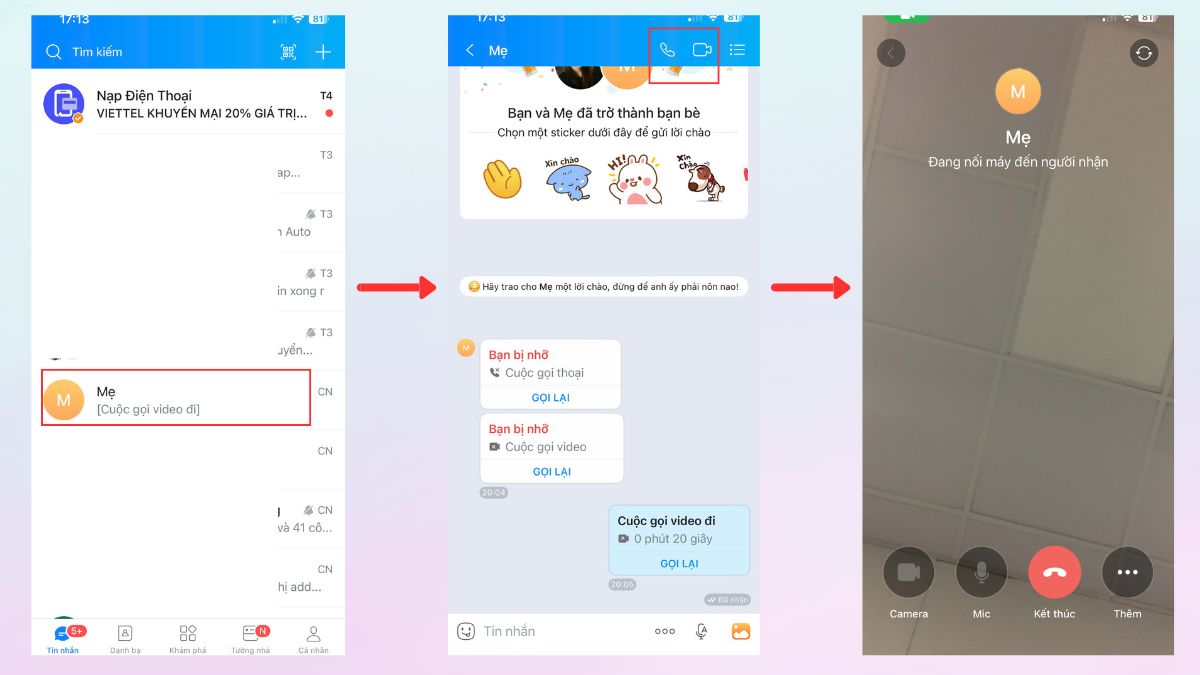
- Bước 2: Chọn icon hình điện thoại để gọi âm thanh, hoặc icon camera để gọi video.
- Bước 3: Chờ bên kia kết nối cuộc gọi và bắt đầu trao đổi nội dung.
Smartphone thế hệ mới giúp thao tác Zalo mượt mà, kết nối nhanh hơn. Bạn có thể tham khảo các dòng điện thoại ưu đãi tại CellphoneS để được hỗ trợ kỹ thuật và bảo hành chính hãng.
[Product_Listing categoryid="3" propertyid="" customlink="https://cellphones.com.vn/mobile.html" title="Danh sách điện thoại đang được quan tâm nhiều tại CellphoneS"]
Cách thêm bạn bè
Khi tìm hiểu cách sử dụng Zalo, việc kết nối với bạn bè và người thân là thao tác không thể bỏ qua. Bạn có thể sử dụng các phương thức dưới đây để tìm và kết bạn nhanh chóng:
- Tìm kiếm bằng số điện thoại đã đăng ký Zalo.
- Quét mã QR cá nhân của người cần kết bạn.
- Kết nối danh bạ điện thoại để tìm bạn bè đang sử dụng Zalo.
- Phê duyệt yêu cầu kết bạn được gửi từ người khác.

Sau khi tìm thấy tài khoản muốn kết nối, bạn chỉ cần nhấn Kết bạn và chờ đối phương xác nhận (nếu cần).
Cách nhắn và thu hồi tin nhắn
Bạn có thể dễ dàng gửi tin nhắn cho bạn bè, người thân hoặc đồng nghiệp trên Zalo bằng cách thực hiện theo hướng dẫn dưới đây:
- Bước 1: Vào khung chat của người cần liên hệ.
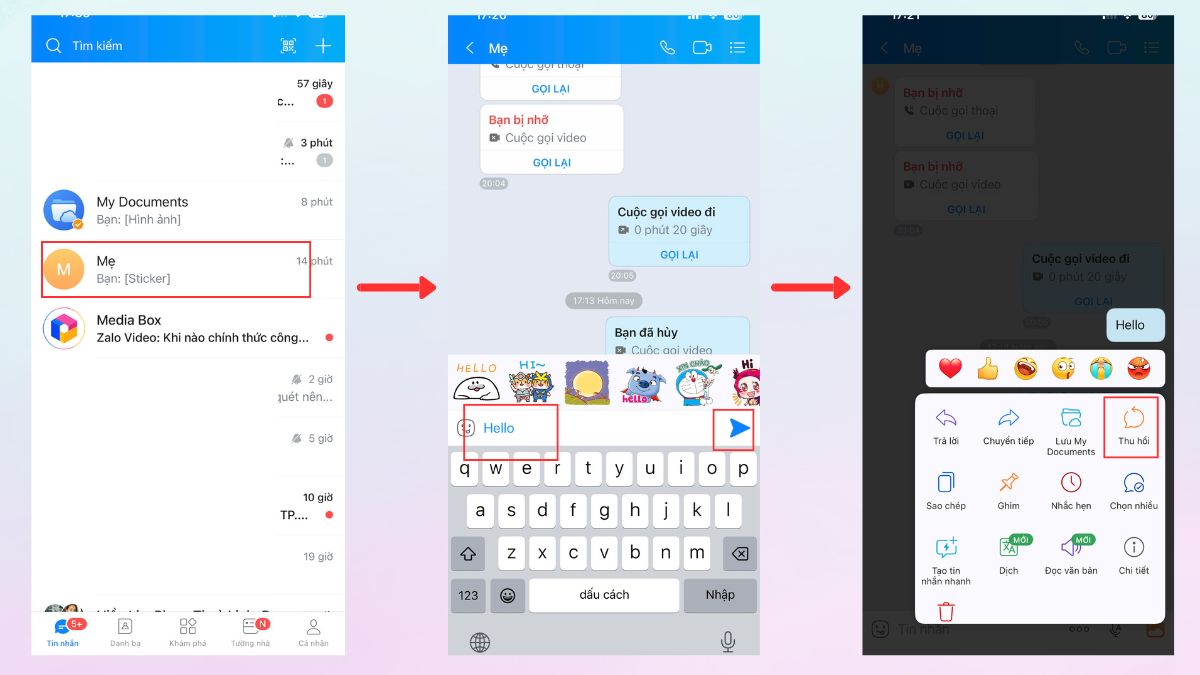
- Bước 2: Soạn nội dung tin nhắn trong khung nhập văn bản. Bấm nút Gửi để chuyển tin nhắn đến người nhận.
- Bước 3: Nếu muốn thu hồi, bạn chỉ cần nhấn giữ vào tin nhắn, rồi chọn “Thu hồi” để hệ thống xóa tin nhắn khỏi đoạn hội thoại.
Lưu ý: Tính năng thu hồi tin nhắn trên Zalo chỉ thực hiện được trong vòng 24 giờ kể từ khi gửi.
Cách gửi ảnh, video và file đính kèm
Khi thực hiện cách sử dụng Zalo để trao đổi công việc hoặc học tập, tính năng gửi ảnh, video và tài liệu sẽ rất hữu ích.
- Bước 1: Mở khung hội thoại của người mà bạn cần gửi nội dung để bắt đầu trao đổi.
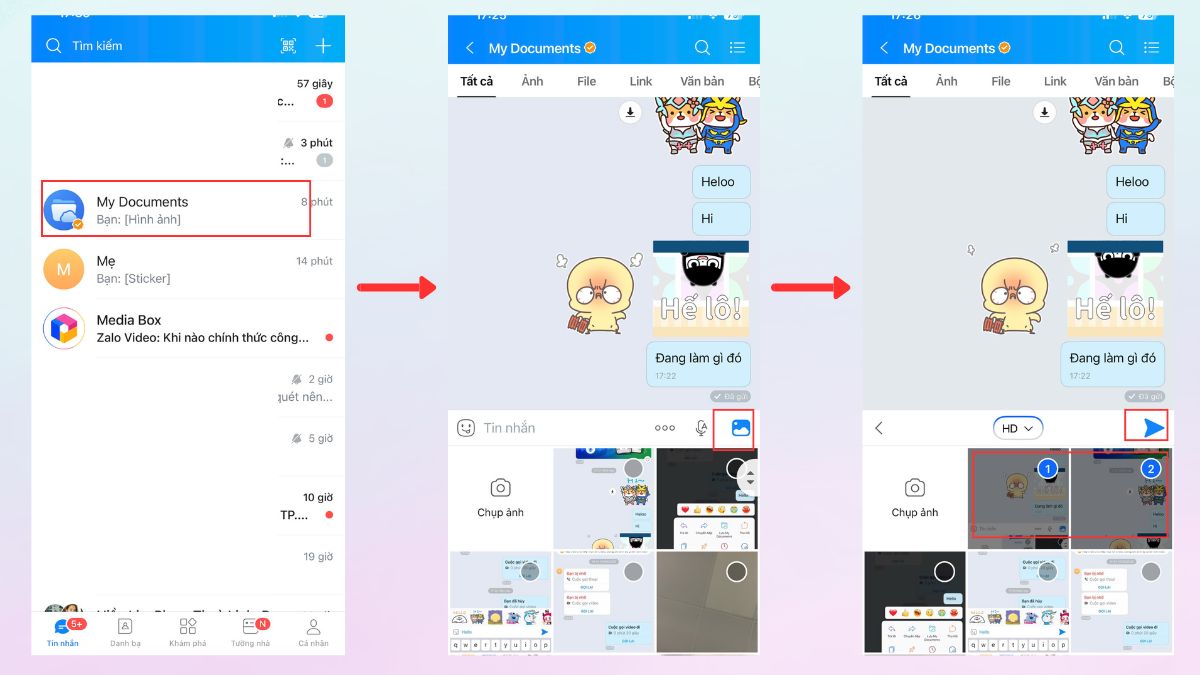
- Bước 2: Chọn biểu tượng dấu “hình ảnh” hoặc nút đính kèm trong thanh công cụ chat.
- Bước 3: Tải lên ảnh, video hoặc tệp tài liệu từ thiết bị.
- Bước 4: Xem lại nội dung trước khi gửi, sau đó nhấn Gửi để hoàn tất thao tác.
Cách đăng nhật ký trên Zalo
Bên cạnh nhắn tin và gọi điện, cách sử dụng Zalo còn bao gồm tính năng Nhật ký giúp người dùng chia sẻ khoảnh khắc hằng ngày với bạn bè.
- Bước 1: Truy cập mục Tường nhà trên thanh công cụ.
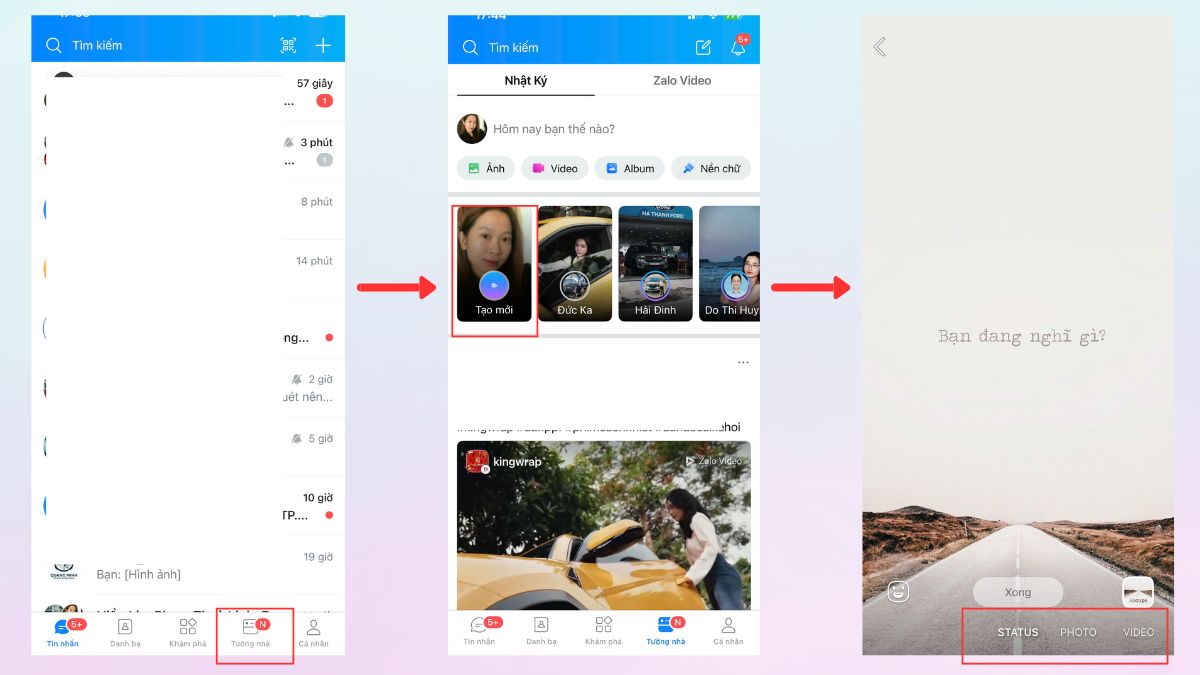
- Bước 2: Chọn “Tạo mới” và xác định nội dung muốn chia sẻ.
- Bước 3: Cài đặt quyền riêng tư (nếu cần), sau đó nhấn “Đăng” để hoàn tất bài viết.
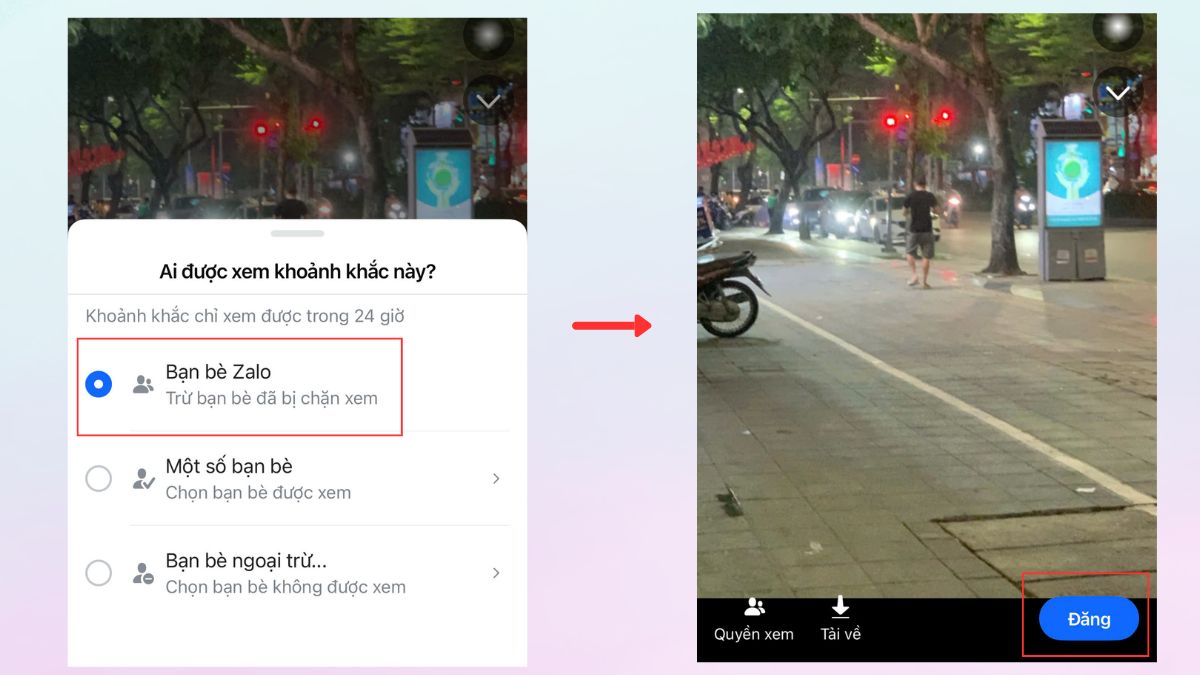
Sau khi đăng tải, bài viết sẽ xuất hiện trên trang Nhật ký và được hiển thị với những người có quyền xem.
Sử dụng kho sticker đa dạng
Thay vì chỉ nhắn tin thông thường, bạn có thể làm cuộc trò chuyện hấp dẫn hơn bằng cách sử dụng sticker.
- Bước 1: Chọn và mở đoạn hội thoại mà bạn muốn gửi sticker để tiếp tục thao tác gửi.
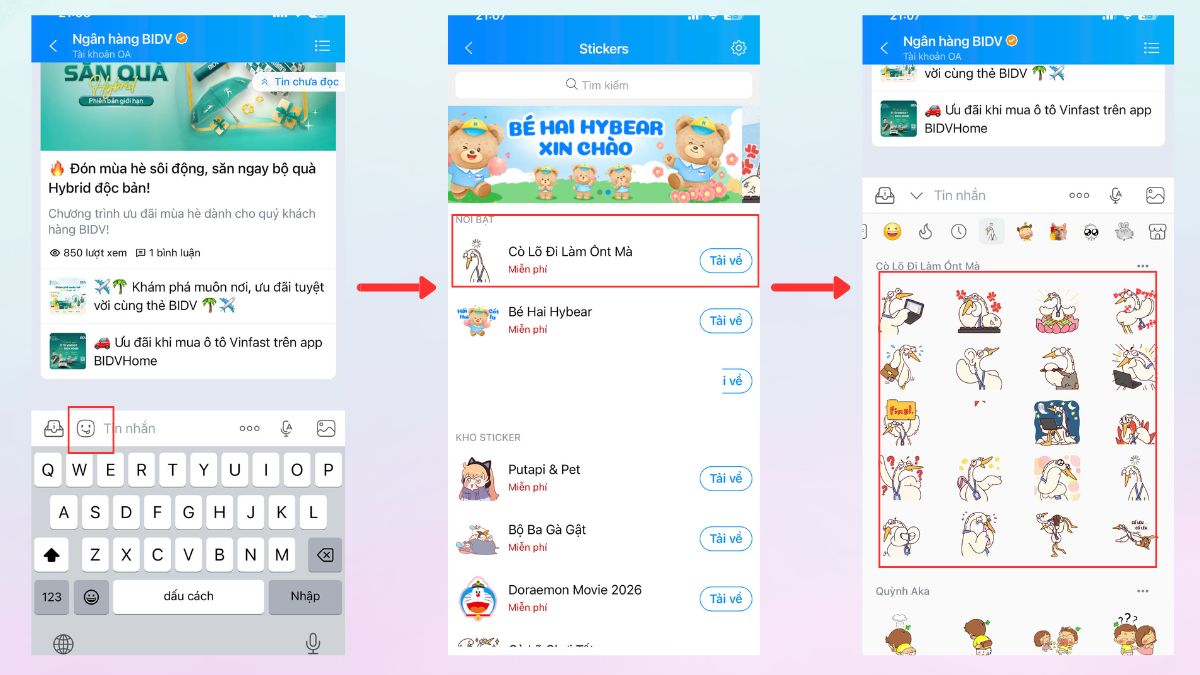
- Bước 2: Chọn biểu tượng Sticker ở thanh soạn tin nhắn.
- Bước 3: Lựa chọn bộ sticker có sẵn hoặc tải thêm, rồi nhấn vào sticker để gửi đi.
Cách tắt thông báo Zalo
Nếu không muốn bị làm phiền bởi các tin nhắn hoặc cuộc gọi trong một khoảng thời gian nhất định, bạn có thể tắt thông báo theo các bước sau:
- Bước 1: Truy cập vào cuộc trò chuyện cần tắt thông báo. Chạm vào biểu tượng ba gạch ở góc trên màn hình.
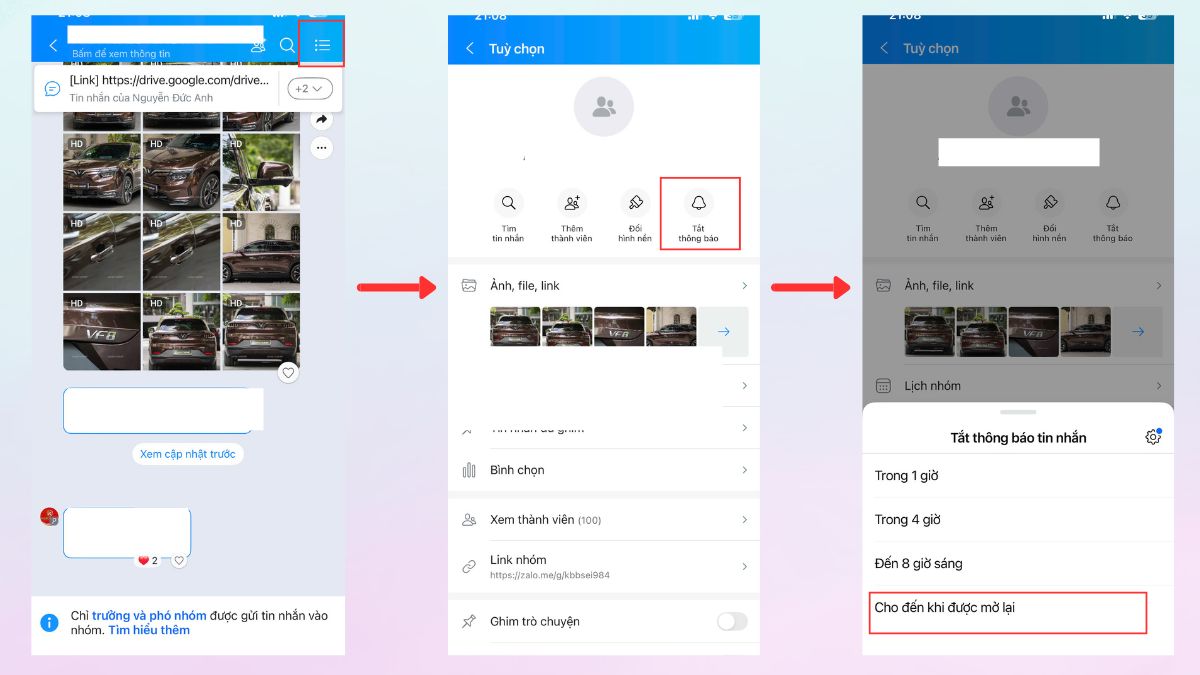
- Bước 2: Chọn “Tắt thông báo”.
- Bước 3: Thiết lập khoảng thời gian mong muốn.
Cách tìm tin nhắn trên Zalo
Một mẹo hữu ích trong cách sử dụng Zalo là tận dụng công cụ tìm kiếm để tra cứu nhanh các nội dung đã trao đổi trước đó, bạn làm theo hướng dẫn sau:
- Bước 1: Mở đoạn hội thoại có chứa tin nhắn bạn muốn tìm.
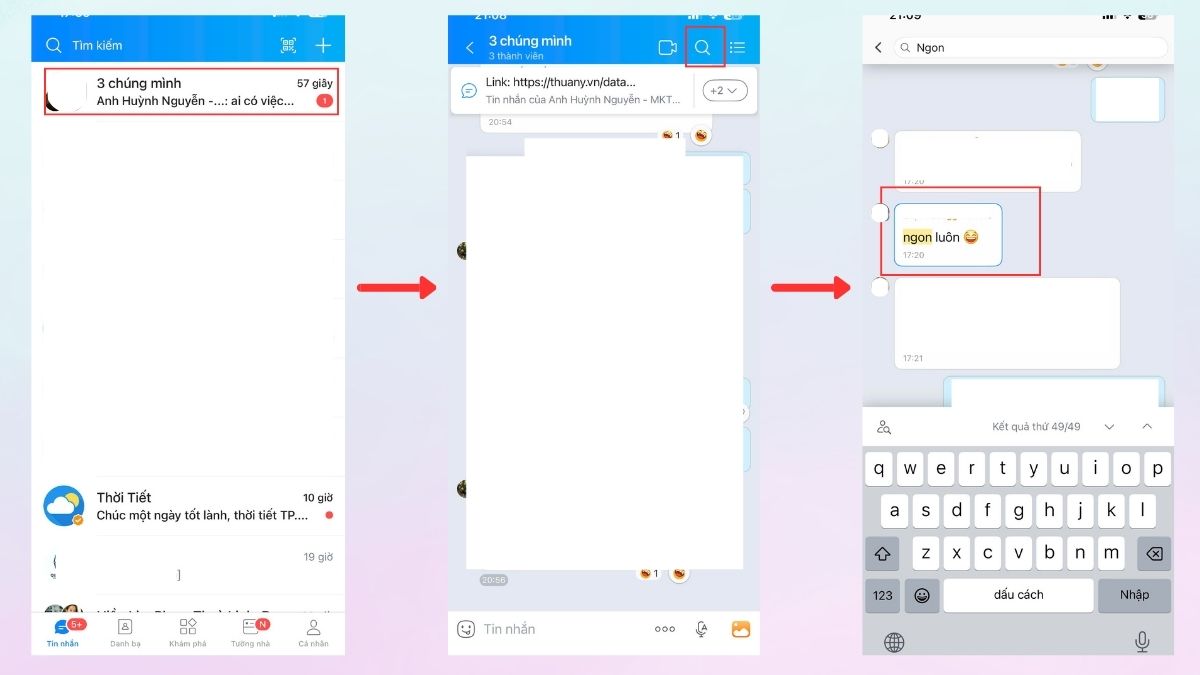
- Bước 2: Nhấn vào biểu tượng kính lúp ở góc trên màn hình để mở công cụ tìm kiếm.
- Bước 3: Nhập từ khóa liên quan, hệ thống sẽ hiển thị kết quả tương ứng để bạn chọn và xem lại nội dung chi tiết.
Cách đổi nhạc chuông Zalo
Nếu cảm thấy nhàm chán với âm báo mặc định, bạn có thể thay đổi nhạc chuông Zalo bằng các bước sau:
- Bước 1: Mở Zalo và vào mục Cá nhân.
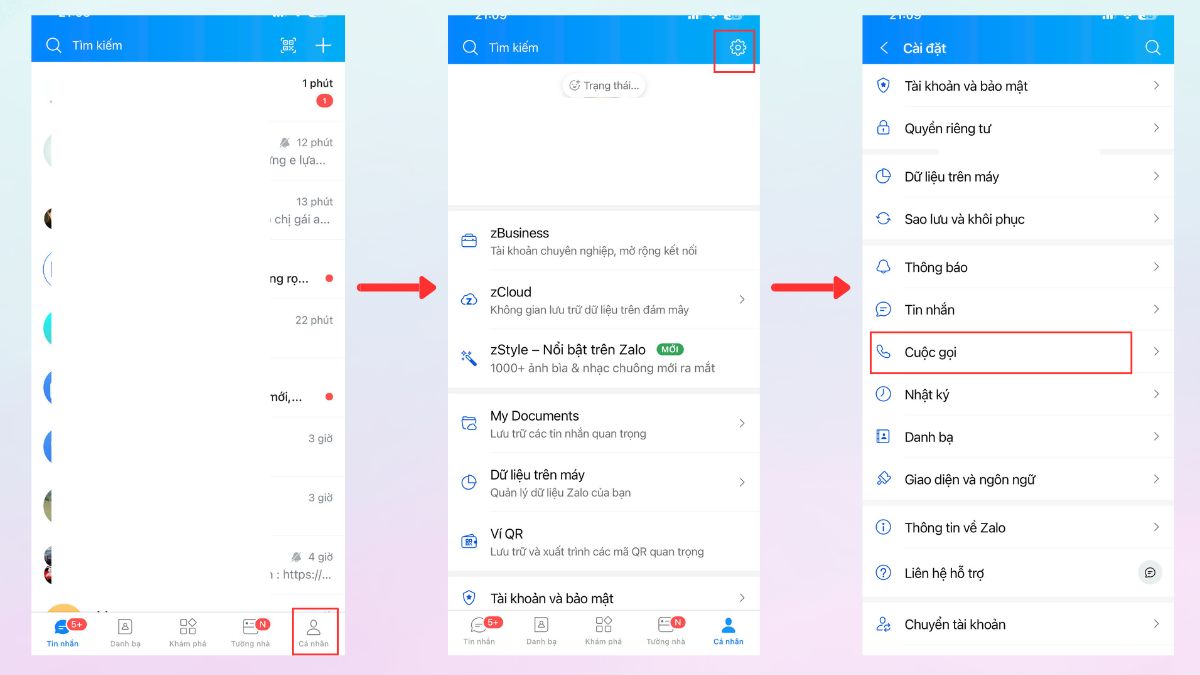
- Bước 2: Nhấn Cài đặt ở góc trên màn hình để vào phần tùy chỉnh.
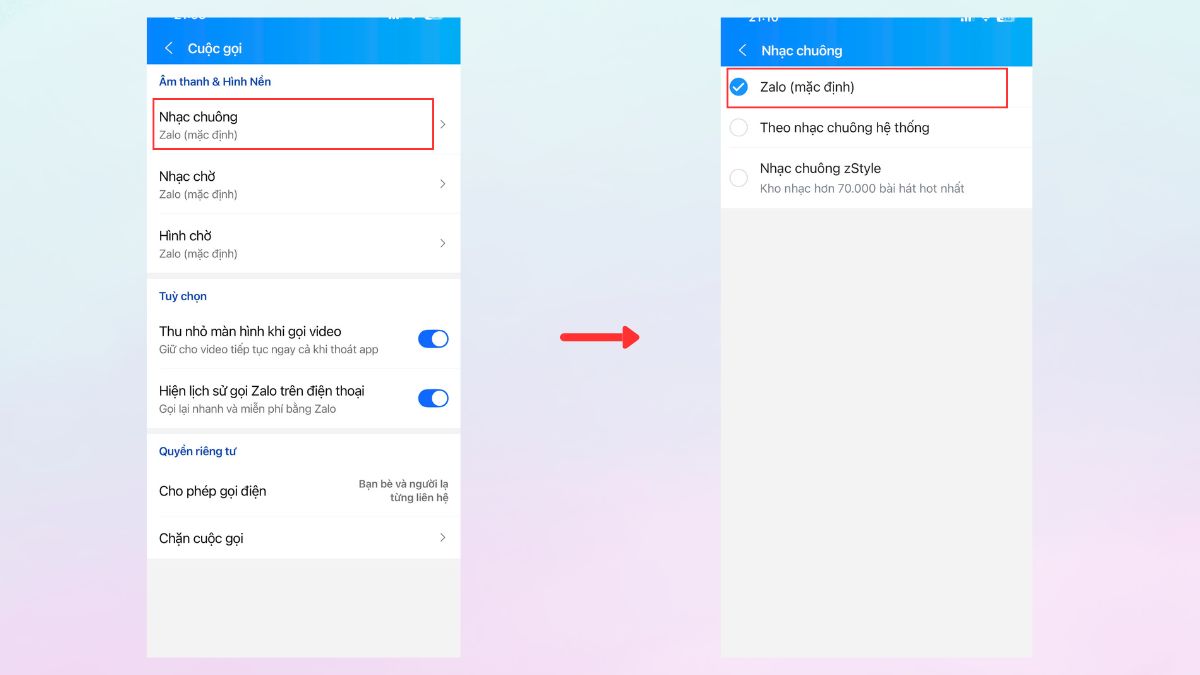
- Bước 3: Nhấn vào mục Cuộc gọi trong danh sách thiết lập.
- Bước 4: Vào phần Nhạc chuông và lựa chọn âm báo phù hợp để sử dụng.
Cách đặt tên gợi nhớ cho bạn bè
Để dễ dàng phân biệt và tìm kiếm liên hệ, bạn có thể đặt tên gợi nhớ cho bạn bè trên Zalo theo các bước sau:
- Bước 1: Mở cuộc hội thoại với người cần thay đổi tên hiển thị rồi bấm vào icon ba chấm ngang ở phía trên.
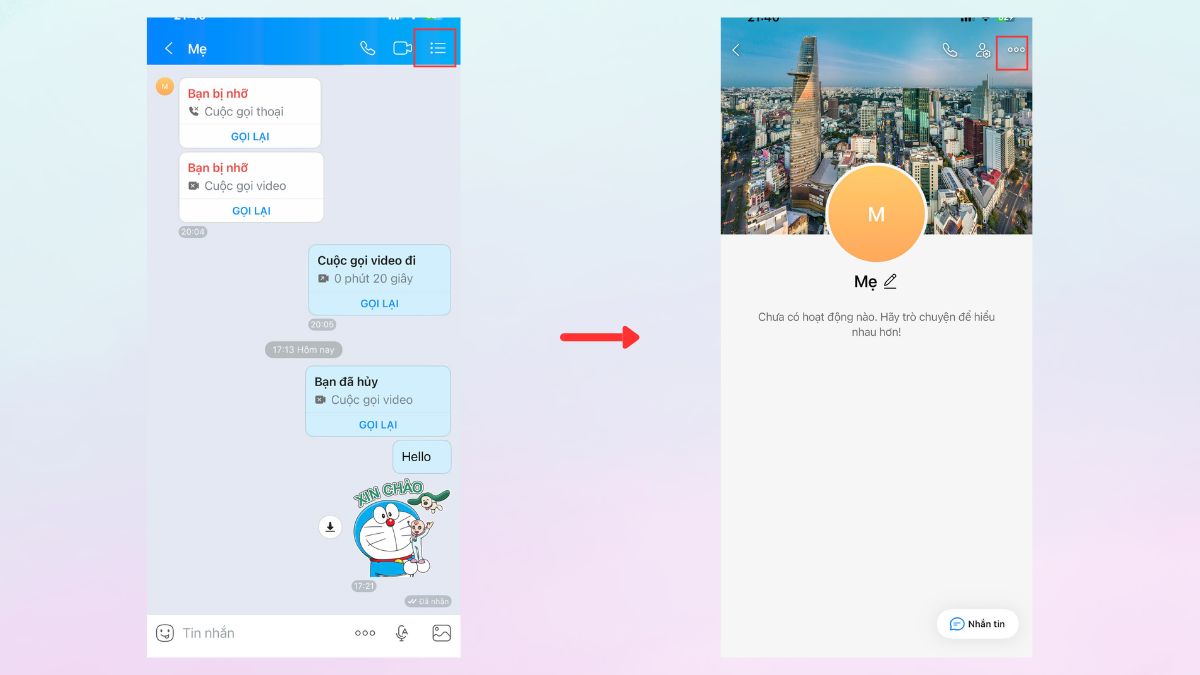
- Bước 2: Bấm vào icon ba chấm ở phía trên màn hình để tiếp tục thao tác.
- Bước 3: Chọn mục “Đổi tên gợi nhớ”.
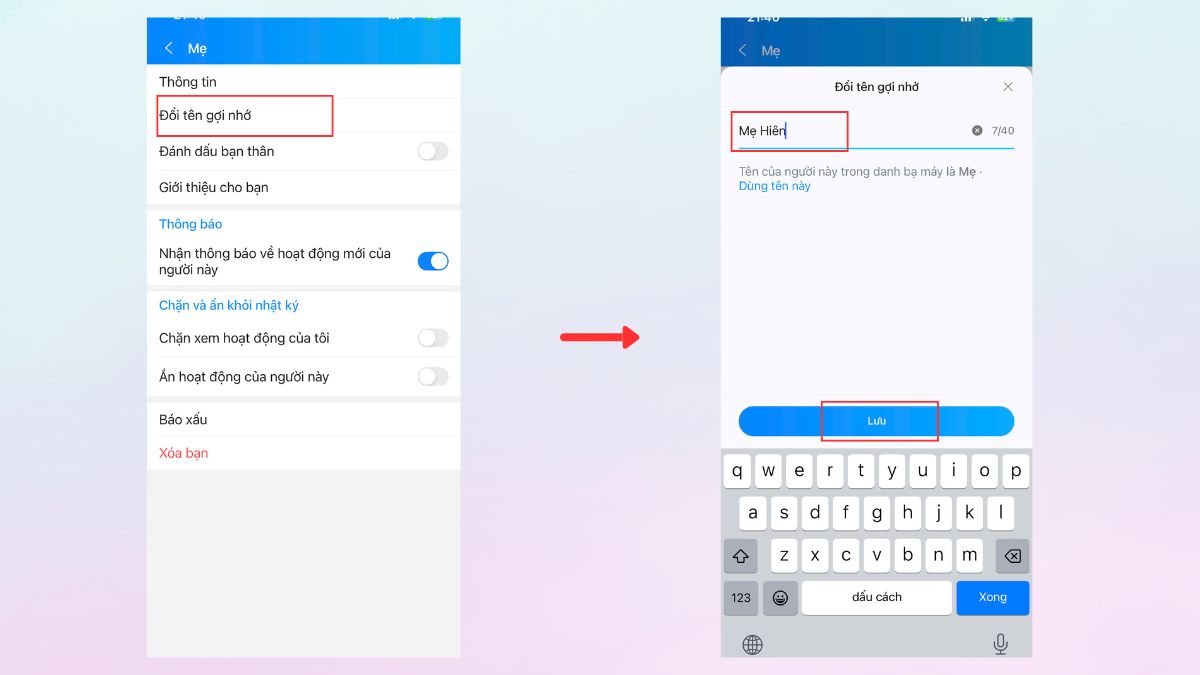
- Bước 4: Nhập tên mới theo mong muốn và nhấn “Lưu” để hoàn tất.
Cách ghim tin nhắn quan trọng
Thay vì mất thời gian tìm kiếm lại lịch sử chat, bạn có thể ghim các tin nhắn quan trọng để truy cập nhanh hơn bằng cách:
- Bước 1: Truy cập vào cuộc trò chuyện cần thao tác.
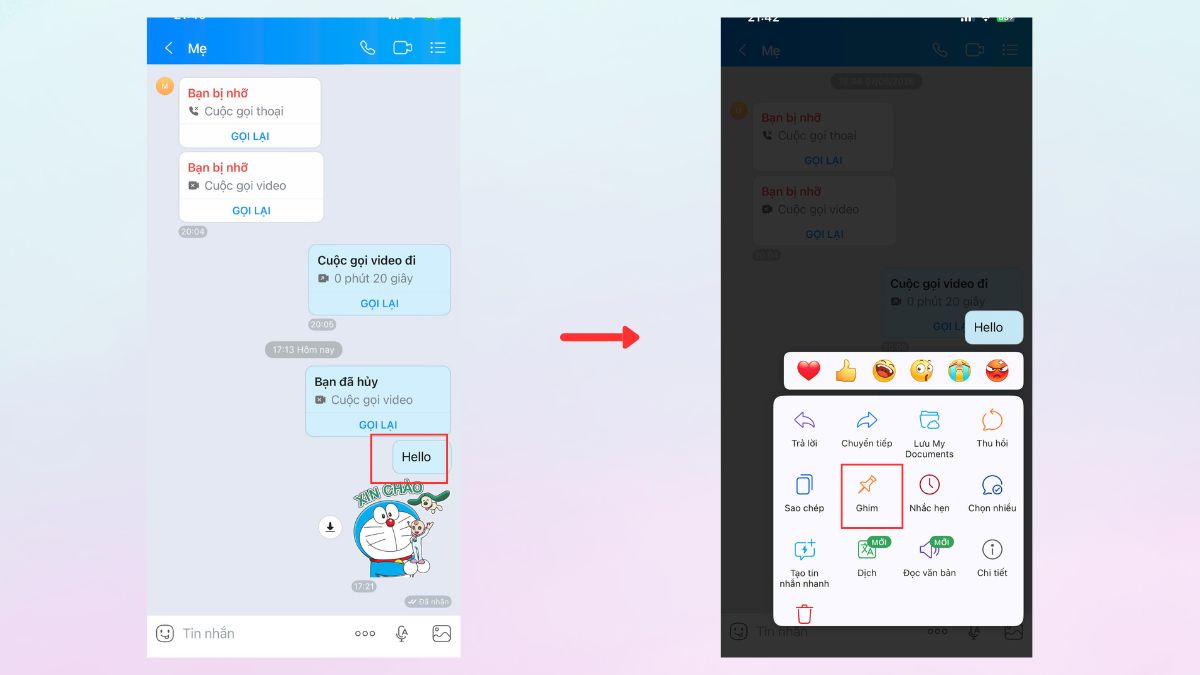
- Bước 2: Xác định tin nhắn mà bạn muốn ghim.
- Bước 3: Nhấn giữ vào tin nhắn, sau đó chọn “Ghim tin nhắn” trong danh sách tùy chọn.
Cách xóa cuộc trò chuyện trên Zalo
Nếu muốn làm sạch danh sách chat trên Zalo, bạn có thể thực hiện thao tác xóa cuộc trò chuyện theo hướng dẫn dưới đây:
- Bước 1: Tại danh sách chat, nhấn và giữ cuộc hội thoại muốn xóa để mở menu tùy chọn.
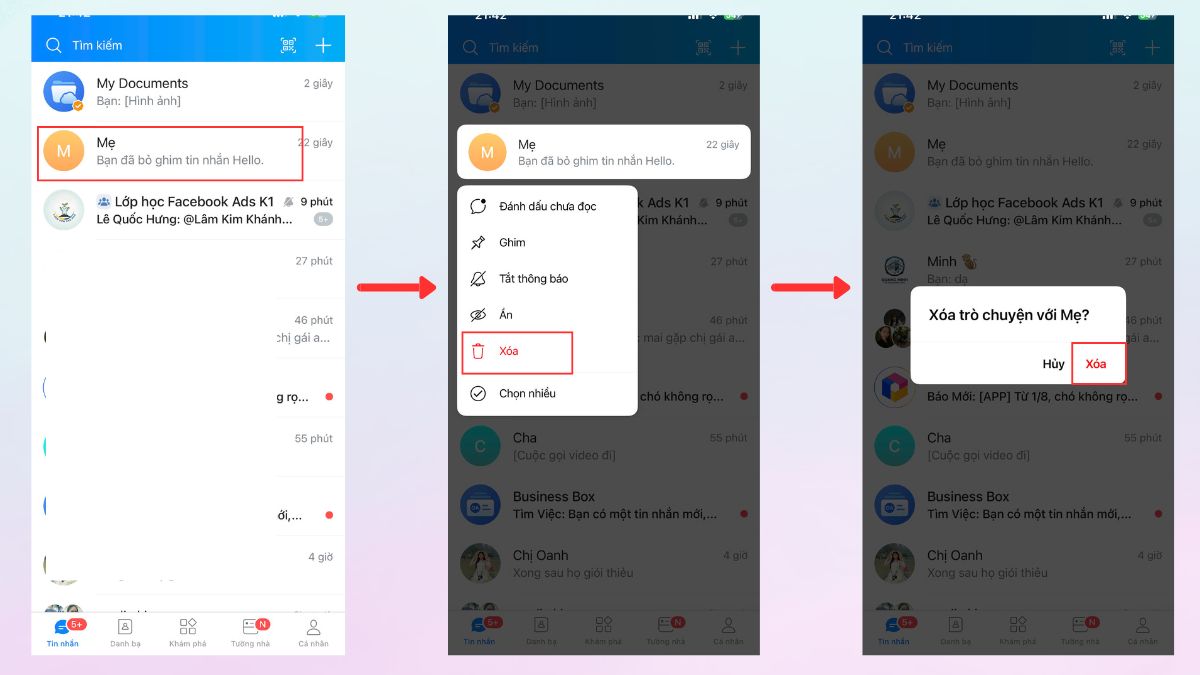
- Bước 2: Chọn “Xóa” từ menu hiển thị.
- Bước 3: Chọn nút “Xóa” một lần nữa để kết thúc thao tác.
Cần lưu ý rằng sau khi xóa, toàn bộ tin nhắn có thể bị mất vĩnh viễn, vì vậy bạn nên sao lưu thông tin quan trọng trước khi thực hiện.
Cách tạo nhóm chat
Trong cách sử dụng Zalo, tính năng tạo nhóm chat giúp người dùng trao đổi và làm việc với nhiều người cùng lúc một cách thuận tiện.
- Bước 1: Từ màn hình chính của Zalo, nhấn vào biểu tượng dấu “+”.
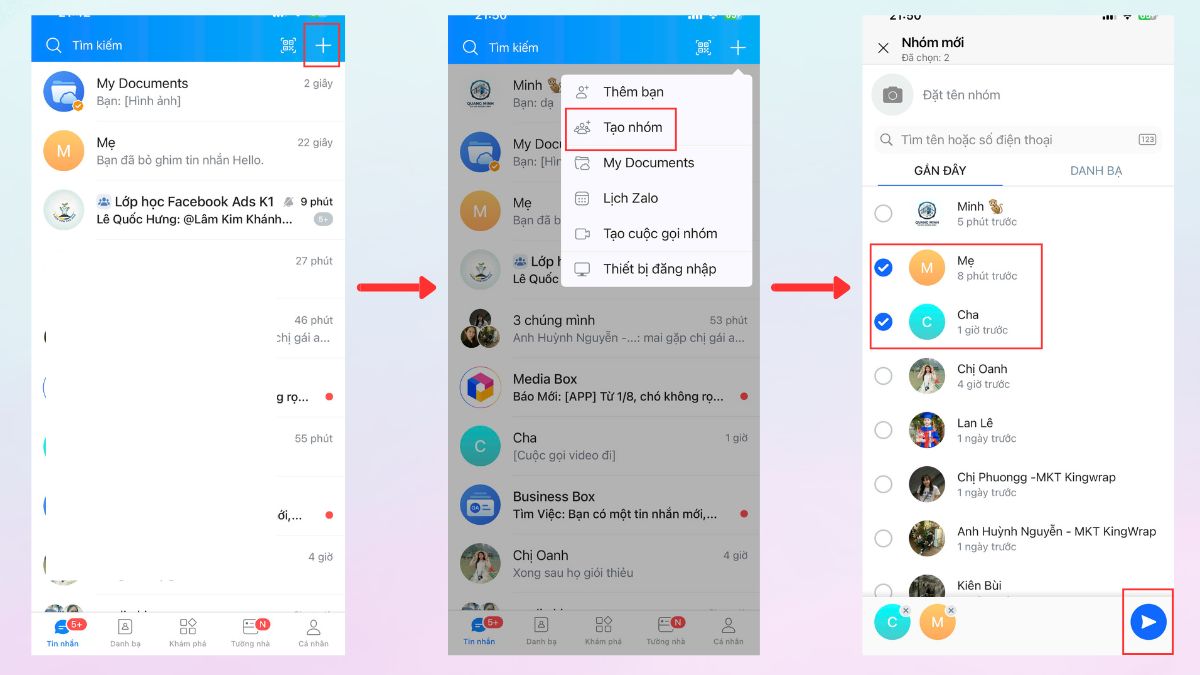
- Bước 2: Chọn mục “Tạo nhóm”.
- Bước 3: Chọn các thành viên cần thêm vào nhóm, sau đó nhấn “biểu tượng mũi tên” để hoàn thành.
Sau khi tạo thành công, các thành viên được thêm vào sẽ có thể tham gia trao đổi, chia sẻ tài liệu và thực hiện cuộc gọi nhóm ngay trong cuộc trò chuyện.
Cách đồng bộ Zalo trên máy tính
Ngoài điện thoại, người dùng còn có thể thực hiện cách sử dụng Zalo trên máy tính để làm việc thuận tiện hơn.
- Bước 1: Cài đặt ứng dụng Zalo PC về máy tính của bạn.

- Bước 2: Tại giao diện đăng nhập, nhập số điện thoại để truy cập tài khoản hoặc dùng điện thoại quét mã QR hiển thị trên màn hình.
- Bước 3: Chọn “Đồng bộ dữ liệu” khi được yêu cầu và xác nhận trên thiết bị di động để hoàn tất.
Việc nắm rõ cách sử dụng Zalo sẽ giúp bạn tận dụng tối đa các tính năng hữu ích của ứng dụng trong học tập, làm việc và liên lạc hằng ngày. Từ nhắn tin, gọi video đến tạo nhóm chat hay đồng bộ dữ liệu trên nhiều thiết bị, Zalo đều mang lại trải nghiệm thuận tiện và dễ sử dụng. Hy vọng những hướng dẫn trên sẽ giúp bạn nhanh chóng làm quen và sử dụng Zalo hiệu quả hơn.







Bình luận (0)