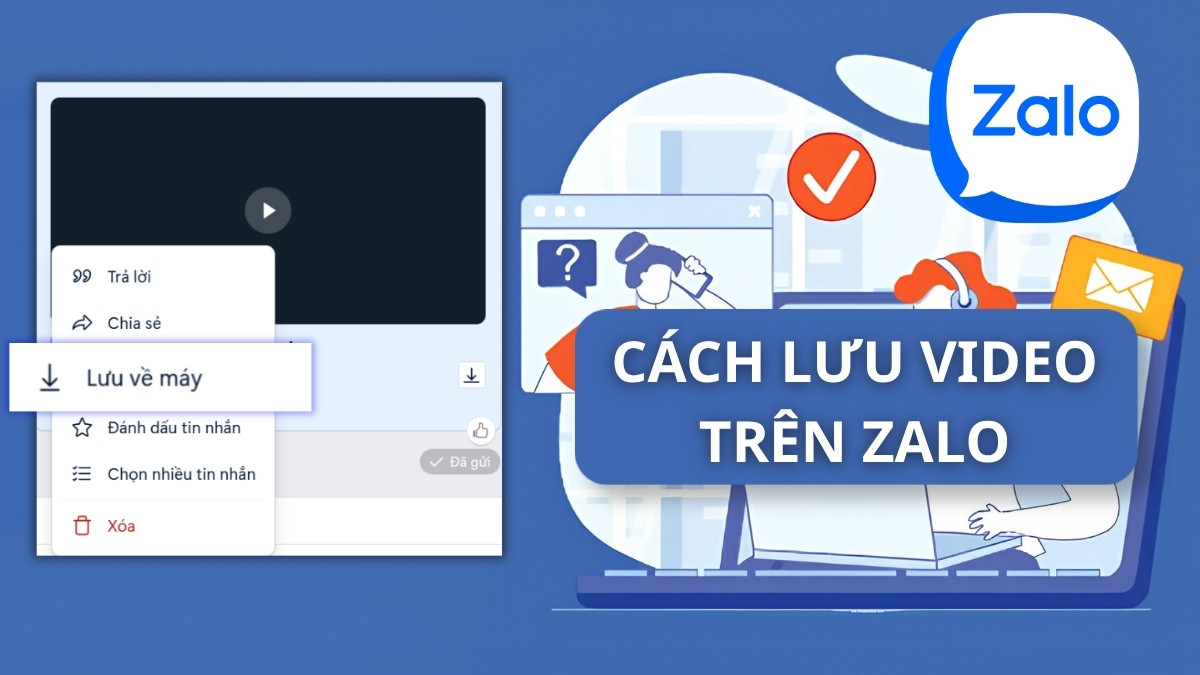
Cách tải, lưu video trên Zalo về điện thoại và máy tính

Trong quá trình sử dụng mạng xã hội, chắc hẳn bạn sẽ bắt gặp những khoảnh khắc thú vị và muốn biết cách lưu video trên Zalo để xem lại sau này. Hôm nay, Sforum sẽ hướng dẫn bạn chi tiết các bước để tải video một cách nhanh chóng, bảo toàn chất lượng trên nhiều thiết bị khác nhau. Tuy nhiên, nếu bạn không thao tác đúng chuẩn, quá trình tải về có thể gặp lỗi, tệp tin bị giảm độ phân giải hoặc hoàn toàn không thể mở được trên thiết bị của mình.
Cách lưu video trên Zalo về điện thoại
Ứng dụng Zalo hiện nay hỗ trợ người dùng tải xuống đa phương tiện rất dễ dàng thông qua các công cụ được tích hợp sẵn. Tùy thuộc vào vị trí hiển thị của dữ liệu, cách tải video trên Zalo về điện thoại sẽ có đôi chút khác biệt mà bạn cần lưu ý thực hiện đúng.
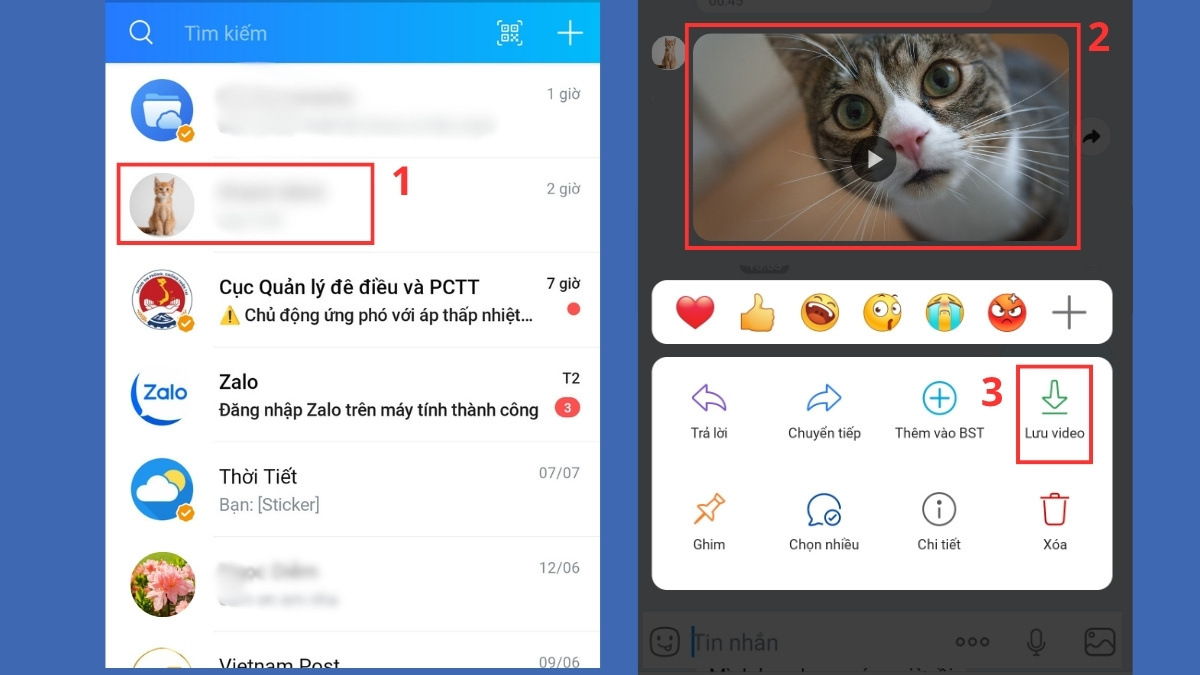
Cách tải video Zalo từ tin nhắn trò chuyện
Hướng dẫn này đang thực hiện trên ứng dụng nhắn tin của nền tảng điện thoại thông minh Android và iOS.
- Bước 1: Mở ứng dụng mạng xã hội trên thiết bị di động và truy cập vào cuộc trò chuyện có chứa đoạn video cần tải.
- Bước 2: Nhấn giữ vào đoạn video đó trong khoảng hai giây để hệ thống hiển thị bảng công cụ tùy chọn.
- Bước 3: Chọn mục Lưu video để tải tệp tin về bộ nhớ máy một cách nhanh chóng.
Sở hữu ngay một chiếc điện thoại dung lượng lớn để thỏa sức lưu trữ hàng ngàn video thú vị từ bạn bè. Khám phá các mẫu smartphone chính hãng, bộ nhớ khủng đang bán chạy tại CellphoneS ngay hôm nay!
[Product_Listing categoryid="3" propertyid="" customlink="https://cellphones.com.vn/mobile.html" title="Danh sách điện thoại đang được quan tâm nhiều tại CellphoneS"]
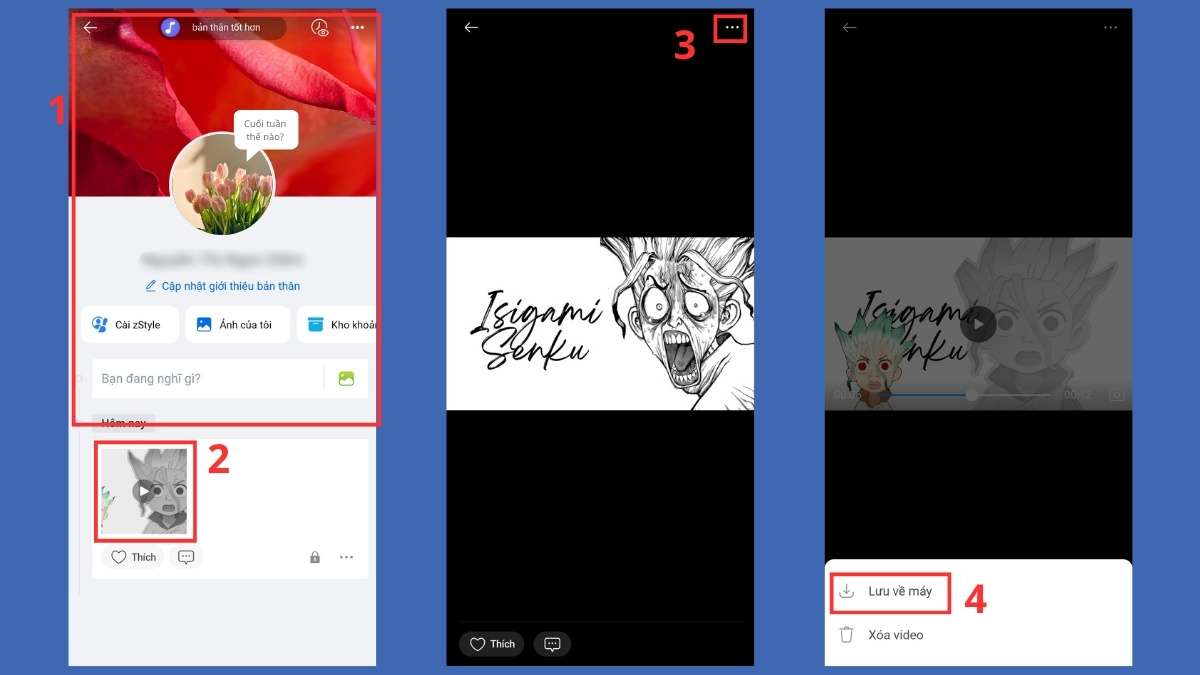
Cách lưu video từ Nhật ký Zalo của mình và người khác
Hướng dẫn này đang thực hiện trên thiết bị điện thoại sử dụng phiên bản ứng dụng mạng xã hội mới nhất.
- Bước 1: Mở mục Nhật ký trên giao diện chính và lướt tìm bài đăng chứa đoạn phim cần tải.
- Bước 2: Nhấn vào video để xem chi tiết, sau đó chạm vào dấu ba chấm ở góc phải màn hình.
- Bước 3: Nhấn vào Lưu về máy để tải về thiết bị. Tuy nhiên, khi thực hiện cách lưu video trên Zalo của người khác, vì lý do bảo mật nên ứng dụng có thể đã vô hiệu hóa nút tải xuống đối với một số tài khoản.
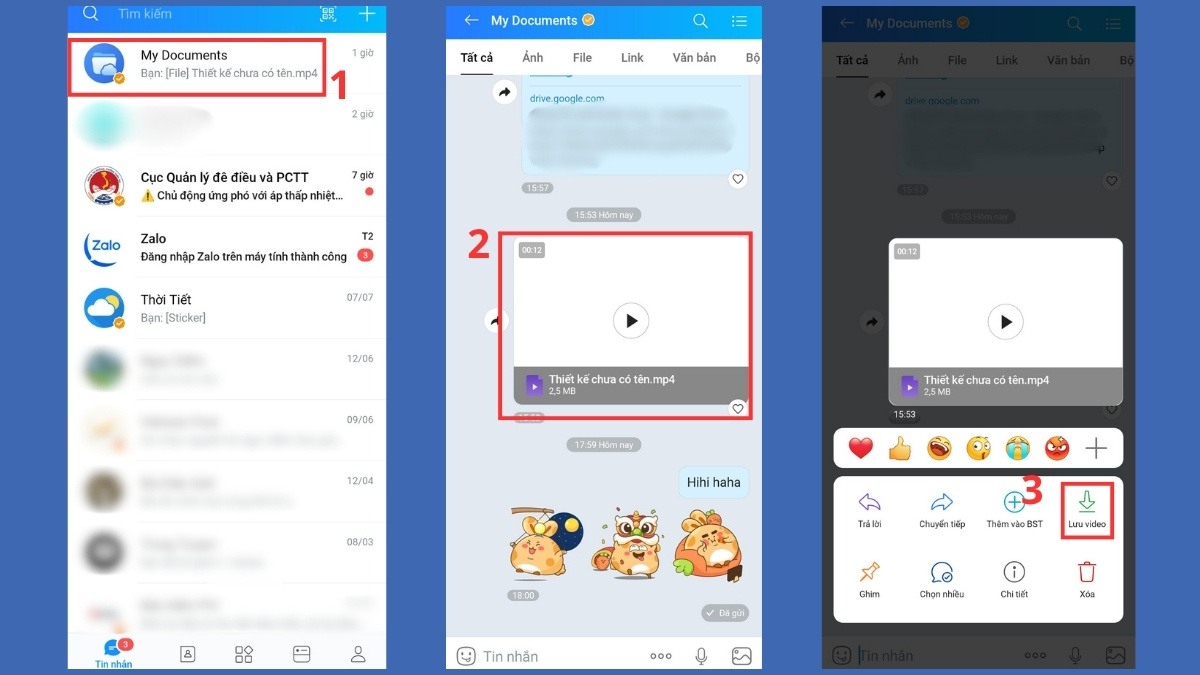
Cách tải video từ Cloud của tôi trên Zalo
Hướng dẫn này đang thực hiện trên tiện ích lưu trữ cá nhân của thiết bị điện thoại.
- Bước 1: Mở tiện ích My Documents (tên gọi cũ là Cloud của tôi) trên giao diện trò chuyện của tài khoản cá nhân.
- Bước 2: Kiểm tra danh sách các tệp tin đa phương tiện và xác định chính xác đoạn phim cần tải.
- Bước 3: Nhấn giữ video muốn tải để hệ thống hiển thị bảng công cụ tùy chọn rồi chọn Lưu video để tải về máy.
Cách lưu video từ Zalo Livestream và Zalo Video
Hướng dẫn này đang thực hiện trên nền tảng điện thoại thông minh có tích hợp sẵn tính năng xem video ngắn.
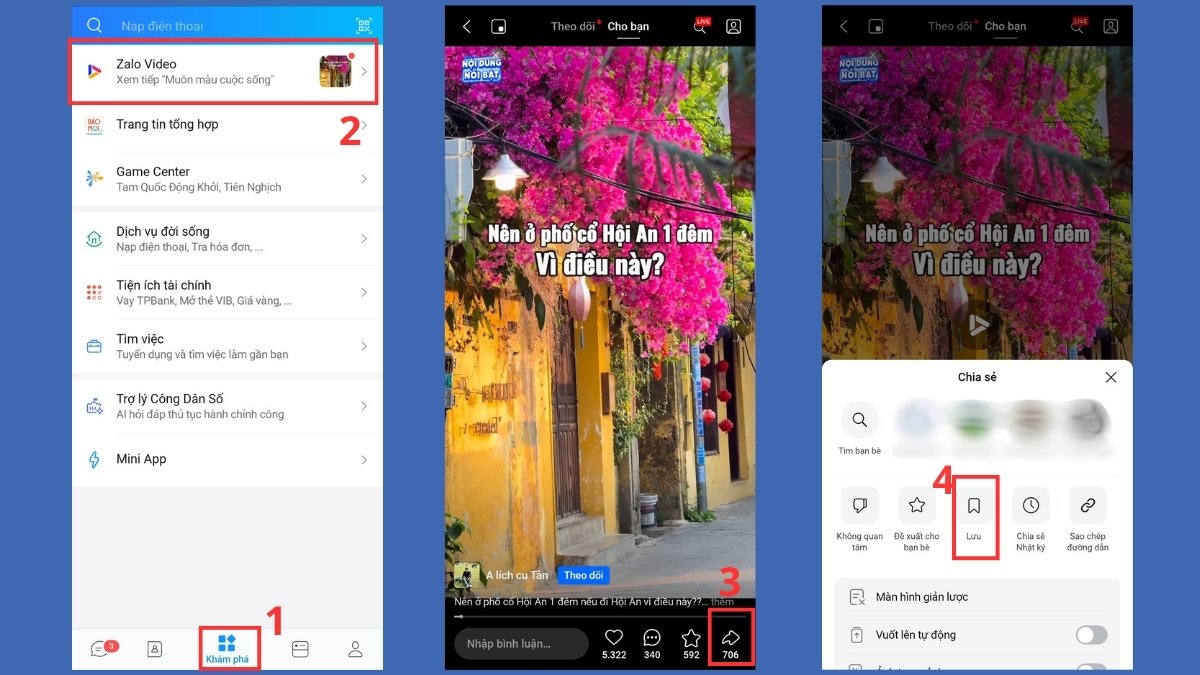
- Bước 1: Mở mục Khám phá và truy cập vào tiện ích Zalo Video hoặc khu vực đang phát trực tiếp.
- Bước 2: Nhấn vào biểu tượng chia sẻ (hoặc dấu ba chấm) nằm ở góc bên phải màn hình hiển thị.
- Bước 3: Chọn Lưu để hệ thống tự động xử lý và lưu video. Đối với luồng phát trực tiếp, bạn bắt buộc phải đợi sự kiện kết thúc và chủ tài khoản đăng tải lại thì mới có thể thao tác.
Cách lưu video trên Zalo về máy tính
Quá trình áp dụng cách lưu video trên Zalo bằng máy tính cũng được thực hiện vô cùng đơn giản. Thao tác này tương thích với cả phần mềm cài đặt trực tiếp và phiên bản chạy trên trình duyệt web, giúp bạn dễ dàng thực hiện cách lưu video trên Zalo về laptop để sao lưu công việc. Hướng dẫn này đang thực hiện trên phần mềm nhắn tin dành cho hệ điều hành Windows và macOS.
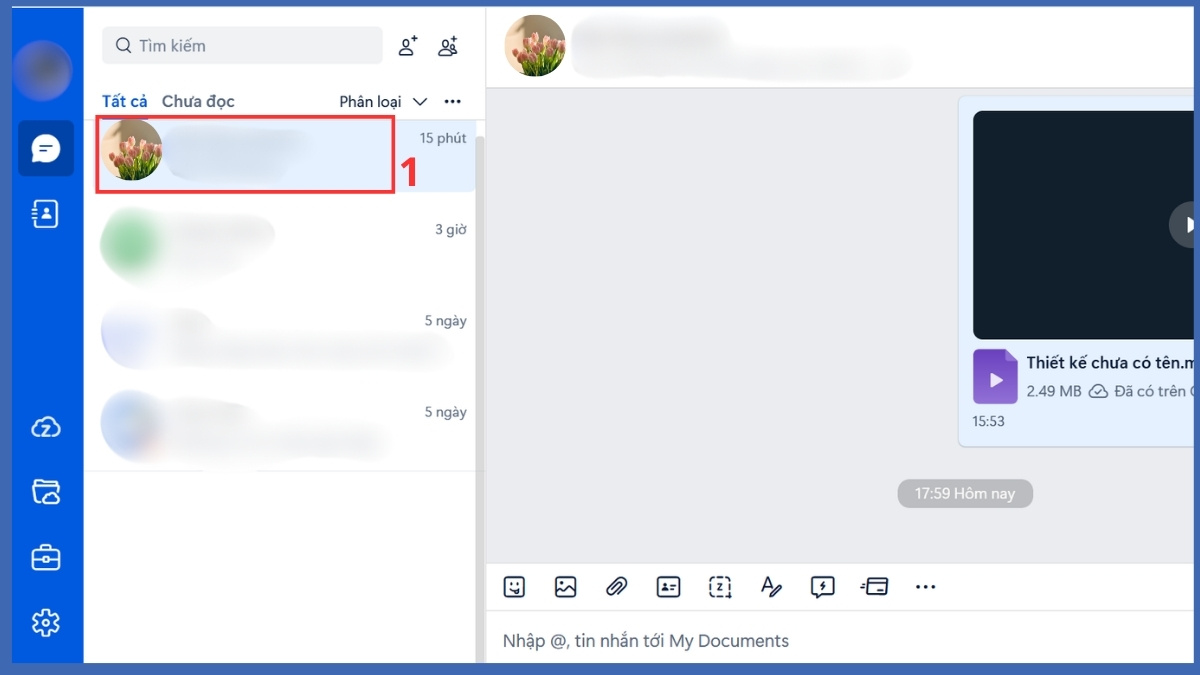
- Bước 1: Mở phần mềm nhắn tin trên máy tính và click chuột vào khung chat đang chứa dữ liệu.
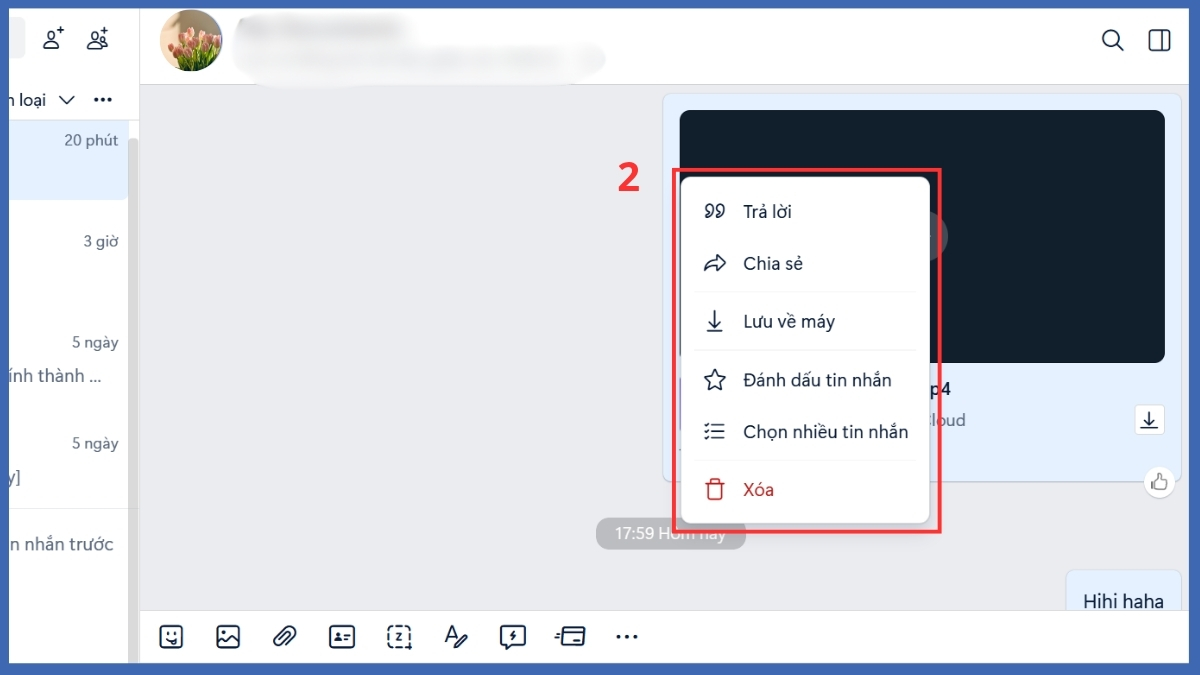
- Bước 2: Nhấn chuột phải vào giao diện phát của đoạn phim để hệ thống mở thanh menu lối tắt.
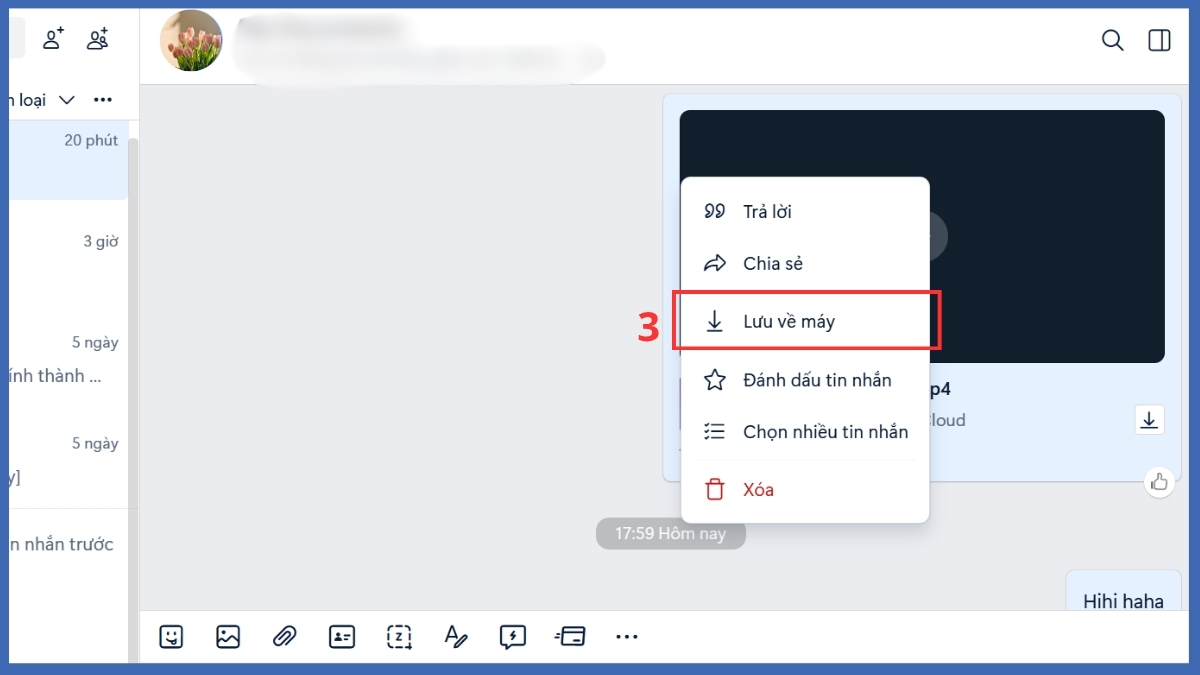
- Bước 3: Chọn tính năng Lưu về máy (hoặc nhấn trực tiếp vào biểu tượng tải xuống) để hệ thống bắt đầu quy trình.
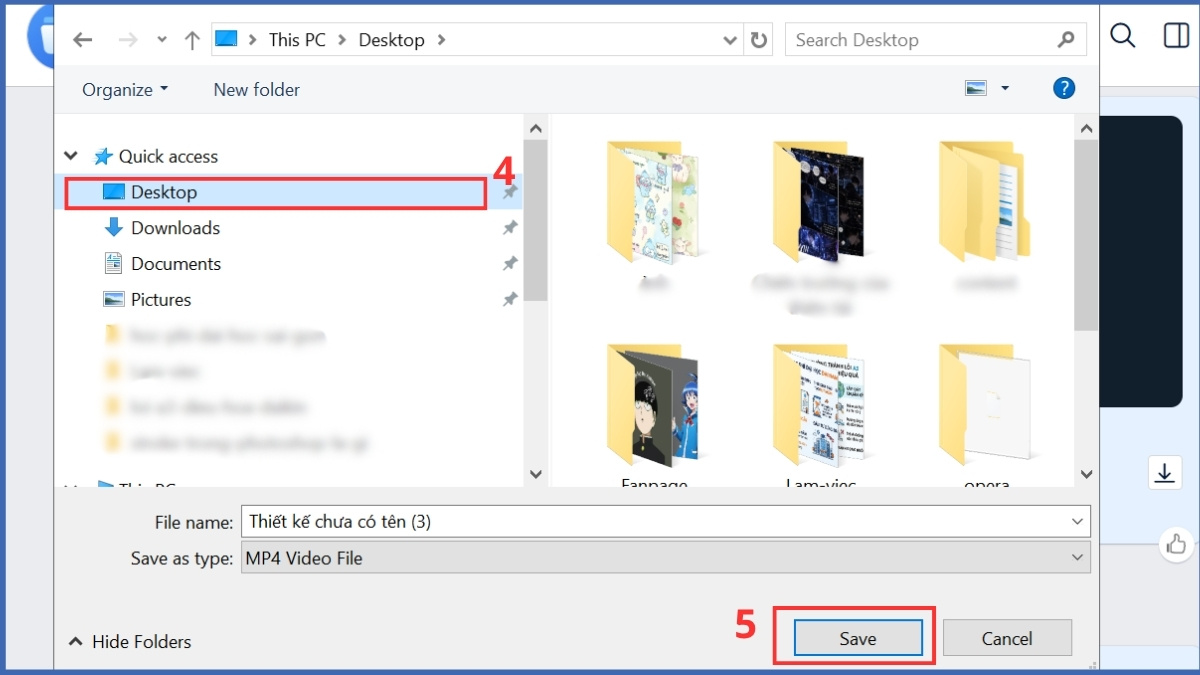
- Bước 4: Chọn thư mục đích trên ổ cứng và nhấn Save để kết thúc. Đây là cách tải video trên Zalo về máy tính phổ biến giúp bạn quản lý các tệp tin phương tiện khoa học nhất.
Thư mục lưu video Zalo trên điện thoại, máy tính ở đâu?
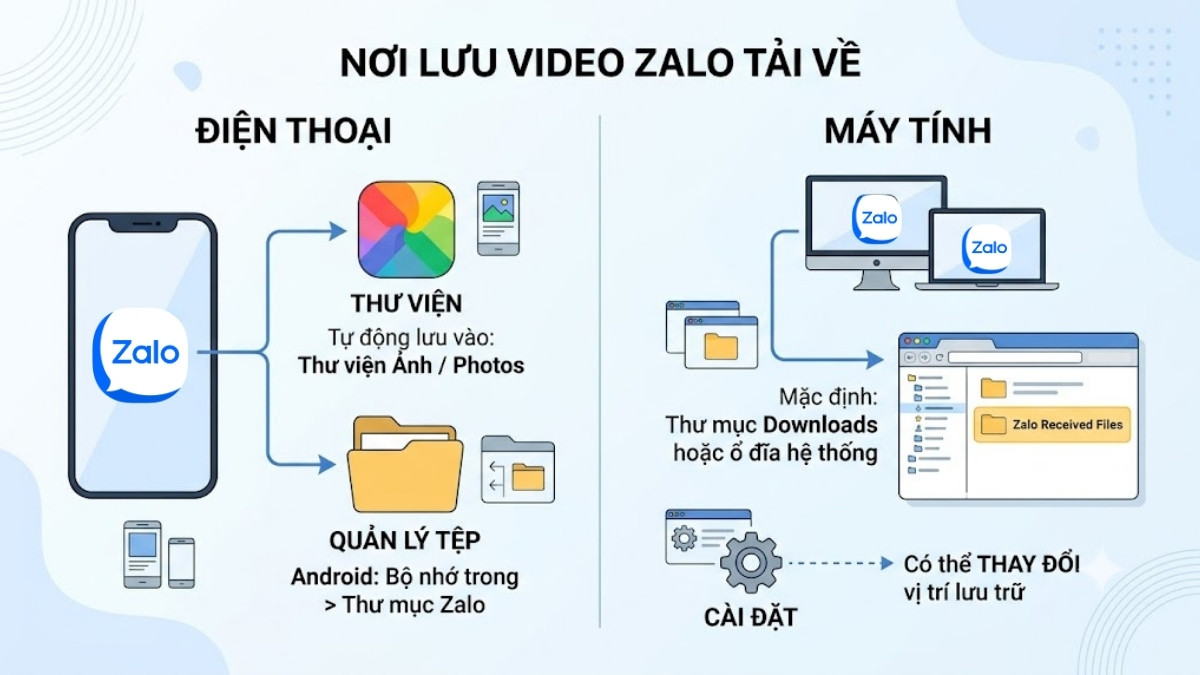
Đối với thiết bị điện thoại thông minh, tất cả dữ liệu hình ảnh và tệp phương tiện sau khi tải xuống sẽ được tự động chuyển vào ứng dụng thư viện ảnh mặc định (Gallery hoặc Photos). Nếu bạn dùng hệ điều hành Android, bạn cũng có thể mở trình quản lý tệp tin (My Files), truy cập bộ nhớ trong và tìm đến thư mục hệ thống mang tên ứng dụng mạng xã hội này.
Đối với máy tính để bàn hoặc thiết bị laptop, hệ thống phần mềm thường thiết lập một đường dẫn mặc định có tên là Zalo Received Files (hoặc mục Downloads) nằm trực tiếp trong ổ đĩa hệ thống. Bạn hoàn toàn có thể chủ động thay đổi đường dẫn này bằng cách truy cập vào mục cài đặt của phần mềm, chọn phần tùy chỉnh và thiết lập lại vị trí lưu trữ theo ý muốn cá nhân.
Cách khắc phục lỗi không lưu được video trên Zalo hiệu quả
Trong một số tình huống, người dùng có thể gặp khó khăn khi thao tác và hệ thống báo lỗi không thể hoàn tất tải xuống. Dưới đây là các phương pháp kiểm tra và xử lý sự cố giúp bạn áp dụng cách lưu video trên Zalo không bị mờ và tránh được các lỗi gián đoạn khó chịu.
Dấu hiệu phổ biến nhất là khi bạn nhấn nút tải nhưng vòng tròn tiến trình quay liên tục, quá trình tải bị dừng đột ngột ở mức 99%, hoặc hệ thống hiện thẳng thông báo "File không tồn tại trên hệ thống". Nguyên nhân cốt lõi thường xuất phát từ việc mạng Internet của bạn bị chập chờn, bộ nhớ lưu trữ của thiết bị đã cạn kiệt, hoặc dữ liệu trên máy chủ đã tự động bị xóa sổ do quá thời gian lưu trữ cho phép của nền tảng.

Để kiểm tra và xử lý triệt để sự cố này, bạn hãy thực hiện theo thứ tự từ giải pháp đơn giản đến nâng cao. Trước tiên, hãy ngắt và kết nối lại hệ thống mạng Wi-Fi hoặc chuyển hẳn sang mạng dữ liệu di động tốc độ cao nhằm đảm bảo đường truyền ổn định tuyệt đối. Kế tiếp, bạn cần truy cập vào phần cài đặt quản lý bộ nhớ của thiết bị để kiểm tra không gian lưu trữ trống, đồng thời xóa bớt các ứng dụng, hình ảnh hoặc tài liệu rác không còn sử dụng.
Cuối cùng, nếu thiết bị vẫn báo lỗi tệp tin không tồn tại, bạn hãy liên hệ ngay với người gửi để yêu cầu họ tải và chia sẻ lại dữ liệu gốc, bởi tệp cũ đã bị hệ thống máy chủ thu hồi vĩnh viễn. Việc cấp quyền truy cập toàn bộ hệ thống tệp cho ứng dụng nhắn tin này cũng là một bước cấu hình bắt buộc để tránh tình trạng tải lỗi.
Tóm lại, thông qua các chỉ dẫn chi tiết trên, bạn đã có thể nắm vững cách lưu video trên Zalo từ nhiều vị trí khác nhau trong nền tảng. Việc thực hiện đúng các thao tác kỹ thuật sẽ giúp bảo vệ chất lượng hình ảnh sắc nét và hạn chế tình trạng hư hỏng dữ liệu quan trọng. Để khám phá thêm nhiều thủ thuật công nghệ chuyên sâu khác, bạn đừng quên theo dõi thường xuyên các bài viết mới trên Sforum nhé!







Bình luận (0)