
Hướng dẫn cách chặn tìm kiếm Zalo bảo vệ quyền riêng tư

Ứng dụng Zalo là phương tiện liên lạc phổ biến, nhưng đôi khi việc bị người lạ tìm thấy tài khoản mang lại nhiều phiền toái không đáng có. Nếu bạn muốn bảo vệ quyền riêng tư, thao tác chặn tìm kiếm Zalo là giải pháp hiệu quả giúp bạn tránh bị làm phiền. Bài viết này trên Sforum sẽ hướng dẫn bạn các bước thiết lập bảo mật an toàn trên ứng dụng một cách nhanh chóng.
Lợi ích bảo mật khi chặn tìm kiếm Zalo
Việc vô hiệu hóa tính năng tìm kiếm tài khoản giúp bạn chủ động kiểm soát danh sách liên hệ và bảo vệ thông tin cá nhân. Tính năng này mang đến nhiều ưu điểm quan trọng cho người dùng. Nếu không thiết lập rào chắn, bất kỳ ai có thông tin của bạn đều có thể truy cập vào trang cá nhân.
- Hạn chế tin nhắn rác: Giảm thiểu tình trạng nhận tin nhắn quảng cáo, lừa đảo từ những người không quen biết. Khi bạn thu hẹp phạm vi tìm kiếm kết hợp với việc tắt nguồn gợi ý kết bạn, tài khoản của bạn sẽ không hiển thị trên hệ thống đề xuất của những kẻ gian.
- Bảo vệ danh tính: Ngăn chặn người lạ thu thập hình ảnh, thông tin cá nhân từ trang cá nhân của bạn. Nhiều người thường xuyên chia sẻ hoạt động hàng ngày trên nhật ký, việc giới hạn người xem giúp dữ liệu cá nhân an toàn hơn.
- Tạo không gian riêng tư: Chỉ kết nối với những người bạn thực sự mong muốn, tránh bị làm phiền bởi các mối quan hệ không cần thiết. Điều này đặc biệt hữu ích đối với những người dùng số điện thoại phục vụ công việc chung nhưng muốn giữ tài khoản mạng xã hội cho mục đích cá nhân.

Cách chặn tìm kiếm Zalo trên điện thoại
Thao tác chặn tìm kiếm Zalo được thực hiện trực tiếp thông qua phần Cài đặt quyền riêng tư trên ứng dụng. Trước khi bắt đầu, bạn cần đảm bảo ứng dụng đã được cập nhật lên phiên bản phát hành gần đây để giao diện hiển thị đầy đủ tính năng.
Cách chặn tìm kiếm Zalo bằng số điện thoại
Để chặn tìm kiếm Zalo qua số điện thoại, bạn cần truy cập vào mục Quản lý nguồn tìm kiếm và tắt tùy chọn tương ứng. Khi người lạ gõ số điện thoại của bạn vào thanh tìm kiếm sẽ không thấy kết quả hiển thị. Cách thiết lập này áp dụng chung cho cả hai hệ điều hành Android và iOS.
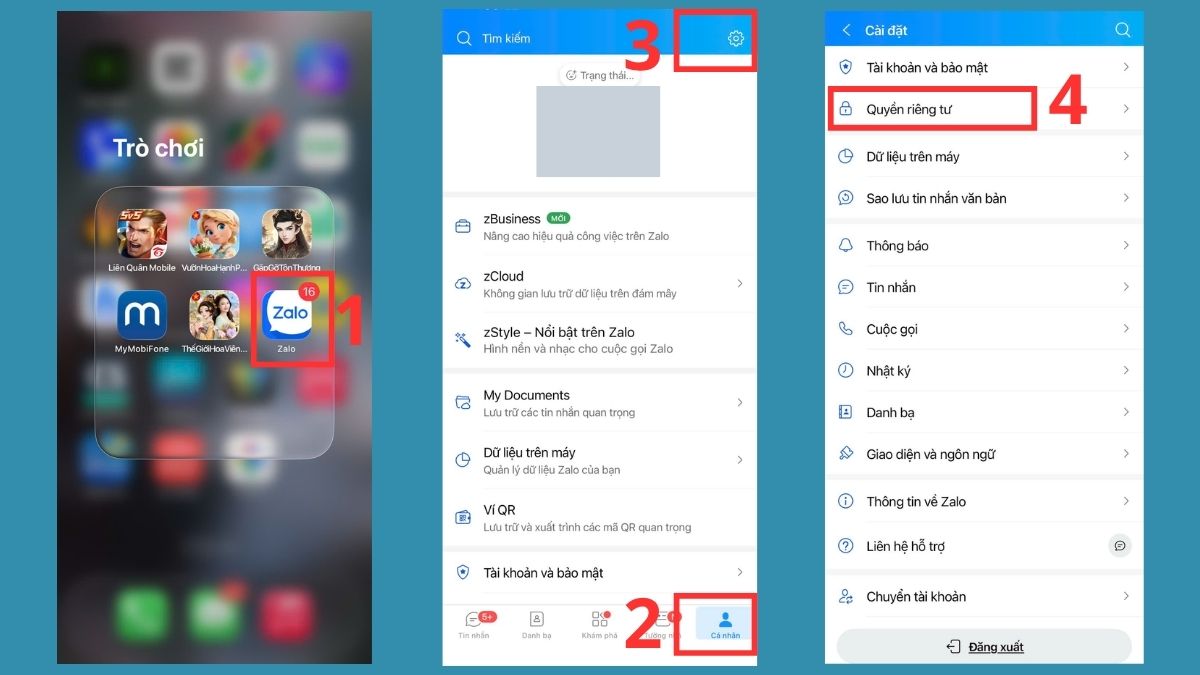
- Bước 1: Mở ứng dụng Zalo
- Bước 2: Vào biểu tượng cá nhân ở góc dưới màn hình
- Bước 3: Chọn biểu tượng cài đặt nằm ở góc trên bên phải
- Bước 4: Nhấn chọn Quyền riêng tư
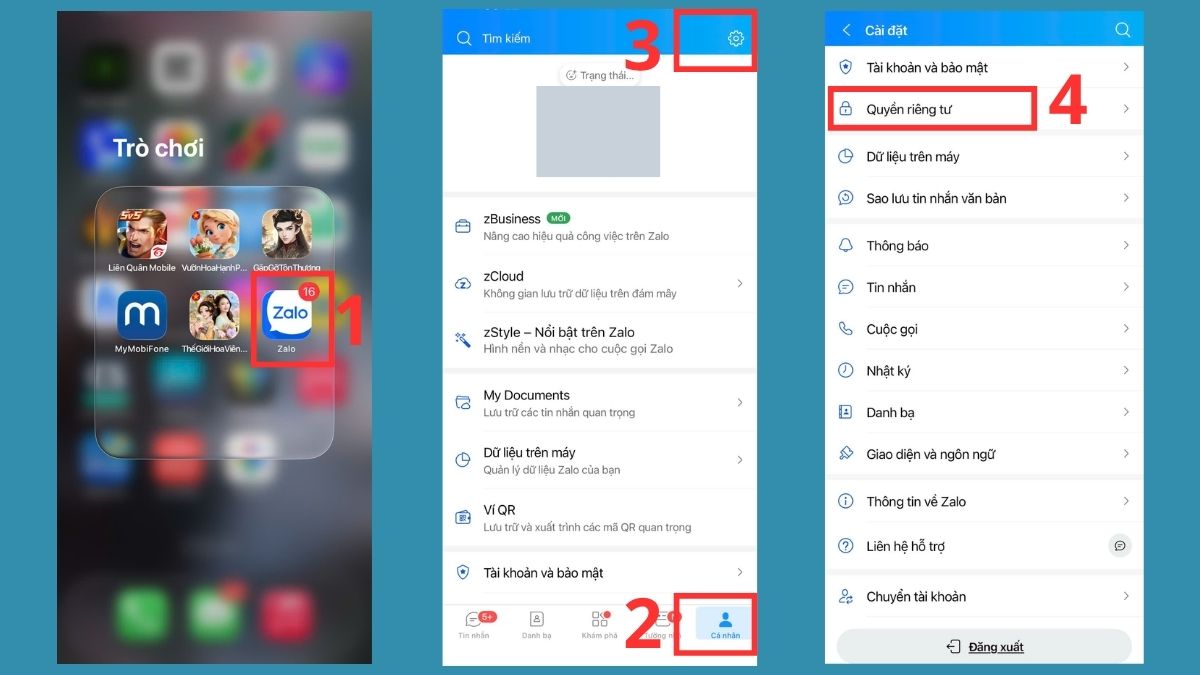
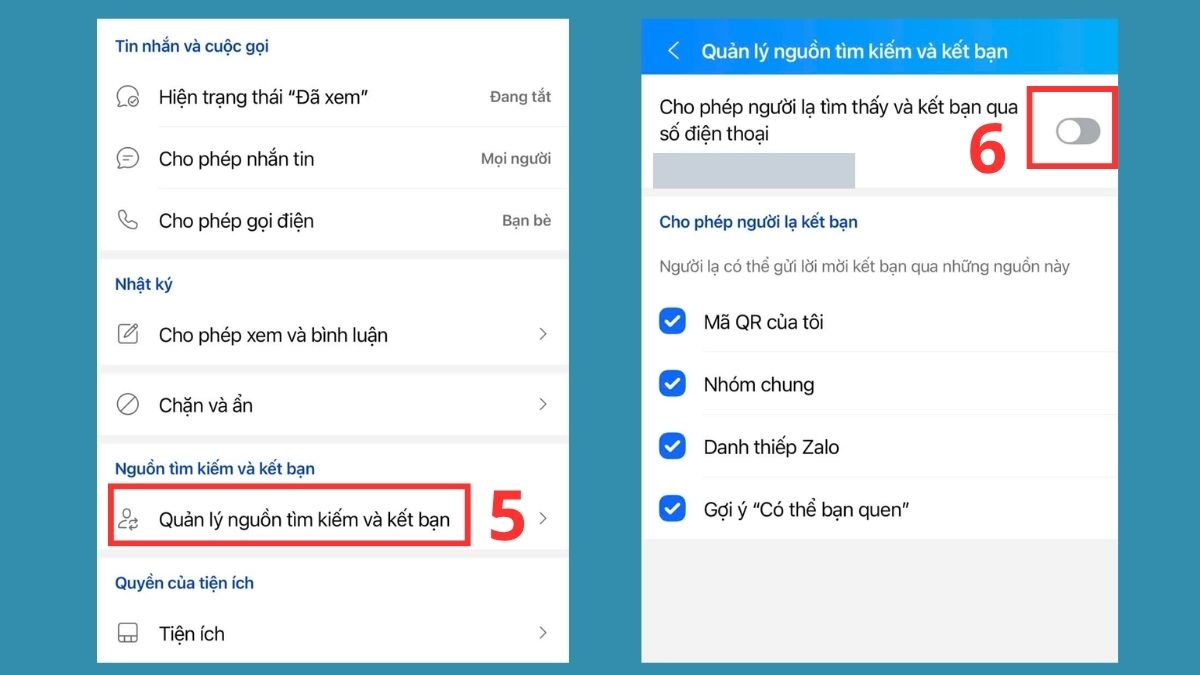
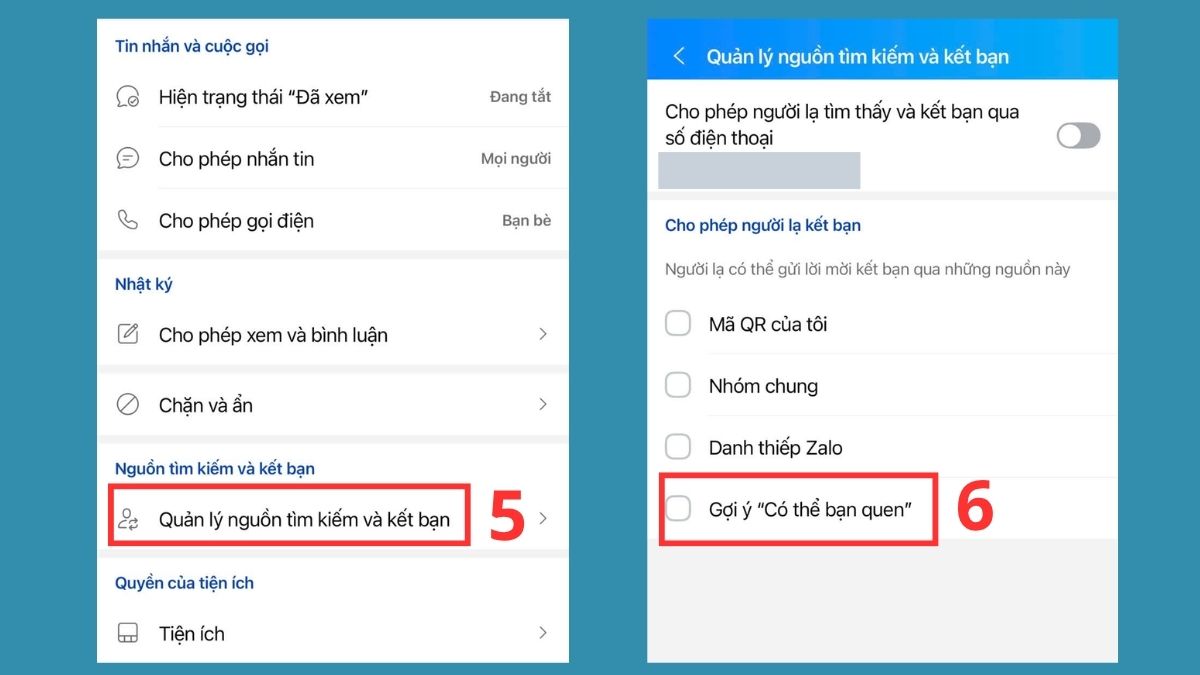
- Bước 5: Chọn vào mục Quản lý nguồn tìm kiếm và kết bạn
- Bước 6: Chuyển thanh trạng thái thành màu xám (trạng thái tắt) tại mục Cho phép người lạ tìm thấy và kết bạn qua số điện thoại
Việc bảo mật thông tin tài khoản Zalo sẽ trở nên an toàn hơn khi bạn sử dụng một chiếc điện thoại với các công nghệ mã hóa hiện đại. Tham khảo ngay các mẫu điện thoại đời mới tại CellphoneS với nhiều tính năng bảo mật hiện đại và mức giá hấp dẫn.
[Product_Listing categoryid="3" propertyid="" customlink="https://cellphones.com.vn/mobile.html" title="Danh sách điện thoại đang được quan tâm nhiều tại CellphoneS"]
Cách chặn tìm kiếm Zalo qua QR và Username
Việc vô hiệu hóa mã QR và Username (Tên tài khoản) giúp ngăn người lạ quét mã hoặc nhập tên để tìm ra trang cá nhân của bạn. Mã QR thường rất dễ bị chụp lại hoặc chia sẻ ra ngoài ý muốn trong các buổi giao lưu. Username lại là một chuỗi ký tự cố định dễ dàng lan truyền trên mạng.
Hướng dẫn chặn tìm kiếm Zalo qua QR và Username trên điện thoại:
- Bước 1: Mở ứng dụng Zalo
- Bước 2: Vào biểu tượng cá nhân ở góc dưới màn hình
- Bước 3: Chọn vào Cài đặt nằm ở góc trên bên phải
- Bước 4: Chọn mục Quyền riêng tư
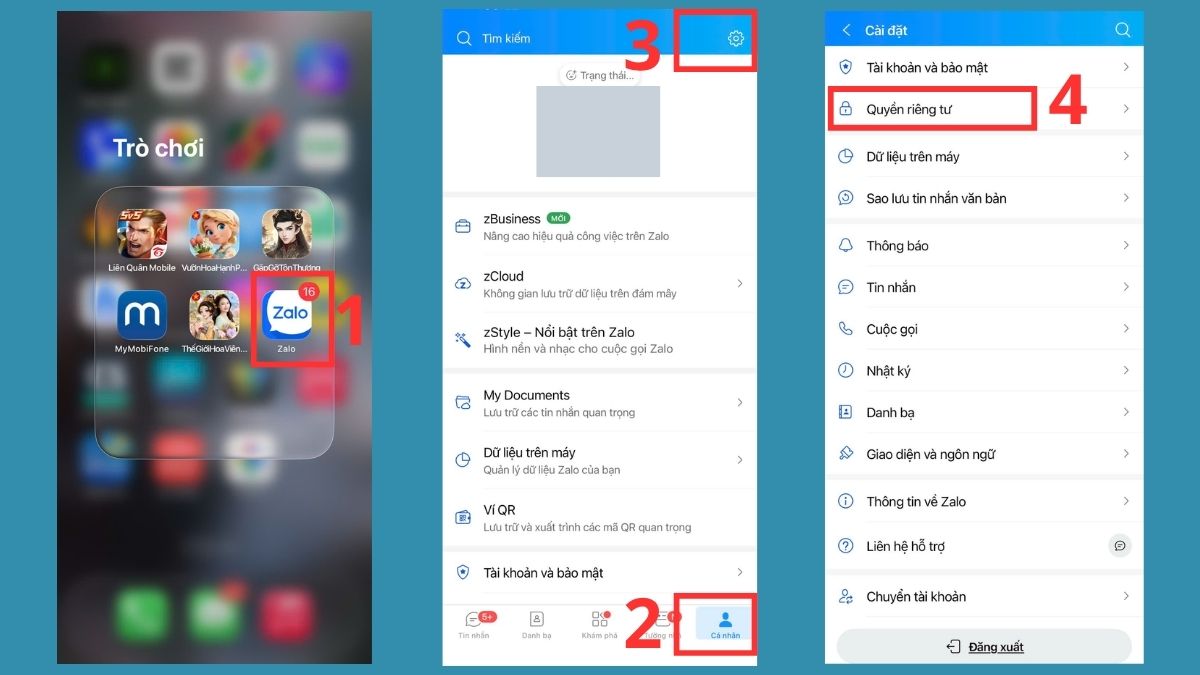
- Bước 5: Nhấn vào mục Quản lý nguồn tìm kiếm và kết bạn
- Bước 6: Bỏ dấu tích tại mục Mã QR của tôi và Username (nếu có).
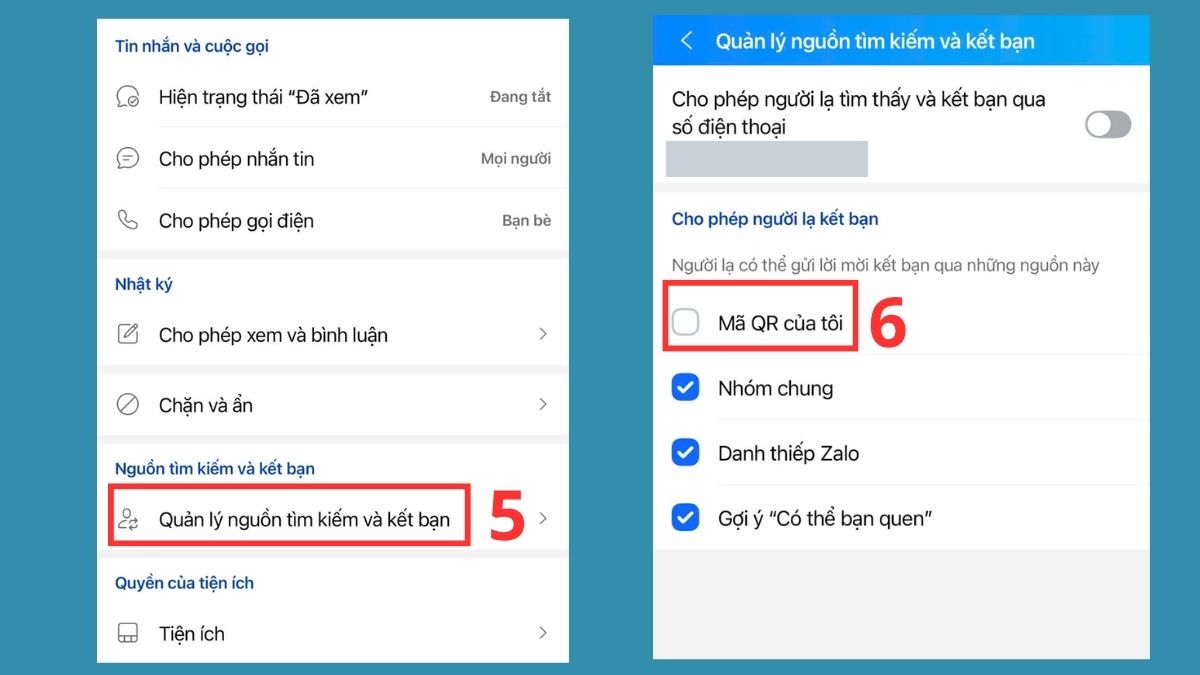
Lưu ý: Hiện tại, Zalo đã ngừng hỗ trợ tính năng tạo Username mới cho các tài khoản cá nhân. Vì thế bạn sẽ không có Username và không hiển thị tùy chọn cài đặt này. Chỉ những tài khoản Zalo cũ đã tạo Username từ trước khi Zalo ngừng hỗ trợ tính năng này mới còn giữ và xuất hiện tùy chọn bật/tắt tìm kiếm qua Username.
Chặn người lạ tìm thấy qua nhóm chung
Tắt tính năng này sẽ ngăn chặn các thành viên không quen biết trong cùng một nhóm chat tìm thấy và gửi lời mời kết bạn với bạn. Đây là thiết lập rất hữu ích khi bạn tham gia các hội nhóm cộng đồng đông người có nhiều tài khoản ảo.
Cách chặn người lạ tìm thấy qua nhóm chung Zalo trên điện thoại như sau:
- Bước 1: Mở ứng dụng Zalo
- Bước 2: Vào biểu tượng cá nhân ở góc dưới màn hình
- Bước 3: Chọn vào Cài đặt nằm ở góc trên bên phải
- Bước 4: Nhấn vào mục Quyền riêng tư
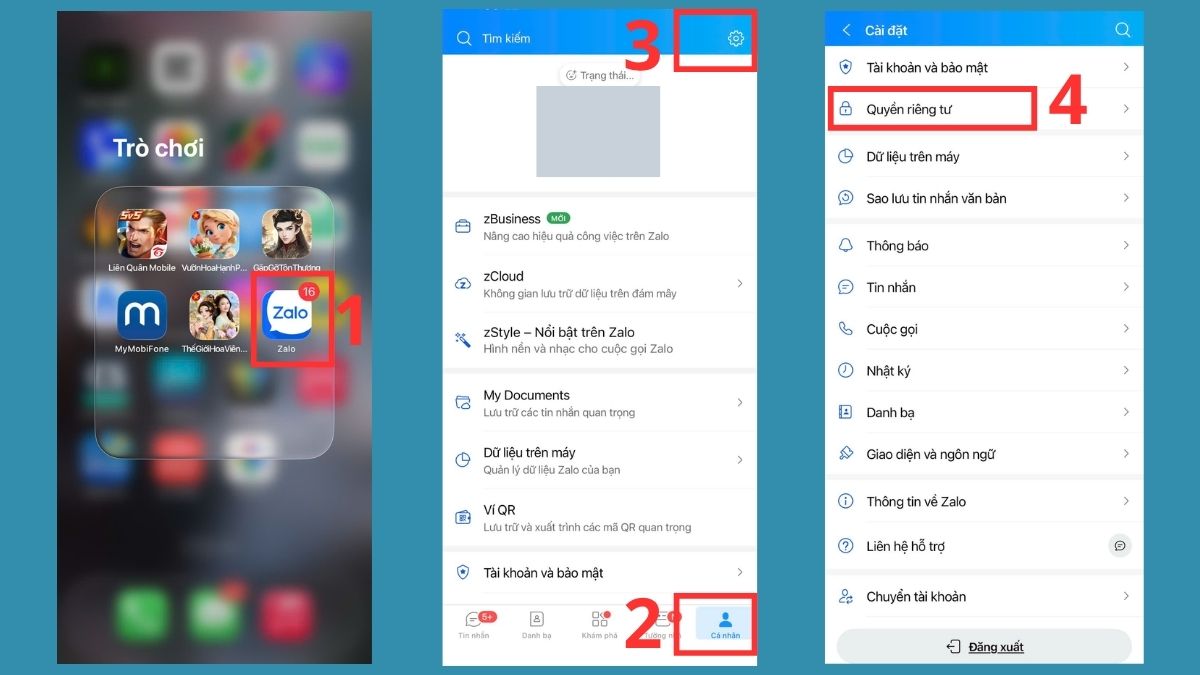
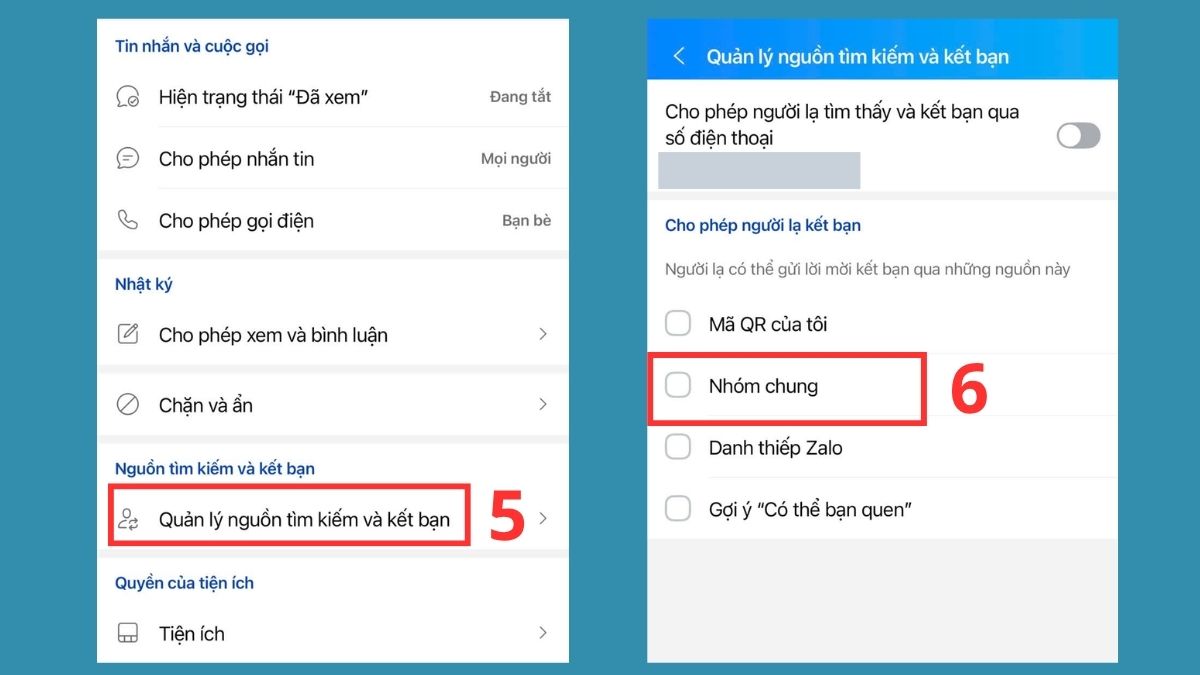
- Bước 5: Chọn vào mục Quản lý nguồn tìm kiếm và kết bạn
- Bước 6: Nhấn tắt công tắc ở phần Nhóm chung.
Hạn chế kết bạn qua danh thiếp Zalo
Khi vô hiệu hóa tính năng này, người khác không thể chia sẻ danh thiếp liên lạc của bạn cho bên thứ ba để thêm bạn bè. Điều này tránh tình trạng tài khoản của bạn bị phát tán ngoài ý muốn thông qua các cuộc trò chuyện của người khác.
Hướng dẫn hạn chế kết bạn qua danh thiếp Zalo bằng điện thoại:
- Bước 1: Mở ứng dụng Zalo
- Bước 2: Vào biểu tượng cá nhân ở góc dưới màn hình
- Bước 3: Chọn vào Cài đặt nằm ở góc trên bên phải
- Bước 4: Vào mục Quyền riêng tư
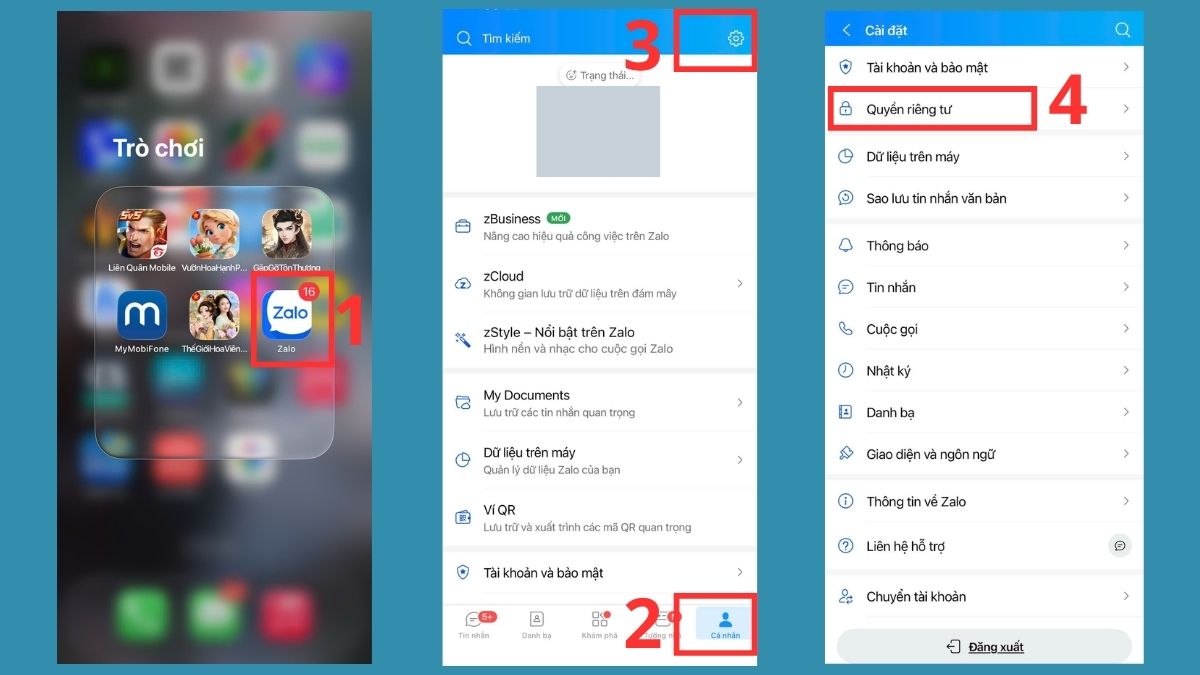
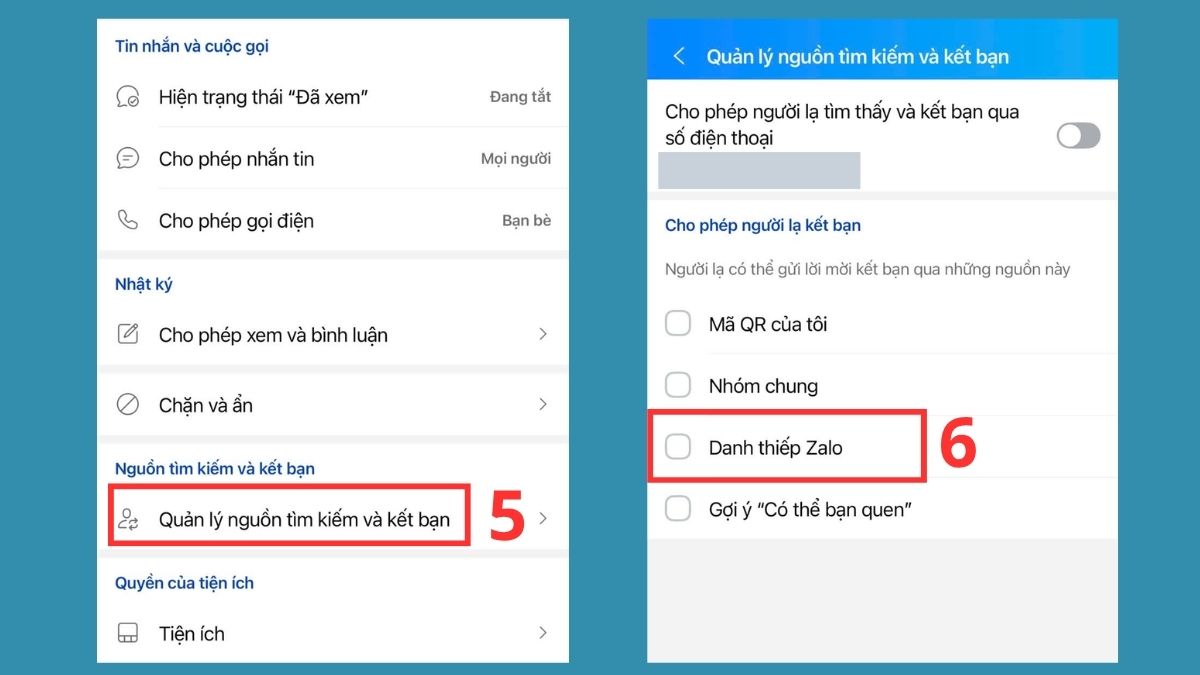
- Bước 5: Chọn tiếp Quản lý nguồn tìm kiếm và kết bạn
- Bước 6: Chọn gạt công tắc sang màu xám để tắt mục Danh thiếp Zalo.
Tắt gợi ý “Có thể bạn quen”
Tắt tính năng này sẽ ngăn hệ thống tự động đề xuất tài khoản của bạn cho những người có liên hệ gián tiếp hoặc đồng bộ từ danh bạ thiết bị. Thuật toán thường xuyên đề xuất các tài khoản dựa trên số bạn bè chung, gây ra sự bất tiện về quyền riêng tư.
Để tắt tính năng gợi ý người quen trên Zalo, bạn có thể thực hiện trên cả điện thoại hệ điều hành Android và iOS như sau:
- Bước 1: Mở ứng dụng Zalo
- Bước 2: Vào biểu tượng cá nhân ở góc dưới màn hình
- Bước 3: Chọn vào Cài đặt nằm ở góc trên bên phải
- Bước 4: Nhấn vào mục Quyền riêng tư
- Bước 5: Chọn vào tiếp Quản lý nguồn tìm kiếm và kết bạn
- Bước 6: Nhấn tắt công tắc tại mục Có thể bạn quen.
Cách bỏ chặn tìm kiếm Zalo nhanh chóng
Để mở chặn tìm kiếm Zalo, bạn chỉ cần quay lại phần quản lý nguồn kết bạn và bật lại các công tắc đã tắt trước đó. Tính năng sẽ có hiệu lực ngay lập tức sau khi kích hoạt lại, cho phép người khác tìm thấy bạn như bình thường.
Cách bỏ chặn tìm kiếm Zalo khá đơn giản, gồm các bước:
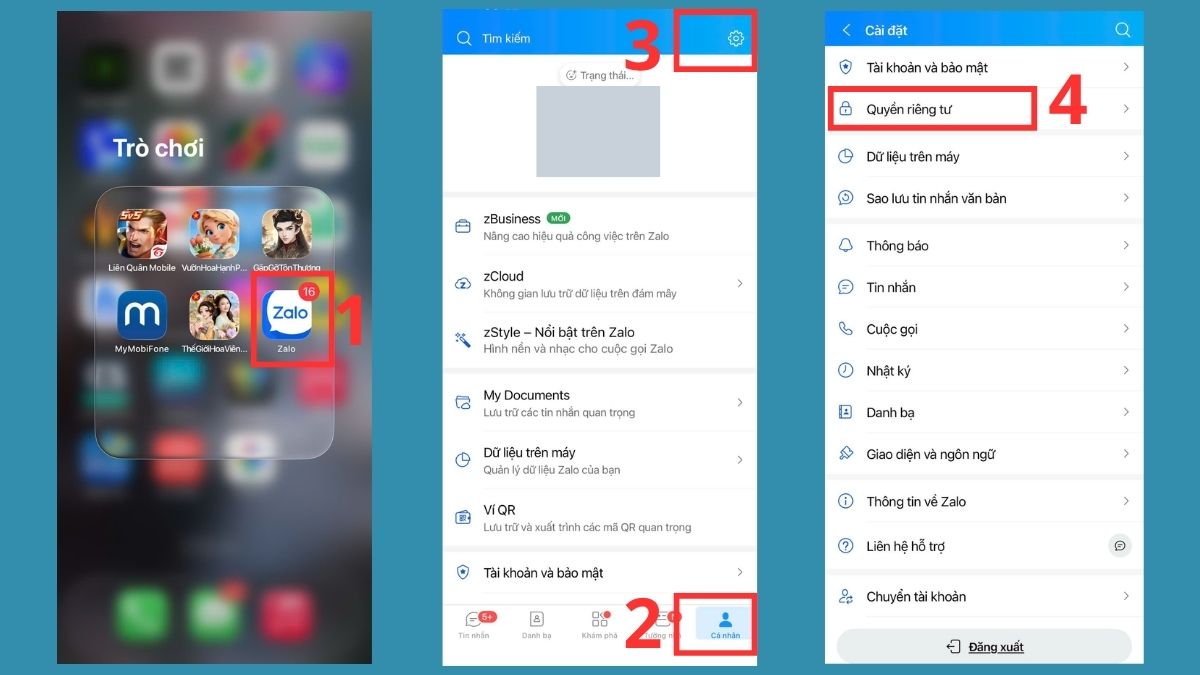
- Bước 1: Mở ứng dụng Zalo
- Bước 2: Vào biểu tượng cá nhân ở góc dưới màn hình
- Bước 3: Chọn vào Cài đặt nằm ở góc trên bên phải
- Bước 4: Nhấn vào Quyền riêng tư
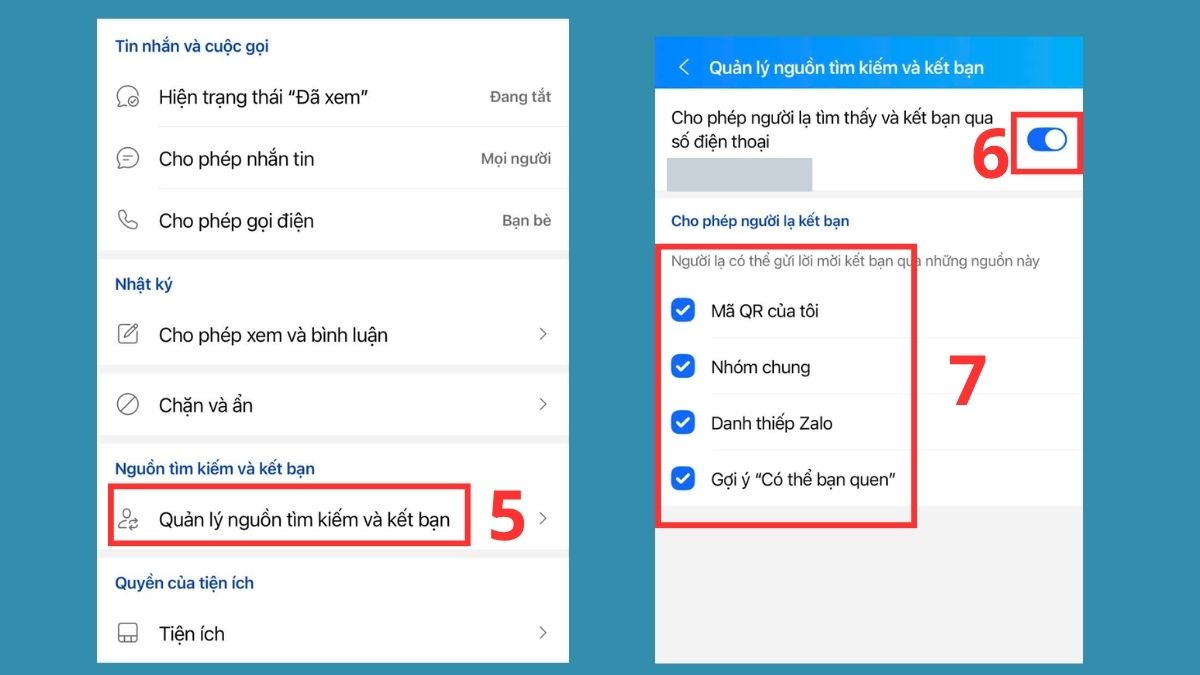
- Bước 5: Chọn Quản lý nguồn tìm kiếm và kết bạn
- Bước 6: Nhấn bật lại công tắc tại các mục Cho phép người lạ tìm thấy và kết bạn qua số điện thoại
- Bước 7: Tích vào những nguồn cho phép kết bạn tại mục Cho phép người lạ kết bạn
Lưu ý khi chặn và bỏ chặn tìm kiếm qua số điện thoại trên Zalo
Khi thiết lập các tính năng bảo vệ này, bạn cần hiểu rõ cơ chế hoạt động để tránh ảnh hưởng đến liên lạc công việc. Các cài đặt này được lưu trên máy chủ và áp dụng đồng bộ trên tất cả thiết bị bạn đăng nhập.
- Không thể chọn lọc cá nhân: Khi bạn tắt tính năng tìm kiếm qua số điện thoại, quy định này áp dụng cho toàn bộ cộng đồng mạng xã hội này, không thể loại trừ một người cụ thể. Mọi người lạ đều chịu chung một giới hạn tìm kiếm đối với tài khoản của bạn.
- Báo lỗi khi tìm kiếm: Khi một người lạ gõ số điện thoại của bạn, hệ thống sẽ hiện thông báo "Số điện thoại chưa đăng ký tài khoản hoặc không cho phép tìm kiếm" thay vì hiện tên tài khoản.
- Vẫn giữ nguyên kết nối với bạn bè hiện có: Những người đã là bạn bè vẫn có thể nhắn tin và gọi điện bình thường, thiết lập chặn tìm kiếm số Zalo chỉ ngăn chặn các lượt tìm kiếm mới. Các đoạn hội thoại cũ vẫn giữ nguyên vẹn.

Như vậy, thao tác thiết lập chặn tìm kiếm Zalo giúp bạn chủ động kiểm soát vòng tròn liên kết và bảo vệ không gian riêng tư. Bạn có thể linh hoạt tùy chỉnh hoặc kích hoạt lại các nguồn tìm kiếm bất kỳ lúc nào để đáp ứng nhu cầu giao tiếp.
Câu hỏi thường gặp
Người bị chặn tìm kiếm Zalo có biết không?
Chặn tìm kiếm Zalo có nhắn tin được không?
Tắt tìm kiếm Zalo có tắt luôn kết bạn không?





Bình luận (0)