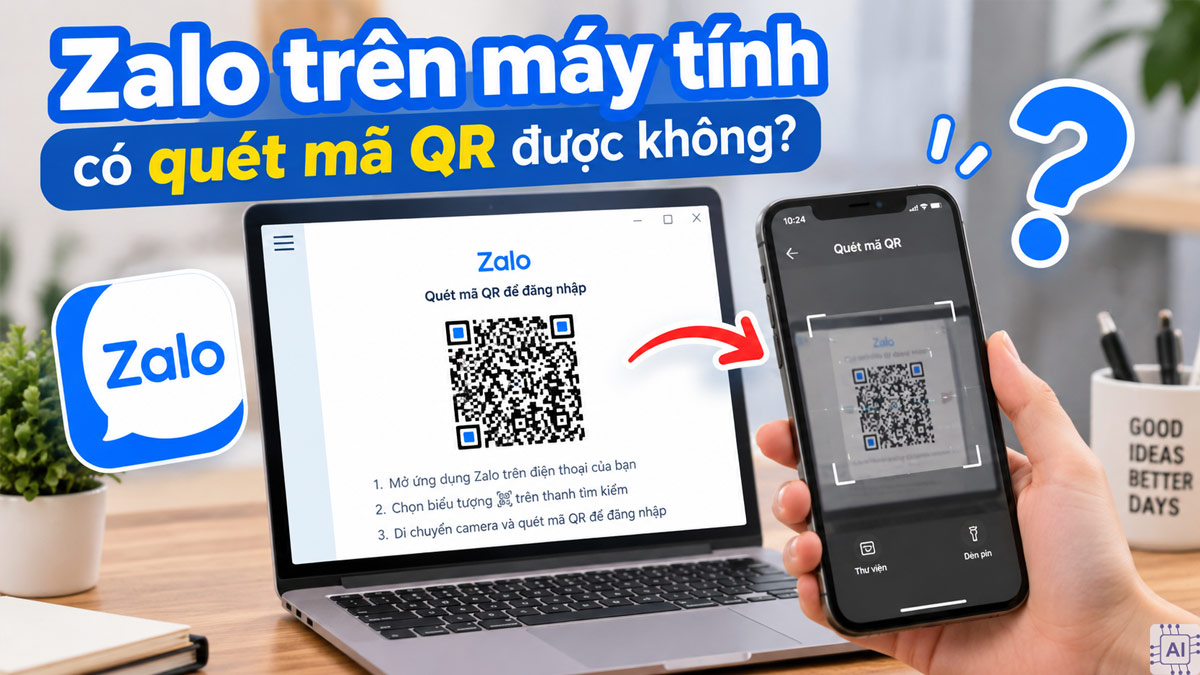
Giải đáp: Zalo trên máy tính có quét mã QR được không?

Zalo trên máy tính có quét mã QR được không là thắc mắc phổ biến khi sử dụng Zalo PC hoặc Zalo Web. Thực tế, phiên bản máy tính hỗ trợ hiển thị mã QR để đăng nhập, còn thao tác quét mã được thực hiện bằng ứng dụng Zalo trên điện thoại. Với các mã QR khác xuất hiện trên màn hình, bạn có thể sử dụng Google Lens hoặc công cụ quét QR phù hợp.
Zalo trên máy tính có quét mã QR được không?
Zalo trên máy tính có mã QR, nhưng chức năng chính của mã QR trên Zalo PC và Zalo Web là đăng nhập bằng cách để điện thoại quét mã, thay vì dùng máy tính quét mã QR từ màn hình. Khi mở Zalo trên máy tính, bạn có thể chọn VỚI MÃ QR để hiển thị mã QR đăng nhập. Sau đó, mở Zalo trên điện thoại và quét mã đang xuất hiện trên màn hình máy tính.
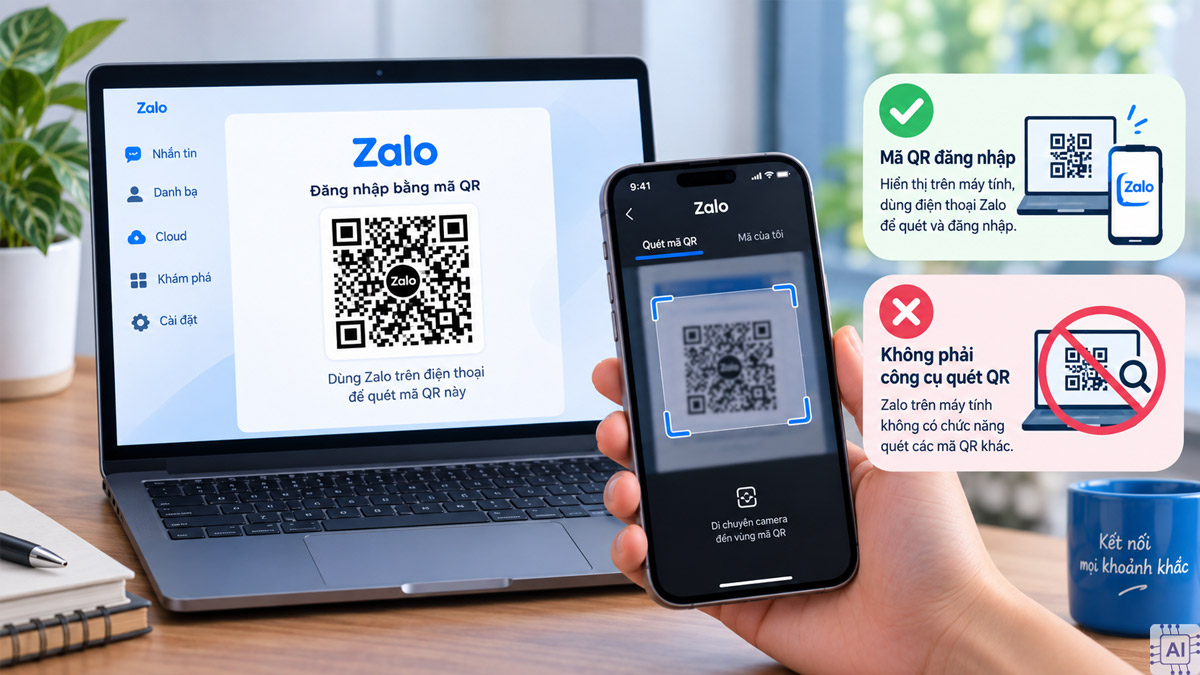
Vì vậy, nếu bạn đang tìm mã QR Zalo trên máy tính nằm ở đâu, hãy mở giao diện đăng nhập Zalo PC hoặc Zalo Web và chọn tùy chọn đăng nhập bằng mã QR. Điện thoại đã đăng nhập Zalo sẽ đảm nhận thao tác quét và xác nhận đăng nhập.
Nếu bạn đang cần dùng Zalo trên máy tính thuận tiện hơn, một chiếc laptop có màn hình rõ và hiệu năng ổn định sẽ giúp thao tác nhanh chóng. Tham khảo các dòng laptop tại CellphoneS với nhiều mức giá, hỗ trợ trả góp 0% và ưu đãi dành cho học sinh, sinh viên.
[Product_Listing categoryid="380" propertyid="" customlink="https://cellphones.com.vn/laptop.html" title="Danh sách Laptop đang được quan tâm nhiều tại CellphoneS"]
Cách đăng nhập Zalo máy tính bằng mã QR điện thoại
Bạn có thể dùng cùng một tài khoản Zalo trên máy tính thông qua Zalo PC hoặc Zalo Web bằng mã QR. Điện thoại cần được đăng nhập tài khoản Zalo mà bạn muốn sử dụng trên máy tính.
Đăng nhập Zalo PC bằng mã QR trên điện thoại
Để đăng nhập Zalo PC bằng mã QR, bạn thực hiện lần lượt như sau:
Lưu ý: Trước khi quét mã QR, hãy kiểm tra nguồn mã và thông tin thiết bị đăng nhập trên điện thoại. Chỉ tiếp tục nếu bạn chủ động mở Zalo PC và nhận diện đúng thiết bị; không quét hoặc xác nhận mã QR từ nguồn không rõ.
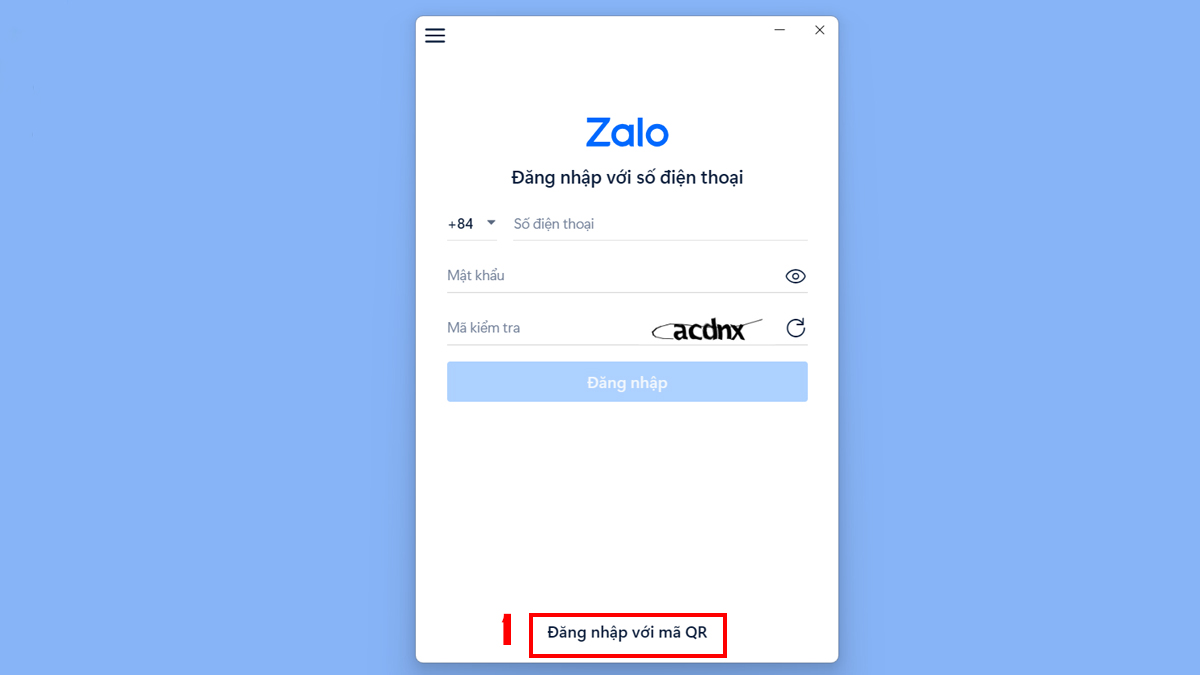
- Bước 1: Khởi chạy ứng dụng Zalo PC trên máy tính để bắt đầu thao tác. Tại giao diện đăng nhập, chọn Đăng nhập với mã QR.
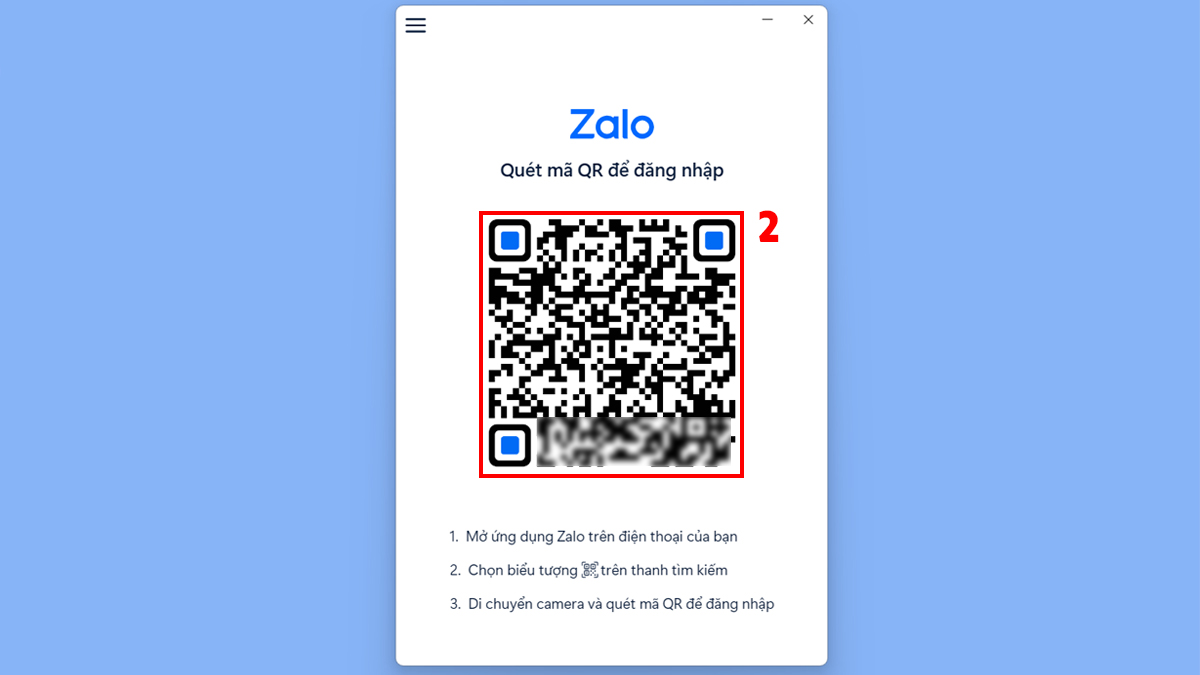
- Bước 2: Màn hình máy tính sẽ hiển thị mã QR đăng nhập Zalo.
- Bước 3: Mở ứng dụng Zalo trên điện thoại đã đăng nhập tài khoản cần sử dụng, chọn biểu tượng Quét QR trên Zalo.
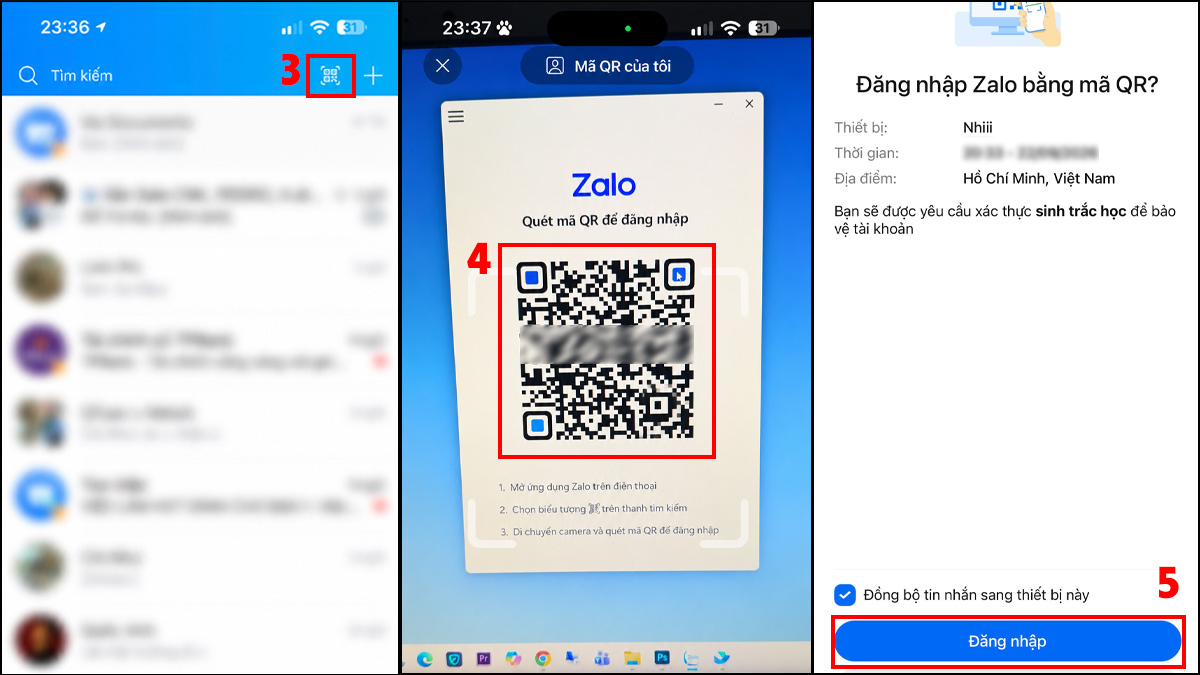
- Bước 4: Quét mã QR đang hiển thị trên máy tính bằng điện thoại.
- Bước 5: Kiểm tra thông tin đăng nhập trên điện thoại và nhấn Đăng nhập để xác nhận.
Tùy thiết lập bảo mật, điện thoại có thể yêu cầu xác thực bằng nhận diện khuôn mặt hoặc dấu vân tay sau bước xác nhận đăng nhập. Nếu mã QR không nhận diện được, hãy giữ điện thoại ổn định và đưa camera vào vị trí sao cho toàn bộ mã nằm trong khung quét. Không nên cố quét một mã đã hết hiệu lực, vì khi đó bạn cần tải lại mã QR đăng nhập.
Lấy mã QR đăng nhập trên Zalo Web
Với Zalo Web, nguyên tắc đăng nhập bằng mã QR tương tự Zalo PC. Khi giao diện đăng nhập hiển thị tùy chọn Với mã QR, bạn chọn tùy chọn này rồi sử dụng Zalo trên điện thoại để quét mã.
Lưu ý: Trước khi quét, hãy kiểm tra nguồn mã QR và thông tin thiết bị đăng nhập. Nếu mã xuất hiện từ nguồn hoặc thiết bị bạn không chủ động mở, không quét và không xác nhận đăng nhập.
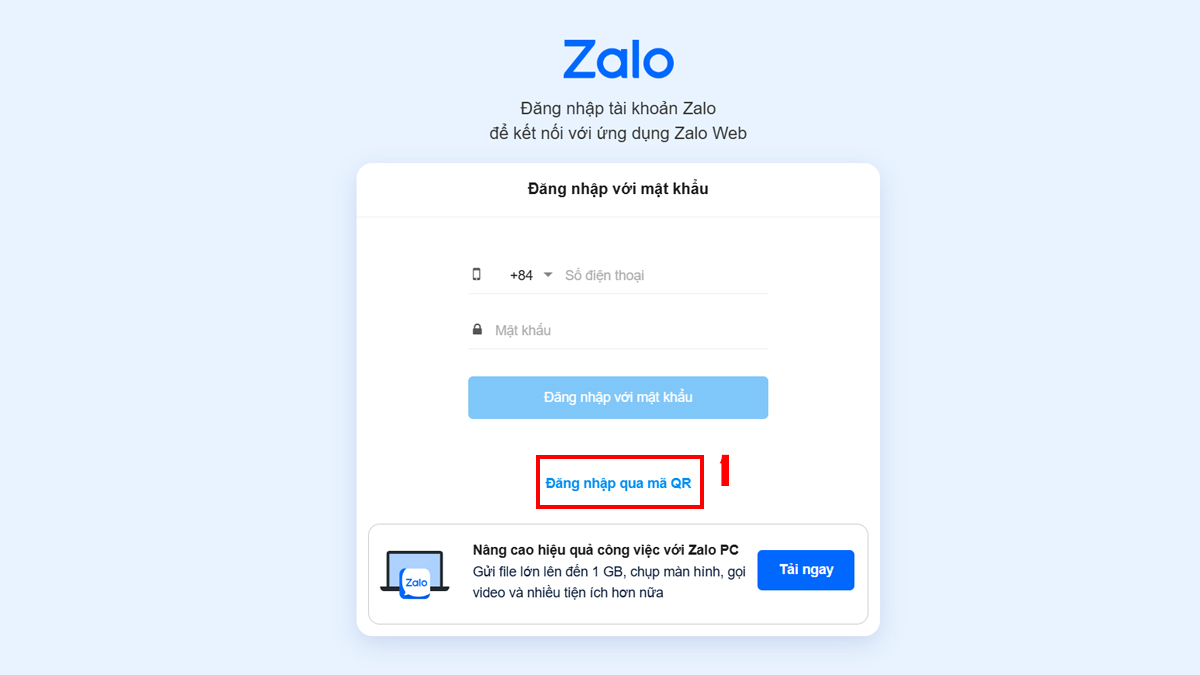
- Bước 1: Truy cập Zalo Web bằng trình duyệt trên máy tính. Tại màn hình đăng nhập, chọn Đăng nhập bằng mã QR.
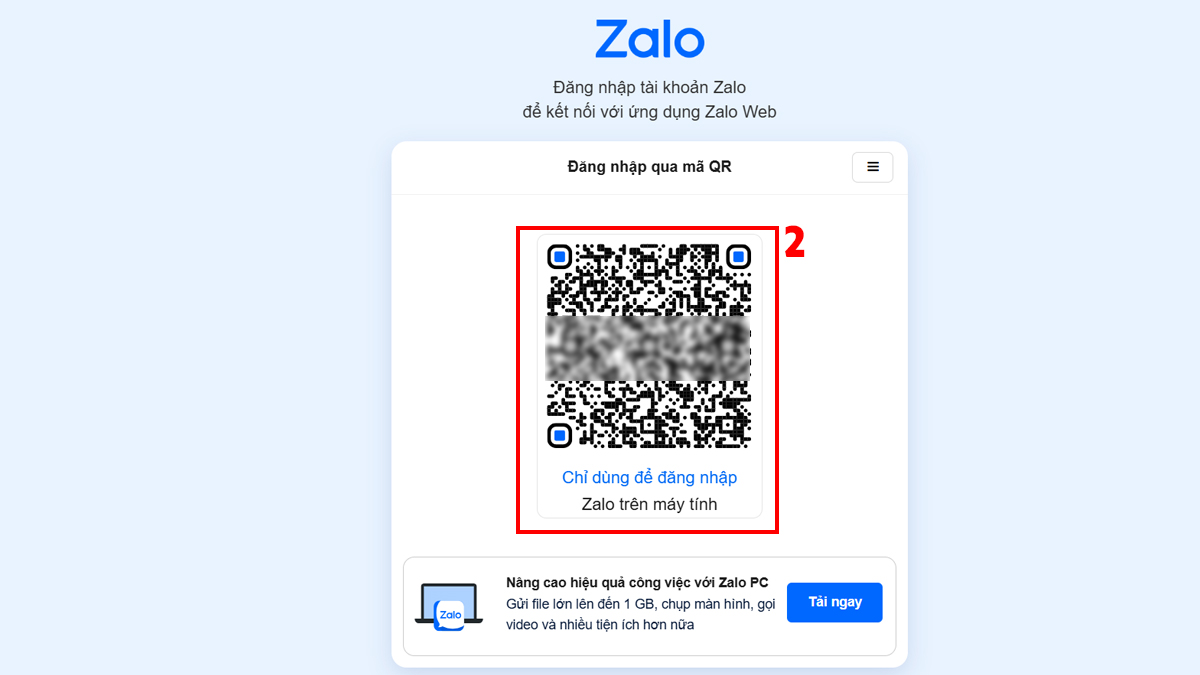
- Bước 2: Mã QR Zalo sẽ xuất hiện trên màn hình máy tính.
- Bước 3: Mở Zalo trên điện thoại đã đăng nhập tài khoản, Chọn biểu tượng QR trên Zalo.
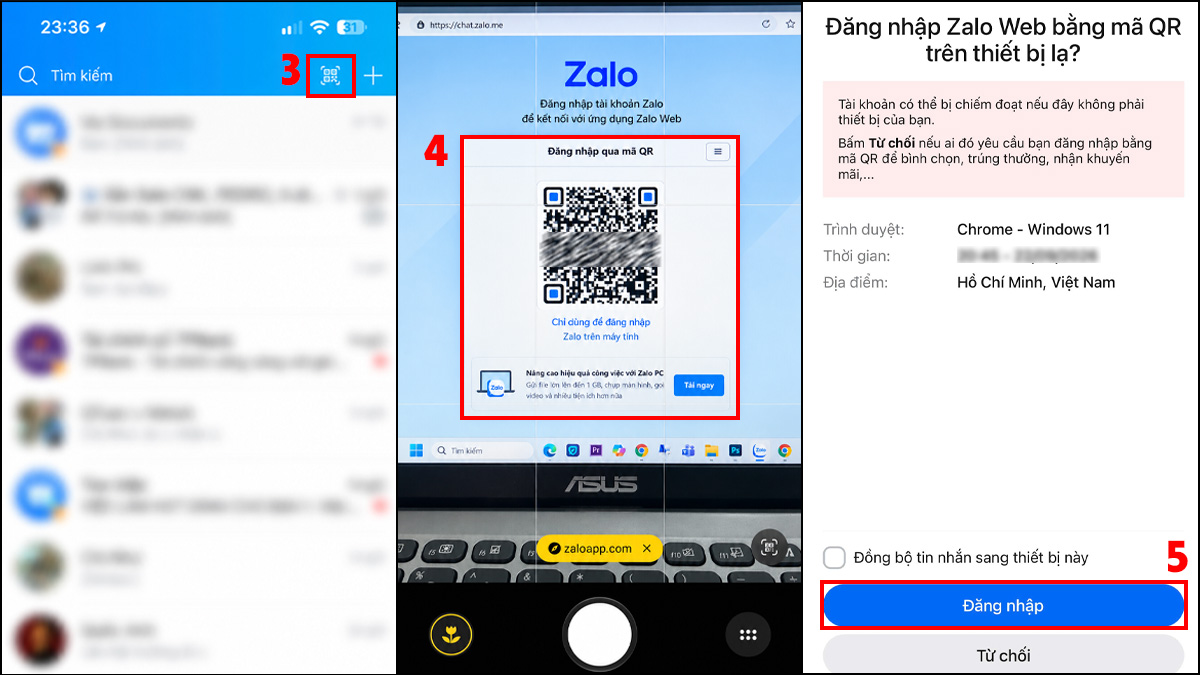
- Bước 4: Mở camera điện thoại và quét mã QR xuất hiện trên màn hình.
- Bước 5: Kiểm tra thông tin tài khoản và nhấn Đăng nhập để hoàn tất.
Nếu bạn chỉ muốn tìm mã QR cá nhân của tài khoản Zalo, thao tác này khác với mã QR đăng nhập. Trên Zalo, bạn có thể mở biểu tượng mã QR trên thanh tìm kiếm rồi chọn QR của tôi để hiển thị mã QR cá nhân.
Cách quét mã QR hiển thị trên màn hình máy tính bằng công cụ khác (không phải Zalo)
Nếu mục tiêu là đọc một mã QR bất kỳ đang xuất hiện trên màn hình máy tính, bạn không nhất thiết phải dùng Zalo. Có thể chụp hoặc lưu hình ảnh mã QR rồi sử dụng công cụ nhận diện hình ảnh, hoặc cài tiện ích trình duyệt có chức năng quét mã QR.
Dùng Google Lens/tìm kiếm bằng hình ảnh
Google Lens hỗ trợ tìm kiếm bằng hình ảnh trên máy tính. Bạn có thể lưu ảnh chụp màn hình chứa mã QR rồi tải ảnh lên Google để phân tích. Google cho biết Lens hỗ trợ tìm kiếm hình ảnh trên các trình duyệt phổ biến như Chrome, Firefox, Safari và Edge.
- Bước 1: Chụp màn hình hoặc lưu hình ảnh có chứa mã QR vào máy tính, sau đó mở Google trên trình duyệt.
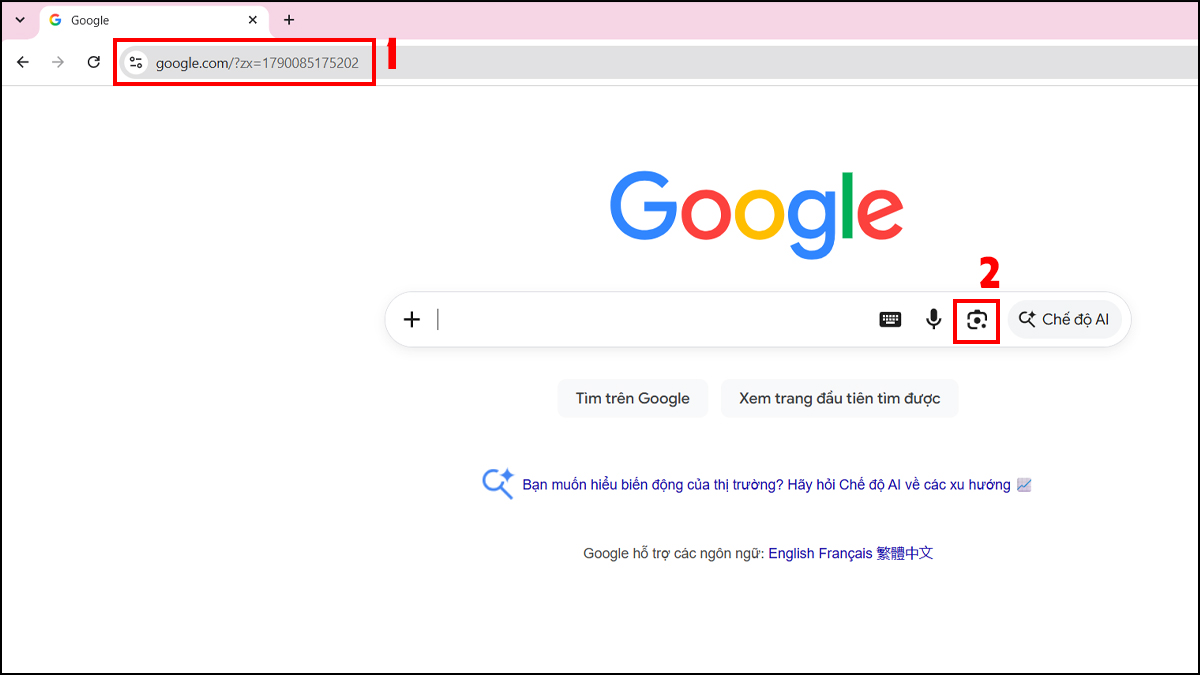
- Bước 2: Chọn tính năng tìm kiếm bằng hình ảnh.
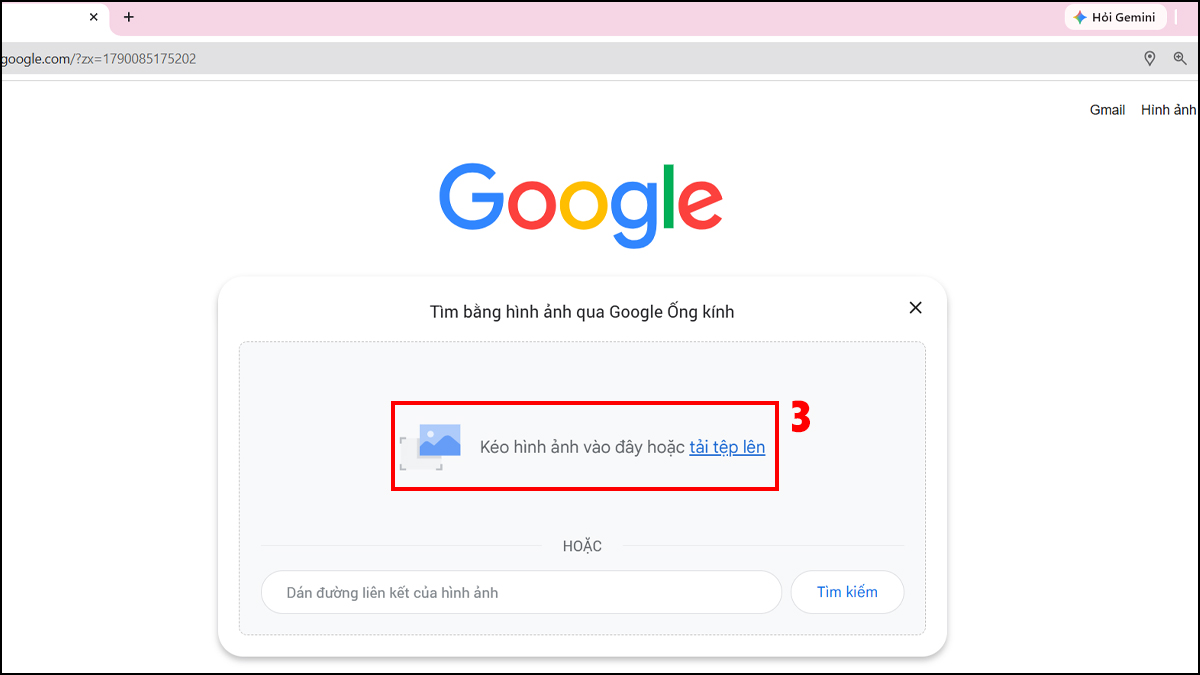
- Bước 3: Chọn Tải tệp lên.
- Bước 4: Chọn hình ảnh chứa mã QR và kiểm tra kết quả mà Google Lens nhận diện.
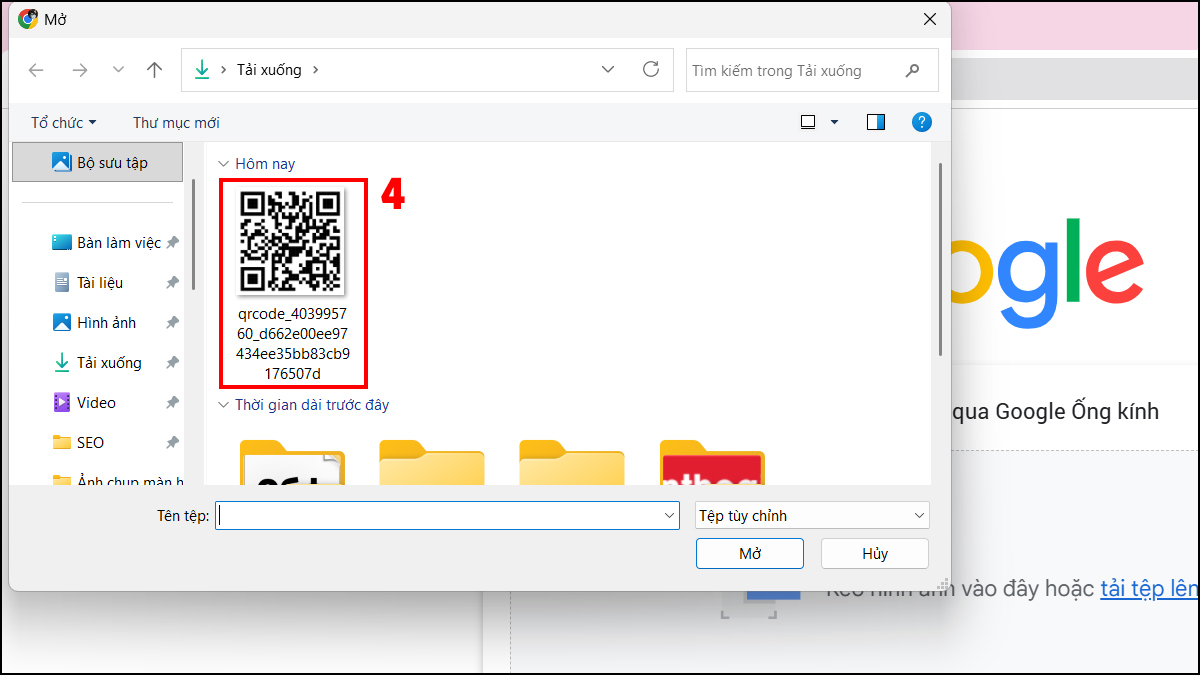
Google Lens chủ yếu là công cụ tìm kiếm và phân tích hình ảnh, vì vậy kết quả nhận diện mã QR có thể phụ thuộc vào hình ảnh được cung cấp. Nếu mã QR nhỏ, mờ hoặc bị che khuất, hãy sử dụng ảnh có độ phân giải cao hơn.
Dùng tiện ích mở rộng trình duyệt hỗ trợ quét QR
Bạn có thể dùng tiện ích QR Code Reader trên Chrome để quét mã QR đang hiển thị trên màn hình máy tính như sau:
- Bước 1: Mở Chrome Web Store, tìm tiện ích QR Code Reader.
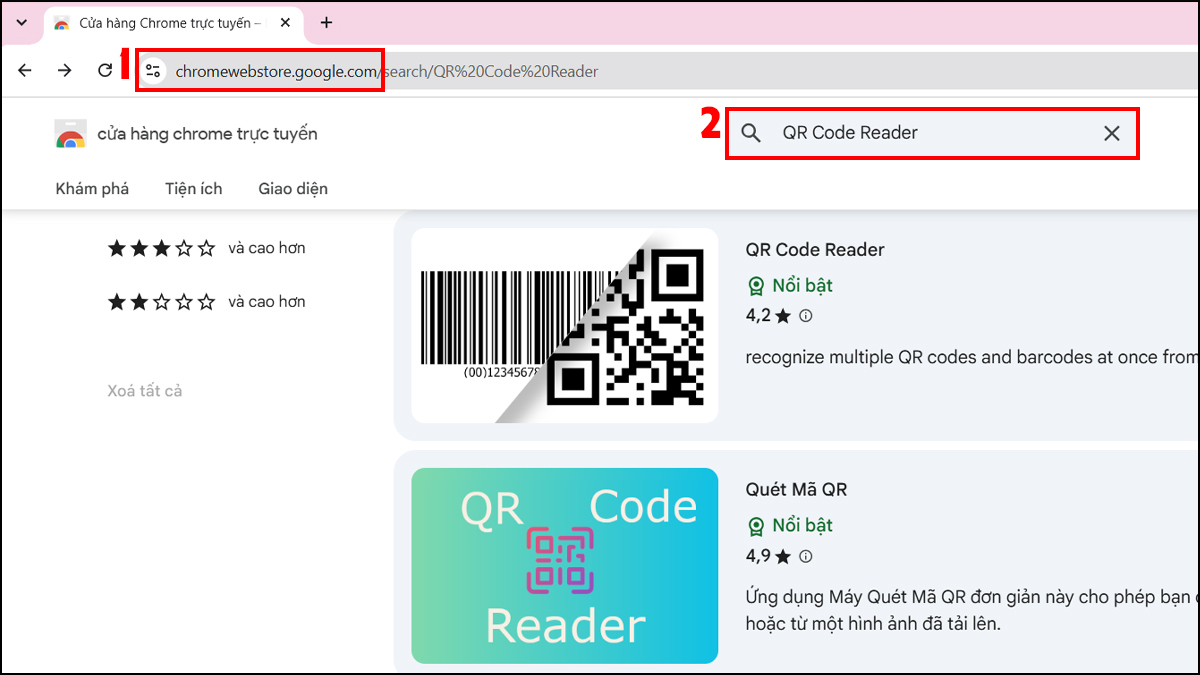
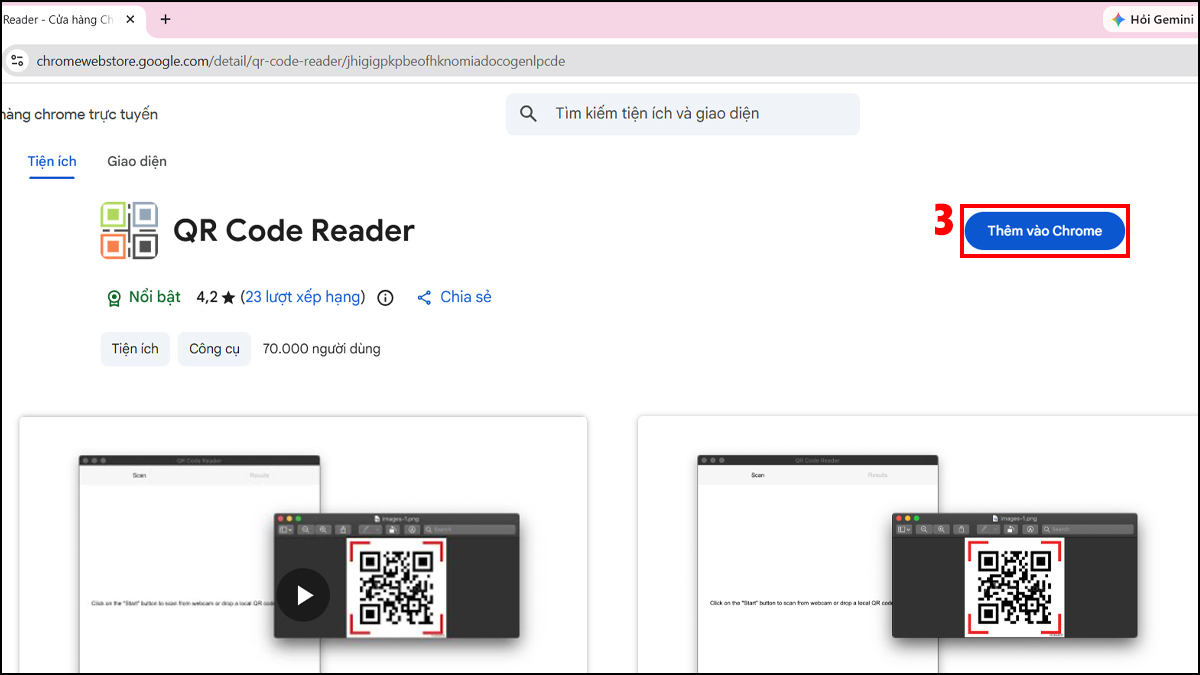
- Bước 2: Chọn Thêm vào Chrome để bắt đầu cài tiện ích vào trình duyệt.
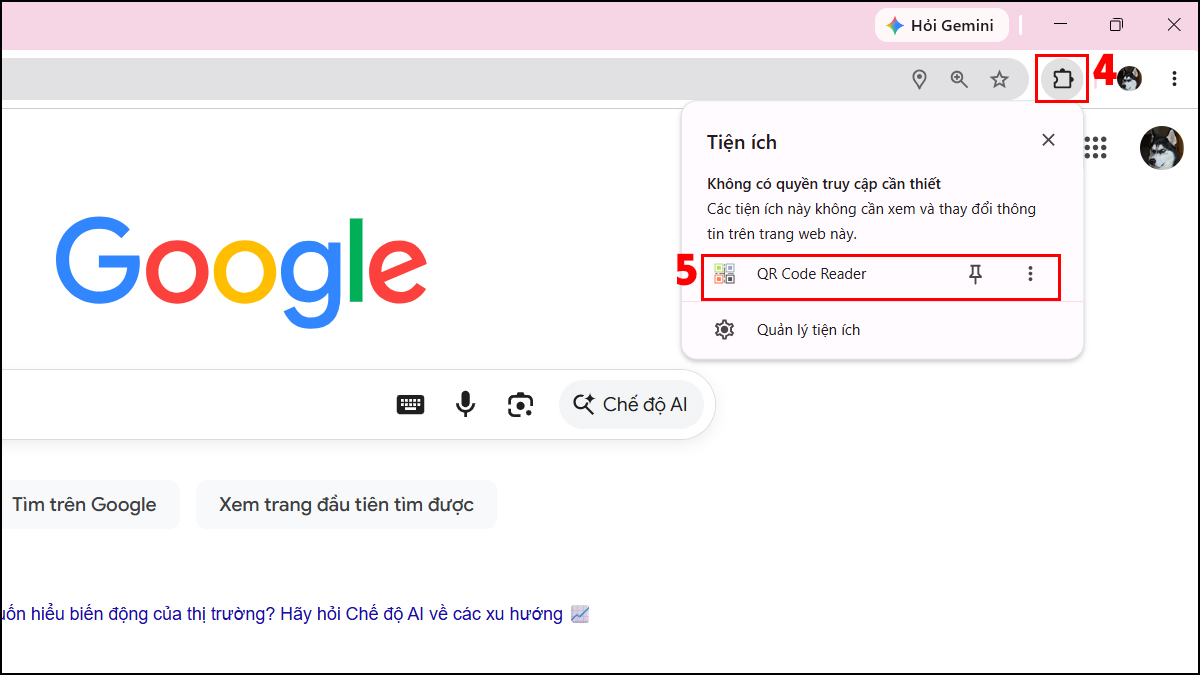
- Bước 3: Nhấn biểu tượng Tiện ích mở rộng trên thanh công cụ Chrome → Chọn QR Code Reader.
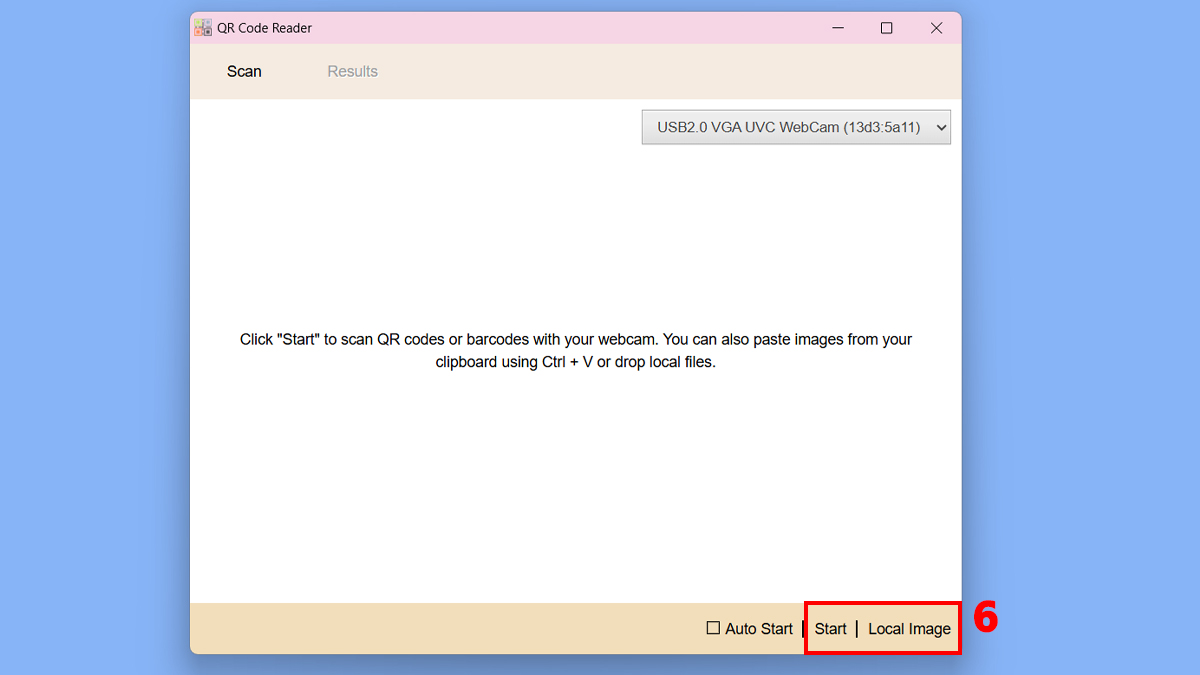
- Bước 4: Nhấn Start để quét mã QR hoặc nhấn Local Image để chọn hình ảnh chứa mã QR.
Lưu ý: Không nên cài nhiều tiện ích quét QR không rõ nguồn gốc chỉ để xử lý một mã QR. Đặc biệt nếu mã QR liên quan đến đăng nhập tài khoản, thanh toán hoặc thông tin cá nhân, hãy ưu tiên chức năng chính thức của dịch vụ thay vì tải ảnh lên các công cụ không rõ nguồn gốc.
Sửa lỗi không quét được mã QR Zalo trên máy tính
Nếu điện thoại không quét được mã QR đăng nhập Zalo trên máy tính, hãy kiểm tra lần lượt từ những nguyên nhân đơn giản trước. Zalo hướng dẫn phương thức đăng nhập bằng mã QR theo hướng điện thoại quét mã đang hiển thị trên Zalo PC hoặc Web.
Mã QR hết hiệu lực, cần tải lại
Nếu mã QR trên màn hình đã được mở trong một khoảng thời gian hoặc không còn được nhận diện, hãy tải lại giao diện đăng nhập để tạo mã QR mới. Sau đó, sử dụng Zalo trên điện thoại quét lại mã mới thay vì tiếp tục thử với mã cũ.
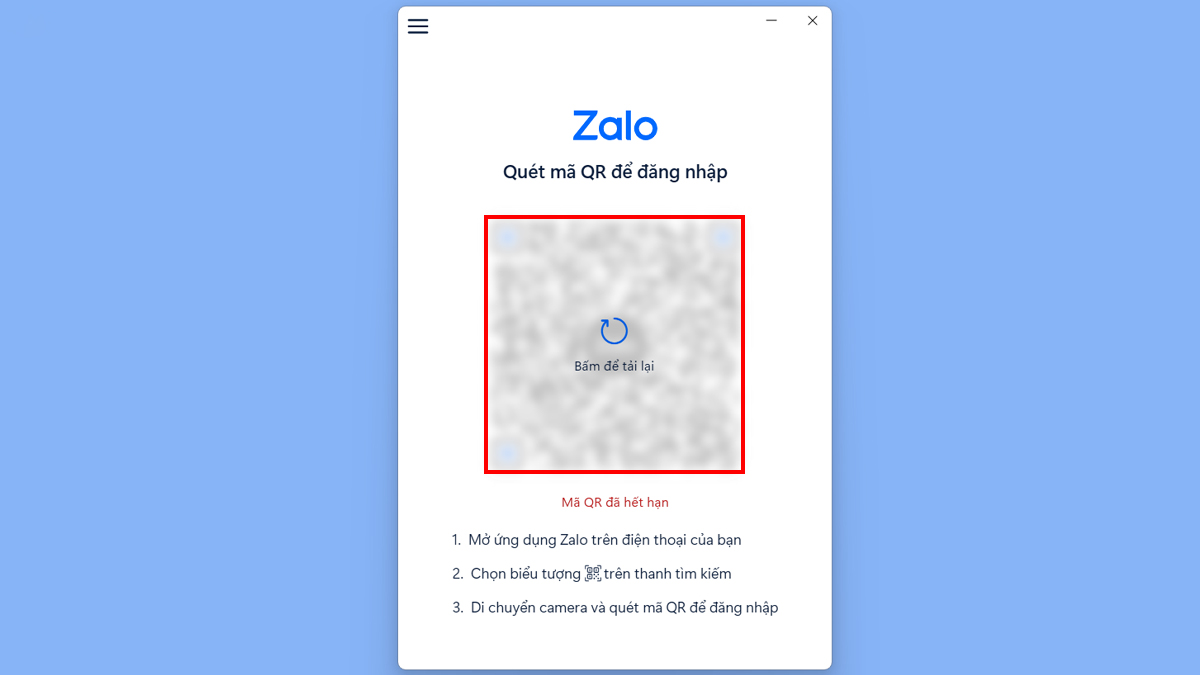
Khi quét, hãy kiểm tra để mã QR hiển thị đầy đủ trên màn hình. Nếu mã bị cắt mất một phần, thu nhỏ hoặc thay đổi kích thước cửa sổ đăng nhập để mã xuất hiện rõ hơn.
Camera điện thoại rung lắc hoặc lấy nét sai
Camera không giữ ổn định hoặc lấy nét không đúng vùng mã có thể khiến thao tác quét thất bại. Hãy đưa điện thoại cách màn hình một khoảng vừa phải, giữ máy ổn định và căn toàn bộ mã QR vào vùng quét.
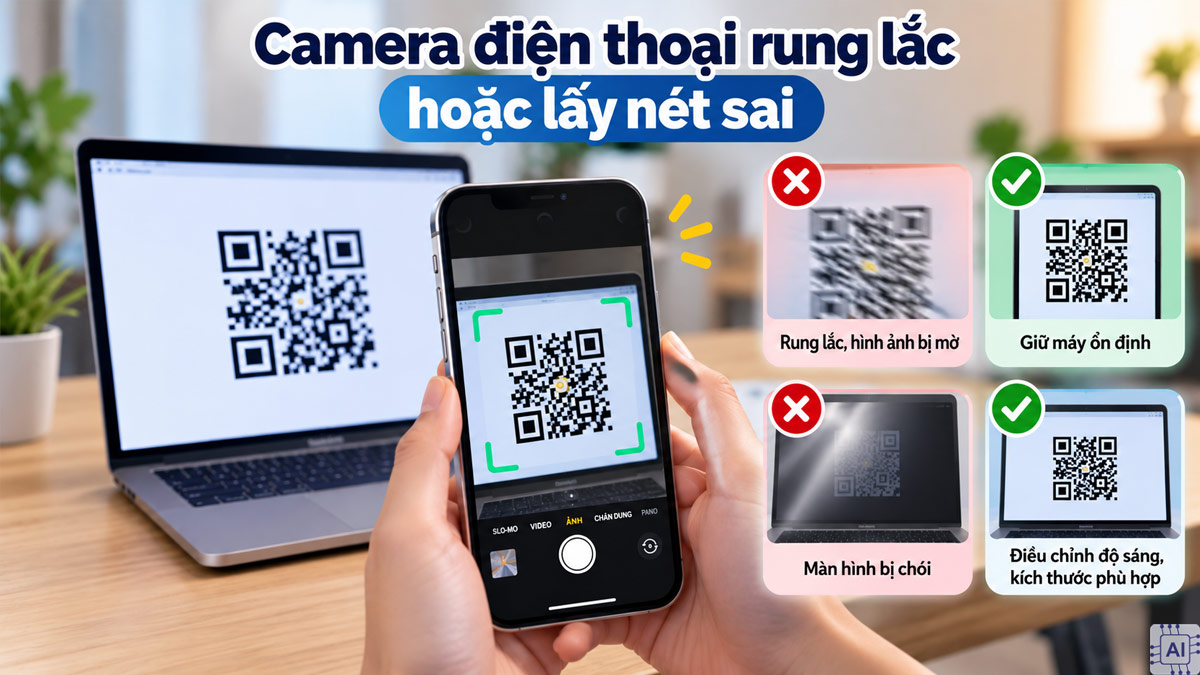
Nếu màn hình máy tính bị chói hoặc mã QR hiển thị quá nhỏ, bạn có thể điều chỉnh độ sáng màn hình hoặc kích thước cửa sổ để mã dễ nhận diện hơn. Không cần đưa camera quá sát màn hình nếu hình ảnh đã bị mất nét.
Ứng dụng Zalo trên điện thoại chưa cập nhật phiên bản mới
Nếu Zalo trên điện thoại đang dùng phiên bản cũ, thao tác quét mã QR đăng nhập trên máy tính có thể không hoạt động như hướng dẫn hiện tại. Khi đã tạo mã QR mới và kiểm tra camera nhưng vẫn không quét được, bạn nên kiểm tra và cập nhật ứng dụng Zalo.
- Bước 1: Mở App Store trên iPhone hoặc Google Play Store trên Android.
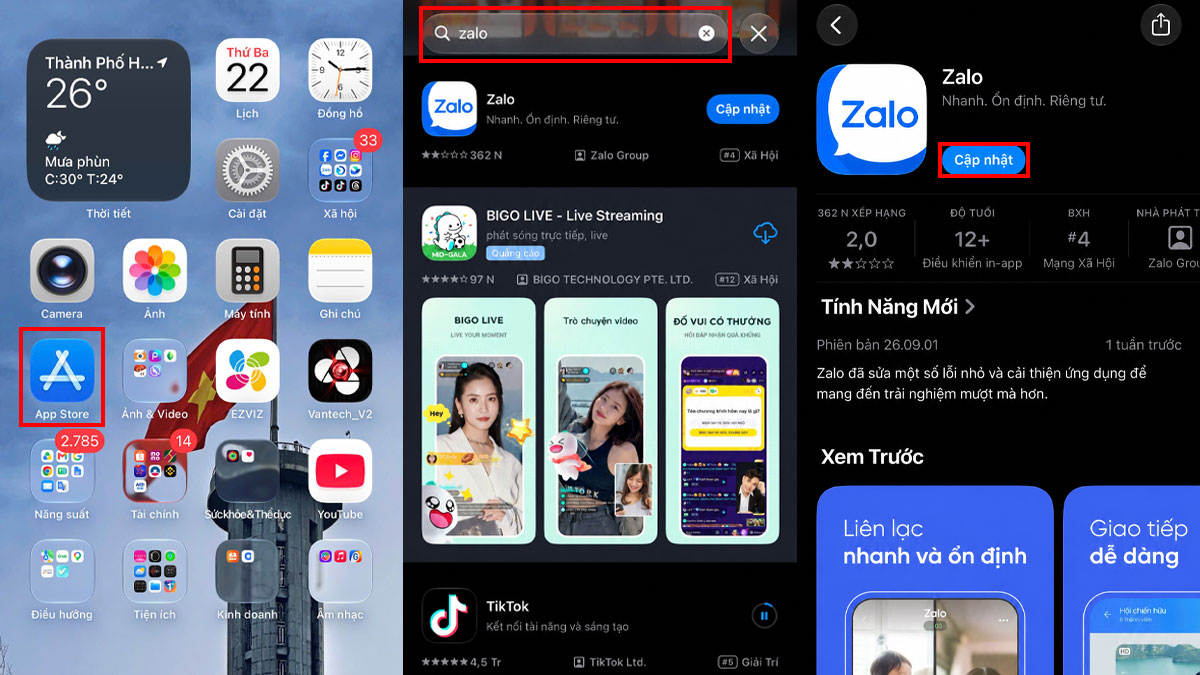
- Bước 2: Tìm ứng dụng Zalo bằng thanh tìm kiếm.
- Bước 3: Kiểm tra trang ứng dụng, nếu xuất hiện nút Cập nhật, hãy nhấn vào để cài phiên bản mới.
Nếu Zalo đã được cập nhật nhưng vẫn không quét được mã QR, bạn nên kiểm tra lại mã QR có còn hiệu lực và camera điện thoại có lấy nét chính xác hay không. Không nên xác nhận đăng nhập nếu mã QR xuất hiện từ nguồn hoặc thiết bị mà bạn không chủ động mở.
Tóm lại, Zalo trên máy tính có quét mã QR được không cần được hiểu theo từng trường hợp. Zalo PC và Zalo Web có thể hiển thị mã QR đăng nhập, còn điện thoại đã đăng nhập Zalo sẽ thực hiện thao tác quét và xác nhận. Nếu cần đọc mã QR khác trên màn hình máy tính, bạn có thể dùng Google Lens hoặc công cụ quét QR phù hợp, đồng thời kiểm tra kỹ nội dung trước khi mở liên kết hay xác nhận đăng nhập.
- Xem thêm: Ứng dụng, Thủ thuật Zalo





Bình luận (0)