Cách sửa chuột bị liệt nút bấm, không di chuyển

Cách sửa chuột bị liệt giúp bạn nhanh chóng khắc phục tình trạng chuột không di chuyển, không click được mà không cần thay mới. Bài viết này, Sforum sẽ hướng dẫn các cách xử lý hiệu quả cho chuột bị liệt nút bấm, bạn hãy tham khảo ngay nhé!
Nguyên nhân khiến chuột máy tính bị liệt
Lỗi chuột máy tính bị liệt có thể xuất phát từ hai nguyên nhân chính là lỗi phần mềm hoặc phần cứng. Với lỗi phần mềm, chuột có thể không hoạt động do driver bị xung đột, lỗi hệ điều hành hoặc cổng kết nối USB không nhận thiết bị.
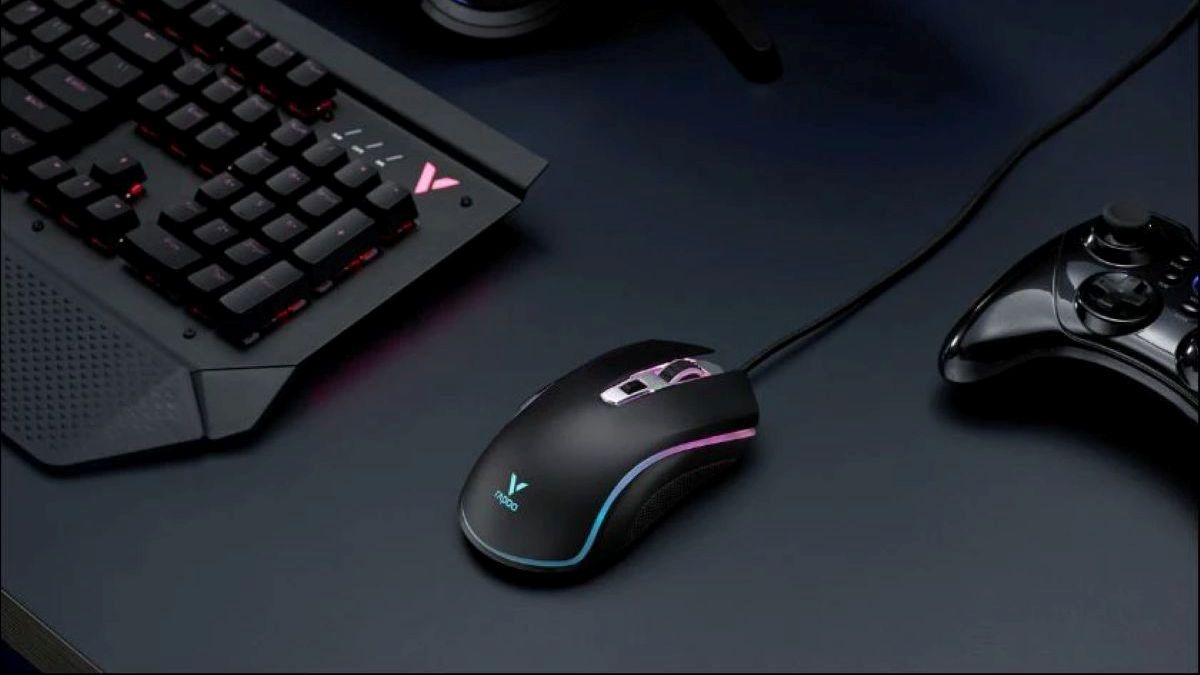
Với lỗi phần cứng, thường liên quan đến pin yếu (với chuột không dây), mắt đọc bị bẩn, công tắc nút bấm bị mòn hoặc chuột bị ẩm nước. Khi xác định đúng nguyên nhân sẽ giúp bạn lựa chọn được cách sửa chuột bị liệt phù hợp, tránh mất thời gian và chi phí không cần thiết.
Cách sửa chuột máy tính bị liệt không di chuyển được
Nếu chuột không di chuyển dù đèn vẫn sáng hoặc máy vẫn nhận thiết bị, rất có thể chuột đang gặp lỗi trong quá trình hoạt động. Để khắc phục tình trạng này, bạn nên áp dụng những cách sửa chuột laptop bị liệt được hướng dẫn dưới đây.
Đổi cổng USB
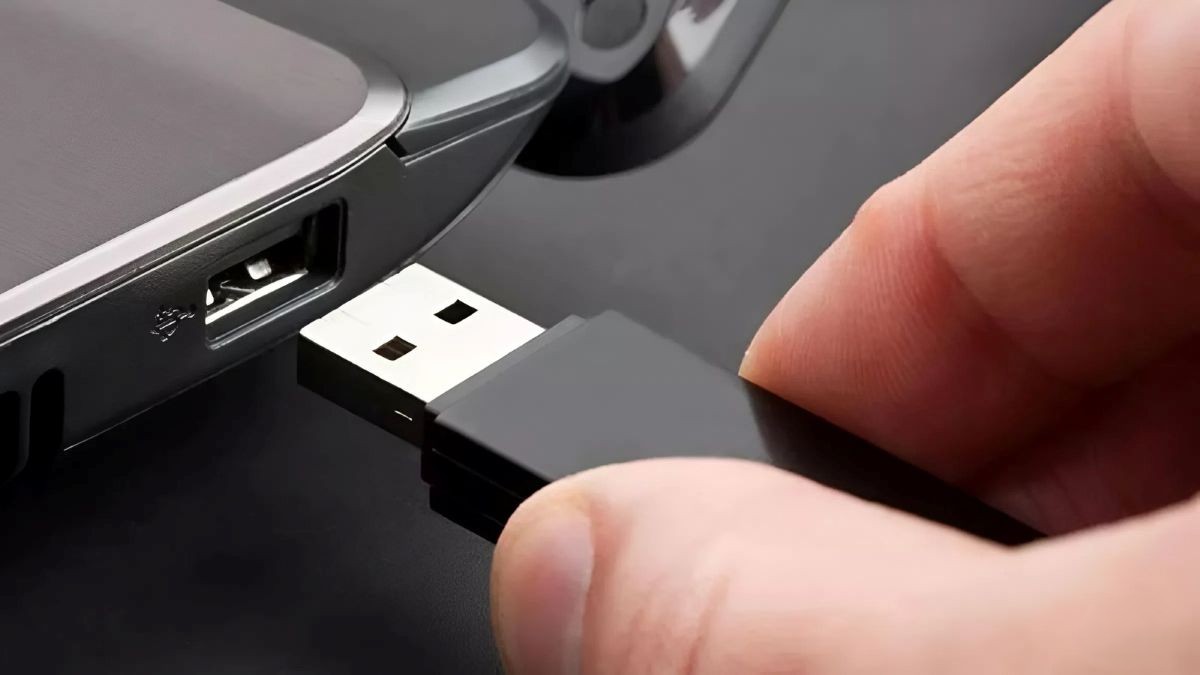
Đây là bước đơn giản nhưng thường bị bỏ qua khi áp dụng cách sửa chuột bị liệt. Bạn hãy ngắt kết nối chuột khỏi cổng USB đang sử dụng, sau đó thử cắm lại vào cổng USB khác trên laptop hoặc máy tính. Đôi khi một cổng USB cụ thể bị lỏng, bám bụi hoặc lỗi phần cứng tạm thời khiến tín hiệu bị gián đoạn. Việc đổi cổng giúp bạn xác định ngay lập tức lỗi nằm ở thiết bị hay ở cổng kết nối.
Bạn cũng có thể cân nhắc thay mới chuột máy tính nếu thiết bị thường xuyên gặp lỗi đơ, liệt. Tham khảo ngay danh sách chuột máy tính, laptop đang được quan tâm tại CellphoneS để lựa chọn sản phẩm phù hợp với nhu cầu sử dụng.
[Product_Listing categoryid="664" propertyid="" customlink="https://cellphones.com.vn/phu-kien/chuot-ban-phim-may-tinh/chuot.html" title="Danh sách chuột máy tính - laptop đang được quan tâm nhiều tại CellphoneS"]
Thay pin chuột
Đối với chuột không dây, tình trạng pin sắp cạn hoặc không còn đủ năng lượng là nguyên nhân rất phổ biến. Chuột có thể bị đơ, lag hoặc hoàn toàn không di chuyển. Bạn hãy thay bộ pin mới và nên thực hiện kiểm tra kỹ chiều lắp pin để đảm bảo tiếp xúc đúng. Đây là bước quan trọng khi sửa chuột không dây bị đơ hoặc không di chuyển.
Cập nhật driver
Driver chuột máy tính bị lỗi hoặc đã quá cũ có thể khiến thiết bị không phản hồi. Dưới đây là cách sửa chuột bị liệt liên quan đến phần mềm hiệu quả nhất.
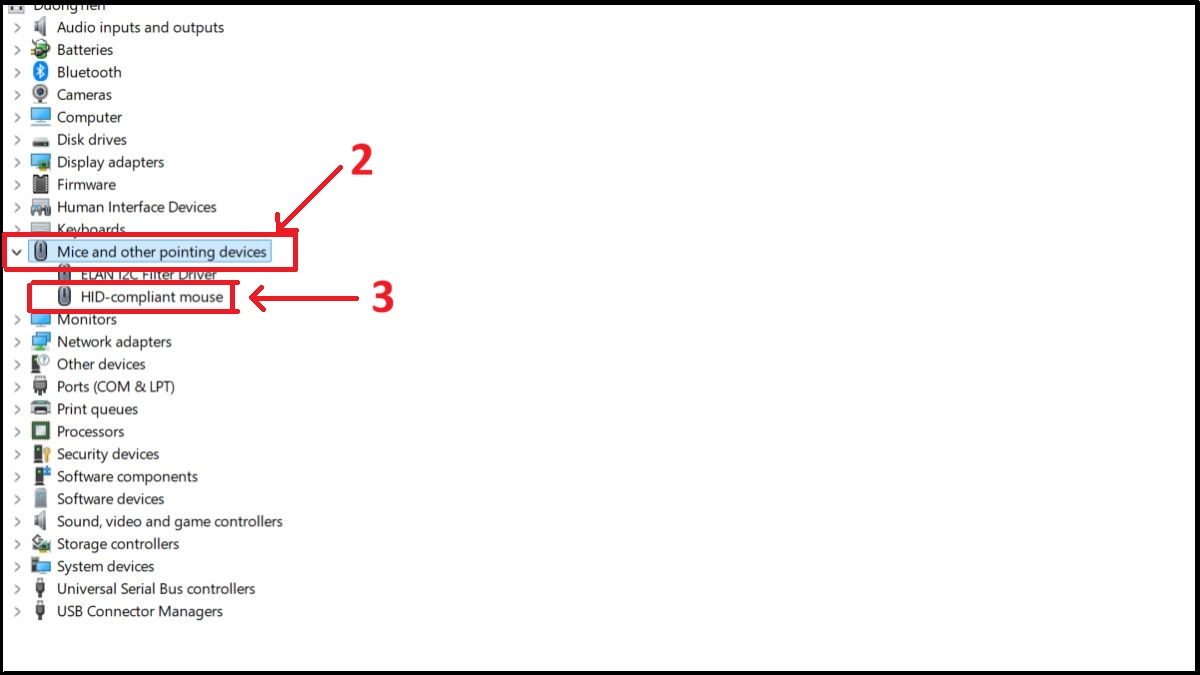
- Bước 1: Nhấn tổ hợp phím Windows + X để mở menu chức năng nhanh, tiếp theo chọn Device Manager nhằm truy cập trình quản lý thiết bị.

- Bước 2: Quan sát danh sách thiết bị và chọn mục Mice and other pointing devices. Nhấn vào mũi tên nhỏ ở bên trái để mở rộng danh sách, sau đó nhấn đúp chuột vào HID-compliant mouse để mở cửa sổ Properties.
- Bước 3: Tại cửa sổ Properties, vào mục Driver và chọn Update driver.
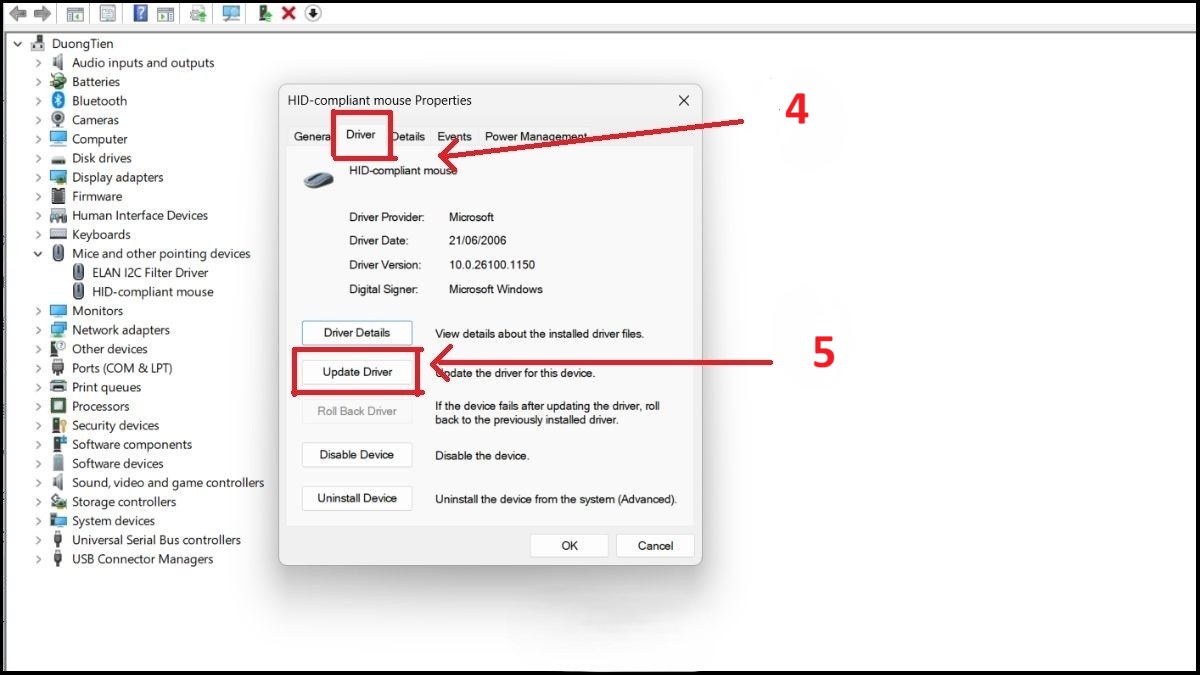
- Bước 4: Nhấn chọn Search automatically for drivers để Windows tự động quét, tải và cài đặt driver phù hợp cho chuột.
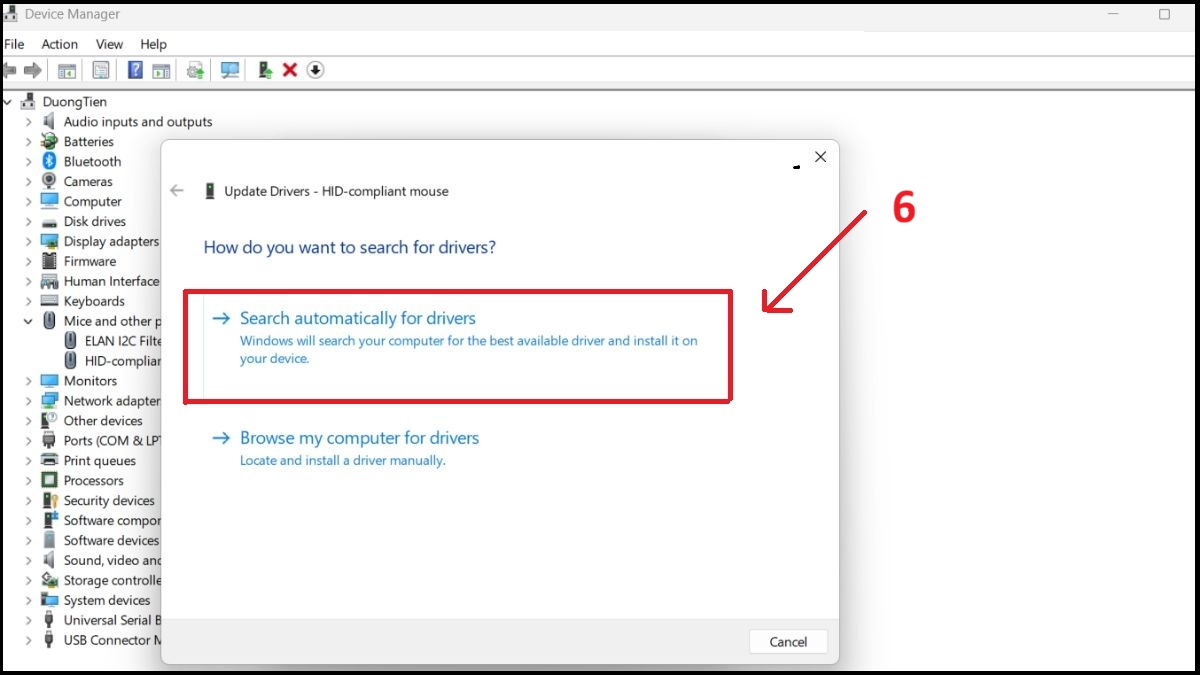
Lưu ý: Giao diện và các bước thao tác có thể thay đổi tùy theo phiên bản Windows bạn đang dùng.
Kiểm tra bề mặt di chuột
Cả chuột quang và chuột laser đều phụ thuộc rất lớn vào bề mặt tiếp xúc để cảm biến hoạt động chính xác. Bề mặt kính quá bóng hoặc quá tối có thể khiến chuột không di chuyển. Trong trường hợp này, việc thay đổi bề mặt sử dụng là cách sửa chuột bị liệt đơn giản nhưng hiệu quả. Bạn nên sử dụng các loại tấm lót chuột (mousepad) chuyên dụng để tạo môi trường phản xạ tốt nhất cho mắt đọc.
Khởi động lại máy tính, laptop
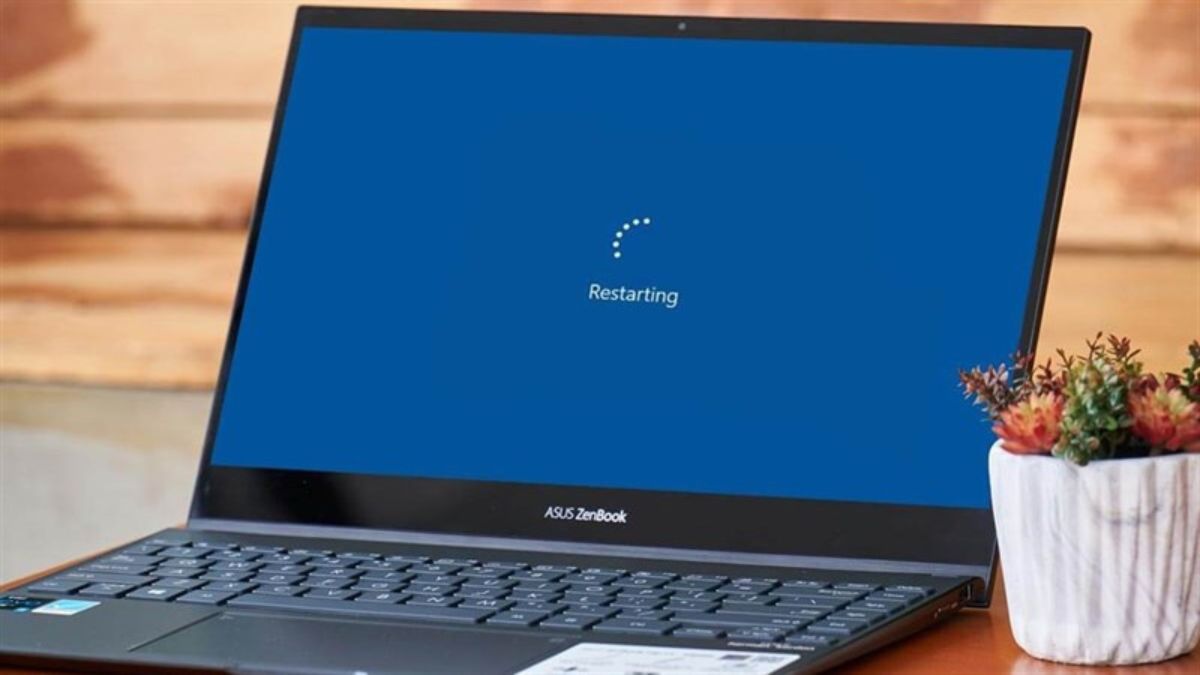
Nghe thì có vẻ đơn giản, nhưng khi khởi động lại máy tính có thể khắc phục được tình trạng xung đột phần mềm gây lỗi chuột. Nếu chuột bị liệt đột ngột sau khi cài phần mềm hoặc cập nhật hệ thống, đây là bước đầu bạn nên thử trước.
Vệ sinh và lau khô chuột
Bụi bẩn hoặc hơi ẩm tích tụ bên trong chuột có thể làm mắt đọc hoạt động không ổn định. Bạn nên dùng khăn khô, tăm bông và cồn nhẹ để lau sạch đáy chuột. Đây là cách sửa chuột bị liệt đơn giản nhưng mang lại hiệu quả rõ rệt.
Bật chức năng Touchpad Synaptic
Nếu touchpad trên laptop không hoạt động, rất có thể tính năng này đã bị tắt trong phần Settings của Windows.
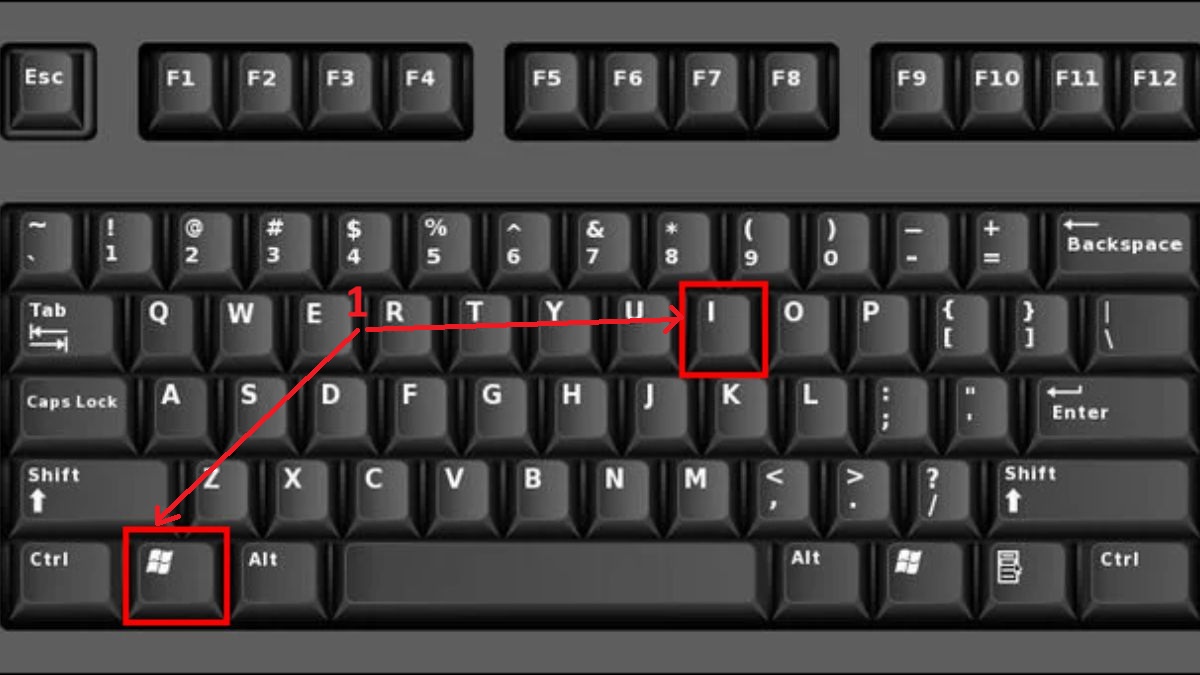
- Bước 1: Sử dụng tổ hợp phím Windows + I để truy cập nhanh vào phần Settings của hệ thống.
- Bước 2: Chọn mục Bluetooth & devices và sau đó chọn Touchpad trong danh sách bên trái.
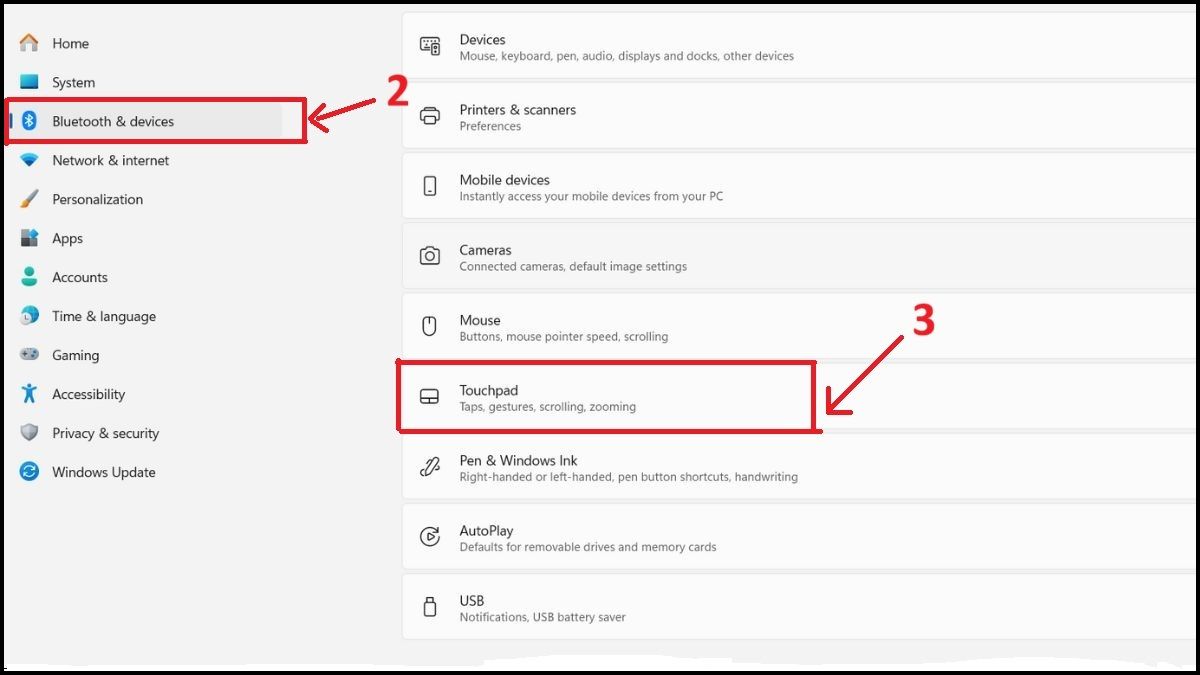
- Bước 3: Kiểm tra trạng thái Touchpad, nếu đang OFF hãy gạt sang ON để bật lại.
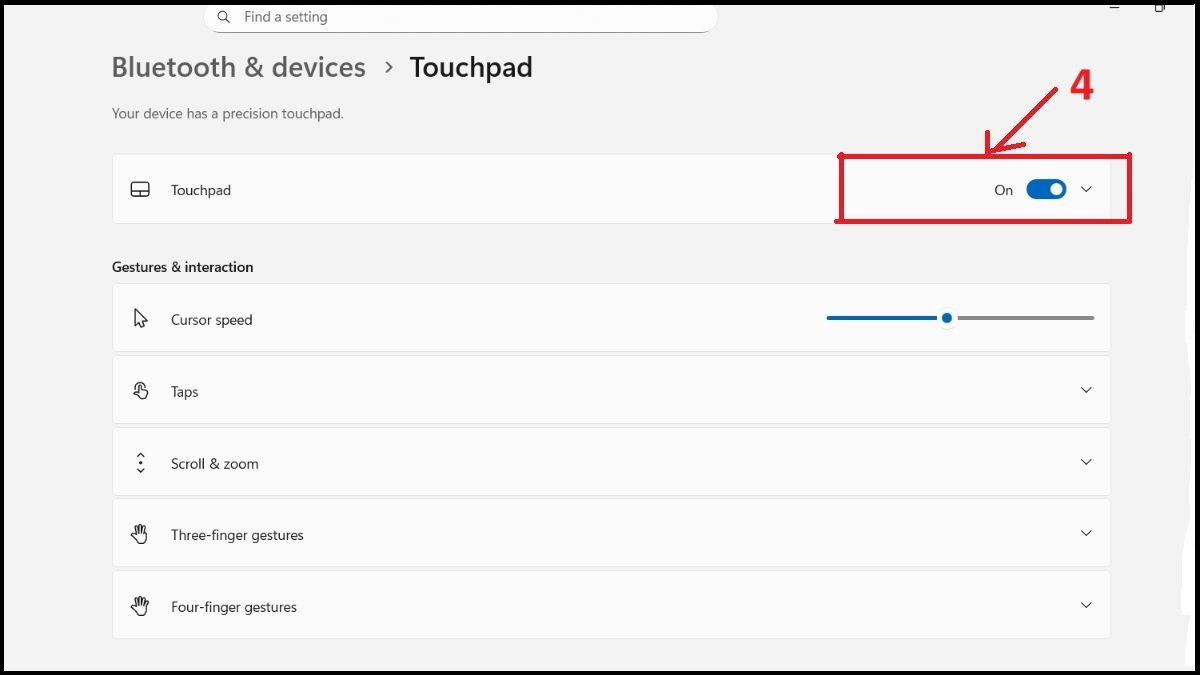
Lưu ý: Cách hiển thị và bố cục giao diện có thể khác nhau tùy vào phiên bản Windows đang sử dụng.
Cách sửa chuột máy tính bị liệt các nút bên trái, phải
Nếu chuột vẫn di chuyển bình thường nhưng không click được, rất có thể nút bấm đã gặp vấn đề. Dưới đây là các cách sửa chuột bị liệt bên phải, bên trái.
Tháo chuột và kiểm tra bên trong
Nếu trường hợp can thiệp phần mềm không mang lại kết quả, bạn nên tháo vỏ thiết bị để kiểm tra các tác động vật lý bên trong.
1.Tháo vít cố định và tách vỏ:
- Sử dụng tua vít phù hợp để mở các con ốc dưới đáy chuột (thường giấu dưới miếng đệm mouse feet).
- Nhẹ nhàng dùng tay tách phần nắp trên ra khỏi thân chuột, chú ý tránh làm đứt dây cáp nối (nếu có).
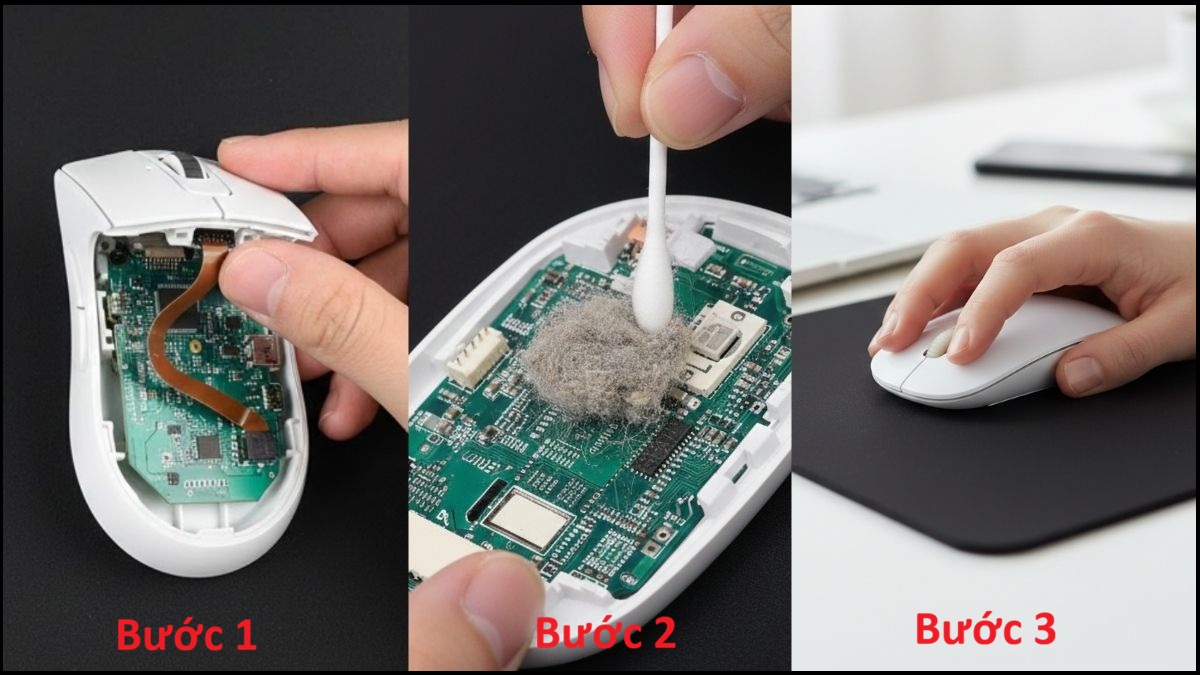
2.Tiến hành làm sạch và rà soát các linh kiện:
- Dùng tăm bông thấm cồn nhẹ để vệ sinh các tạp chất bám ở nút bấm và mắt đọc.
- Kiểm tra lò xo và các lẫy nhựa; nếu chúng bị lệch hoặc kẹt, hãy điều chỉnh lại để đảm bảo độ nảy khi click.
3.Lắp ráp và thử nghiệm:
- Đặt các bộ phận về vị trí cũ và vặn chặt vít cố định.
- Kết nối lại với máy tính để kiểm tra cảm giác nhấn và độ nhạy của con trỏ.
Thay công tắc (Switch)
Khi chuột bị lỗi click đúp hoặc không ăn nút, việc thay Switch mới sẽ giúp chuột hoạt động nhạy bén trở lại. Bạn hãy làm theo trình tự các cách sửa chuột bị liệt bên trái, phải dưới đây:
1.Chuẩn bị công cụ và tháo switch cũ:
- Sử dụng mỏ hàn nhiệt và dây hút chì để làm sạch các mối hàn cũ tại chân Switch trên bảng mạch.
- Cẩn thận rút Switch bị hỏng ra khỏi vị trí mà không làm bong tróc mạch in.

2.Lắp đặt switch mới:
- Vệ sinh sạch sẽ vị trí các lỗ cắm trên bảng mạch bằng cồn chuyên dụng.
- Đặt Switch mới vào đúng chiều, đảm bảo các chân linh kiện khớp hoàn toàn vào lỗ.
3.Hàn cố định và kiểm tra:
- Dùng mỏ hàn và chì hàn chất lượng để cố định lại các chân của Switch vào bảng mạch.
- Lắp tạm vỏ chuột, cắm vào máy tính để kiểm tra độ nhạy trước khi vặn vít cố định.
Lưu ý: Hãy đảm bảo bạn chọn đúng loại Switch tương thích với model chuột của mình (về kích thước và số chân cắm) để đạt hiệu quả tốt nhất.
Mang đi sửa chữa phần cứng
Nếu không có dụng cụ hoặc kỹ năng sửa chữa, tốt nhất bạn nên mang chuột của mình đến cửa hàng sửa chữa. Với nhiều người, đây là cách sửa chuột bị liệt an toàn và tiết kiệm thời gian hơn so với việc tự mày mò hoặc mua mới.
Cách phòng tránh chuột bị liệt, bị đơ khi sử dụng
Để hạn chế tối đa tình trạng chuột bị liệt, bạn nên vệ sinh chuột định kỳ, đặc biệt là phần mắt đọc để đảm bảo độ chính xác. Đây cũng là cách sửa chuột không dây bị liệt bên trái đơn giản nhưng hiệu quả, giúp chuột click nhạy hơn và hoạt động ổn định lâu dài. Ngoài ra, bạn nên hạn chế tối đa việc va đập mạnh hoặc để chuột tiếp xúc với chất lỏng.

Nếu dùng chuột không dây, hãy thay pin chính hãng kịp thời, tránh để pin cạn kiệt. Cuối cùng, hãy duy trì thói quen cập nhật driver để đảm bảo hiệu suất thiết bị và giảm thiểu các sự cố do hệ thống gây ra.
Cách sửa chuột bị liệt đúng cách sẽ giúp bạn nhanh chóng khắc phục lỗi chuột không di chuyển hoặc liệt nút bấm mà không tốn nhiều chi phí. Áp dụng các hướng dẫn trong bài, bạn có thể chủ động xử lý sự cố tại nhà và kéo dài tuổi thọ chuột trong quá trình sử dụng.





Bình luận (0)