Hướng dẫn cách cài Auto Click trên iPhone đơn giản nhất

Cách cài Auto Click trên iPhone là thủ thuật được nhiều người quan tâm khi muốn tự động hóa thao tác chạm trên màn hình. Tính năng này đặc biệt hữu ích khi bạn cần lặp lại một hành động nhiều lần trong game hoặc quá trình thử nghiệm phần mềm. Khi thiết lập đúng cách, iPhone có thể hỗ trợ thao tác tự động khá tiện lợi.
Auto Click trên iPhone là gì?
Auto Click trên iPhone là cách mô phỏng thao tác chạm liên tục trên màn hình mà người dùng không cần bấm tay thủ công. Nhờ đó, các thao tác lặp đi lặp lại có thể được thực hiện nhanh hơn, đều hơn và tiết kiệm thời gian hơn.
Tính năng này thường được nhắc đến khi chơi game cần nhấn liên tục, thử nghiệm ứng dụng hoặc xử lý các tác vụ đơn giản nhưng lặp nhiều lần. Dù không phải là công cụ dành cho mọi mục đích, Auto Click vẫn được xem là mẹo hữu ích giúp giảm thao tác thủ công trên iPhone.
Các tính năng nổi bật của Auto Click trên iPhone
Khi áp dụng đúng cách cài Auto Click trên iPhone, người dùng có thể nhận được nhiều tiện ích trong quá trình sử dụng. Trước hết, Auto Click giúp mô phỏng thao tác chạm nhiều lần tại cùng một vị trí trên màn hình. Điều này đặc biệt phù hợp với các ứng dụng yêu cầu thao tác lặp hoặc nhấn liên tục trong thời gian ngắn.
Bên cạnh đó, Auto Click còn giúp tiết kiệm thời gian và giảm mỏi tay khi bạn phải thao tác liên tục. Với một số trường hợp, tính năng này cũng hỗ trợ tăng tốc độ xử lý tác vụ đơn giản, từ đó mang lại trải nghiệm sử dụng thuận tiện hơn.
iPhone có hỗ trợ Auto Click mặc định không?
Không ít người tìm kiếm click automatico iPhone với mong muốn cài đặt một ứng dụng tự nhấn màn hình tương tự như trên Android. Tuy nhiên, thực tế iPhone không hỗ trợ app Auto Click độc lập theo kiểu mặc định. Đây cũng là điểm khác biệt lớn giữa hệ điều hành iOS và Android trong việc cho phép can thiệp thao tác tự động.
Apple tích hợp các tính năng hỗ trợ tự động hóa bên trong mục Trợ năng. Nổi bật nhất là Switch Control cùng một số tùy chọn liên quan trong AssistiveTouch. Nói cách khác, iPhone vẫn có thể thiết lập thao tác tự động, nhưng chủ yếu theo hướng hỗ trợ người dùng hơn là hoạt động như một app auto click chuyên dụng.
Cách cài Auto Click trên iPhone đơn giản nhất
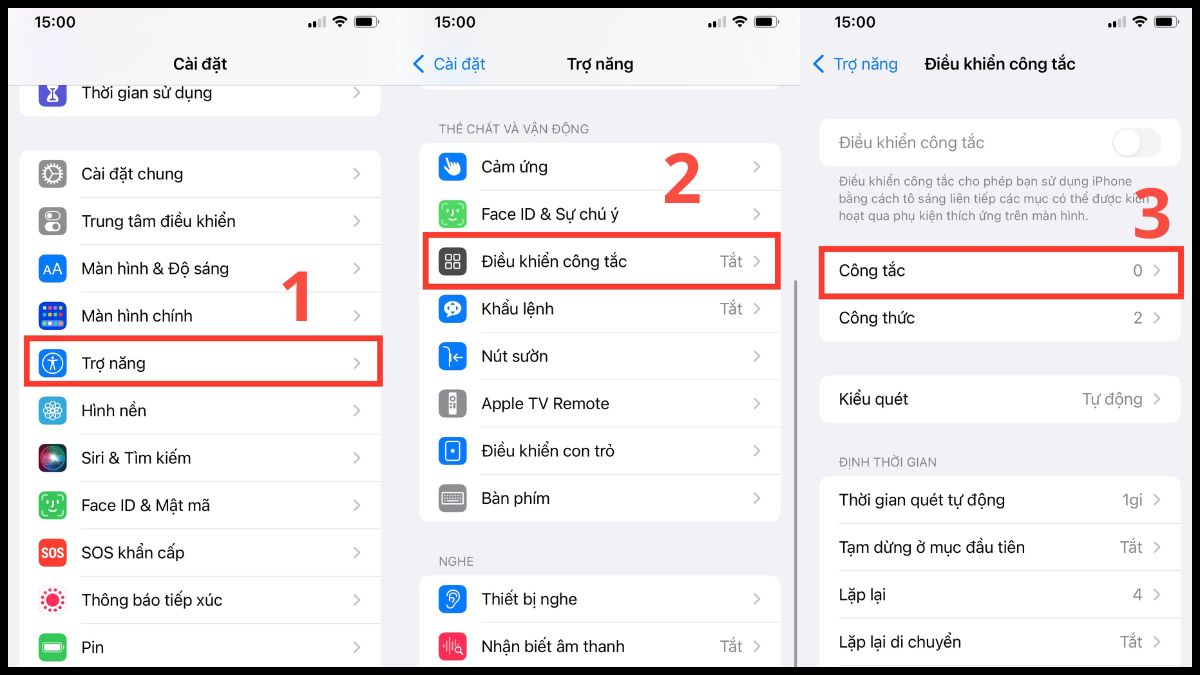
Nếu muốn bật Auto Click trên iPhone, bạn có thể sử dụng Switch Control trong cài đặt Trợ năng.
- Bước 1: Mở Điều khiển công tắc và thêm công tắc mới: Vào Cài đặt → Trợ năng → Điều khiển công tắc → Công tắc
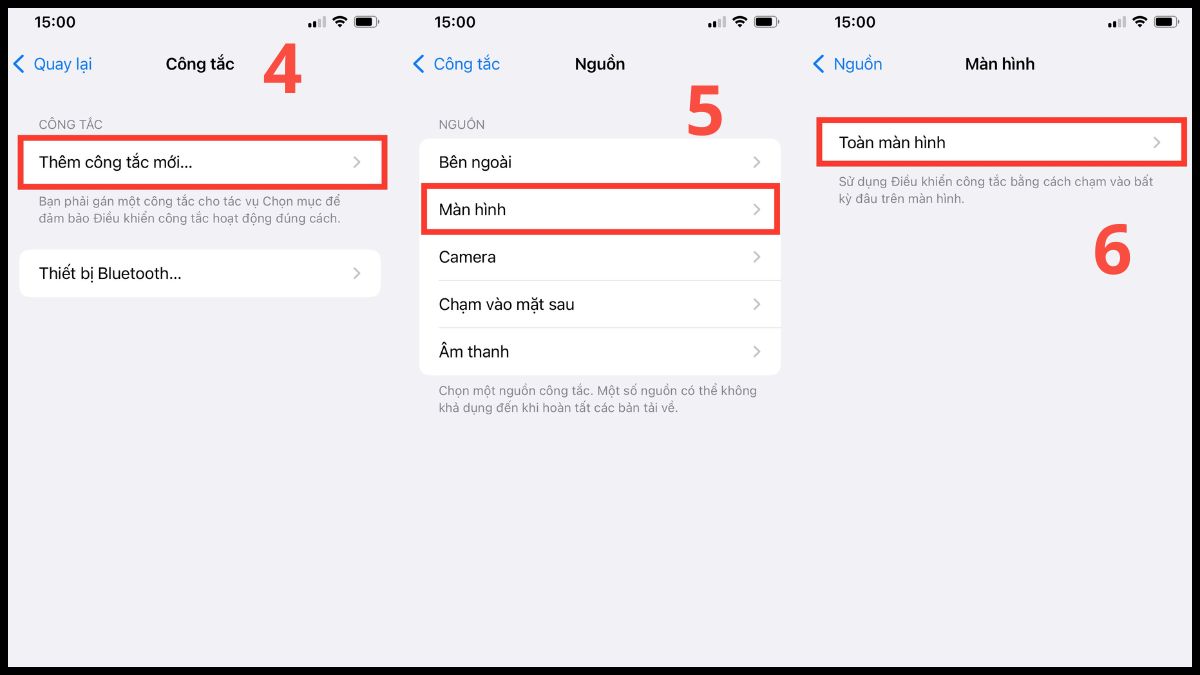
- Chọn Thêm công tắc mới → Vào mục Màn hình → Bật tùy chọn Toàn màn hình.
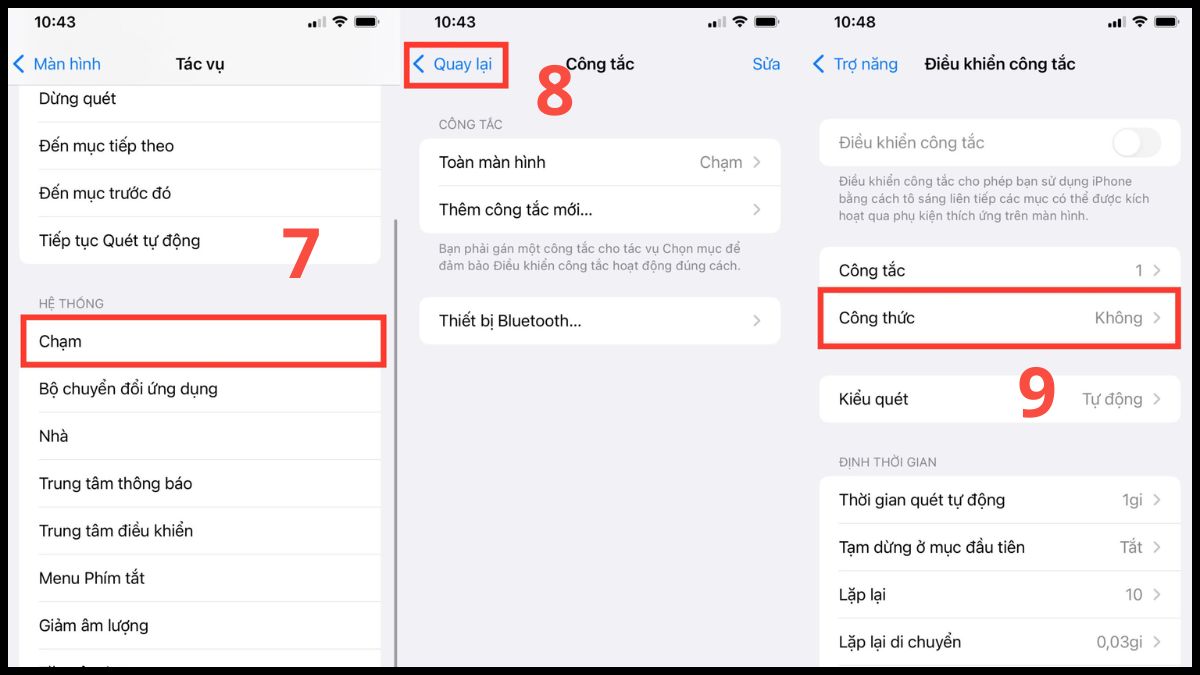
- Bước 2: Tạo công thức Auto Click và gán công tắc: Chọn Chạm → Quay lại → Chọn Công thức
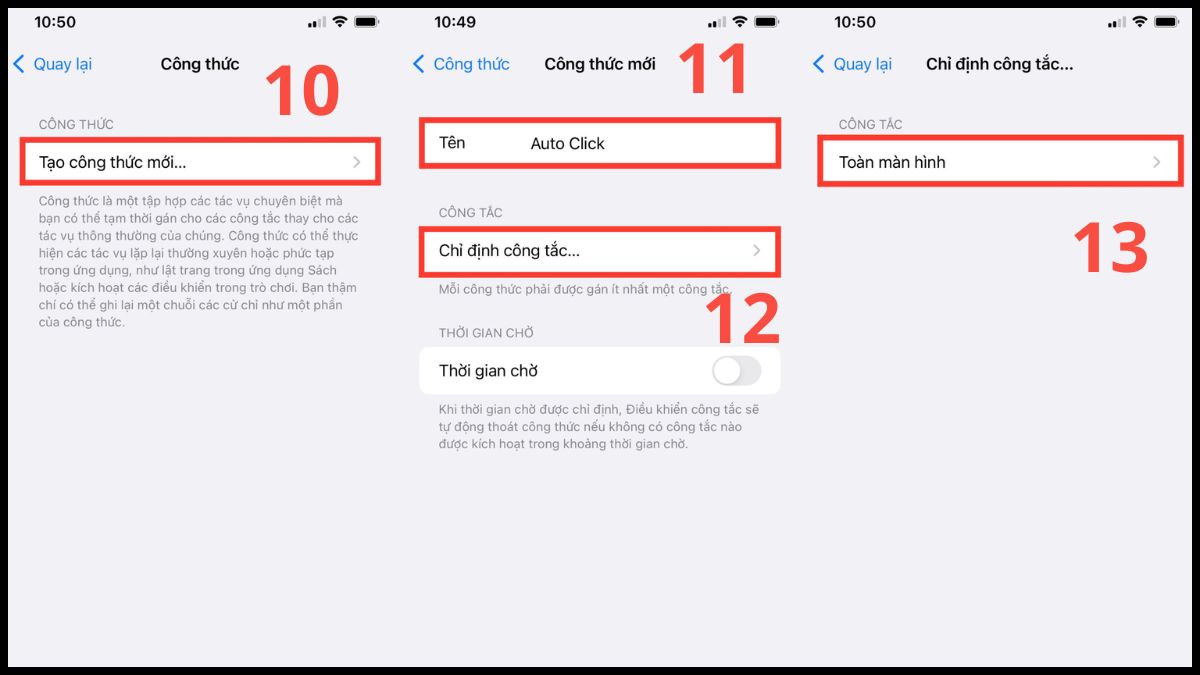
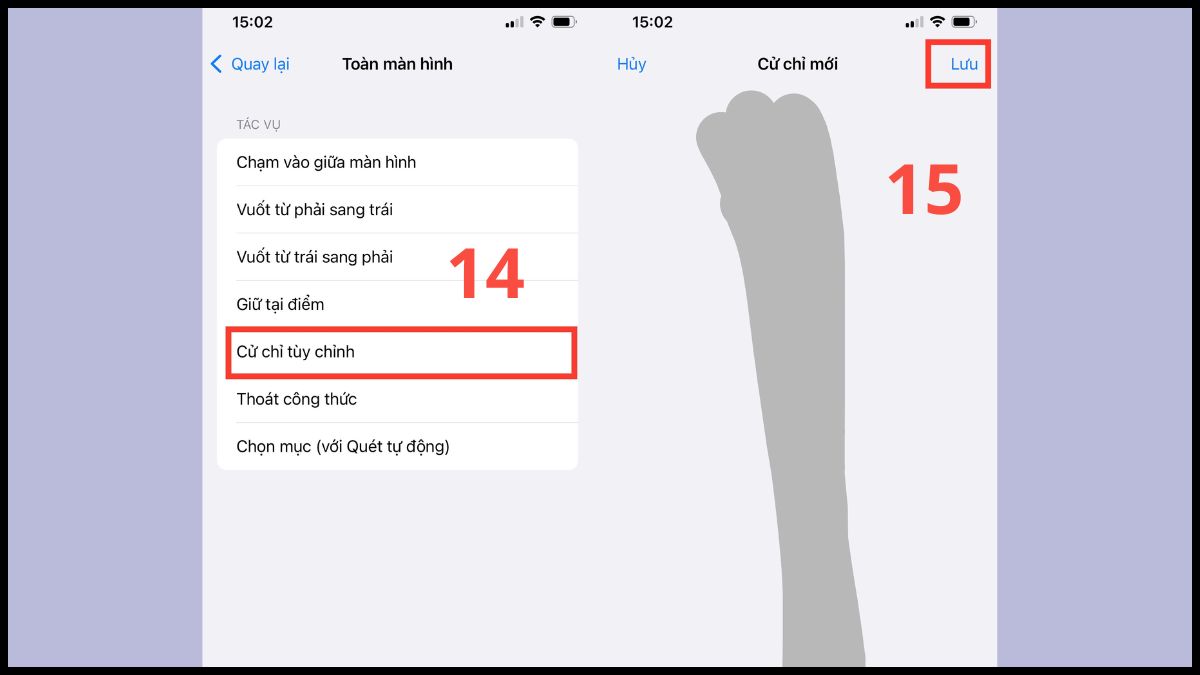
- Chọn Tạo công thức mới → Đặt tên Auto Click → Chỉ định công tắc. → Toàn màn hình
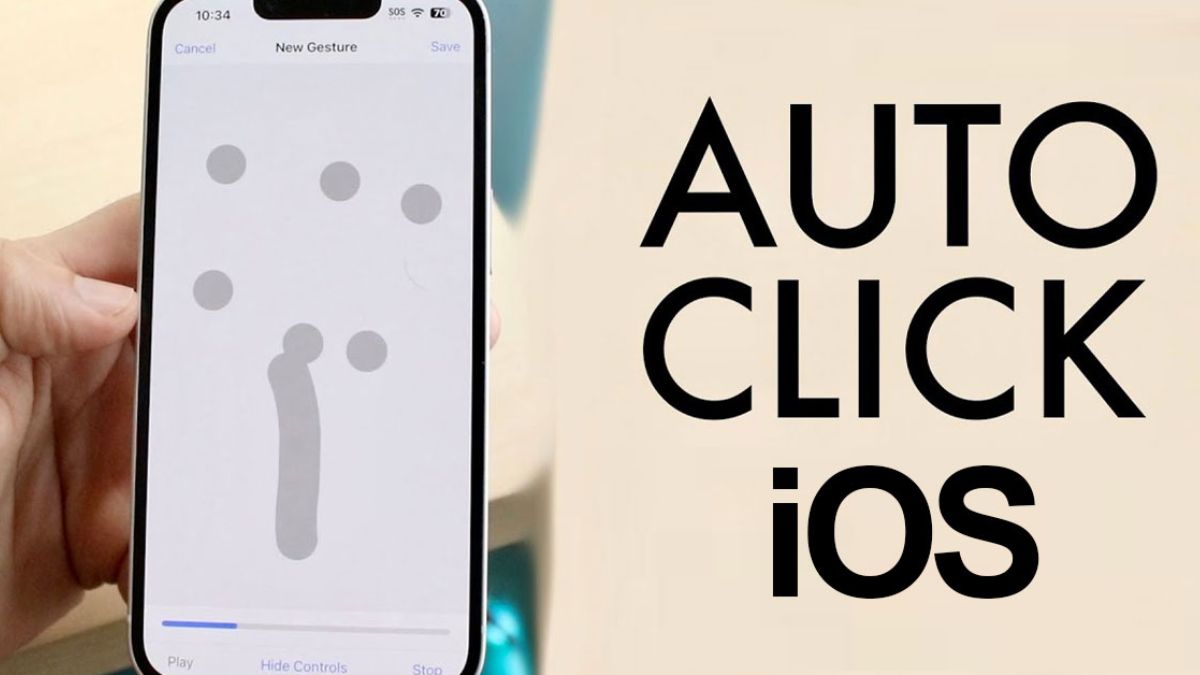
- Cử chỉ tùy chỉnh → Tạo thao tác chạm theo nhu cầu → Nhấn Lưu.
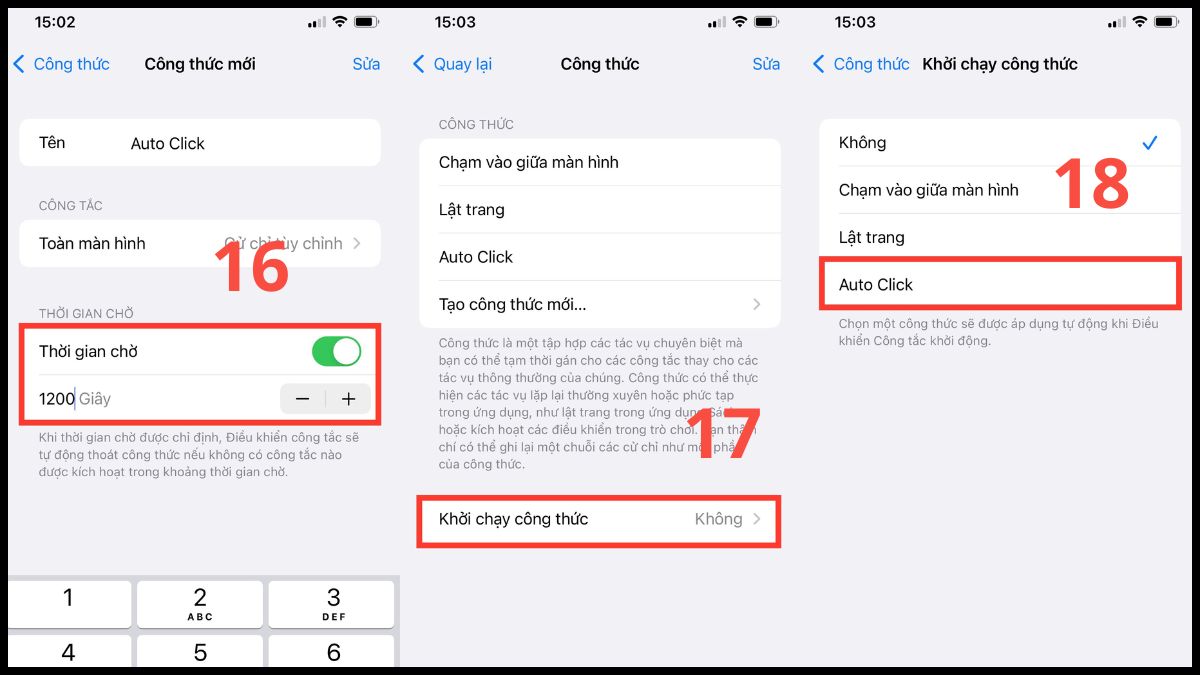
- Bước 3: Bật Thời gian chờ khoảng 1200 giây → Vào lại mục Công thức, chọn Khởi chạy công thức rồi kích hoạt Auto Click.
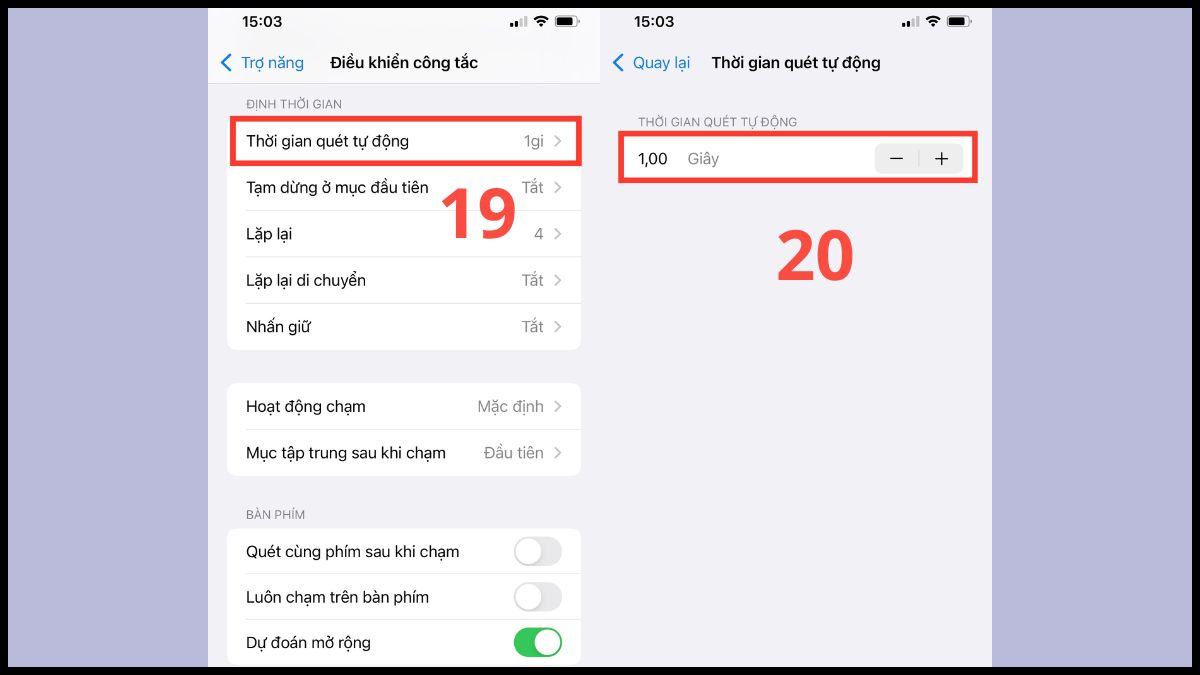
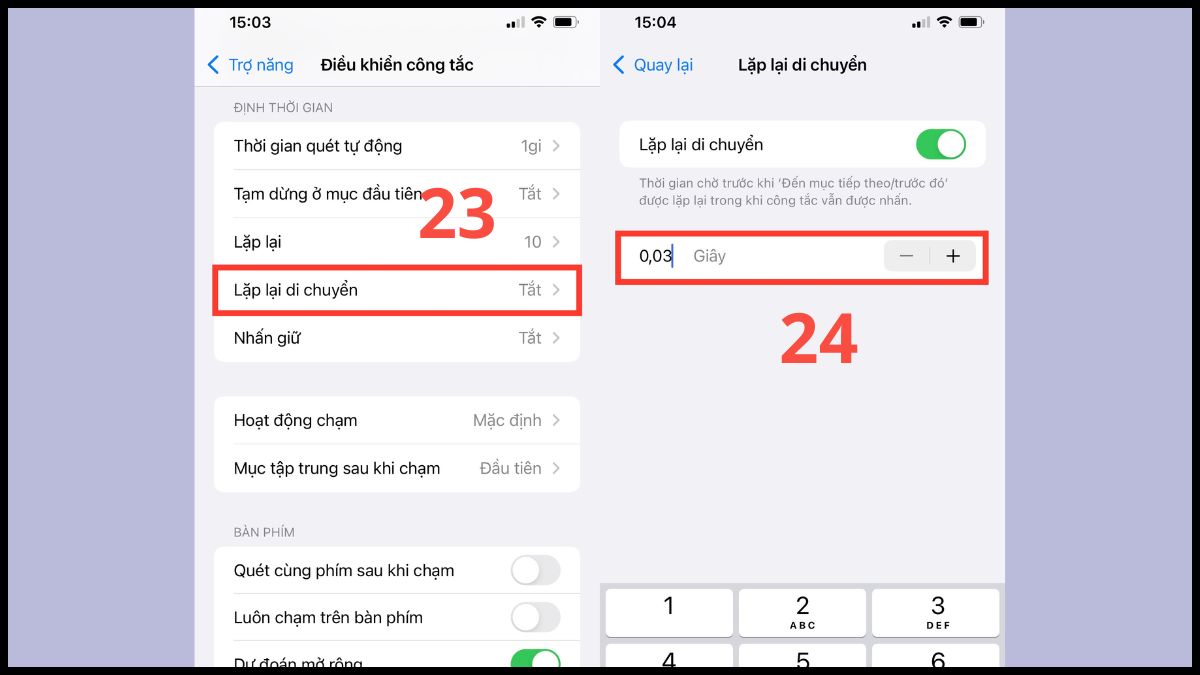
- Bước 4: Điều chỉnh chế độ quét và lặp thao tác: Quay lại mục Điều khiển công tắc → Chọn Thời gian quét tự động → Đặt thành 1 giây.
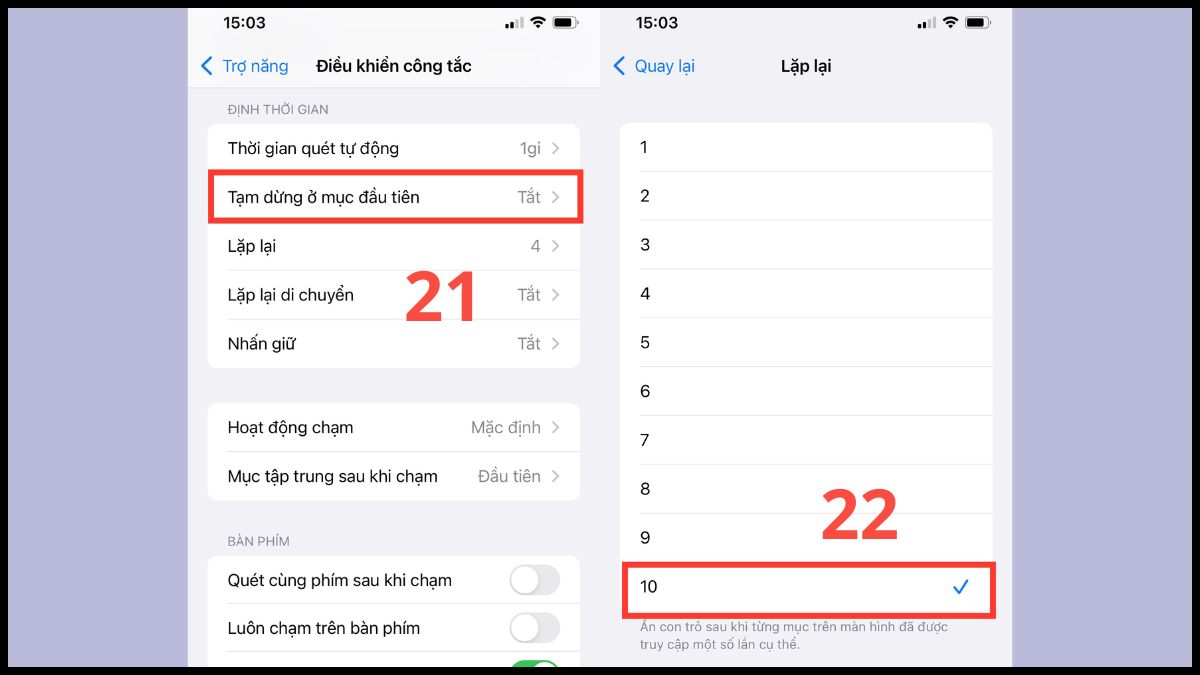
- Tắt Tạm dừng → Nhấn Lặp lại và đặt thành 10
- Bật Lặp lại di chuyển và chỉnh thành 0,03 giây.
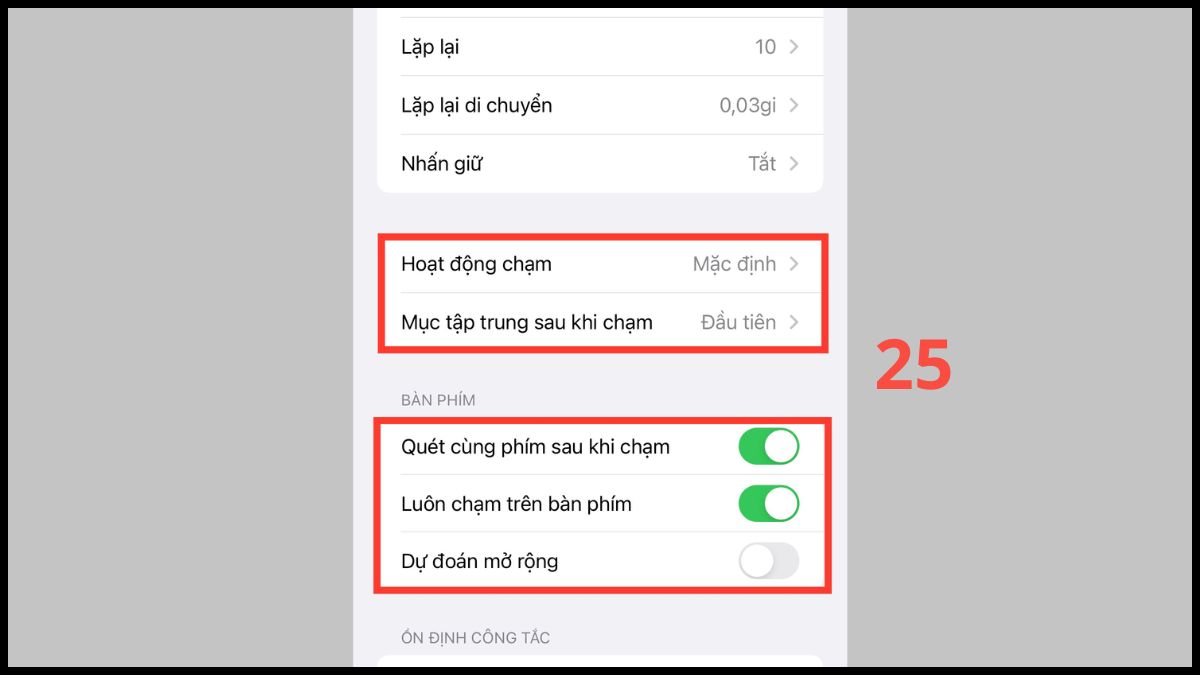
- Bước 5: Hoàn tất thiết lập và bật phím tắt: Tiếp tục bật các chế độ cần thiết trong Điều khiển công tắc.
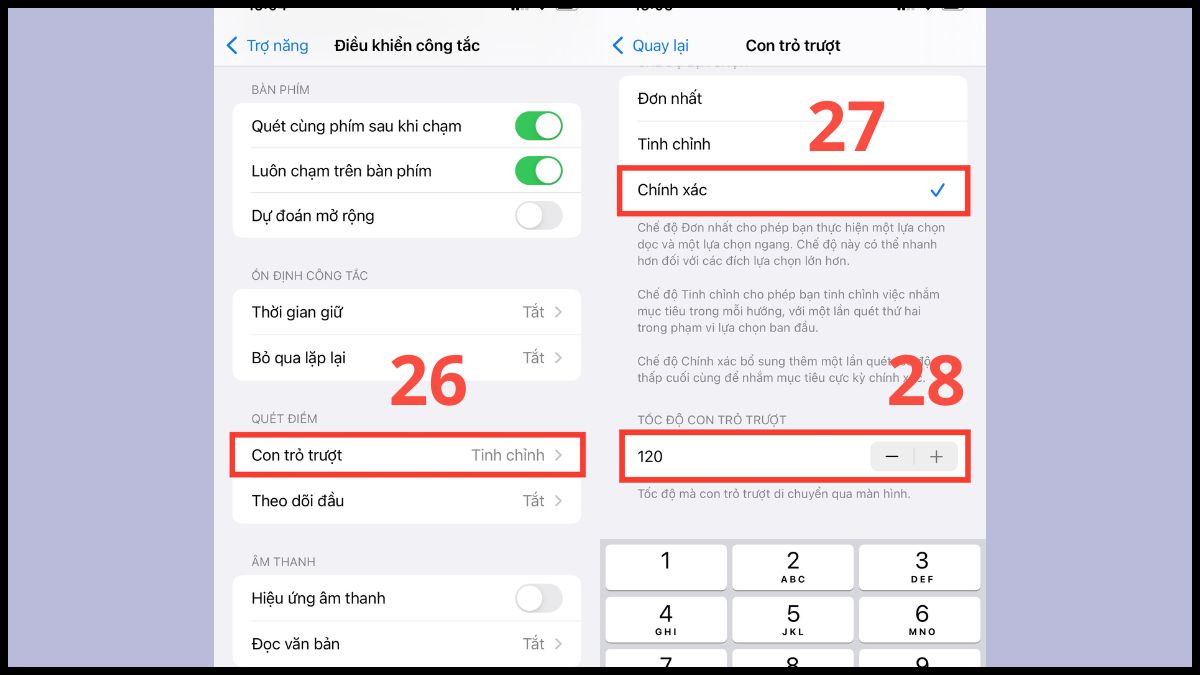
- Vào Con trỏ trượt → Chọn Chính xác → Tốc độ con trỏ trượt 120.
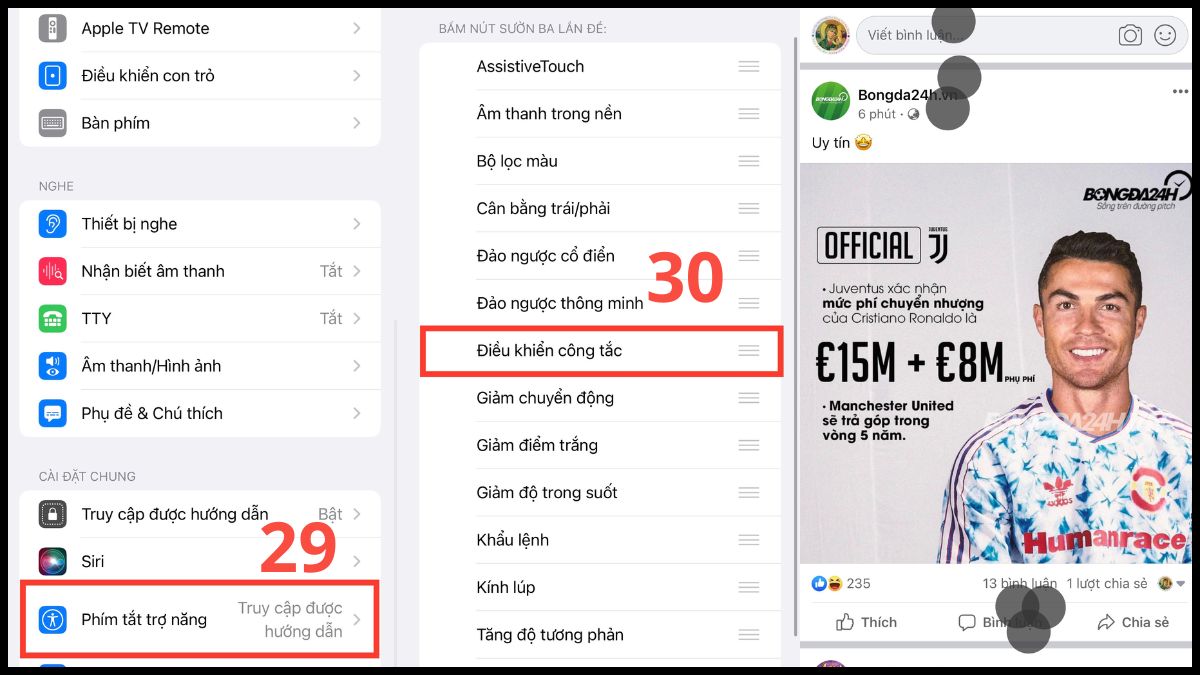
- Quay lại Trợ năng → Phím tắt trợ năng → bật Điều khiển công tắc để có thể kích hoạt Auto Click nhanh khi cần.
Muốn treo Auto Click cày game mượt, ít giật lag và không lo nóng máy, bạn cần nâng cấp iPhone chip mạnh tại CellphoneS. Hiệu năng bền bỉ, tối ưu pin, xử lý ổn định suốt ngày dài. Click xem ngay các mẫu iPhone đang ưu đãi sốc hôm nay!
[Product_Listing categoryid="132" propertyid="" customlink="https://cellphones.com.vn/mobile/apple.html" title="Các dòng iPhone đang được quan tâm nhiều tại CellphoneS"]
Cách sử dụng Auto Click hiệu quả trên iPhone
Sau khi hoàn tất cách cài auto click trên iPhone, bạn nên chọn đúng vị trí nhấn trên màn hình. Hãy ưu tiên những khu vực được sử dụng thường xuyên như nút trong game, nút xác nhận hoặc điểm thao tác lặp lại nhiều lần. Khi chọn đúng điểm chạm, các thao tác sẽ diễn ra chính xác và ít gặp lỗi hơn.
Ngoài ra, tốc độ click cũng cần được điều chỉnh hợp lý. Nếu cài quá nhanh, ứng dụng có thể không phản hồi kịp, dễ gây giật hoặc thao tác sai. Bạn cũng không nên lạm dụng Auto Click quá nhiều, nhất là trong game hoặc ứng dụng có cơ chế kiểm soát hành vi tự động.
Có nên dùng app Auto Click bên thứ ba không?
Sau khi tìm hiểu cách cài Auto Click trên iPhone bằng tính năng có sẵn, nhiều người vẫn muốn thử thêm các ứng dụng bên thứ ba. Tuy nhiên, đây không nên là lựa chọn ưu tiên ngay từ đầu. Nhiều ứng dụng dạng này có thể tiềm ẩn rủi ro về quyền riêng tư, độ ổn định khi sử dụng và khả năng tương thích với hệ điều hành iOS.
Nếu đang tìm kiếm auto click iOS miễn phí, bạn nên ưu tiên các giải pháp có sẵn trong mục Trợ năng của iPhone trước. Những tính năng này thường an toàn hơn, ổn định hơn và được Apple hỗ trợ trực tiếp. Chỉ khi thật sự cần thêm tính năng nâng cao, bạn mới nên cân nhắc đến các ứng dụng bên ngoài.

Lỗi thường gặp khi cài Auto Click trên iPhone
Trong quá trình thực hiện cách cài Auto Click trên iPhone, một lỗi phổ biến là không tìm đúng mục trong phần Cài đặt hoặc thiết lập sai thao tác trong Switch Control. Một số trường hợp đã bật tính năng nhưng Auto Click vẫn không hoạt động do chưa cấu hình đầy đủ công tắc hoặc cử chỉ tùy chỉnh. Ngoài ra, nếu chọn sai vị trí nhấn, thao tác sẽ không phản hồi.
Một số trường hợp sau khi kích hoạt Auto Click, thiết bị có thể liên tục thực hiện thao tác chạm khiến người dùng khó kiểm soát. Khi gặp tình huống này, bạn nên kiểm tra lại thiết lập hoặc thực hiện cách tắt auto click trên iPhone để dừng hoạt động của tính năng này.
So sánh Auto Click iPhone và Android
So với Android, iPhone có phần hạn chế hơn về khả năng tùy chỉnh Auto Click. Trên Android, người dùng thường có nhiều ứng dụng hỗ trợ riêng và thiết lập linh hoạt hơn. Trong khi đó, iPhone chủ yếu dựa vào các tính năng trợ năng có sẵn nên mức độ tự động hóa ở mức vừa phải.
Bù lại, iOS có lợi thế về bảo mật và độ ổn định hệ thống. Đây cũng là lý do Apple kiểm soát khá chặt các tính năng tự động hóa liên quan đến thao tác màn hình. Vì vậy, nếu bạn ưu tiên sự an toàn và ổn định, cách cài Auto Click trên iPhone bằng Switch Control vẫn là lựa chọn phù hợp.
Gợi ý một số app Auto Click miễn phí cho iPhone
Dưới đây là một số ứng dụng hỗ trợ auto click iOS miễn phí mà bạn có thể tham khảo:
- Auto Clicker – Automatic Tap: Ứng dụng hỗ trợ tự động nhấp vào một hoặc nhiều vị trí, dễ dùng nhưng chưa hoạt động song song tốt với nhiều ứng dụng.
- Auto Touch: Công cụ phù hợp cho game thủ nhờ khả năng thiết lập các thao tác tự động để chơi game hiệu quả hơn.
- Super Fast Auto Clicker: Ứng dụng được ưa chuộng nhờ khả năng nhấp linh hoạt, nhiều tùy chỉnh và vẫn dùng được khi không có Internet.
Các ứng dụng này giúp thiết lập thao tác tự động trên màn hình với nhiều tùy chỉnh linh hoạt.
Việc tìm hiểu cách cài Auto Click trên iPhone sẽ giúp bạn tự động hóa nhiều thao tác lặp lại trên thiết bị. Mặc dù iOS không hỗ trợ Auto Click mạnh như Android, nhưng bạn vẫn có thể tận dụng các tính năng trợ năng để thực hiện thao tác tự động.
- Theo dõi thêm: Thủ thuật iPhone, iOS - Android






Bình luận (0)