
Cách tắt Gemini trên Xiaomi đơn giản, nhanh chóng

Cách tắt Gemini trên Xiaomi có thể thực hiện theo nhiều hướng, tùy bạn muốn ẩn tính năng AI trong Google Search, Google Tin nhắn, ngắt kết nối ứng dụng hay không cho Gemini xuất hiện khi giữ nút nguồn. Sforum hướng dẫn từng cách cụ thể để bạn dễ lựa chọn mà không phải gỡ toàn bộ ứng dụng ngay từ đầu.
Cách tắt Gemini trên Xiaomi nhanh chóng
Gemini có thể xuất hiện ở nhiều vị trí khác nhau trên điện thoại Xiaomi do được tích hợp với các dịch vụ Google và trợ lý mặc định của Android. Vì vậy, bạn nên xác định vị trí thường gặp Gemini rồi tắt đúng tính năng tương ứng.
Tắt trong Google Search
Nếu bạn muốn cách tắt hỏi Gemini trên Xiaomi khi tìm kiếm bằng Google, trước tiên cần phân biệt Gemini với Chế độ AI trong Google Search. Google cho phép người dùng đã tham gia thử nghiệm Search Labs tắt AI Mode, nhưng thao tác này không vô hiệu hóa ứng dụng Gemini hoặc trợ lý Gemini trên toàn bộ điện thoại.
Bạn có thể kiểm tra theo các bước sau:
- Bước 1: Mở trình duyệt trên Xiaomi và đăng nhập vào Tài khoản Google đang sử dụng.
- Bước 2: Truy cập Google Search rồi nhấn biểu tượng Search Labs nếu tài khoản của bạn có tính năng này.
- Bước 3: Chọn Quản lý để mở danh sách các thử nghiệm đang được kích hoạt.
- Bước 4: Tắt Chế độ AI nếu tùy chọn này đang được bật trong Search Labs.
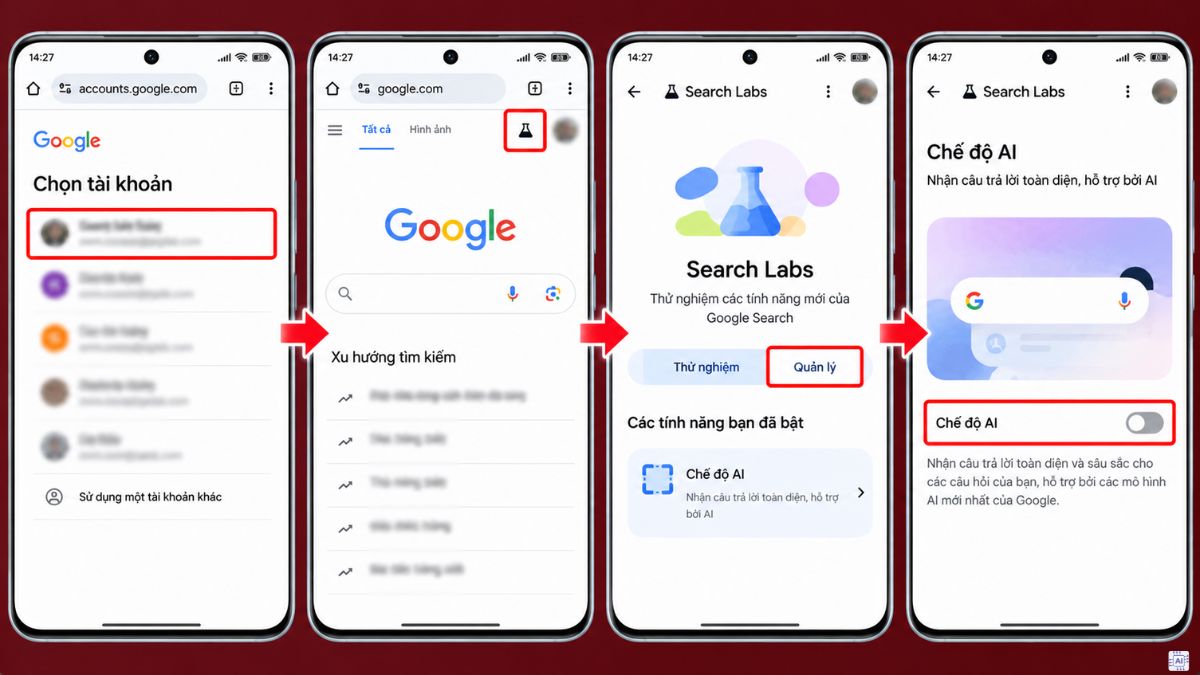
Google lưu ý cài đặt Search Labs có thể thay đổi theo tài khoản và khu vực. Ngoài ra, AI Mode và phần tổng quan AI trong kết quả tìm kiếm là các tính năng khác nhau, vì vậy tắt AI Mode không đồng nghĩa mọi nội dung tạo bởi AI trong Google Search đều biến mất.
Nếu đang cân nhắc đổi sang điện thoại Xiaomi hỗ trợ HyperOS mới và khả năng tùy chỉnh linh hoạt hơn, bạn có thể tham khảo các model tại CellphoneS. Sản phẩm có bảo hành chính hãng và ưu đãi dành cho Smember.
[Product_Listing categoryid="340" propertyid="" customlink="https://cellphones.com.vn/mobile/xiaomi.html" title="Danh sách điện thoại Xiaomi đang được quan tâm nhiều tại CellphoneS!"]
Tắt trong ứng dụng
Tin nhắn Google Tin nhắn có thể hiển thị nút Gemini để người dùng trò chuyện, soạn nội dung hoặc đặt câu hỏi trực tiếp. Nếu không sử dụng chức năng này, bạn có thể ẩn nút Gemini mà không cần xóa ứng dụng Google Tin nhắn.
Các bước thực hiện:
- Bước 1: Mở Google Tin nhắn trên điện thoại Xiaomi.
- Bước 2: Nhấn ảnh hồ sơ hoặc tên viết tắt ở phía trên giao diện.
- Bước 3: Chọn Cài đặt Tin nhắn, sau đó mở mục Gemini trong Tin nhắn.
- Bước 4: Tắt Hiện nút Gemini để ẩn lối truy cập Gemini khỏi ứng dụng.
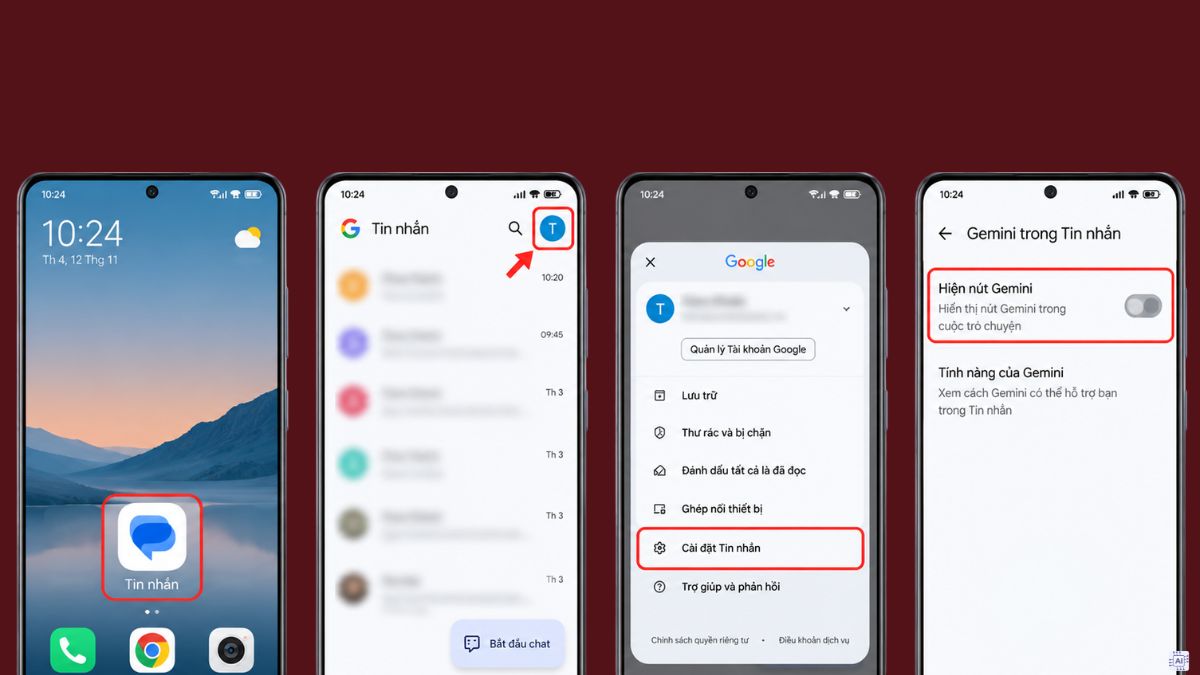
Thao tác trên chỉ tắt nút Gemini trong Google Tin nhắn. Các cuộc trò chuyện Gemini đã lưu không tự động bị xóa, vì Google cung cấp quy trình riêng để xóa cuộc trò chuyện hoặc quản lý hoạt động Gemini trong tài khoản.
Tắt trên các ứng dụng khác
Nếu Gemini đang kết nối với các dịch vụ khác, bạn có thể ngắt từng ứng dụng khỏi Gemini. Cách này phù hợp khi bạn vẫn muốn giữ Gemini nhưng không muốn trợ lý sử dụng nội dung cá nhân từ một số dịch vụ được kết nối.
Thực hiện như sau:
- Bước 1: Mở ứng dụng Gemini trên Xiaomi.
- Bước 2: Mở menu và phần tùy chỉnh của tài khoản Gemini.
- Bước 3: Truy cập Connected Apps hoặc Connectors tùy giao diện ứng dụng đang sử dụng.
- Bước 4: Chọn ứng dụng cần ngắt kết nối rồi tắt hoặc chọn Disconnect theo tùy chọn hiển thị.
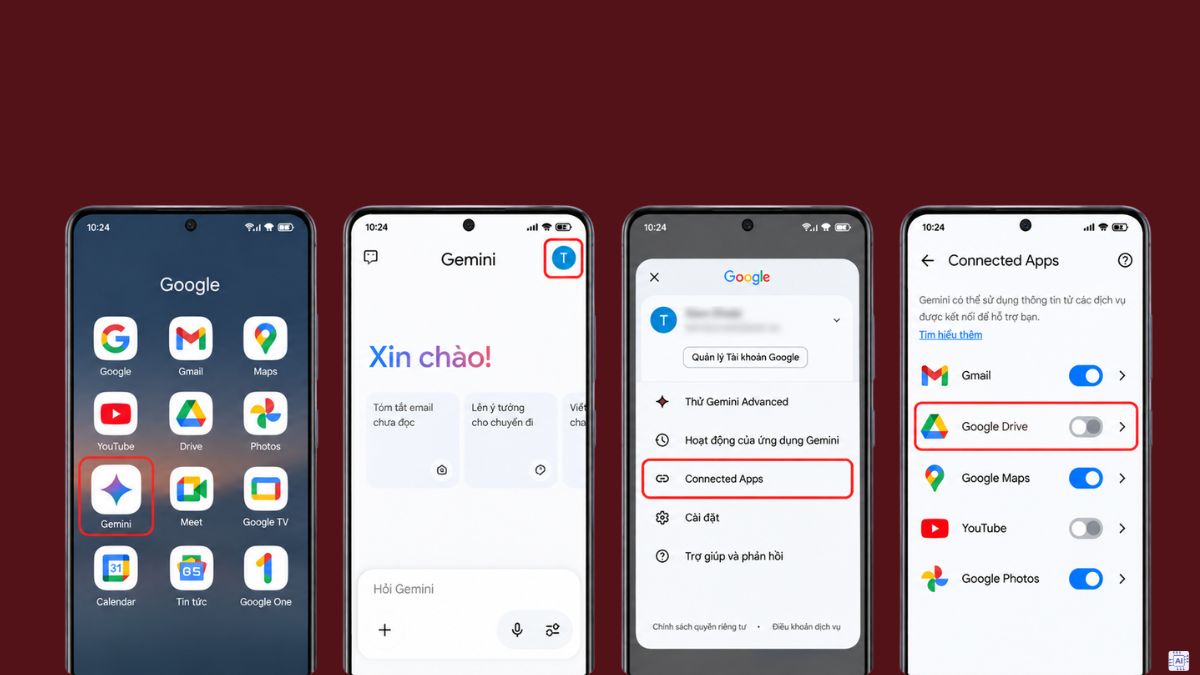
Giao diện hoặc vị trí có thể thay đổi theo phiên bản Gemini. Google cũng lưu ý việc ngắt một dịch vụ không ngăn Gemini sử dụng thông tin công khai từ một số dịch vụ như Google Search hay YouTube.
Tắt bằng phím nguồn
Cách tắt Gemini trên nút nguồn Xiaomi hữu ích khi trợ lý thường xuyên xuất hiện do bạn vô tình nhấn giữ nút nguồn. Xiaomi xác nhận một số model cho phép giữ nút nguồn khoảng nửa giây để gọi trợ lý kỹ thuật số khi chức năng này được bật.
Bạn có thể tắt theo đường dẫn sau:
- Bước 1: Mở Cài đặt trên điện thoại Xiaomi.
- Bước 2: Chọn Cài đặt bổ sung, sau đó vào Phím tắt bằng cử chỉ.
- Bước 3: Chọn Khởi chạy trợ lý kỹ thuật số.
- Bước 4: Tắt tùy chọn nhấn và giữ nút Nguồn trong 0,5 giây để không gọi Gemini bằng nút nguồn.
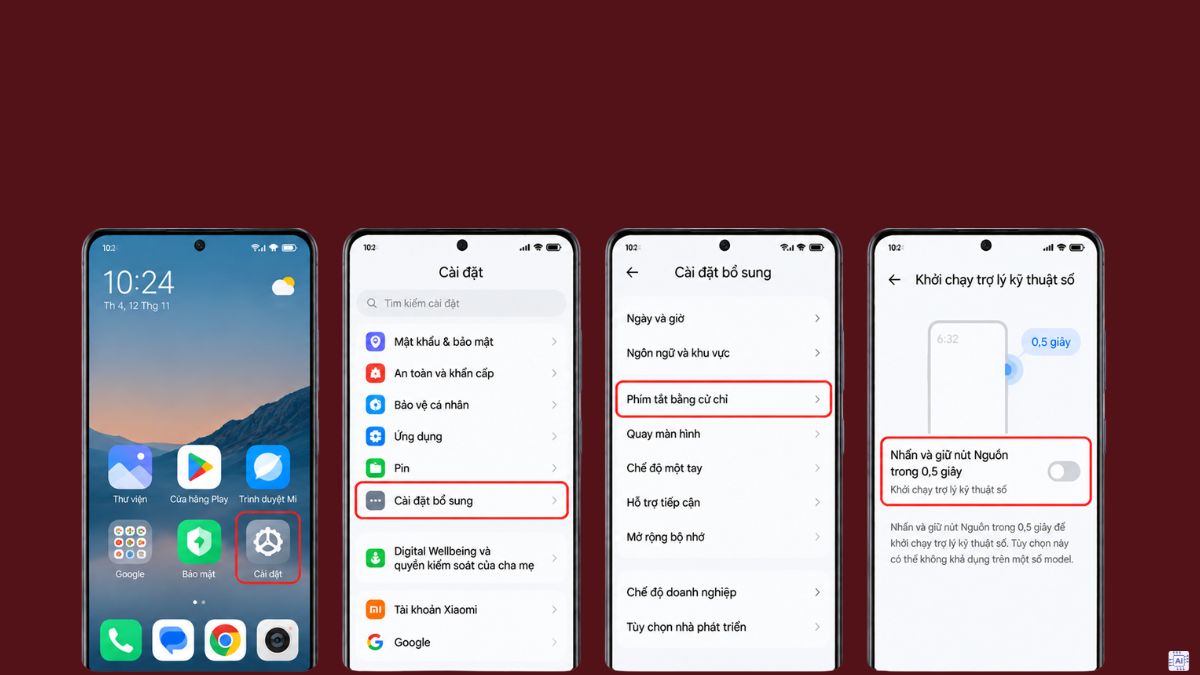
Tên và vị trí menu có thể khác giữa các phiên bản HyperOS, MIUI hoặc từng model Xiaomi. Nếu không thấy mục tương ứng, bạn có thể dùng ô tìm kiếm trong Cài đặt và nhập các từ như “trợ lý”, “nút nguồn” hoặc “cử chỉ”.
Cách xóa hoặc vô hiệu hóa hoàn toàn ứng dụng Gemini
Cách gỡ Gemini trên Xiaomi cần thực hiện thêm bước bỏ Gemini khỏi vai trò trợ lý mặc định, vì Google lưu ý rằng gỡ ứng dụng Gemini không tự động xóa Gemini khỏi thiết lập trợ lý kỹ thuật số của Android. Người dùng có thể chọn trợ lý khác hoặc đặt ứng dụng trợ lý mặc định thành None nếu thiết bị hỗ trợ.
Bạn có thể thực hiện theo thứ tự sau:
- Bước 1: Mở Cài đặt, vào phần Ứng dụng > Ứng dụng mặc định > Ứng dụng trợ lý kỹ thuật số và chọn None nếu có.
- Bước 2: Quay lại Ứng dụng, chọn Quản lý ứng dụng rồi tìm Gemini.
- Bước 3: Chọn Gỡ cài đặt nếu Xiaomi cho phép xóa ứng dụng.
- Bước 4: Chọn Vô hiệu hóa nếu máy không có nút gỡ cài đặt nhưng cho phép tắt ứng dụng.
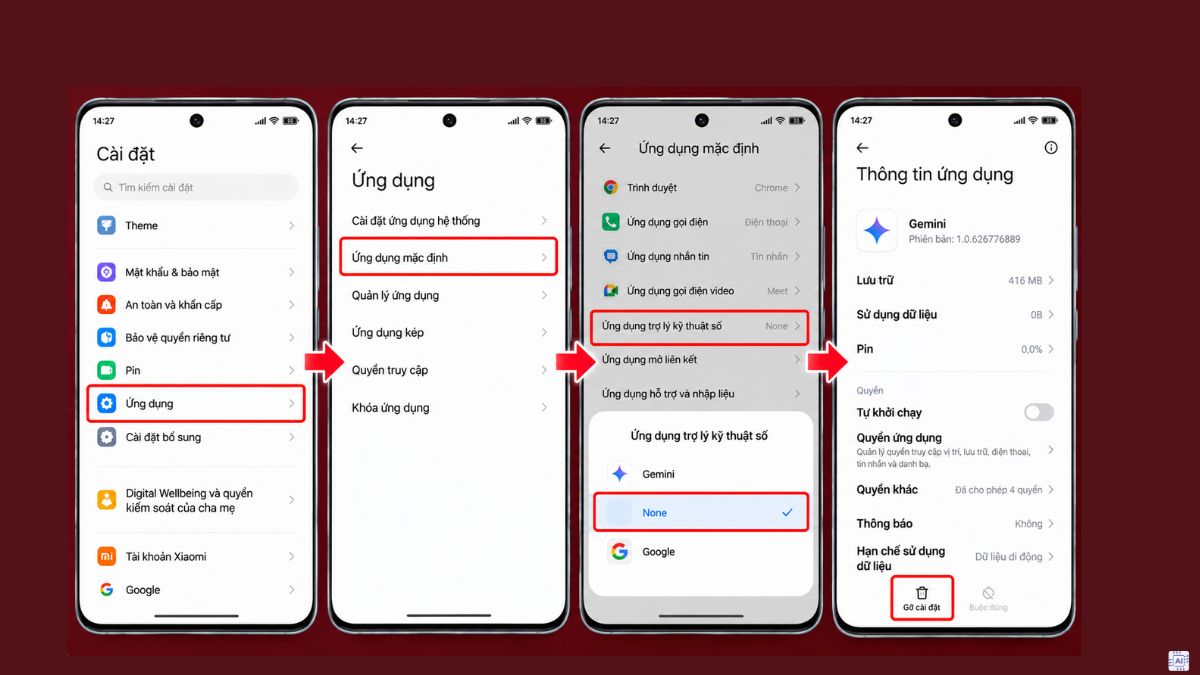
Xiaomi xác nhận ứng dụng thông thường có thể được gỡ trong Cài đặt > Ứng dụng > Quản lý ứng dụng. Với ứng dụng được tích hợp vào hệ thống, thiết bị có thể chỉ cho phép vô hiệu hóa hoặc không cung cấp tùy chọn gỡ để hạn chế ảnh hưởng đến hoạt động của hệ thống.
Sforum không khuyến nghị dùng quyền root hoặc công cụ không chính thức để ép xóa thành phần hệ thống. Xiaomi cũng cảnh báo việc gỡ các thành phần hệ thống bằng phương pháp không được hỗ trợ có thể khiến điện thoại hoạt động bất thường.
Các lưu ý quan trọng khi tắt Gemini trên Xiaomi
Tắt Gemini ở một vị trí không có nghĩa trợ lý AI đã bị loại bỏ khỏi toàn bộ điện thoại. Chẳng hạn, tắt nút Gemini trong Google Tin nhắn chỉ ẩn tính năng tại ứng dụng này, còn tắt phím nguồn chỉ thay đổi cách kích hoạt trợ lý. Google cũng cho biết xóa ứng dụng Gemini không tự động thay đổi trợ lý kỹ thuật số mặc định.
Ngoài ra, Google đang chuyển trải nghiệm trợ lý trên thiết bị Android sang Gemini. Vì vậy, trên một số máy hiện hành, tùy chọn chuyển từ Gemini về Google Assistant có thể không còn xuất hiện. Nếu mục tiêu là cách tắt trợ lý Gemini trên Xiaomi, chọn None trong phần trợ lý kỹ thuật số hoặc tắt cách kích hoạt bằng nút nguồn sẽ phù hợp hơn việc cố chuyển về Google Assistant.
Bạn cũng nên lưu ý rằng tắt hoặc gỡ Gemini không đồng nghĩa xóa lịch sử tương tác đã lưu trong Tài khoản Google. Nếu cần kiểm soát dữ liệu cũ, người dùng phải quản lý riêng phần Gemini Apps Activity trong tài khoản.

Cách bật lại Gemini trên Xiaomi khi cần thiết
Bạn có thể bật lại Gemini bằng cách cài hoặc mở ứng dụng Gemini và đặt Google làm trợ lý kỹ thuật số mặc định. Xiaomi cũng hỗ trợ thiết lập Gemini làm trợ lý trên các thiết bị tương thích, tuy nhiên đường dẫn có thể thay đổi theo phiên bản hệ điều hành và khu vực. Các bước tham khảo:
- Bước 1: Cài đặt hoặc mở Gemini trên điện thoại Xiaomi.
- Bước 2: Mở Cài đặt > Google > Tất cả dịch vụ trên thiết bị.
- Bước 3: Chọn Tìm kiếm, Trợ lý và Giọng nói, sau đó mở phần trợ lý kỹ thuật số của Google.
- Bước 4: Chọn Gemini và làm theo hướng dẫn trên màn hình để đặt lại trợ lý mặc định.
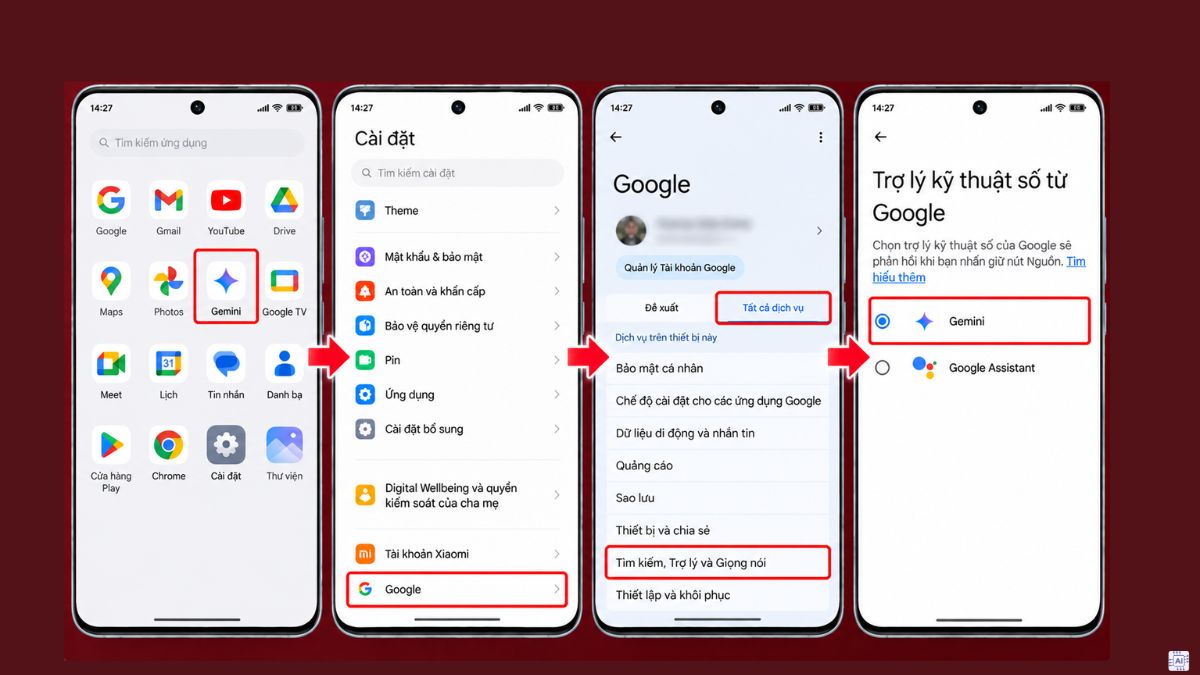
Nếu muốn gọi Gemini bằng nút nguồn, bạn có thể quay lại Cài đặt bổ sung > Phím tắt bằng cử chỉ > Khởi chạy trợ lý kỹ thuật số, sau đó bật thao tác giữ nút nguồn. Gemini cần được đặt làm trợ lý mặc định để cách kích hoạt này hoạt động trên các model Xiaomi hỗ trợ.
Nhìn chung, cách tắt Gemini trên Xiaomi phụ thuộc vào việc bạn muốn ẩn Gemini ở từng ứng dụng, tắt phím nguồn hay loại bỏ vai trò trợ lý mặc định. Thực hiện đúng từng cài đặt sẽ giúp hạn chế Gemini xuất hiện ngoài ý muốn mà không cần can thiệp sâu vào hệ thống.








Bình luận (0)