Hướng dẫn cách tắt Google Play Protect trên Android chi tiết

Cách tắt Google Play Protect thường được người dùng Android quan tâm trong trường hợp muốn cài file hoặc sử dụng những ứng dụng chưa được Google xác minh. Tuy nhiên, không phải ai cũng biết cách thực hiện đúng và hiểu rõ những rủi ro bảo mật có thể gặp phải. Bài viết dưới đây sẽ hướng dẫn chi tiết cách thực hiện, đồng thời giải đáp những thắc mắc phổ biến liên quan đến tính năng này.
Khi nào cần tắt Google Play Protect?
Google Play Protect có nhiệm vụ quét các ứng dụng được cài đặt trên thiết bị và cảnh báo nếu phát hiện dấu hiệu bất thường. Theo Google, công cụ này không chỉ kiểm tra app tải từ Google Play mà còn quét cả các ứng dụng được cài đặt từ nguồn bên ngoài nhằm phát hiện mã độc hoặc hành vi đáng ngờ.
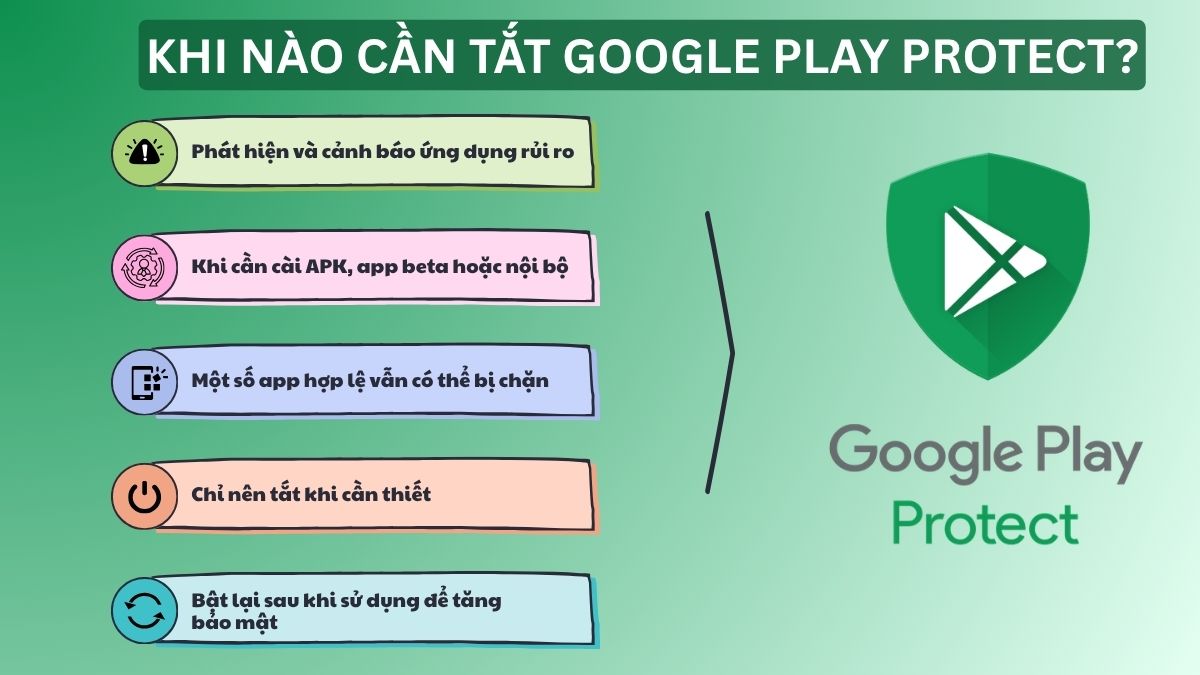
Trong thực tế, người dùng có thể cần tắt Google Play Protect khi muốn cài đặt ứng dụng nội bộ, phần mềm thử nghiệm (beta) hoặc các tệp chưa được Google xác minh. Một số ứng dụng hợp lệ cũng có thể bị Play Protect cảnh báo hoặc chặn cài đặt do chưa đáp ứng đầy đủ tiêu chuẩn kiểm duyệt của Google.
Tuy nhiên, bạn chỉ nên tắt tính năng này trong thời gian ngắn và khi thật sự cần thiết. Sau khi hoàn tất cài đặt hoặc kiểm tra ứng dụng, bạn nên bật lại để đảm bảo thiết bị luôn được bảo vệ trước các phần mềm độc hại.
Cách tắt Google Play Protect trên Android
Nếu bạn đang thắc mắc làm sao để tắt Google Play Protect, thao tác thực hiện thực tế khá đơn giản và chỉ mất vài phút. Hãy làm theo cách tắt Google Play Protect trên điện thoại dưới đây để vô hiệu hóa tính năng này.
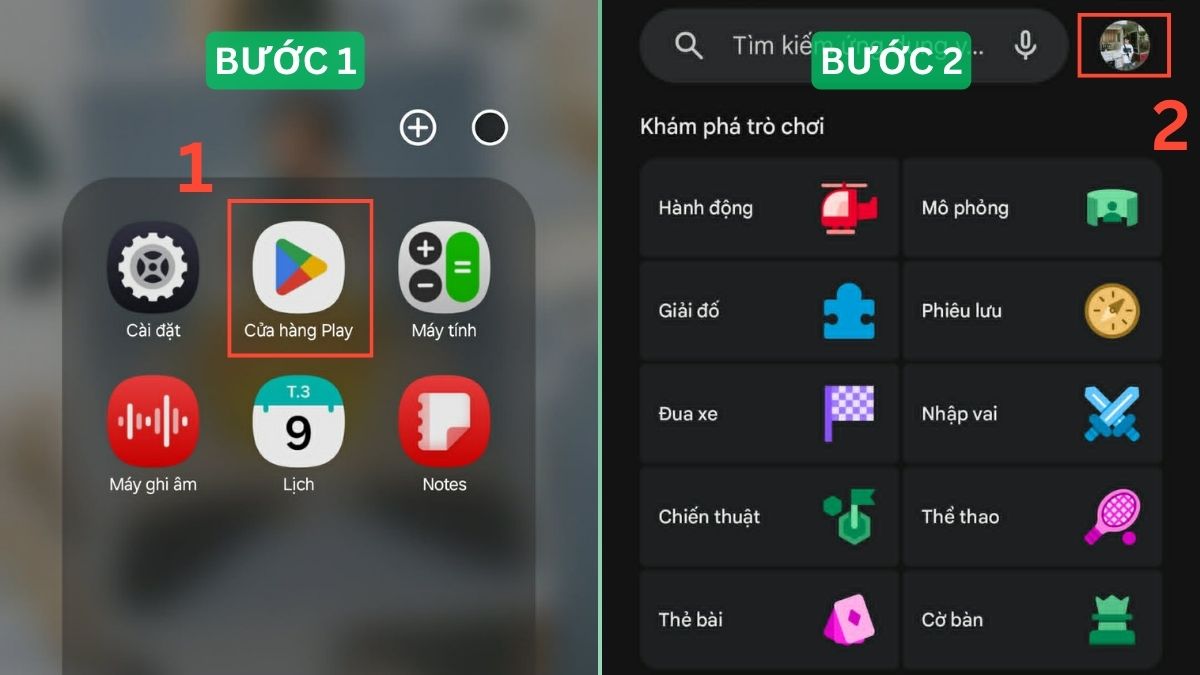
- Bước 1: Mở ứng dụng Google Play Store trên điện thoại Android.
- Bước 2: Nhấn vào ảnh đại diện tài khoản Google ở góc trên bên phải màn hình.
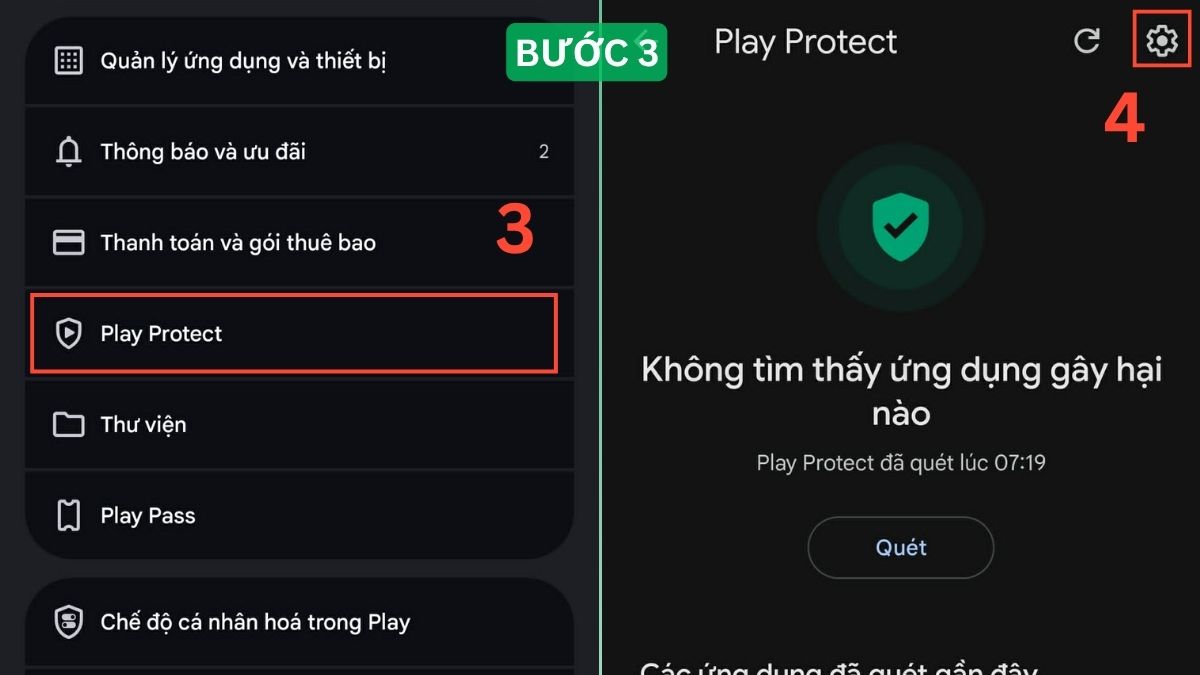
- Bước 3: Vào mục Play Protect và chọn biểu tượng Cài đặt ở góc trên cùng.
- Bước 4: Tắt tùy chọn Quét ứng dụng bằng Play Protect (Scan apps with Play Protect).
- Bước 5: Khi thông báo xuất hiện, hãy nhấn Tạm dừng để xác nhận lựa chọn của bạn.
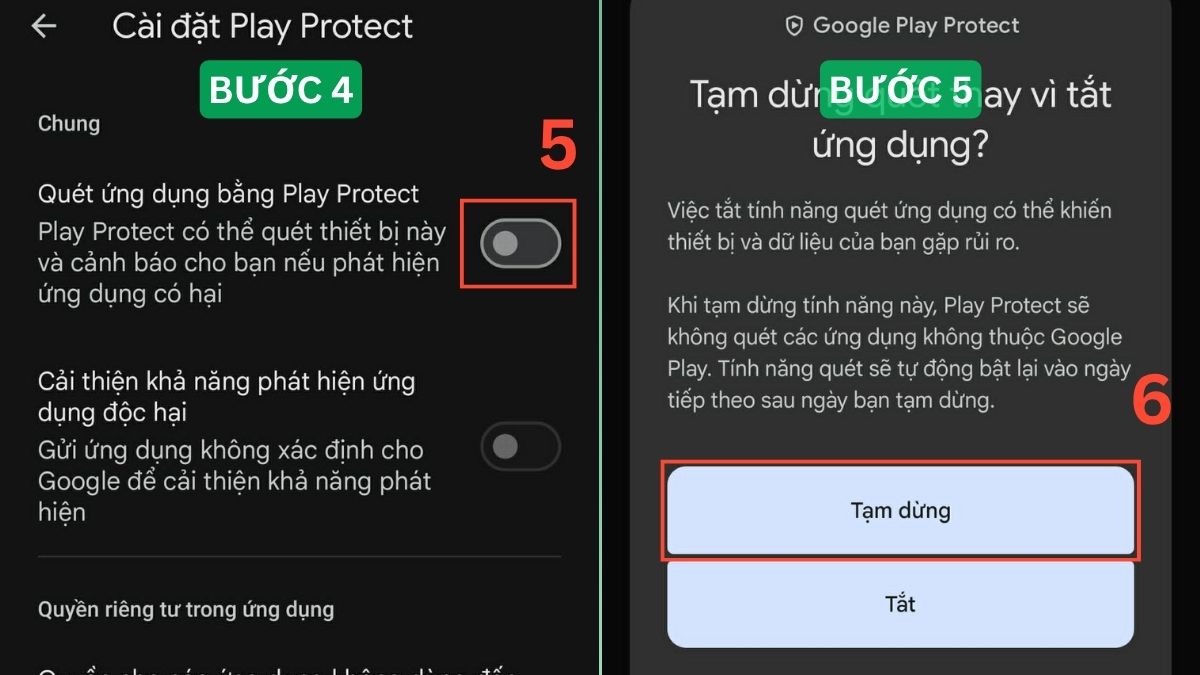
Sau khi hoàn tất, Play Protect sẽ không tiếp tục quét ứng dụng mới được cài đặt. Đây là cách đơn giản để tắt Play Protect trên Android đối với hầu hết các dòng máy Samsung, Xiaomi, OPPO, vivo hay Google Pixel.
Lưu ý rằng giao diện có thể thay đổi đôi chút tùy phiên bản Android và phiên bản Google Play Store đang sử dụng.
Cần một chiếc smartphone Android an toàn và cập nhật lâu dài? Điện thoại Samsung tại CellphoneS có đa dạng mẫu mã, giá tốt cùng ưu đãi trả góp 0% và giảm thêm cho khách hàng Smember.
[Product_Listing categoryid="35" propertyid="" customlink="https://cellphones.com.vn/mobile/samsung.html" title="Các dòng Samsung đang được quan tâm nhiều tại CellphoneS"]
Tắt Google Play Protect có an toàn không?
Về mặt kỹ thuật, bạn hoàn toàn có thể áp dụng cách tắt Google Play Protect. Tuy nhiên, điều này đồng nghĩa với việc thiết bị mất đi một lớp bảo vệ quan trọng trước các ứng dụng độc hại. Google cho biết Play Protect thực hiện quét hàng ngày và kiểm tra tất cả ứng dụng trên thiết bị, bất kể chúng được tải từ Google Play hay nguồn bên ngoài. Nếu phát hiện ứng dụng có khả năng gây hại, hệ thống có thể cảnh báo, vô hiệu hóa hoặc tự động gỡ bỏ ứng dụng đó.
Khi Play Protect bị tắt, nguy cơ cài nhầm phần mềm chứa mã độc, phần mềm đánh cắp dữ liệu hoặc ứng dụng giả mạo sẽ tăng lên đáng kể. Điều này đặc biệt rủi ro nếu bạn thường xuyên tải file từ các website không rõ nguồn gốc. Vì vậy, chỉ nên vô hiệu hóa Play Protect khi thực sự cần thiết và đảm bảo ứng dụng được cài đặt đến từ nguồn đáng tin cậy. Sau khi hoàn thành công việc, hãy kích hoạt lại tính năng này để duy trì mức độ bảo mật tốt nhất cho thiết bị Android.
Hướng dẫn cách bật lại Google Play Protect
Sau khi thực hiện cách tắt Google Play Protect, bạn nên kích hoạt lại tính năng này để tăng cường bảo mật cho thiết bị. Dưới đây là các bước giúp bạn bật Google Play Protect trở lại một cách nhanh chóng:
- Bước 1: Chạm vào biểu tượng tài khoản ở góc trên cùng bên phải trong Google Play Store.
- Bước 2: Chọn Play Protect.
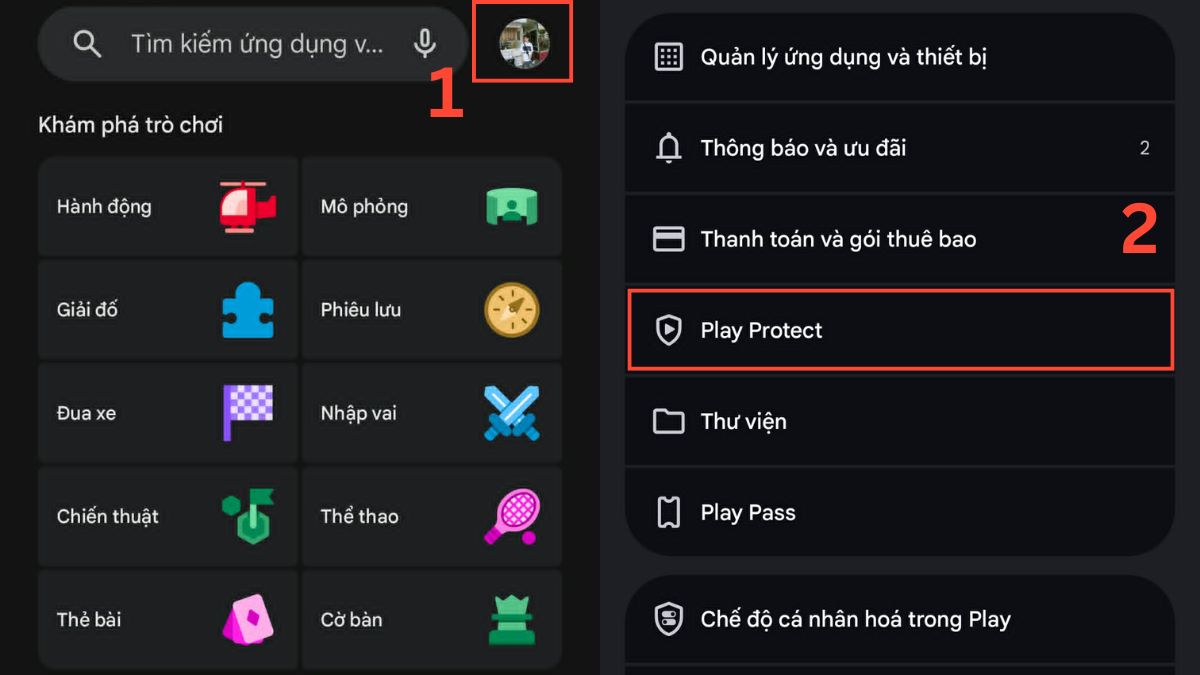
- Bước 3: Truy cập phần Cài đặt.
- Bước 4: Bật tùy chọn Quét ứng dụng bằng Play Protect.
- Bước 5: Bật thêm mục Cải thiện khả năng phát hiện ứng dụng có hại (nếu có) để tăng cường khả năng bảo vệ thiết bị.
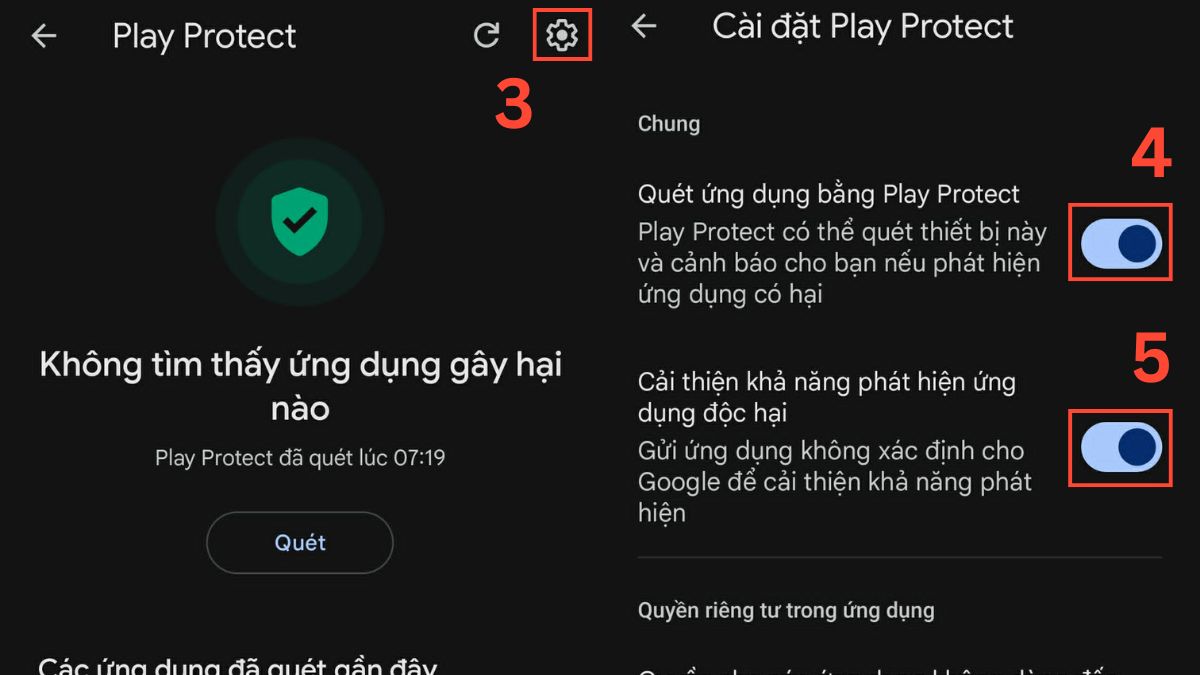
Sau khi kích hoạt, Play Protect sẽ tiếp tục quét các ứng dụng trên điện thoại và cảnh báo nếu phát hiện rủi ro bảo mật. Đây cũng là giải pháp được Google khuyến nghị nhằm hạn chế nguy cơ nhiễm phần mềm độc hại trên Android.
Trên đây là hướng dẫn chi tiết về cách tắt Google Play Protect trên Android cùng những lưu ý quan trọng về bảo mật. Mặc dù việc tắt tính năng này có thể giúp cài đặt một số ứng dụng đặc biệt, người dùng chỉ nên thực hiện khi thực sự cần thiết và nên bật Google Play Protect trở lại ngay sau đó để bảo vệ thiết bị trước các nguy cơ từ phần mềm độc hại.
Câu hỏi thường gặp
Tại sao tôi không tắt được Google Play Protect?
Tắt Google Play Protect có bị mất dữ liệu không?
Có nên tắt Play Protect để chơi game Mod không?




Bình luận (0)