Cách tắt mật khẩu iPhone nhanh chóng chỉ trong 30 giây

Tắt mật khẩu màn hình iPhone là thao tác nhiều người dùng thực hiện khi muốn mở máy nhanh hơn hoặc không còn nhu cầu bảo mật bằng passcode. Tuy nhiên, việc này cần cân nhắc kỹ vì mật khẩu giúp bảo vệ dữ liệu cá nhân, tài khoản ngân hàng và quyền riêng tư. Bài viết dưới đây sẽ hướng dẫn cách tắt pass màn hình iPhone khi quên nhập sai mật khẩu chi tiết theo từng dòng máy, đồng thời giải đáp trường hợp nhập sai nhiều lần.
Hướng dẫn cách tắt mật khẩu màn hình iPhone
Việc cách tắt mật khẩu màn hình iPhone tương đối đơn giản nếu bạn vẫn nhớ passcode hiện tại. Các bước thao tác sẽ khác nhẹ tùy theo thiết bị dùng Face ID hay Touch ID.
Tắt mật khẩu trên iPhone có Face ID
Đây là cách tắt pass iPhone phổ biến nhất hiện nay. Dành cho các dòng iPhone từ iPhone X trở lên có tích hợp công nghệ Face ID.
- 1. Vào Cài đặt:
Chạm vào biểu tượng Cài đặt (Settings) trên màn hình chính để bắt đầu thao tác.
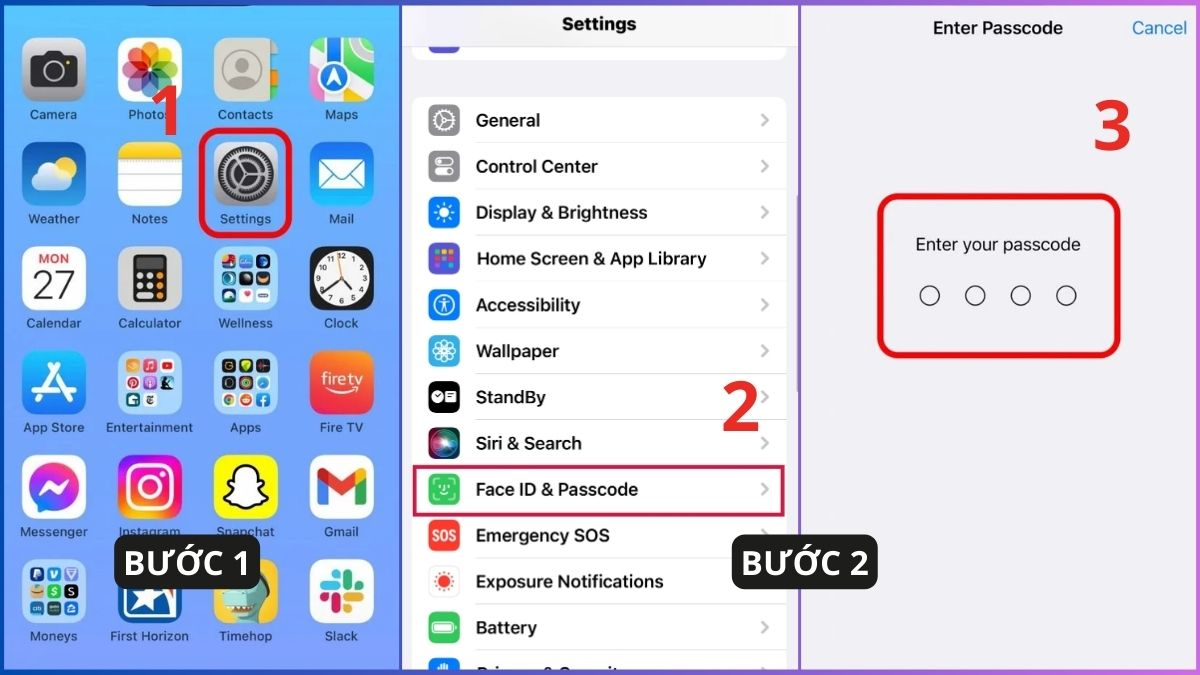
- 2. Chọn Face ID & Mật mã:
Cuộn xuống và nhấn vào mục Face ID & Mật mã (Face ID & Passcode)
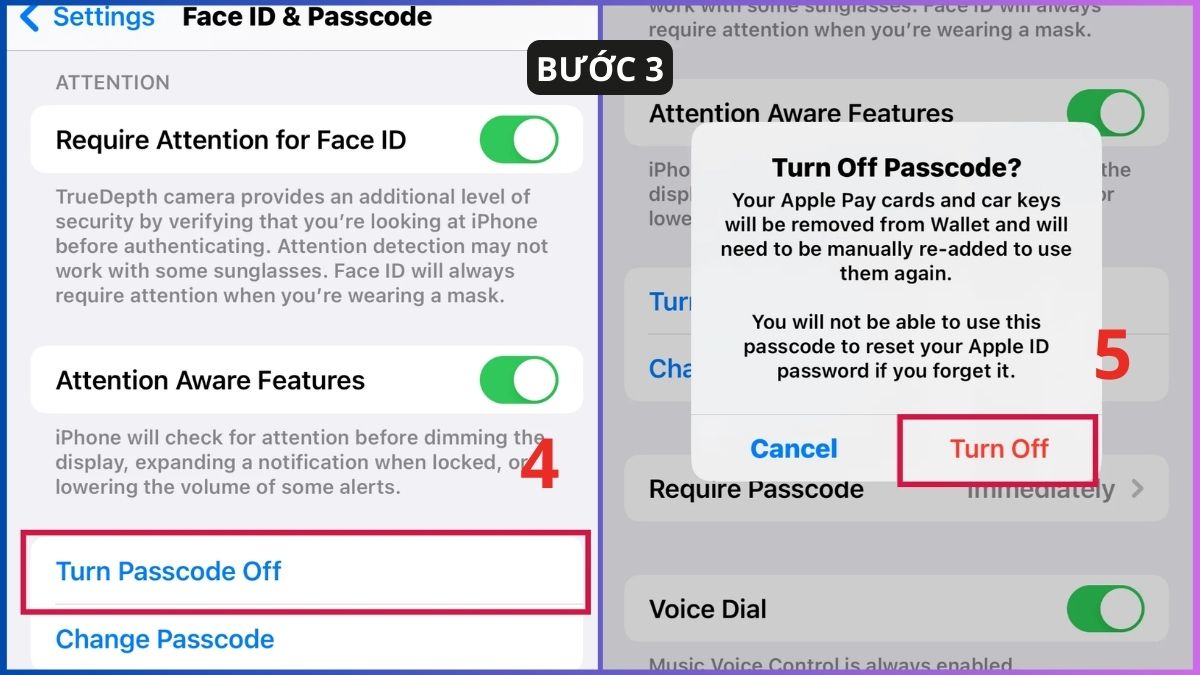
- 3. Chọn Tắt mật mã:
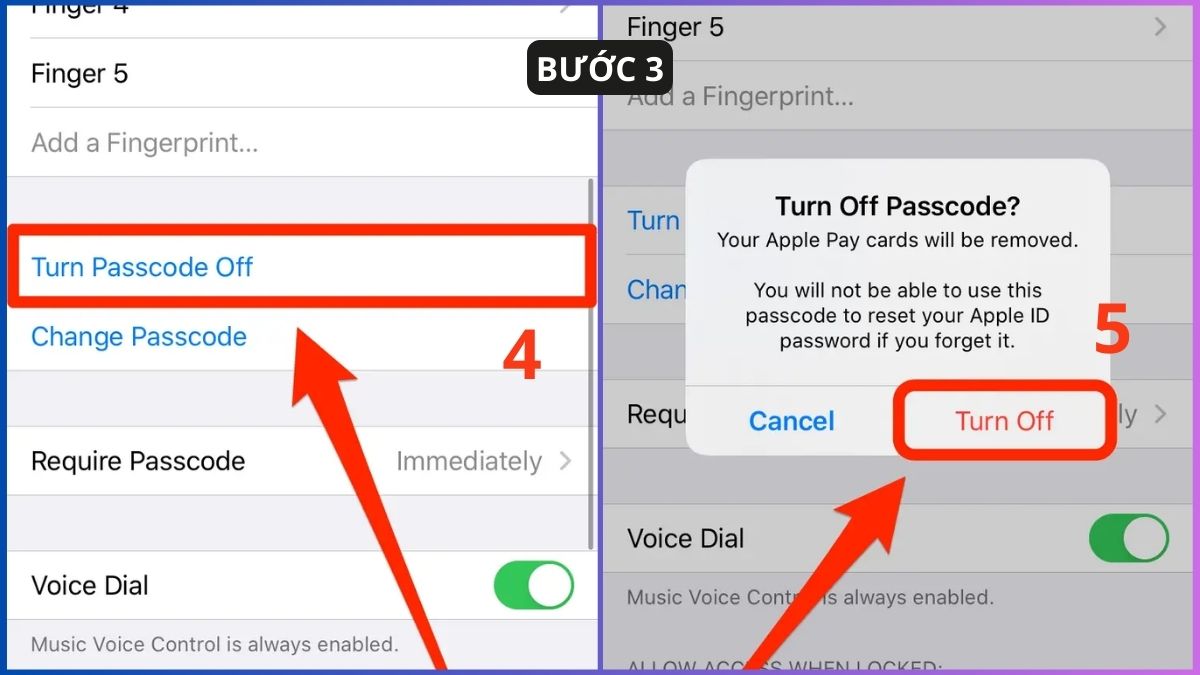
Nhấn Tắt mật mã (Turn Off Passcode). Nhập passcode lại để xác nhận và hoàn tất quá trình.
Lưu ý: Trước khi tắt mật khẩu trên iPhone, bạn nên đọc kỹ thông báo rồi hãy chọn xác nhận. Nếu iPhone đang bật Face ID/Touch ID, đôi khi bạn không thể tắt mật mã ngay do cơ chế bảo vệ của Apple, hãy tắt hẳn Face ID/Touch ID rồi mới tắt được.
Nếu việc nhập mật khẩu mỗi ngày quá phiền, đừng vội tắt bảo mật mà hãy chọn iPhone mới với Face ID nhận diện nhanh và chính xác hơn. Xem ngay ưu đãi trợ giá thu cũ tại CellphoneS và nâng cấp hôm nay.
[Product_Listing categoryid="132" propertyid="" customlink="https://cellphones.com.vn/mobile/apple.html" title="Các dòng iPhone đang được quan tâm nhiều tại CellphoneS"]
Tắt mật khẩu trên iPhone có Touch ID
Đây cũng chính là cách bỏ mật khẩu màn hình iPhone nhanh nhất khi bạn còn nhớ mật khẩu cũ dành cho các dòng iPhone 8, 7, 6s hoặc iPhone SE có Touch ID.
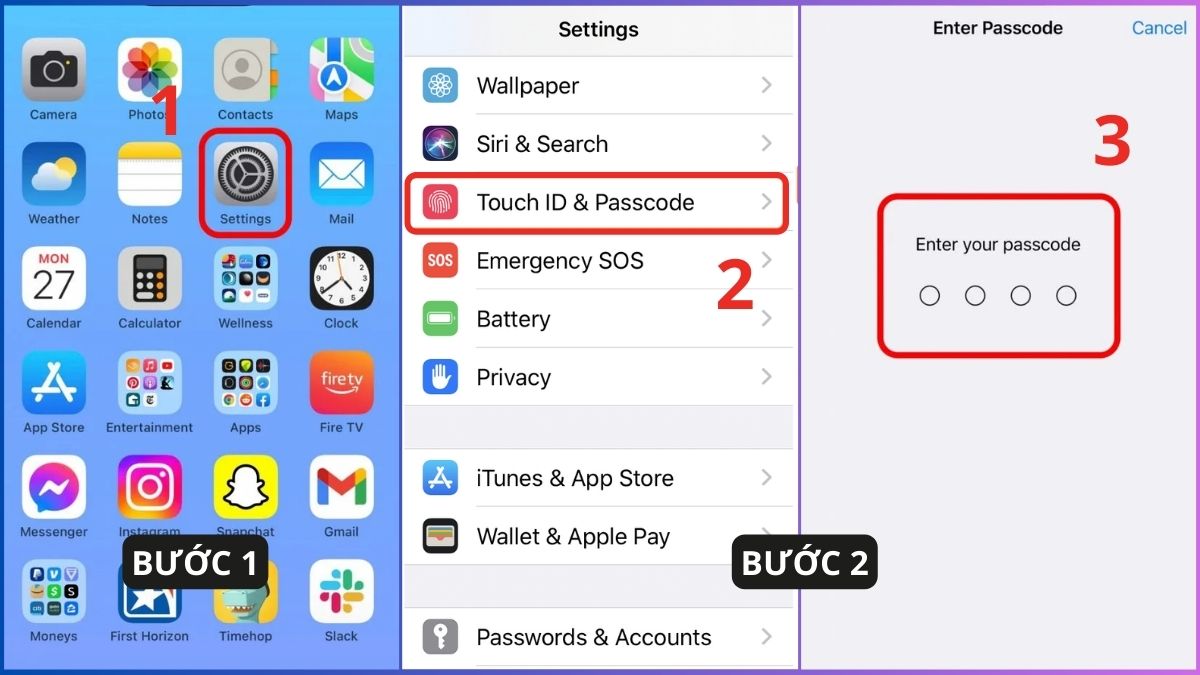
- 1. Vào Cài đặt:
Mở ứng dụng Cài đặt (Setting) trên thiết bị.
- 2. Chọn Touch ID & Mật mã:
Cuộn xuống chọn mục Touch ID & Passcode và nhập mật khẩu đang sử dụng.
- 3. Nhấn Tắt mật mã:
Chọn Tắt mật mã (Turn Off Passcode). Xác nhận để hoàn tất thao tác.
Cách tắt mật khẩu màn hình iPhone khi nhập sai mật khẩu
Nếu nhập sai mật khẩu quá số lần cho phép, iPhone sẽ hiển thị trạng thái bị vô hiệu hóa (iPhone is disabled). Khi đó, bạn không thể truy cập vào phần Cài đặt để tắt mật khẩu theo cách thông thường. Bạn sẽ phải tiến hành khôi phục iPhone bằng cách kết nối thiết bị với máy tính.
- 1. Đưa iPhone vào chế độ Recovery
Nhấn nút khóa và giảm âm lượng rồi trượt nút Powe sang phải để Tắt nguồn thiết bị.
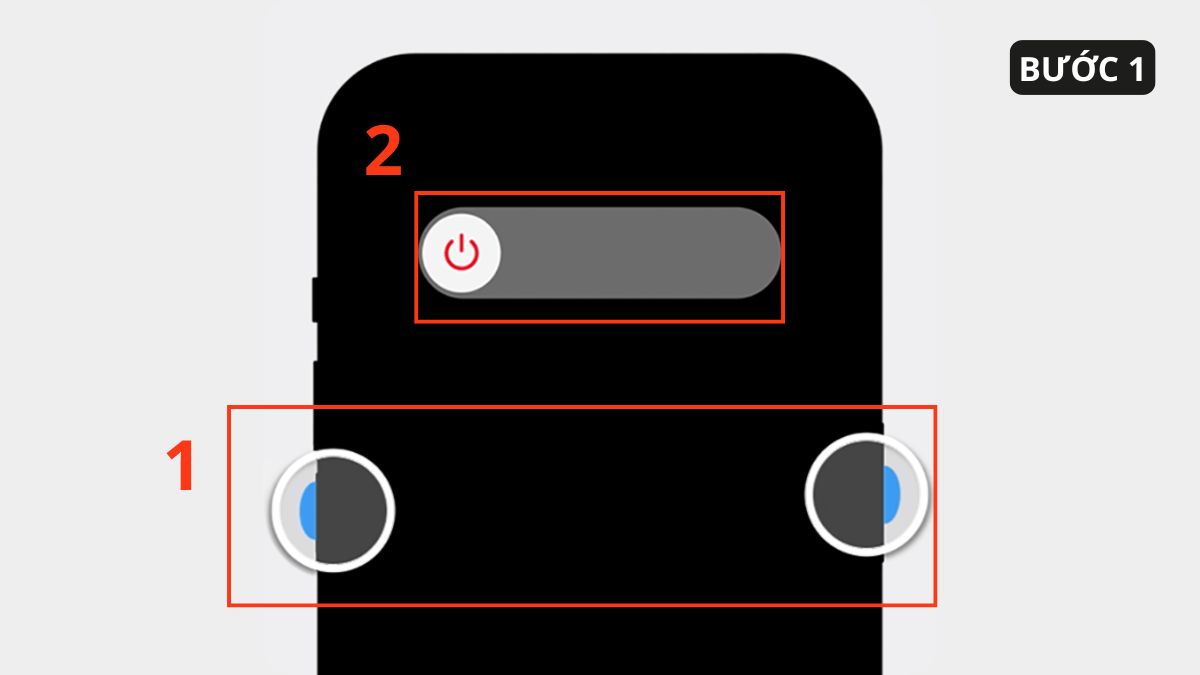
Giữ nút nguồn (hoặc nút sườn + âm lượng tùy dòng máy) khi kết nối với máy tính.
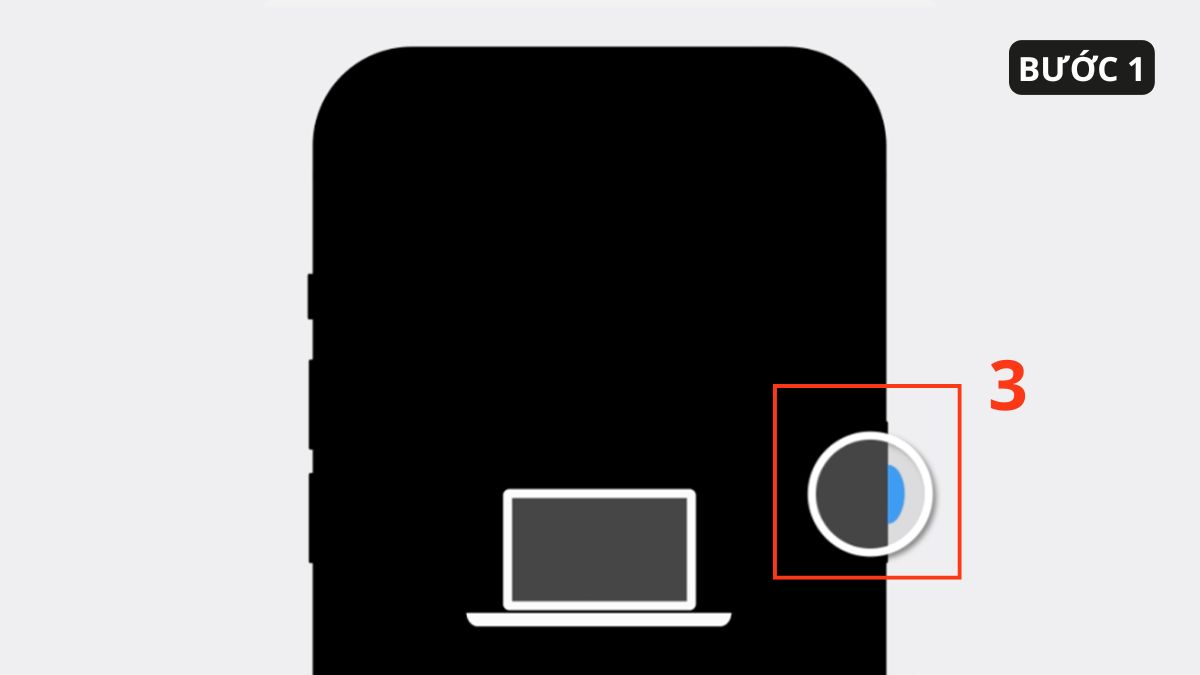
- 2. Kết nối với máy tính
Mở Finder (macOS) hoặc iTunes (Windows).
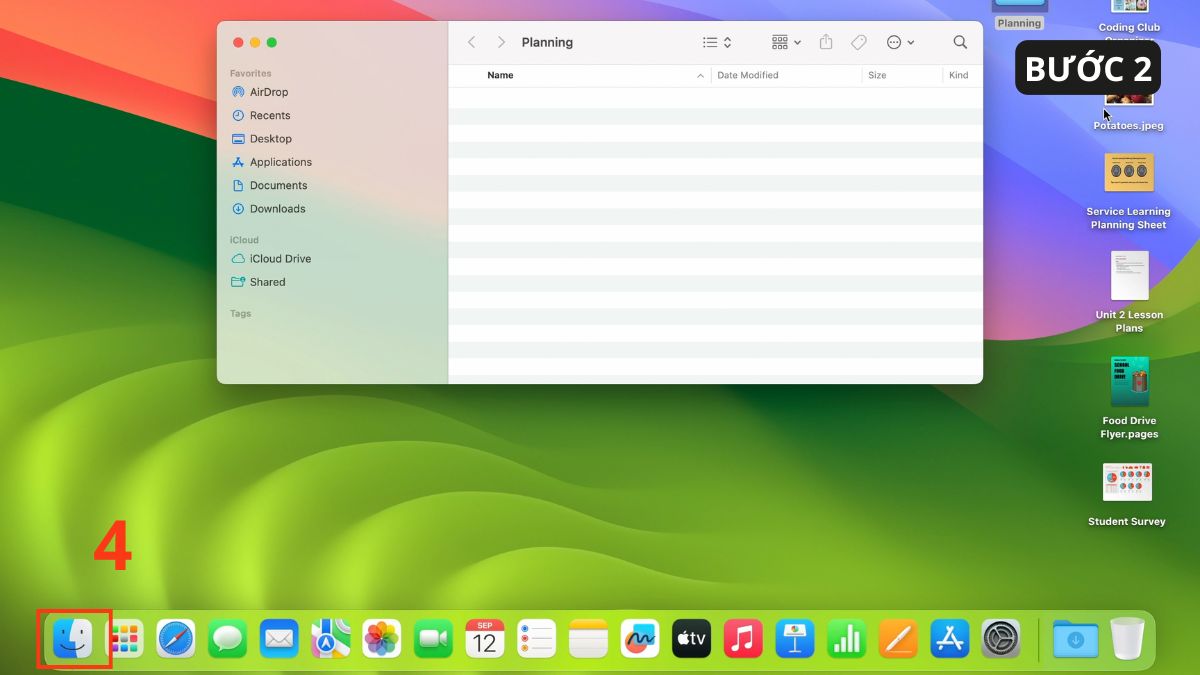
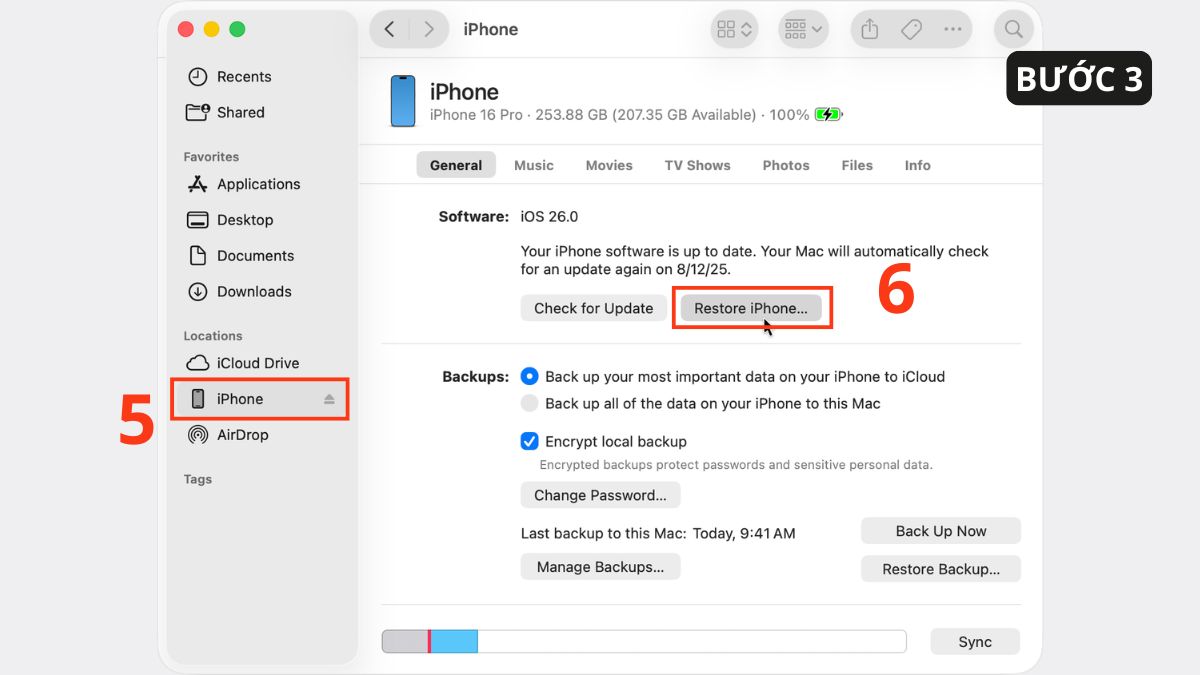
- 3. Restore (Khôi phục)
Chọn thiết bị iPhone, sau đó bấm Restore (Khôi phục); hệ thống sẽ tiến hành xóa toàn bộ dữ liệu cùng mật khẩu hiện tại.
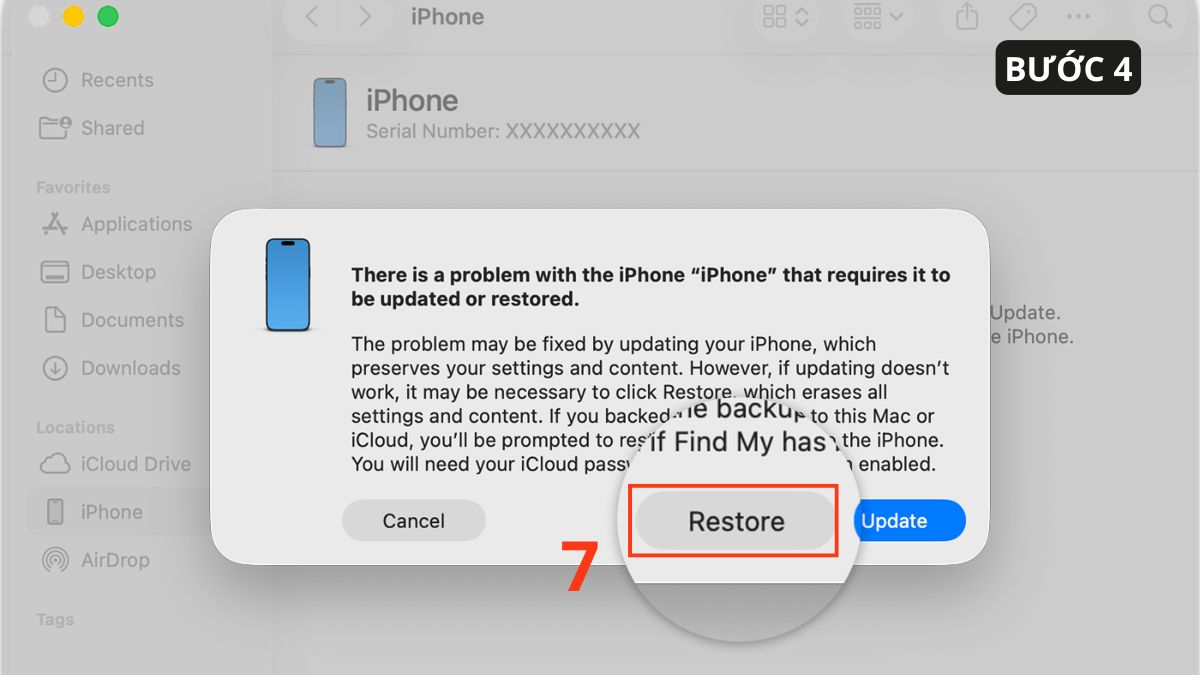
- 4. Xác nhận
Đọc lại và chọn Restore lần nữa để xác nhận khôi phục lại iPhone và mật khẩu.
Lưu ý: Phương pháp này sẽ xóa dữ liệu nếu bạn chưa sao lưu trước đó. Vì vậy, nên bật iCloud Backup định kỳ để tránh mất thông tin quan trọng.
Lưu ý khi tắt mật khẩu màn hình iPhone
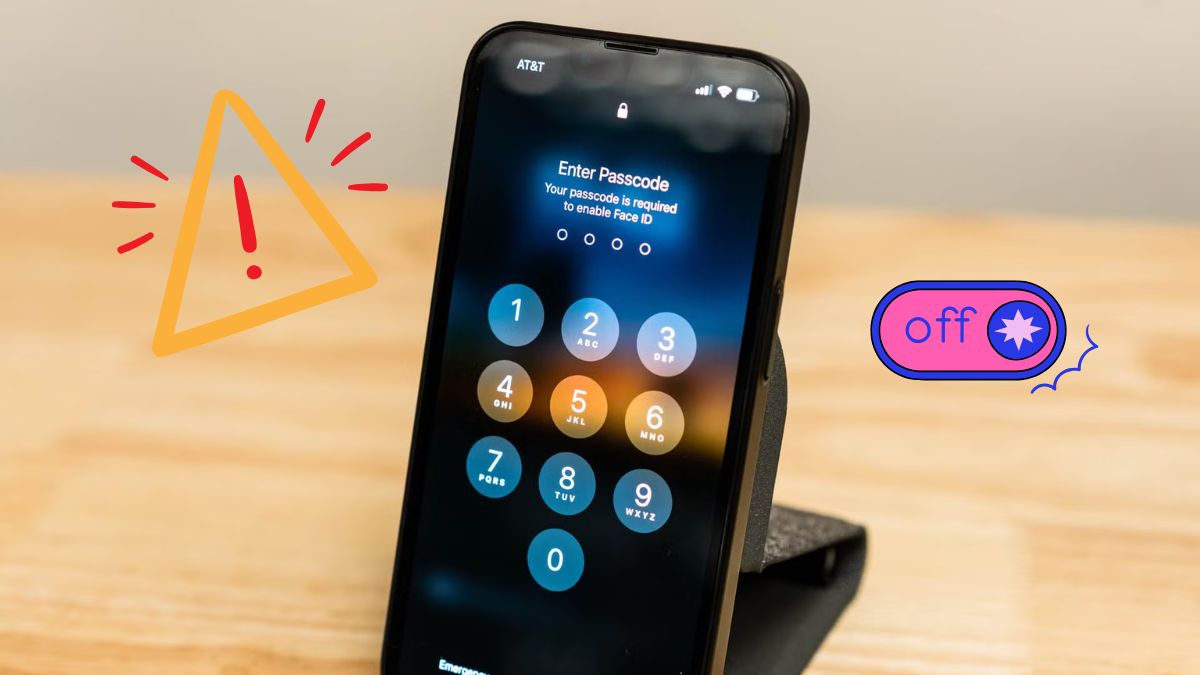
Việc tắt mật khẩu màn hình iPhone giúp mở máy nhanh hơn nhưng cũng tiềm ẩn rủi ro bảo mật. Trước khi quyết định tắt, bạn nên cân nhắc kỹ những lưu ý sau vì thao tác này ảnh hưởng trực tiếp đến mức độ bảo mật của thiết bị.
- Thông tin cá nhân có nguy cơ bị xem hoặc đánh cắp nếu iPhone thất lạc.
- Apple Pay và một số tính năng bảo mật sẽ bị vô hiệu hóa.
- Người dùng nên duy trì mật khẩu mạnh để bảo vệ thông tin cá nhân.
- Nên sử dụng Face ID hoặc Touch ID thay vì tắt hoàn toàn mật khẩu. Nếu không muốn dùng mật khẩu dài, bạn có thể chuyển sang mã 4 số thay vì tắt hẳn.
Trên đây là hướng dẫn tắt mật khẩu màn hình iPhone chi tiết theo từng trường hợp. Việc tắt mật khẩu trên iPhone nên được cân nhắc kỹ vì ảnh hưởng trực tiếp đến bảo mật và quyền riêng tư. Nếu vẫn muốn thực hiện, hãy đảm bảo đã sao lưu dữ liệu và hiểu rõ rủi ro trước khi thao tác.





Bình luận (0)