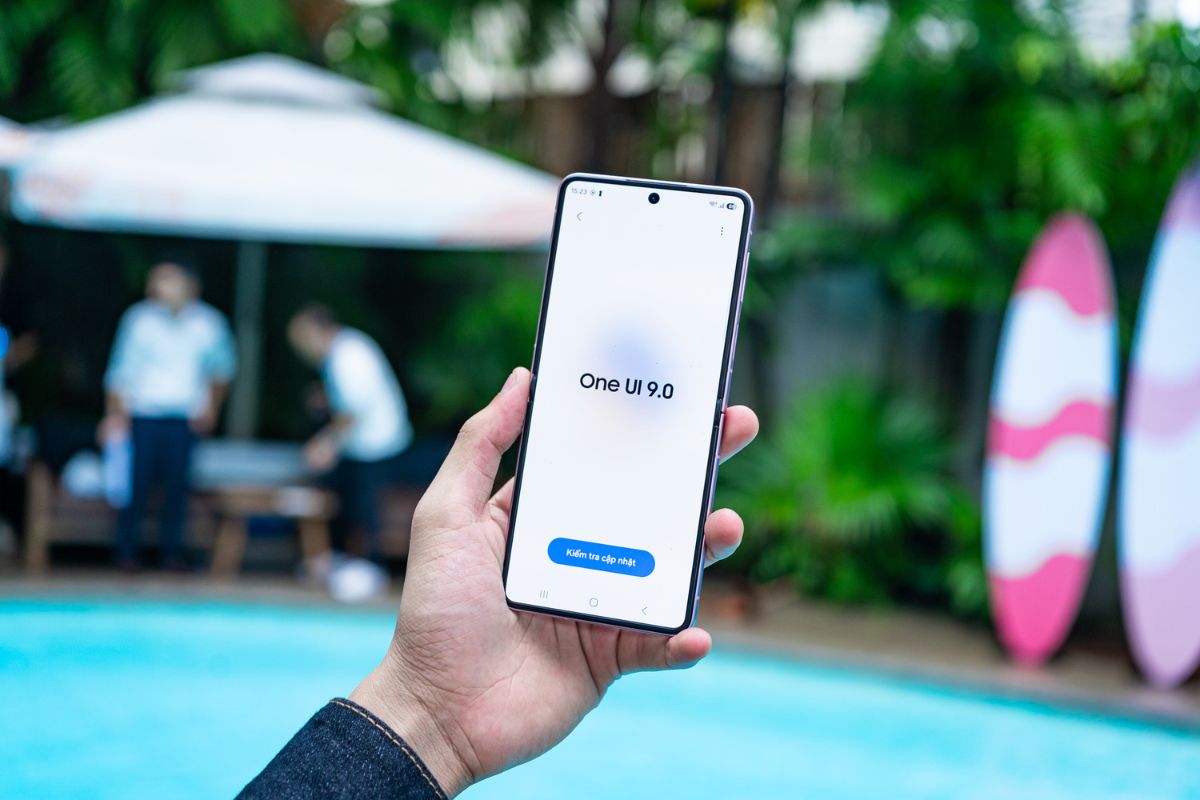
Cách tắt nguồn Galaxy Z Flip 8 nhanh chóng và đơn giản

Bạn chưa biết cách tắt nguồn Galaxy Z Flip 8 khiến máy bị đơ hoặc bấm nhầm chụp màn hình? Cùng mình tìm hiểu ngay các cách thực hiện đơn giản dưới đây nhé!
Sở hữu một chiếc điện thoại gập thời thượng nhưng lại lúng túng mỗi khi muốn khởi động lại máy là trải nghiệm khá khó chịu. Đừng lo lắng, cách tắt nguồn Galaxy Z Flip 8 thực chất cực kỳ đơn giản nếu bạn nắm rõ các thao tác chuẩn. Bài viết này sẽ hướng dẫn bạn chi tiết từng cách thực hiện nhanh chóng nhất!
Vì sao bạn nên biết nhiều cách tắt máy Galaxy Flip?
Việc nắm rõ nhiều phương pháp tắt nguồn không chỉ giúp bạn linh hoạt hơn trong quá trình sử dụng mà còn mang lại nhiều lợi ích thiết thực:
- Bảo vệ phím vật lý: Nút bấm cơ học có tuổi thọ nhất định. Việc sử dụng các tùy chọn phần mềm sẽ giúp giảm tần suất bấm phím cứng, tránh tình trạng chai hay liệt nút.
- Xử lý sự cố linh hoạt: Trong trường hợp phím cứng bị kẹt hoặc màn hình cảm ứng gặp vấn đề, bạn vẫn có phương án dự phòng để tắt hoặc khởi động lại máy.
- Tối ưu thao tác theo ngữ cảnh: Bạn có thể dễ dàng tắt máy bằng giọng nói khi đang bận tay, hoặc dùng Bảng điều khiển nhanh mà không cần thay đổi vị trí cầm nắm.
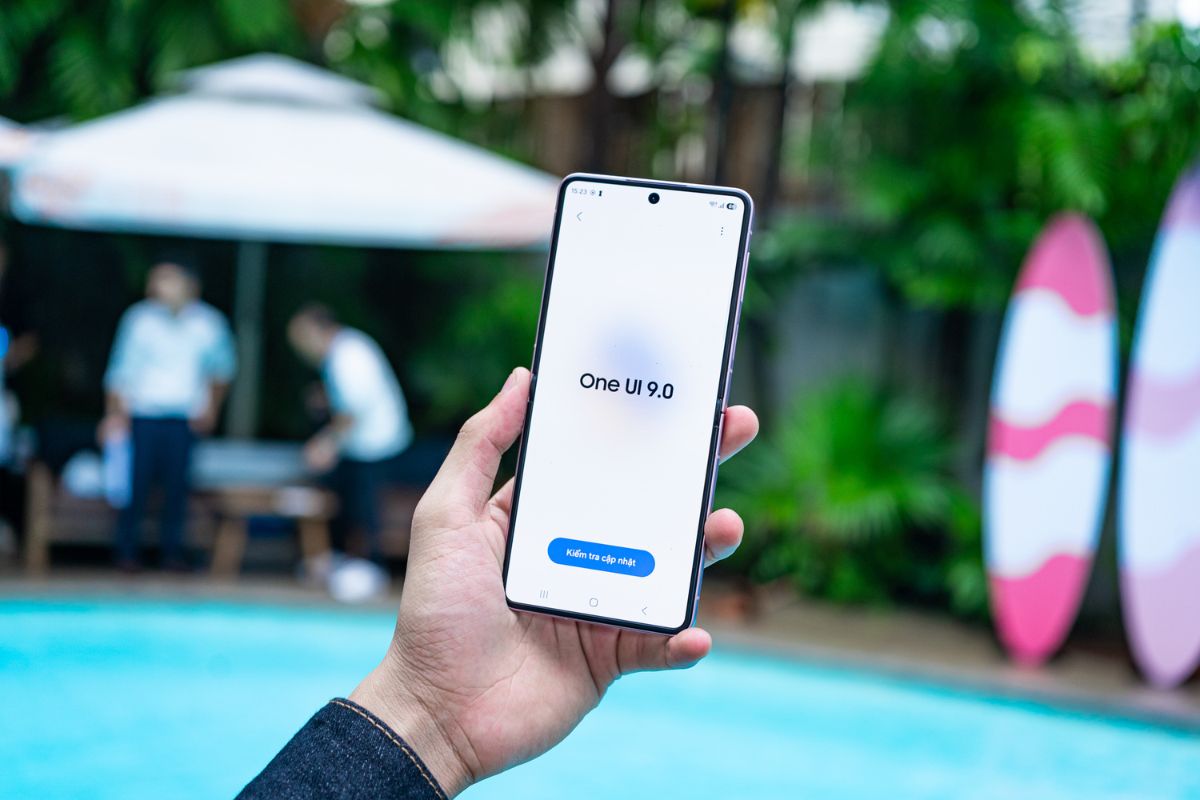
Đăng ký đặt trước Galaxy Z Flip 8 ngay tại CellphoneS để trở thành một trong những người sở hữu sớm nhất, kèm bộ quà tặng độc quyền và những ưu đãi giá tốt nhất!
[cpsSubscriber id='137040' show_price='1']
Các cách tắt nguồn Galaxy Z Flip 8 chuẩn nhất hiện nay
Samsung trang bị cho người dùng nhiều tùy chọn tắt máy cực kỳ linh hoạt để phù hợp với từng thói quen sử dụng hoặc tình huống thực tế. Dù bạn muốn thao tác nhanh bằng phím vật lý, sử dụng cảm ứng hoàn toàn trên màn hình hay ra lệnh rảnh tay bằng giọng nói, dưới đây là 3 cách tắt nguồn Galaxy Z Flip 8 chi tiết nhất mà bạn có thể áp dụng ngay:
Tắt nguồn bằng nút phần cứng
Đây là phương pháp truyền thống, nhanh chóng và quen thuộc nhất trên các dòng điện thoại Samsung Galaxy. Để thao tác chính xác, bạn thực hiện bằng như dưới đây:
Bước 1: Nhấn giữ tổ hợp phím
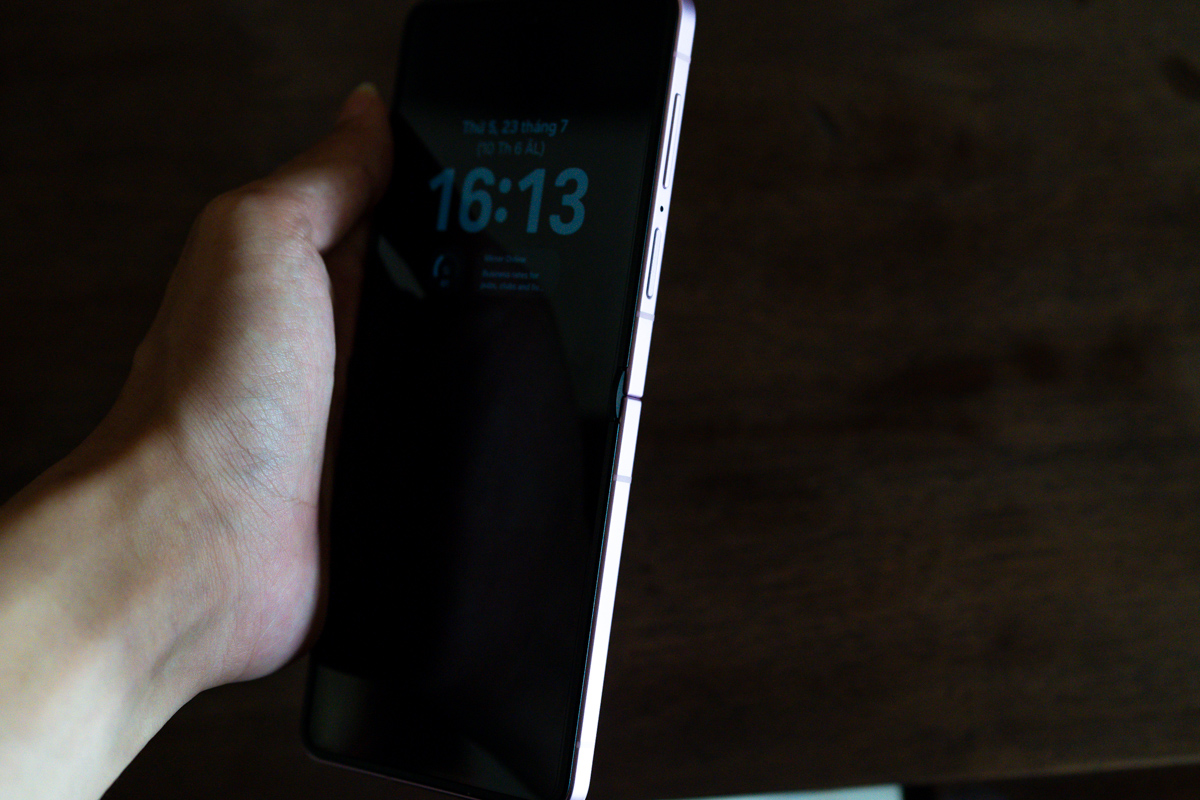
Bạn đặt ngón tay vào vị trí nút nguồn và nút giảm âm lượng ở cạnh phải của Galaxy Z Flip 8 sau đó nhấn và giữ đồng thời phím Nút nguồn + Nút giảm âm lượng trong khoảng 2 đến 3 giây.
Bước 2: Chọn lệnh tắt nguồn
Khi màn hình hiển thị menu tùy chọn nguồn, bạn thả tay ra và chạm chọn vào biểu tượng Tắt nguồn hoặc Khởi động lại tùy theo ý định sử dụng.
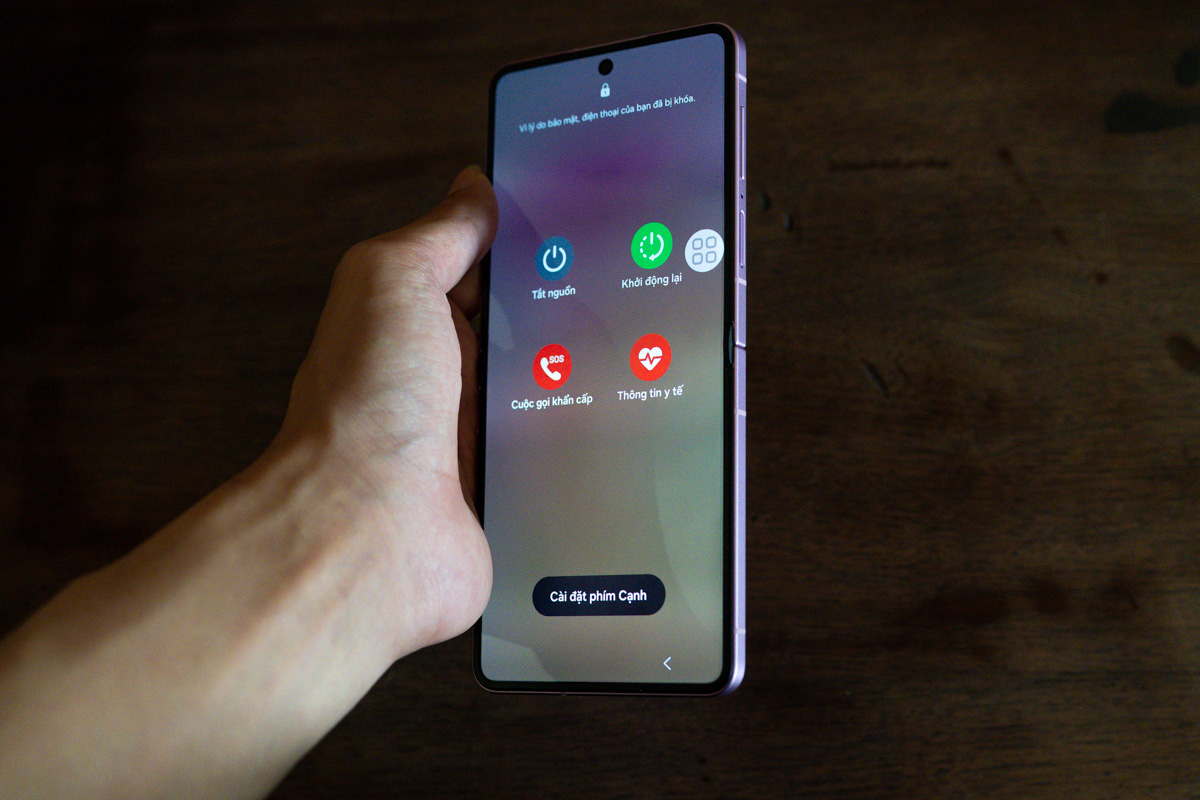
Lưu ý: Bạn cần giữ hai nút cùng lúc đủ 2–3 giây. Nếu chỉ nhấn rồi thả ra ngay lập tức, thiết bị sẽ hiểu nhầm là lệnh chụp ảnh màn hình thay vì mở menu tắt nguồn, nên hãy lưu ý nhé!
Mở bảng điều khiển nhanh để tắt nguồn
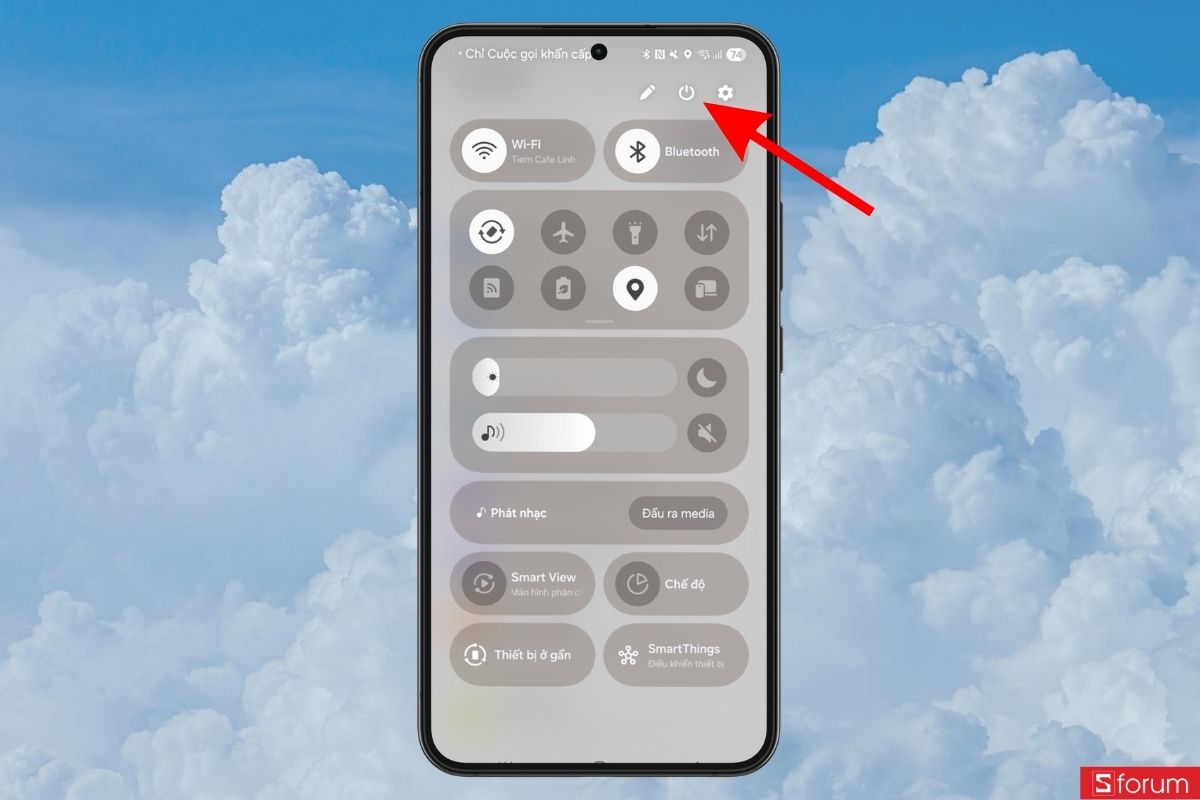
Nếu không muốn sử dụng phím vật lý để tránh tình trạng chai nút, bạn có thể thực hiện thao tác tắt máy hoàn toàn trên màn hình cảm ứng thông qua Bảng điều khiển nhanh (Quick Panel).
Từ giao diện bất kỳ trên màn hình, bạn vuốt nhẹ từ cạnh trên cùng của màn hình xuống dưới để mở bảng lối tắt hệ thống, sau đó chạm vào nút nguồn với biểu tượng hình tròn có gạch đứng ở giữa để tiến hành tắt nguồn điện thoại. Cách làm này có thể được thực hiện linh hoạt ngay cả khi bạn đang mở máy ở dạng thẳng truyền thống hoặc đang sử dụng giao diện màn hình chính.
Tắt nguồn điện thoại bằng trợ lý ảo Bixby
Sử dụng giọng nói là phương pháp rảnh tay cực kỳ tiện lợi, đặc biệt phù hợp khi bạn đang bận tay hoặc không tiện thao tác trực tiếp trên màn hình. Để tắt nguồn bằng Bixby, bạn thực hiện theo các bước chi tiết sau:
Để Bixby có thể phản hồi và thực hiện lệnh tắt máy bằng giọng nói, bạn cần kích hoạt tính năng nhận diện giọng nói lần đầu theo các bước cụ thể sau:
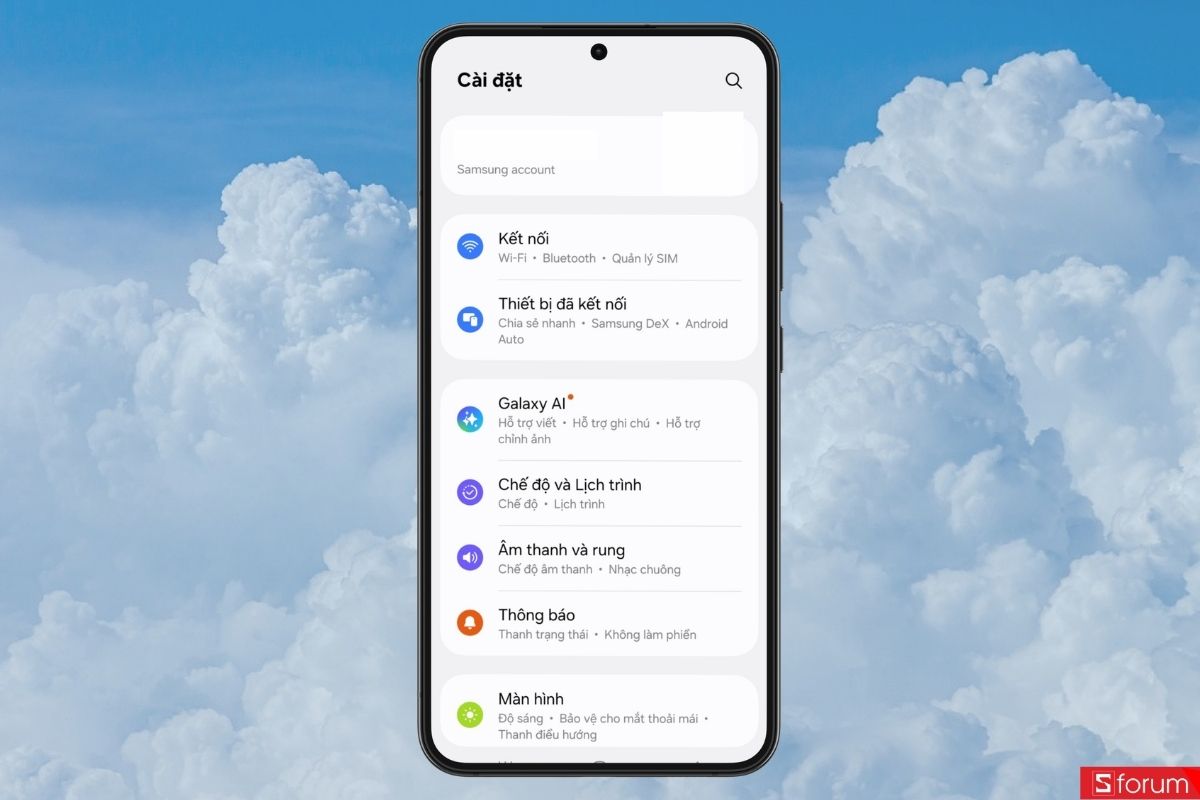
Bước 1: Truy cập vào ứng dụng Cài đặt
Từ màn hình chính của ứng dụng Cài đặt, cuộn màn hình xuống phía dưới và tìm đến mục "Tính năng nâng cao".
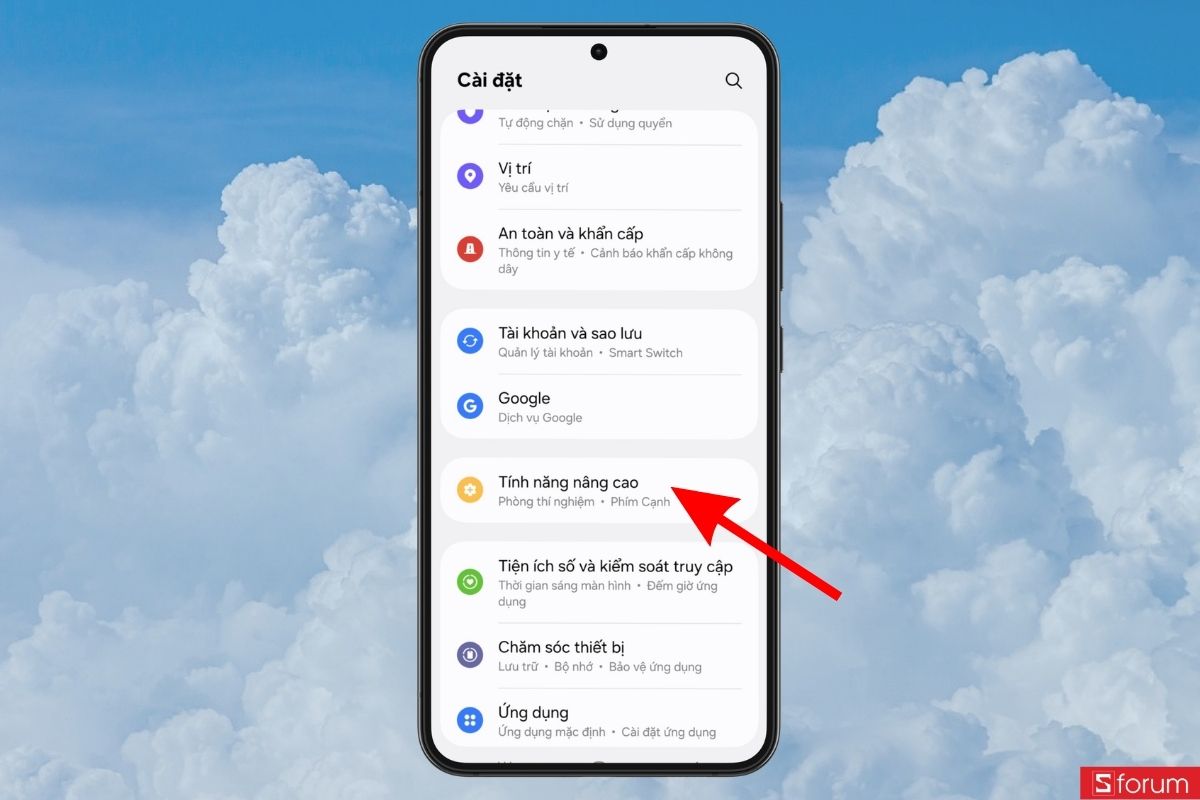
Bước 2: Vào tính năng nâng cao
Chọn vào mục "Tính năng nâng cao" để tiến hành bật tính năng sử dụng trợ lý ảo Bixby.
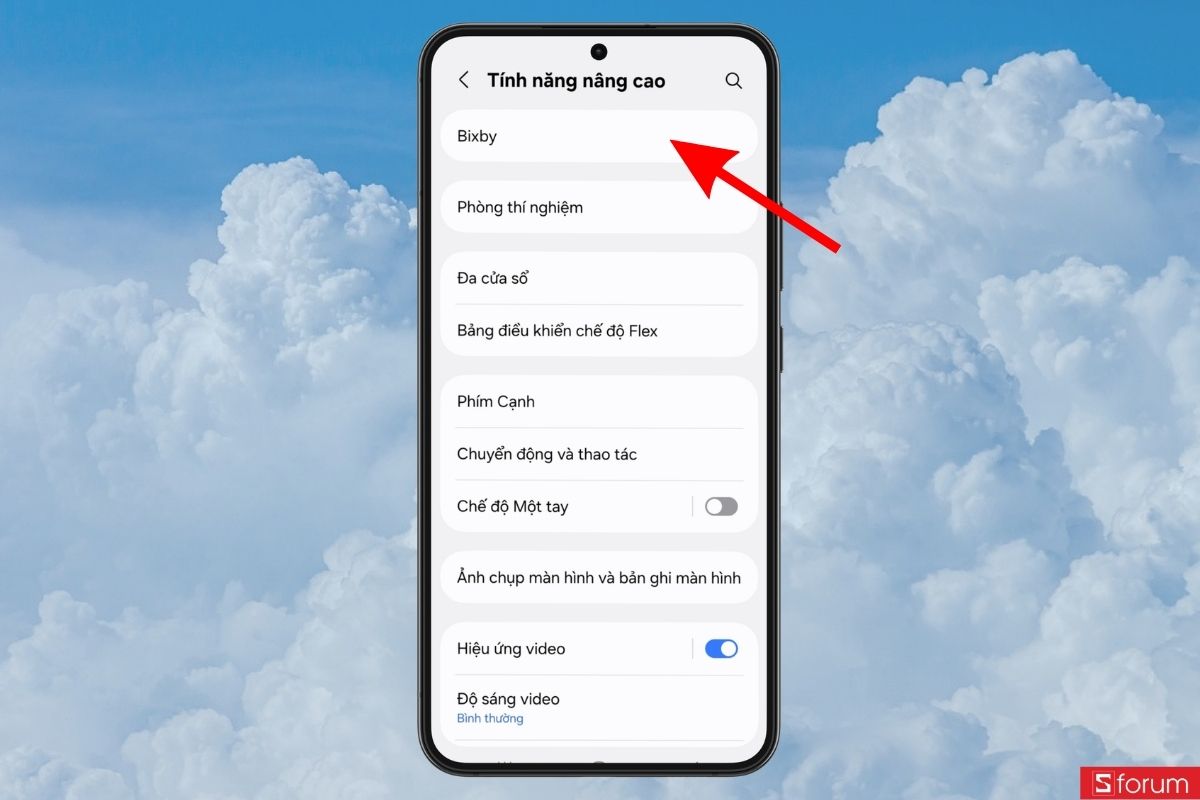
Bước 3: Bật tính năng Nhận diện giọng nói
Tại danh sách Tính năng nâng cao, bạn nhấn chọn mục "Bixby".
Bước 4: Chọn câu nói để đánh thức Bixby
Ở mục "Đăng ký giọng nói", chọn "Hi Bixby" hoặc "Bixby" để làm câu đánh thức Bixby.
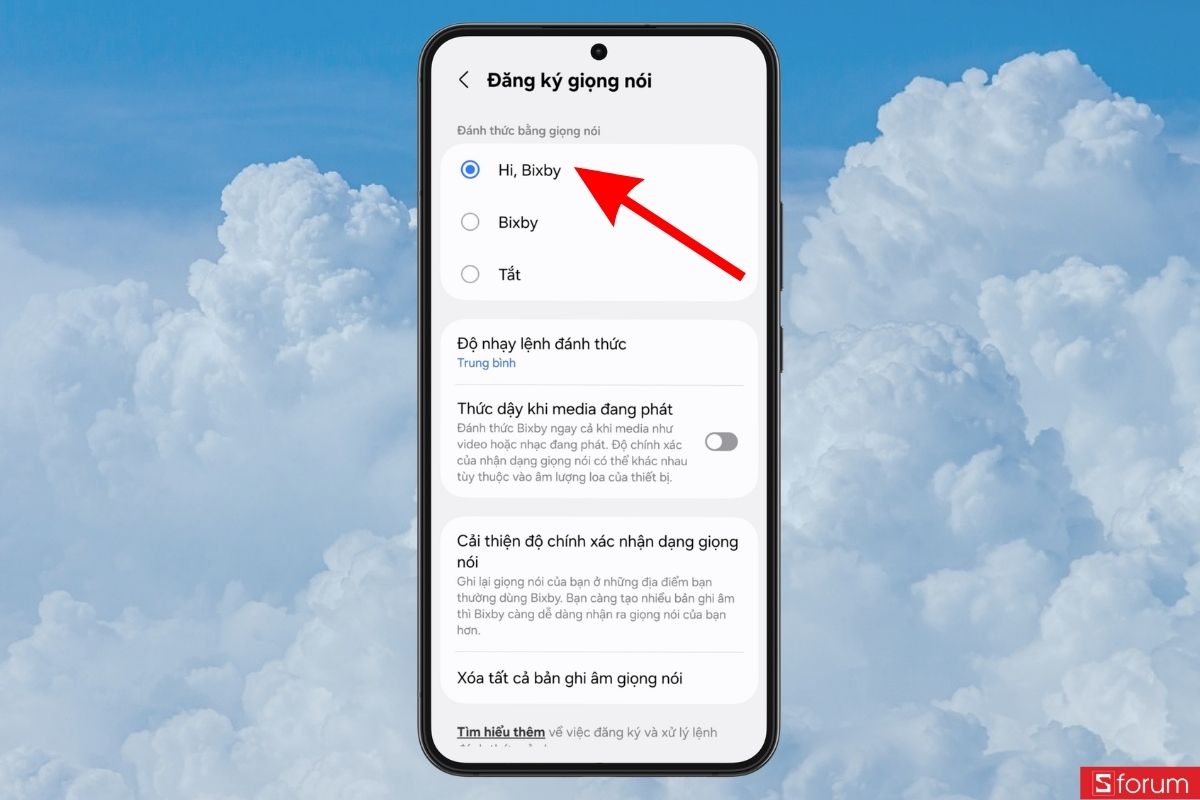
Bước 4: Huấn luyện giọng nói cho Bixby
Sau khi nói câu "Hi Bixby" vài lần để điện thoại ghi nhớ được giọng nói, màn hình hiển thị thông báo đã nhận diện mẫu giọng nói thành công. Bạn nhấn chọn Done ở góc dưới để lưu cấu hình. Từ thời điểm này, Bixby đã sẵn sàng lắng nghe câu lệnh tắt nguồn của bạn bất cứ lúc nào.
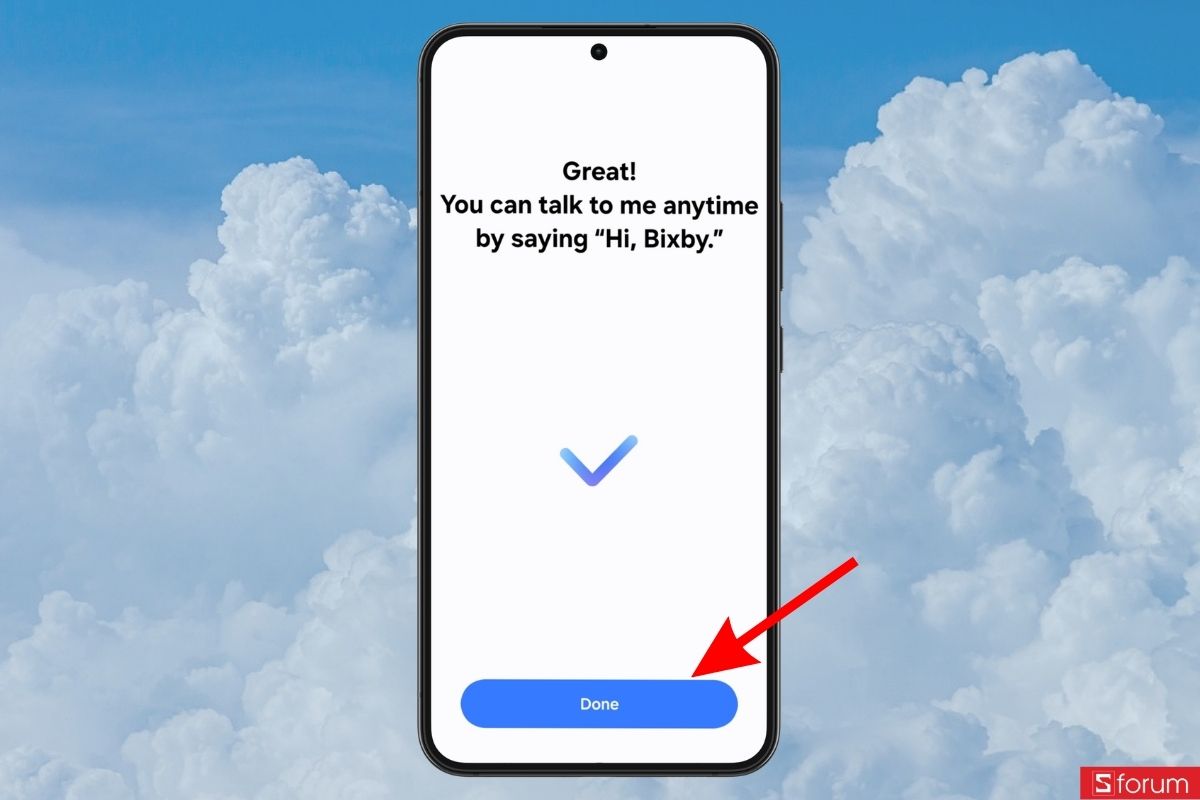
Bước 5: Gọi trợ lý ảo
Sau khi hoàn tất thiết lập, thoát ra màn hình chính, nói rõ ràng câu lệnh "Hi Bixby" hướng về phía điện thoại. Khi biểu tượng Bixby xuất hiện ở góc dưới màn hình, tức là trợ lý ảo đã sẵn sàng lắng nghe. Sau đó, tiếp tục đọc câu lệnh "Turn off my phone" để Bixby thực hiện lệnh tắt nguồn điện thoại.
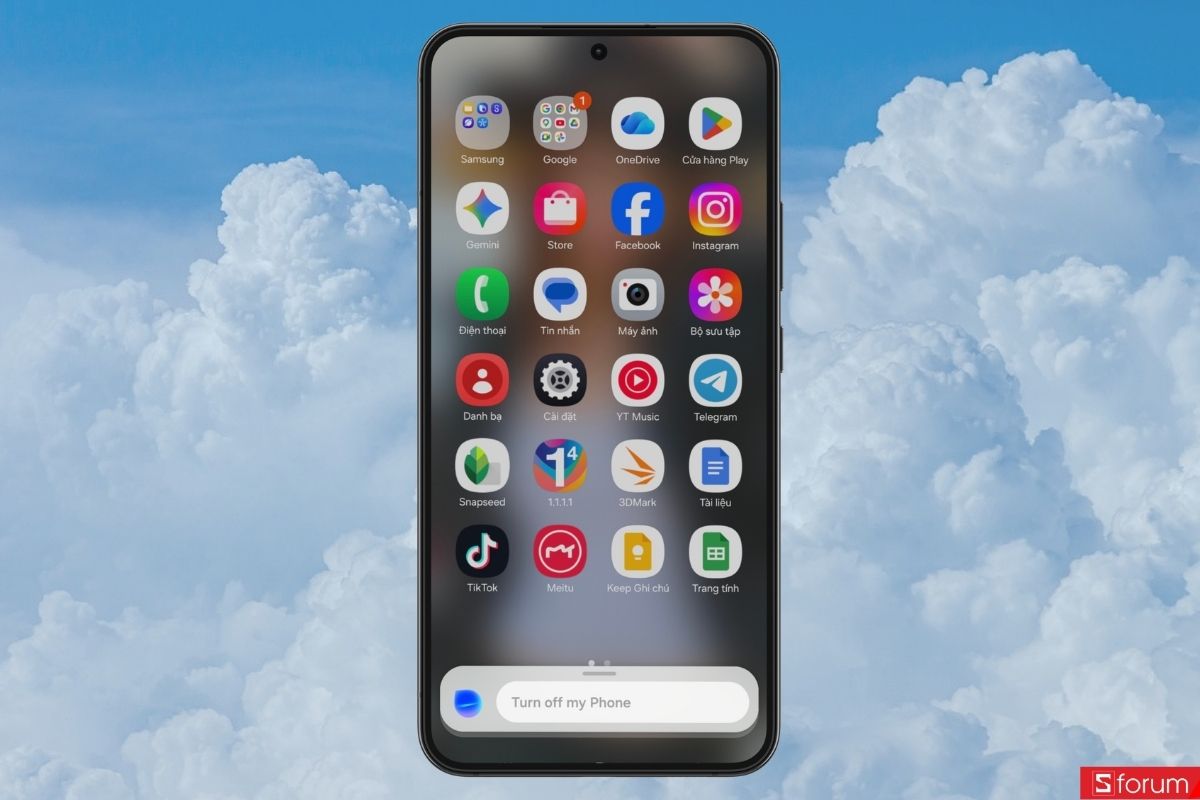
Bước 6: Xác nhận tắt nguồn
Sau khi Bixby nhận lệnh, màn hình sẽ hiển thị thông báo xác nhận tắt máy. Lúc này, bạn có thể trả lời lệnh theo nhu cầu sử dụng hoặc chọn vào lệnh nếu Bixby đưa ra lựa chọn cho bạn. Sau khi chọn hoặc trả lời lệnh, Bixby sẽ tiến hành tắt nguồn điện thoại.
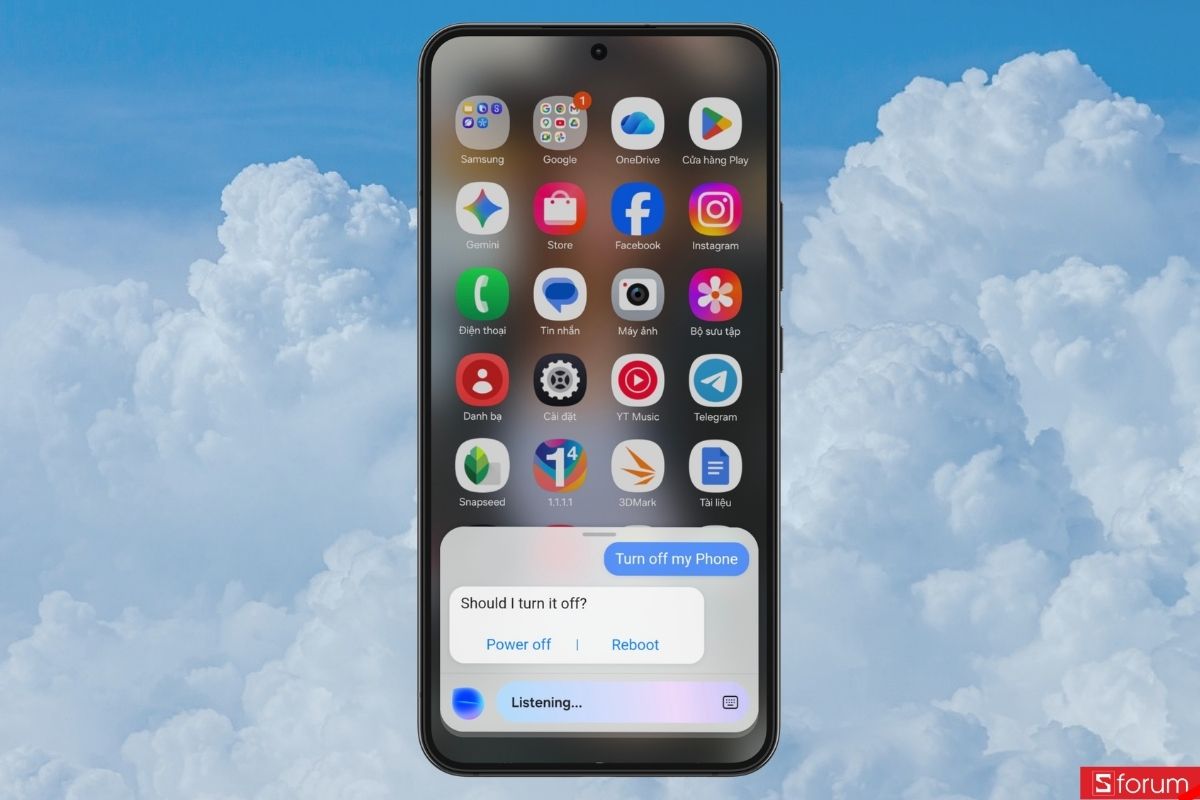
Một số lưu ý quan trọng khi tắt nguồn và reboot Flip 8
Dù thao tác tắt nguồn khá đơn giản, việc thực hiện đúng cách sẽ giúp thiết bị của bạn hoạt động ổn định và bền bỉ hơn theo thời gian. Dưới đây là những lưu ý quan trọng bạn cần bỏ túi trong quá trình sử dụng và khởi động lại Galaxy Z Flip 8:
- Không tắt nguồn quá thường xuyên: Dòng chip xử lý thế hệ mới trên Z Flip 8 có khả năng quản lý năng lượng và bộ nhớ đệm cực kỳ tối ưu vì vậy, bạn không cần tắt máy mỗi ngày mà chỉ nên khởi động lại định kỳ 1–2 lần/tuần để dọn dẹp các tệp rác và bộ nhớ RAM.
- Xử lý khi máy bị treo, đơ (Hard Reset): Trong trường hợp thiết bị bất ngờ bị đơ, giật lag hoặc màn hình cảm ứng hoàn toàn không phản hồi, bạn hãy nhấn và giữ liên tục tổ hợp Nút nguồn + Nút giảm âm lượng trong khoảng 7–10 giây. Khi thấy màn hình tắt hẳn và logo Samsung xuất hiện, bạn thả tay ra để máy tự động buộc khởi động lại an toàn.
- Bảo vệ màn hình gập khi thao tác: Khi cầm máy để bấm tổ hợp phím cứng ở cạnh bên, hãy chú ý lực ngón tay đặt ở mặt lưng hoặc cạnh máy. Tránh tì hoặc đè lực quá mạnh lên khu vực nếp gấp màn hình chính để bảo vệ tối đa độ bền của tấm nền dẻo.
Đừng quên khám phá thêm các dòng điện thoại chất lượng khác của Samsung chính hãng với mức giá hấp dẫn ngay hôm nay tại CellphoneS!
[Product_Listing categoryid="35" propertyid="" customlink="https://cellphones.com.vn/mobile/samsung.html" title="Các dòng Samsung đang được quan tâm nhiều tại CellphoneS"]
Hy vọng qua bài viết này, bạn đã nắm vững các thao tác tắt máy và khởi động lại Samsung Galaxy Z Flip 8 một cách dễ dàng và an toàn nhất. Đừng quên theo dõi Sforum để cập nhật những tin tức công nghệ mới nhất, các mẹo sử dụng smartphone hữu ích cũng như những thủ thuật hay được cập nhật mỗi ngày. Cảm ơn bạn đã theo dõi bài viết!
Xem thêm:



Bình luận (0)