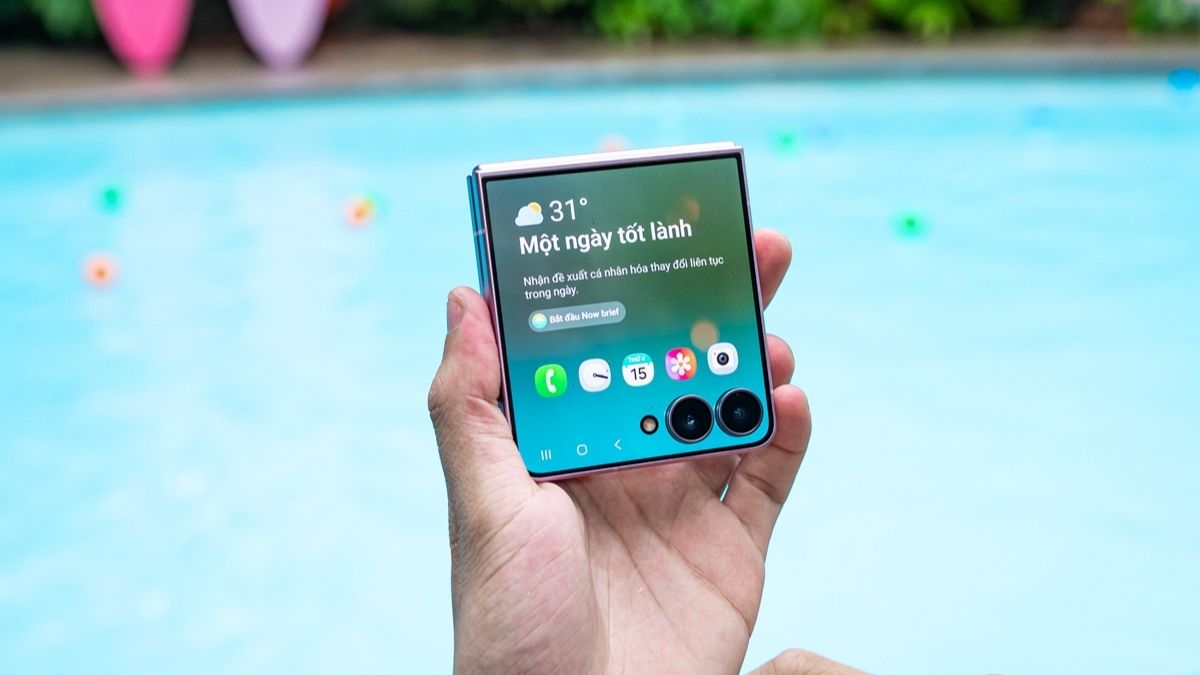
4 cách chụp màn hình Galaxy Z Flip 8 nhanh nhất

Galaxy Z Flip 8 hỗ trợ nhiều cách chụp màn hình khác nhau, giúp bạn dễ dàng lưu lại hình ảnh, tin nhắn hoặc nội dung quan trọng chỉ trong vài giây.
Bạn từng cảm thấy bực bội vì bỏ lỡ một tin nhắn tự xóa hay khoảnh khắc thú vị chỉ vì thao tác chụp màn hình điện thoại quá chậm chạp? Trong bài viết dưới đây, mình sẽ hướng dẫn bạn 4 cách chụp màn hình Galaxy Z Flip 8 nhanh chóng và tiện lợi. Các thao tác đều đơn giản, dễ thực hiện và phù hợp với nhiều thói quen sử dụng khác nhau. Hãy cùng theo dõi nhé!
Chụp màn hình Galaxy Z Flip 8 bằng phím cứng
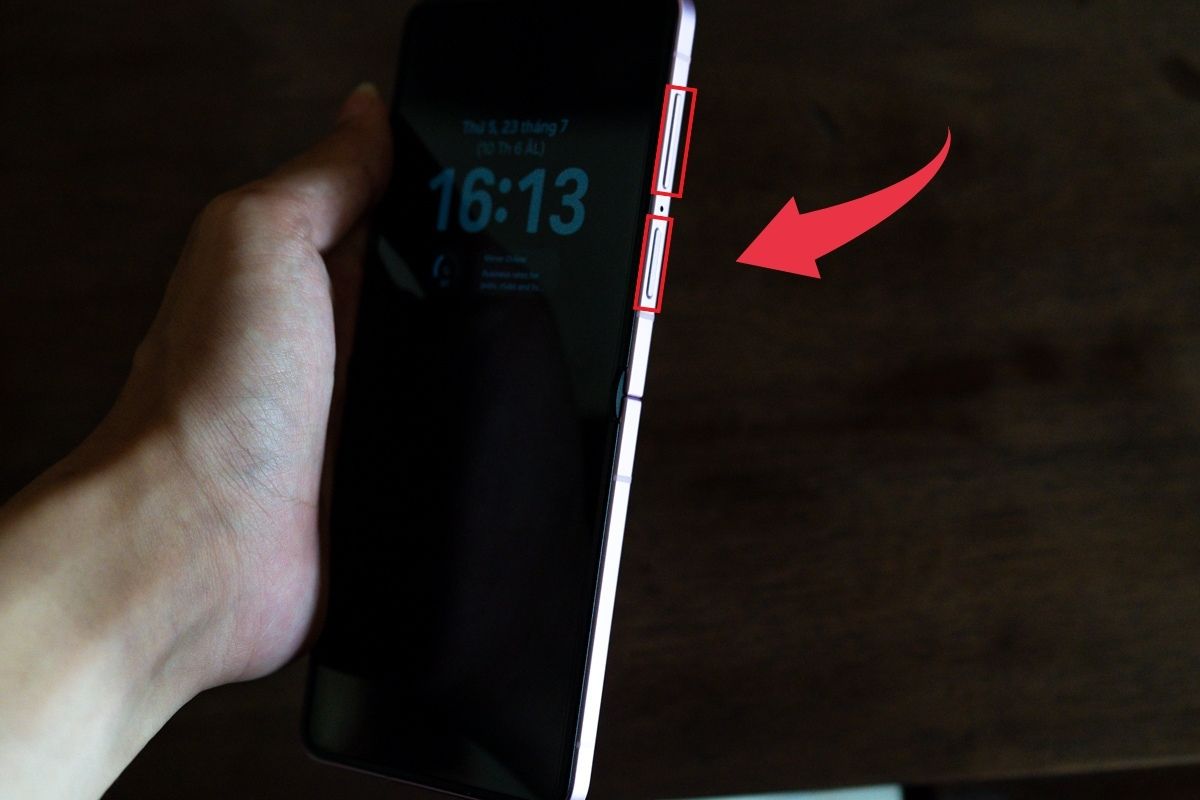
Chụp màn hình Galaxy Z Flip 8 bằng phím cứng là một trong những cách đơn giản và nhanh chóng nhất. Để screenshot, bạn chỉ cần mở nội dung muốn lưu lại, sau đó nhấn đồng thời nút Nguồn và nút Giảm âm lượng rồi thả tay ngay.
Bạn không nên giữ hai phím quá lâu vì Z Flip 8 có thể mở menu nguồn hoặc thực hiện chức năng khác. Sau khi chụp thành công, hình ảnh sẽ được tự động lưu trong ứng dụng Ảnh của thiết bị.
Khám phá điện thoại Samsung Galaxy Z Flip 8 tại CellphoneS ngay hôm nay để nhận nhiều ưu đãi hấp dẫn, bảo hành chính hãng, hỗ trợ trả góp 0% và các quyền lợi mua sắm độc quyền. Số lượng ưu đãi có hạn, xem ngay để không bỏ lỡ deal hời nhé!
[Product_Info id='137040']
Vuốt lòng bàn tay để chụp màn hình Galaxy Z Flip 8
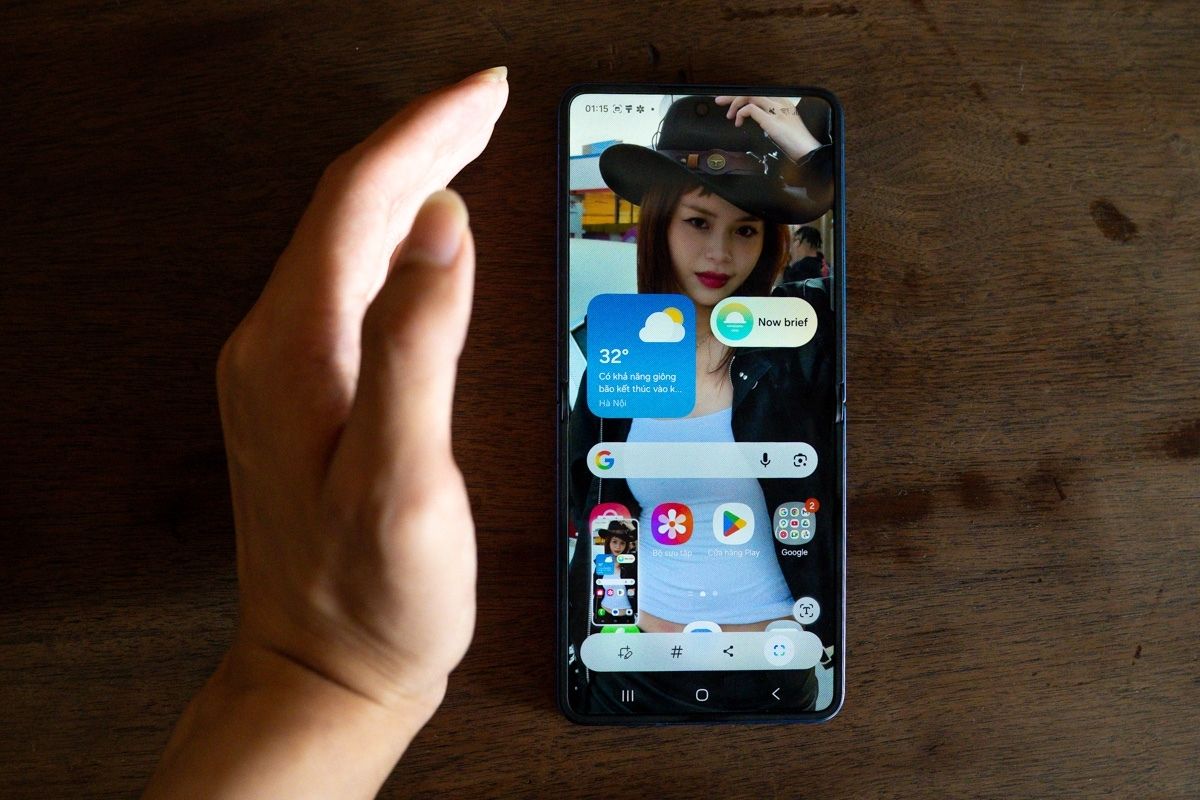
Vuốt lòng bàn tay cũng là cách chụp màn hình Galaxy Z Flip 8 tiện lợi mà không cần nhiều thao tác phức tạp. Trước khi thực hiện, bạn cần kích hoạt tính năng này trong phần cài đặt của điện thoại theo các bước sau:
Bước 1: Mở ứng dụng Cài đặt
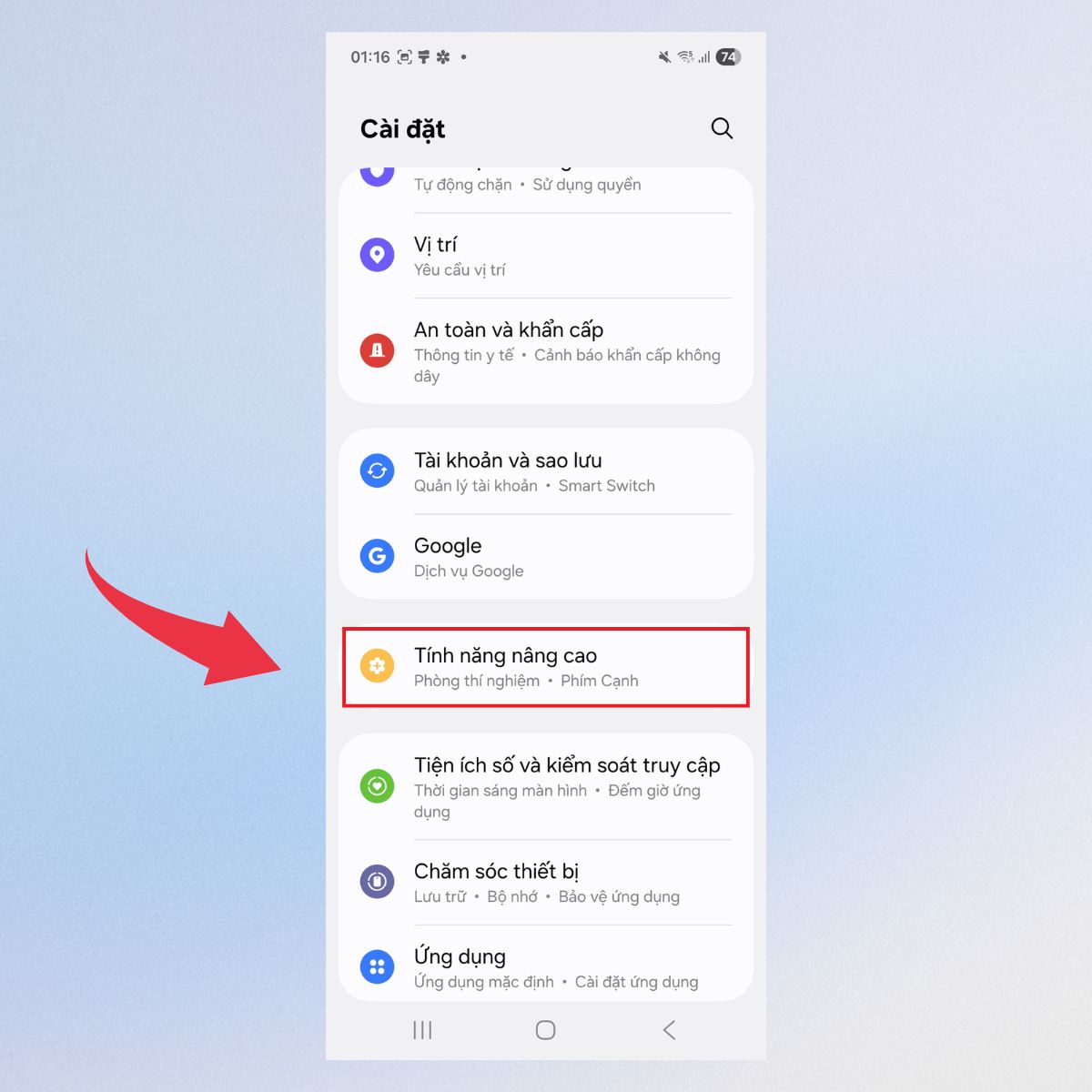
Truy cập ứng dụng Cài đặt trên Galaxy Z Flip 8 để mở danh sách các tùy chọn thiết lập của thiết bị. Trong giao diện Cài đặt, kéo xuống và nhấn vào mục “Tính năng nâng cao”.
Bước 2: Mở Chuyển động và thao tác
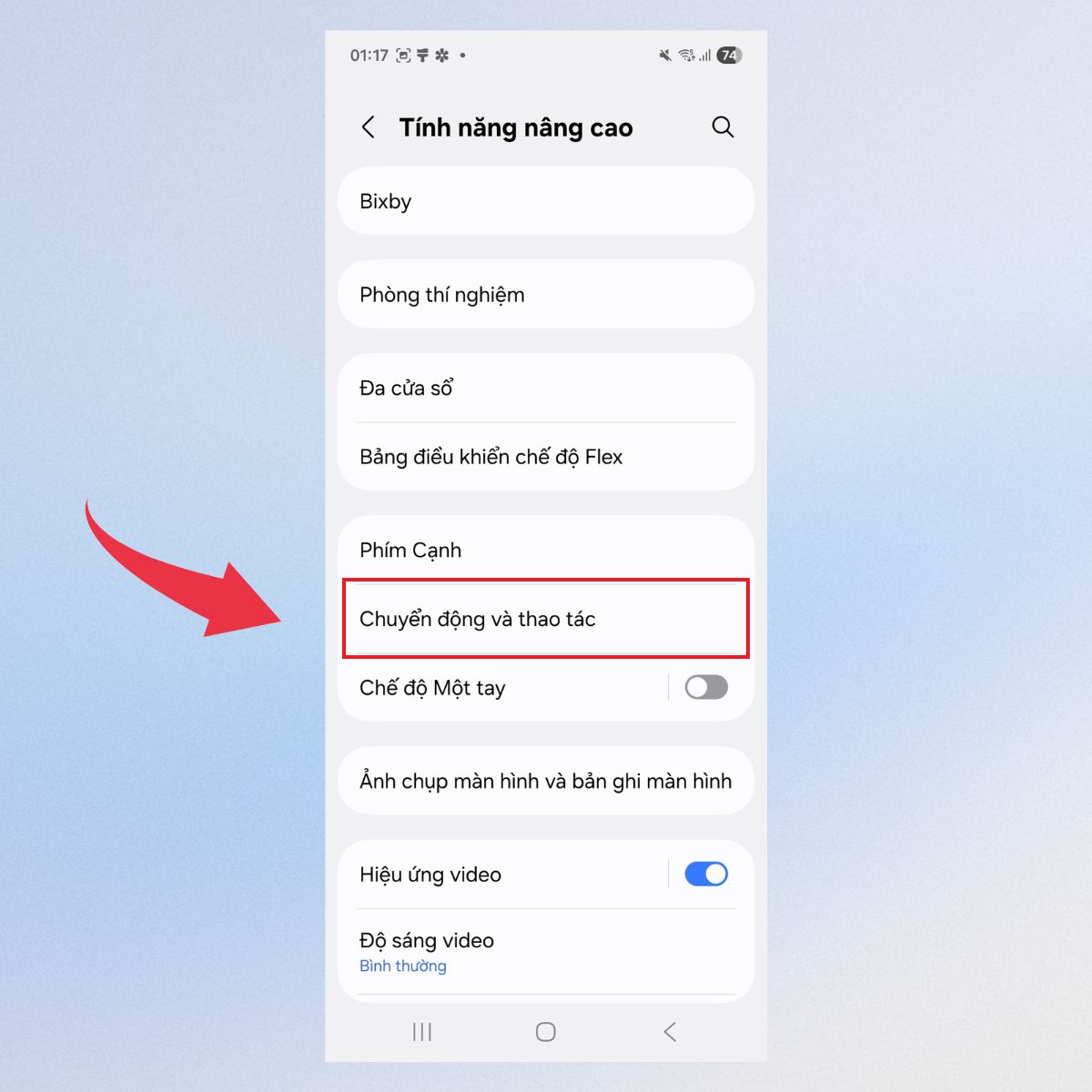
Tiếp theo, chọn “Chuyển động và thao tác” để xem các tính năng điều khiển điện thoại bằng cử chỉ.
Bước 3: Bật Vuốt lòng bàn tay để chụp
Tìm mục “Vuốt lòng bàn tay” để chụp và bật công tắc bên cạnh.
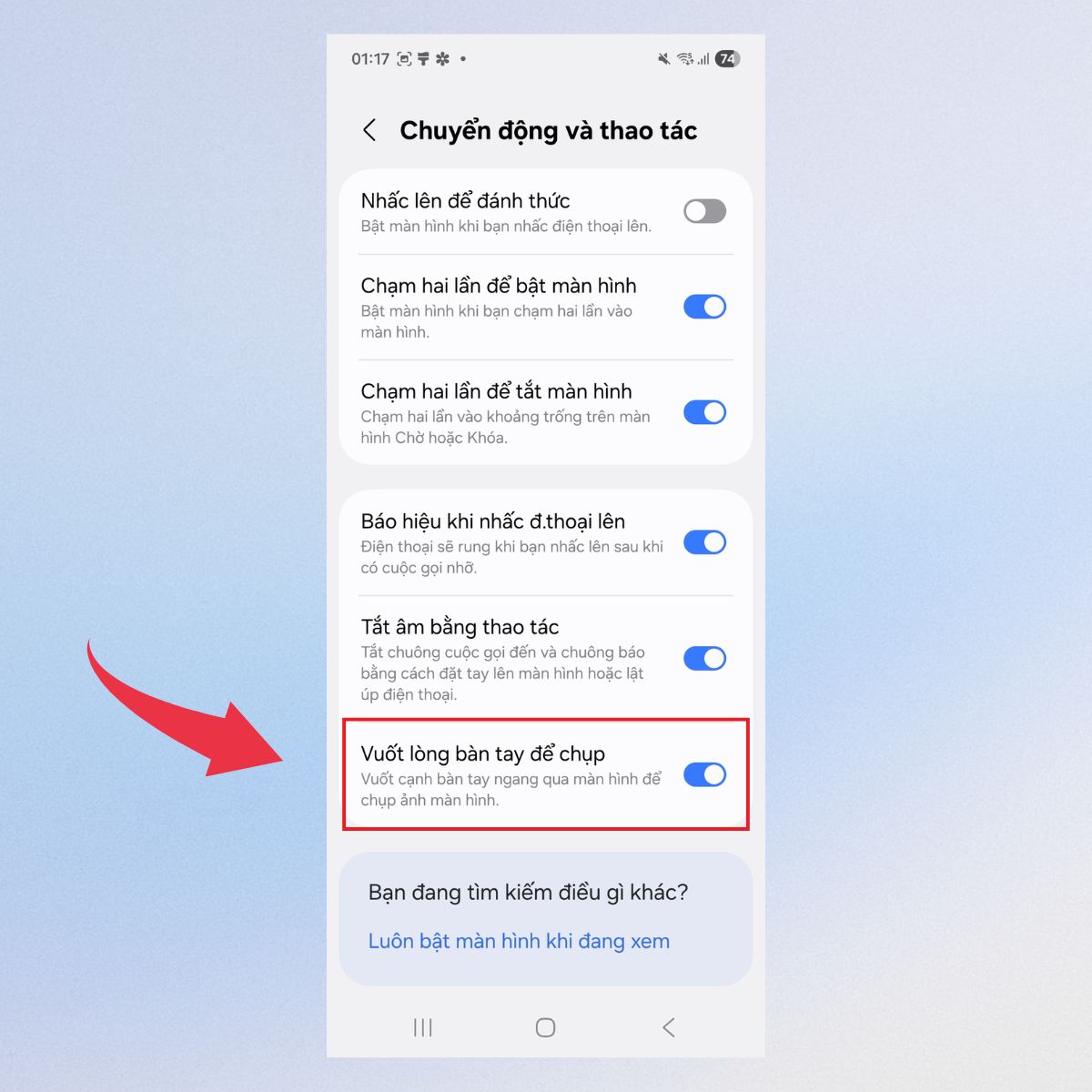
Sau khi kích hoạt, bạn chỉ cần đặt cạnh bàn tay lên một bên màn hình rồi vuốt ngang sang phía còn lại để chụp lại nội dung đang hiển thị.
Chụp màn hình Z Flip 8 bằng Bảng điều khiển nhanh
Bảng điều khiển nhanh giúp bạn chụp màn hình Galaxy Z Flip 8 chỉ với vài thao tác đơn giản. Để sử dụng thuận tiện, trước tiên bạn cần thêm nút Chụp màn hình vào Bảng điều khiển nhanh. Dưới đây là các bước hướng dẫn chi tiết.
Bước 1: Mở Bảng điều khiển nhanh
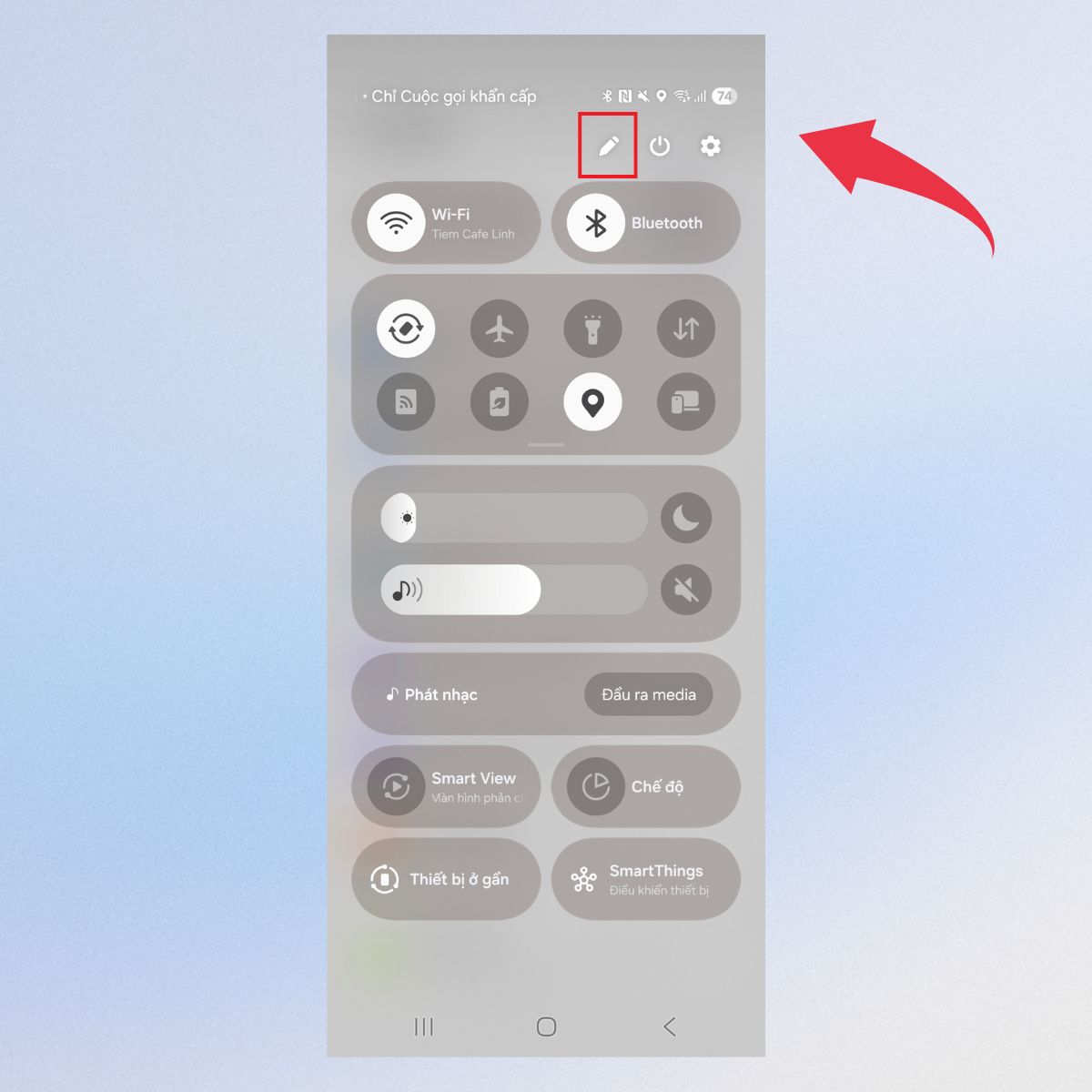
Vuốt từ cạnh trên màn hình xuống để mở Bảng điều khiển nhanh. Sau đó, nhấn vào biểu tượng cây bút để mở giao diện chỉnh sửa và sắp xếp các phím tắt.
Bước 2: Chọn khu vực muốn chỉnh sửa
Tại giao diện chỉnh sửa, chọn phần mà bạn muốn thay đổi.
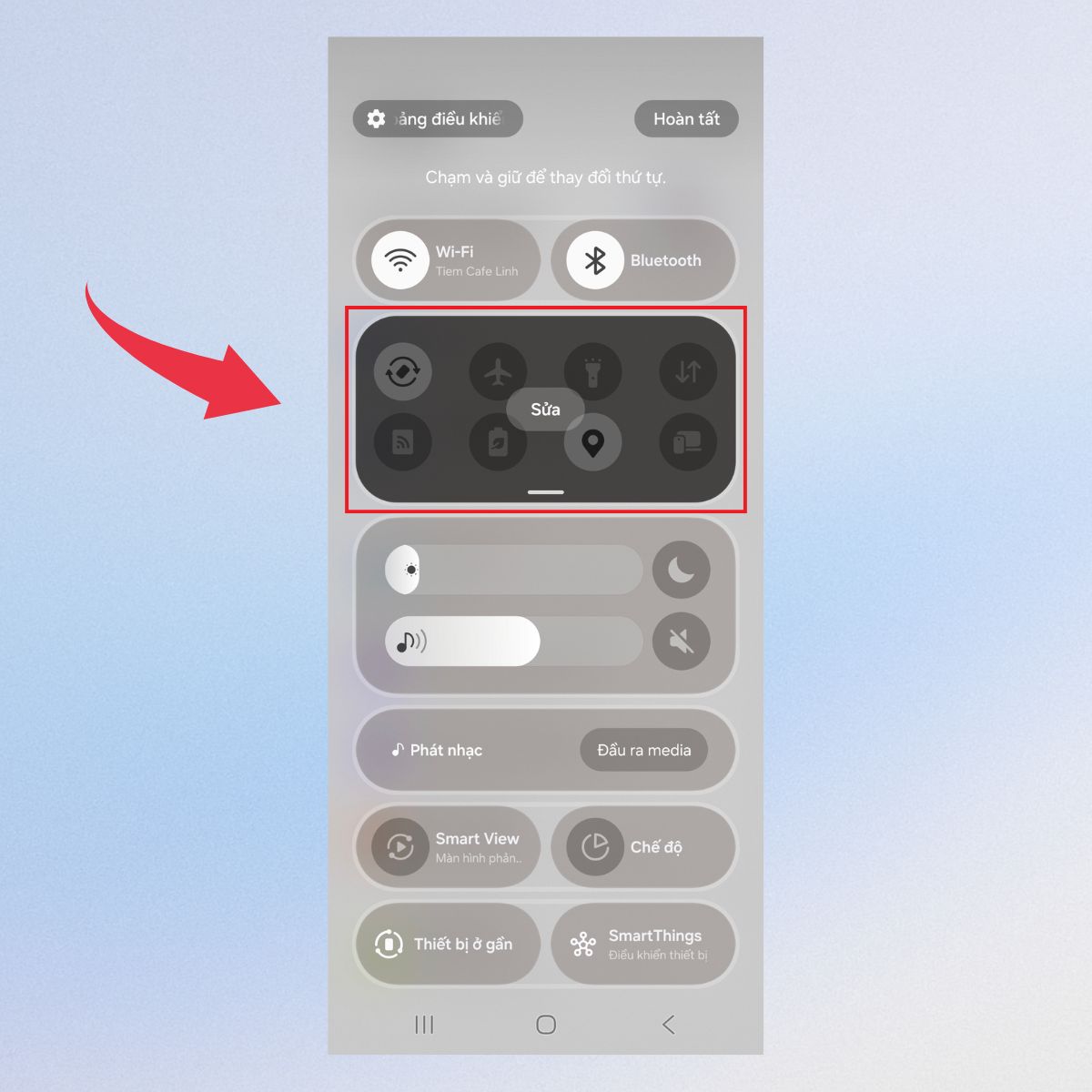
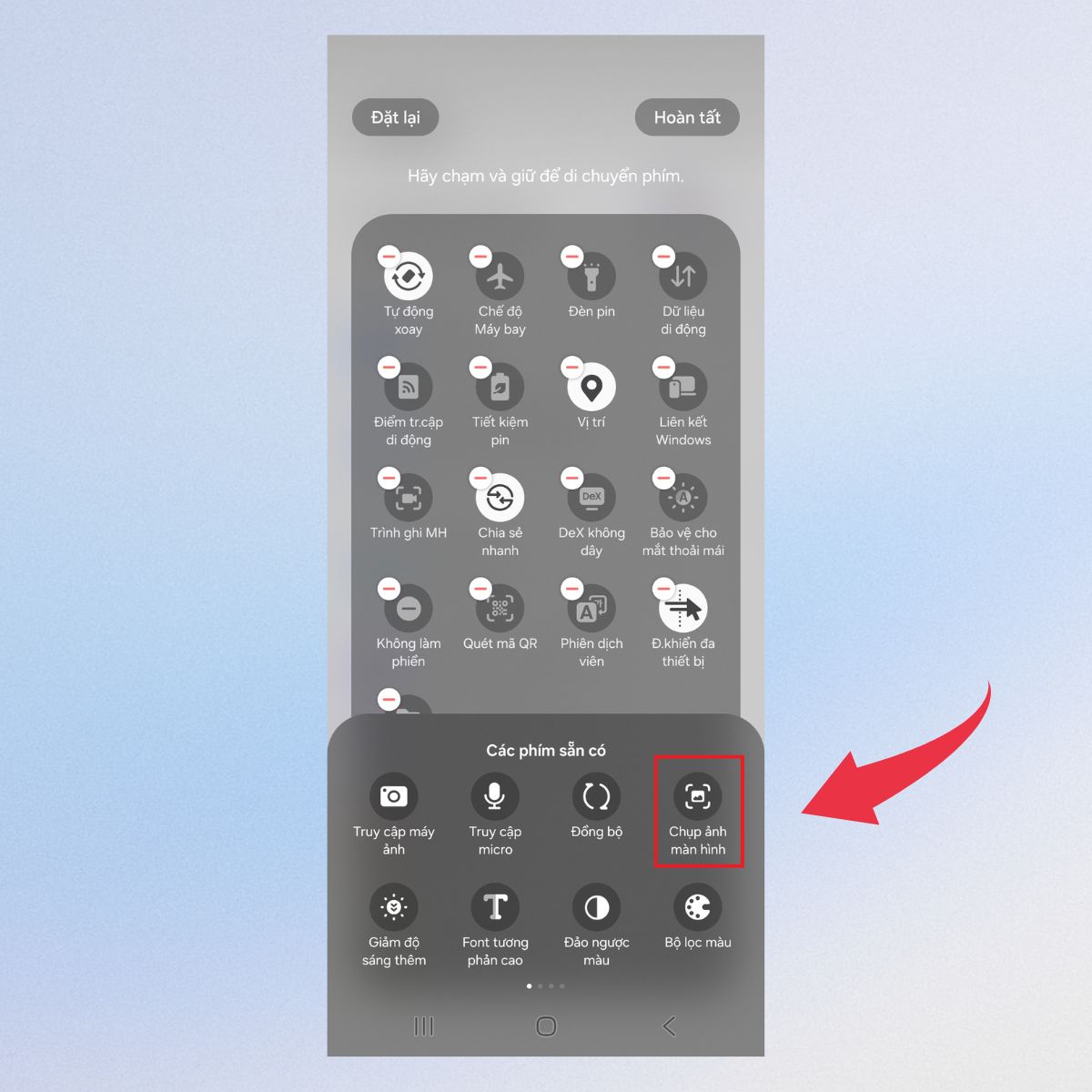
Bước 3: Thêm nút Chụp màn hình
Trong phần "Các phím sẵn có" sẽ hiển thị các tiện ích để bạn thêm vào Bảng điều khiển. Tìm nút “Chụp màn hình”, kéo hoặc thêm nút này vào Bảng điều khiển nhanh. Bạn có thể đặt nút ở vị trí dễ nhìn để thuận tiện khi sử dụng.
- Sau đó, nhấn “Hoàn tất” để lưu thiết lập.
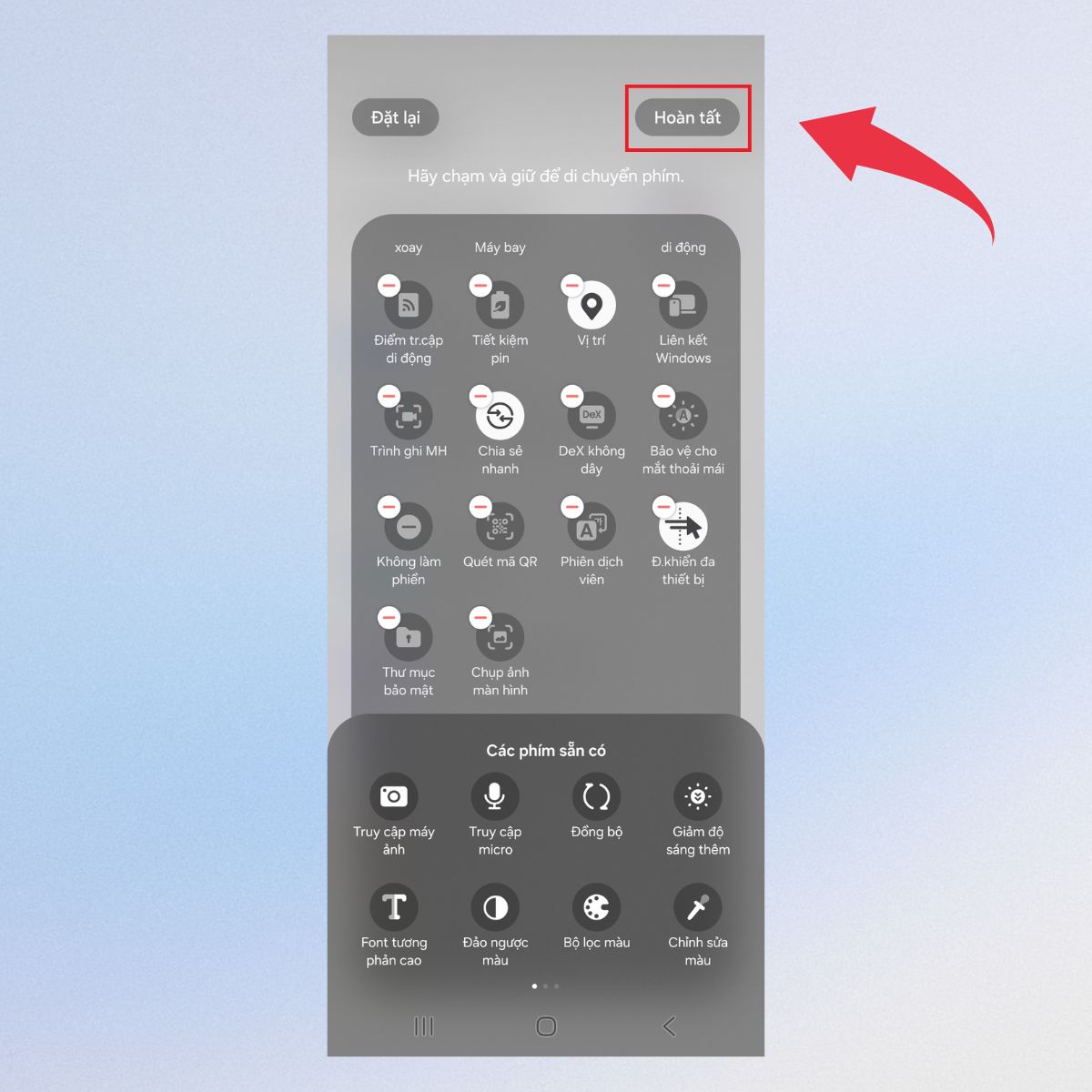
Bước 4: Chụp màn hình bằng Bảng điều khiển nhanh
Khi cần chụp màn hình, bạn chỉ cần vuốt từ trên xuống, sau đó chọn “Chụp màn hình”.
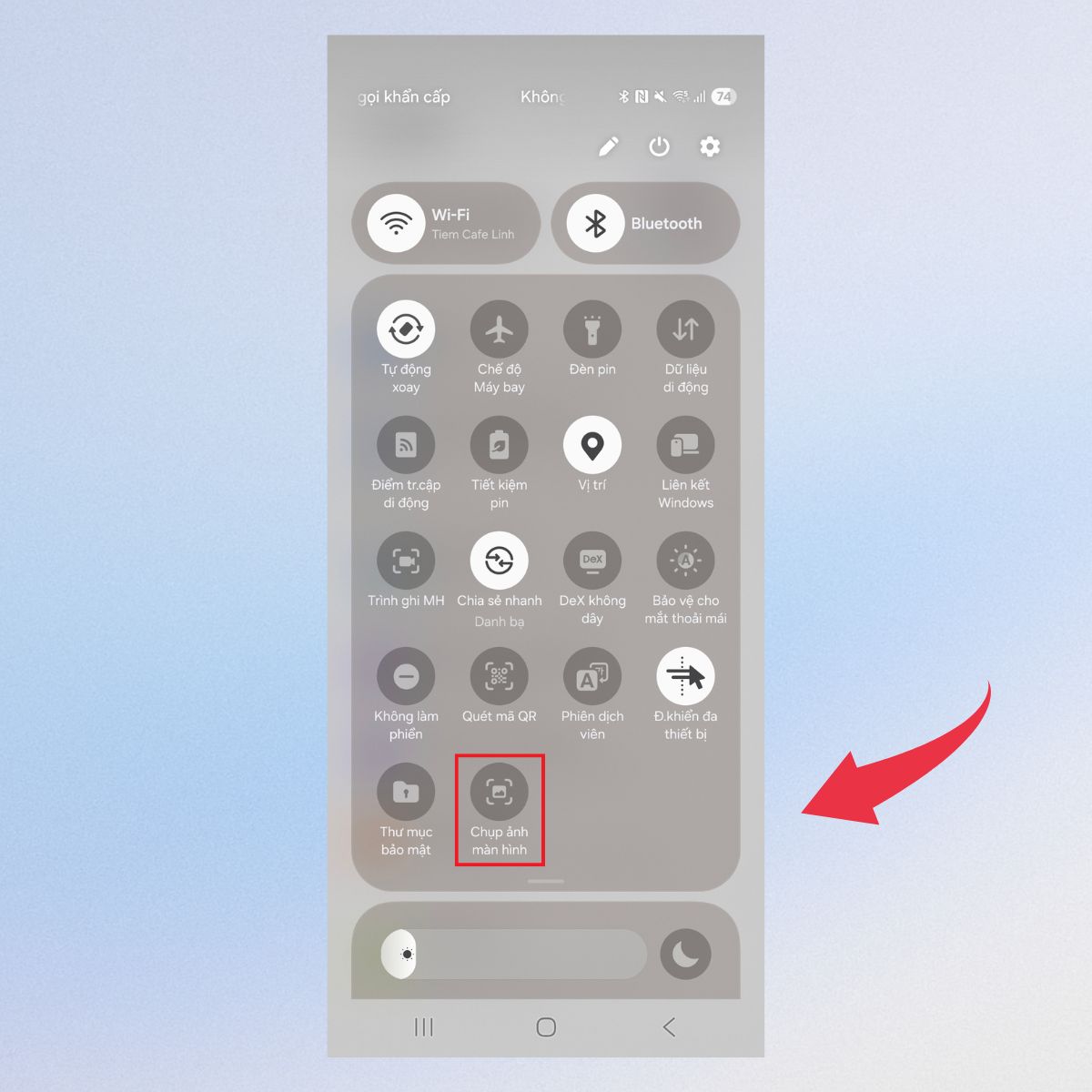
Điện thoại sẽ tự động chụp màn hình và lưu lại nội dung đang hiển thị.
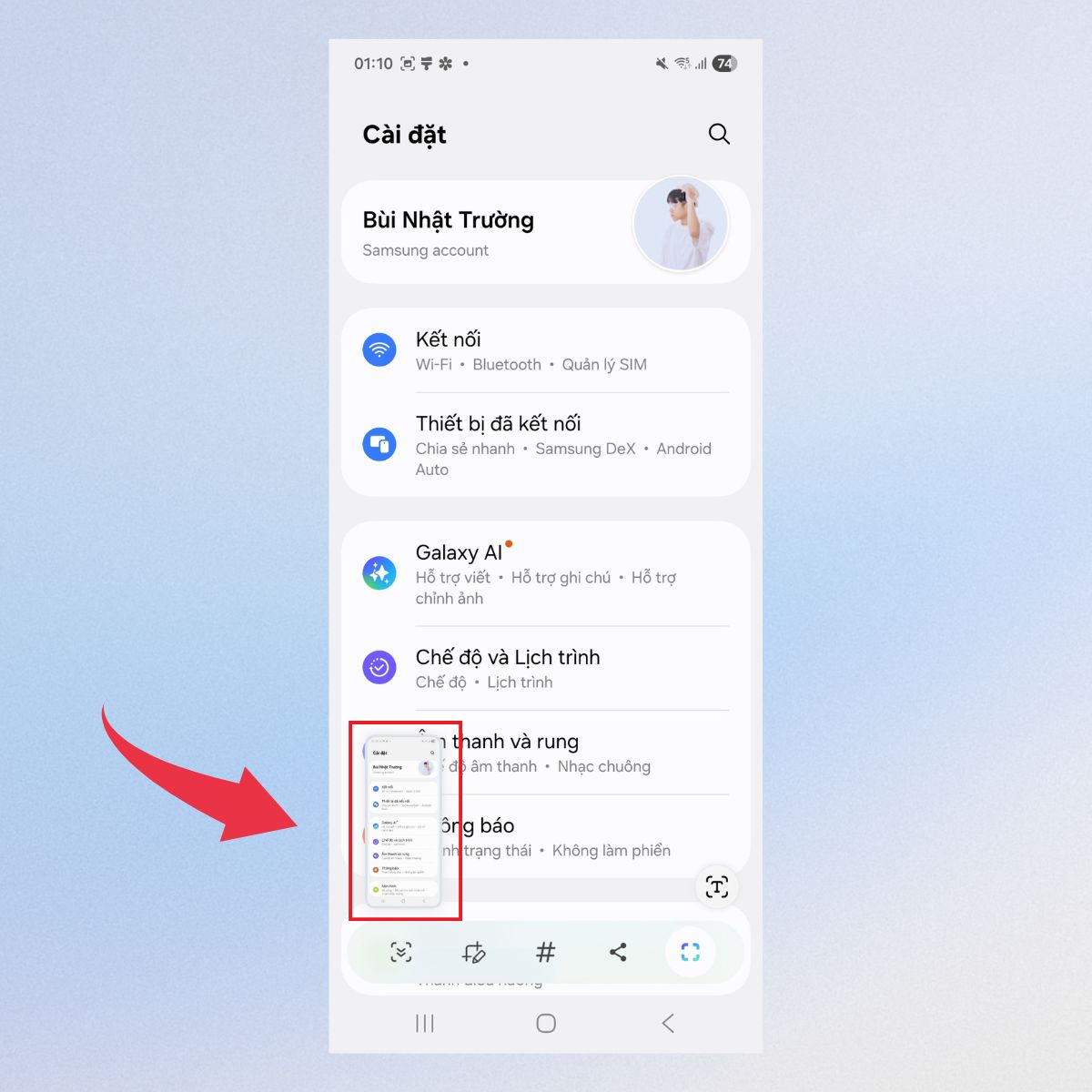
Bật Menu hỗ trợ nhanh để chụp màn hình Galaxy Z Flip 8
Menu hỗ trợ nhanh là tính năng tiện ích giúp bạn screenshot Z Flip 8 chỉ với một thao tác chạm. Trước khi sử dụng, bạn cần kích hoạt tính năng này trong phần Cài đặt. Dưới đây là hướng dẫn các bước mà bạn có thể tham khảo:
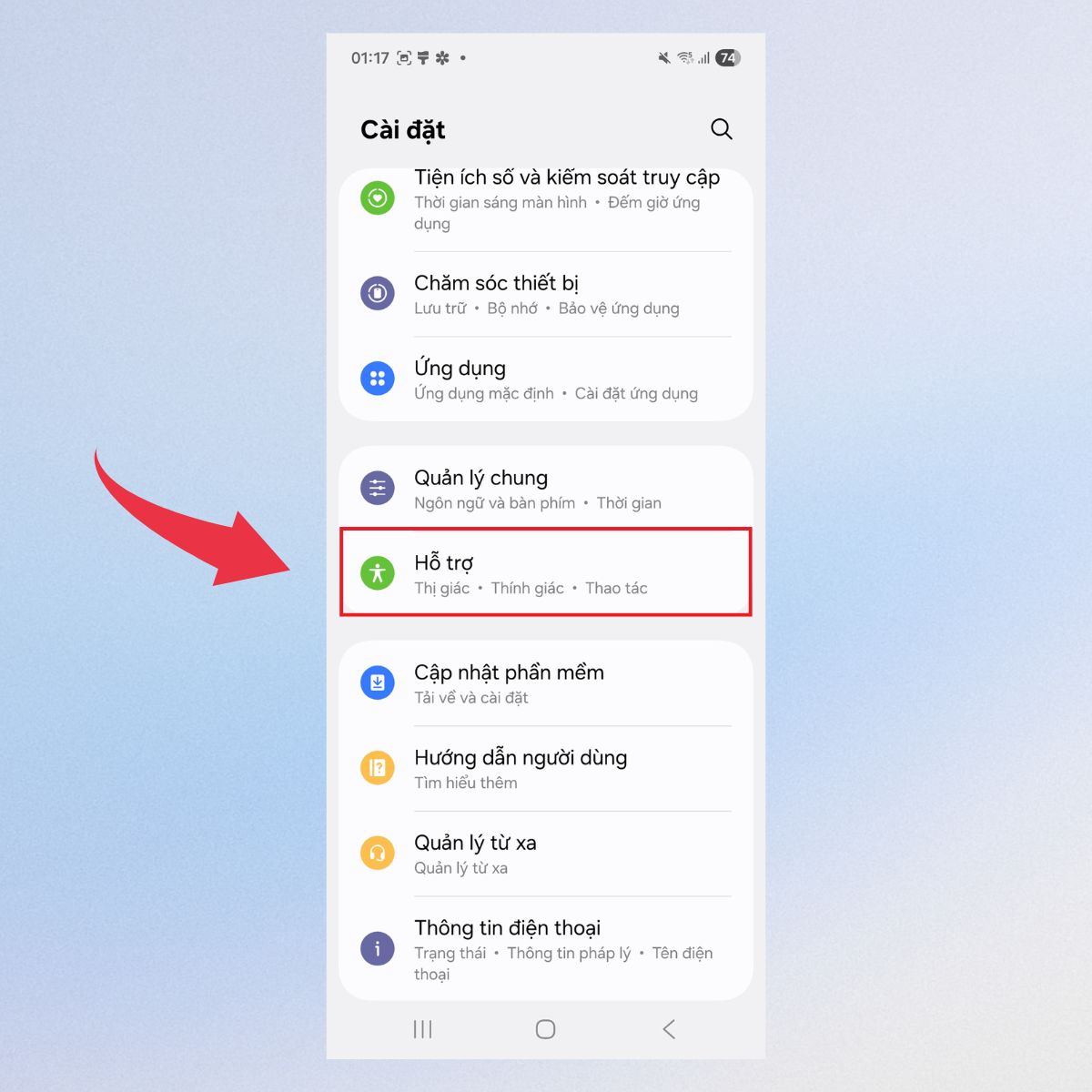
Bước 1: Mở mục “Hỗ trợ” trong Cài đặt
Truy cập ứng dụng Cài đặt, sau đó tìm và chọn mục “Hỗ trợ” để mở các tính năng hỗ trợ sử dụng trên thiết bị.
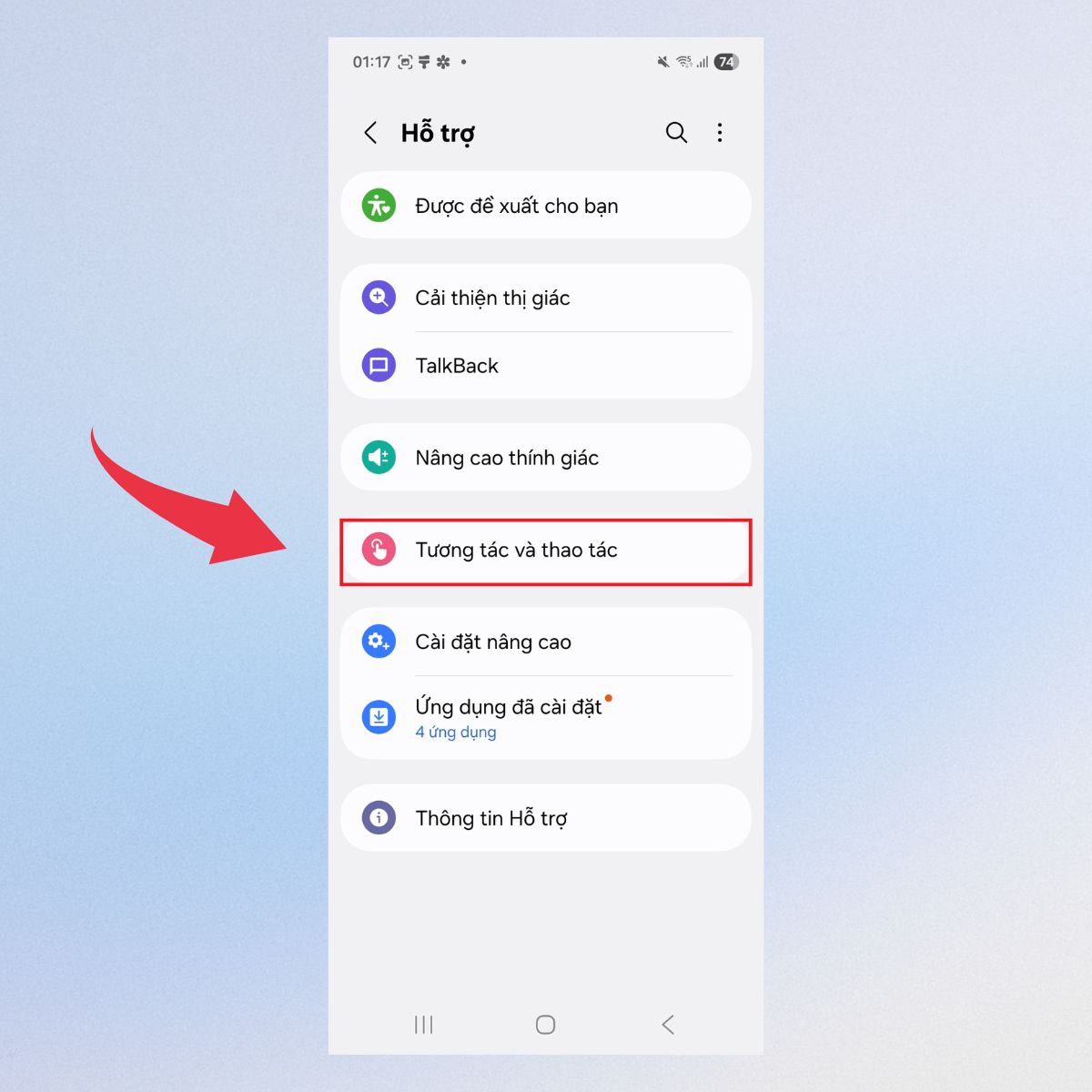
Bước 2: Chọn “Tương tác và thao tác”
Trong giao diện hỗ trợ, nhấn vào “Tương tác và thao tác” để xem các tùy chọn điều khiển điện thoại.
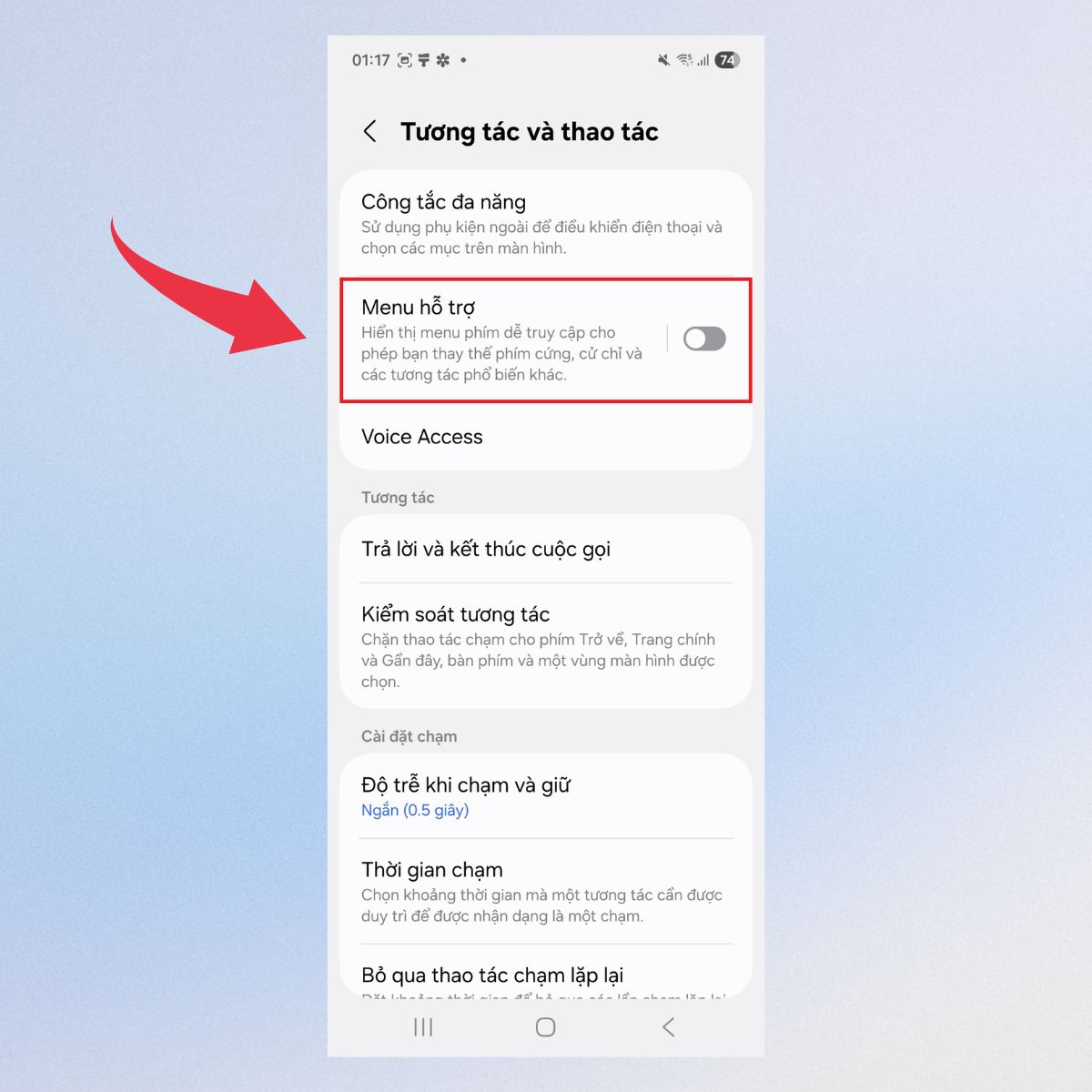
Bước 3: Bật “Menu hỗ trợ”
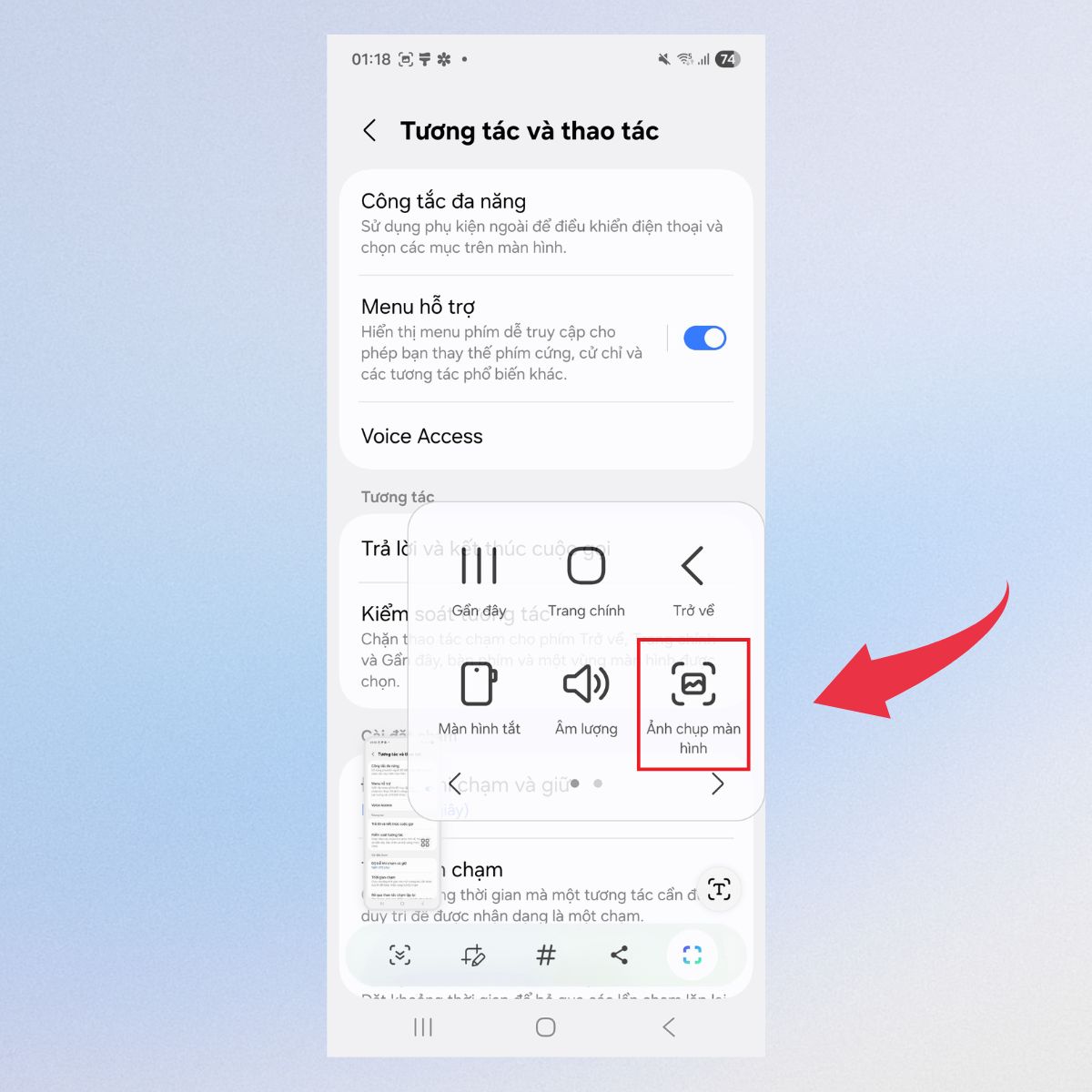
Tìm mục “Menu hỗ trợ”, sau đó bật công tắc để kích hoạt. Khi tính năng được bật, một biểu tượng menu nổi sẽ xuất hiện trên màn hình.
Bước 4: Chụp màn hình bằng “Menu hỗ trợ”
Khi muốn chụp màn hình, bạn chỉ cần nhấn vào biểu tượng “Menu hỗ trợ”.
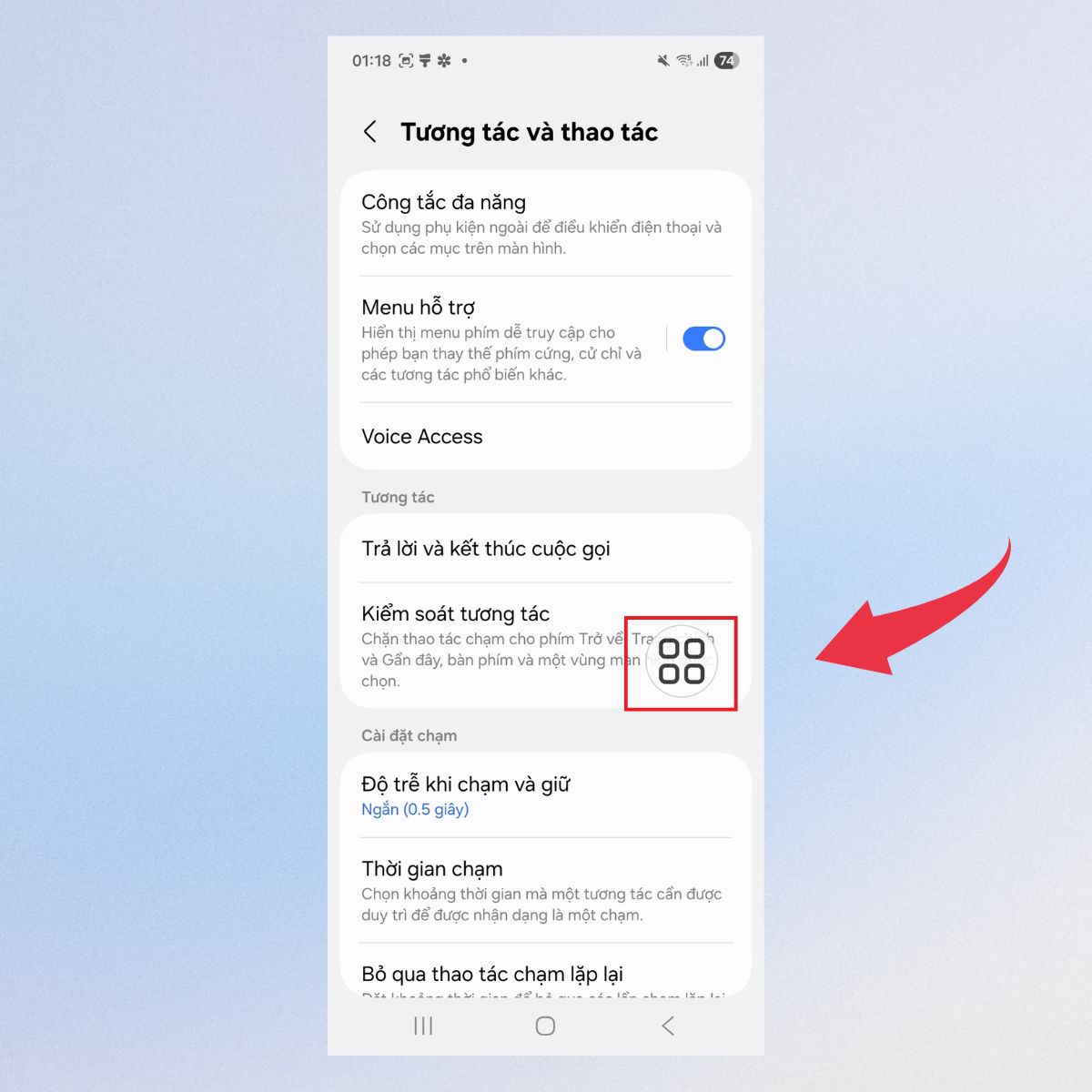
Sau đó chọn “Ảnh chụp màn hình”. Điện thoại sẽ tự động lưu lại toàn bộ nội dung đang hiển thị.
Trải nghiệm âm thanh trọn vẹn cùng Galaxy Z Flip 8 khi kết hợp với tai nghe Samsung chính hãng. Từ nghe nhạc, xem phim đến gọi điện hay họp trực tuyến, các dòng Galaxy Buds mang đến chất lượng âm thanh sống động, khả năng chống ồn thông minh và kết nối nhanh với hệ sinh thái Galaxy. Tham khảo ngay các mẫu tai nghe Samsung đang được ưu đãi tại CellphoneS để nâng cấp trải nghiệm sử dụng của bạn!
[Product_Listing categoryid="333" title="Danh sách Tai nghe Samsung đang được quan tâm nhiều tại CellphoneS" customlink="https://cellphones.com.vn/thiet-bi-am-thanh/tai-nghe/samsung.html"]
Các lưu ý khi chụp màn hình Samsung Flip
Khi chụp màn hình trên Samsung Galaxy Z Flip, bạn nên lưu ý một số yếu tố có thể ảnh hưởng đến thao tác hoặc khả năng lưu ảnh. Nắm rõ những điểm dưới đây sẽ giúp quá trình chụp màn hình diễn ra thuận lợi và nhanh chóng hơn:
- Một số ứng dụng không cho phép chụp màn hình: Các ứng dụng như ngân hàng, ví điện tử hoặc nền tảng chứa thông tin nhạy cảm có thể tự động chặn tính năng này để bảo vệ dữ liệu người dùng. Vì vậy, bạn có thể không chụp được màn hình dù đã thực hiện đúng thao tác.
- “Chế độ Bí mật” có thể hạn chế chụp ảnh: Khi bật “Chế độ Bí mật” trên trình duyệt Samsung Internet, thiết bị có thể không cho phép chụp lại nội dung đang hiển thị nhằm tăng cường tính bảo mật.
- Đảm bảo bộ nhớ còn đủ dung lượng: Nếu bộ nhớ điện thoại đầy, ảnh chụp màn hình có thể không được lưu dù thao tác đã hoàn tất. Bạn nên kiểm tra và giải phóng bớt dung lượng trước khi thử lại.
- Nhấn tổ hợp phím đúng cách: Khi chụp bằng các nút vật lý, hãy nhấn đồng thời các nút. Việc giữ phím quá lâu, nhấn quá mạnh hoặc bấm không cùng lúc có thể khiến thiết bị khóa màn hình hoặc kích hoạt một chức năng khác.
Trên đây là 4 cách chụp màn hình Galaxy Z Flip 8 nhanh chóng và dễ thực hiện mà bạn có thể áp dụng trong nhiều tình huống khác nhau. Tùy theo thói quen sử dụng, bạn có thể lựa chọn chụp bằng phím cứng, vuốt lòng bàn tay, bảng điều khiển nhanh hoặc menu hỗ trợ. Hy vọng những hướng dẫn trên sẽ giúp bạn lưu lại thông tin cần thiết trên thiết bị một cách thuận tiện và hiệu quả hơn. Đừng quên theo dõi Sforum để cập nhật những tin tức công nghệ mới nhất, các mẹo sử dụng smartphone hữu ích cũng như những thủ thuật hay được cập nhật mỗi ngày. Cảm ơn bạn đã theo dõi bài viết!
Xem thêm:

.jpg "Cách khởi động Galaxy Z Fold 8 Ultra đơn giản chỉ trong vài giây")


Bình luận (0)