.jpg "Cách khởi động Galaxy Z Fold 8 Ultra đơn giản chỉ trong vài giây")
Cách khởi động Galaxy Z Fold 8 Ultra đơn giản chỉ trong vài giây

Cách khởi động Galaxy Z Fold 8 Ultra không chỉ giúp bạn bật nguồn thiết bị đúng cách mà còn hỗ trợ khắc phục một số lỗi phát sinh trong quá trình sử dụng, chẳng hạn như điện thoại bị đơ, treo màn hình hoặc không phản hồi thao tác.
Tùy từng trường hợp, bạn có thể khởi động bằng phím cứng, khởi động lại từ menu nguồn hoặc áp dụng các biện pháp khác nếu máy không lên nguồn. Hãy cùng theo dõi hướng dẫn chi tiết dưới đây để thực hiện đúng cách và tránh những lỗi không cần thiết.
.jpg)
Cách khởi động Galaxy Z Fold 8 Ultra bằng nút nguồn
Khởi động Galaxy Z Fold 8 Ultra bằng nút nguồn là cách đơn giản và được Samsung khuyến nghị trong hầu hết các trường hợp. Nếu điện thoại đã được sạc đủ pin và hoạt động bình thường, bạn chỉ cần thực hiện theo các bước dưới đây.
Bước 1: Xác định vị trí nút nguồn trên Galaxy Z Fold 8 Ultra
Nút nguồn của Galaxy Z Fold 8 Ultra được tích hợp ở cạnh bên phải của thiết bị, đồng thời cũng là cảm biến vân tay. Trước khi thao tác, cầm điện thoại chắc chắn để dễ dàng nhấn nút nguồn.
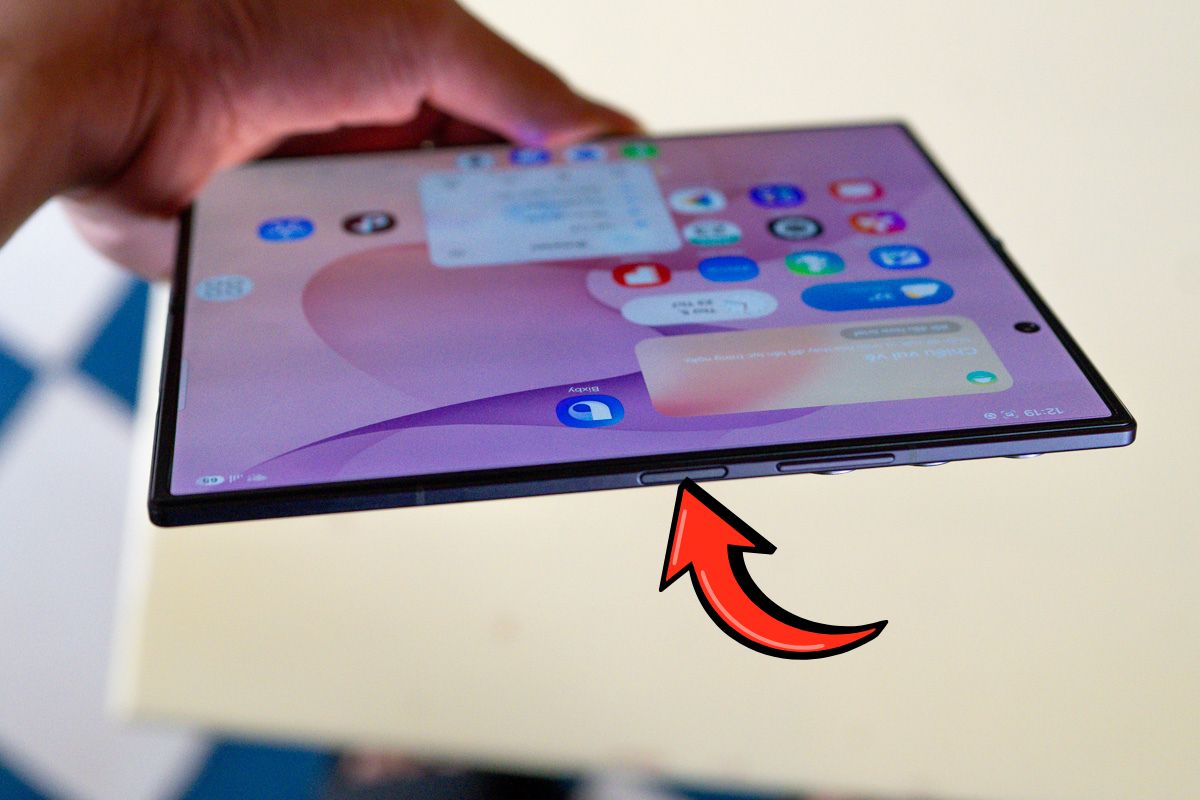
Bước 2: Nhấn và giữ nút nguồn khoảng 2 - 3 giây
Nhấn giữ nút nguồn trong khoảng 5 đến 7 giây cho đến khi màn hình sáng lên và logo Samsung xuất hiện. Đây là dấu hiệu cho thấy điện thoại đã bắt đầu quá trình khởi động.
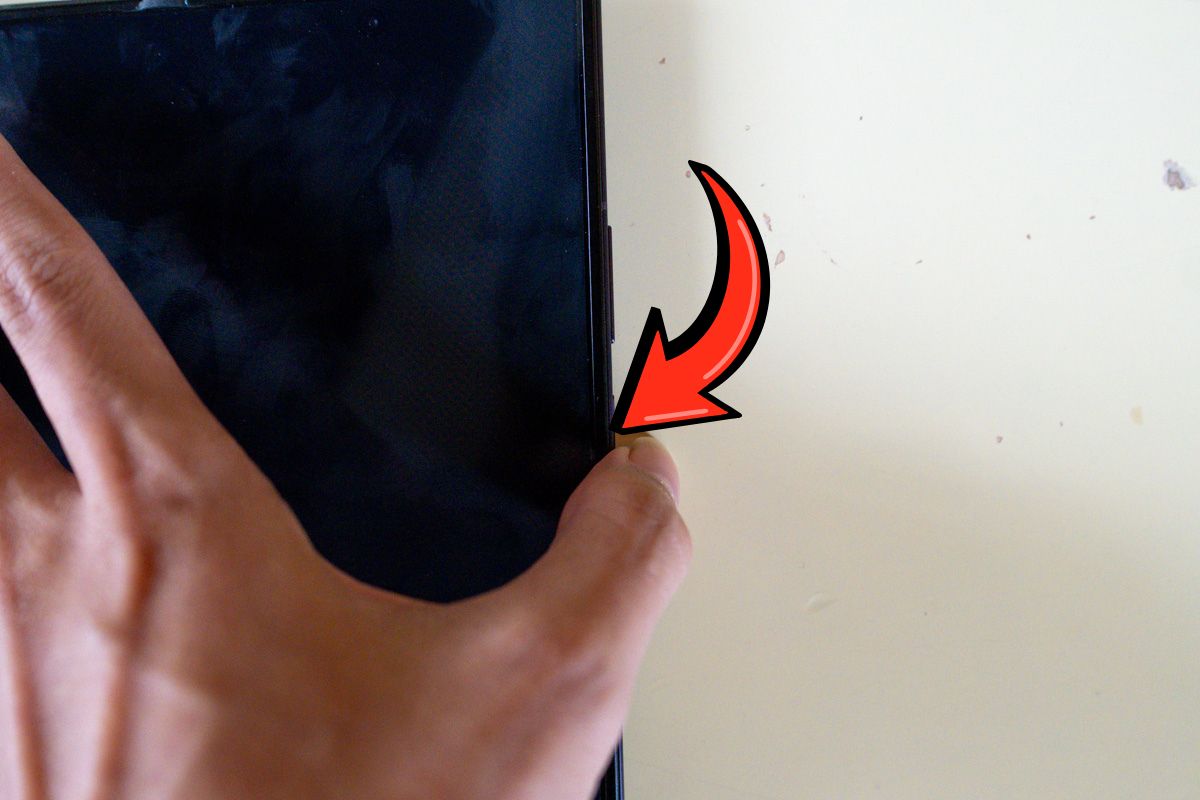
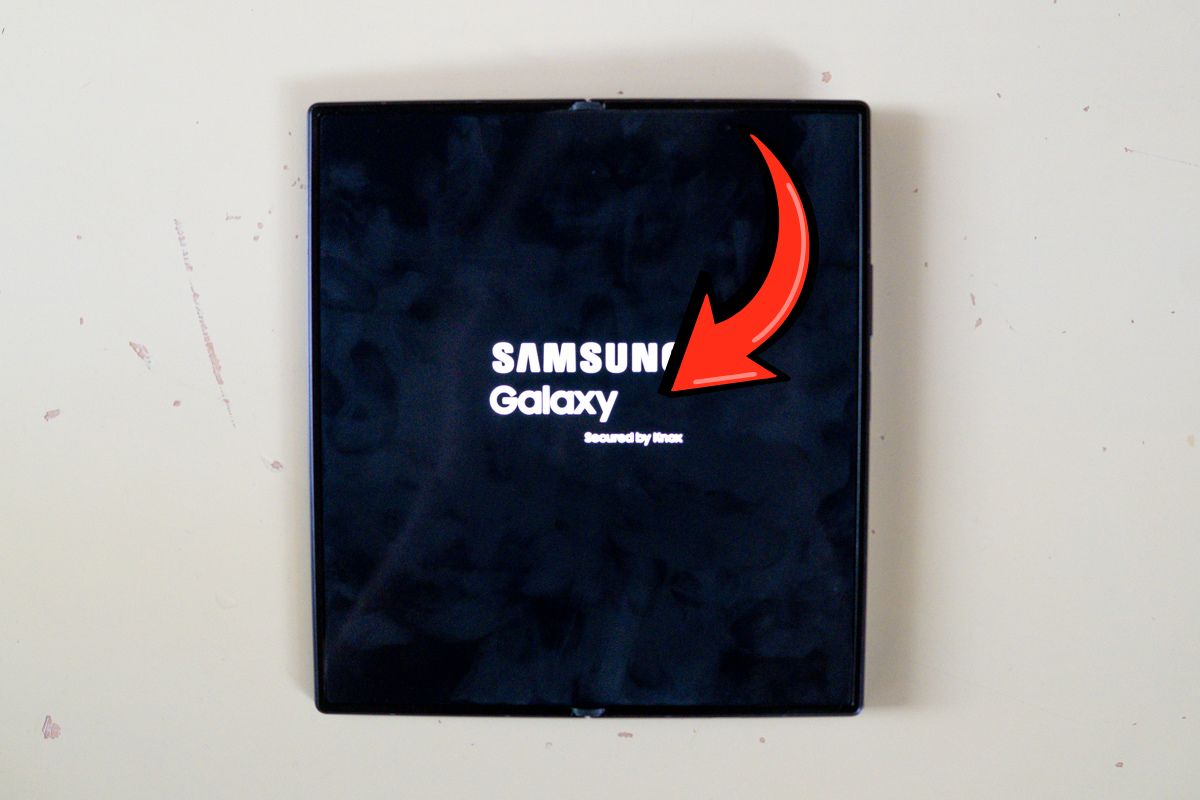
Bước 3: Chờ Galaxy Z Fold 8 Ultra hoàn tất quá trình khởi động
Sau khi logo Samsung xuất hiện, thiết bị sẽ tự động tải hệ điều hành One UI. Quá trình này thường chỉ mất vài chục giây tùy theo dung lượng dữ liệu và trạng thái của máy.
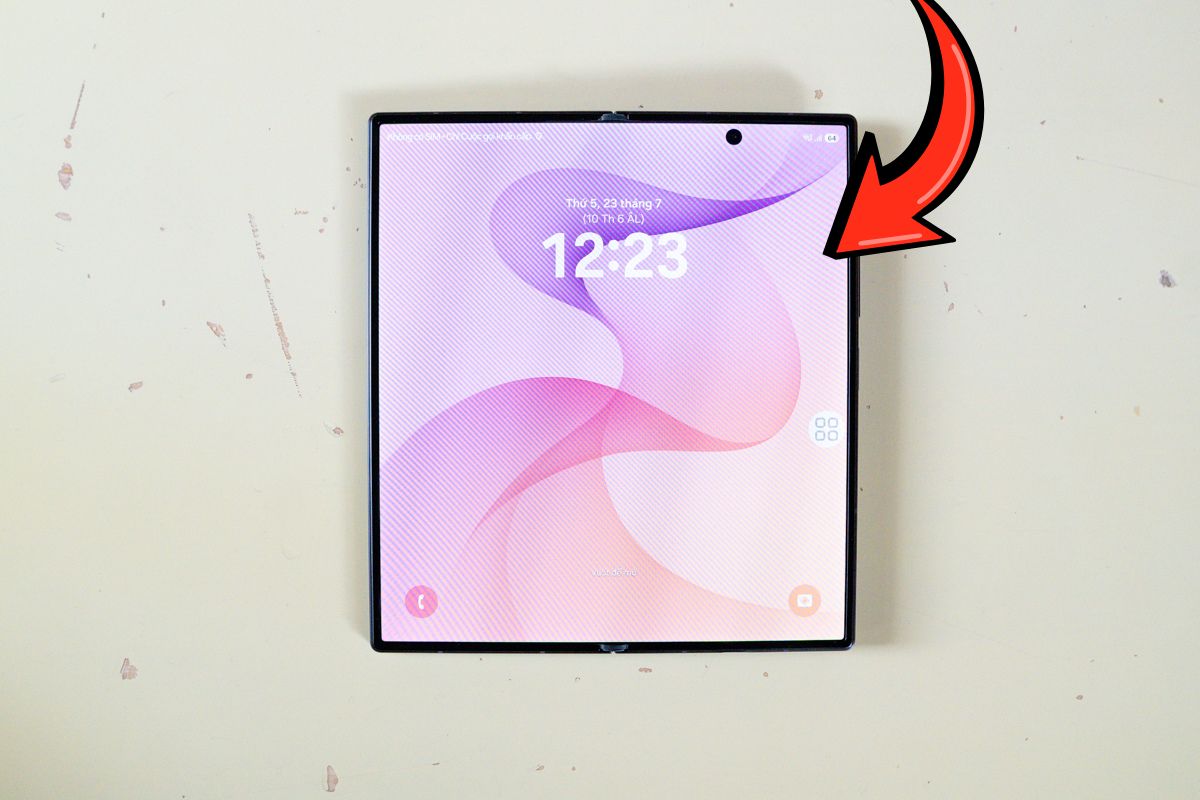
Bước 4: Mở khóa và sử dụng điện thoại
Khi màn hình khóa xuất hiện, hãy nhập mật khẩu, mã PIN hoặc sử dụng vân tay để mở khóa. Lúc này Galaxy Z Fold 8 Ultra đã sẵn sàng để sử dụng.
Trải nghiệm sức mạnh của Samsung Galaxy Z Fold8 Ultra chính hãng tại CellphoneS ngay hôm nay để nhận nhiều ưu đãi và quà tặng giá trị.
[Product_Info id='137049']
Cách khởi động lại Galaxy Z Fold 8 Ultra
Trong quá trình sử dụng, nếu điện thoại hoạt động chậm, xuất hiện lỗi nhỏ hoặc ứng dụng bị treo, bạn có thể khởi động lại thiết bị để làm mới hệ thống mà không làm mất dữ liệu.
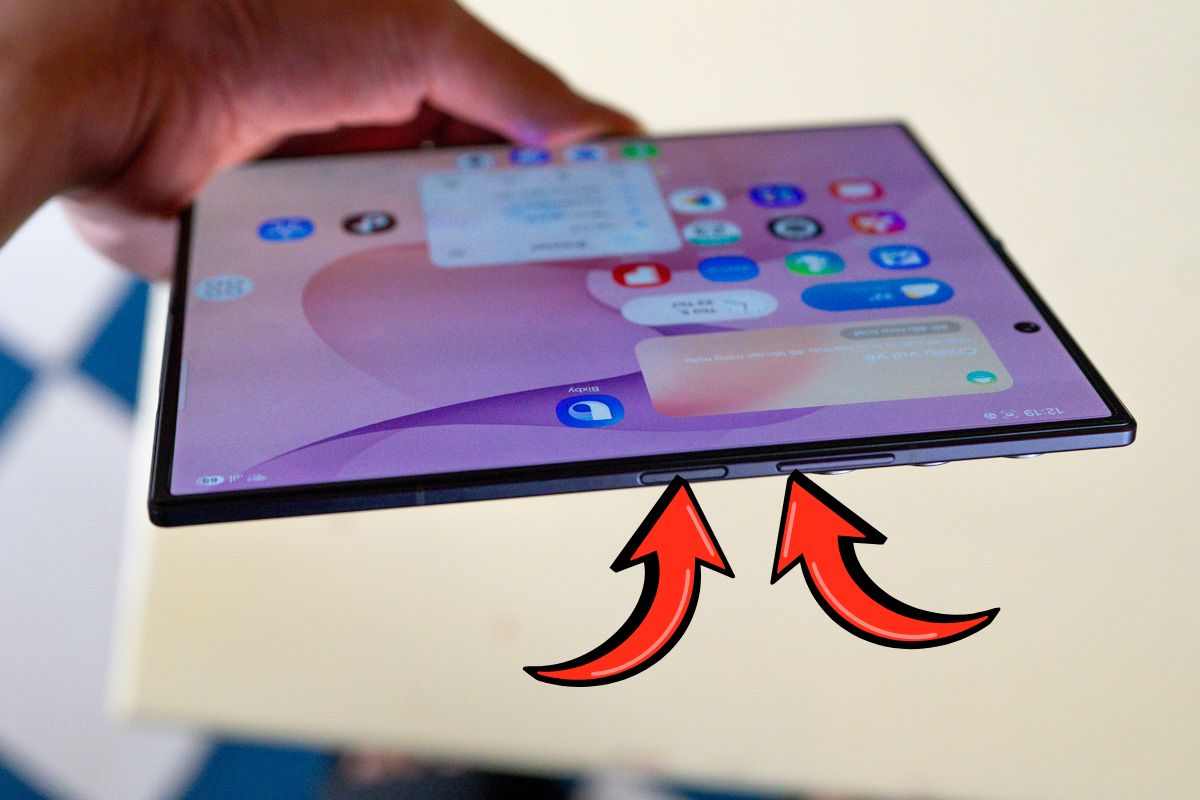
Bước 1: Nhấn giữ nút nguồn và nút giảm âm lượng
Nhấn đồng thời nút Nguồn và Giảm âm lượng trong khoảng vài giây cho đến khi menu nguồn xuất hiện trên màn hình.
Bước 2: Chọn Khởi động lại (Restart)
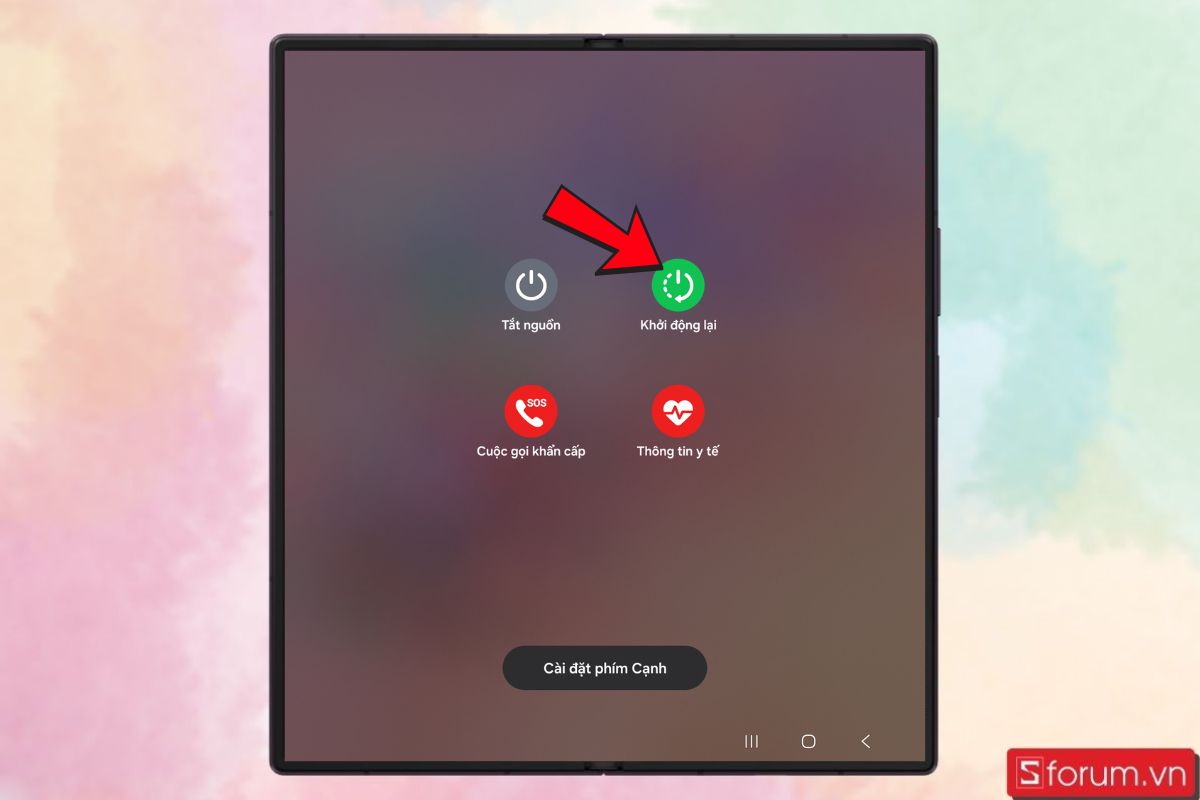
Trong menu nguồn, nhấn vào "Khởi động lại (Restart)" > Nếu được yêu cầu xác nhận, chọn Khởi động lại một lần nữa để tiếp tục.
Bước 3: Chờ thiết bị tự khởi động lại
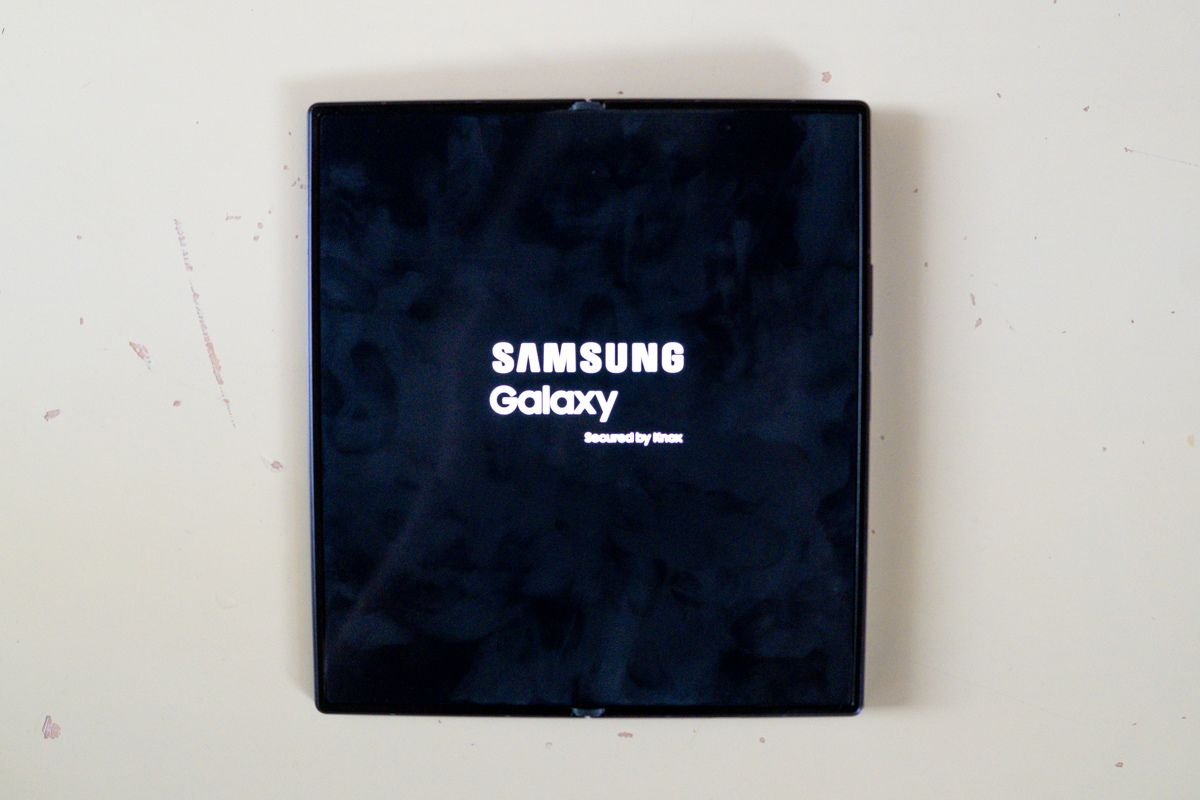
Galaxy Z Fold 8 Ultra sẽ tự tắt nguồn và khởi động lại sau vài giây. Khi màn hình khóa xuất hiện, bạn chỉ cần mở khóa để tiếp tục sử dụng.
Phải làm gì nếu Galaxy Z Fold 8 Ultra không khởi động được?
Nếu đã thử các cách bật nguồn nhưng Galaxy Z Fold 8 Ultra vẫn không phản hồi, bạn có thể áp dụng một số biện pháp dưới đây trước khi mang máy đi kiểm tra:
- Sạc pin cho điện thoại: Pin cạn hoàn toàn là một trong những nguyên nhân phổ biến khiến máy không thể khởi động. Hãy sử dụng bộ sạc chính hãng và sạc thiết bị trong khoảng 15 - 30 phút rồi thử bật nguồn lại.
- Kiểm tra bộ sạc và cáp sạc: Đảm bảo củ sạc, cáp sạc và ổ cắm điện vẫn hoạt động bình thường. Nếu có điều kiện, hãy thử đổi sang bộ sạc chính hãng khác để loại trừ khả năng phụ kiện gặp sự cố.
- Buộc khởi động lại thiết bị: Nếu máy bị treo hoặc không phản hồi, hãy nhấn giữ đồng thời nút Nguồn và nút Giảm âm lượng trong khoảng 7 - 10 giây để buộc thiết bị khởi động lại.
- Đem máy đến trung tâm bảo hành: Nếu Galaxy Z Fold 8 Ultra vẫn không thể khởi động sau khi đã thử các cách trên, nhiều khả năng thiết bị đang gặp lỗi phần cứng hoặc phần mềm. Khi đó, bạn nên mang máy đến trung tâm bảo hành hoặc cửa hàng sửa chữa uy tín để được kỹ thuật viên kiểm tra và xử lý kịp thời.
.jpg)
Sắm ngay pin sạc dự phòng Samsung chính hãng tại CellphoneS để luôn sẵn sàng năng lượng cho Galaxy Z Fold8 Ultra trong mọi hành trình.
[Product_Listing categoryid="122" propertyid="" customlink="https://cellphones.com.vn/phu-kien/pin-du-phong.html" title="Các sản phẩm Pin dự phòng đang được quan tâm nhiều tại CellphoneS"]
Một số lưu ý khi khởi động Galaxy Z Fold 8 Ultra
Để quá trình khởi động diễn ra ổn định và hạn chế các sự cố không mong muốn, bạn nên lưu ý một số điểm sau:
- Đảm bảo pin còn đủ dung lượng trước khi mở nguồn.
- Sử dụng bộ sạc chính hãng Samsung để bảo vệ pin và thiết bị.
- Không nhấn giữ nút nguồn quá lâu nếu máy đã khởi động thành công.
- Tránh để điện thoại hết pin trong thời gian dài.
- Thường xuyên cập nhật phần mềm để thiết bị hoạt động ổn định hơn.
.jpg)
Cách khởi động Galaxy Z Fold 8 Ultra rất đơn giản và chỉ mất vài giây nếu bạn thực hiện đúng thao tác với nút nguồn. Ngoài việc mở nguồn, người dùng cũng nên biết cách khởi động lại thiết bị và xử lý khi điện thoại không lên nguồn để chủ động khắc phục các lỗi thường gặp. Hy vọng những hướng dẫn trên sẽ giúp bạn sử dụng Galaxy Z Fold 8 Ultra hiệu quả hơn và duy trì thiết bị luôn hoạt động ổn định. Sforum sẽ liên tục mang đến những tin tức, đánh giá và tin tức công nghệ mới nhất về Samsung Galaxy Z Fold 8 Ultra. Theo dõi ngay để không bỏ lỡ các cập nhật quan trọng.
Xem thêm:





Bình luận (0)