
Cách sửa điện thoại bị trắng màn hình đơn giản tại nhà

Điện thoại bị trắng màn hình là một trong những lỗi khiến nhiều người lo lắng vì thiết bị gần như không thể thao tác bình thường. Tình trạng này có thể xuất hiện bất ngờ khi đang sử dụng, sau khi điện thoại bị rơi, cập nhật phần mềm hoặc thậm chí không rõ nguyên nhân. Bài viết dưới đây sẽ hướng dẫn chi tiết từng bước giúp bạn xác định lỗi và khắc phục hiệu quả.
Điện thoại bị trắng màn hình là bị gì?
Máy điện thoại bị trắng màn hình là tình trạng màn hình không thể hiển thị giao diện bình thường mà chuyển sang màu trắng toàn bộ hoặc trắng từng vùng. Trong nhiều trường hợp, thiết bị vẫn rung, nhận cuộc gọi hoặc phát âm thanh nhưng hình ảnh không xuất hiện.
Tình trạng này có thể xuất hiện ở nhiều mức độ, từ màn hình trắng tạm thời, màn hình điện thoại bị trắng mờ nhưng vẫn còn nhìn thấy nội dung đến thiết bị bị trắng màn hình hoàn toàn. Một số trường hợp có thể xuất hiện thêm tình trạng sọc trắng, màn hình nhấp nháy hoặc hiển thị không ổn định, chập chờn.
Tại sao điện thoại bị trắng màn hình?
Để sửa đúng lỗi, trước tiên cần xác định nguyên nhân gây ra hiện tượng màn hình trắng xóa điện thoại.
Lỗi phần mềm hoặc xung đột ứng dụng
Lỗi phần mềm hoặc xung đột ứng dụng là một trong những nguyên nhân thường gặp khiến điện thoại bị trắng màn hình. Tình trạng này thường xảy ra do cập nhật hệ điều hành lỗi, cài ứng dụng không tương thích, bộ nhớ đầy hoặc ứng dụng chạy nền gây xung đột. Dấu hiệu nhận biết là máy vẫn có âm thanh, nhận cuộc gọi nhưng không hiển thị hình ảnh và đôi khi hoạt động lại sau khi khởi động lại.
Lỏng cáp màn hình hoặc socket màn hình
Lỏng cáp màn hình hoặc socket màn hình cũng có thể khiến màn hình bị trắng, đặc biệt sau thời gian dài sử dụng hoặc khi thiết bị bị va đập. Dấu hiệu thường gặp là màn hình lúc hiển thị bình thường, lúc chuyển trắng, hình ảnh thay đổi khi tác động nhẹ vào máy hoặc lỗi xuất hiện sau khi làm rơi điện thoại. Trường hợp này thường cần kiểm tra phần cứng bên trong để xử lý.
Màn hình điện thoại bị hỏng
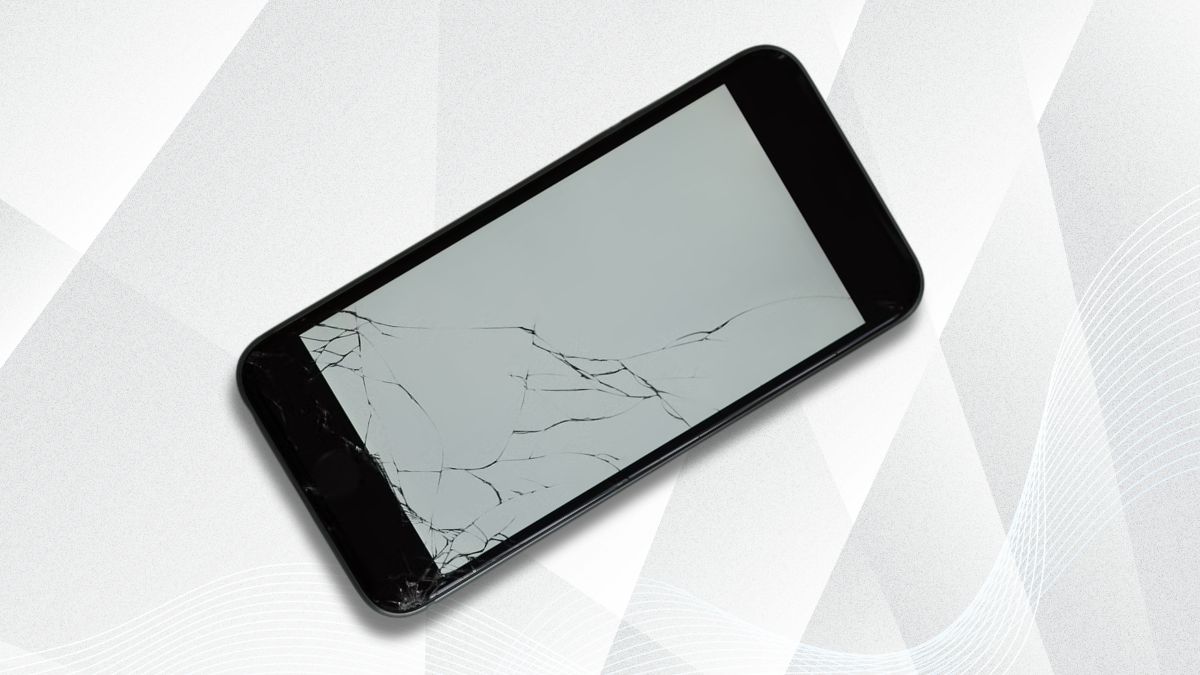
Nếu điện thoại từng bị rơi, va đập hoặc chịu lực đè nén, tấm nền màn hình có thể đã bị hư hỏng. Dấu hiệu thường gặp gồm xuất hiện đốm sáng, máy điện thoại bị trắng màn hình, xuất hiện sọc ngang dọc hoặc cảm ứng phản hồi kém. Trong trường hợp này, thay màn hình có thể là phương án cần cân nhắc để khôi phục khả năng hiển thị.
Lỗi IC hiển thị, nguồn hoặc mainboard
Lỗi IC hiển thị, nguồn hoặc mainboard là nhóm lỗi phần cứng phức tạp có thể khiến màn hình không nhận được tín hiệu hiển thị dù điện thoại vẫn hoạt động. Dấu hiệu thường gặp gồm máy nóng bất thường, khởi động nhiều lần vẫn trắng màn hình hoặc cắm sạc vẫn nhận nhưng không hiển thị nội dung. Với trường hợp này, nên mang thiết bị đến trung tâm sửa chữa để được kiểm tra chính xác.
Cách khắc phục điện thoại bị trắng màn hình tại nhà
Nếu điện thoại chưa có dấu hiệu hư hỏng vật lý nghiêm trọng, bạn có thể thử các cách dưới đây.
Khởi động lại điện thoại
Khởi động lại điện thoại là cách đơn giản nhưng khá hiệu quả để xử lý tình trạng màn hình trắng do lỗi phần mềm tạm thời. Đối với Android, bạn nhấn giữ nút nguồn khoảng 10-20 giây. Nếu máy không có phản hồi, hãy thử nhấn giữ đồng thời nút Nguồn và nút Giảm âm lượng trong khoảng 7-10 giây cho đến khi logo hiện lên. Còn đối với iPhone (từ iPhone 8 trở lên), dưới đây là hướng dẫn thực hiện:
- Bước 1: Bấm nhanh nút tăng âm lượng rồi thả ngay, không giữ quá lâu.
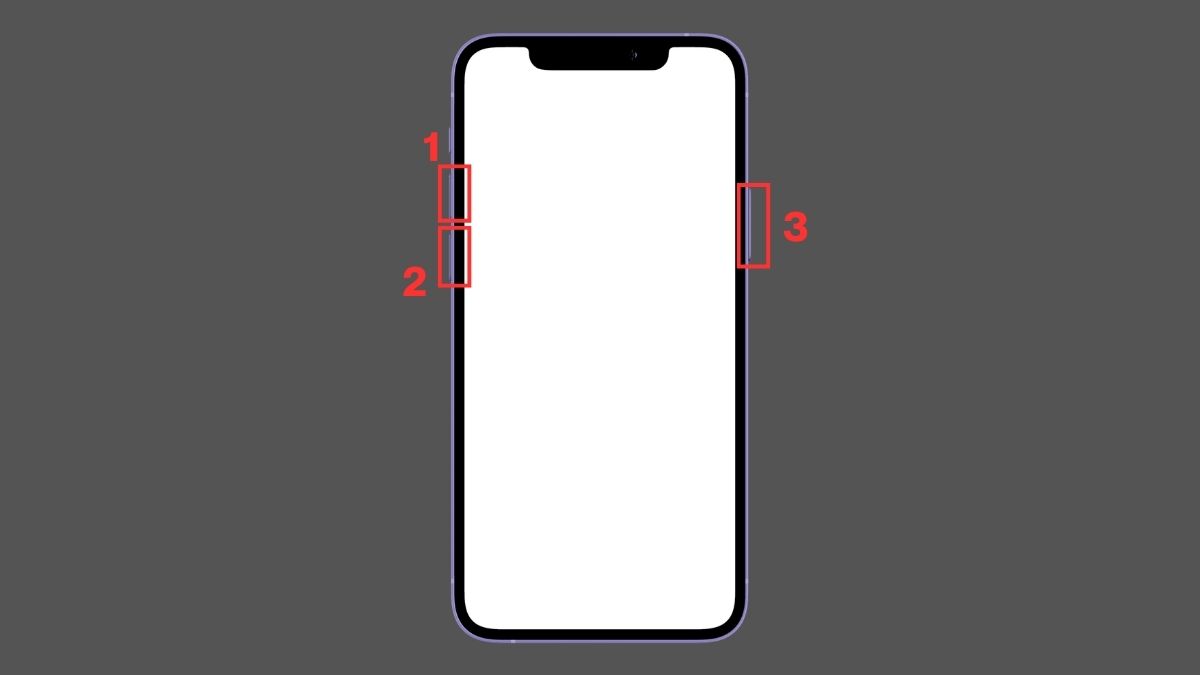
- Bước 2: Thực hiện tương tự với nút giảm âm lượng bằng cách nhấn và thả nhanh.
- Bước 3: Nhấn giữ nút nguồn ở cạnh máy cho đến khi biểu tượng Apple xuất hiện, sau đó thả tay và đợi iPhone khởi động lại.
Lưu ý: Tùy dòng điện thoại, giao diện và thao tác có thể khác nhau đôi chút.
Nếu không khắc phục được lỗi màn hình trắng xóa gây gián đoạn trải nghiệm, hãy nâng cấp thiết bị mới để trải nghiệm ổn định hơn. Khám phá điện thoại tại CellphoneS với chính sách bảo hành chính hãng.
[Product_Listing categoryid="3" propertyid="" customlink="https://cellphones.com.vn/mobile.html" title="Danh sách điện thoại đang được quan tâm nhiều tại CellphoneS"]
Kiểm tra chế độ thu/phóng màn hình (Áp dụng cho iPhone)
Một số trường hợp iPhone bị trắng màn hình do cài đặt hiển thị thay đổi. Nếu màn hình bị phóng to quá mức, hãy dùng 3 ngón tay chạm nhanh 2 lần để thu nhỏ, sau đó thực hiện các bước sau:
- Bước 1: Mở ứng dụng Cài đặt ngay trên màn hình chính của thiết bị.
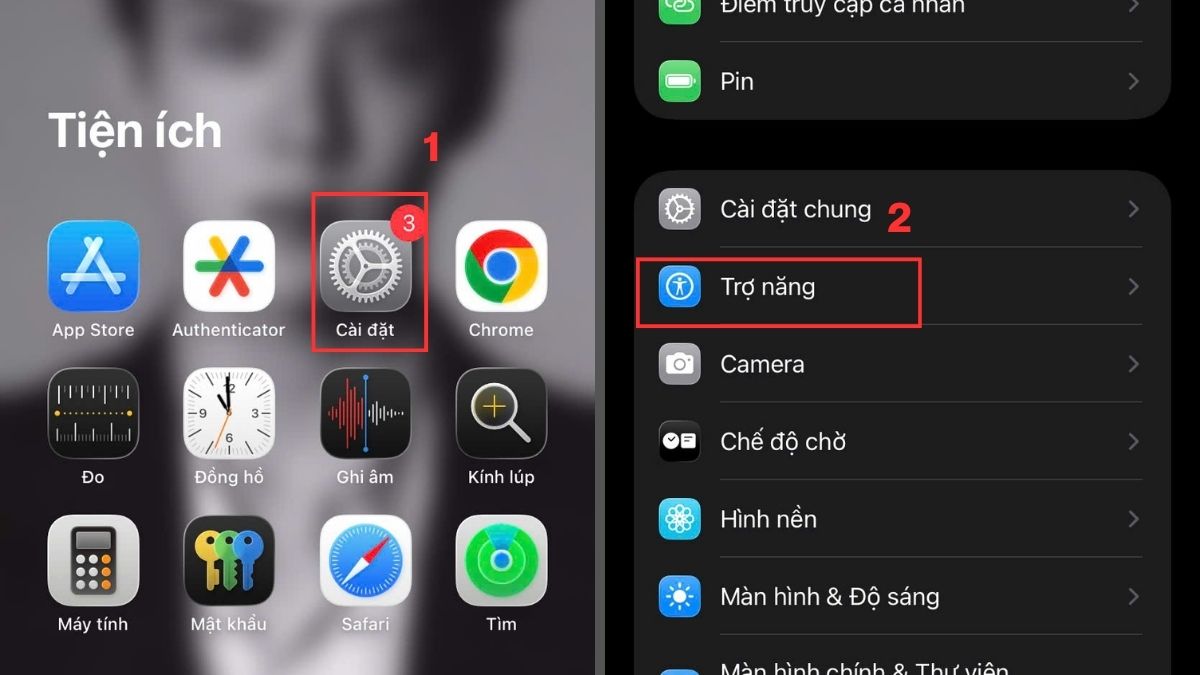
- Bước 2: Chọn mục Trợ năng để mở các thiết lập hỗ trợ hiển thị.
- Bước 3: Tìm và nhấn vào tính năng Thu phóng (Zoom).
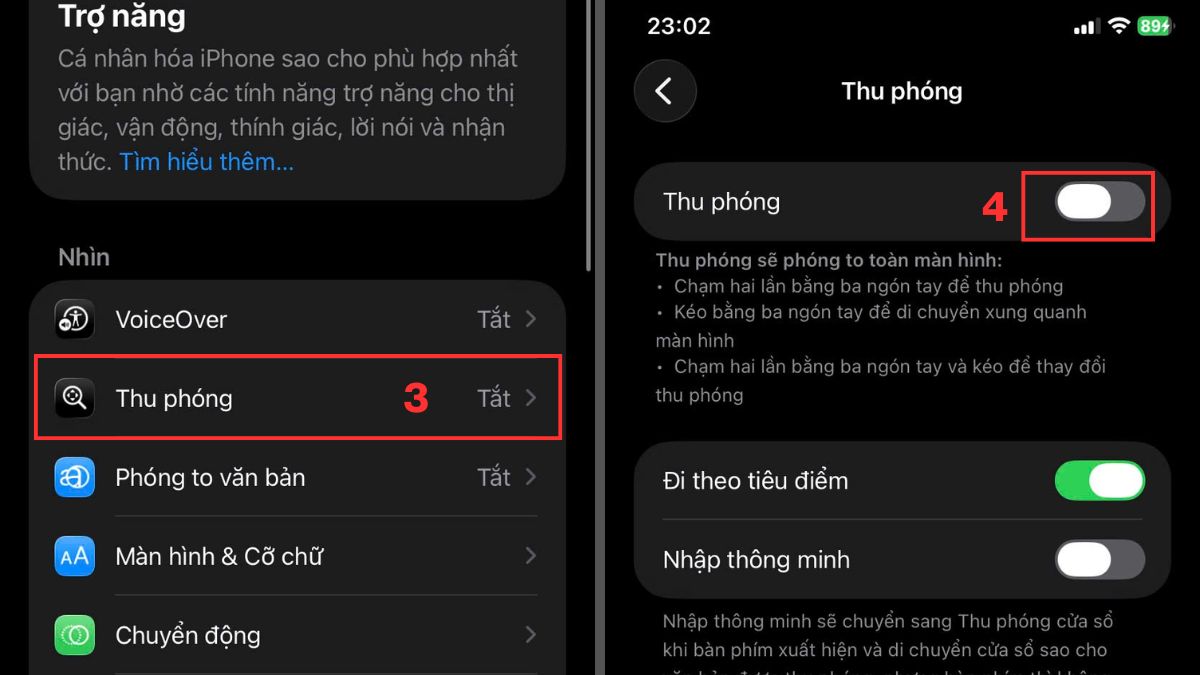
- Bước 4: Chuyển thanh gạt về trạng thái Tắt nếu tính năng đang được kích hoạt, sau đó kiểm tra lại khả năng hiển thị của màn hình.
Vào chế độ an toàn trên Android
Safe Mode giúp kiểm tra xem ứng dụng bên thứ ba có phải nguyên nhân gây lỗi hay không.
- Bước 1: Nhấn giữ nút nguồn để mở menu Power Options trên điện thoại và tiếp tục nhấn giữ mục Tắt nguồn (Power Off) đến khi xuất hiện tùy chọn Safe Mode.
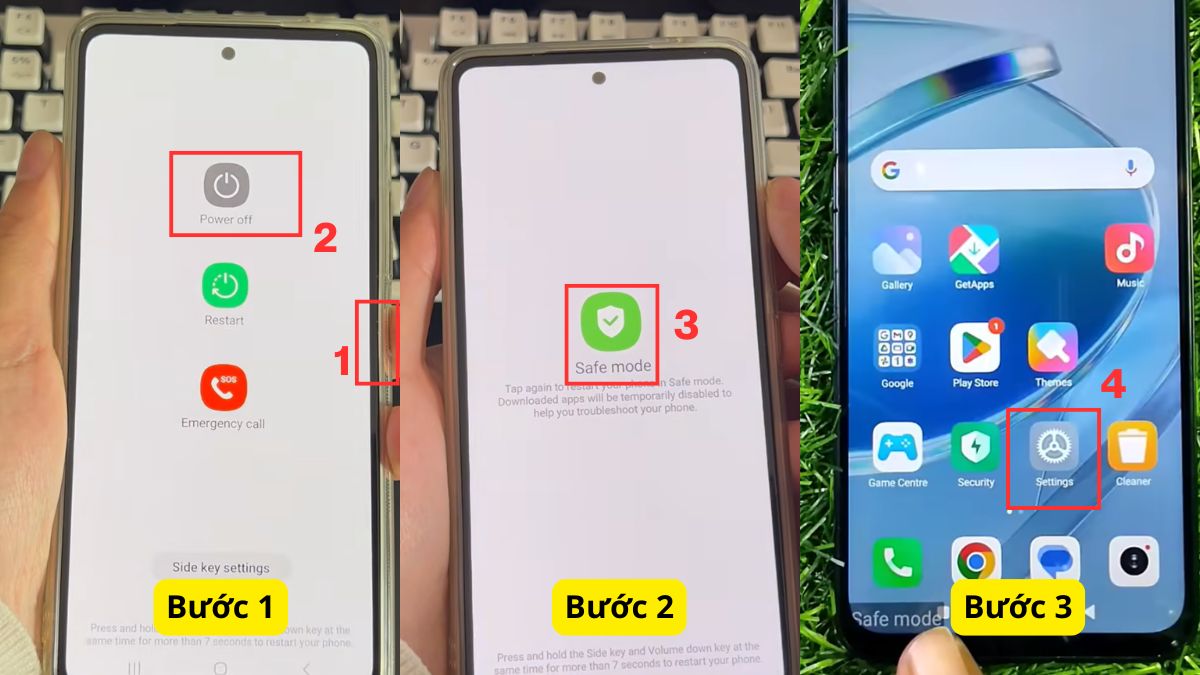
- Bước 2: Nhấn chọn Safe Mode để điện thoại khởi động ở chế độ an toàn.
- Bước 3: Sau khi điện thoại khởi động và xuất hiện dòng chữ Safe mode, kiểm tra xem tình trạng trắng màn hình còn xảy ra hay không rồi mở Cài đặt.
- Bước 4: Mở mục Ứng dụng trong phần cài đặt.
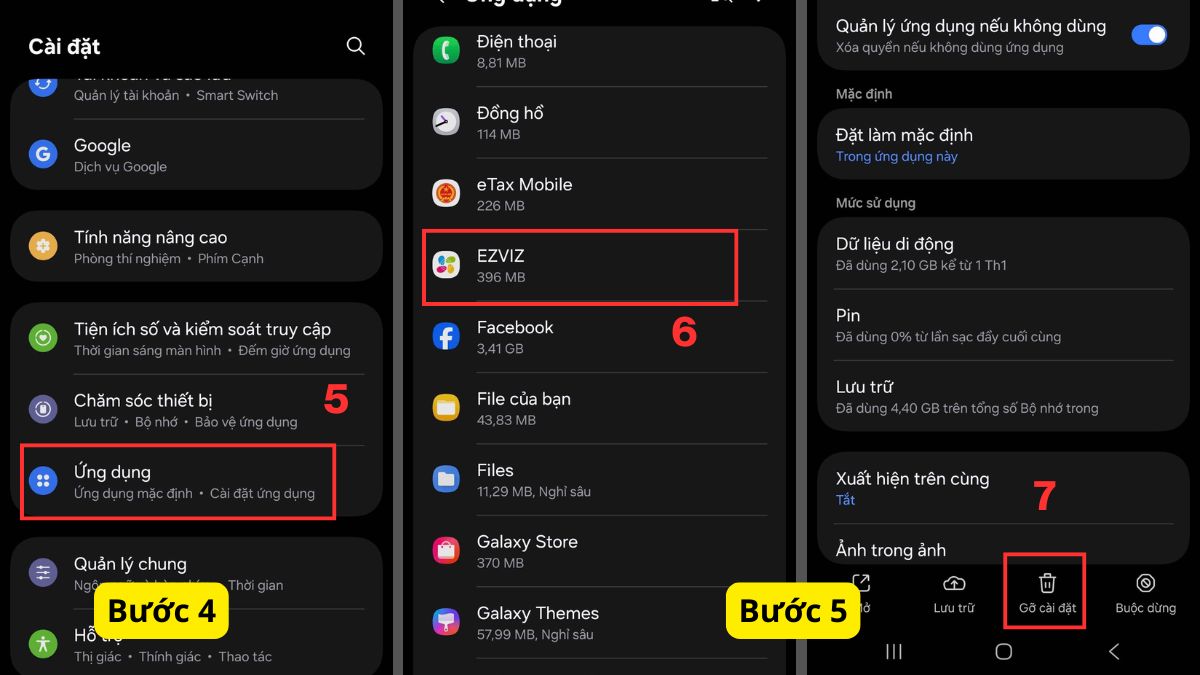
- Bước 5: Nhấn vào ứng dụng nghi ngờ gây lỗi (ưu tiên ứng dụng mới cài) và chọn Gỡ cài đặt.
Khôi phục cài đặt gốc hoặc chạy lại phần mềm
Nếu lỗi vẫn chưa được khắc phục, bạn có thể thử khôi phục cài đặt gốc hoặc chạy lại phần mềm.
Với iPhone:
Bạn hãy thử kết nối điện thoại với máy tính để cập nhật hoặc khôi phục hệ điều hành.
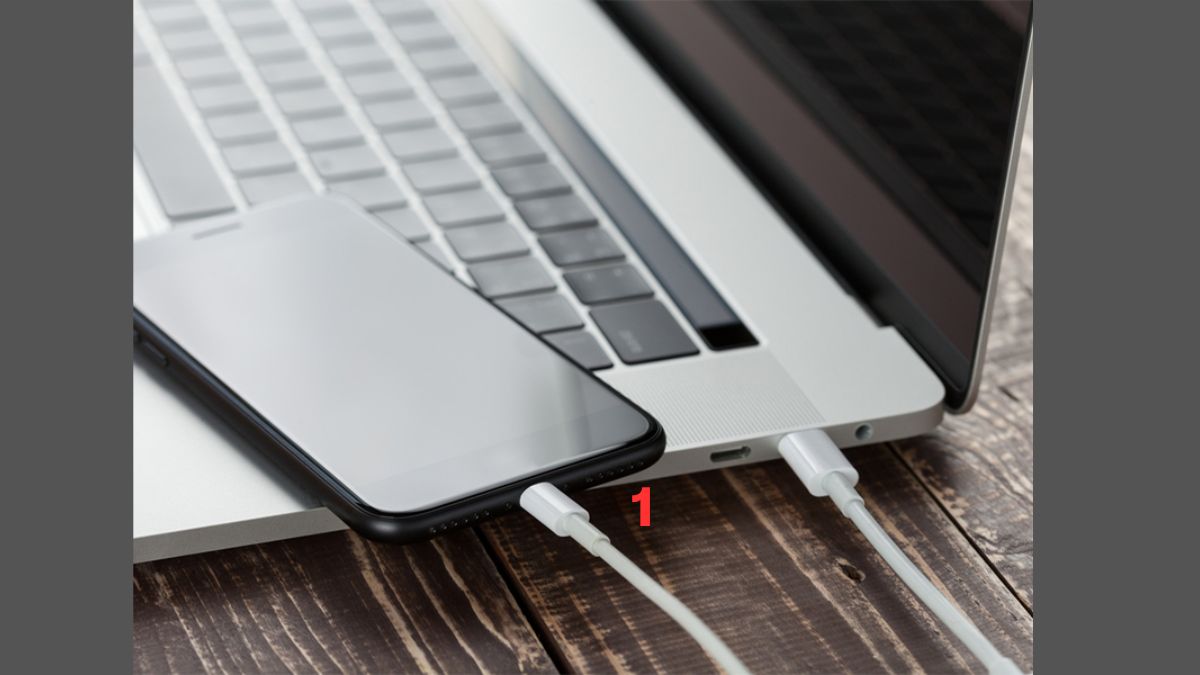
1.Kết nối iPhone với máy tính:
- Dùng cáp Lightning hoặc USB-C để kết nối iPhone với máy tính, sau đó mở iTunes hoặc Finder.
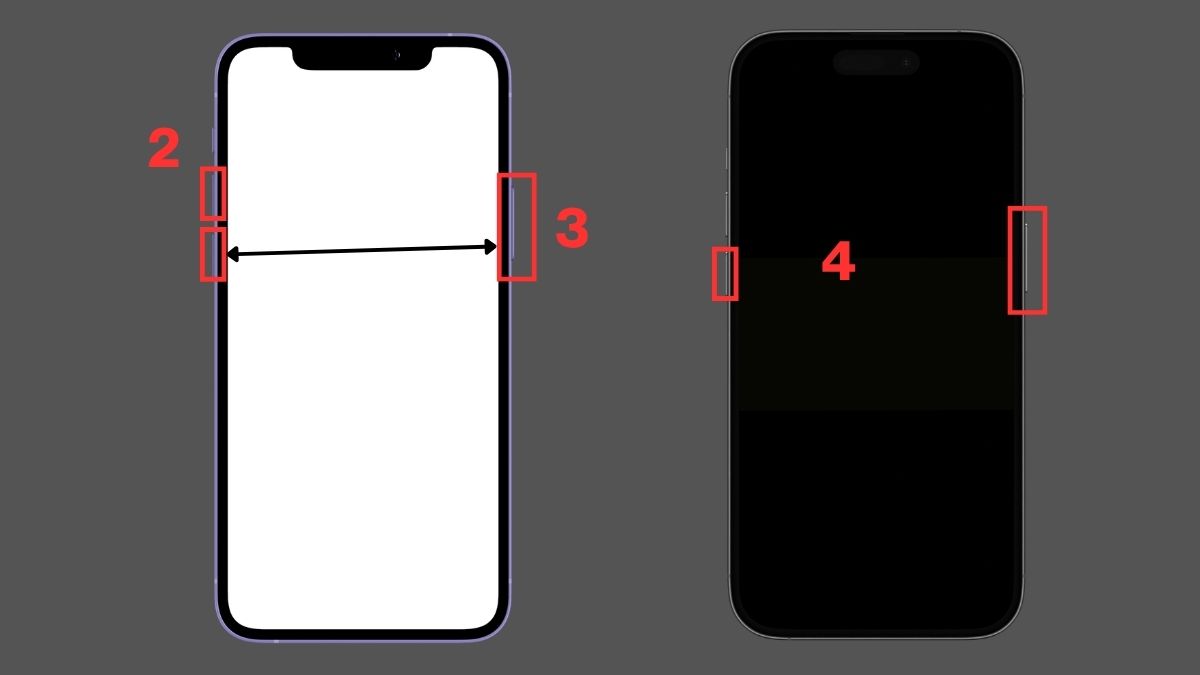
2.Đưa iPhone vào chế độ DFU:
- Nhấn và thả nhanh nút tăng âm lượng, tiếp tục nhấn và thả nút giảm âm lượng rồi giữ nút nguồn đến khi màn hình tắt.
- Ngay khi màn hình vừa tắt, bạn nhấn giữ thêm nút giảm âm lượng trong khi vẫn tiếp tục giữ nút nguồn khoảng 5 giây. Sau đó, thả nút nguồn ra nhưng vẫn tiếp tục giữ nút giảm âm lượng cho đến khi máy tính nhận thiết bị.'
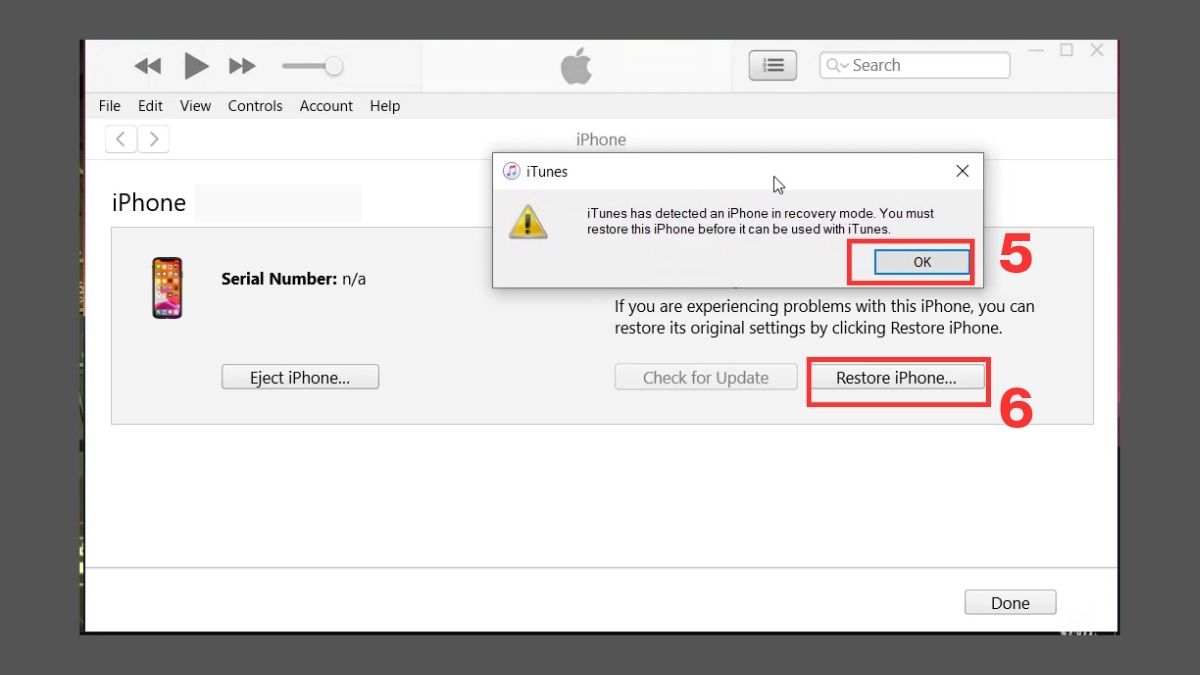
3.Khôi phục phần mềm cho iPhone:
- Khi thông báo nhận iPhone xuất hiện trên máy tính, chọn OK rồi nhấn Restore iPhone để bắt đầu quá trình khôi phục.
Với Android:
Bạn có thể khôi phục cài đặt gốc bằng chế độ Recovery để đưa thiết bị về trạng thái ban đầu.
- Bước 1: Tắt nguồn điện thoại rồi nhấn giữ nút nguồn + tăng âm lượng hoặc nút nguồn + giảm âm lượng để truy cập chế độ Recovery.
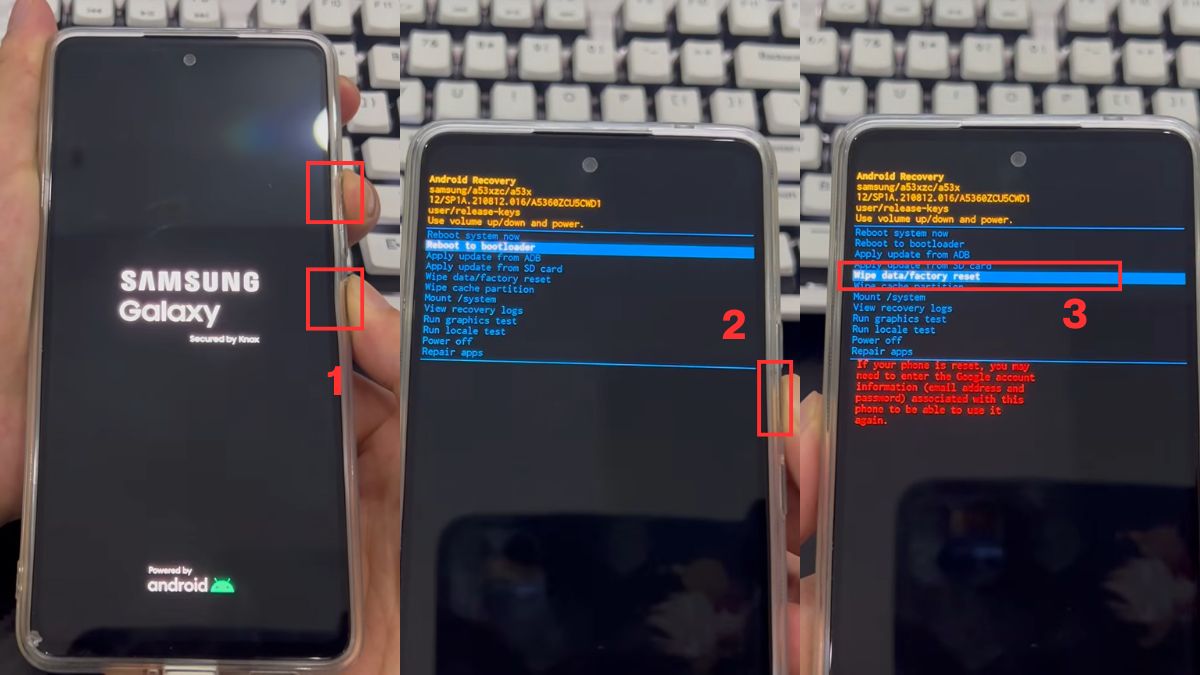
- Bước 2: Khi logo hãng xuất hiện, thả nút nguồn nhưng vẫn giữ nút âm lượng đến khi màn hình Recovery Mode hiển thị.
- Bước 3: Dùng nút tăng hoặc giảm âm lượng để di chuyển và nhấn nút nguồn chọn Wipe data/factory reset.
- Bước 4: Sau đó tiếp tục chọn Factory data reset để xác nhận.
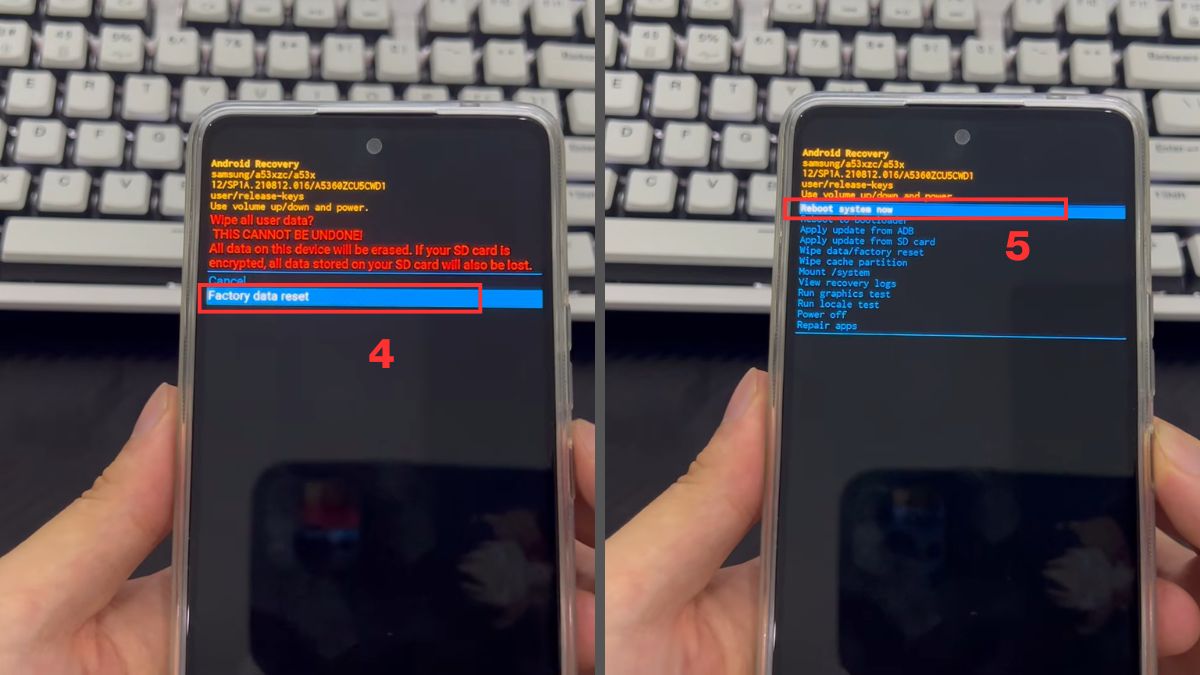
- Bước 5: Chọn Reboot system now để điện thoại khởi động lại.
Cách hạn chế lỗi điện thoại bị trắng màn hình lặp lại
Để tránh tình trạng điện thoại bị trắng màn hình xảy ra nhiều lần, bạn nên duy trì một số thói quen sử dụng đúng cách.
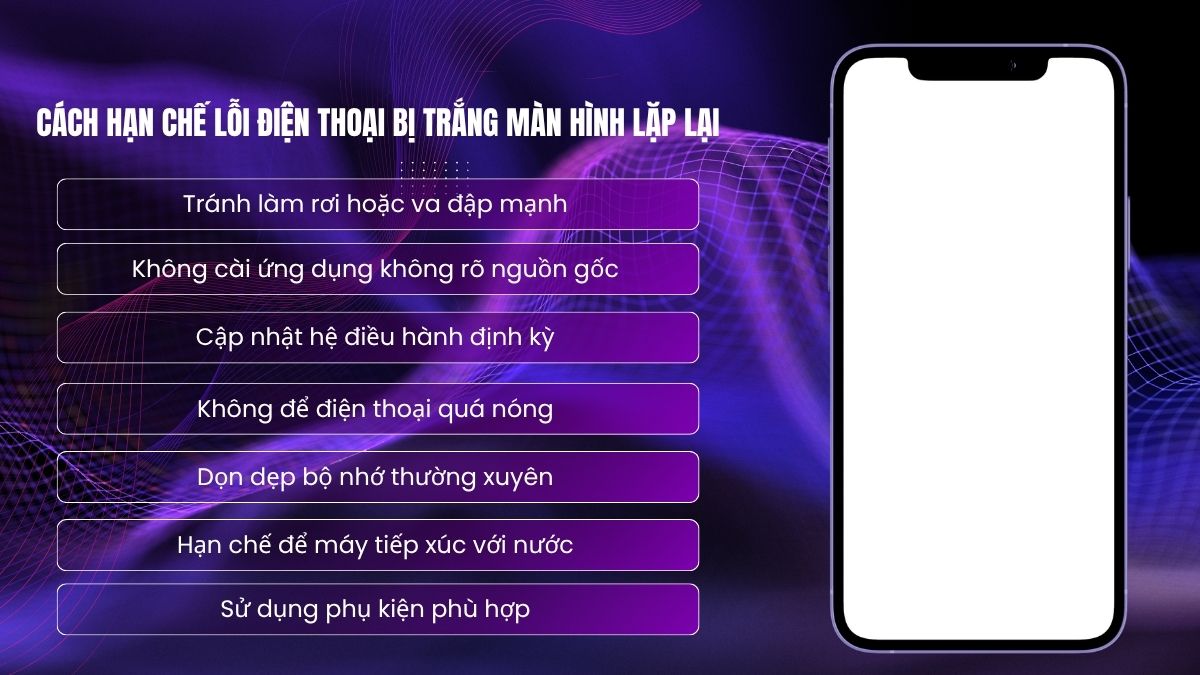
- Tránh làm rơi hoặc va đập mạnh: Hạn chế tác động lực lên thiết bị để giảm nguy cơ hỏng màn hình hoặc lỏng cáp kết nối.
- Không cài ứng dụng không rõ nguồn gốc: Ưu tiên tải ứng dụng từ kho chính thức để tránh xung đột phần mềm.
- Cập nhật hệ điều hành định kỳ: Phiên bản mới thường đi kèm các bản vá giúp giảm lỗi hiển thị.
- Không để điện thoại quá nóng: Tránh sử dụng liên tục trong thời gian dài hoặc sạc ở môi trường nhiệt độ cao.
- Dọn dẹp bộ nhớ thường xuyên: Giữ dung lượng trống giúp hệ thống hoạt động ổn định hơn.
- Hạn chế để máy tiếp xúc với nước: Độ ẩm có thể ảnh hưởng đến màn hình và linh kiện bên trong.
- Sử dụng phụ kiện phù hợp: Dùng bộ sạc và cáp chất lượng để hạn chế lỗi nguồn gây ảnh hưởng đến màn hình.
Điện thoại bị trắng màn hình không phải lúc nào cũng là lỗi nghiêm trọng và nhiều trường hợp có thể tự khắc phục tại nhà nếu xác định đúng nguyên nhân. Tuy nhiên, nếu đã thử các cách trên nhưng màn hình vẫn không hiển thị bình thường, bạn nên mang thiết bị đến trung tâm sửa chữa để được kiểm tra và xử lý kịp thời.
Câu hỏi thường gặp
Điện thoại bị trắng màn hình có cần thay màn hình không?
Không phải lúc nào màn hình bị trắng cũng cần thay màn hình. Nếu lỗi do phần mềm có thể tự xử lý, còn trường hợp hỏng màn hình hoặc phần cứng thì mới cần thay thế.
Sửa điện thoại bị trắng màn hình bao nhiêu tiền?
Chi phí sửa điện thoại không cố định mà phụ thuộc vào nguyên nhân gây lỗi, dòng máy và linh kiện cần thay thế. Nếu chỉ lỗi phần mềm hoặc cáp màn hình, chi phí thường thấp hơn so với trường hợp phải thay màn hình hoặc sửa main.

.jpg "Cách khởi động Galaxy Z Fold 8 Ultra đơn giản chỉ trong vài giây")


.jpg "Cách chụp màn hình Galaxy Z Fold 8 Ultra nhanh chóng, đơn giản ai cũng làm được")

Bình luận (0)