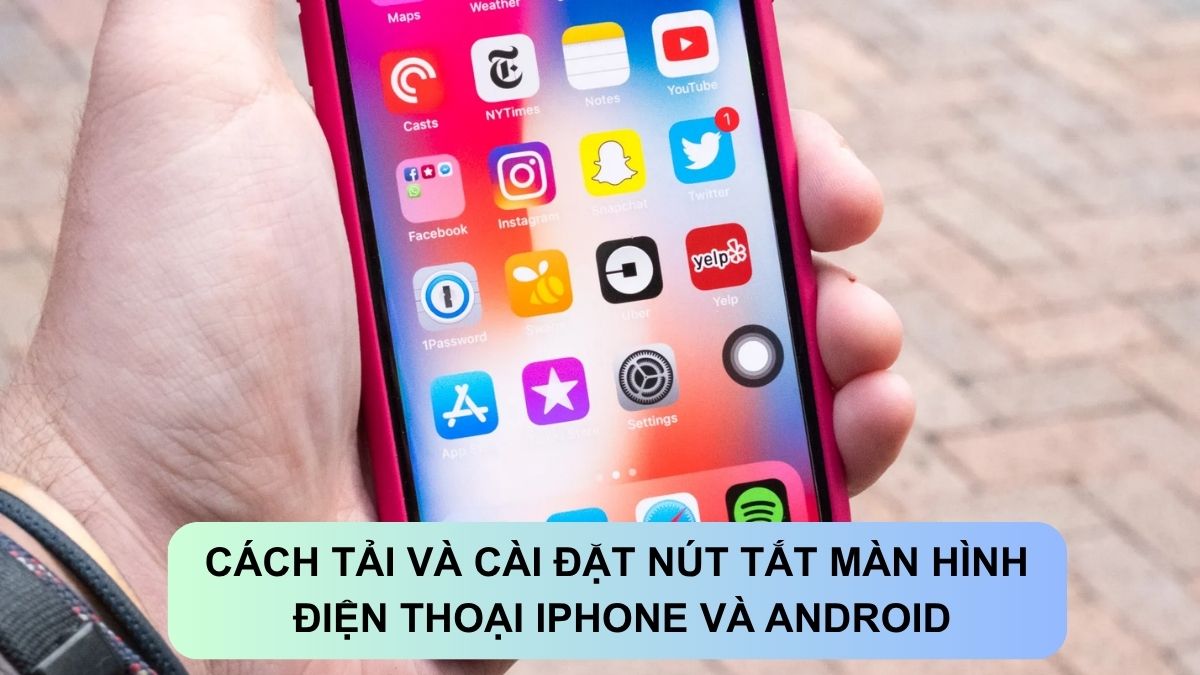
Cách tải nút tắt màn hình điện thoại IPhone và Android

Tải nút tắt màn hình điện thoại là giải pháp được nhiều người lựa chọn để khóa màn hình nhanh chóng mà không cần sử dụng phím nguồn. Chỉ với vài thao tác cài đặt đơn giản, bạn có thể thêm nút khóa màn hình tiện lợi trên iPhone hoặc Android để sử dụng hằng ngày.
Cách tải nút tắt màn hình điện thoại trên Android
Tạo nút tắt màn hình điện thoại trên Android giúp bạn khóa màn hình nhanh chóng mà không cần nhấn phím nguồn. Các hướng dẫn dưới đây khá dễ áp dụng và có thể thực hiện trên nhiều dòng điện thoại Android phổ biến.
Cài đặt nút tắt màn hình điện thoại bằng Trợ năng Android
Nếu không muốn tải nút tắt màn hình điện thoại từ ứng dụng bên ngoài, bạn có thể tận dụng các tính năng trợ năng được tích hợp sẵn trên nhiều thiết bị Android. Cách này giúp khóa màn hình nhanh chóng mà vẫn đảm bảo tính ổn định và an toàn cho hệ thống.
- Bước 1: Ấn Accessibility (Trợ năng) sau khi đã vào Cài đặt ở trên thiết bị Android.
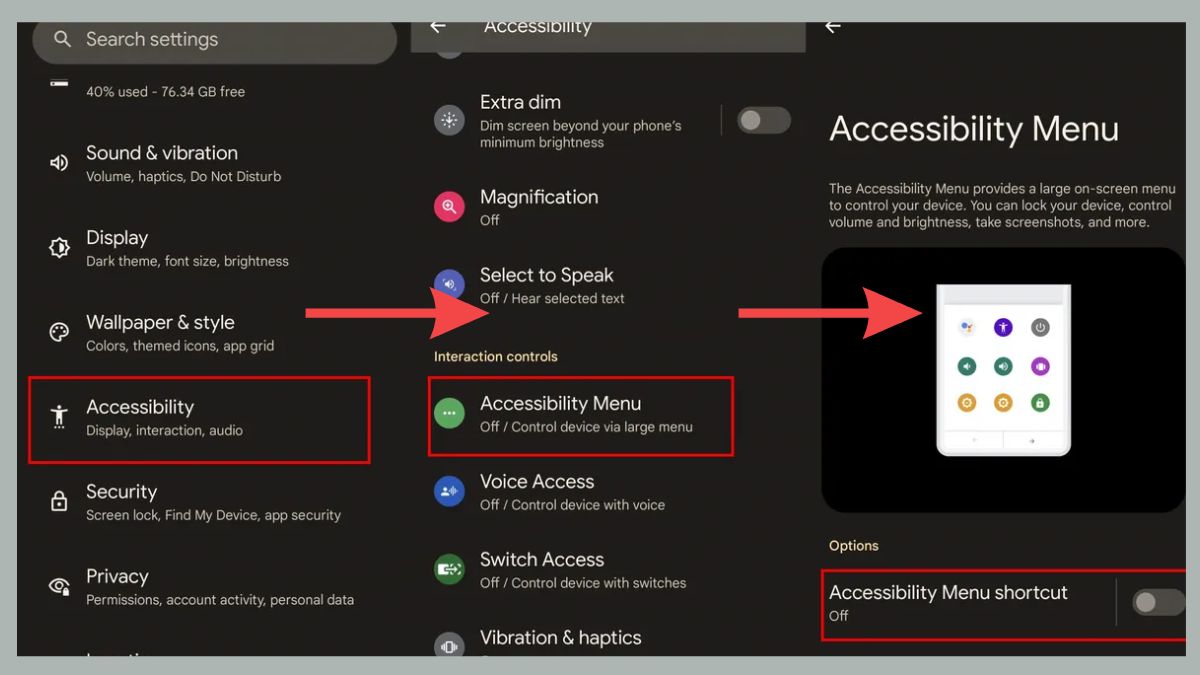
- Bước 2: Ấn Accessibility Menu (Menu trợ năng) để vào các phần thiết lập tiếp theo.
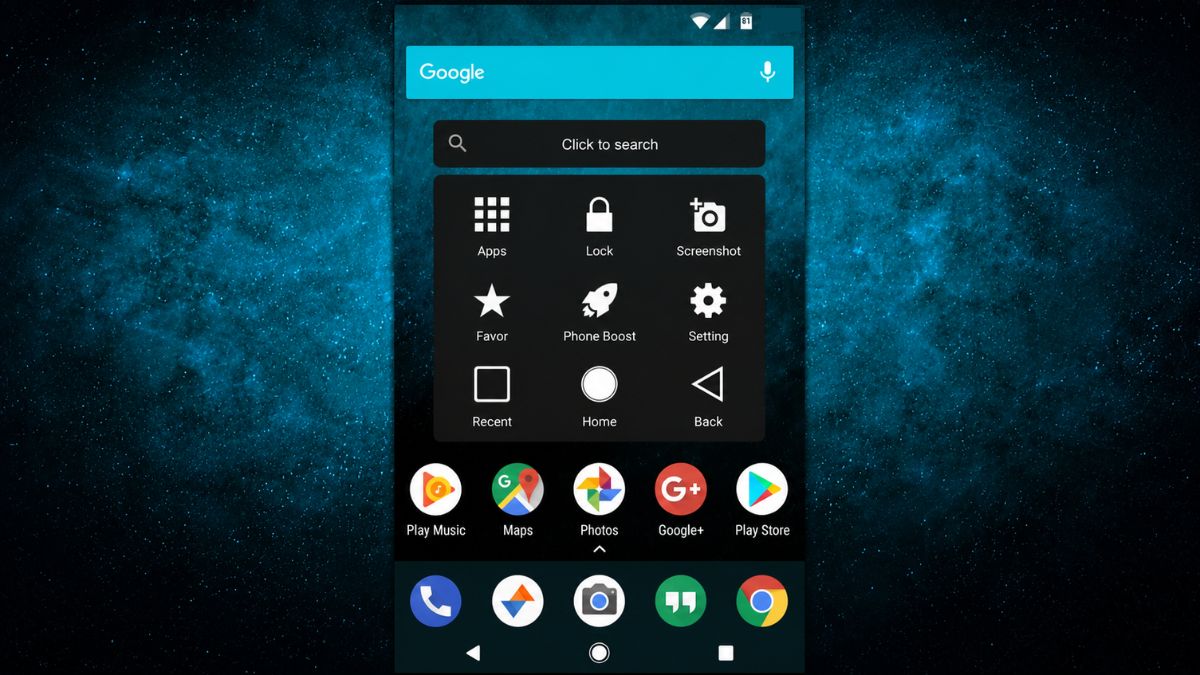
- Bước 3: Ở mục Accessibility Menu shortcut gạt sang phải để bật Trợ năng trên Android. Sau khi Trợ năng được bật, bạn chỉ cần ấn vào nút trợ năng nổi rồi chọn Khóa màn hình để tắt màn hình điện thoại không cần nút nguồn.
Nếu không muốn dùng phím nguồn, Samsung Galaxy S25 với Assistant Menu (Menu hỗ trợ) - phím ảo nổi trên màn hình sẽ là lựa chọn lý tưởng. Khám phá ngay Samsung Galaxy S25 tại CellphoneS giá tốt, ưu đãi sốc!
[Product_Listing categoryid="2420" propertyid="" customlink="https://cellphones.com.vn/mobile/samsung/galaxy-s/s25-series.html" title="Danh sách Samsung Galaxy S25 đang được quan tâm nhiều tại CellphoneS"]
Tải nút khóa màn hình từ CH Play
Tải nút khóa màn hình từ CH Play là giải pháp phù hợp nếu điện thoại của bạn không hỗ trợ sẵn tính năng khóa màn hình bằng cử chỉ hoặc nút trợ năng. Bạn có thể tìm kiếm các ứng dụng như Screen Off, Lock Screen, Assistive Touch trên CH Play để tải về điện thoại.
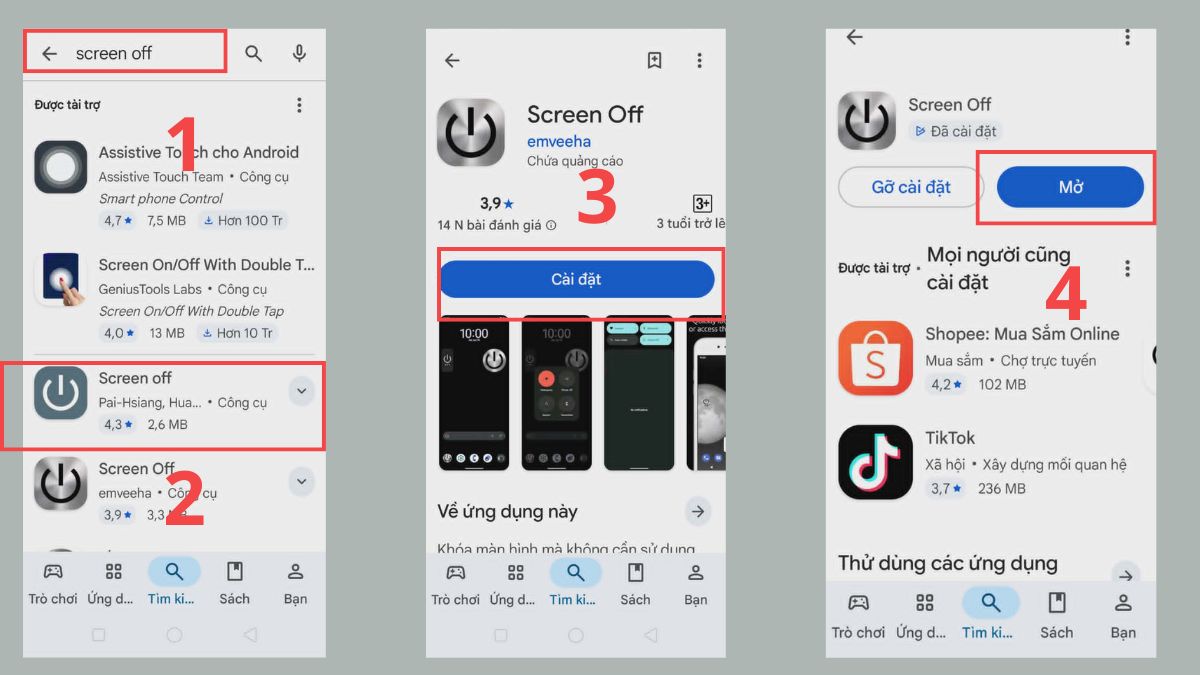
Ví dụ khi muốn tải và cài đặt Screen Off để tắt màn hình mà không cần nút nguồn, các bước sẽ bao gồm:
1.Tải và mở Screen Off:
- Gõ Screen Off vào ô tìm kiếm sau khi mở CH Play --> ấn vào đúng ứng dụng muốn tải.
- Ấn Cài đặt để tải Screen Off về máy.
- Ấn Mở để bắt đầu sử dụng ứng dụng này.
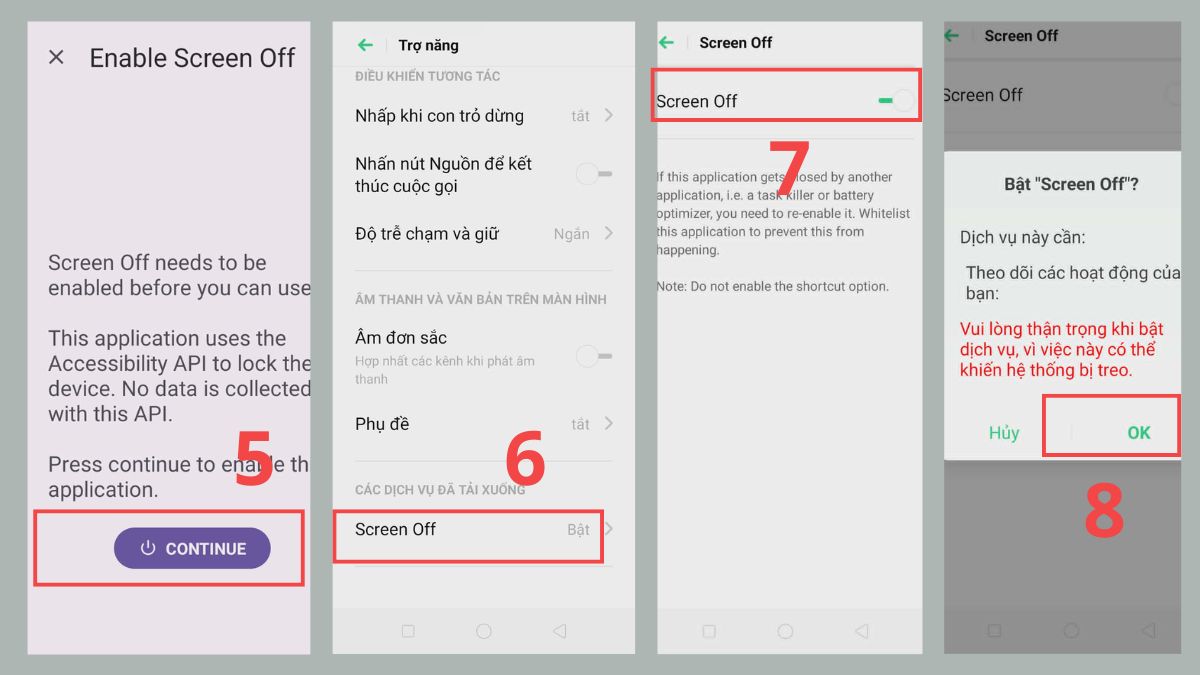
2.Bật Screen Off:
- Ấn Continue để cấp quyền cho Screen Off truy cập vào thiết bị.
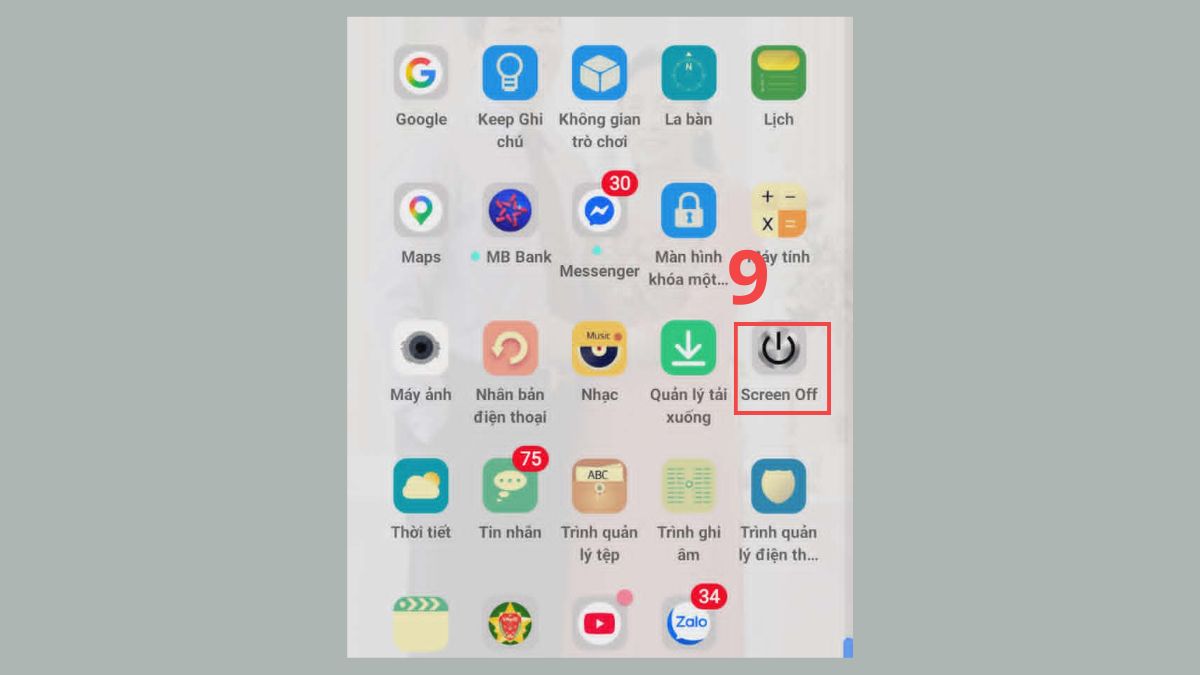
- Ấn Screen Off.
- Ở phần Screen Off gạt sang phải để bật.
- Ấn OK để xác nhận một lần nữa.
3.Tắt màn hình:
- Khi muốn tắt màn hình chỉ cần ấn vào biểu tượng của Screen Off thì máy sẽ tự tắt không cần dùng nút nguồn.
Cách cài nút tắt màn hình trên iPhone
Người dùng iPhone thường không cần tải nút tắt màn hình điện thoại từ ứng dụng bên ngoài vì iOS đã tích hợp sẵn tính năng trong máy. Quá trình kích hoạt này khá đơn giản, chỉ cần thực hiện vài bước trong phần Cài đặt của thiết bị.
Cách bật phím Home ảo trên điện thoại iPhone
Phím Home ảo (AssistiveTouch) là tính năng hữu ích giúp người dùng thao tác nhanh trên iPhone mà không cần sử dụng các nút vật lý. Bạn có thể bật tính năng này trực tiếp trong phần cài đặt của máy chỉ với vài bước đơn giản.
- Bước 1: Ấn Trợ năng khi đã vào phần Cài đặt ở iPhone.
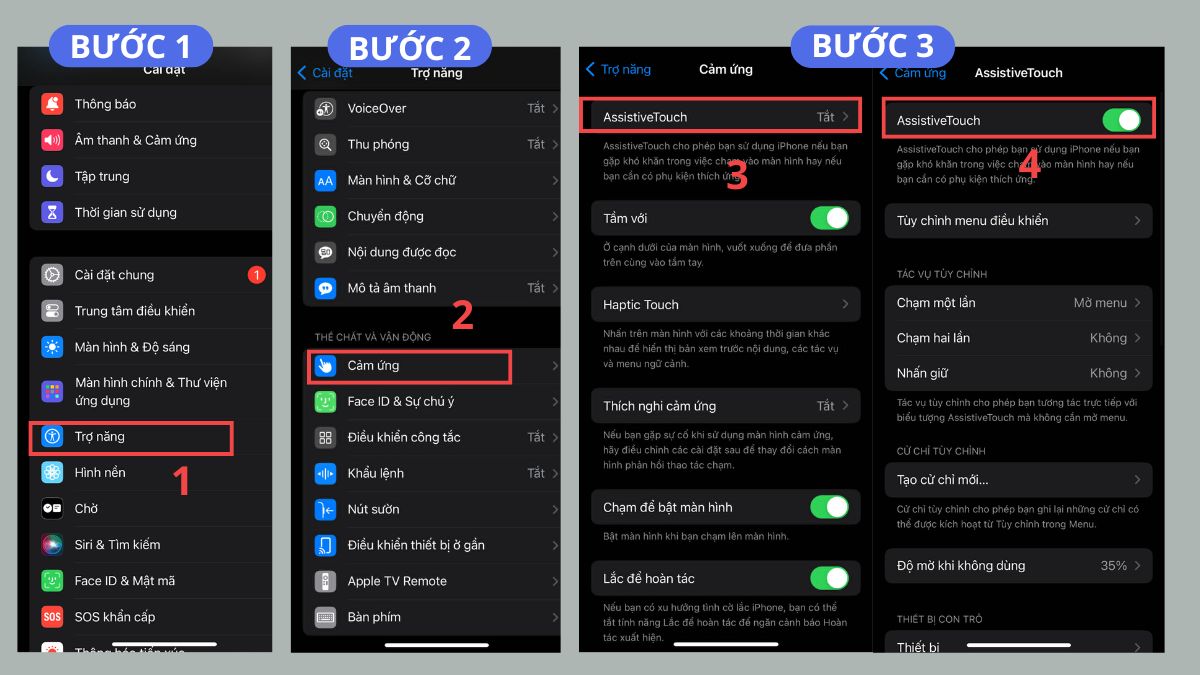
- Bước 2: Ấn tiếp Cảm ứng trong danh sách các tùy chọn ở mục Trợ năng.
- Bước 3: Ấn AssistiveTouch (Cảm ứng hỗ trợ) để truy cập phần cài đặt phím Home ảo → sau đó ở mục AssistiveTouch gạt công tắc sang trạng thái bật. Lúc này việc bật phím Home ảo trên iPhone đã hoàn tất và bạn có thể tắt màn hình mà không cần nút nguồn.
Cách thiết lập chạm để tắt màn hình điện thoại không cần nút nguồn
Không cần tải nút tắt màn hình điện thoại, người dùng iPhone có thể thiết lập thao tác chạm để khóa màn hình nhanh chóng. Cách này giúp thao tác thuận tiện hơn và giảm tần suất sử dụng các phím vật lý trên thiết bị. Để thực hiện, bạn cũng cần truy cập vào mục Trợ năng (trong mục Cài đặt) như hướng dẫn ở phần trên.
Các bước thiết lập chạm để tắt màn hình iPhone bao gồm:
- Bước 1: Ấn Cảm ứng trong mục Trợ năng của điện thoại.
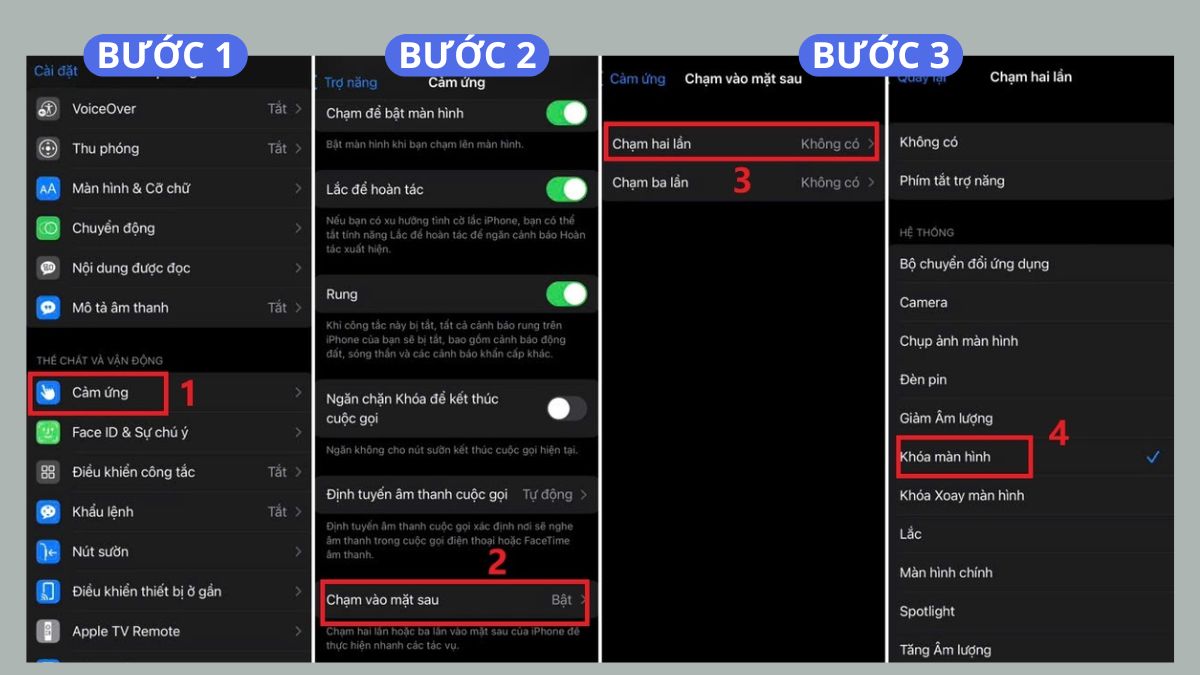
- Bước 2: Ấn Chạm vào mặt sau.
- Bước 3: Ấn Chạm hai lần để hiển thị các tùy chọn thiết lập chạm → sau đó ấn Khóa màn hình là bạn đã hoàn tất cách thiết lập chạm để tắt màn hình.
* Lưu ý: Tên gọi các mục cài đặt và vị trí tính năng có thể thay đổi tùy theo hãng sản xuất, phiên bản Android hoặc phiên bản iOS đang sử dụng. Vì vậy, khi thực hiện, bạn nên linh hoạt tìm kiếm các tùy chọn có tên tương tự để áp dụng phù hợp trên thiết bị của mình.
Nên dùng nút tắt màn hình có sẵn hay tải app bên thứ ba?
Nên ưu tiên sử dụng nút tắt màn hình có sẵn trên điện thoại nếu thiết bị của bạn đã hỗ trợ tính năng này. Các công cụ tích hợp từ hệ điều hành thường có độ ổn định cao, hoạt động mượt mà và không yêu cầu cấp thêm nhiều quyền truy cập. Ngoài ra, việc sử dụng tính năng mặc định cũng giúp hạn chế nguy cơ phát sinh lỗi hoặc ảnh hưởng đến bảo mật.
Trong trường hợp điện thoại không được trang bị sẵn nút khóa màn hình, bạn có thể cân nhắc cài đặt ứng dụng bên thứ ba. Những ứng dụng này thường cung cấp thêm nhiều tùy chọn như nút nổi, cử chỉ chạm hoặc phím tắt tùy chỉnh để khóa màn hình nhanh hơn. Tuy nhiên, người dùng nên lựa chọn ứng dụng uy tín từ kho ứng dụng chính thức và kiểm tra kỹ các quyền được yêu cầu trước khi cài đặt.
Lưu ý khi cài đặt nút tắt màn hình điện thoại
Khi cài đặt nút tắt màn hình điện thoại, bạn nên lưu ý một số điểm sau để ứng dụng hoạt động ổn định và đảm bảo an toàn cho thiết bị:
- Xem xét kỹ các quyền mà ứng dụng yêu cầu: Trước khi cấp quyền, hãy kiểm tra xem ứng dụng cần truy cập những tính năng nào và chỉ chấp nhận các quyền thực sự cần thiết.
- Ưu tiên tải ứng dụng từ nguồn đáng tin cậy: Hạn chế cài đặt file lạ từ các website không rõ nguồn gốc để tránh nguy cơ nhiễm mã độc hoặc phần mềm gián điệp.
- Thu hồi quyền quản trị thiết bị trước khi gỡ cài đặt: Với những ứng dụng khóa màn hình sử dụng quyền quản trị, bạn cần tắt quyền này trước khi tiến hành xóa ứng dụng khỏi điện thoại.
- Kiểm tra khả năng tương thích với phiên bản hệ điều hành: Một số ứng dụng có thể hoạt động không ổn định hoặc thiếu tính năng trên các phiên bản Android và iOS cũ.
- Theo dõi mức tiêu thụ pin sau khi cài đặt: Nếu nhận thấy thiết bị hao pin bất thường sau khi cài đặt/tải nút tắt màn hình điện thoại, hãy kiểm tra lại ứng dụng hoặc cân nhắc sử dụng giải pháp khác.
- Ưu tiên các ứng dụng có nhiều đánh giá tích cực: Những ứng dụng được nhiều người dùng phản hồi tốt thường có độ ổn định cao và ít gặp lỗi trong quá trình sử dụng.
- Sao lưu dữ liệu quan trọng khi cần thiết: Mặc dù việc cài đặt nút tắt màn hình khá an toàn, nhưng sao lưu dữ liệu vẫn là thói quen hữu ích trước khi thay đổi các thiết lập hệ thống.
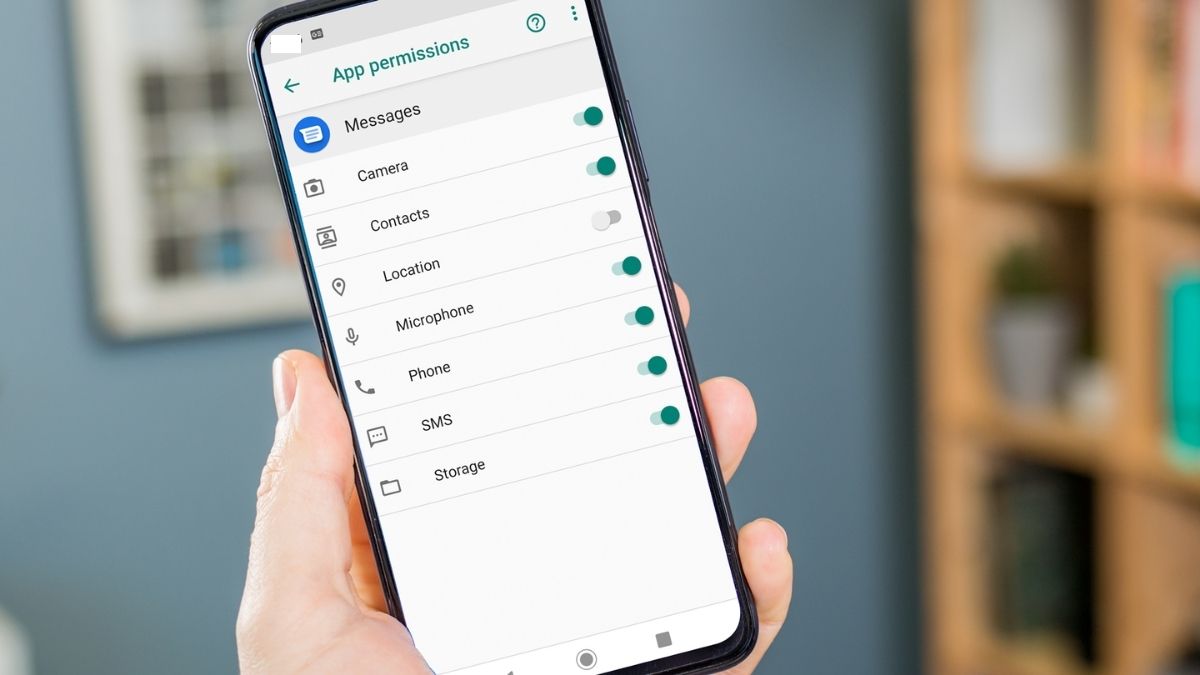
Tải nút tắt màn hình điện thoại giúp người dùng thao tác khóa màn hình nhanh hơn, đồng thời giảm tần suất sử dụng phím nguồn trên thiết bị. Hy vọng những hướng dẫn trên sẽ giúp bạn cài đặt thành công và sử dụng tính năng này một cách thuận tiện trên iPhone hoặc Android.

.jpg "Cách khởi động Galaxy Z Fold 8 Ultra đơn giản chỉ trong vài giây")
.jpg "Cách chụp màn hình Galaxy Z Fold 8 Ultra nhanh chóng, đơn giản ai cũng làm được")

Bình luận (0)