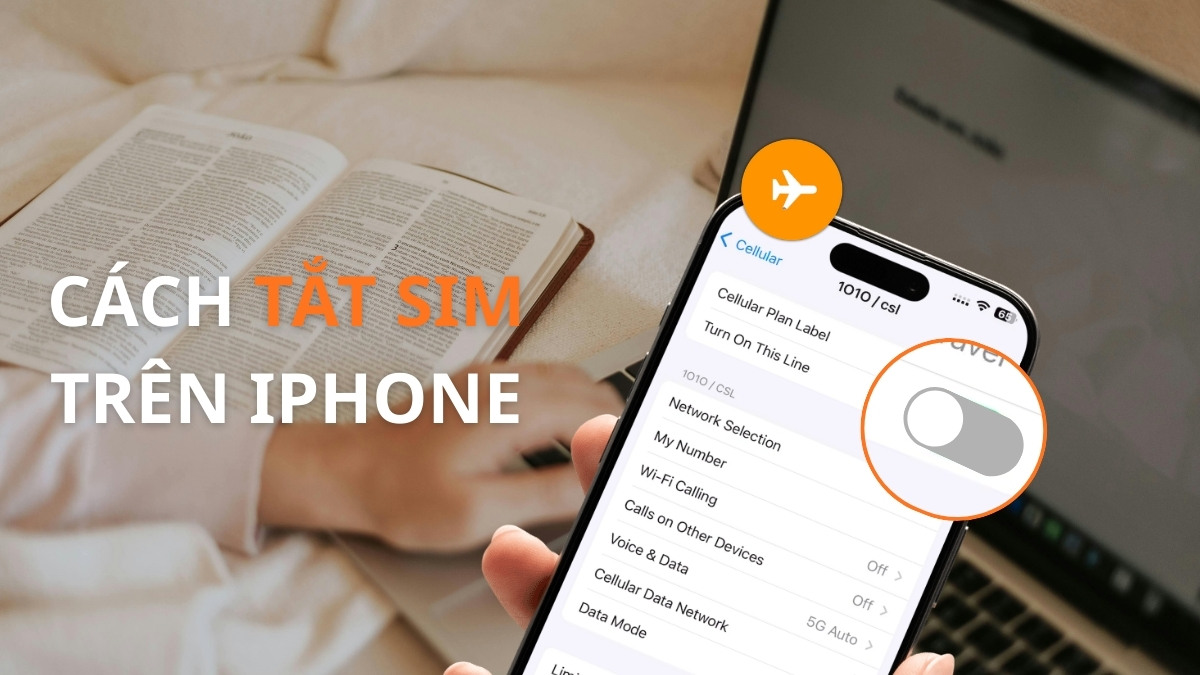
Cách tắt SIM trên iPhone với vài thao tác đơn giản

Cách tắt SIM trên iPhone là thao tác hữu ích khi bạn muốn tạm thời ngừng kết nối di động hoặc không muốn nhận cuộc gọi, tin nhắn từ SIM đang sử dụng. Với các dòng iPhone hỗ trợ 2 SIM (SIM vật lý và eSIM), bạn có thể dễ dàng tắt từng SIM riêng. Hãy cùng Sforum xem cách tắt 1 SIM trên iPhone, cách khóa SIM và các thông tin liên quan trong bài viết này nhé!
Khi nào nên tắt SIM trên iPhone?
Bạn nên tắt SIM khi không có nhu cầu sử dụng kết nối di động trong một khoảng thời gian nhất định. Ví dụ phổ biến là khi bạn đi nước ngoài và muốn tránh phát sinh phí roaming hoặc hạn chế bị tính cước ngoài ý muốn. Thực hiện cách tắt SIM trên iPhone cũng giúp giảm các cuộc gọi làm phiền, hỗ trợ khắc phục một số lỗi mạng tạm thời.
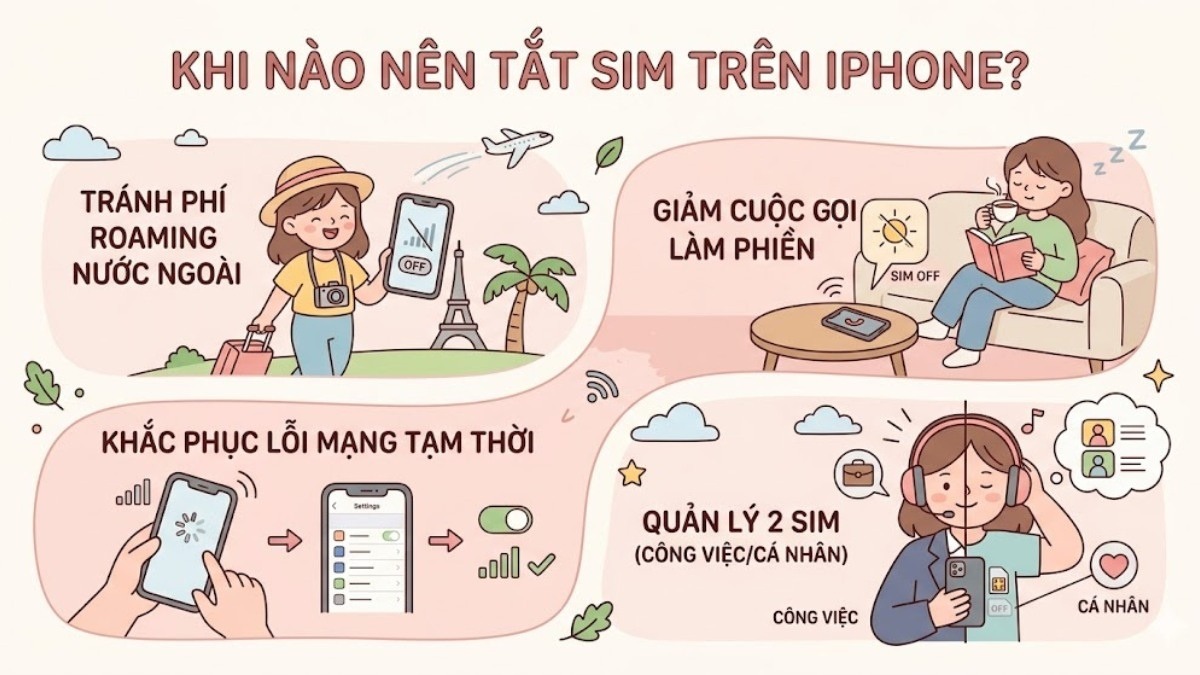
Bên cạnh đó, nhiều người cũng thường áp dụng cách tắt một SIM trên điện thoại 2 SIM iPhone khi muốn sử dụng một số điện thoại cho công việc hoặc mục đích cá nhân. Cách này giúp quản lý liên lạc dễ dàng hơn và hạn chế những cuộc gọi không cần thiết trong quá trình sử dụng.
Cách tắt SIM trên iPhone đơn giản nhất
Dưới đây là hai cách tắt SIM trên điện thoại iPhone đơn giản, giúp bạn nhanh chóng ngắt kết nối với SIM. Tùy nhu cầu, bạn có thể tắt SIM trực tiếp trong phần Cài đặt hoặc tạm thời ngắt kết nối di động thông qua Trung tâm điều khiển.
Sử dụng Cài đặt để tắt SIM
Cách tắt SIM trên iPhone thông qua Cài đặt là phương pháp phổ biến và dễ thực hiện. Với các dòng iPhone hỗ trợ 2 SIM, bạn làm như sau:
- Bước 1: Vào Di động (Cellular) trong Cài đặt (Settings).
- Bước 2: Trong phần SIM hoặc gói cước di động, chọn SIM mà bạn muốn tắt.
- Bước 3: Tắt tùy chọn Bật đường dây này (Turn On This Line).
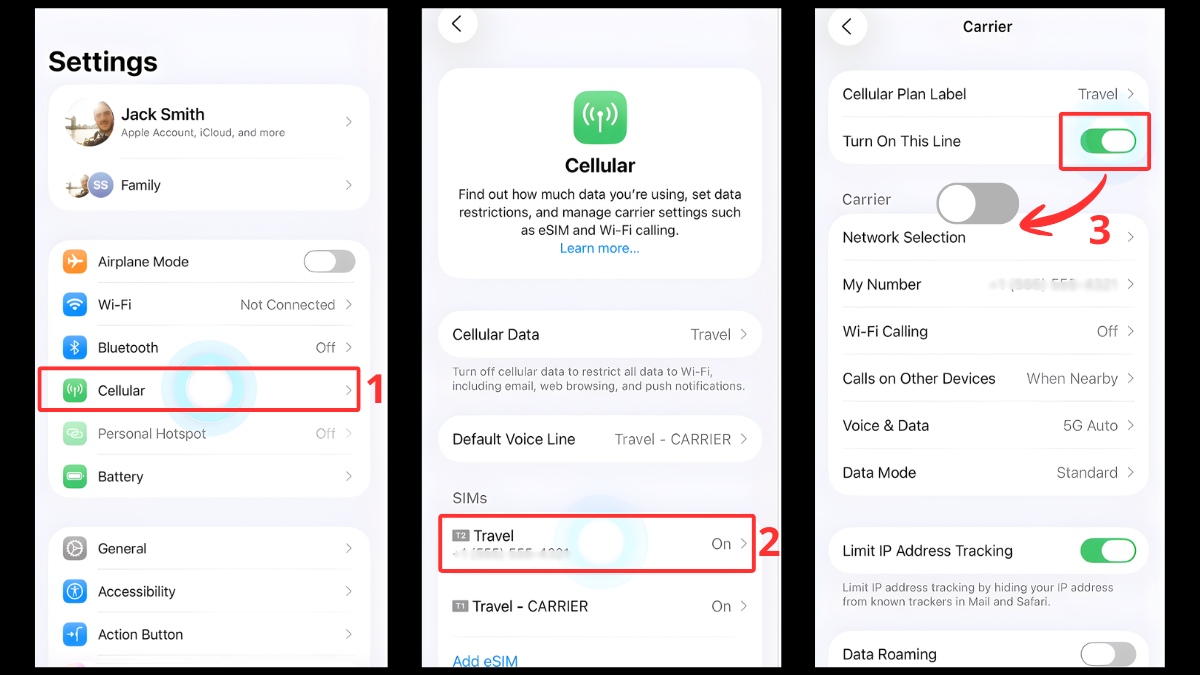
Đây là cách tắt 1 SIM trên điện thoại 2 SIM iPhone. Khi thực hiện xong, SIM đã tắt sẽ ngừng hoạt động và không thể nhận cuộc gọi, tin nhắn hoặc sử dụng dữ liệu di động. Nếu bạn muốn tắt cả 2 SIM, hãy quay lại bước 2 và thực hiện thao tác tương tự với SIM còn lại.
Lưu ý: Cách tắt SIM trên iPhone này chỉ áp dụng khi điện thoại đang sử dụng Dual SIM. Nếu máy chỉ sử dụng một SIM duy nhất, tùy chọn “Bật đường dây này” (Turn On This Line) có thể không xuất hiện.
Mua ngay iPhone chính hãng với nhiều model mới, hiệu năng mạnh mẽ và hệ điều hành ổn định tại CellphoneS. Nhiều mẫu iPhone hỗ trợ Dual SIM giúp bạn linh hoạt dùng hai số điện thoại trong chính một máy. Săn deal hot ngay!
[Product_Listing categoryid="132" propertyid="" customlink="https://cellphones.com.vn/mobile/apple.html" title="Các dòng iPhone đang được quan tâm nhiều tại CellphoneS"]
Sử dụng trung tâm điều khiển
Nếu không thể thực hiện cách tắt SIM trên iPhone trong Cài đặt, bạn có thể tạm thời vô hiệu hóa SIM bằng cách bật chế độ máy bay trong Trung tâm điều khiển. Cách này sẽ tắt tạm thời tất cả các SIM trên điện thoại. Các bước thực hiện như sau:
- Bước 1: Vuốt từ trên góc phải màn hình xuống dưới để mở Trung tâm điều khiển (Control Center).
- Bước 2: Nhấn vào biểu tượng Chế độ máy bay (Airplane Mode) để bật.
- Bước 3: Khi biểu tượng máy bay sáng lên, các kết nối di động và SIM trên thiết bị sẽ tạm thời bị vô hiệu hóa.
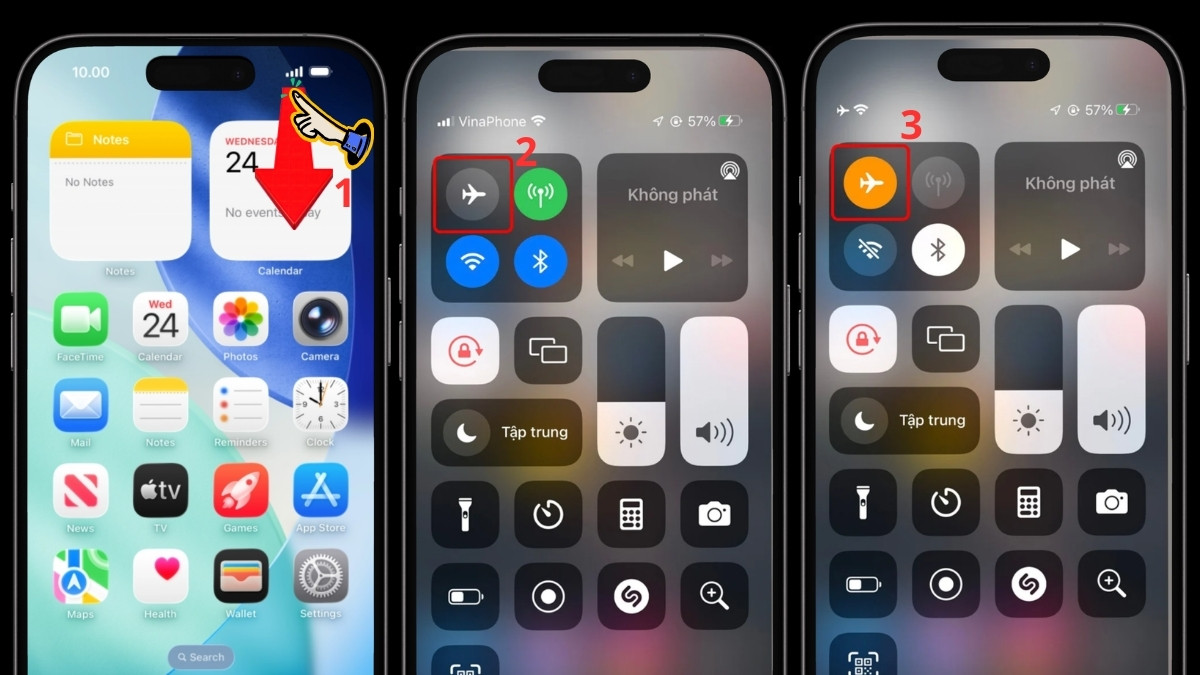
Cách này phù hợp khi bạn chỉ muốn ngừng kết nối di động trong thời gian ngắn. Tuy nhiên, nếu muốn tắt hẳn SIM trên iPhone, bạn nên thực hiện thao tác trong Cài đặt để quản lý từng SIM cụ thể.
Cách khóa SIM iPhone nhanh nhất
Khóa SIM là cách thiết lập mã PIN cho SIM để tăng tính bảo mật trên điện thoại của mình. Về bản chất, cách này không giống với cách tắt SIM trên iPhone. Khi SIM bị khóa, người dùng cần nhập mã PIN mỗi khi máy khởi động lại. Cách làm như sau:
- Bước 1: Mở Cài đặt > Chọn Di động.
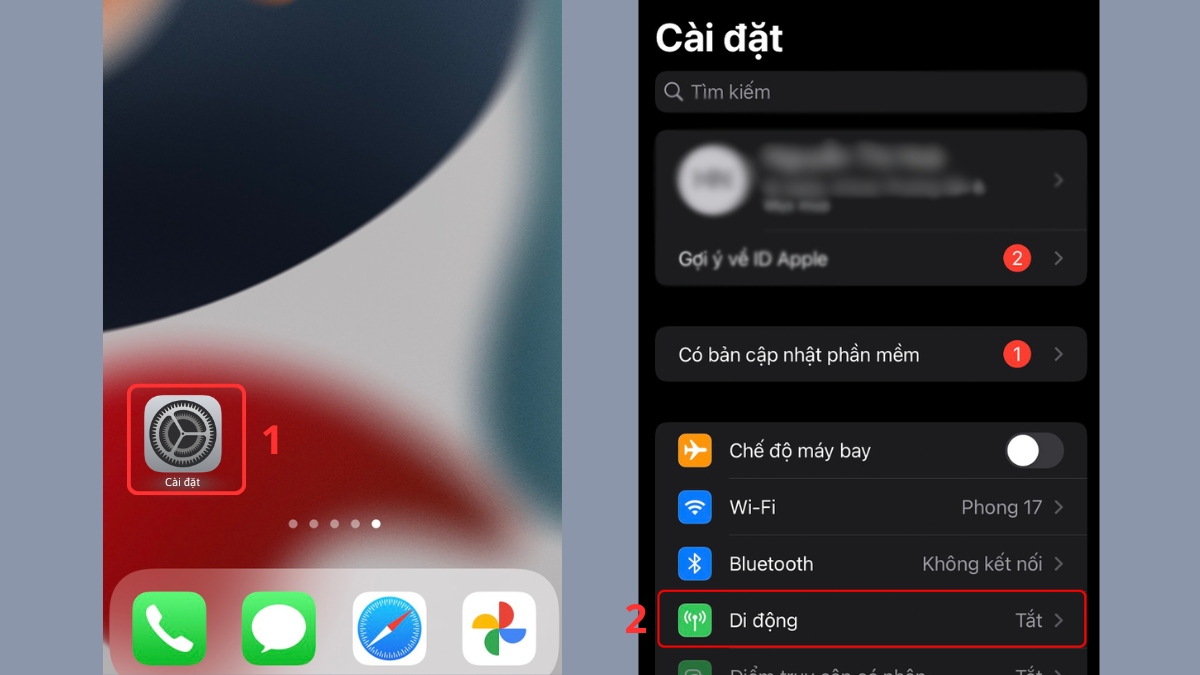
- Bước 2: Nhấn vào PIN của SIM > Bật công tắc PIN của SIM.
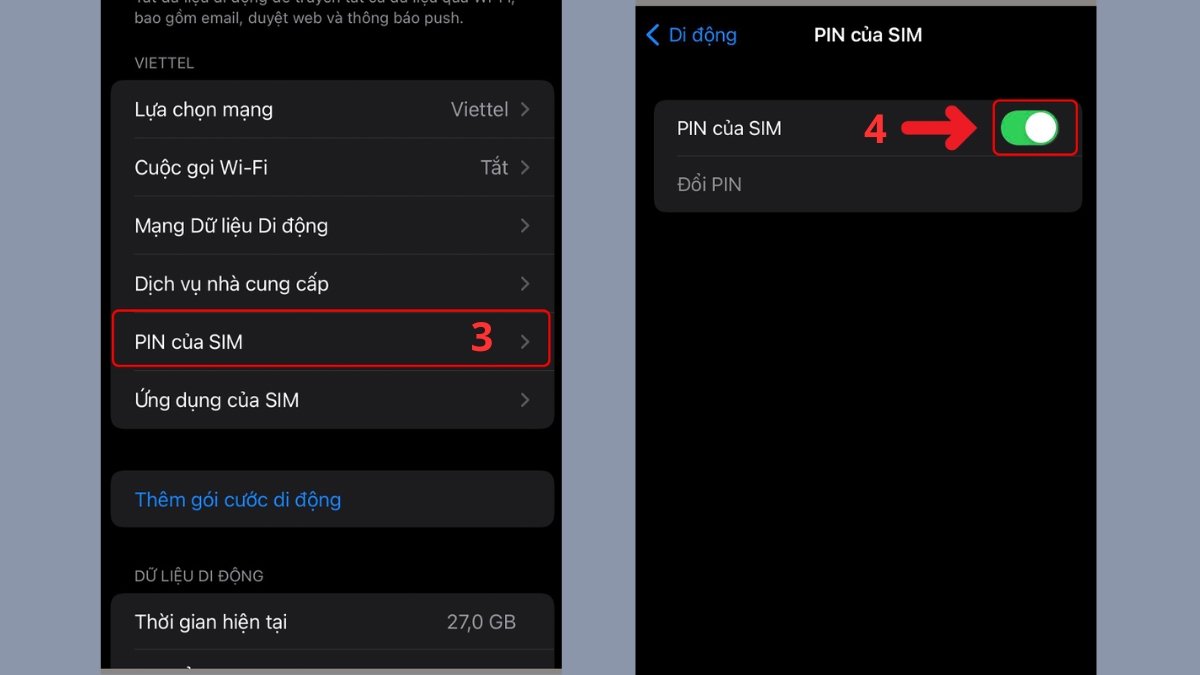
- Bước 3: Nhập mã PIN mặc định của nhà mạng rồi chọn Xong. Nếu bạn muốn đổi mã PIN thì nhấn vào Đổi PIN rồi thiết lập mã riêng.
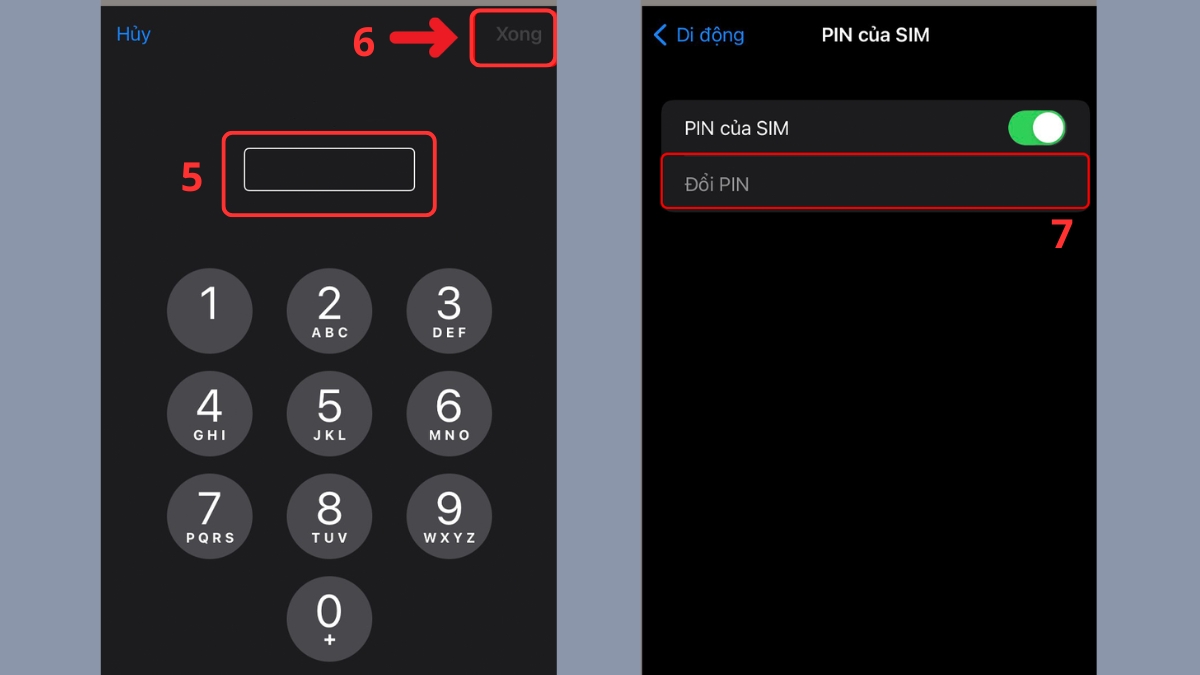
Lưu ý: Nếu máy đang dùng nhiều SIM, bạn cần chọn SIM muốn khóa để tùy chọn PIN của SIM xuất hiện.
SIM của bạn sẽ bị khóa nếu điền mã PIN không đúng 3 lần. Mã PIN mặc định thường là: Viettel (0000), MobiFone (1111 hoặc 0000), VinaPhone (1234). Hãy gọi tổng đài nhà mạng để xác nhận chính xác trước khi nhập.
iPhone hỗ trợ những loại SIM nào?
Các dòng iPhone hiện nay hỗ trợ nhiều loại SIM khác nhau, bao gồm SIM vật lý, eSIM hoặc kết hợp cả hai. Điều này giúp người dùng linh hoạt hơn khi lựa chọn hình thức kết nối và dễ dàng đáp ứng nhiều nhu cầu sử dụng khác nhau.
- Nano SIM: SIM vật lý truyền thống được lắp trực tiếp vào khay SIM.
- eSIM: Loại SIM kỹ thuật số được tích hợp bên trong máy.
- Dual SIM: Tính năng cho phép iPhone sử dụng đồng thời hai số điện thoại, thường là Nano SIM và eSIM.
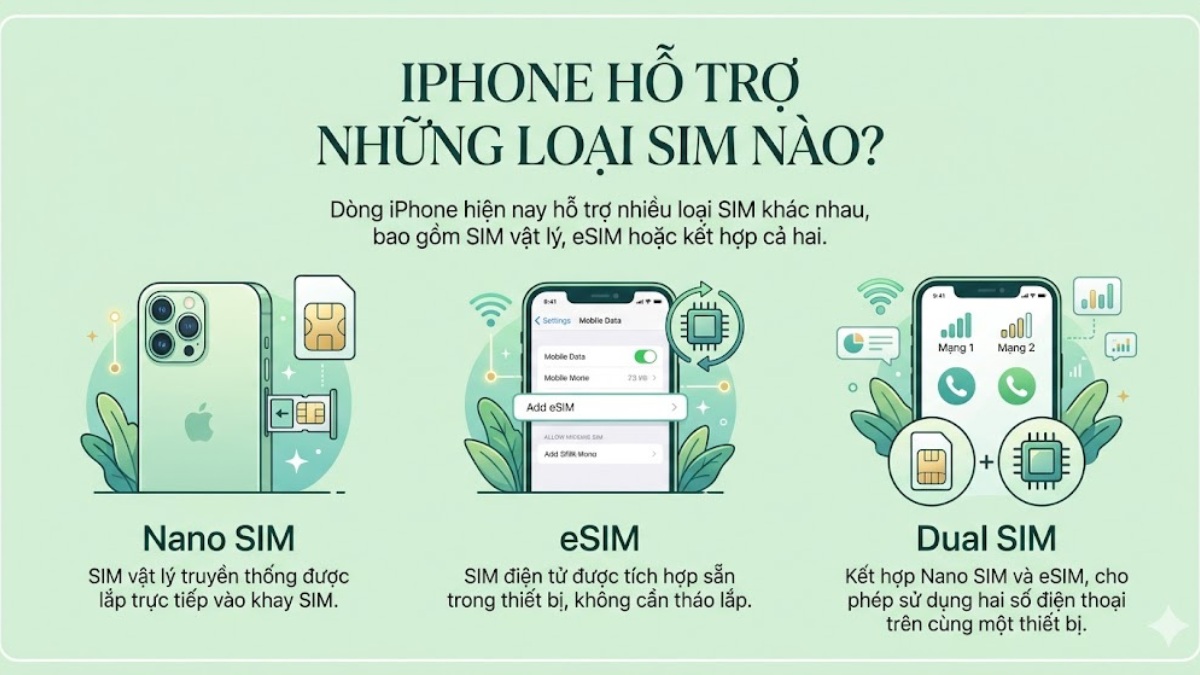
Với dual SIM, trong trường hợp chỉ muốn sử dụng một số, bạn cũng có thể dễ dàng áp dụng cách tắt 1 SIM trên điện thoại iPhone ngay trong phần Cài đặt.
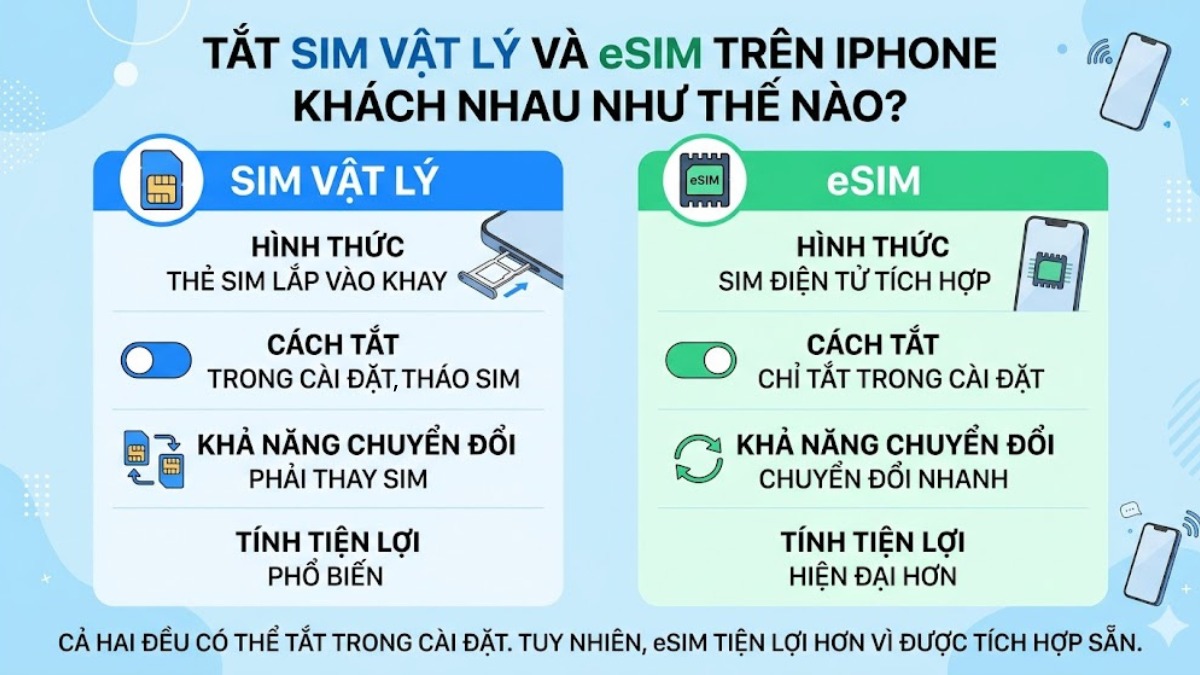
Tắt SIM vật lý và eSIM trên iPhone khác nhau như thế nào?
Cách tắt SIM trên iPhone với SIM vật lý và eSIM khá giống nhau, nhưng vẫn có một số điểm khác biệt trong cách quản lý:
|
Tiêu chí |
SIM vật lý |
eSIM |
|
Hình thức |
Thẻ SIM lắp vào khay |
SIM điện tử tích hợp |
|
Cách tắt |
Trong cài đặt hoặc tháo SIM |
Chỉ tắt trong cài đặt |
|
Khả năng chuyển đổi |
Phải thay SIM |
Chuyển đổi nhanh |
|
Tính tiện lợi |
Phổ biến |
Hiện đại hơn |
Những lỗi thường gặp khi tắt SIM trên iPhone
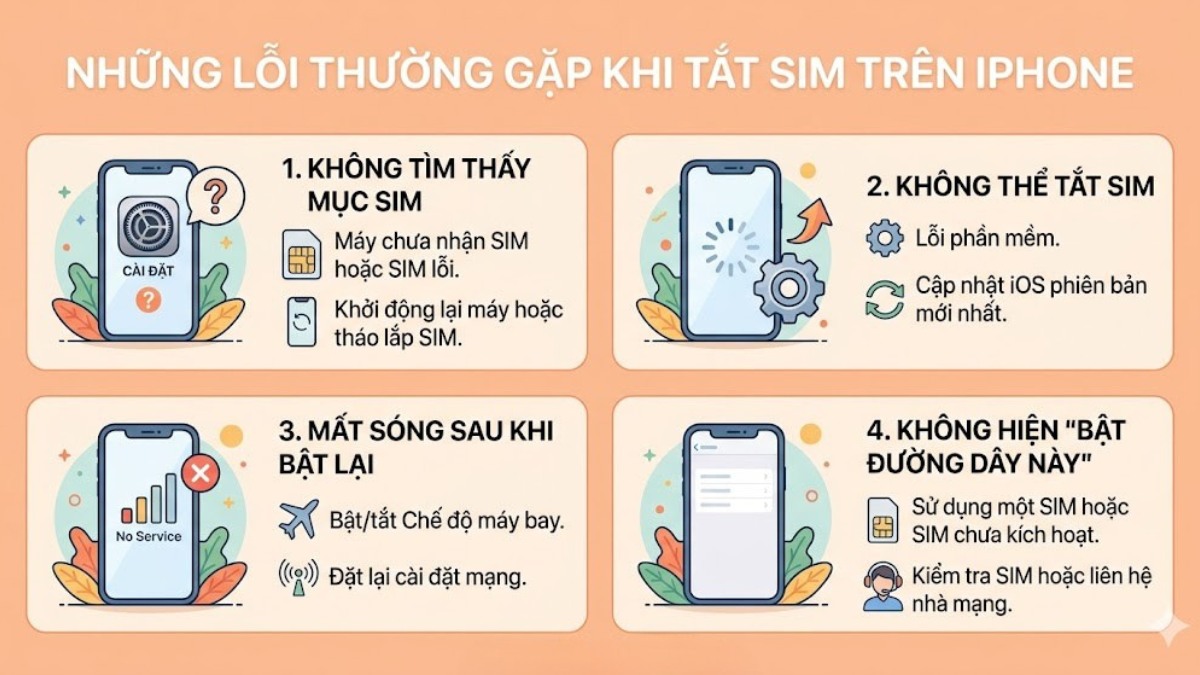
Trong quá trình thực hiện cách tắt SIM trên iPhone, đôi khi người dùng có thể gặp một số lỗi như:
- Không tìm thấy mục SIM trong cài đặt: Có thể do máy chưa nhận SIM hoặc SIM bị lỗi, bạn có thể thử khởi động lại hoặc tháo lắp SIM để sửa lỗi.
- Không thể tắt SIM: Xảy ra khi iPhone đang bị lỗi phần mềm. Để tránh lỗi này, bạn hãy update iOS lên phiên bản mới.
- Mất sóng sau khi bật lại SIM: Nên bật tắt Chế độ máy bay hoặc đặt lại cài đặt mạng.
- Không hiện tùy chọn “Bật đường dây này”: Nguyên nhân có thể do iPhone chỉ đang sử dụng một SIM hoặc SIM chưa được kích hoạt. Hãy kiểm tra lại SIM hoặc gọi cho nhà mạng để được kiểm tra, hướng dẫn.
Sforum đã chia sẻ cách tắt SIM trên iPhone giúp bạn quản lý liên lạc thuận tiện hơn và hạn chế những cuộc gọi hoặc kết nối không mong muốn. Với bài viết này, bạn có thể linh hoạt bật hoặc tắt SIM khi cần thiết. Hãy theo dõi Sforum để tìm đọc thêm nhiều mẹo sử dụng iPhone và thủ thuật công nghệ đơn giản nhé!
Bài viết có sử dụng một số hình ảnh AI
- Tham khảo bài viết: Thủ thuật iPhone, iOS - Android
Câu hỏi thường gặp
Tắt SIM trên iPhone có nhận được tin nhắn không?
Tắt SIM trên iPhone không nhận được tin nhắn vì SIM sẽ ngừng hoạt động hoàn toàn. Tuy nhiên, nếu bạn dùng các ứng dụng như iMessage, Zalo hoặc Messenger qua WiFi thì vẫn có thể nhận tin nhắn bình thường.
Có thể tắt một SIM khi dùng iPhone 2 SIM không?
Có thể tắt một SIM khi dùng iPhone 2 SIM trong phần Cài đặt.
Tắt SIM có giúp tiết kiệm pin không?
Tắt SIM có giúp tiết kiệm pin nhưng không đáng kể. Khi tắt SIM, iPhone sẽ không cần tìm kiếm sóng mạng cho SIM đó nữa nên có thể tiết kiệm một phần pin.


Bình luận (0)