
Cách tắt tối ưu hóa pin Android để app chạy nền ổn định

Cách tắt tối ưu hóa pin Android là giải pháp được nhiều người dùng tìm kiếm khi gặp tình trạng ứng dụng chạy nền bị tắt đột ngột, chậm nhận thông báo hoặc mất kết nối ngoài ý muốn. Trong bài viết này, hãy cùng tìm hiểu tắt tối ưu hóa pin trên từng dòng điện thoại Android và cách xử lý khi ứng dụng vẫn bị ngắt dù đã thay đổi cài đặt.
Chế độ Tối ưu hóa pin Android là gì?
Chế độ Tối ưu hóa pin Android là tính năng được Google trang bị trên Android nhằm kéo dài thời lượng sử dụng thiết bị. Khi được kích hoạt, hệ thống sẽ tự động giới hạn hoạt động của các ứng dụng chạy nền để giảm mức tiêu thụ năng lượng.
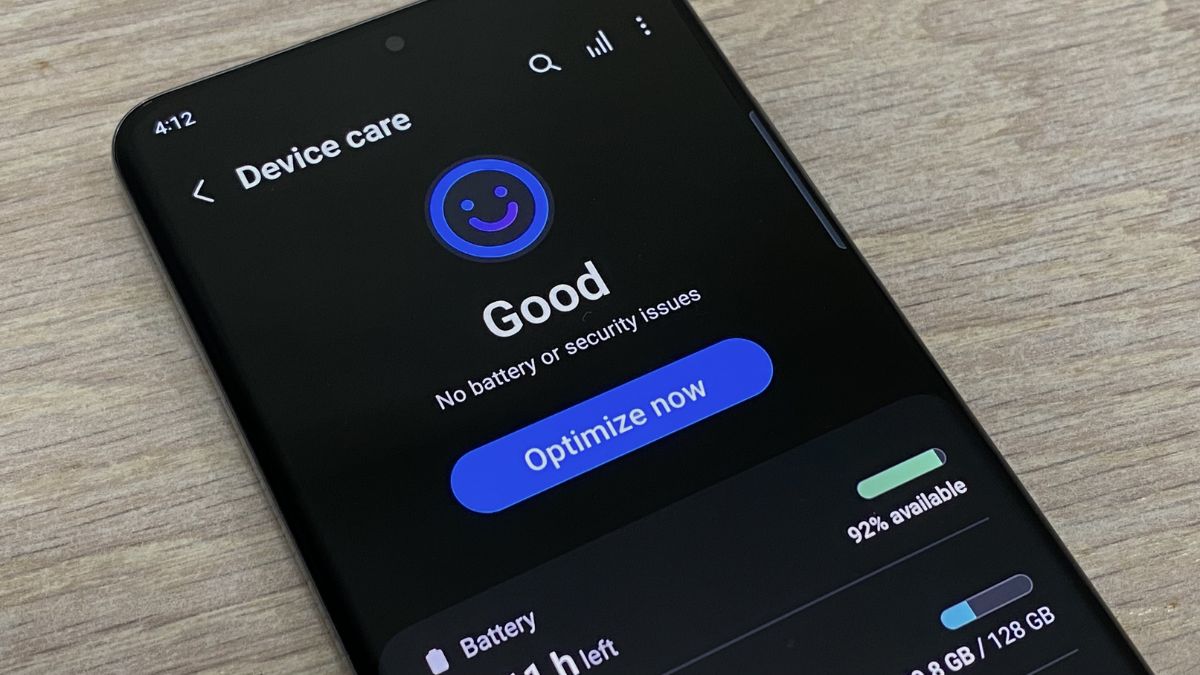
Tính năng này mang lại lợi ích trong việc tiết kiệm pin, tuy nhiên đôi khi cũng gây ảnh hưởng đến trải nghiệm sử dụng. Một số ứng dụng như Zalo, Messenger, Gmail, Google Maps hoặc phần mềm theo dõi sức khỏe có thể bị hạn chế hoạt động, dẫn đến chậm nhận thông báo hoặc ngắt kết nối nền.
Cách bật, tắt tối ưu hóa pin Android
Tùy từng thương hiệu điện thoại, giao diện cài đặt sẽ có sự khác biệt. Dưới đây là các bước thực hiện tương ứng trên một số dòng điện thoại Android phổ biến hiện nay.
Cách bật, tắt tối ưu hóa pin trên điện thoại Samsung
Trên điện thoại Samsung, người dùng có thể quản lý tối ưu pin cho từng ứng dụng theo các bước sau:
- Bước 1: Truy cập Cài đặt (Settings) trên điện thoại của bạn từ màn hình chính hoặc danh sách ứng dụng.
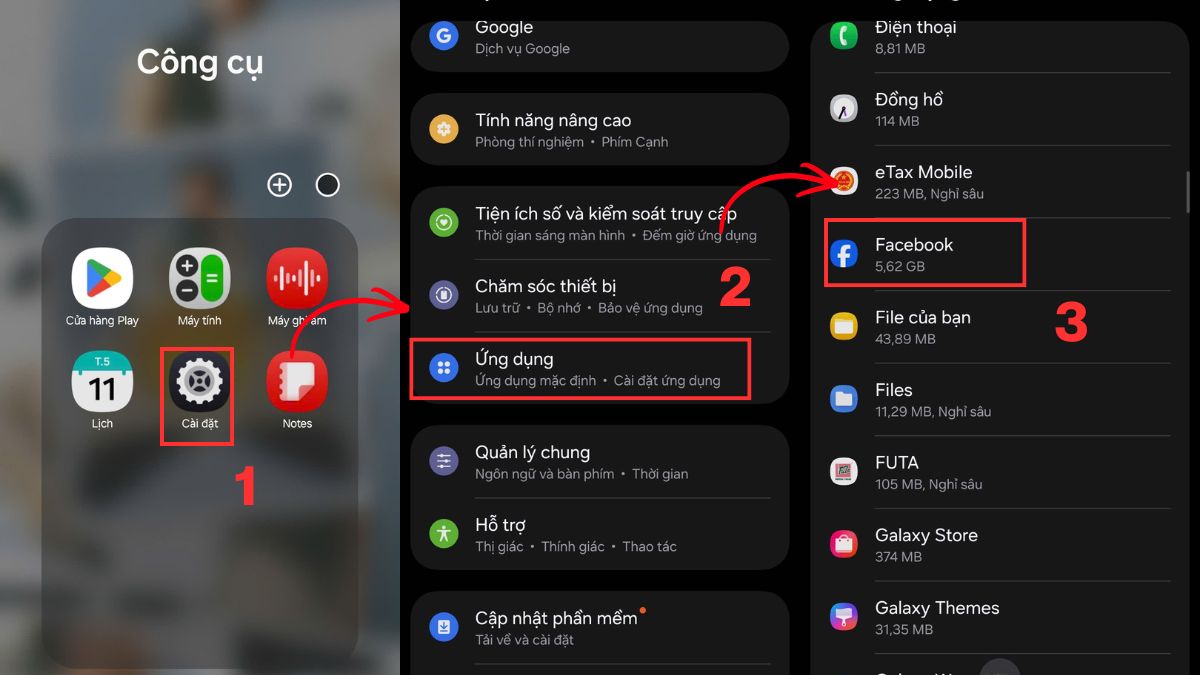
- Bước 2: Tìm và chọn phần Ứng dụng (Apps) để xem toàn bộ danh sách app đã cài đặt.
- Bước 3: Trong danh sách, nhấn vào ứng dụng cụ thể mà bạn muốn điều chỉnh (ví dụ: Zalo, Facebook, Messenger).
- Bước 4: Bên trong phần cài đặt của ứng dụng, chọn Pin (Battery) để mở các tùy chọn quản lý chạy nền.
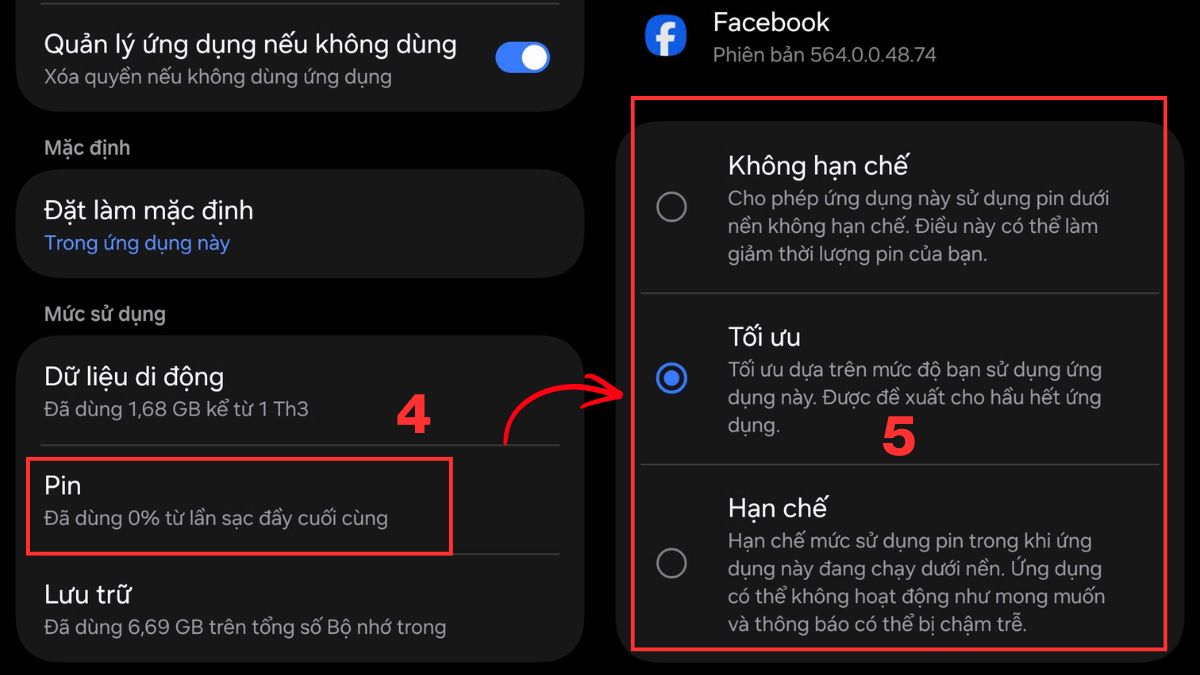
- Bước 5: Tại đây, bạn chọn một trong các chế độ sau:
- Không hạn chế: Để tắt tối ưu và ứng dụng luôn được phép chạy nền, không bị giới hạn.
- Tối ưu hóa: Để bật chế độ Tối ưu và hệ thống tự cân bằng giữa hiệu suất và tiết kiệm pin.
- Hạn chế: Giảm tối đa hoạt động nền để tiết kiệm pin nhưng có thể ảnh hưởng thông báo và hiệu năng ứng dụng.
Để liên lạc ổn định và ứng dụng hoạt động mượt mà, smartphone cấu hình mạnh là lựa chọn phù hợp. Mời bạn tham khảo điện thoại CellphoneS với bảo hành chính hãng, trả góp linh hoạt.
[Product_Listing categoryid="3" propertyid="" customlink=https://cellphones.com.vn/mobile.html" title="Danh sách điện thoại đang được quan tâm nhiều tại CellphoneS"]
Các thiết bị Xiaomi và Redmi thường có cơ chế quản lý pin khá chặt chẽ. Để thực hiện cách tắt tối ưu hóa pin Android trên dòng máy này, bạn làm như sau:
- Bước 1: Mở ứng dụng Cài đặt (Settings) trên điện thoại để bắt đầu điều chỉnh các thiết lập liên quan đến pin.
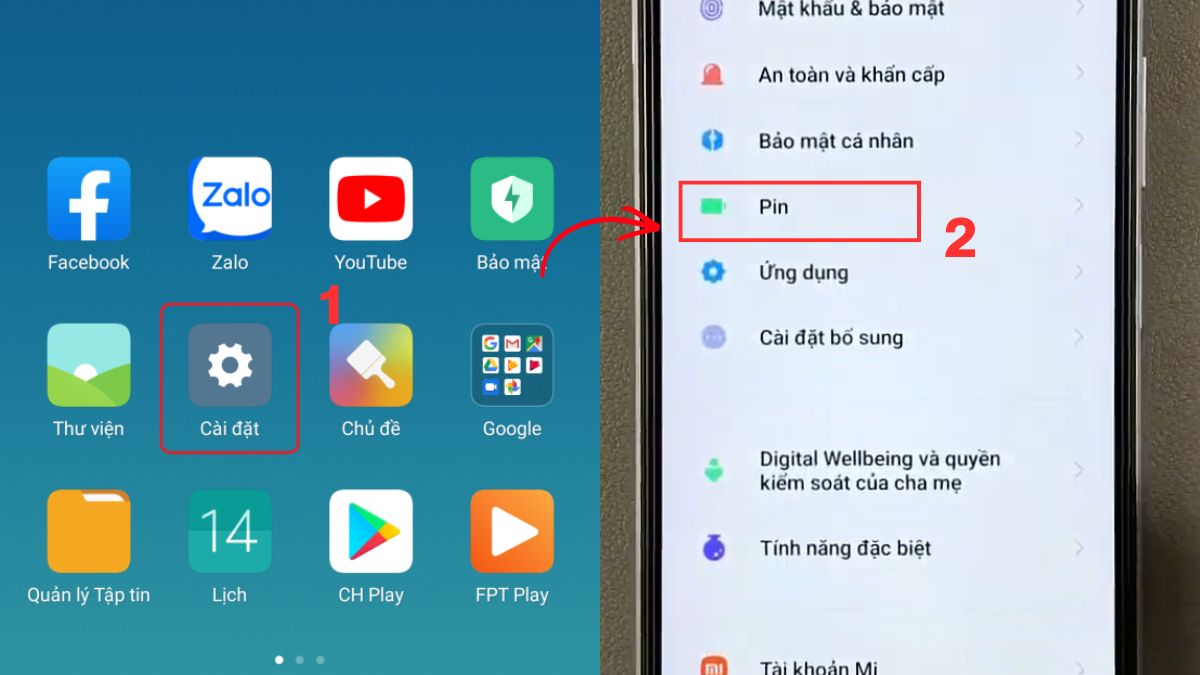
- Bước 2: Tìm và nhấn chọn Pin (Battery) để xem các thiết lập liên quan đến mức tiêu thụ năng lượng của thiết bị.
- Bước 3: Nhấn vào ứng dụng muốn điều chỉnh chế độ sử dụng pin trong danh sách hiển thị.
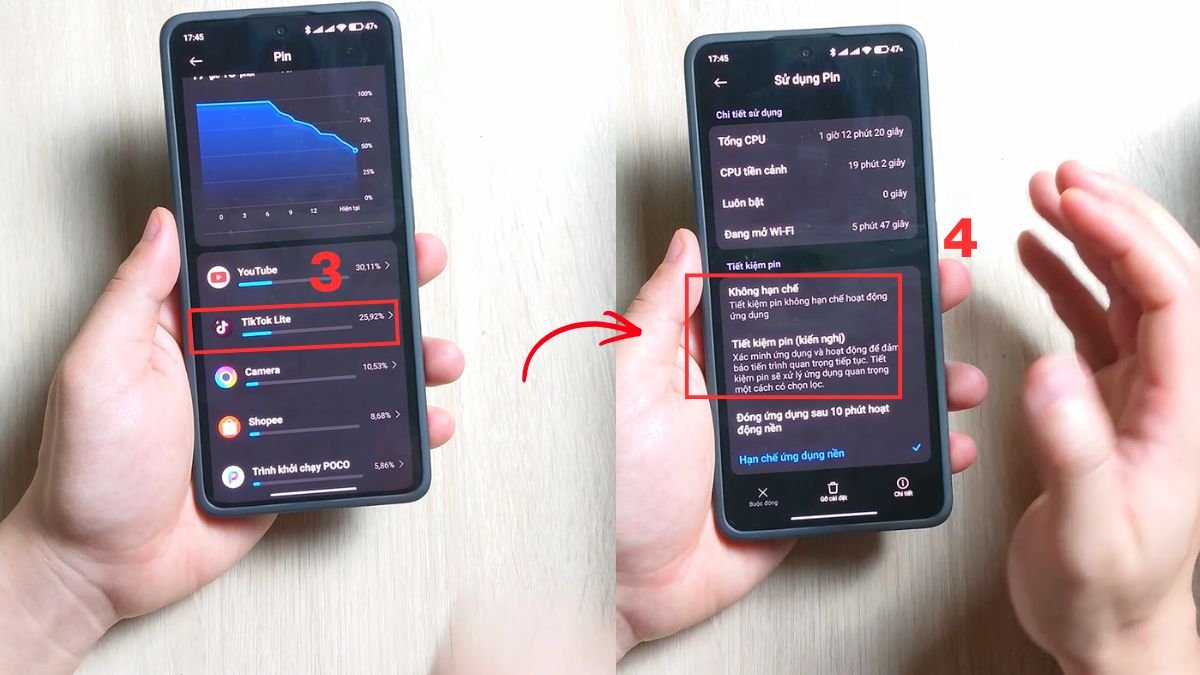
- Bước 4: Lựa chọn một trong các tùy chọn sau:
- Tiết kiệm pin: Nhằm bật tối ưu và giới hạn hoạt động nền và giảm mức tiêu thụ năng lượng.
- Không hạn chế: Tắt tối ưu và cho phép ứng dụng chạy nền đầy đủ, không bị hệ thống giới hạn pin.
Cách bật, tắt tối ưu hóa pin trên OPPO và Realme
Việc tắt tiết kiệm pin Android cho những ứng dụng quan trọng sẽ giúp thiết bị duy trì kết nối ổn định, đặc biệt với các ứng dụng nhắn tin và định vị. Đối với điện thoại OPPO và Realme, các bước thực hiện cách tắt tối ưu hóa pin Android khá tương đồng:
- Bước 1: Truy cập ứng dụng Cài đặt (Settings) từ màn hình chính hoặc danh sách ứng dụng.
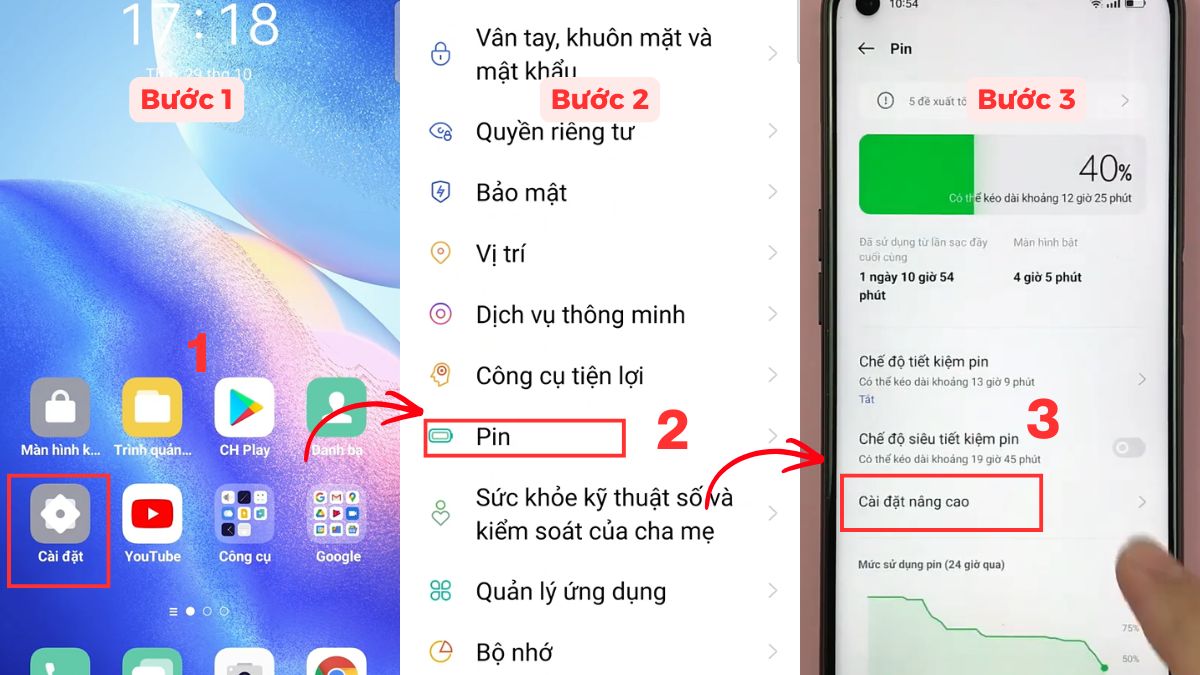
- Bước 2: Cuộn xuống và chọn Pin (Battery) để xem các thiết lập liên quan đến năng lượng.
- Bước 3: Nhấn vào mục Cài đặt nâng cao/Cài đặt pin khác hoặc tùy chọn mở rộng liên quan đến quản lý pin.
- Bước 4: Chọn Tối ưu hóa mức sử dụng pin để xem danh sách các ứng dụng đang được quản lý.
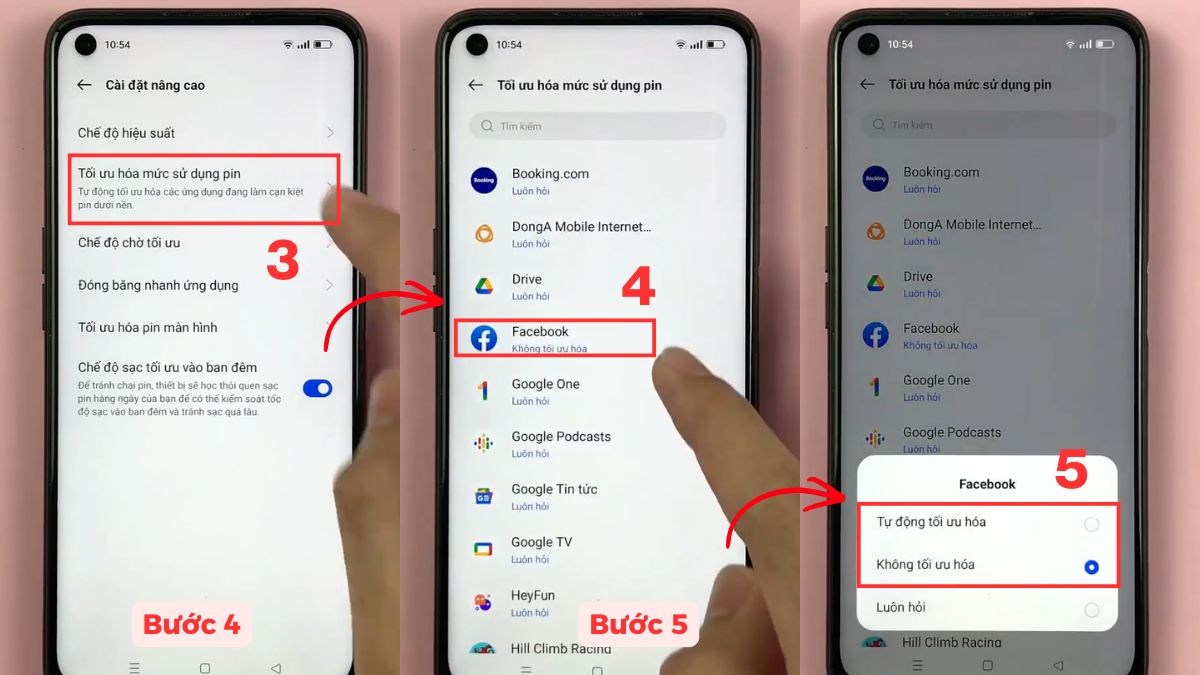
- Bước 5: Chọn Ứng dụng bạn muốn và đặt chế độ Không tối ưu hoá để chạy nền ổn định, hoặc chọn Tự động tối ưu hóa nếu muốn hệ thống tự quản lý tiết kiệm pin.
Lưu ý: Tùy theo từng dòng điện thoại, phiên bản hệ điều hành hoặc giao diện tùy chỉnh của nhà sản xuất mà tên mục và vị trí cài đặt có thể thay đổi đôi chút.
Cách thoát khỏi chế độ siêu tiết kiệm pin trên Android
Ngoài chế độ tối ưu hóa pin thông thường, một số thiết bị Android còn tích hợp thêm chế độ siêu tiết kiệm pin nhằm kéo dài thời gian sử dụng khi dung lượng pin xuống thấp. Khi kích hoạt, thiết bị sẽ giới hạn gần như toàn bộ hoạt động nền và chỉ cho phép một số ứng dụng cơ bản hoạt động. Nếu muốn khôi phục đầy đủ tính năng của điện thoại, bạn có thể áp dụng cách thoát khỏi chế độ siêu tiết kiệm pin sau:
- Bước 1: Vuốt từ phía trên màn hình xuống để hiển thị thanh công cụ truy cập nhanh trên điện thoại.
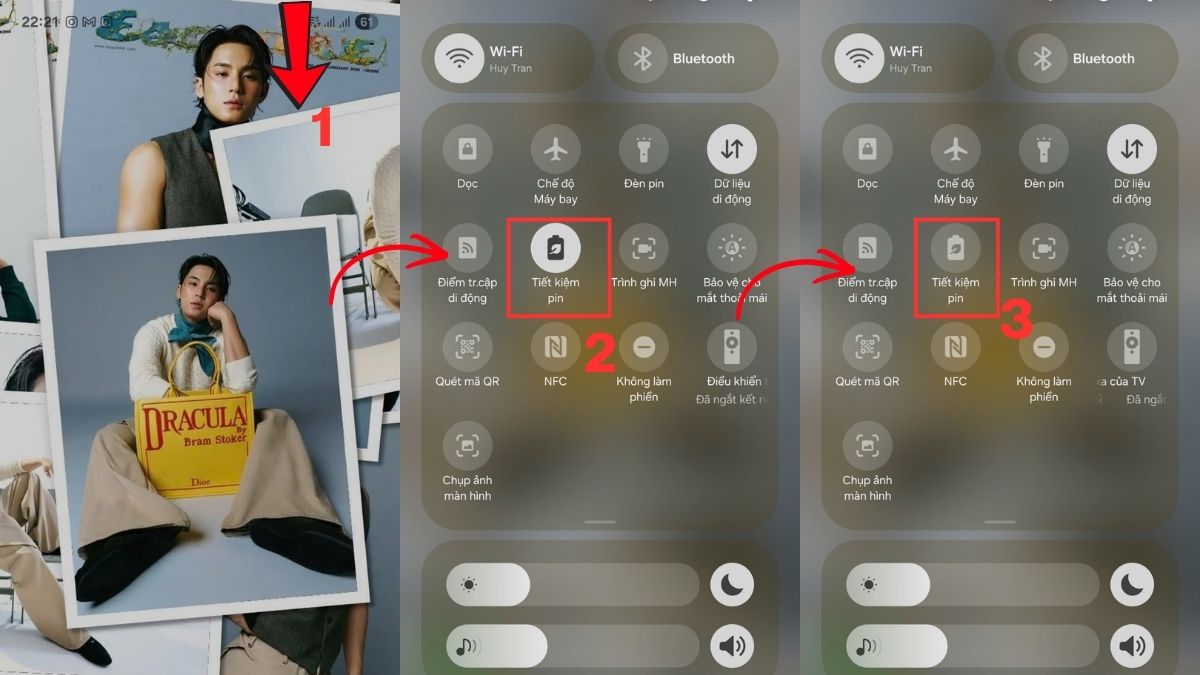
- Bước 2: Trong danh sách biểu tượng, tìm mục Tiết kiệm pin hoặc Siêu tiết kiệm pin đang được kích hoạt.
- Bước 3: Nhấn vào biểu tượng tương ứng để vô hiệu hóa chế độ này, đưa thiết bị trở về trạng thái hoạt động bình thường.
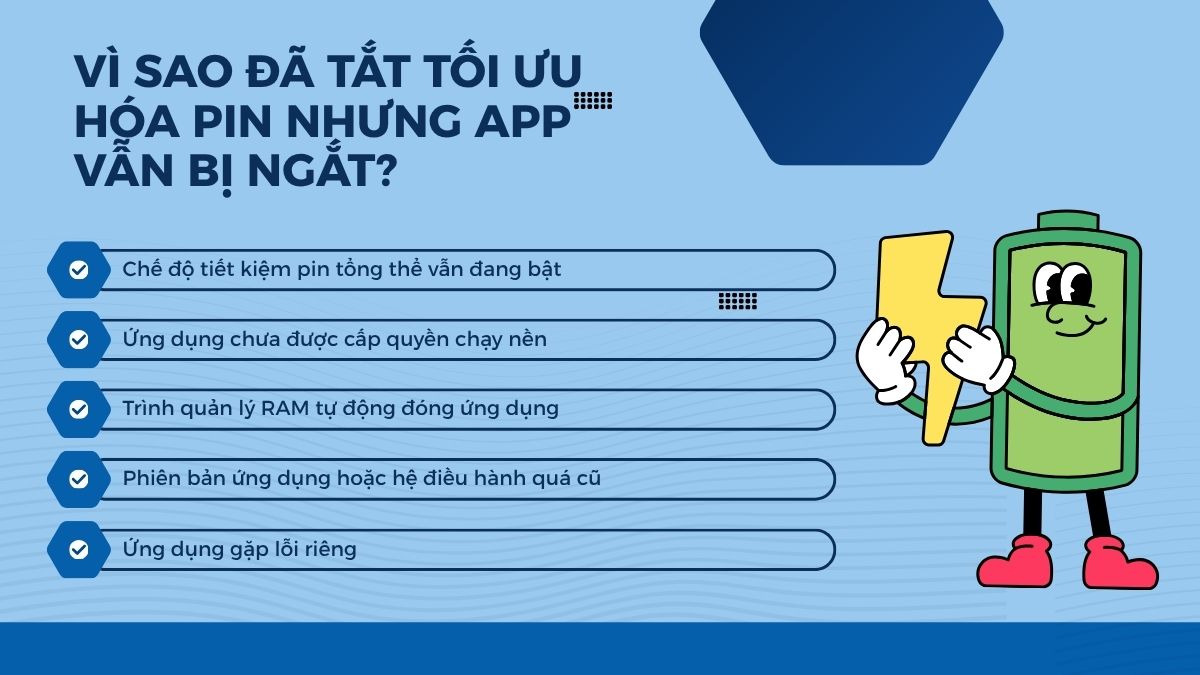
Vì sao đã tắt tối ưu hóa pin nhưng app vẫn bị ngắt?
Nhiều người dùng cho biết đã thực hiện cách tắt tối ưu hóa pin Android nhưng ứng dụng vẫn thường xuyên bị dừng hoạt động. Một số nguyên nhân phổ biến dẫn đến tình trạng này có thể đến từ các yếu tố sau:
- Chế độ tiết kiệm pin tổng thể vẫn đang bật: Dù đã tắt tối ưu hóa cho từng ứng dụng, chế độ tiết kiệm pin toàn hệ thống vẫn có thể hạn chế hoạt động nền. Hãy kiểm tra và tắt tiết kiệm pin Android nếu cần thiết.
- Ứng dụng chưa được cấp quyền chạy nền: Một số ứng dụng yêu cầu quyền tự khởi động hoặc quyền hoạt động nền riêng biệt. Nếu chưa được cấp phép, ứng dụng vẫn có thể bị ngắt kết nối.
- Trình quản lý RAM tự động đóng ứng dụng: Nhiều hãng điện thoại tích hợp công cụ dọn dẹp bộ nhớ tự động. Tính năng này có khả năng tự động đóng các ứng dụng đang hoạt động nền nhằm giải phóng bộ nhớ RAM và tối ưu hiệu suất thiết bị.
- Phiên bản ứng dụng hoặc hệ điều hành quá cũ: Lỗi tương thích giữa ứng dụng và hệ điều hành đôi khi cũng khiến chương trình bị thoát đột ngột. Việc cập nhật phiên bản mới thường giúp cải thiện độ ổn định.
- Ứng dụng gặp lỗi riêng: Nếu chỉ một ứng dụng gặp tình trạng bị ngắt, hãy thử xóa bộ nhớ đệm, cập nhật hoặc cài đặt lại ứng dụng để kiểm tra.
Việc nắm rõ cách tắt tối ưu hóa pin Android sẽ giúp các ứng dụng quan trọng hoạt động ổn định hơn, hạn chế tình trạng chậm thông báo hoặc mất kết nối khi chạy nền. Bên cạnh đó, người dùng cũng nên biết cách thoát khỏi chế độ siêu tiết kiệm pin khi cần sử dụng đầy đủ tính năng của thiết bị. Thực hiện đúng các bước trên sẽ giúp trải nghiệm sử dụng điện thoại Android trở nên mượt mà và hiệu quả hơn.
Xem thêm: IOS - Android
*Một số ảnh cập nhật từ Internet








Bình luận (0)