Cách đổi mật khẩu điện thoại Samsung đơn giản, nhanh chóng

Chủ động tìm hiểu cách đổi mật khẩu điện thoại Samsung là phương án hàng giúp người dùng thiết lập hàng rào bảo mật thông tin, ngăn chặn mọi hành vi xâm nhập kho dữ liệu cá nhân ngoài ý muốn. Bài viết dưới đây sẽ hướng dẫn bạn chi tiết cách đổi mật khẩu Samsung nhanh chóng, an toàn cũng như giải pháp xử lý khi không nhớ chuỗi khóa cũ.
Các kiểu khóa bảo mật trên điện thoại Samsung
Trước khi tìm hiểu cách đổi mật khẩu điện thoại Samsung, bạn nên biết các kiểu khóa màn hình đang được hỗ trợ.
- Bảo mật thông thường: Đây là những phương thức xác thực cơ bản.
- Mã PIN (Personal Identification Number): Định dạng bảo mật bằng một dãy ký tự số liên tiếp (yêu cầu độ dài tối thiểu từ 4 chữ số trở lên).
- Mật mã (Password): Giải pháp an ninh tối ưu cho thiết bị nhờ sự kết hợp linh hoạt, chặt chẽ giữa các chữ cái (bao gồm chữ hoa và chữ thường), chữ số cùng các ký hiệu đặc biệt.
- Hình vẽ (Pattern): Vẽ một đường nối các điểm trên ma trận 3x3.
- Bảo mật sinh trắc học (Biometrics): đây là dạng mở khóa hiện đại và bảo mật cao.
- Quét vân tay: Sử dụng cảm biến vân tay (dưới màn hình, cạnh bên hoặc mặt lưng) để mở khóa trong một chạm.
- Nhận diện khuôn mặt: Dùng camera trước để quét các đường nét khuôn mặt, mở khóa nhanh chóng khi nhìn vào màn hình.
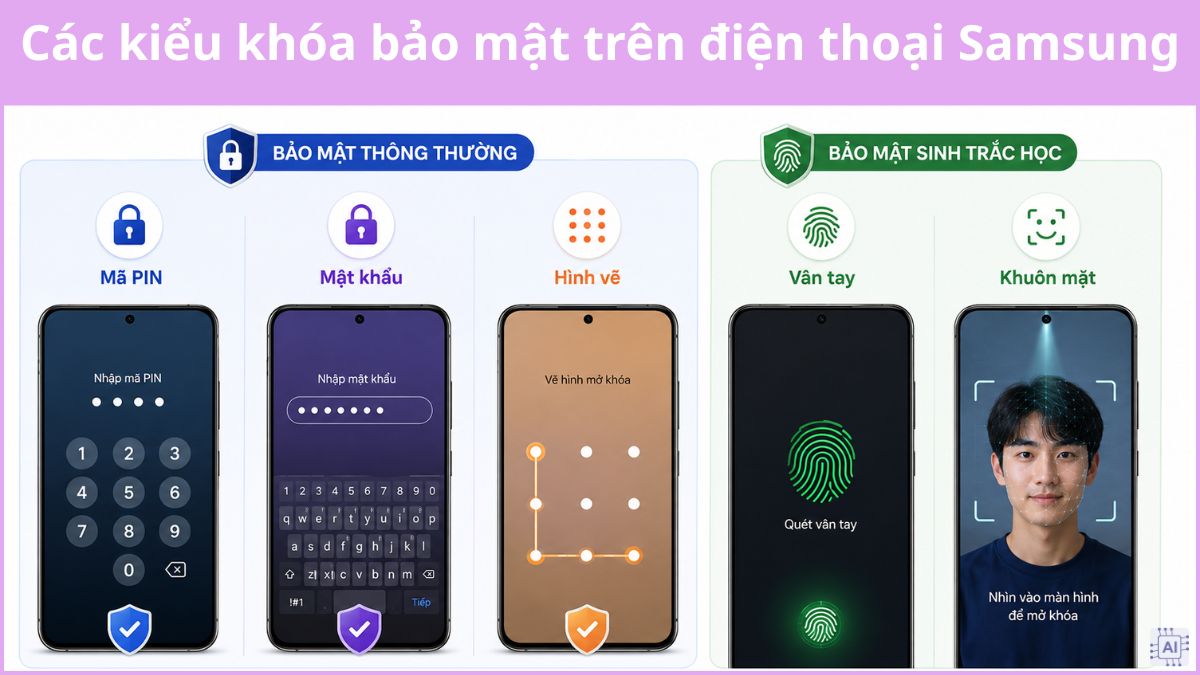
Thông thường, Samsung vẫn yêu cầu thiết lập mã PIN, mật khẩu hoặc hình vẽ dự phòng khi sử dụng vân tay và khuôn mặt.
Cách đổi mật khẩu điện thoại Samsung
Để tiến hành thực hiện cách đặt mật khẩu điện thoại Samsung, bạn có thể thực hiện theo các hướng dẫn dưới đây:
Đổi mật khẩu dạng mã pin
Mã PIN là giải pháp được nhiều người lựa chọn nhờ tính gọn gàng và dễ thao tác. Cách đổi mật khẩu điện thoại Samsung bằng mã PIN như sau:
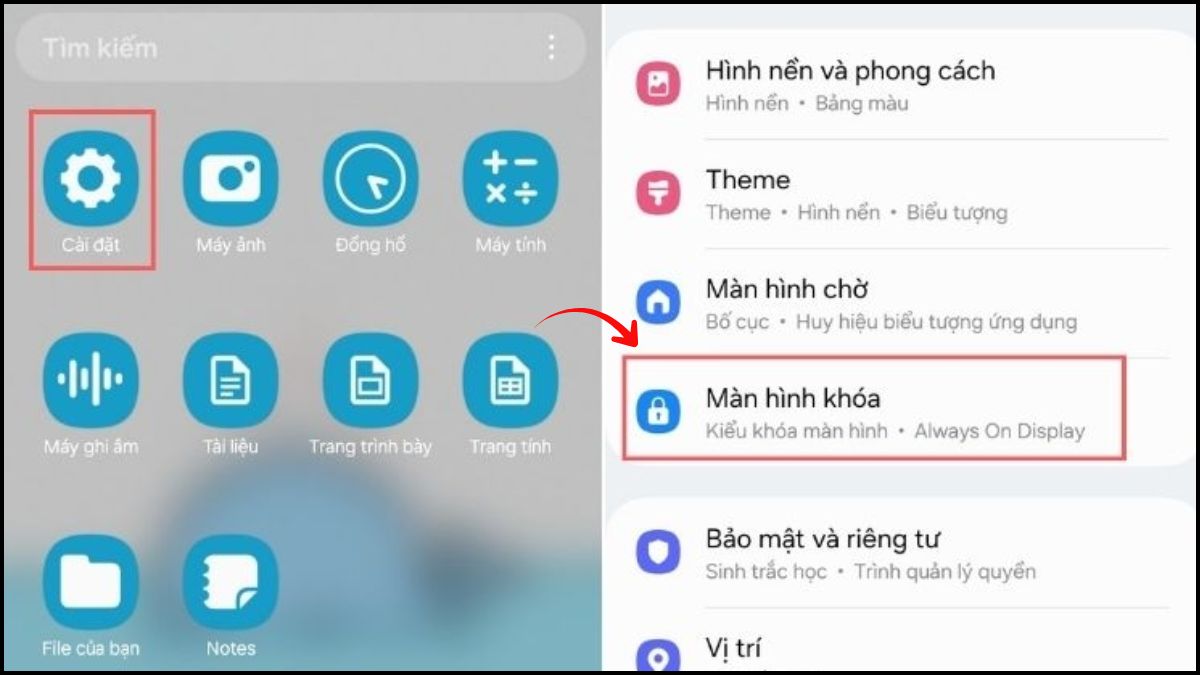
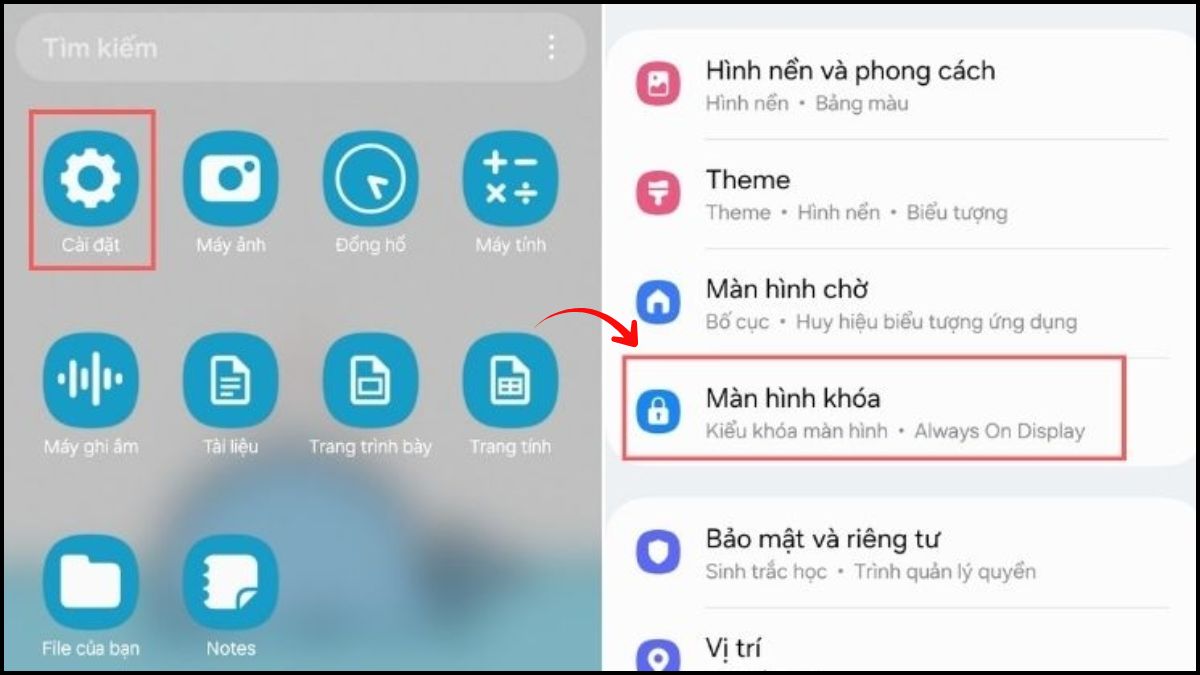
- Bước 1: Mở Cài đặt → Chọn Màn hình khóa
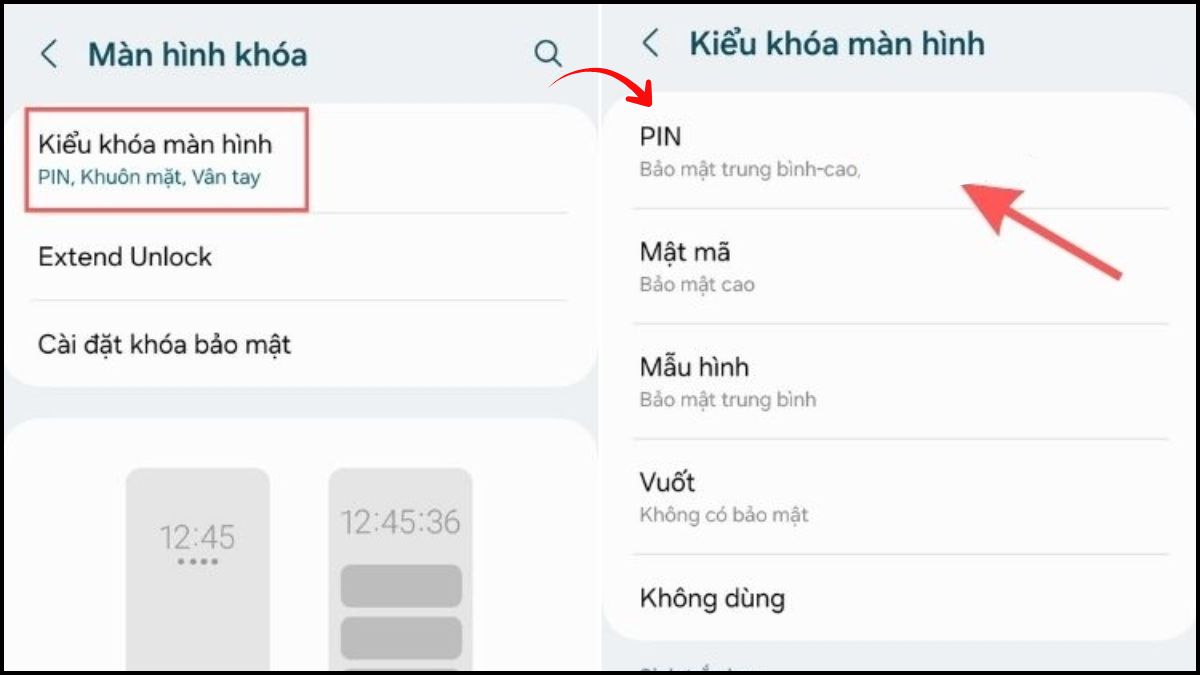
- Bước 2: Chọn Kiểu khóa màn hình → Nhấn PIN
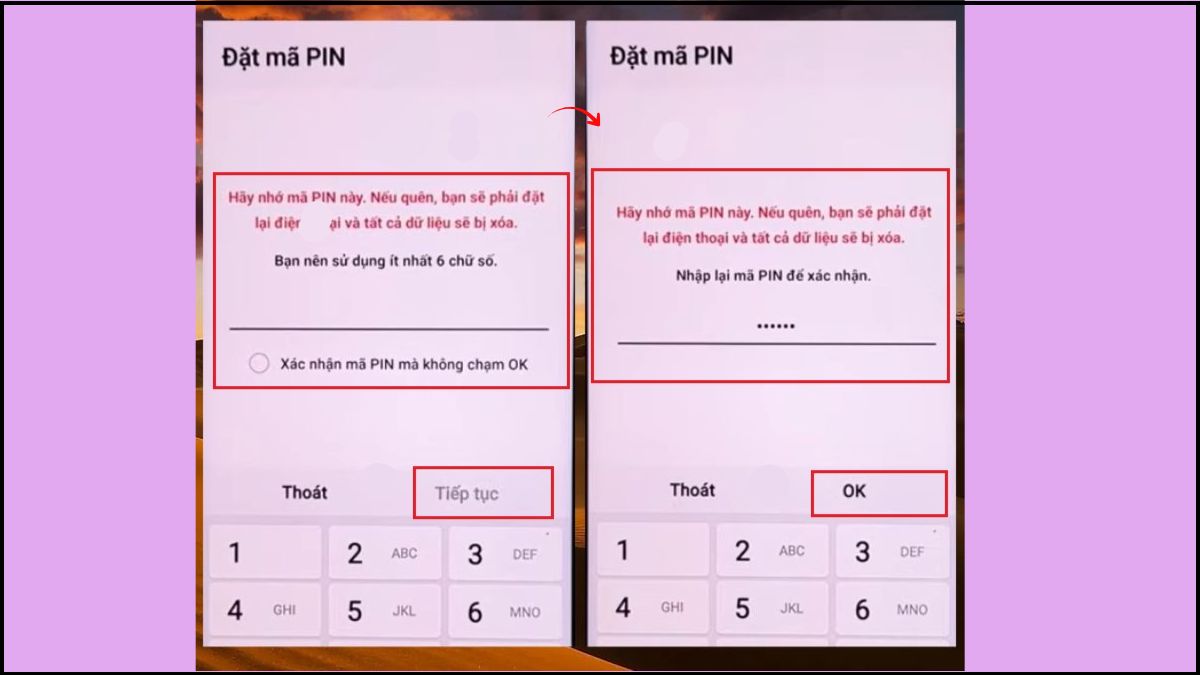
- Bước 3: Nhập mã PIN mới rồi ấn Tiếp tục → Nhập lại mã PIN một lần nữa nhấn OK để xác nhận.
Bảo mật Knox và sinh trắc học trên Samsung giúp bảo vệ dữ liệu hiệu quả. Hãy chọn mua sản phẩm chính hãng tại CellphoneS để nhận ngay ưu đãi trả góp cùng hỗ trợ kỹ thuật tận tâm!
[Product_Listing categoryid="35" propertyid="" customlink="https://cellphones.com.vn/mobile/Samsung.html" title="Các dòng Samsung đang được quan tâm nhiều tại CellphoneS"]
Đổi mật khẩu dạng mật mã hoặc hình vẽ
Nếu bạn muốn sử dụng các nét vẽ hoặc một chuỗi mật mã ký tự phức tạp để nâng cấp độ an toàn, hãy thực hiện cách đổi mật khẩu điện thoại Samsung theo các bước sau:
1.Mở Cài đặt → Chọn Màn hình khóa.
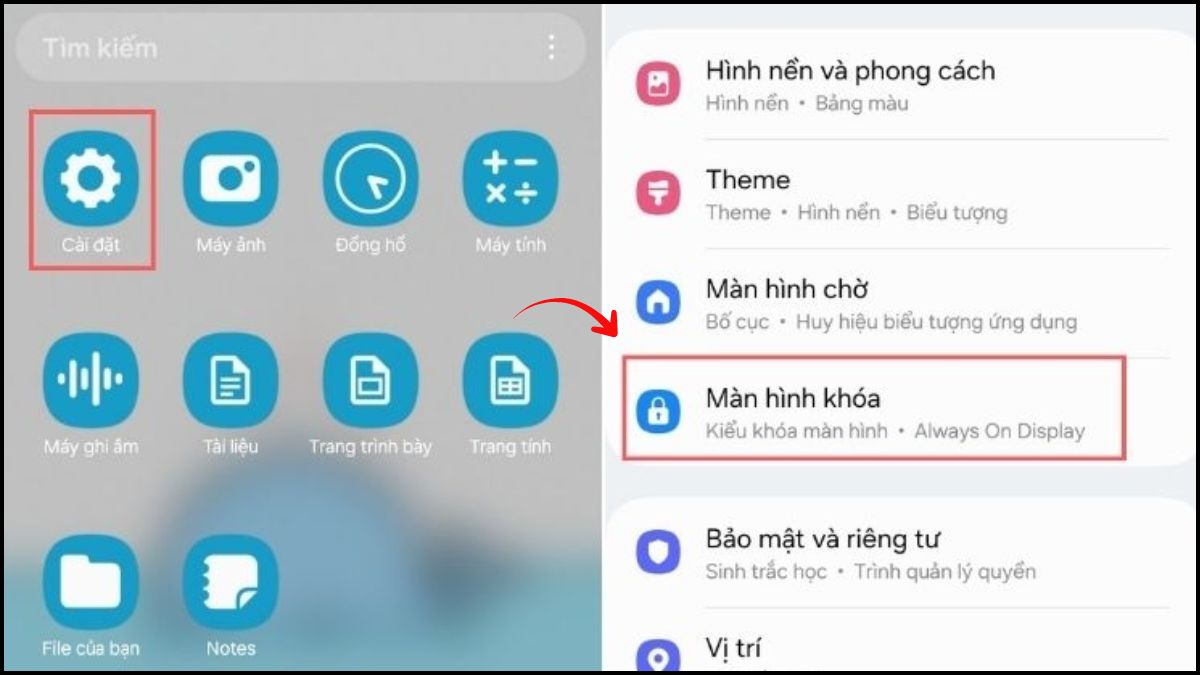
2.Chọn Kiểu khóa màn hình.
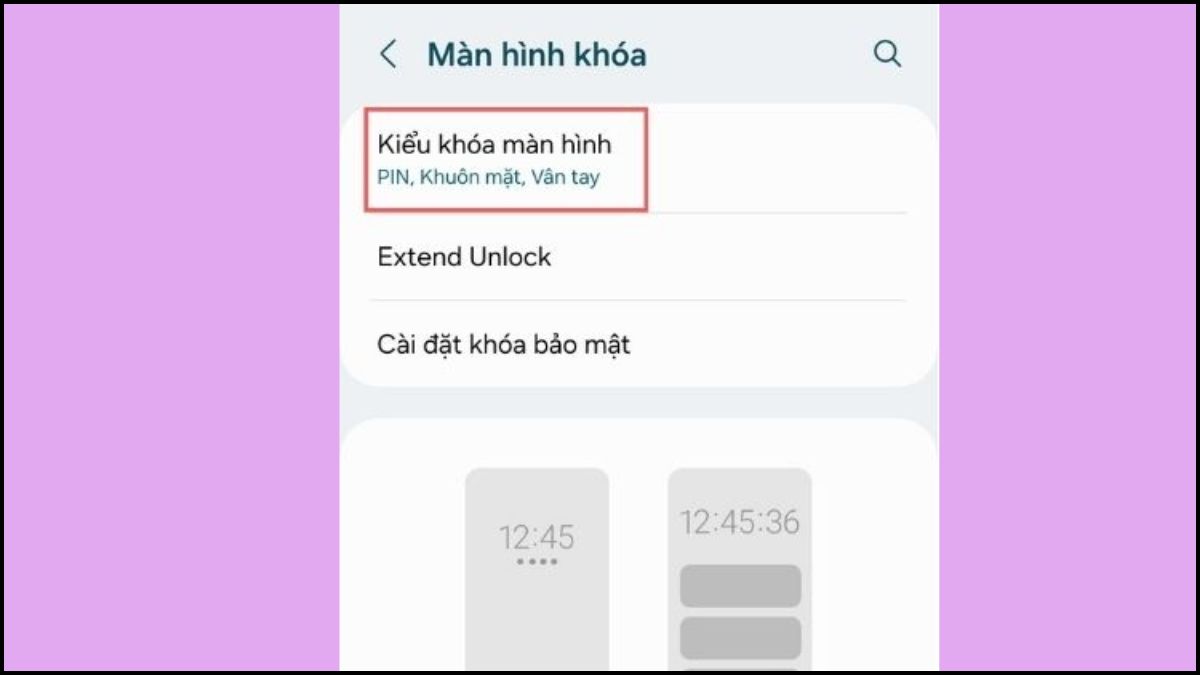
3.Tùy chọn phương thức bảo mật mới theo một trong hai cách dưới đây:
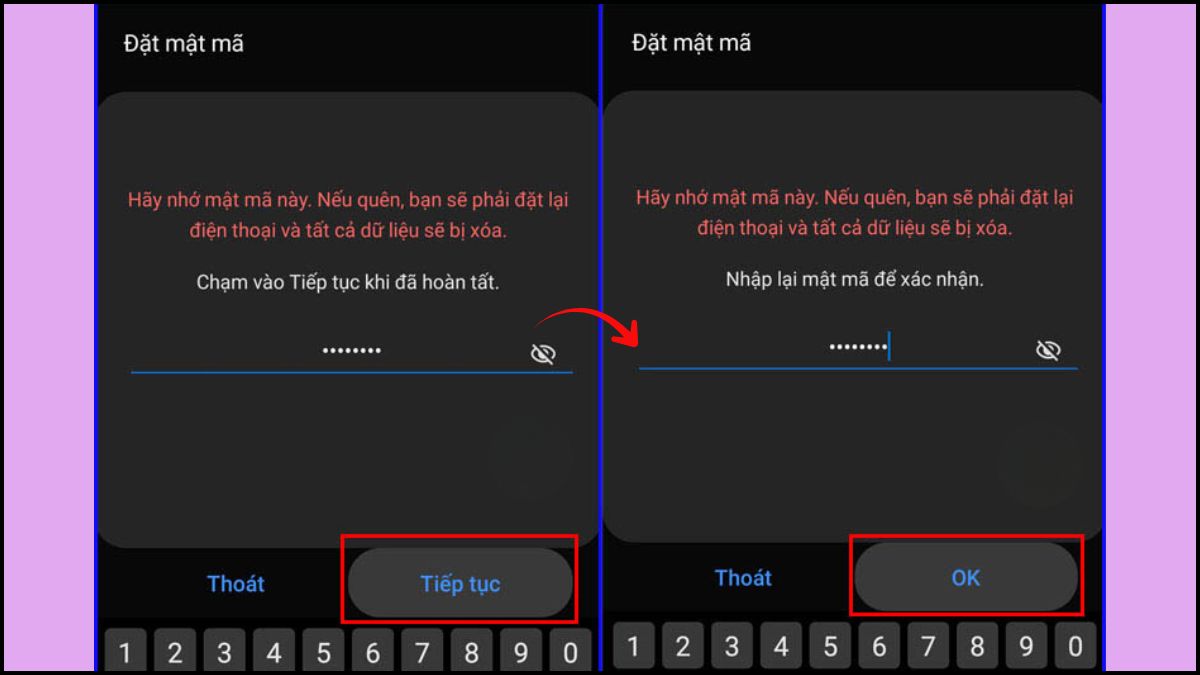
- Cách 1: Dùng dạng mật mã
- Chọn Mật mã
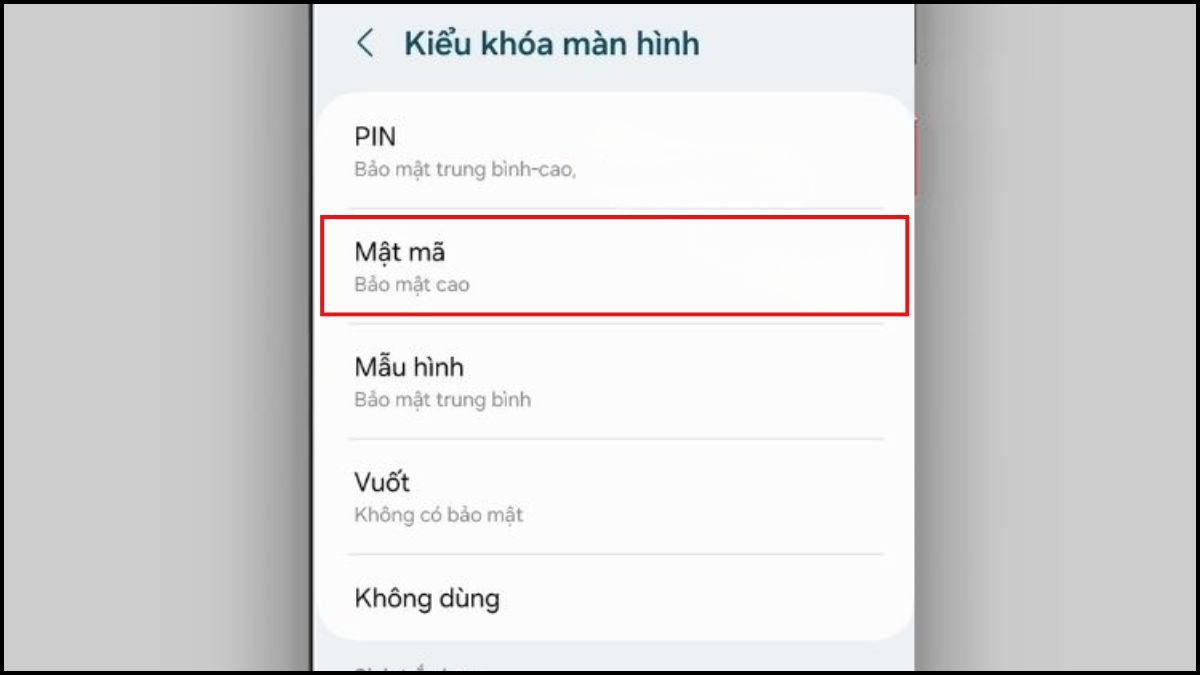
- Thiết lập chuỗi mật mã, rồi nhấn Tiếp tục → Nhập lại mật mã thêm một lần nữa và nhấn OK.
- Cách 2: Dùng dạng hình vẽ
- Chọn Mẫu hình
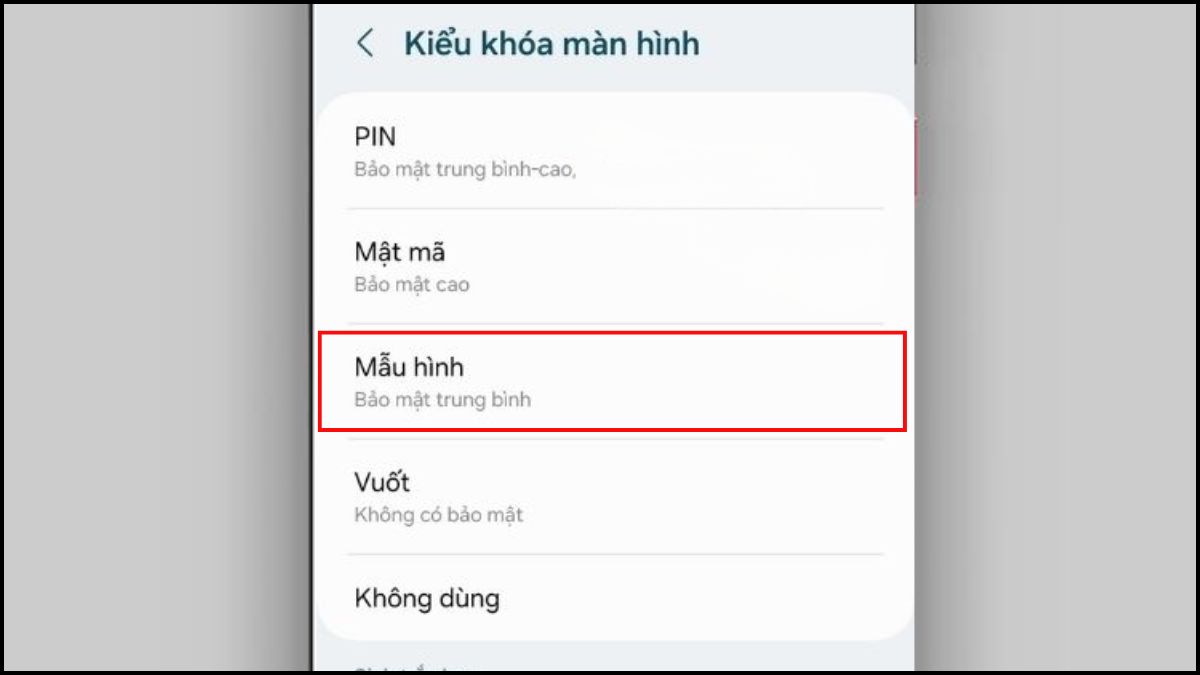
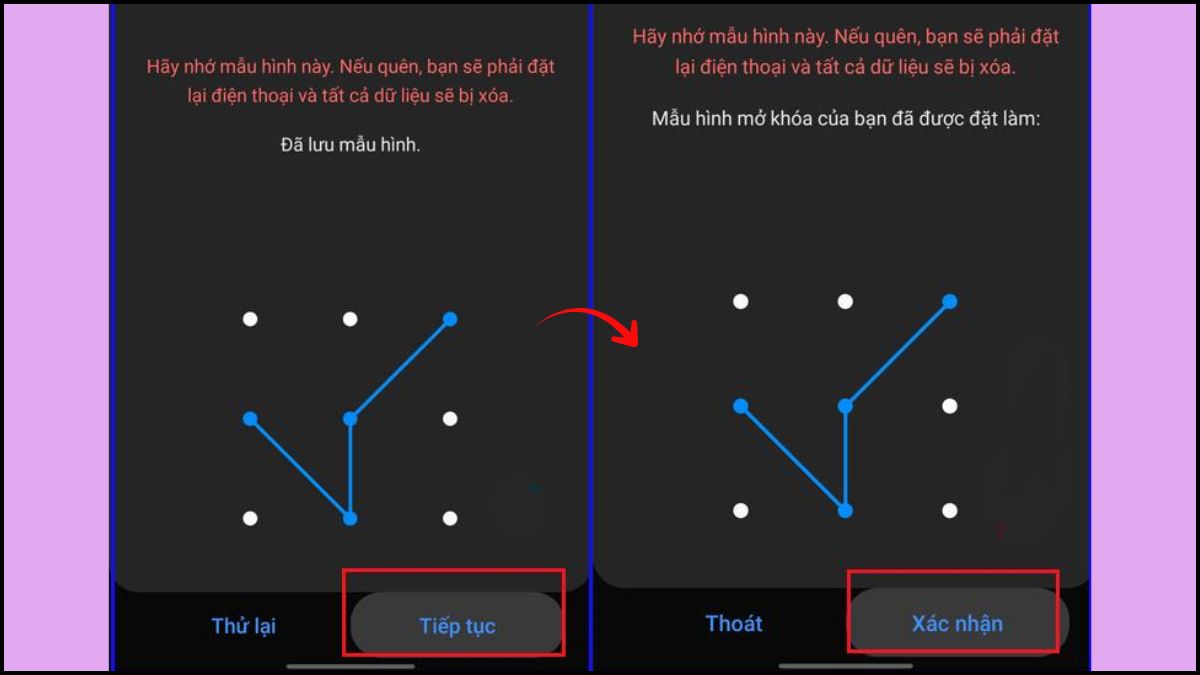
- Vẽ mẫu hình bạn muốn đặt và ấn Tiếp tục → Vẽ lại chính xác mẫu hình đó một lần nữa nhấn OK.
Đổi mở khóa vân tay và khuôn mặt
Bên cạnh mật khẩu ký tự, bạn nên kích hoạt kèm theo các tính năng sinh trắc học để tối ưu hóa tốc độ mở máy hằng ngày:
Việc tận dụng công nghệ nhận diện sinh học là một trong các cách đổi mật khẩu điện thoại Samsung giúp tối ưu thời gian mở máy:
1.Thiết lập mở khóa bằng vân tay:
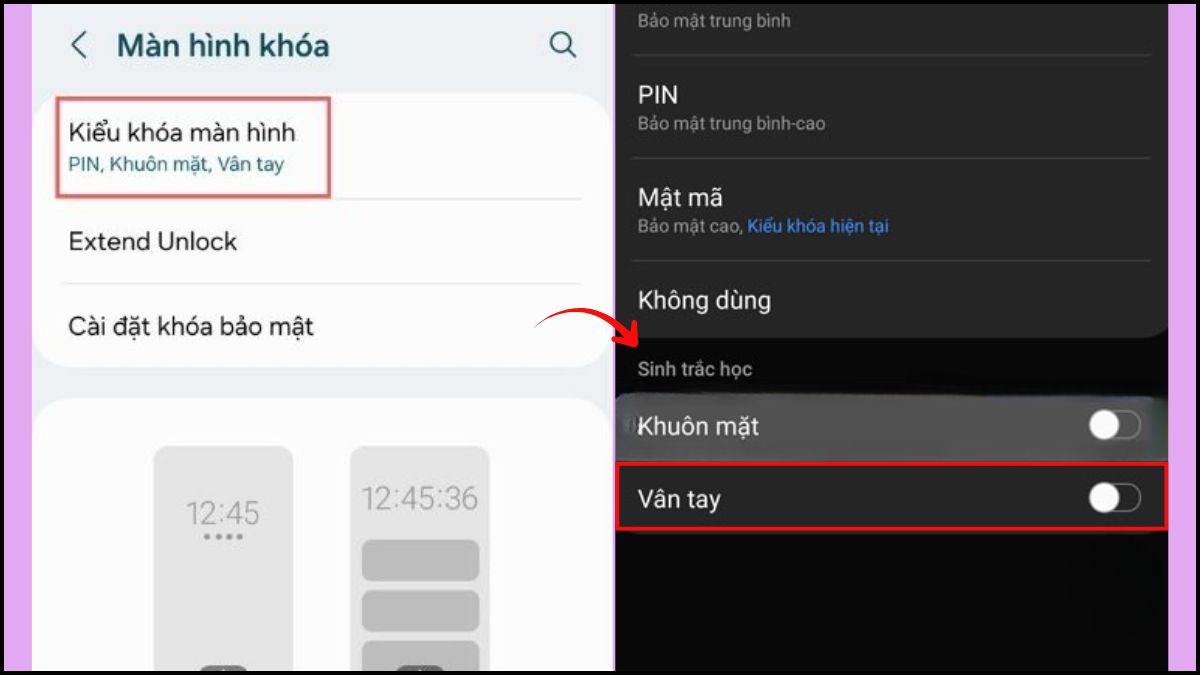
- Bước 1: Vào Cài đặt → Chọn mục Màn hình khóa.
- Bước 2: Chọn Kiểu khóa màn hình → Gạt thanh kích hoạt sang phải để mở khóa bằng vân tay.
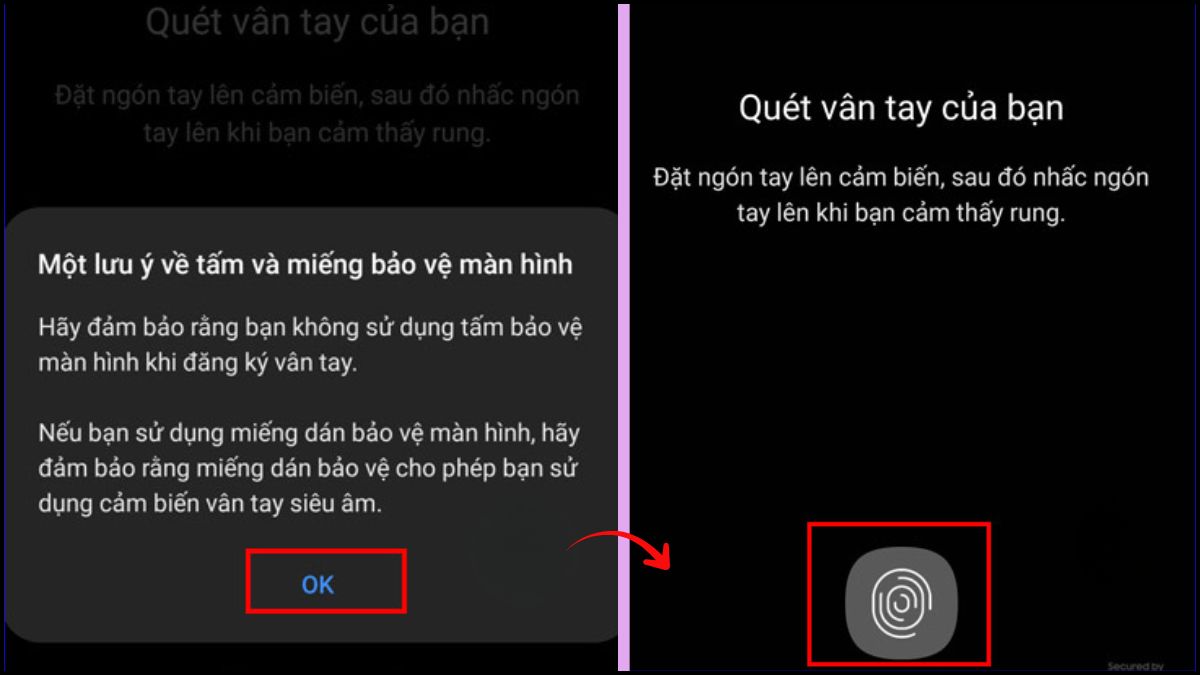
- Bước 3:Nhấn Ok → Đặt ngón tay lên khu vực quét cảm biến. Hãy chú ý thay đổi các góc tiếp xúc của đầu ngón tay để máy quét lưu trữ dữ liệu chính xác nhất.
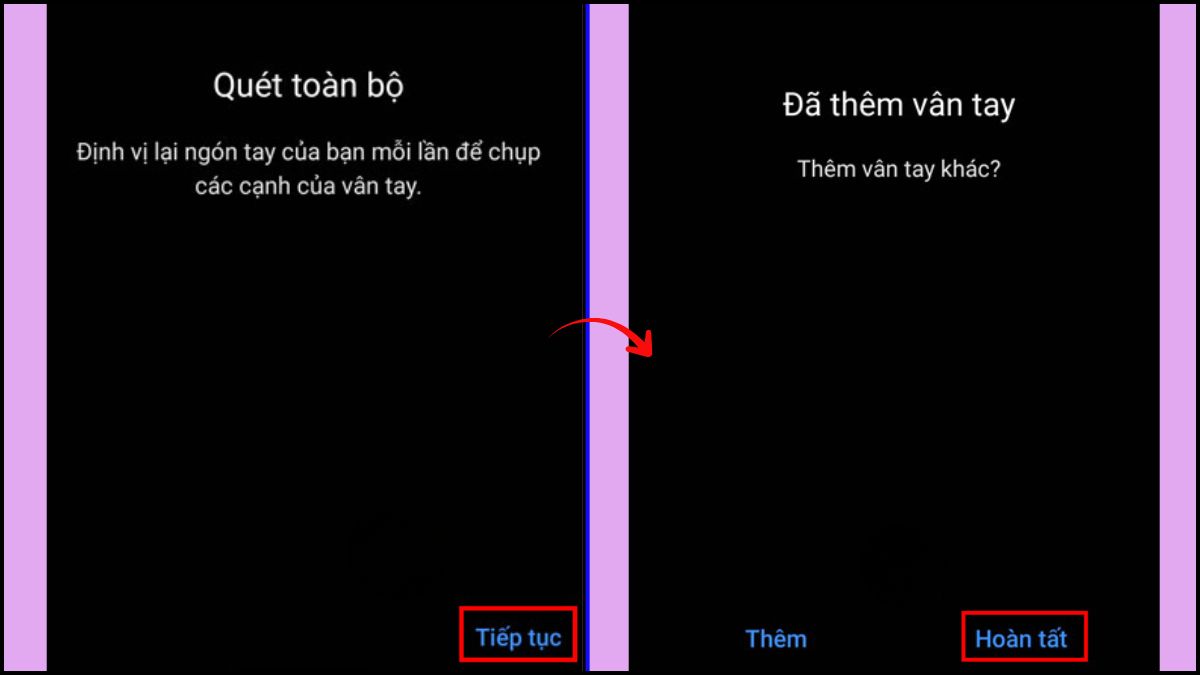
- Bước 4: Quét lại toàn bộ các cạnh của vân tay → Khi màn hình hiển thị trạng thái Đã thêm vân tay, Click vào nút Hoàn tất.
2.Thiết lập mở khóa bằng khuôn mặt:
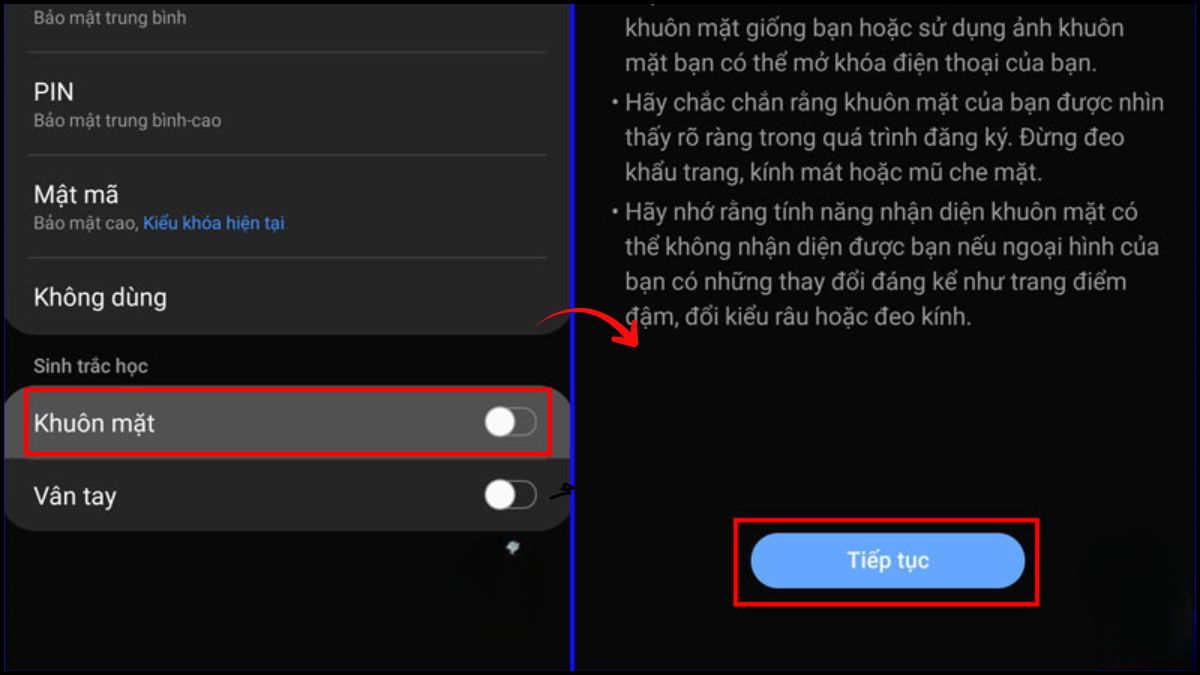
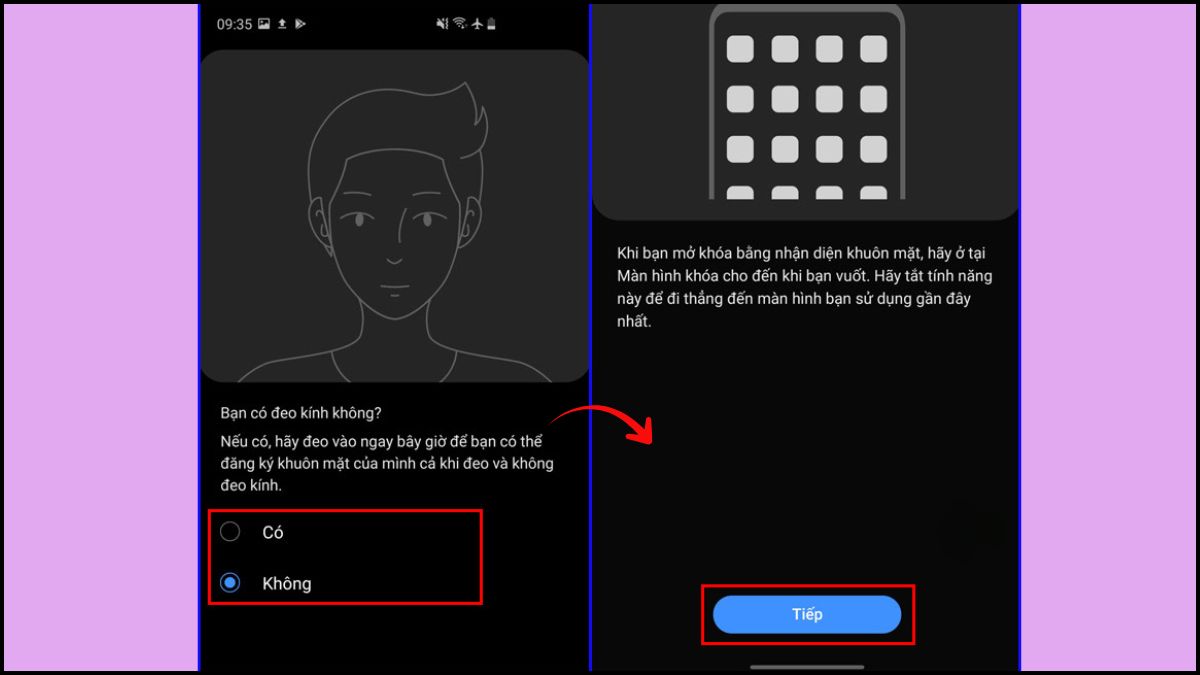
- Bước 1: Gạt thanh kích hoạt sang phải để mở khóa bằng khuôn mặt → Nhấn Tiếp tục.
- Bước 2: Nếu bạn đeo kính chọn Có hoặc Không nếu bạn không mang kiếng → Nhấn Tiếp.
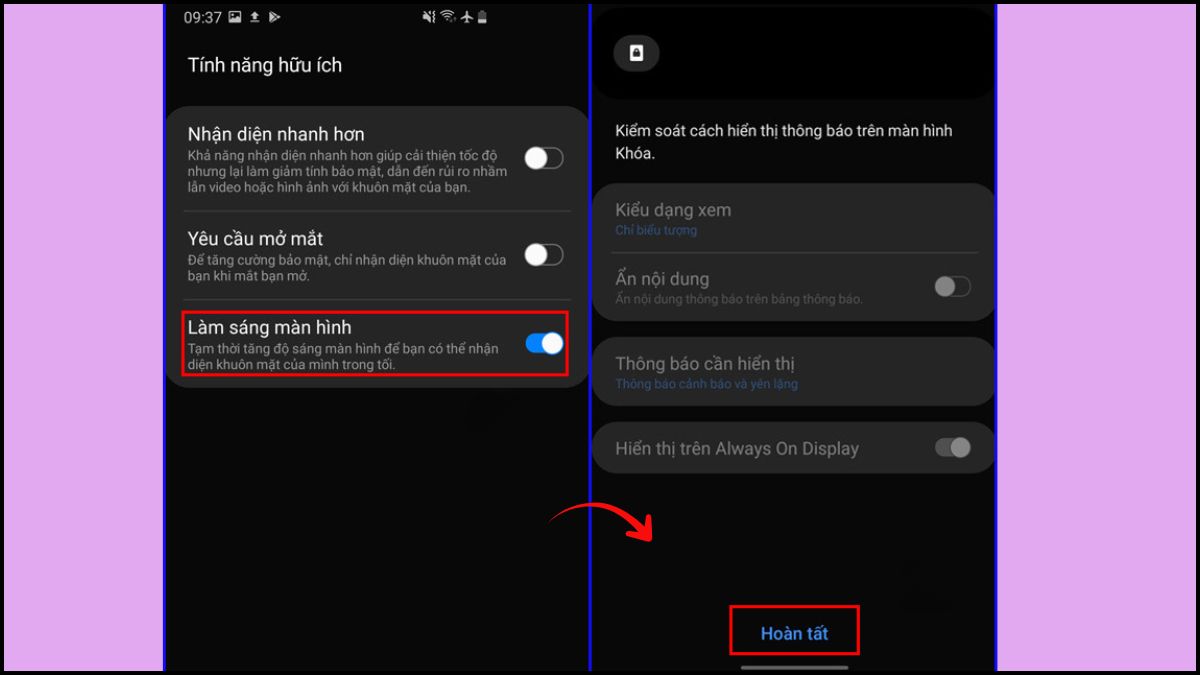
- Bước 3: Gạt thanh sang phải để bật chế độ làm sáng màn hình → Nhấn Hoàn tất.
Cách đổi mật khẩu khi quên mật khẩu cũ
Trong trường hợp bạn vô tình quên mất mật khẩu hiện tại và không thể truy cập vào màn hình cài đặt, hãy thực hiện cách đổi mật khẩu điện thoại Samsung theo các bước sau:
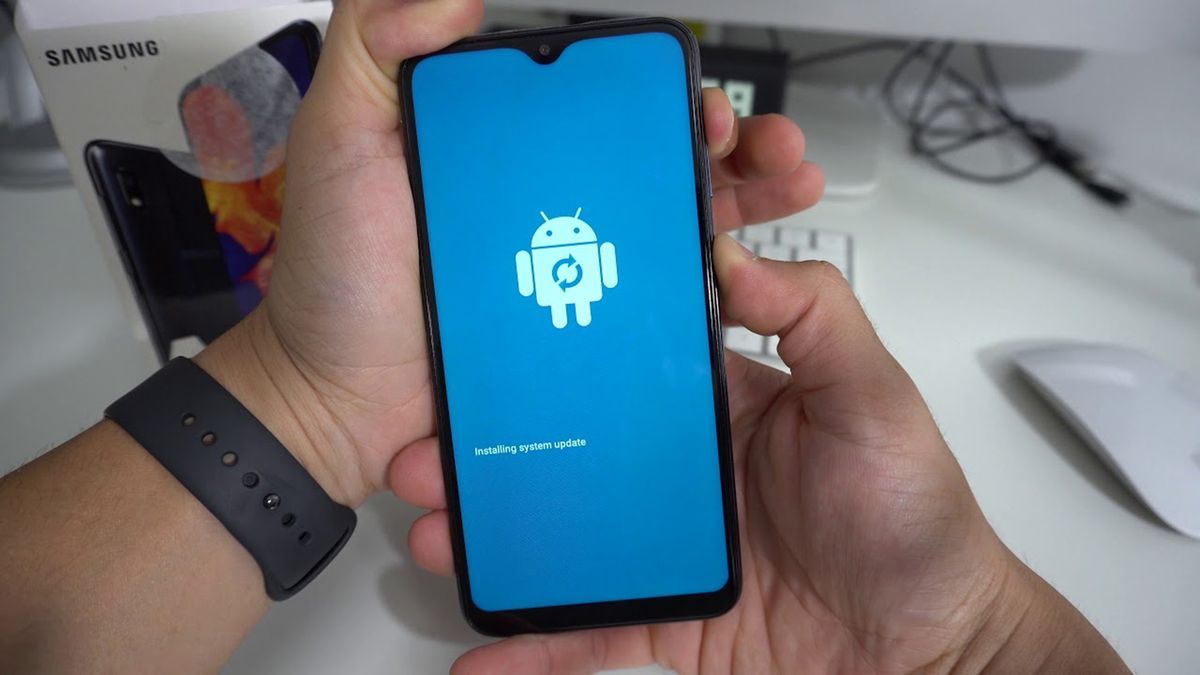
- Bước 1: Bấm và giữ 2 phím Nguồn + Tăng âm lượng hoặc 3 phím Nguồn + Tăng âm lượng + phím Home khoảng 10 giây. Đối với các dòng Samsung đời mới không có phím Home, bạn cần cắm cáp kết nối điện thoại với máy tính, sau đó nhấn giữ đồng thời phím Nguồn + Tăng âm lượng cho đến khi hiện logo.
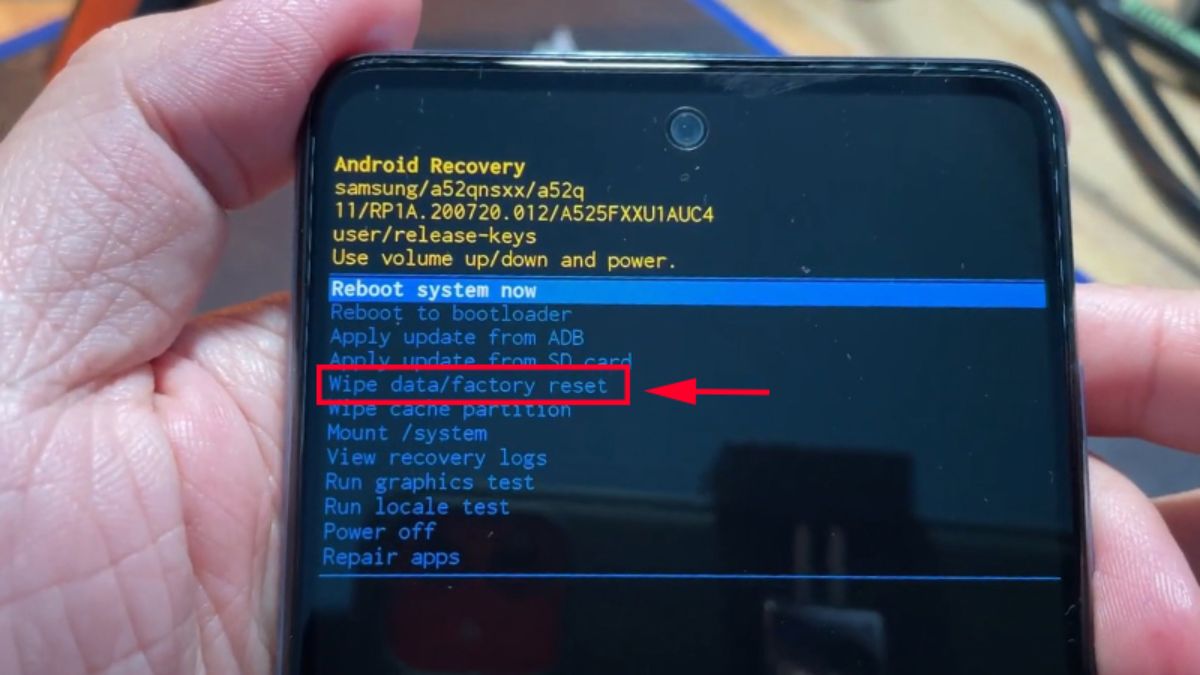
- Bước 2: Chọn Wipe data/factory reset và xác nhận bằng phím Nguồn.
- Bước 3: Chọn Reboot system now.
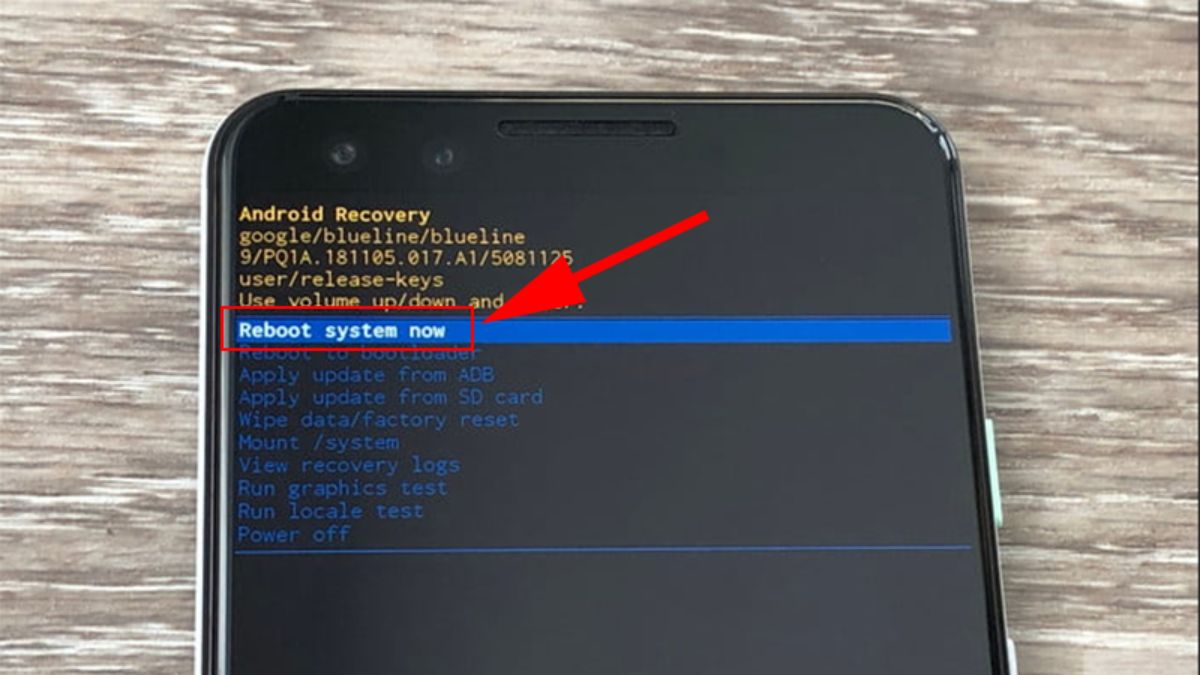
- Bước 4:Tiến hành khởi động lại điện thoại và đặt lại mật khẩu mới theo các bước hướng dẫn trên.
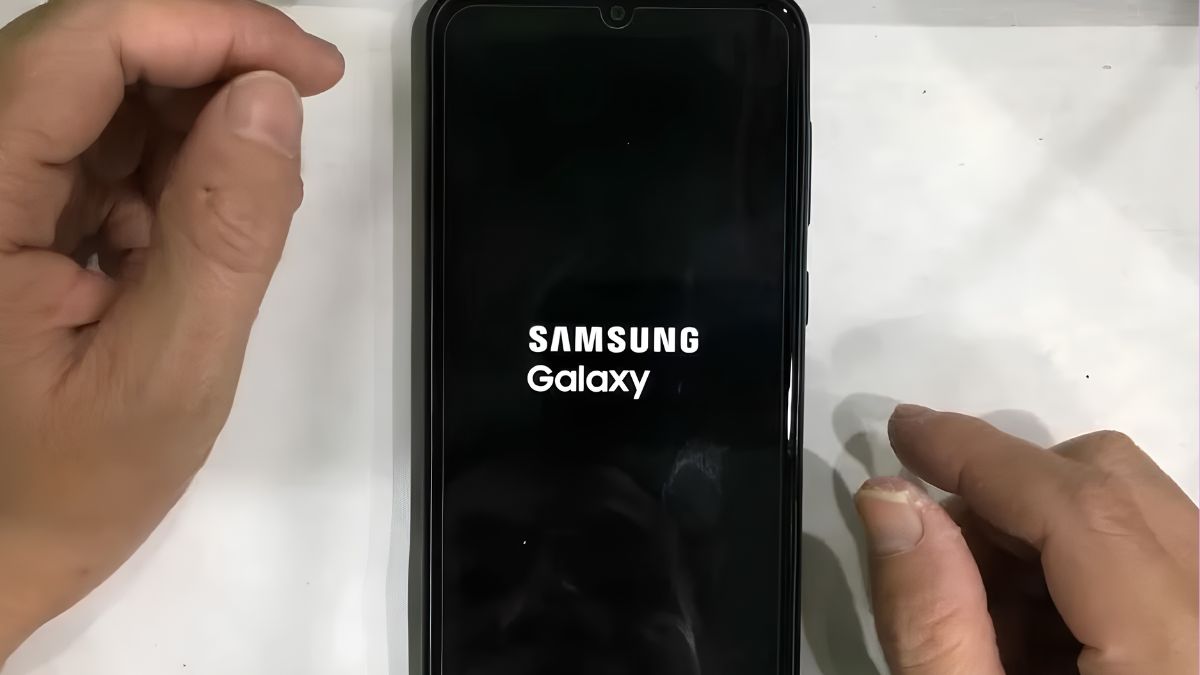
Lưu ý: Việc Hard Reset sẽ kích hoạt bảo mật FRP. Bạn BẮT BUỘC phải nhớ tài khoản và mật khẩu Google đang đăng nhập trên máy để mở khóa sau khi reset. Nếu không, máy sẽ bị khóa vĩnh viễn
Mẹo đặt mật khẩu mạnh và dễ nhớ cho điện thoại Samsung
Sau khi biết cách đổi mật khẩu điện thoại Samsung, bạn nên thiết lập mật khẩu đủ an toàn nhưng vẫn thuận tiện khi sử dụng.
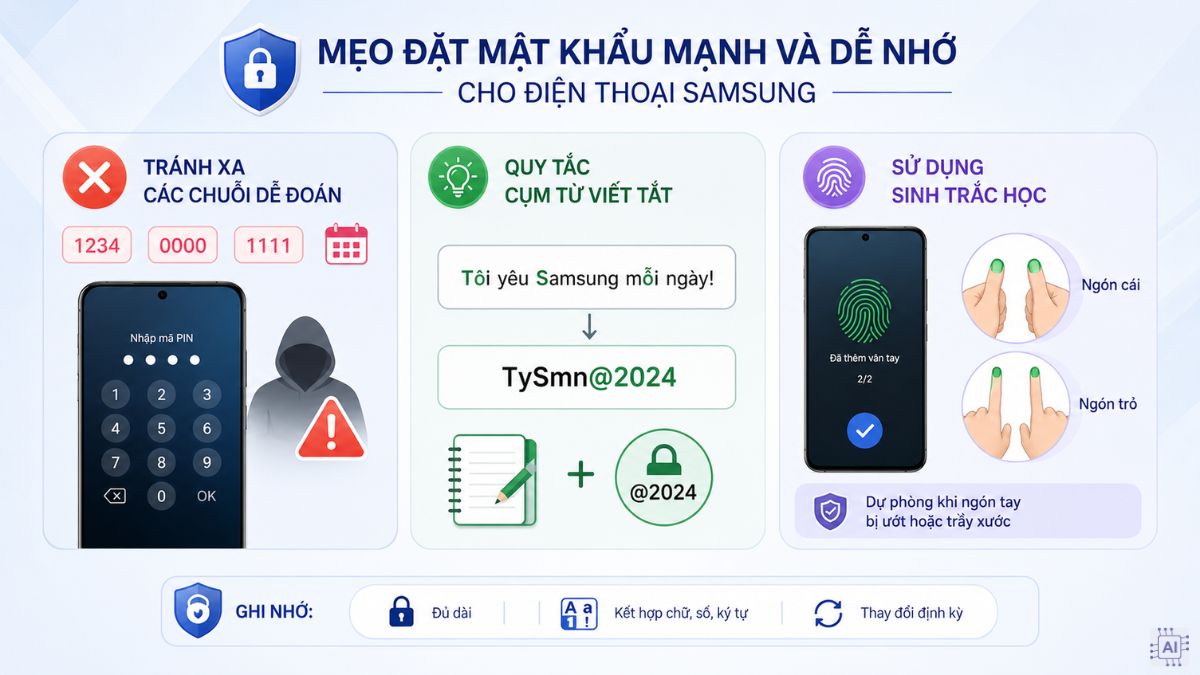
- Tránh xa các chuỗi số tiến/lùi hoặc lặp lại: Không đặt mã PIN dạng 1234, 0000, 1111 hoặc ngày tháng năm sinh của chính bạn.
- Quy tắc cụm từ viết tắt: Thay vì đặt mật khẩu là một từ tiếng Anh khó nhớ, hãy nghĩ ra một câu nói quen thuộc với bạn và lấy các chữ cái đầu tiên kết hợp với một con số đặc biệt.
- Sử dụng sinh trắc học: Cài đặt ít nhất 2 ngón tay (ngón cái và ngón trỏ của cả hai tay) để phòng trường hợp một trong các ngón tay bị ướt hoặc trầy xước thì vẫn có phương án dự phòng.
Trên đây là hướng dẫn chi tiết cách đổi mật khẩu điện thoại Samsung với nhiều hình thức khác nhau. Việc thường xuyên kiểm tra, cập nhật phương thức bảo mật sẽ giúp bảo vệ dữ liệu cá nhân tốt hơn. Hy vọng những chia sẻ trên sẽ giúp bạn dễ dàng thay đổi mật khẩu điện thoại Samsung và sử dụng thiết bị an toàn hơn.





Bình luận (0)