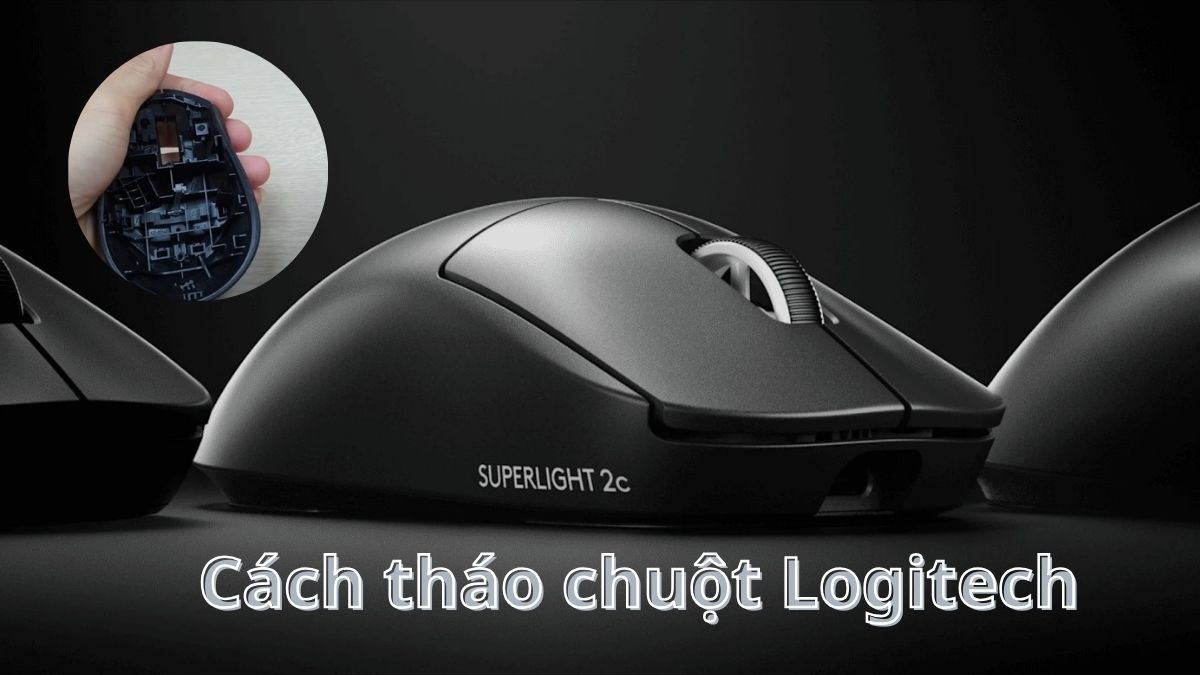
Cách tháo chuột Logitech đúng cách tại nhà

Cách tháo chuột Logitech được áp dụng khi bạn cần vệ sinh hay sửa các bộ phận bên trong. Thao tác tháo chuột cần được thực hiện đúng kỹ thuật để tránh làm hỏng linh kiện hay cảm biến. Bạn hãy cùng Sforum khám phá cách tháo chuột không dây và có dây của thương hiệu Logitech ngay nhé!
Khi nào cần tháo chuột Logitech?
Bạn chỉ nên thực hiện cách tháo chuột Logitech khi thực sự cần thiết. Dưới đây là những trường hợp bạn cần tháo lắp chuột máy tính:
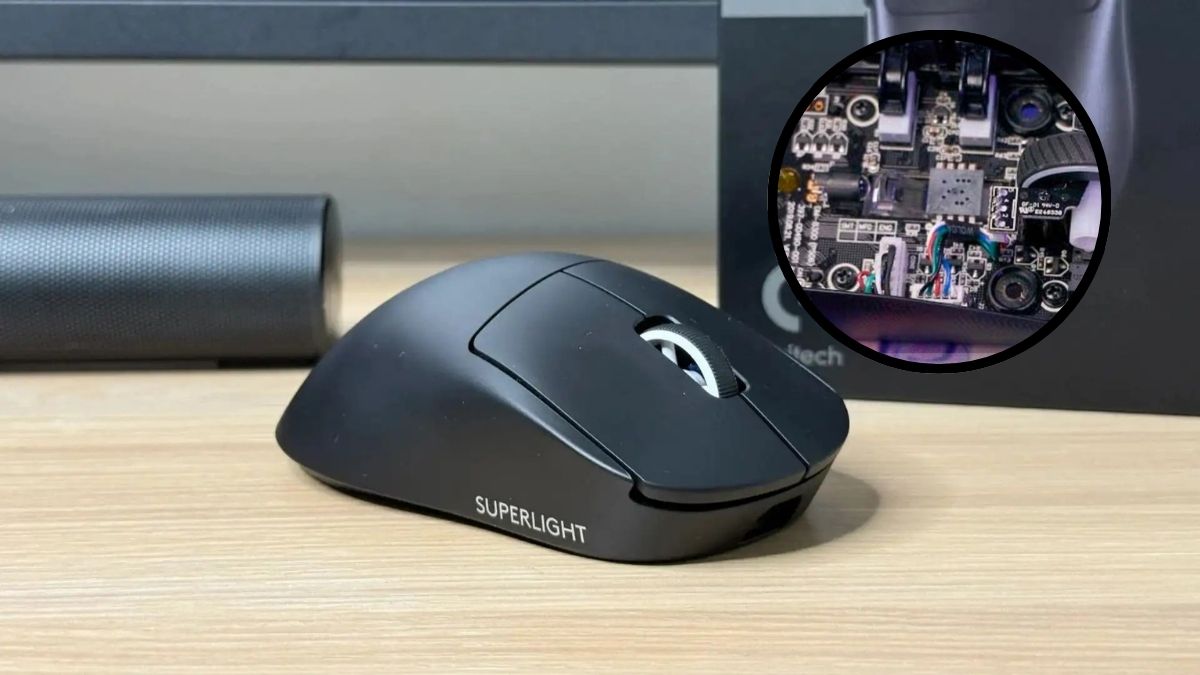
- Vệ sinh bên trong chuột: Sau khoảng thời gian dài sử dụng, chuột Logitech bị bám bụi bẩn ở trong các khe nhỏ hay dưới nút bấm. Bạn cần tháo chuột ra thì mới làm sạch được những vị trí này.
- Thay thế linh kiện: Chuột Logitech có thể thay được các nút bấm, con lăn hay bộ phận khác, tuy nhiên bạn cần phải tháo rời ra để thực hiện.
Dụng cụ cần thiết để tháo chuột Logitech
Trước khi thực hiện cách tháo chuột Logitech G102 hoặc các mẫu khác, bạn cần phải chuẩn bị đầy đủ dụng cụ sau:
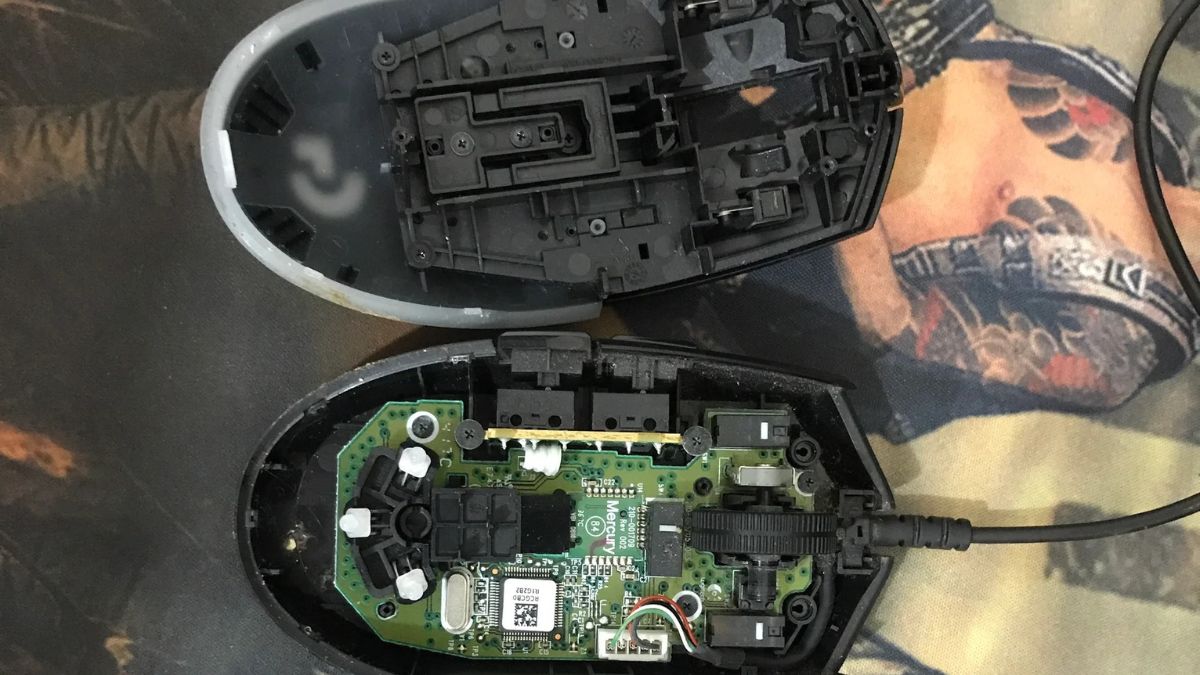
- Tua vít cỡ nhỏ phù hợp với kích thước con ốc trên chuột Logitech.
- Dụng cụ mảnh (plastic pry tool, miếng gảy đàn, dao rọc giấy,...) dùng để gỡ vỏ hoặc miếng lót chân chuột.
- Linh kiện mới nếu muốn thay thế nút bấm, con lăn chuột.
- Các dụng cụ khác như khay đựng ốc vít, khí nén và khăn mềm dùng để vệ sinh chuột hay nhíp gắp linh kiện nhỏ.
Cách tháo chuột không dây Logitech
Cách tháo chuột Logitech G304 có thao tác tương tự như những model không dây khác của thương hiệu này. Để tháo đúng kỹ thuật và không làm hỏng linh kiện, bạn hãy làm theo như hướng dẫn sau.
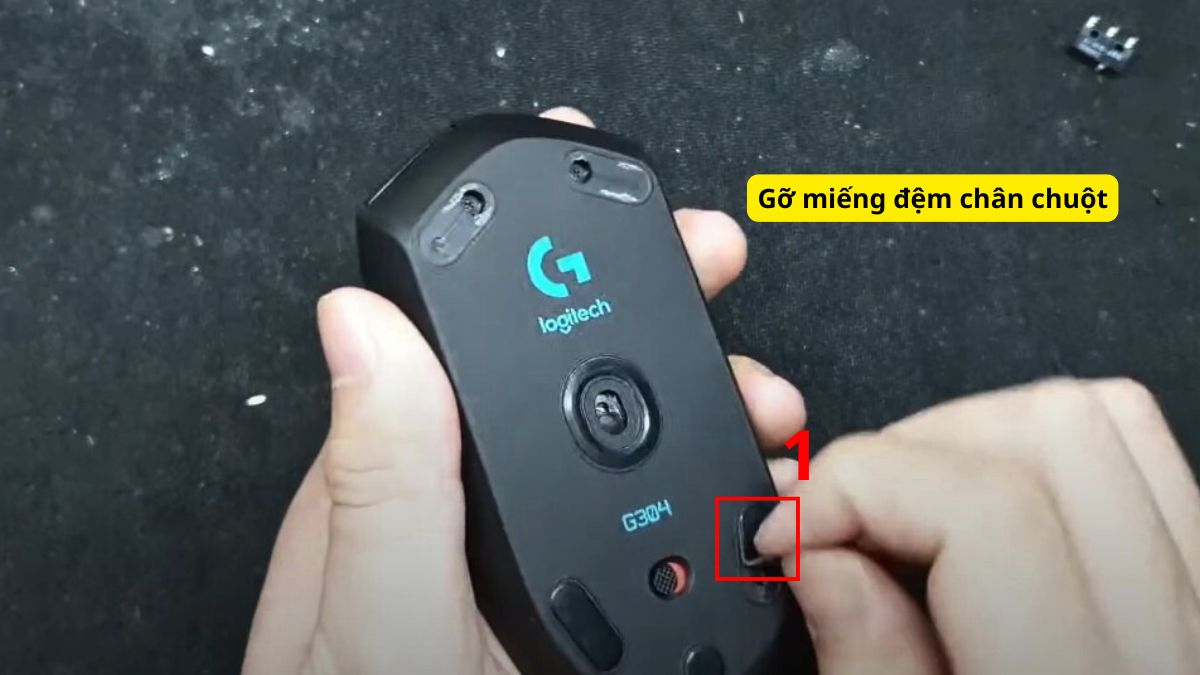
1.Gỡ miếng đệm chân chuột và tem nhãn:
Bạn dùng dụng cụ đã chuẩn bị để gỡ lần lượt 4 miếng đệm chân chuột ở dưới đáy. Một số dòng chuột còn có cả ốc vít nằm dưới tem nhãn nên bạn cần gỡ để kiểm tra.
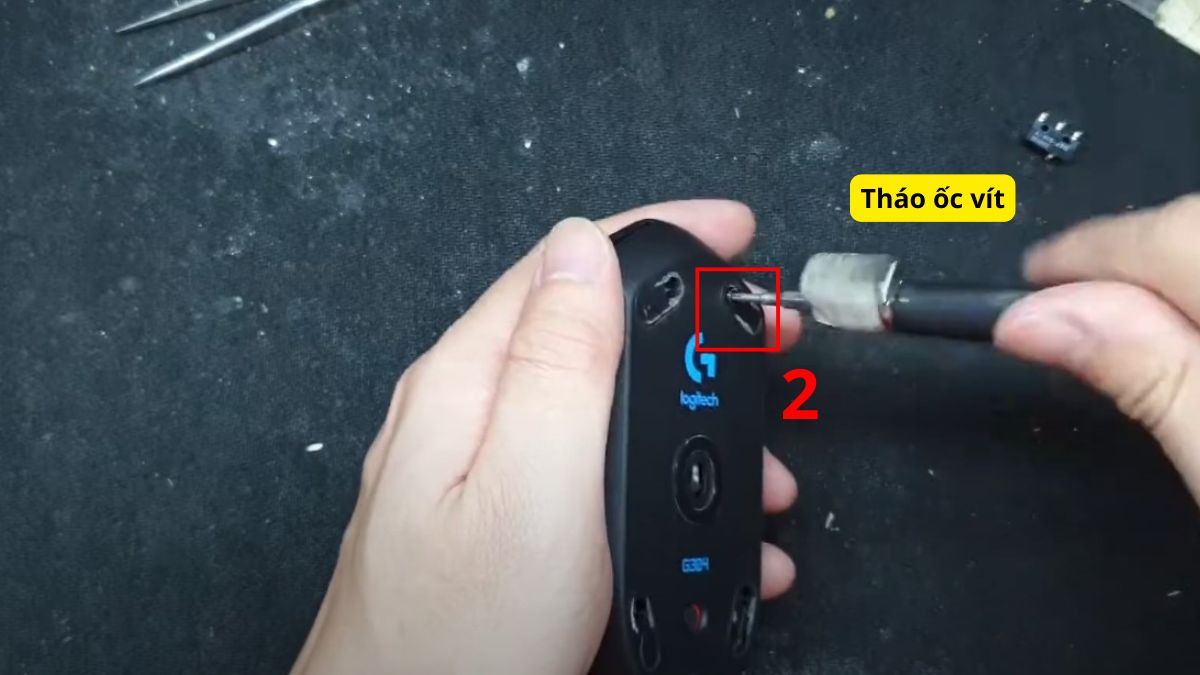
2.Tháo ốc vít:
Sau khi gỡ miếng đệm hoặc tem nhãn sẽ lộ ra ốc vít, bạn cần phải tháo tất cả. Bạn lưu ý đặt ốc vít vào khay để tránh bị thất lạc.
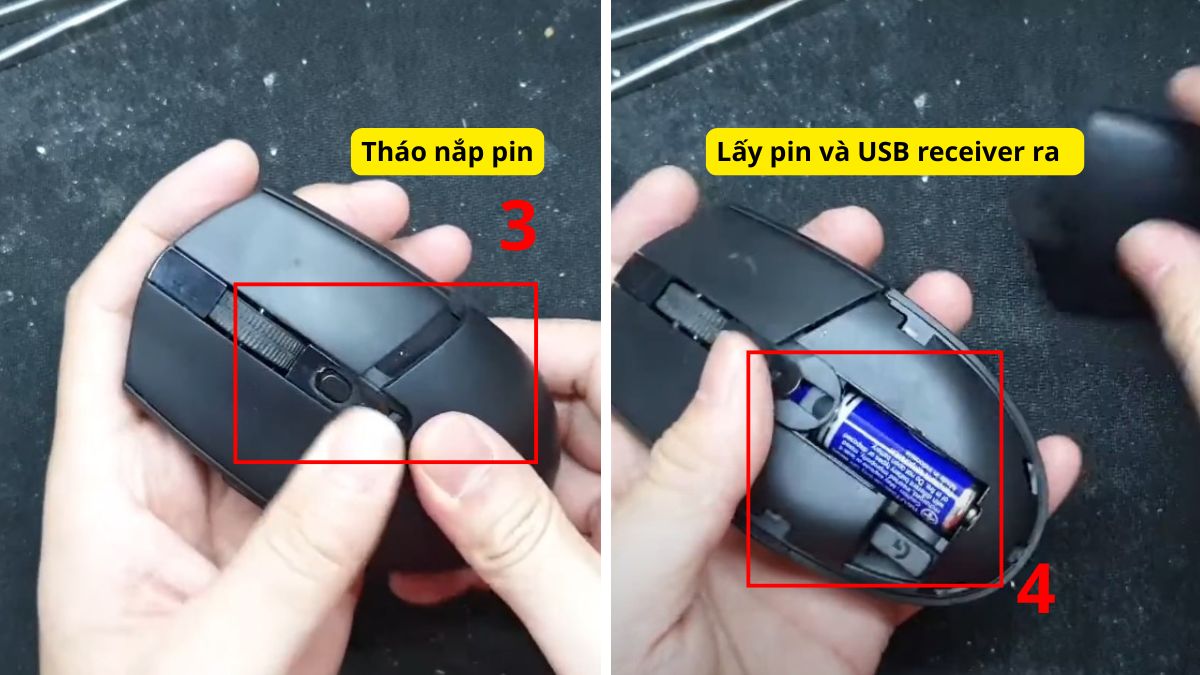
3.Tháo pin:
Bạn trượt nắp pin ra và tháo pin cùng USB receiver.
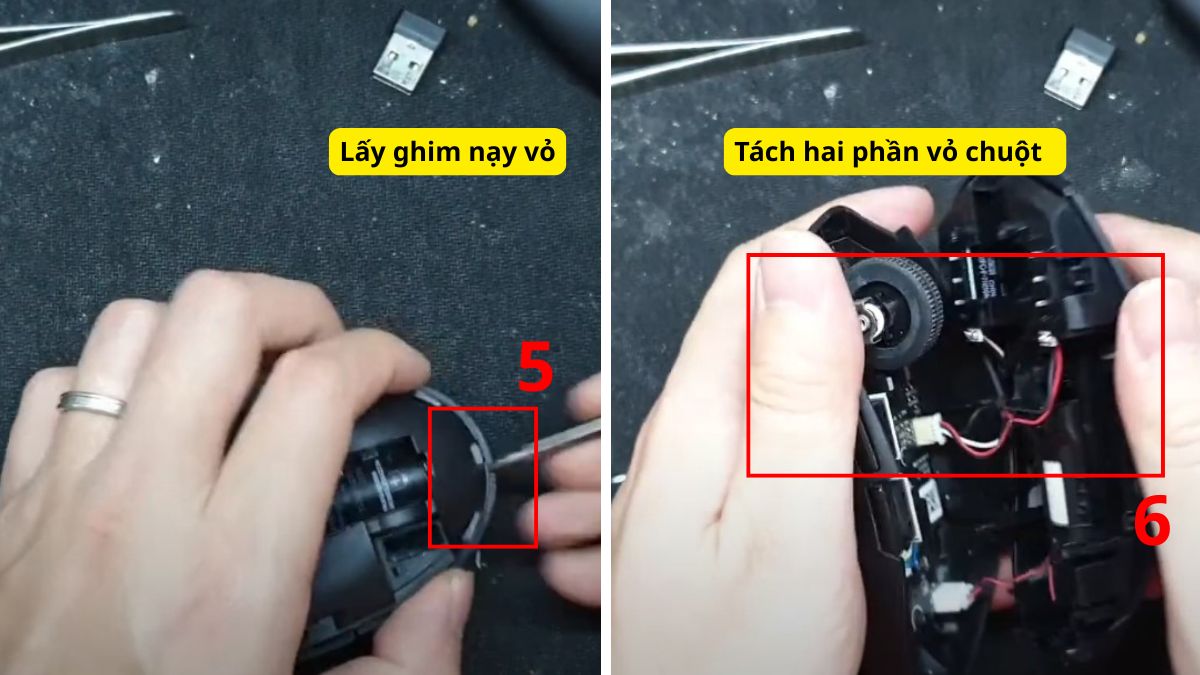
4.Tháo vỏ chuột:
Bạn dùng dụng cụ đầu nhỏ ghim nhẹ vào đường viền giữa lớp vỏ trên và dưới con chuột, sau đó nhẹ nhàng gỡ ra.
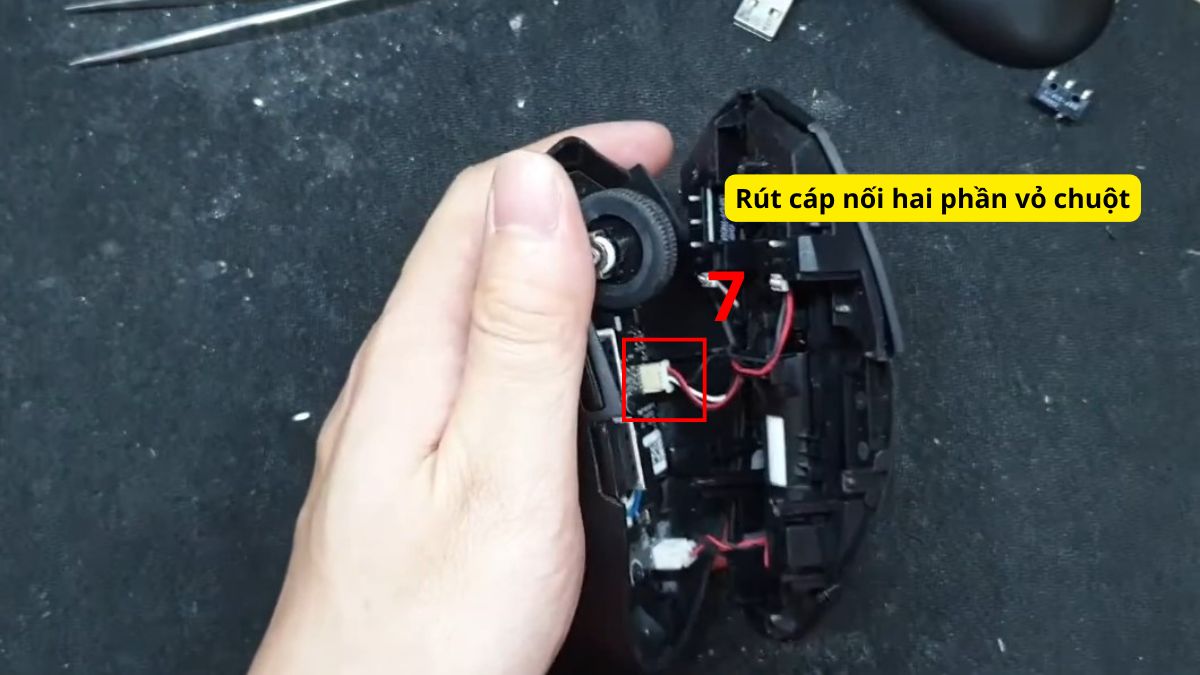
5.Gỡ cáp kết nối:
Bạn rút cáp kết giữa hai phần vỏ chuột Logitech để tháo rời hoàn toàn.
Chuột Logitech không chỉ thiết kế dễ tháo lắp mà còn có độ bền cao và điều chỉnh được các thông số. Nếu có nhu cầu mua chuột, bạn hãy xem thêm các sản phẩm đang được cung cấp tại CellphoneS nhé!
[Product_Listing categoryid="736" propertyid="" customlink="https://cellphones.com.vn/phu-kien/chuot-ban-phim-may-tinh/chuot/chuot-khong-day.html?phone_accessory_brands=248" title="Danh sách chuột Logitech đang được quan tâm nhiều tại CellphoneS"]
Cách tháo chuột có dây Logitech
Cách tháo chuột có dây Logitech lược bỏ một số thao tác so với các sản phẩm không dây. Bạn thực hiện tháo chuột Logitech G102 hoặc các mẫu có dây khác theo hướng dẫn sau.
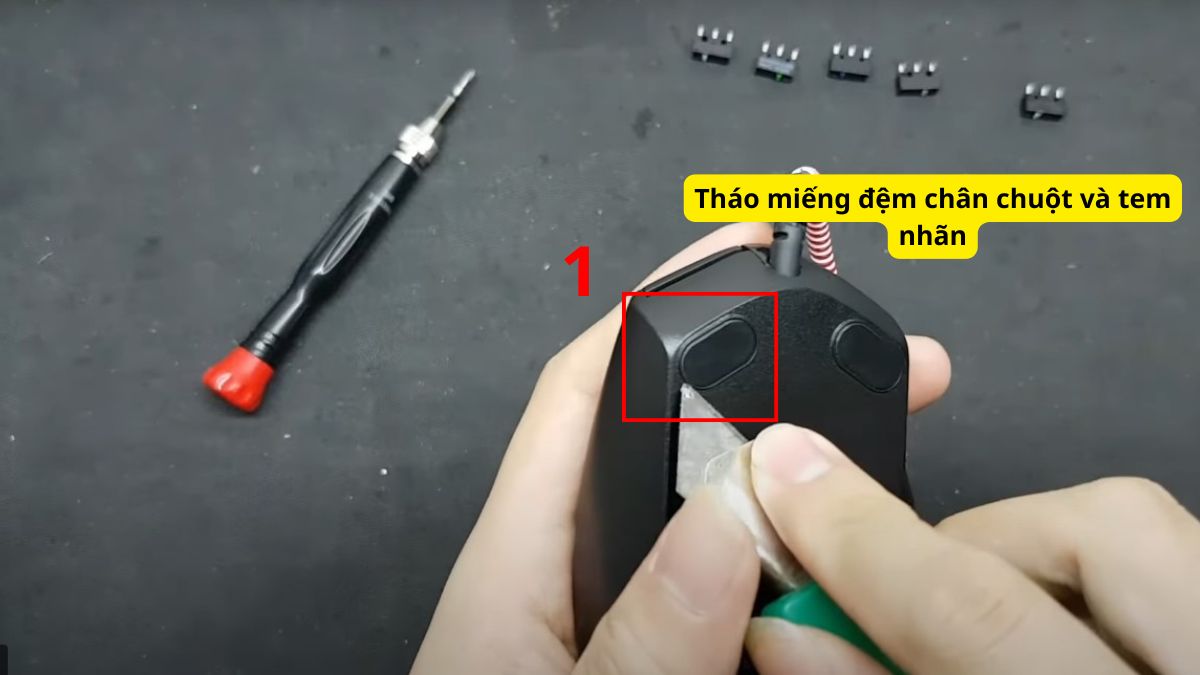
1.Tháo miếng đệm chuột và tem nhãn:
Bạn gỡ các miếng đệm chuột ở dưới đáy và tem nhãn để tìm vị trí con ốc. Tùy từng dòng chuột mà ốc vít sẽ có ở dưới tem nhãn hoặc không.
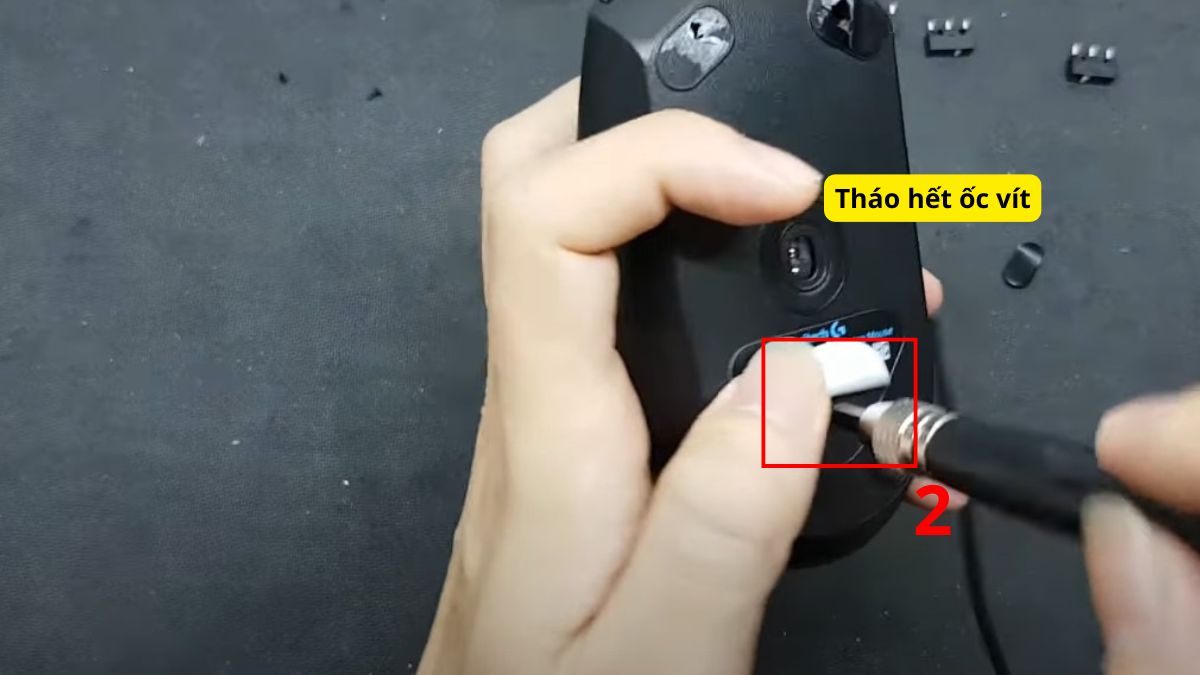
2.Gỡ ốc vít:
Bạn dùng tua vít đầu nhỏ để gỡ tất cả con ốc khỏi vỏ chuột.
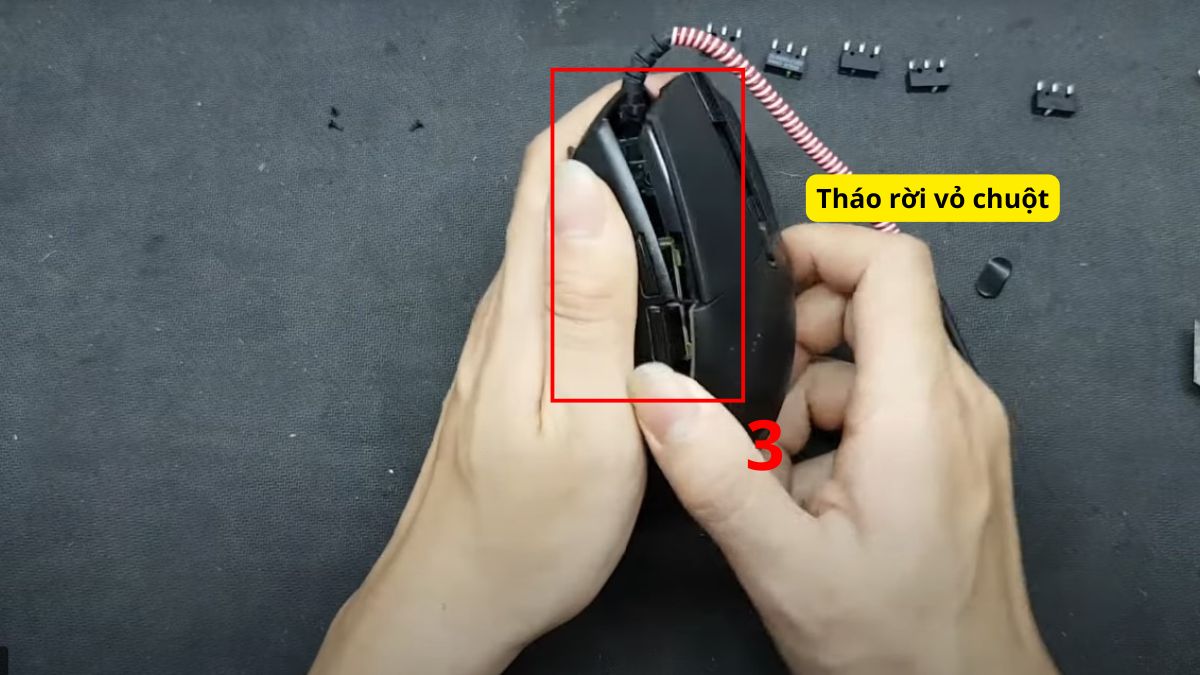
3.Gỡ vỏ chuột:
Bạn cầm vào phần vỏ trên và trượt nhẹ lên phía trước là có thể tháo rời được.
Lưu ý quan trọng khi tháo chuột Logitech
Khi thực hiện cách tháo chuột Logitech M331 hoặc các dòng khác, bạn cần thao tác cẩn thận và lưu ý một số điểm sau:
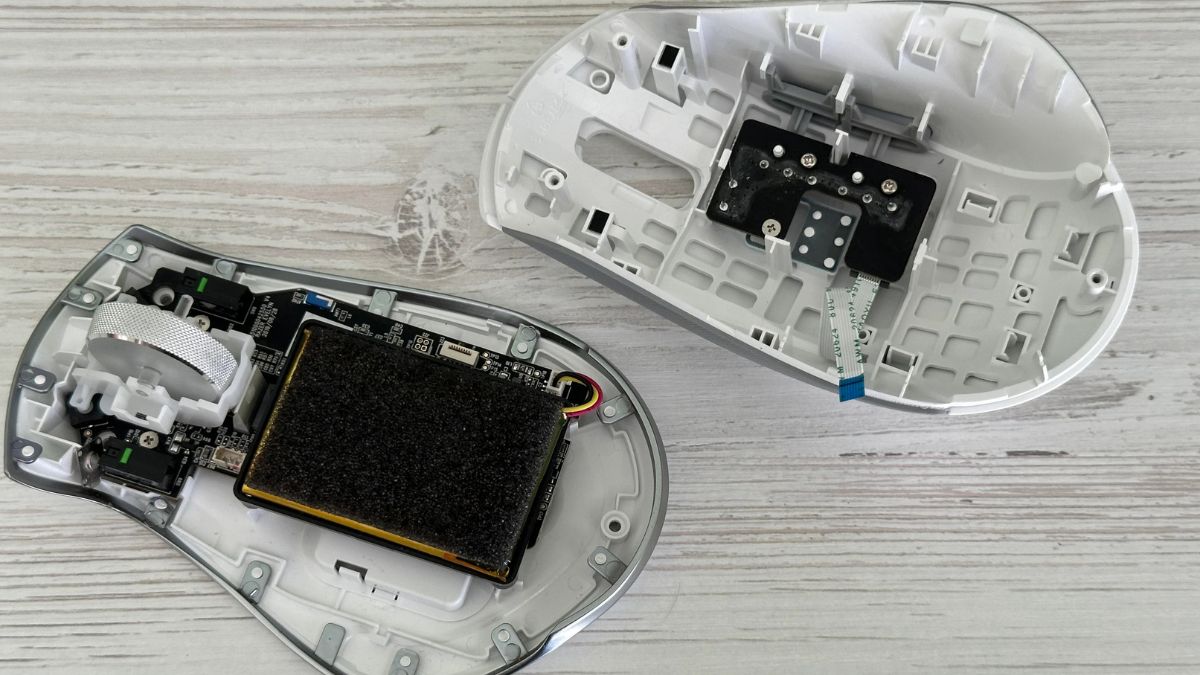
- Luôn ngắt kết nối chuột với máy tính dù là dòng không dây hay có dây để an toàn khi tháo lắp.
- Tháo chuột nhẹ tay để tránh làm vỡ vỏ hay gãy các linh kiện bên trong.
- Hạn chế chạm mạnh hay để thấm nước vào vị trí cảm biến.
- Giữ lại các miếng đệm chuột và con ốc để lắp lại sau khi đã vệ sinh hoặc thay linh kiện xong.
- Nếu tự ý tháo lắp chuột, bạn không còn được hưởng chính sách bảo hành nên cần cân nhắc kỹ trước khi thực hiện.
- Mang chuột Logitech tới trung tâm bảo hành hoặc nơi sửa chữa uy tín nếu không nắm rõ kỹ thuật tháo lắp.
Cách lắp lại chuột Logitech sau khi tháo
Trước khi lắp lại chuột, bạn phải đảm bảo tất cả linh kiện cũ hoặc mới thay nằm đúng vị trí trên mainboard. Sau đó, bạn lắp lại chuột Logitech theo hướng dẫn sau.
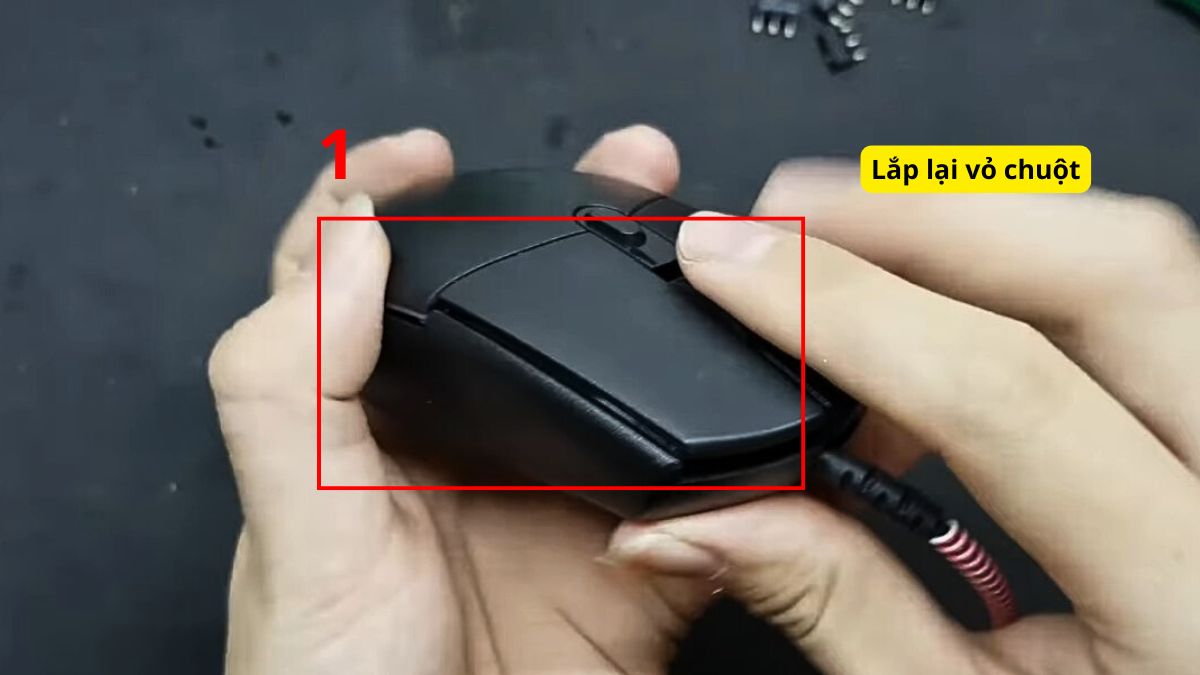
1.Lắp lại vỏ chuột:
Bạn lắp lại vỏ chuột trên vào vỏ bên dưới theo đúng chiều đã gỡ ra.
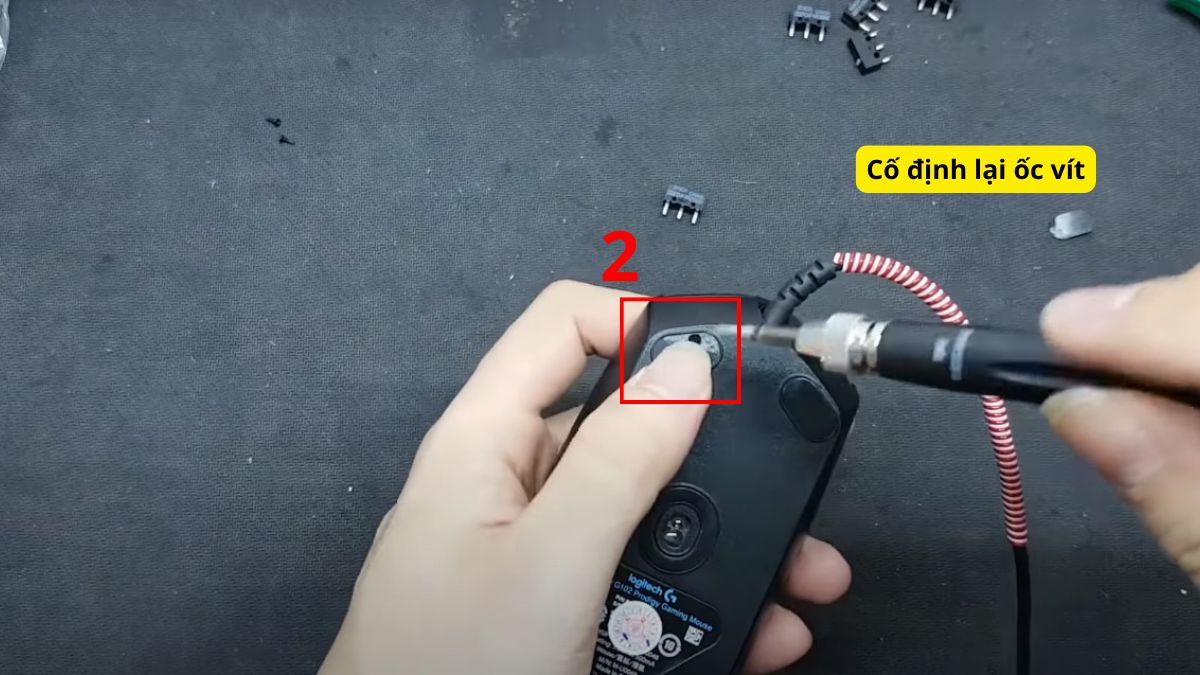
2.Cố định ốc vít:
Bạn cố định lại ốc vít ở các vị trí đã tháo dưới đáy chuột.
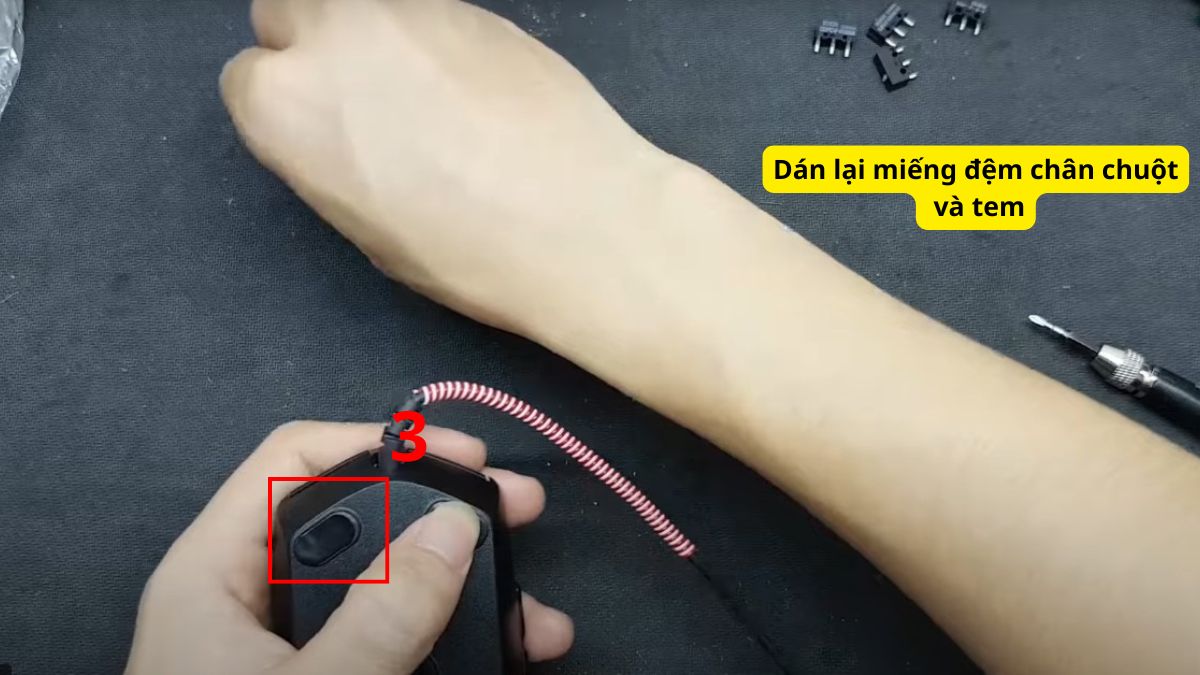
3.Dán lại miếng đệm chuột hoặc tem nhãn:
Bạn dán lại các miếng đệm chuột hoặc tem nhãn đã tháo ra.
Trên đây là hướng dẫn cách tháo chuột Logitech với các dòng không dây hoặc có dây. Bạn hãy tháo chuột đúng theo hướng dẫn để không làm thất lạc hay hỏng hóc linh kiện. Nếu quan tâm về công nghệ, bạn đừng quên xem thêm các nội dung hay tại Sforum nhé!



Bình luận (0)