Cách thêm phương thức thanh toán trên iPhone nhanh chóng

Việc thực hiện cách thêm phương thức thanh toán trên iPhone giúp người dùng dễ dàng mua ứng dụng, nhạc, phim hay các dịch vụ trên App Store và iTunes mà không gặp rắc rối. Bài viết này sẽ hướng dẫn chi tiết thiết lập phương thức thanh toán trên App Store, quản lý các nguồn tiền và lưu ý bảo mật khi sử dụng.
Khi nào cần thêm phương thức thanh toán trên iPhone?
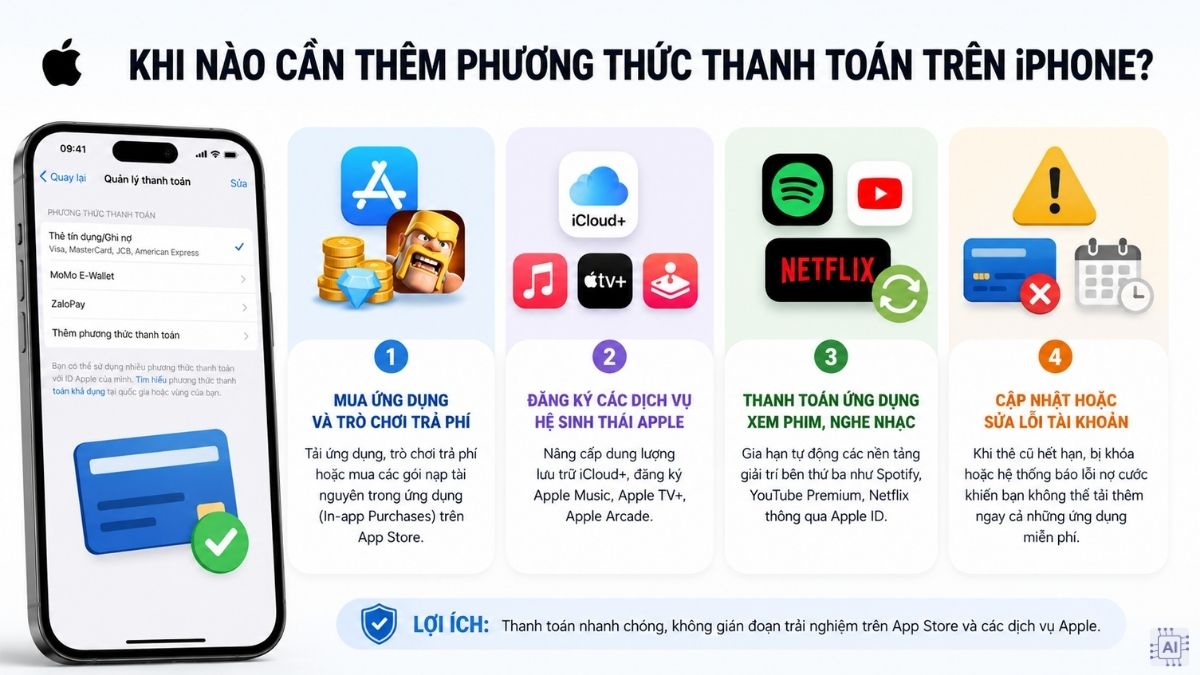
Người dùng Apple nên chủ thực hiện cách thêm phương thức thanh toán trên iPhone trong các trường hợp sau:
- Tải các phần mềm độc quyền hoặc mua các gói nạp tài nguyên trong ứng dụng (In-app Purchases) trên App Store.
- Nâng cấp dung lượng lưu trữ iCloud, đăng ký Apple Music, Apple TV+, Apple Arcade.
- Gia hạn tự động các nền tảng giải trí bên thứ ba như Spotify, YouTube Premium, (hoặc các tài khoản Netflix cũ vẫn đang duy trì gia hạn liên tục) thông qua Apple ID.
- Khi thẻ cũ hết hạn, bị khóa hoặc hệ thống báo lỗi nợ cước khiến bạn không thể tải thêm ngay cả những ứng dụng miễn phí.
Cách thêm phương thức thanh toán trên iPhone
Dưới đây là các cách tạo phương thức thanh toán trên iPhone chi tiết cho từng loại hình.
Thẻ tín dụng và thẻ ghi nợ
Nếu muốn sử dụng thẻ ngân hàng, bạn có thể tham khảo cách thêm phương thức thanh toán trên iphone dưới đây:
- Bước 1: Mở ứng dụng Cài đặt (Settings) trên iPhone → Nhấn vào Tên tài khoản Apple ID.
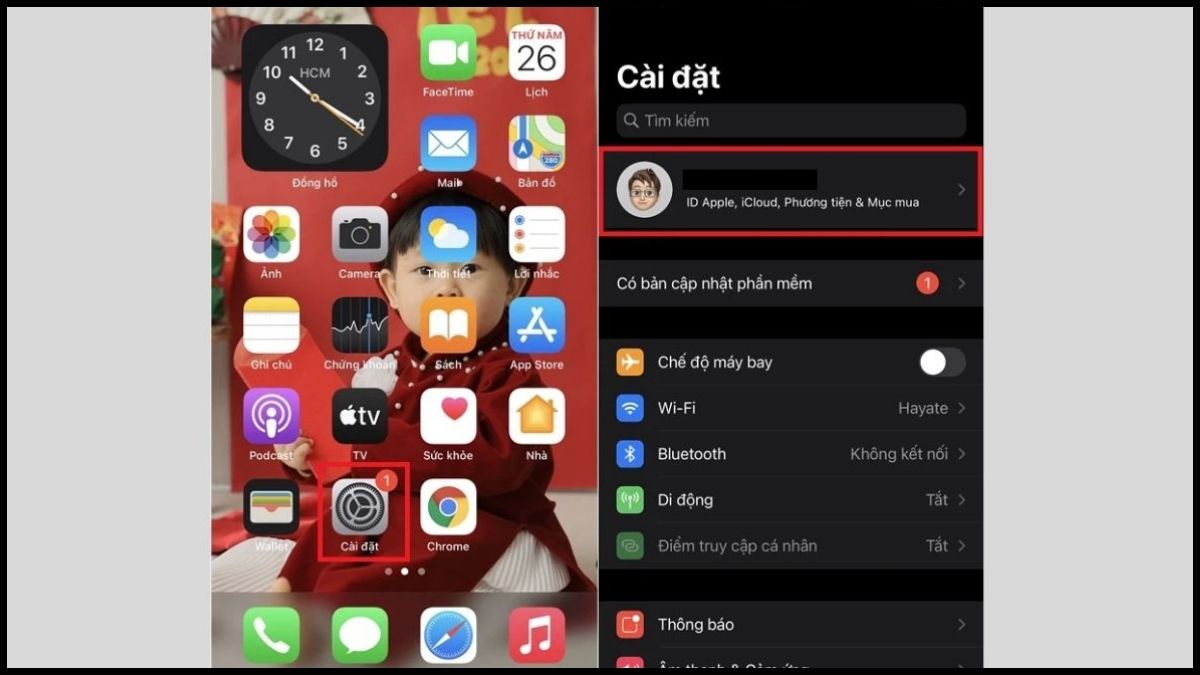
- Bước 2: Chọn Thanh toán & Giao hàng → Thêm Phương Thức.
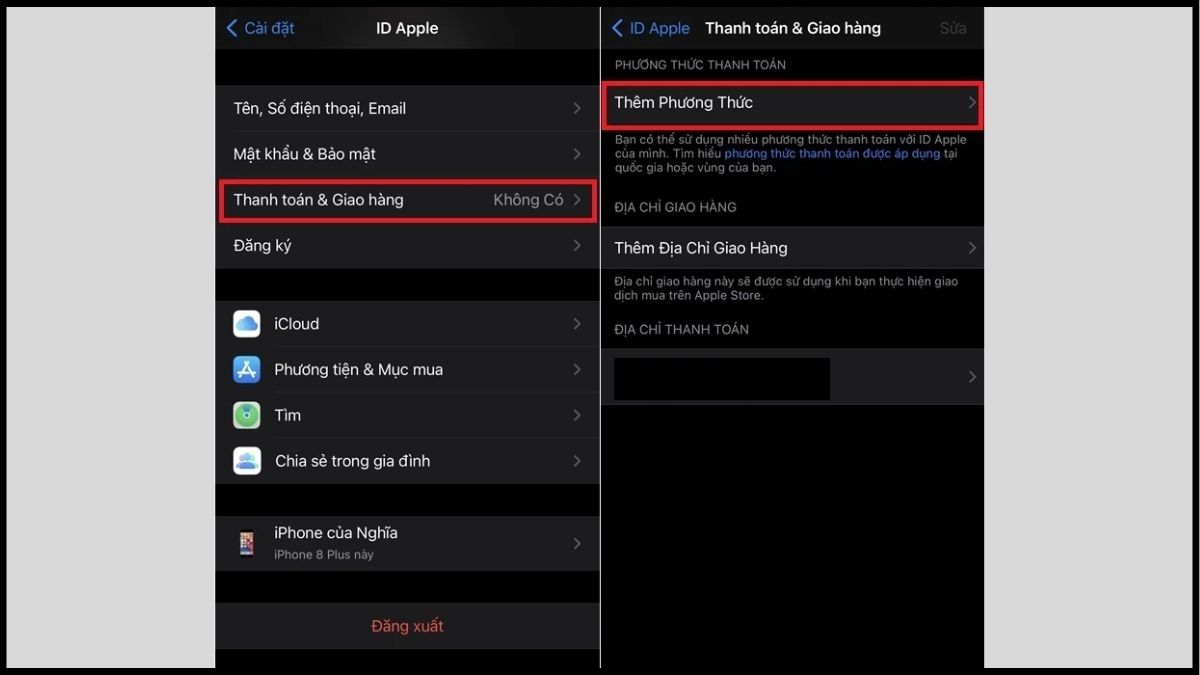
- Bước 3: Chọn Thẻ Tín Dụng/Ghi Nợ → Nhập thông tin in trên thẻ → Nhấn Xong.
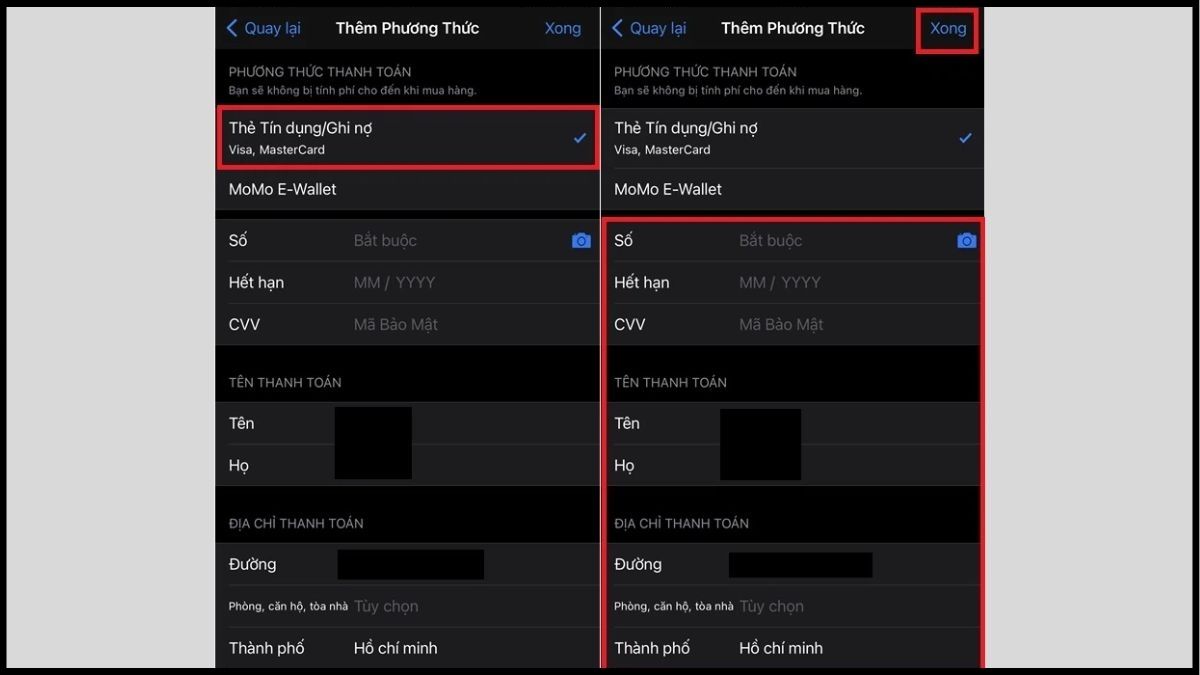
iPhone thế hệ mới giúp bạn thanh toán nhanh và bảo mật an toàn. Khám phá ngay sản phẩm hỗ trợ công nghệ này tại CellphoneS với ưu đãi trả góp linh hoạt cùng bảo hành chính hãng!
[Product_Listing categoryid="132" propertyid="" customlink="https://cellphones.com.vn/mobile/apple.html" title="Các dòng iPhone đang được quan tâm nhiều tại CellphoneS"]
Số dư tài khoản Apple
Ngoài thẻ tín dụng và thẻ ghi nợ, bạn có thể áp dụng cách cài phương thức thanh toán cho iphone bằng số dư tài khoản Apple.
- Bước 1: Mở ứng dụng App Store → Nhấn vào biểu tượng Hồ sơ tài khoản.
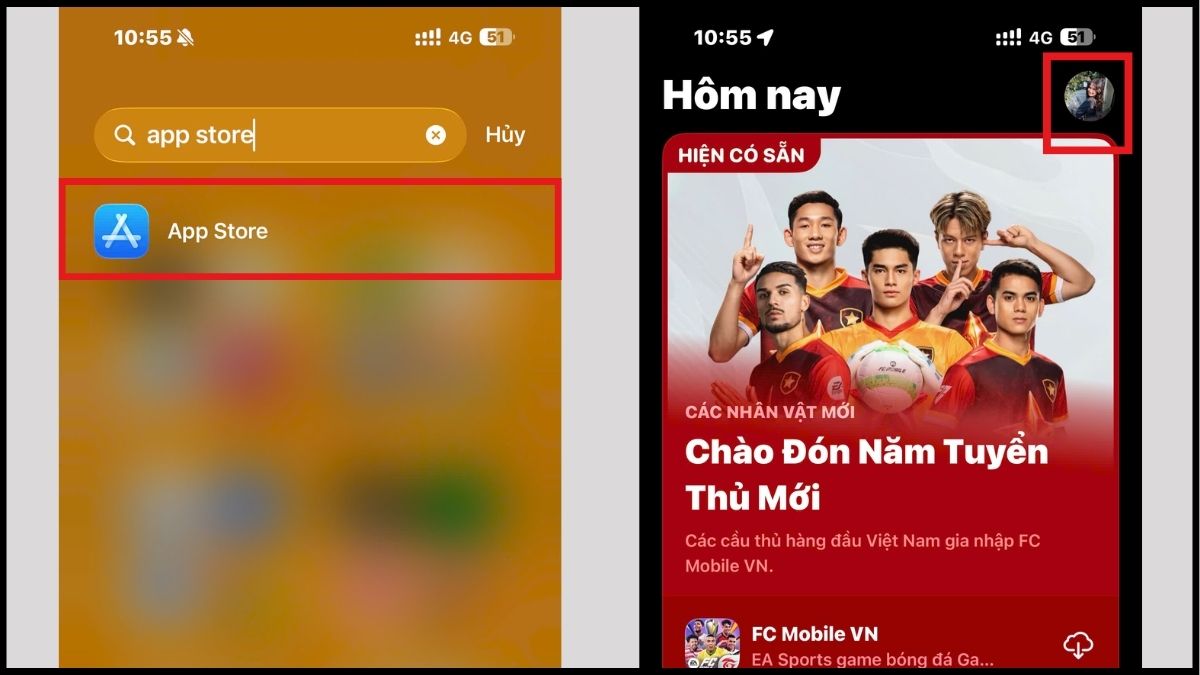
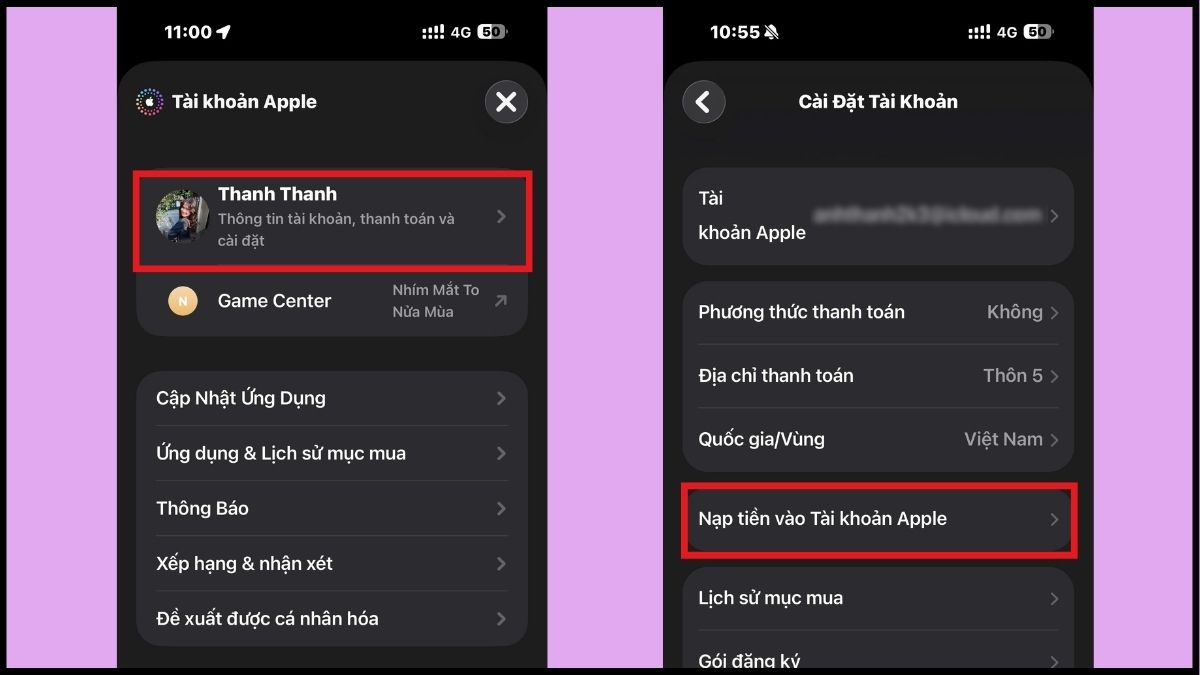
- Bước 2: Bấm vào Thông tin tài khoản, thanh toán và cài đặt → Chọn Nạp tiền vào Tài khoản Apple
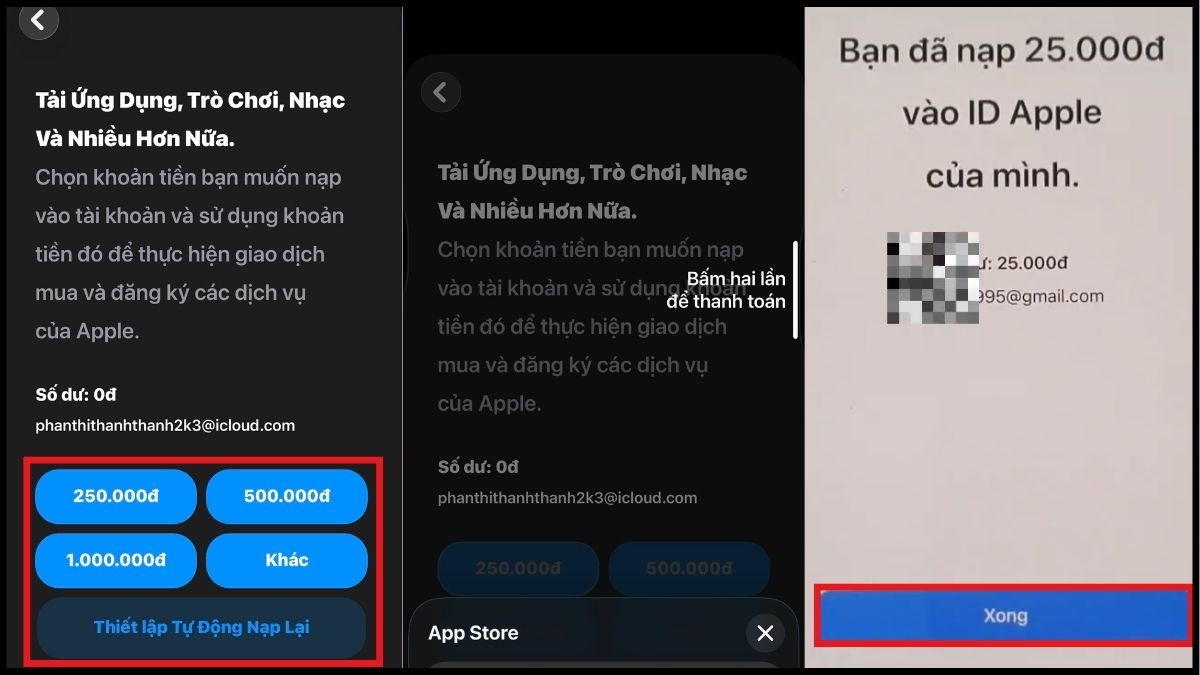
- Bước 3: Chọn số tiền bạn muốn nạp → Xác thực giao dịch.
Liên kết ví điện tử
Sử dụng ví điện tử là cách thanh toán trên app store cực kỳ tiện lợi, giúp bạn dễ dàng quản lý chi tiêu mà không cần mở thẻ ngân hàng quốc tế.
- Bước 1: Vào Cài đặt → Nhấn vào Tên tài khoản Apple ID.
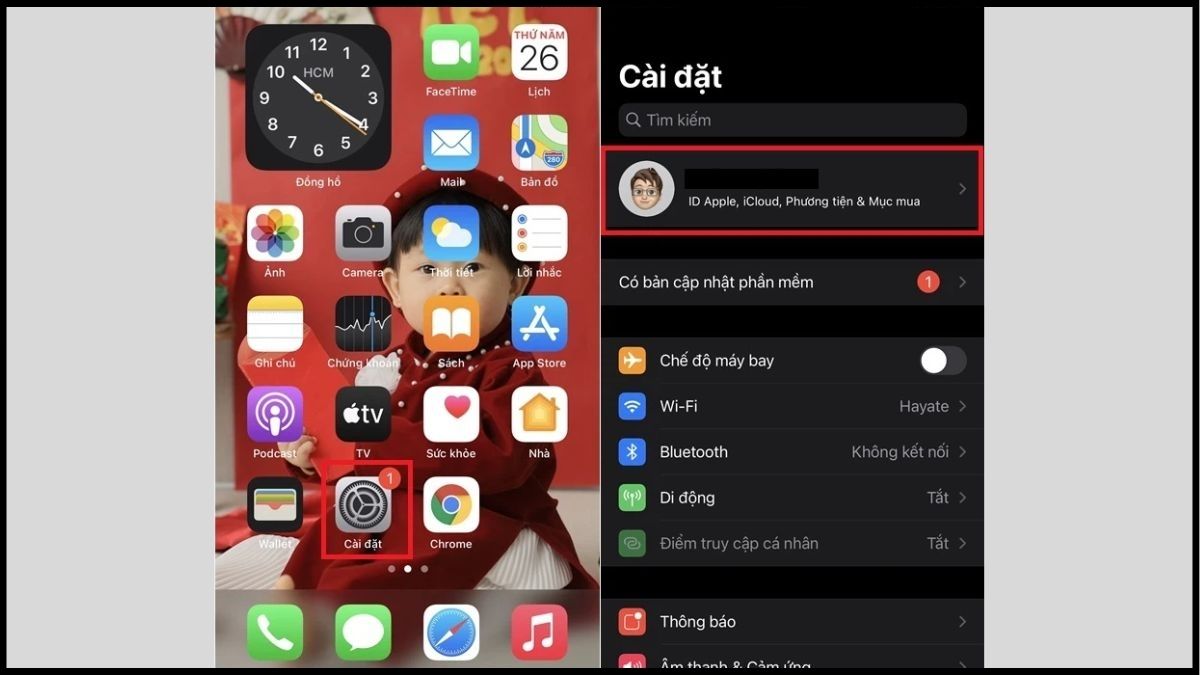
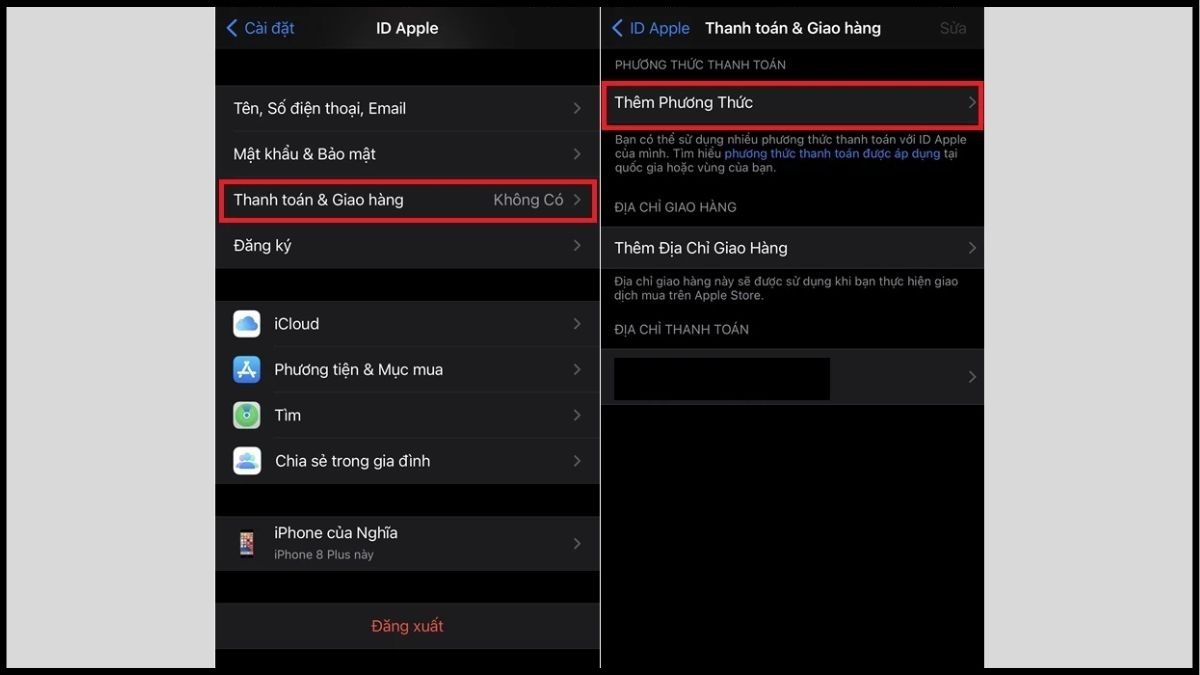
- Bước 2: Chọn mục Thanh toán & Giao hàng → Chọn Thêm phương thức.
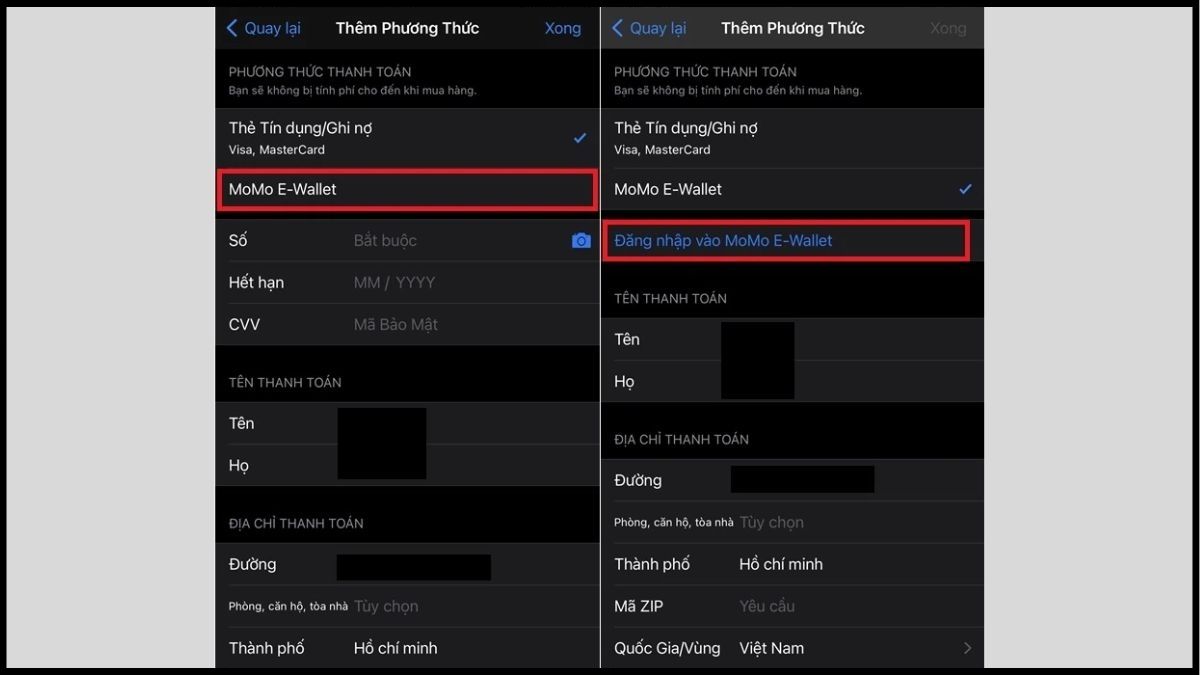
- Bước 3: Chọn Momo E-Wallet (hoặc ShopeePay, ZaloPay, VNPay) → Đăng nhập vào Momo E-Wallet.
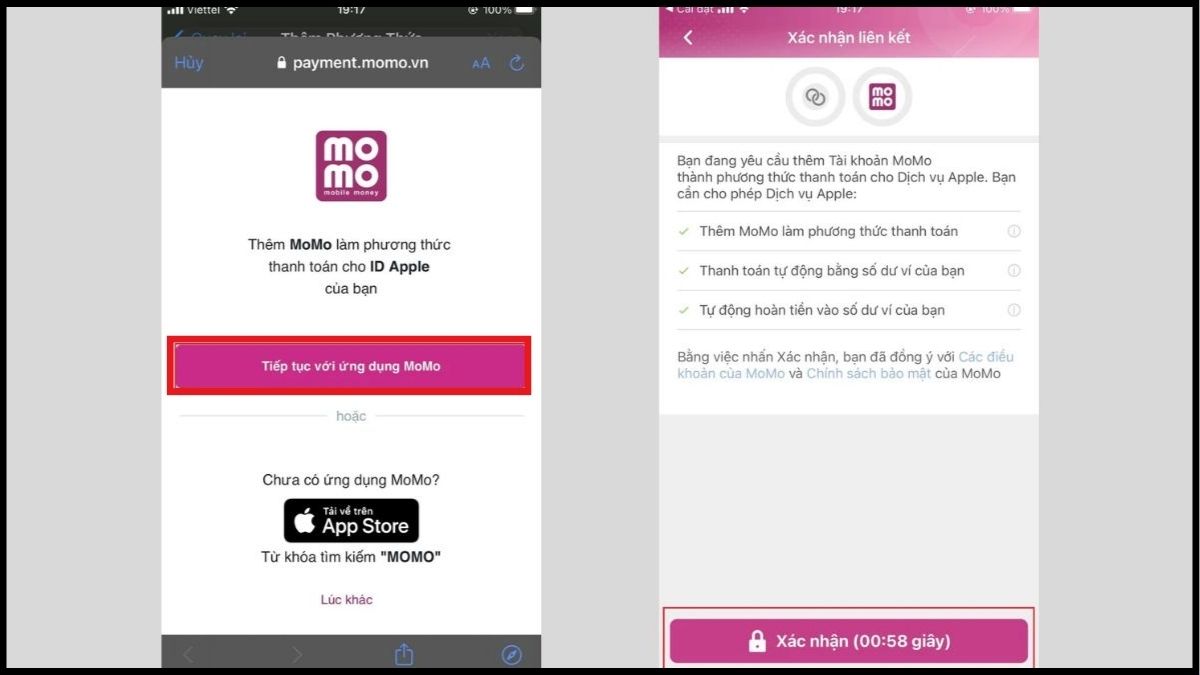
- Bước 4: Nhấn Tiếp tục với ứng dụng MoMo → Nhấn Xác nhận.
Quản lý và thay đổi thứ tự ưu tiên các nguồn tiền trên iPhone
Nếu bạn thực hiện nhiều cách thêm phương thức thanh toán trên iPhone, bạn có thể thay đổi thứ tự ưu tiên:
- Bước 1: Vào Cài đặt (Settings) → Apple ID.
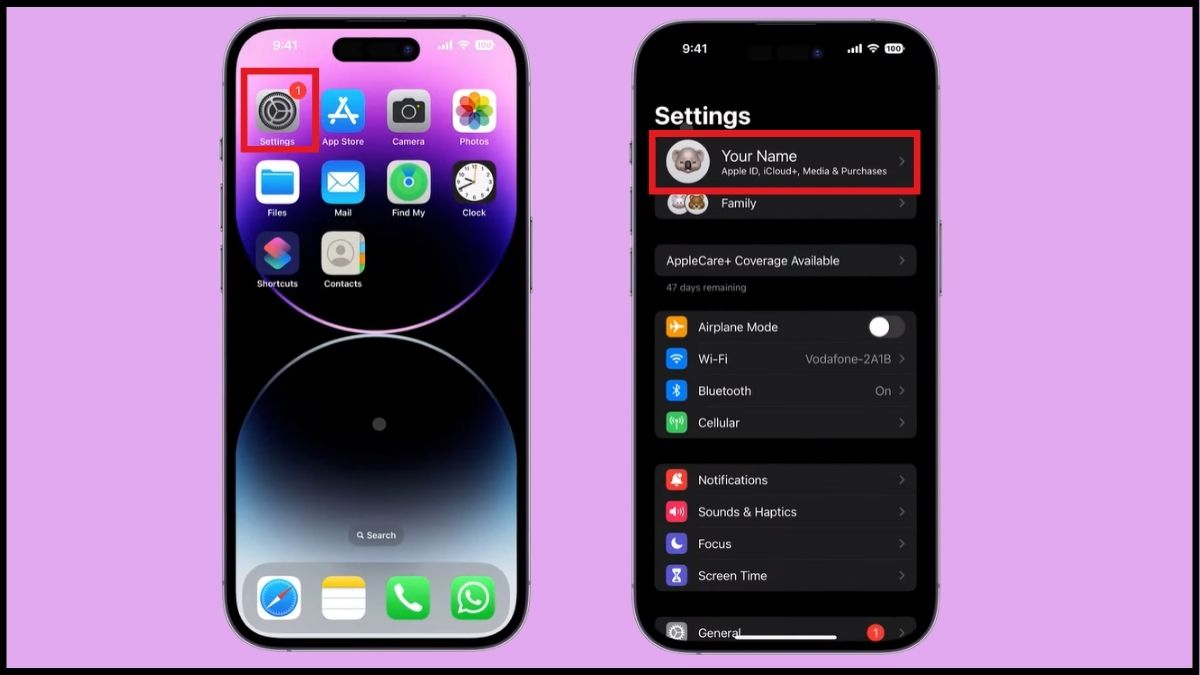
- Bước 2: Bấm Payment & Shipping → Nhấn Edit ở góc phải màn hình.
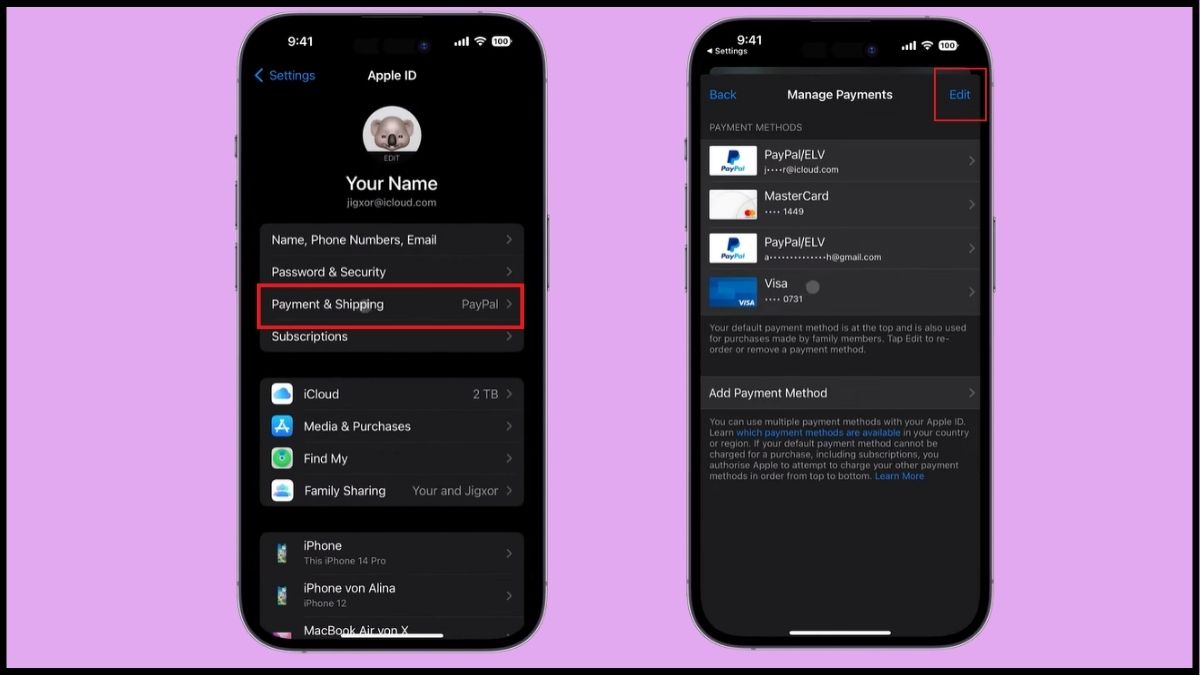
- Bước 3: Di chuyển các phương thức thanh toán lên xuống để đặt ưu tiên → Nhấn Done để lưu.
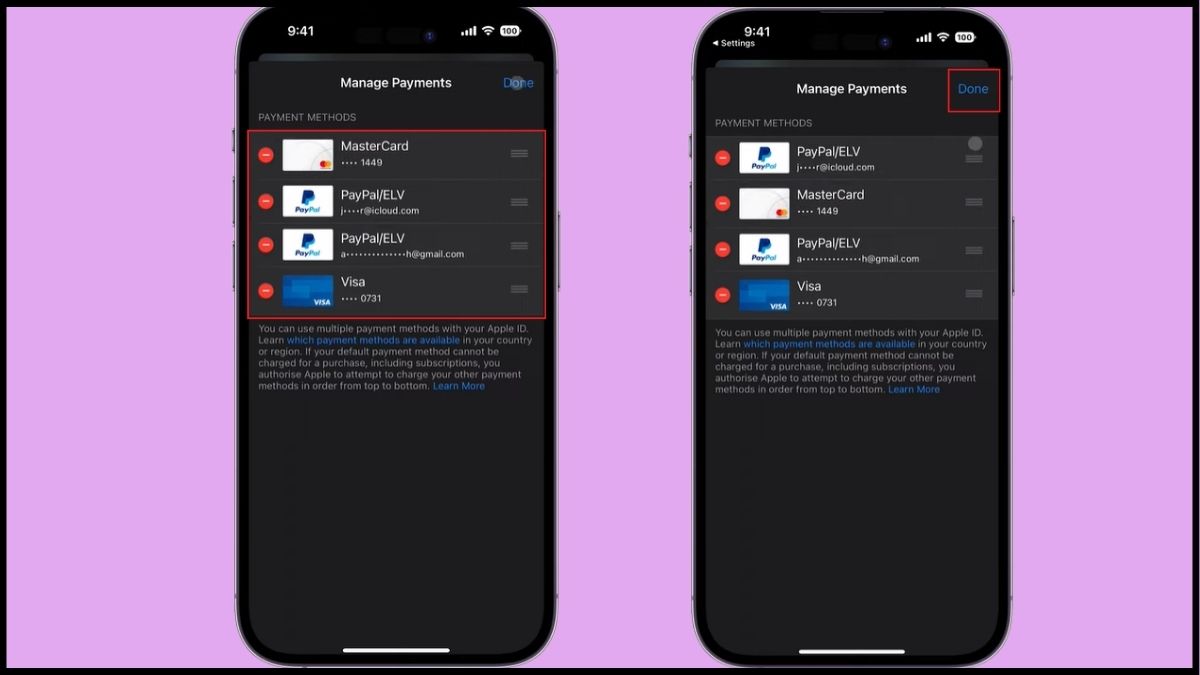
Apple sẽ trừ tiền từ phương thức đầu tiên trong danh sách, nếu không đủ sẽ chuyển sang nguồn tiếp theo.
Khắc phục các lỗi thường gặp khi thêm phương thức thanh toán trên iPhone
Nếu gặp phải sự cố trong quá trình thực hiện cách thêm phương thức thanh toán trên iPhone thì bạn có thể thử các cách xử lý sau:
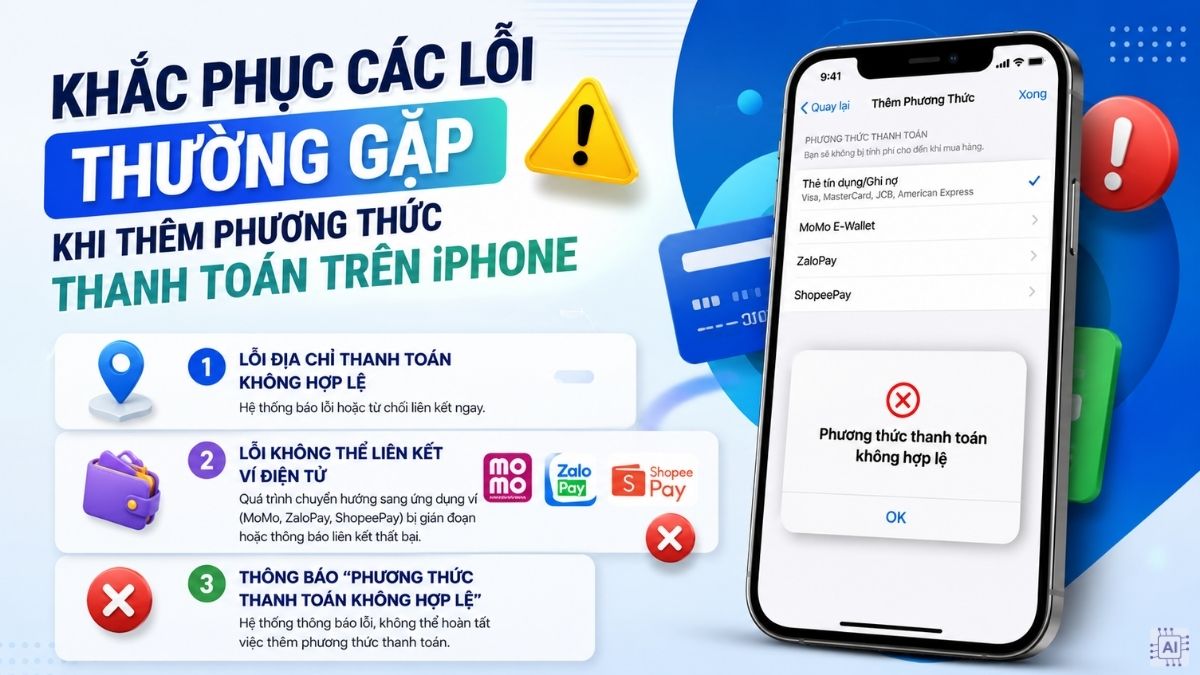
1.Lỗi địa chỉ thanh toán không hợp lệ:
Hệ thống báo lỗi hoặc từ chối liên kết ngay.
- Nguyên nhân: Điền sai cấu trúc hoặc sai mã bưu chính (Zip/Postal Code).
- Khắc phục: Tra cứu đúng mã Zip Code tỉnh/thành phố nơi bạn đăng ký mở thẻ và cập nhật lại.
2.Lỗi không thể liên kết ví điện tử:
Quá trình chuyển hướng sang ứng dụng ví (MoMo, ZaloPay, ShopeePay) bị gián đoạn hoặc thông báo liên kết thất bại.
- Nguyên nhân: Tên đăng ký ví điện tử không trùng khớp với thông tin tài khoản hoặc ví chưa được xác thực căn cước công dân (KYC).
- Khắc phục: Tiến hành định danh tài khoản ví điện tử hoàn chỉnh trước khi quay lại cài đặt Apple ID để liên kết lại.
3.Thông báo “Phương thức thanh toán không hợp lệ”:
Màn hình iPhone xuất hiện cảnh báo phương thức thanh toán bị vô hiệu hóa hoặc không thể chấp nhận cho các giao dịch tiếp theo.
- Nguyên nhân: Thẻ chưa kích hoạt tính năng thanh toán online, hết hạn mức chi tiêu, hoặc số dư không đủ để Apple xác minh thẻ.
- Khắc phục: Mở ứng dụng ngân hàng kiểm tra lại số dư, bật tính năng thanh toán quốc tế hoặc liên hệ tổng đài ngân hàng để hỗ trợ mở khóa thẻ.
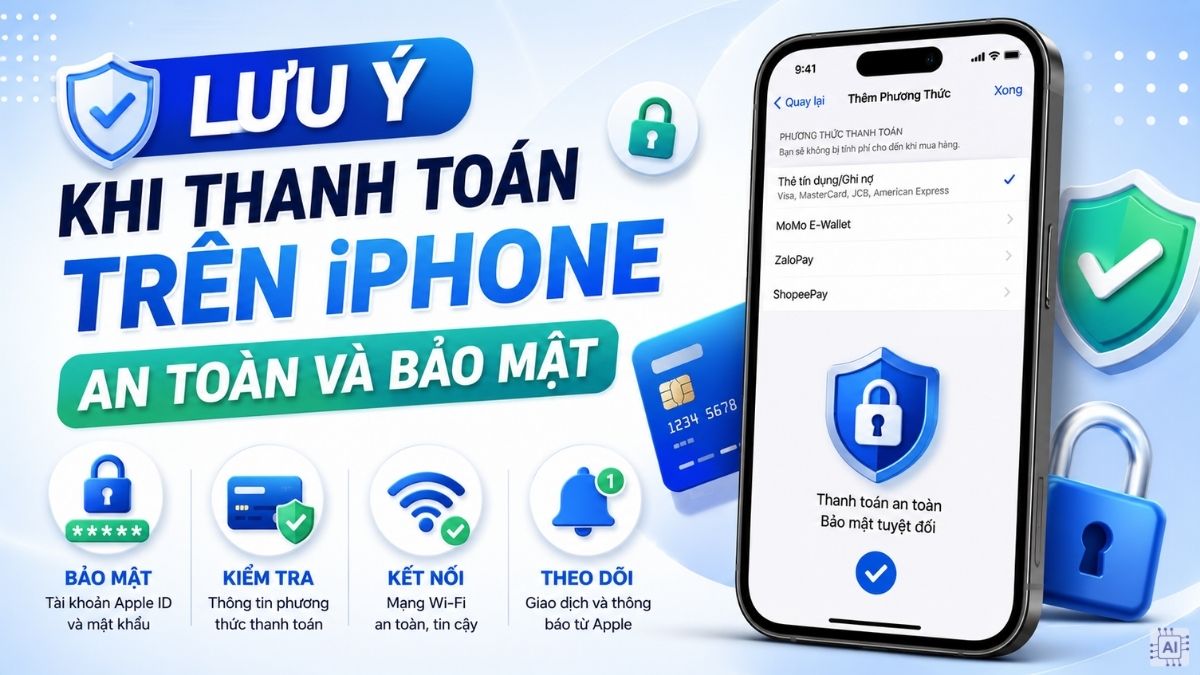
Lưu ý khi thanh toán trên iPhone an toàn và bảo mật
Để hạn chế các rủi ro lộ thông tin tài chính hoặc bị trừ tiền ngoài ý muốn khi thực hiện cách thêm phương thức thanh toán trên iPhone, bạn cần ghi nhớ các nguyên tắc sau:
- Chỉ thêm phương thức thanh toán trên Apple ID chính chủ.
- Kiểm tra kỹ thông tin thẻ hoặc ví điện tử trước khi liên kết.
- Bật Face ID, Touch ID và xác thực hai yếu tố cho Apple ID.
- Không chia sẻ mật khẩu Apple ID hoặc mã OTP cho bất kỳ ai.
- Chỉ thực hiện thanh toán trên iPhone qua mạng Wi-Fi hoặc kết nối đáng tin cậy.
- Theo dõi lịch sử giao dịch và cập nhật phương thức thanh toán khi thẻ hết hạn.
Cách gỡ bỏ phương thức thanh toán cũ trên iPhone nhanh chóng
Khi không còn sử dụng một loại thẻ hoặc ví điện tử nào đó, bạn nên chủ động xóa khỏi tài khoản Apple ID để giữ an toàn:
- Bước 1: Vào Cài đặt (Settings) → Apple ID → Thanh toán & Giao hàng.
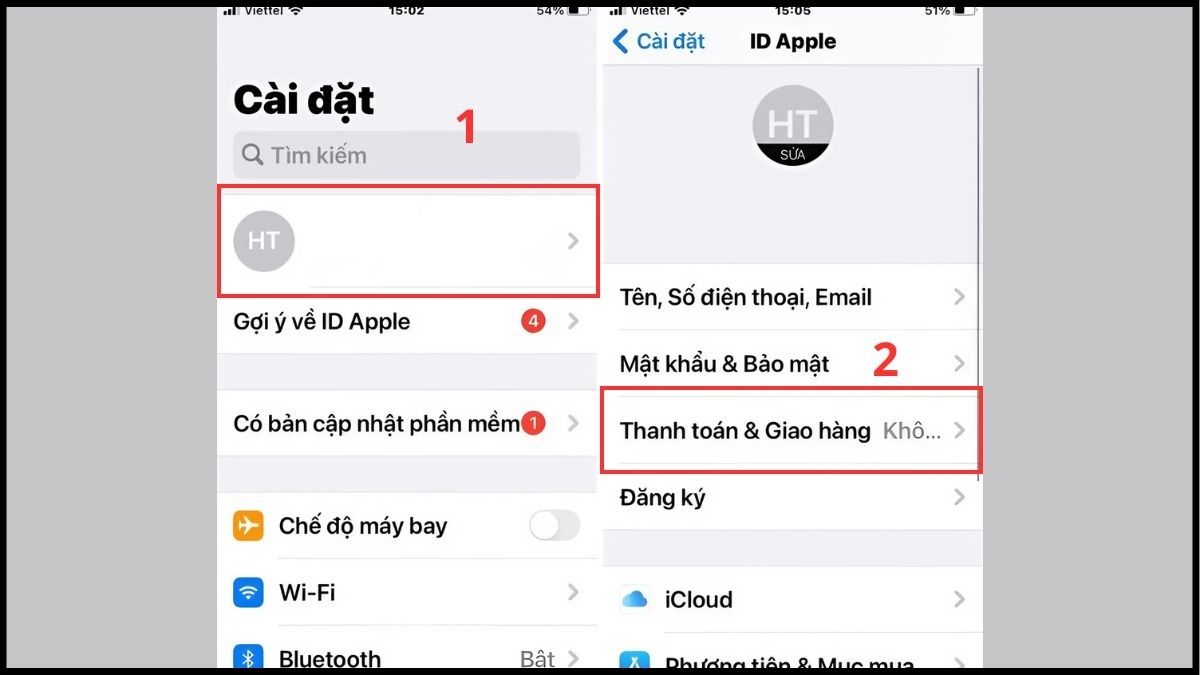
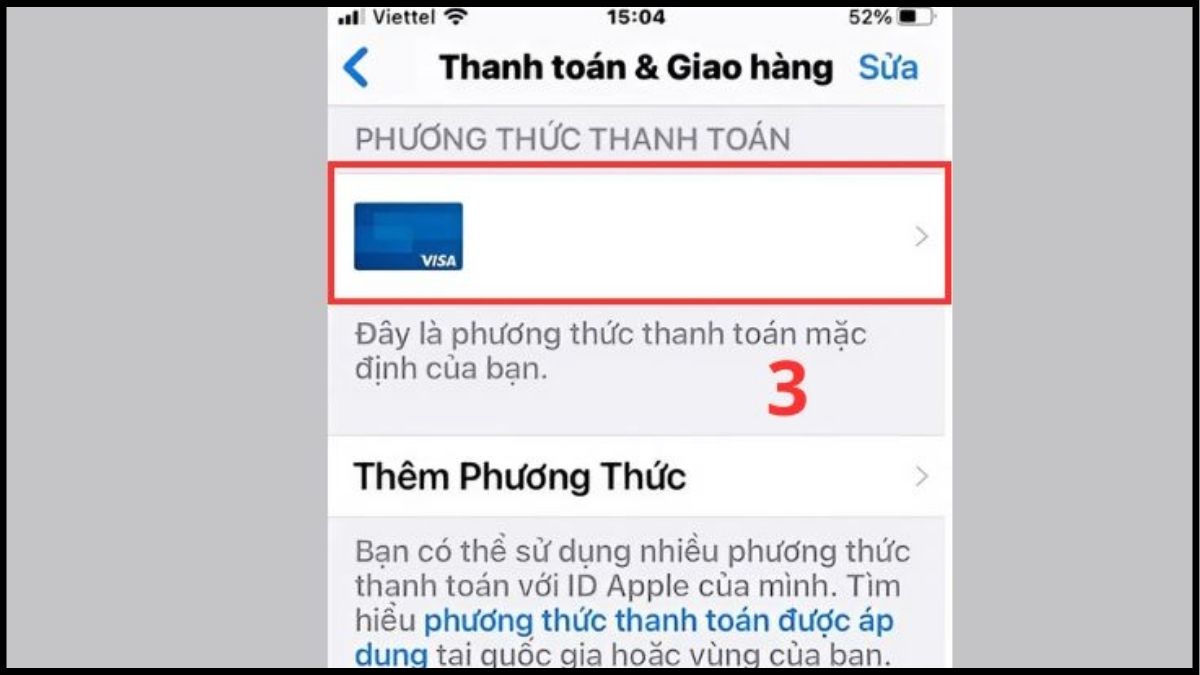
- Bước 2: Nhấn vào phương thức thanh toán bạn muốn hủy liên kết.
- Bước 3: Nhấn vào dòng chữ màu đỏ Gỡ bỏ phương thức thanh toán → Xác nhận Gỡ bỏ.
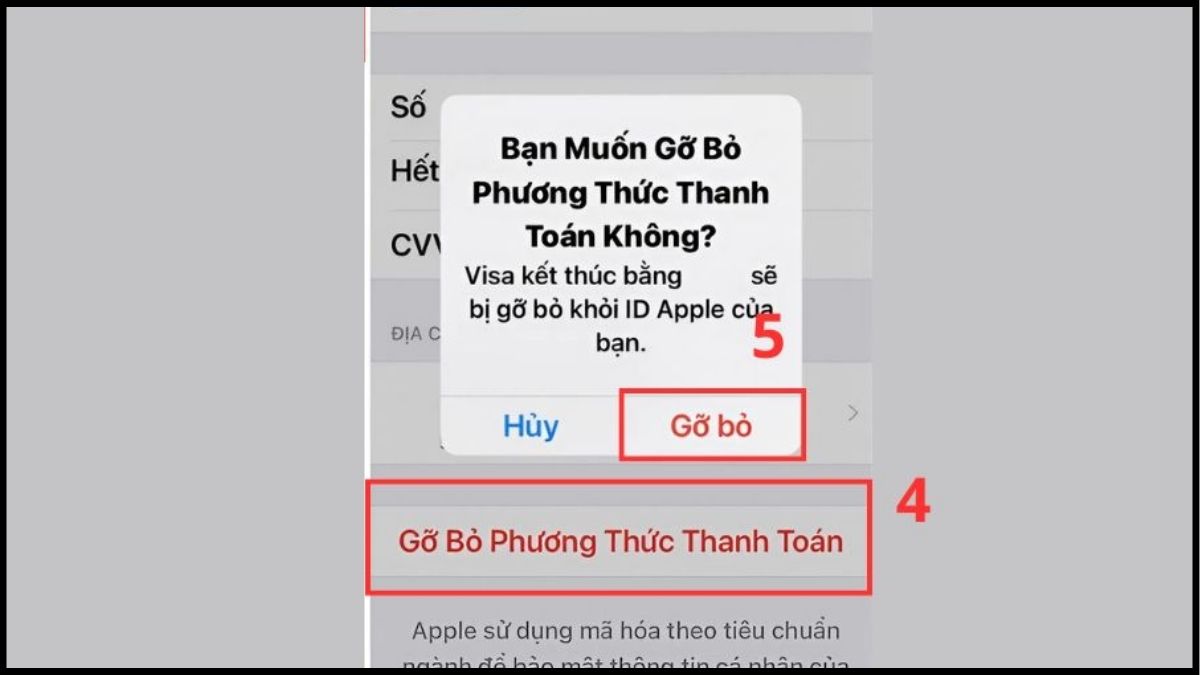
Lưu ý: Nếu phương thức thanh toán này đang sử dụng cho các gói đăng ký đang hoạt động, bạn cần thêm phương thức mới trước khi xóa.
Việc thực hiện cách thêm phương thức thanh toán trên iPhone là thao tác quan trọng giúp bạn mua sắm tiện lợi trên App Store, iTunes và các dịch vụ khác của Apple. Người dùng có thể lựa chọn thanh toán bằng thẻ ngân hàng, ví điện tử tùy nhu cầu.





Bình luận (0)