
Forgot ID Apple là gì? Cách đặt lại mật khẩu Apple ID dễ làm

Forgot ID Apple là tình trạng người dùng quên Apple ID hoặc mật khẩu Apple ID, khiến việc đăng nhập vào các dịch vụ như iCloud, App Store hay Find My bị gián đoạn. Nếu đang gặp lỗi này, bạn không cần quá lo lắng vì Apple đã cung cấp nhiều phương thức xác minh và khôi phục tài khoản an toàn. Trong bài viết dưới đây, Sforum sẽ giúp bạn hiểu rõ nguyên nhân cũng như cách đặt lại mật khẩu Apple ID nhanh chóng.
Forgot ID Apple là gì?
Forgot ID Apple là cách nhiều người dùng gọi khi gặp tình trạng quên thông tin đăng nhập Apple ID hoặc quên mật khẩu tài khoản Apple. Trên thực tế, đây không phải là thuật ngữ chính thức của Apple mà chỉ là cách diễn đạt phổ biến khi người dùng không thể truy cập tài khoản của mình.
Apple ID là tài khoản được sử dụng để đăng nhập và quản lý các thiết bị, dịch vụ của Apple như iPhone, iPad, Mac, iCloud, App Store, Apple Music và Find My. Nếu quên Apple ID hoặc mật khẩu, bạn sẽ gặp khó khăn khi tải ứng dụng, đồng bộ dữ liệu, sao lưu hoặc quản lý thiết bị.
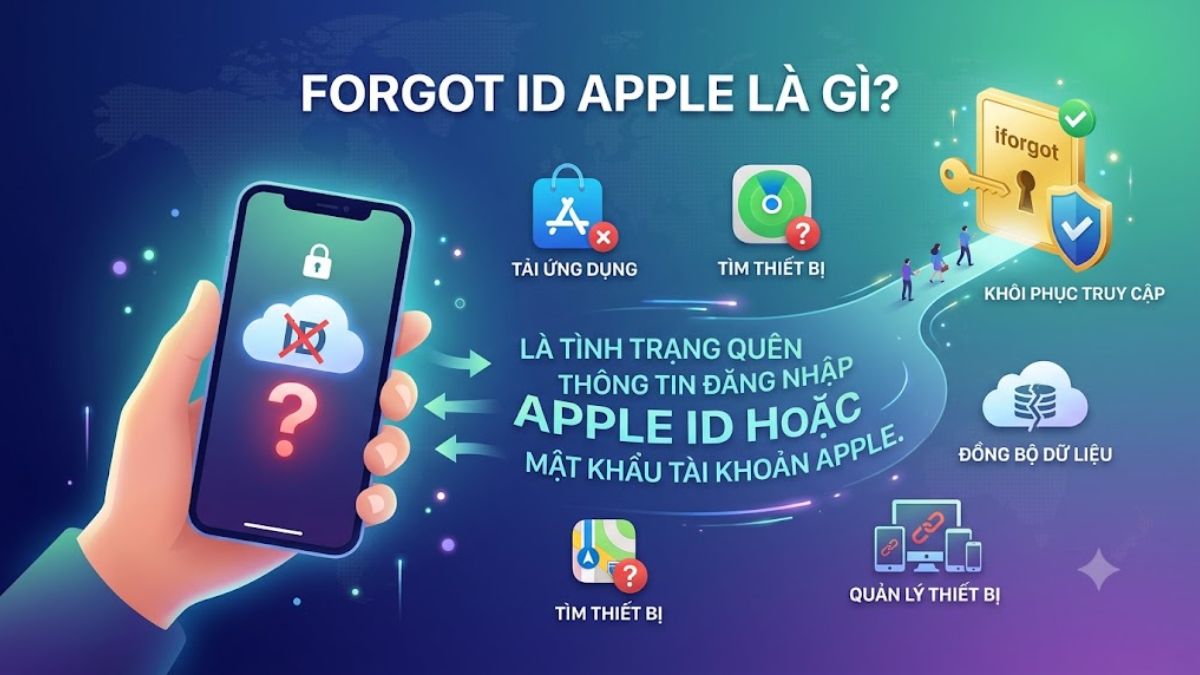
Trong hầu hết trường hợp, người dùng có thể khôi phục quyền truy cập thông qua trang iforgot.apple.com, thiết bị Apple đã đăng nhập hoặc các phương thức xác minh danh tính mà Apple cung cấp. Điều này giúp hạn chế nguy cơ mất tài khoản cũng như bảo vệ dữ liệu cá nhân tốt hơn.
Việc xác minh Apple ID sẽ thuận tiện hơn khi có thiết bị Apple tin cậy để nhận mã xác thực. Tham khảo iPhone chính hãng tại CellphoneS với trả góp 0%, bảo hành chính hãng.
[Product_Listing categoryid="132" propertyid="" customlink="https://cellphones.com.vn/mobile/apple.html" title="Các dòng iPhone đang được quan tâm nhiều tại CellphoneS"]
Vì sao người dùng thường gặp lỗi Forgot ID Apple?
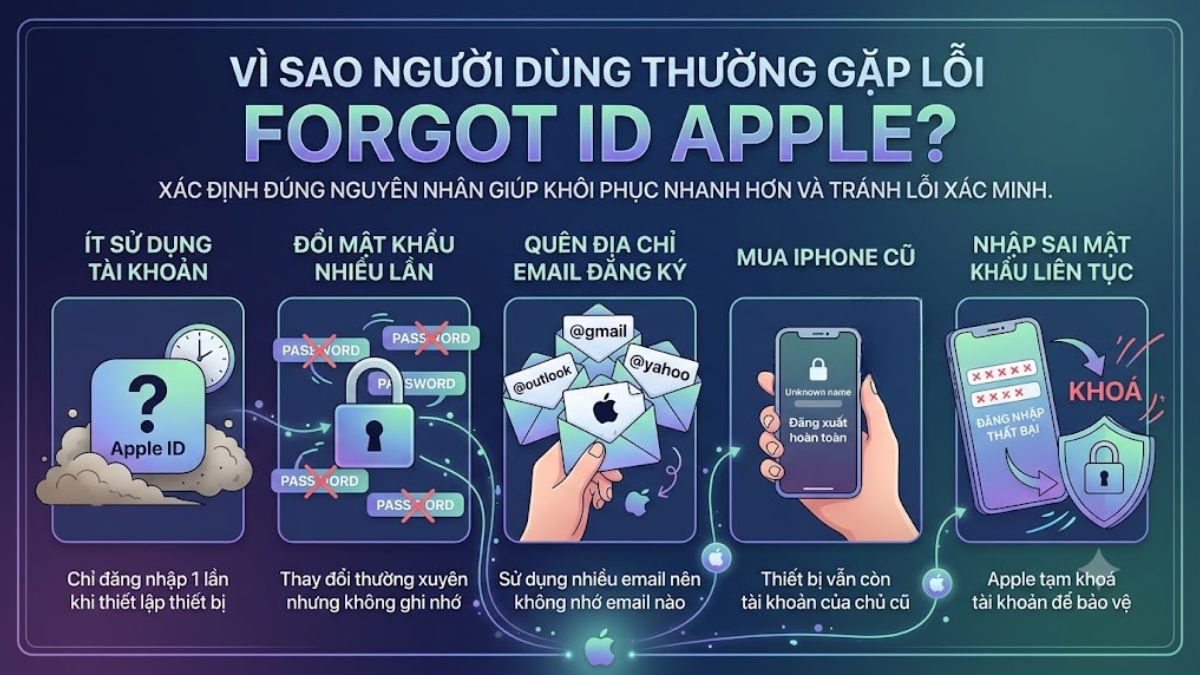
Có nhiều nguyên nhân khiến người dùng rơi vào tình trạng Forgot ID Apple password. Việc xác định đúng nguyên nhân sẽ giúp quá trình khôi phục diễn ra nhanh hơn và tránh gặp lỗi xác minh.
Một số nguyên nhân phổ biến gồm:
- Ít sử dụng tài khoản: Người dùng chỉ đăng nhập một lần khi thiết lập thiết bị nên sau thời gian dài dễ quên thông tin.
- Đổi mật khẩu nhiều lần: Việc thay đổi mật khẩu thường xuyên nhưng không ghi nhớ khiến khả năng nhập sai tăng lên.
- Quên địa chỉ email đăng ký: Nhiều người sử dụng nhiều email khác nhau nên không nhớ email nào được dùng để tạo Apple ID.
- Mua iPhone cũ: Thiết bị vẫn còn đăng nhập tài khoản của chủ cũ hoặc chưa được đăng xuất hoàn toàn.
- Nhập sai mật khẩu liên tục: Apple sẽ tạm thời khóa đăng nhập để bảo vệ tài khoản nếu phát hiện nhiều lần xác thực thất bại.
Các lưu ý trước khi đặt lại mật khẩu ID Apple
Trước khi xử lý Forgot ID Apple, bạn nên chuẩn bị đầy đủ thông tin xác minh theo yêu cầu của Apple. Nhờ đó, quá trình đặt lại mật khẩu sẽ thuận lợi hơn và hạn chế việc phải chờ xác minh tài khoản. Bạn nên lưu ý những điểm sau:
- Đảm bảo nhớ địa chỉ email hoặc số điện thoại dùng để đăng ký Apple ID.
- Chuẩn bị sẵn thiết bị Apple đã từng đăng nhập tài khoản nếu có.
- Kiểm tra xem tài khoản đã bật xác thực hai yếu tố hay chưa.
- Đảm bảo vẫn có thể nhận mã xác minh qua số điện thoại hoặc thiết bị tin cậy.
- Chỉ thực hiện khôi phục thông qua các kênh chính thức như ứng dụng Cài đặt hoặc trang iforgot.apple.com.
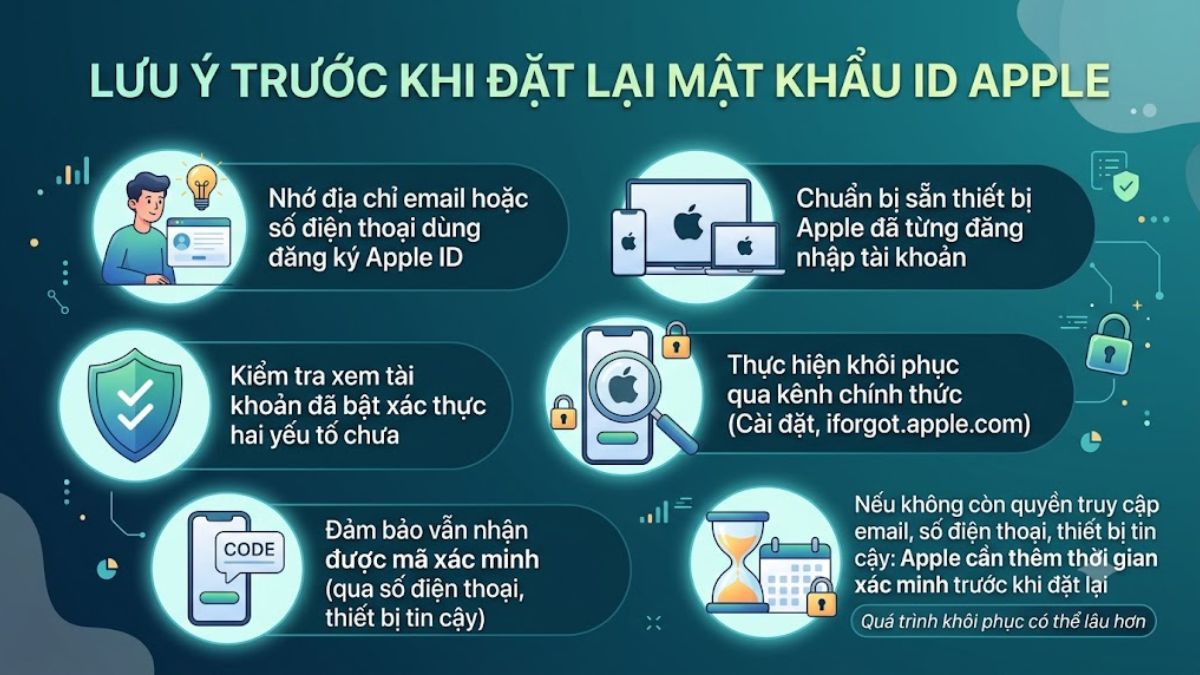
Nếu không còn quyền truy cập vào email, số điện thoại và thiết bị tin cậy, bạn vẫn có thể gửi yêu cầu khôi phục tài khoản. Tuy nhiên, Apple sẽ cần thêm thời gian để xác minh quyền sở hữu trước khi cho phép đặt lại mật khẩu.
Các cách đặt lại mật khẩu ID Apple
Nếu đang gặp lỗi Forgot ID Apple, bạn có thể đặt lại mật khẩu thông qua iPhone, iPad, máy Mac hoặc trang web chính thức của Apple. Dưới đây là những phương pháp đơn giản, an toàn và được Apple khuyến nghị.
Đặt lại mật khẩu ID Apple trên iPhone, iPad
Nếu vẫn còn đăng nhập Apple ID trên iPhone hoặc iPad, bạn có thể đổi mật khẩu ngay trong phần Cài đặt mà không cần truy cập website. Đây là cách đơn giản và nhanh chóng nếu thiết bị vẫn là thiết bị tin cậy của tài khoản.
- Bước 1: Mở Cài đặt, nhấn vào tên tài khoản Apple ID ở đầu màn hình.
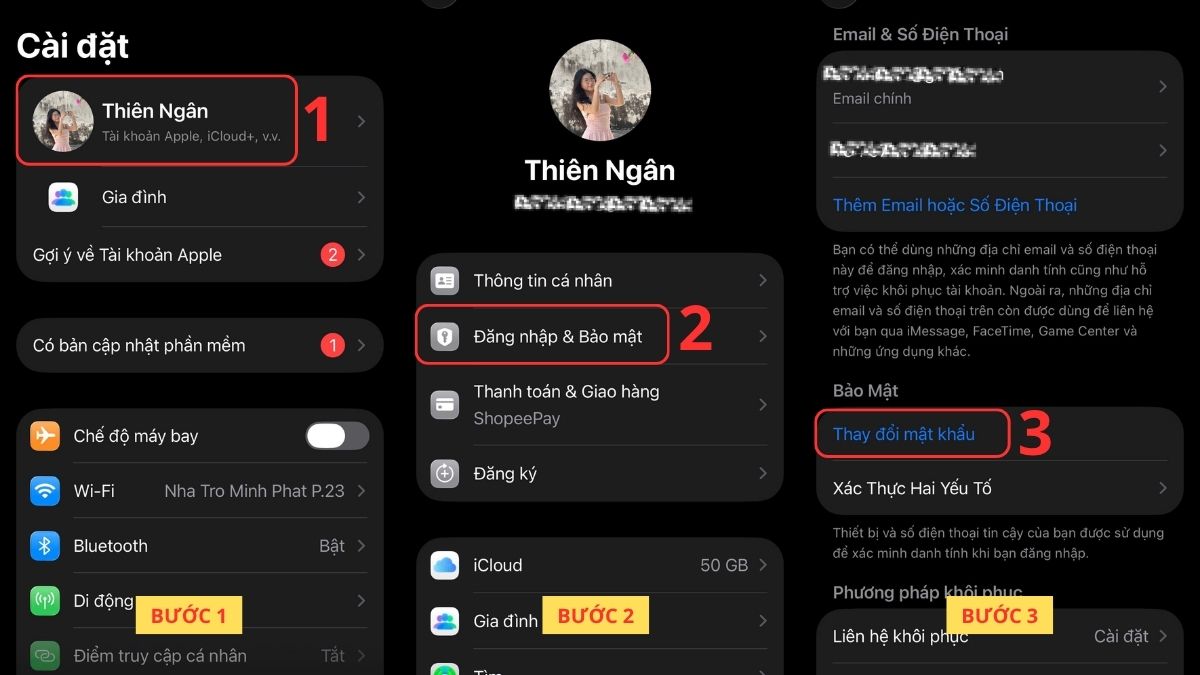
- Bước 2: Chọn Đăng nhập & Bảo mật.
- Bước 3: Nhấn Thay đổi mật khẩu.
- Bước 4: Nhập lại mật khẩu ID Apple.
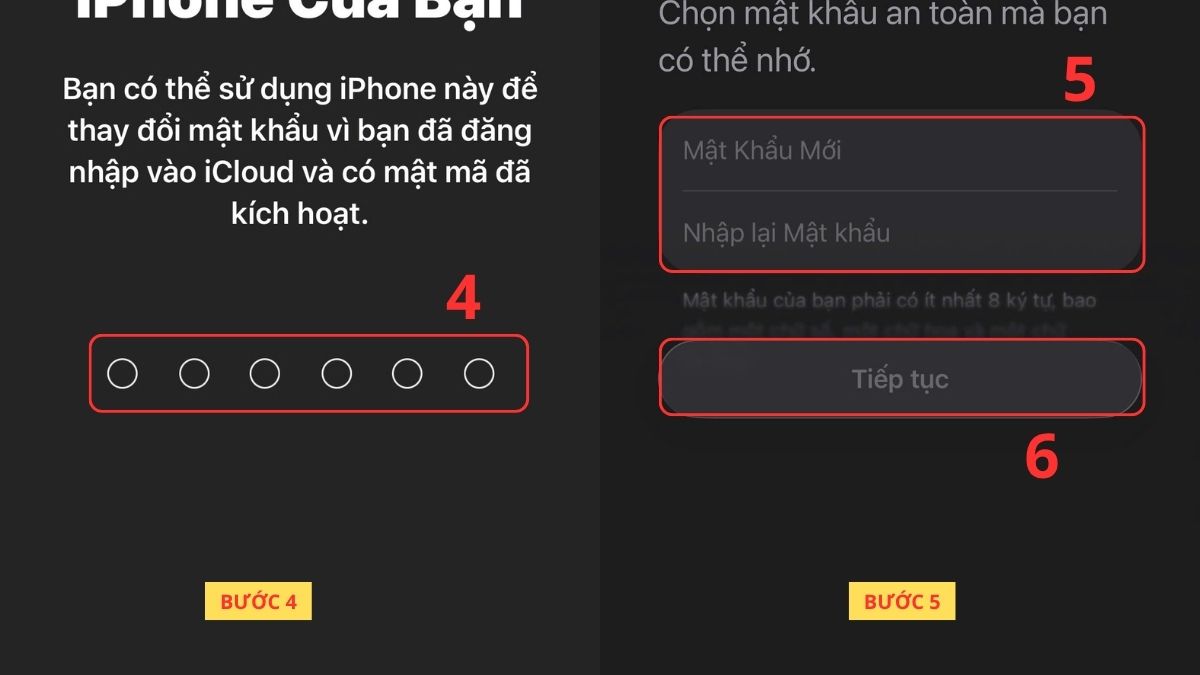
- Bước 5: Nhập mật khẩu mới và xác nhận lại > Tiếp tục để hoàn tất.
Sau khi đổi thành công, Apple sẽ tự động cập nhật mật khẩu trên các dịch vụ liên quan. Giao diện hoặc vị trí các mục có thể thay đổi theo phiên bản iOS hoặc iPadOS.
Cách đặt lại mật khẩu ID Apple trên máy Mac
Nếu gặp tình trạng Forgot ID Apple và đang sử dụng máy Mac đã đăng nhập tài khoản, bạn có thể đặt lại mật khẩu ngay trong Cài đặt hệ thống mà không cần truy cập trình duyệt web.
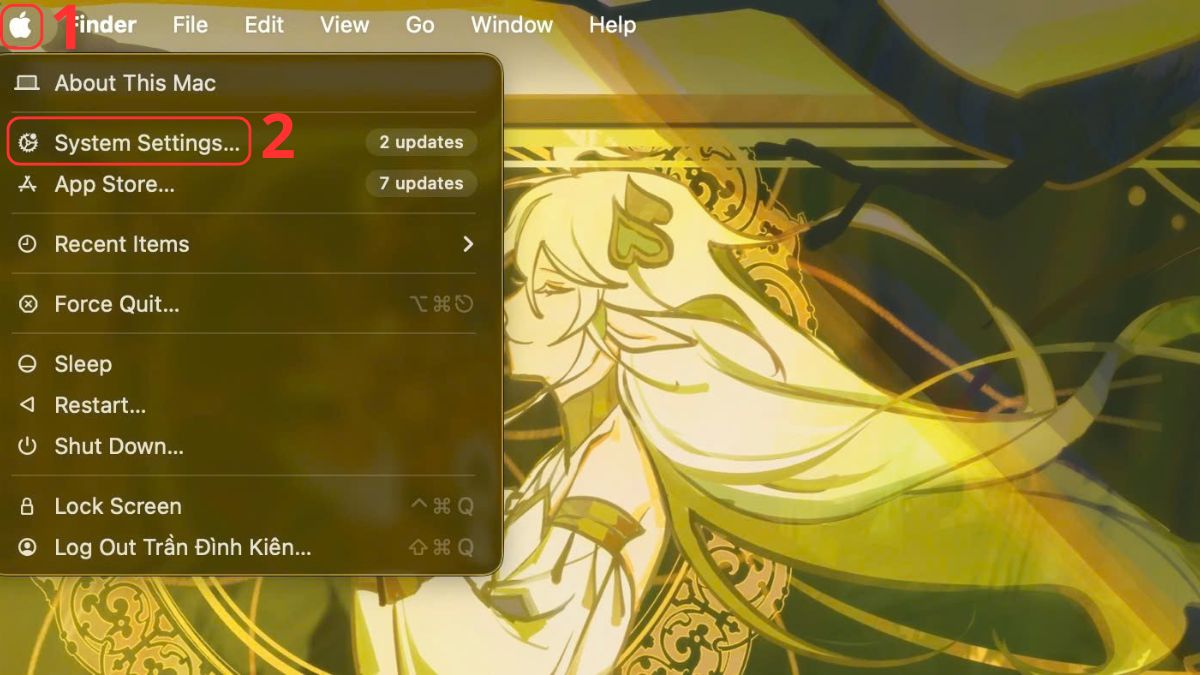
- Bước 1: Chọn menu Apple > mở Cài đặt hệ thống (System Settings) hoặc Tùy chọn hệ thống trên các phiên bản macOS cũ.
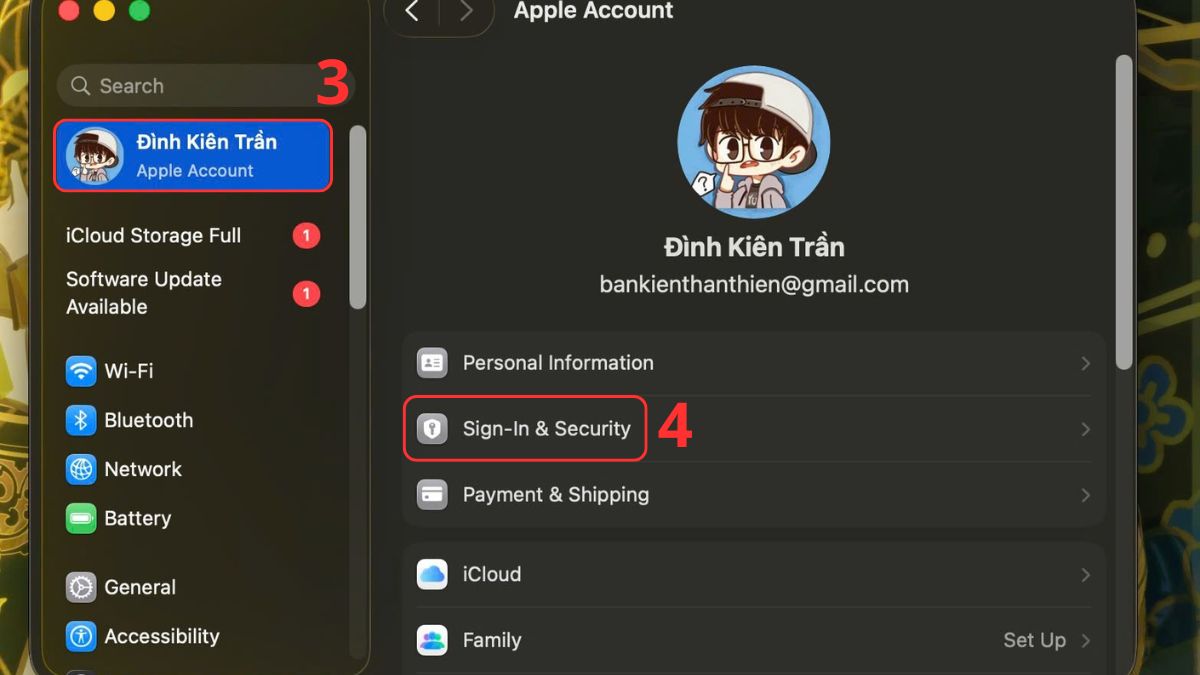
- Bước 2: Nhấn vào tên Apple ID > chọn mục Đăng nhập & Bảo mật (Sign-In & Security).
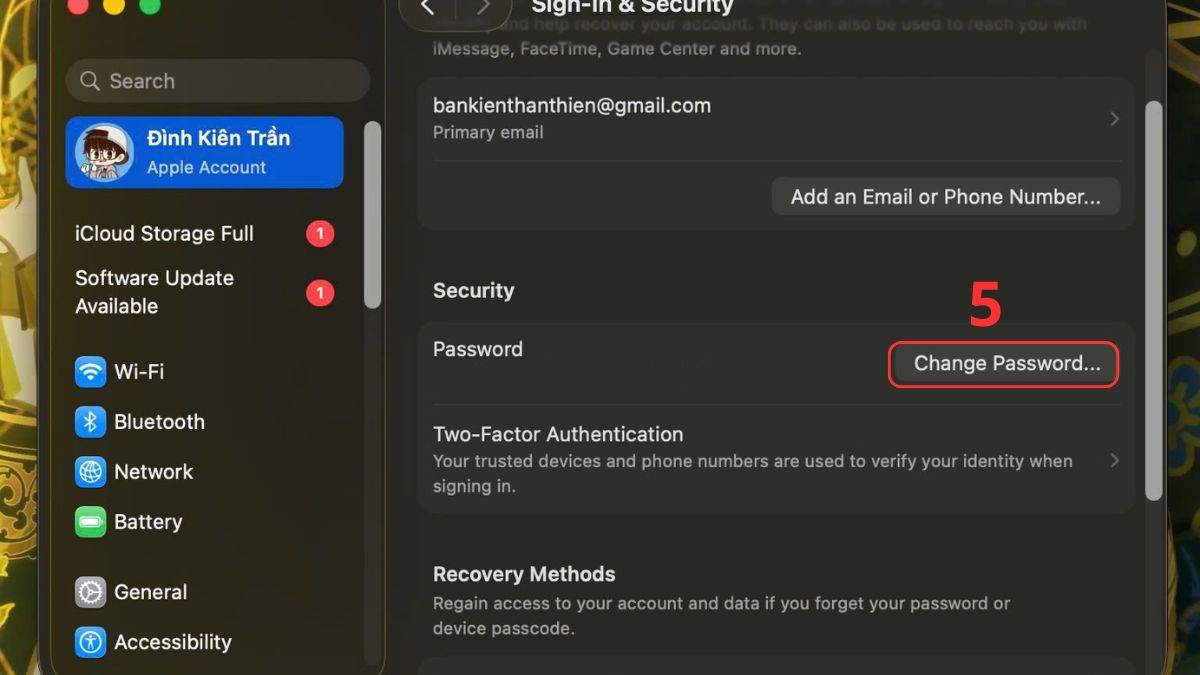
- Bước 3: Chọn Thay đổi mật khẩu (Change Password…).
- Bước 4: Nhập mật khẩu đăng nhập máy Mac > Đồng ý (Allow) nếu được yêu cầu.
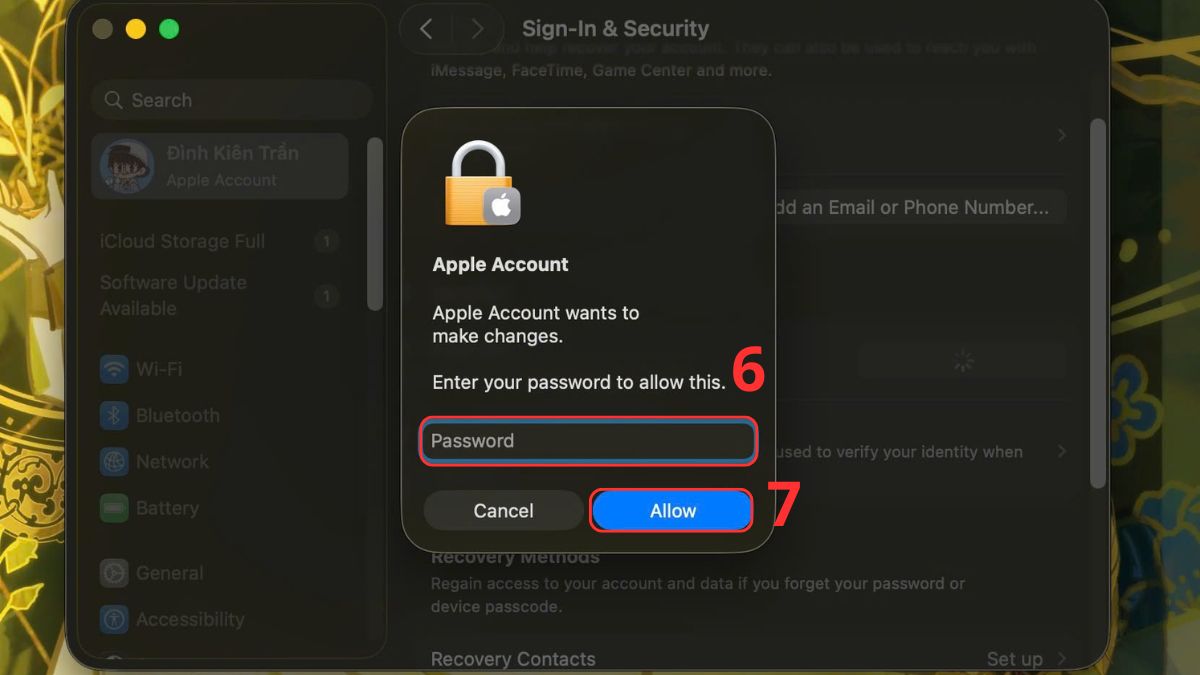
- Bước 5: Nhập mật khẩu mới và xác nhận lại > Tiếp tục (Continue) để hoàn tất.
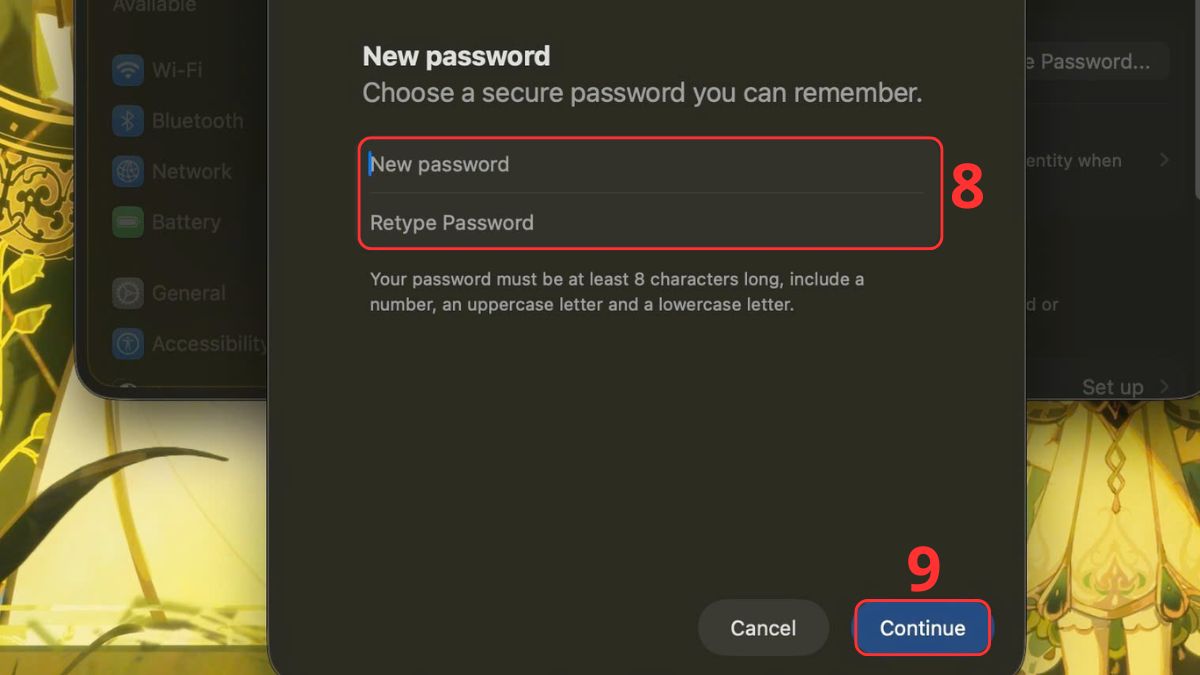
Sau khi hoàn tất, mật khẩu mới sẽ được áp dụng cho toàn bộ thiết bị sử dụng cùng Apple ID.
Cách đặt lại password ID Apple trên web
Khi không thể sử dụng iPhone, iPad hay Mac, bạn vẫn có thể khôi phục mật khẩu Apple ID thông qua trình duyệt web. Đây cũng là cách phù hợp khi gặp tình trạng forgot Apple ID password và cần khôi phục tài khoản từ xa.
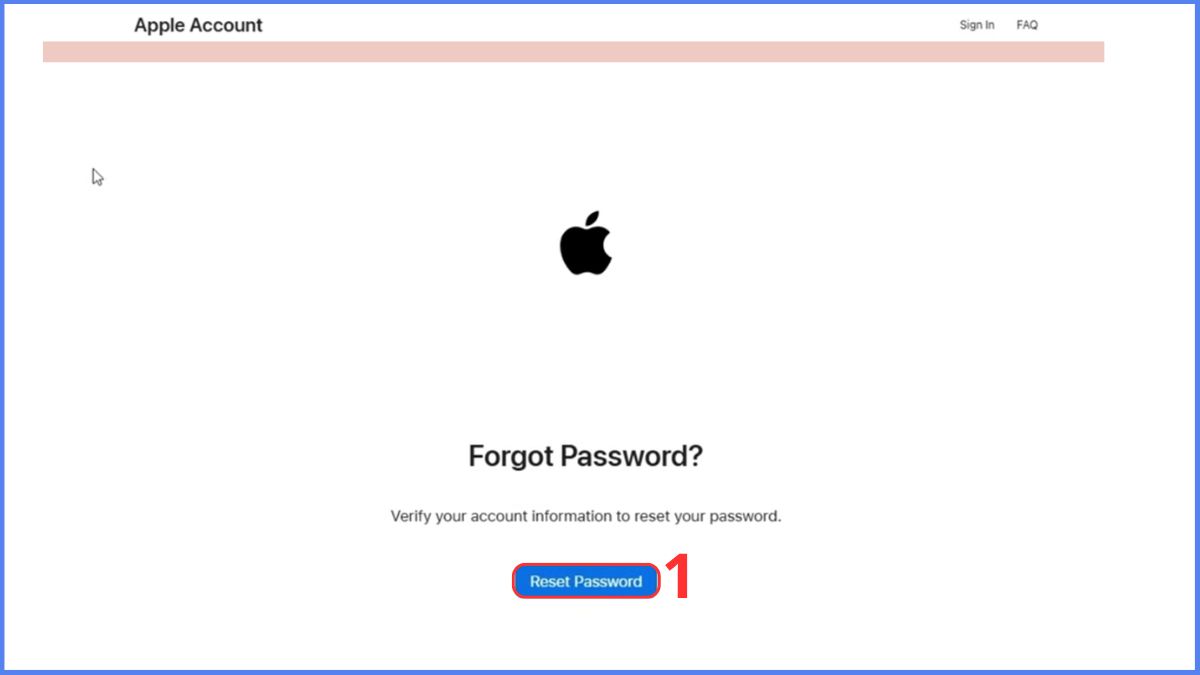
- Bước 1: Truy cập trang iforgot.apple.com, nhấn Reset Password.
- Bước 2: Xác minh: Nhập địa chỉ email hoặc số điện thoại đang liên kết với Apple ID. Tiếp theo, nhập mã xác minh (CAPTCHA) hiển thị trên màn hình > nhấn Continue.
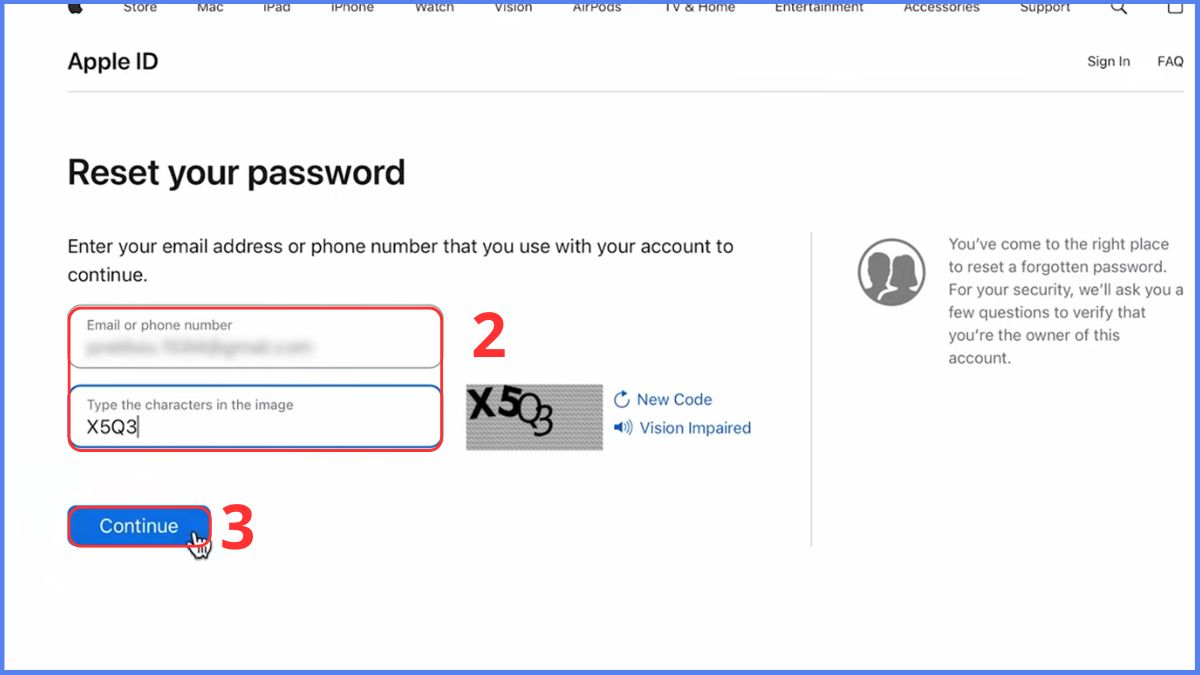
- Nhập số điện thoại để xác minh > nhấn Continue.
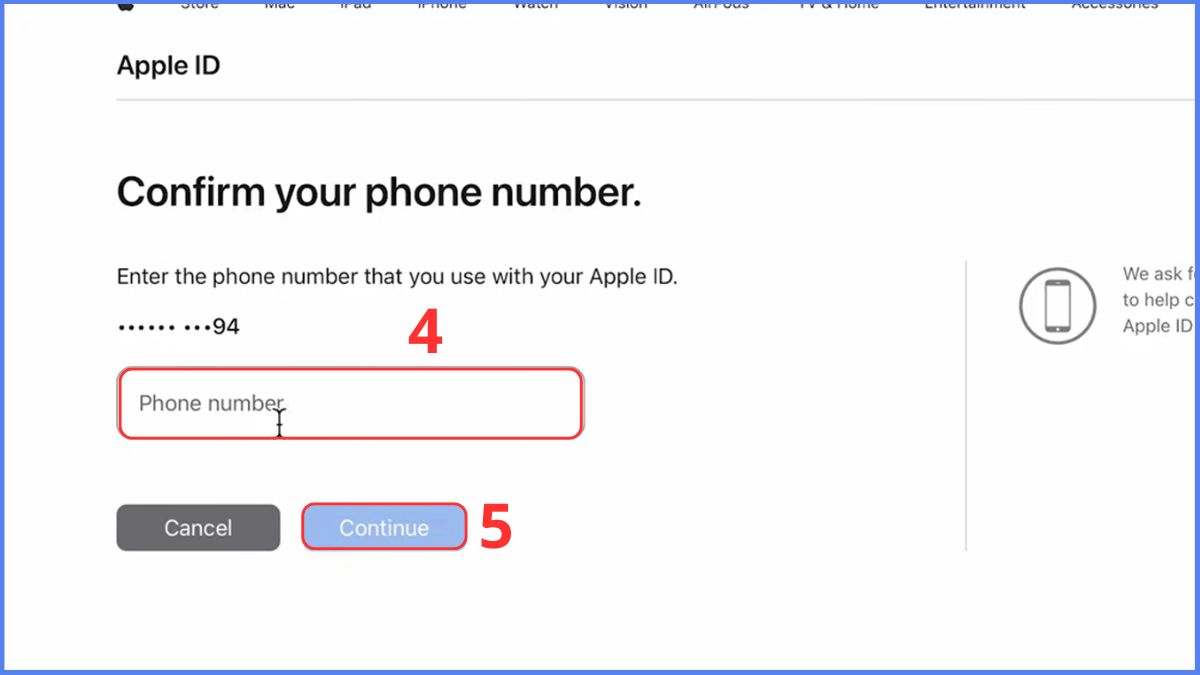
- Bước 3: Chuyển sang quy trình khôi phục tài khoản: Khi hệ thống yêu cầu xác minh bằng thiết bị Apple đang đăng nhập, hãy chọn Can't use any of these devices? để chuyển sang quy trình khôi phục tài khoản.
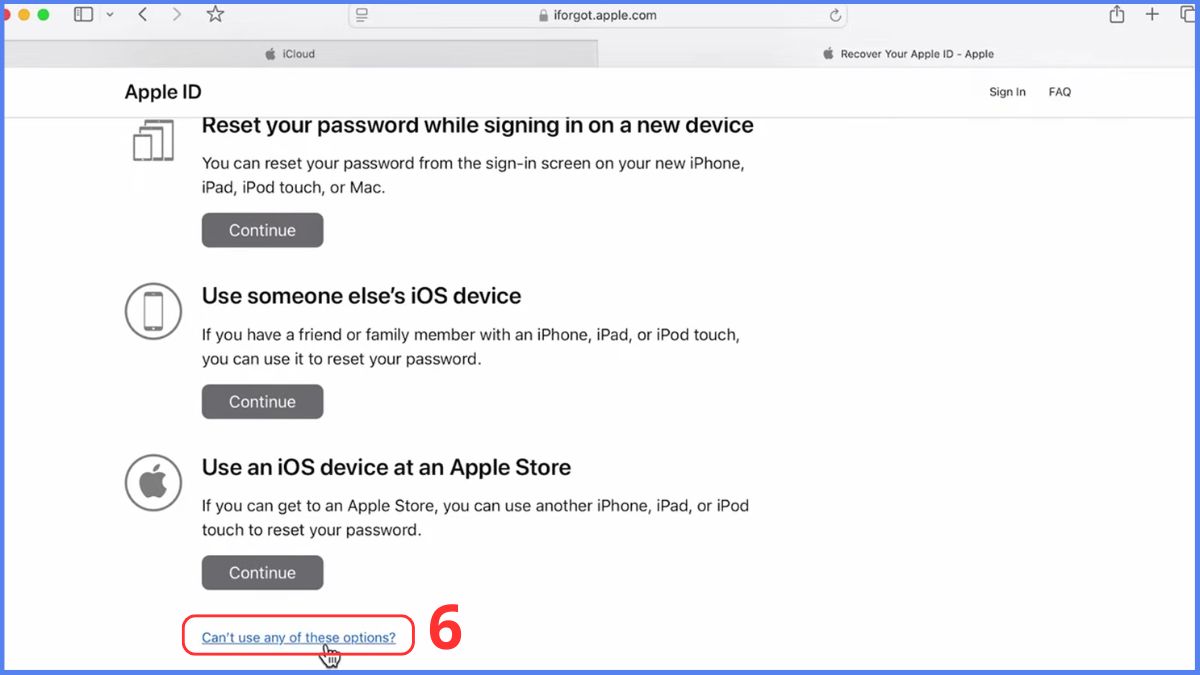
- Chọn Continue anyway.
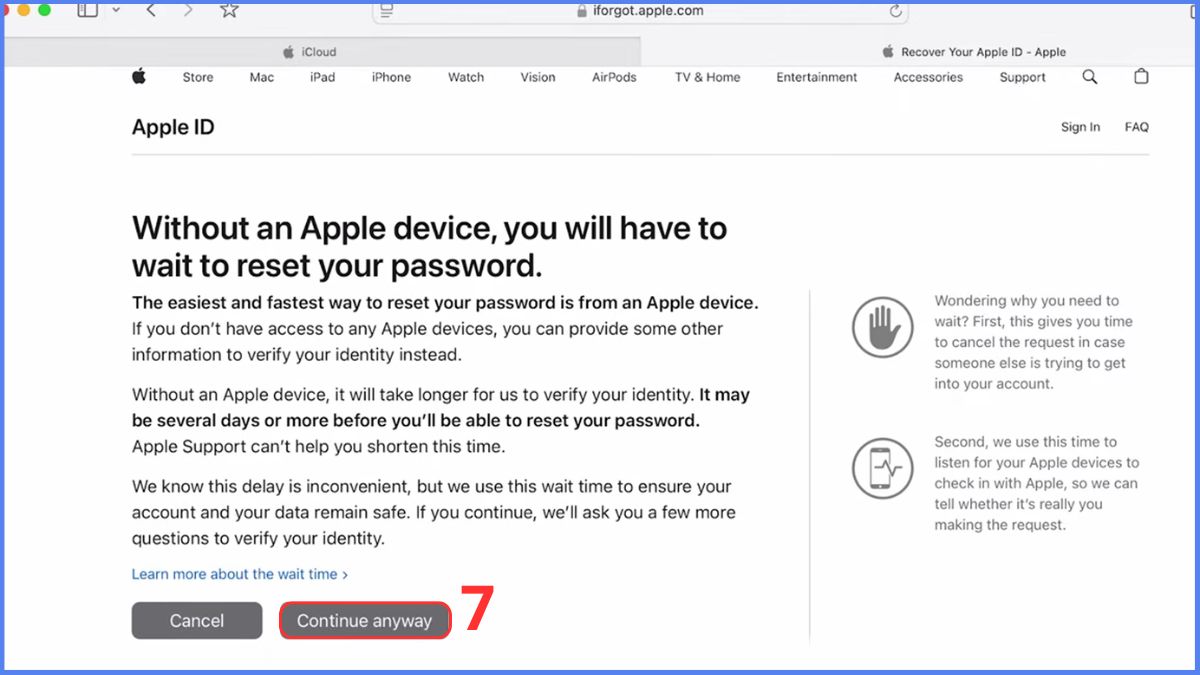
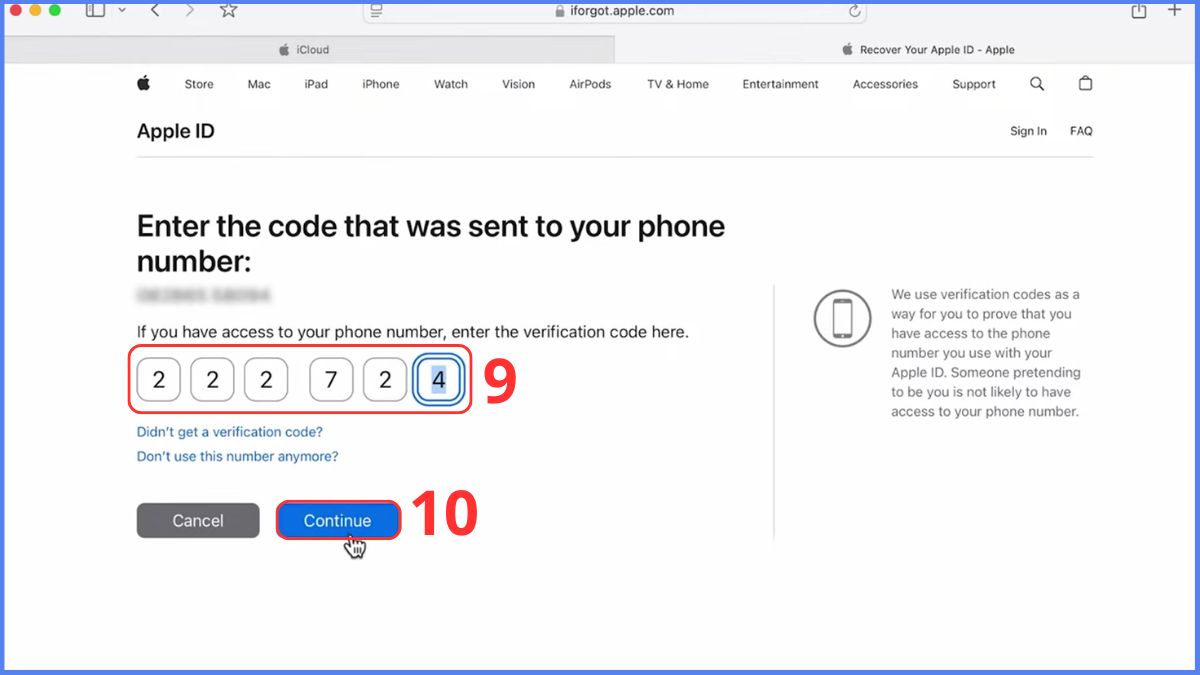
- Bước 4: Xác minh số điện thoại và email: Sau đó chọn Send code để gửi mã xác minh về số điện thoại tin cậy.
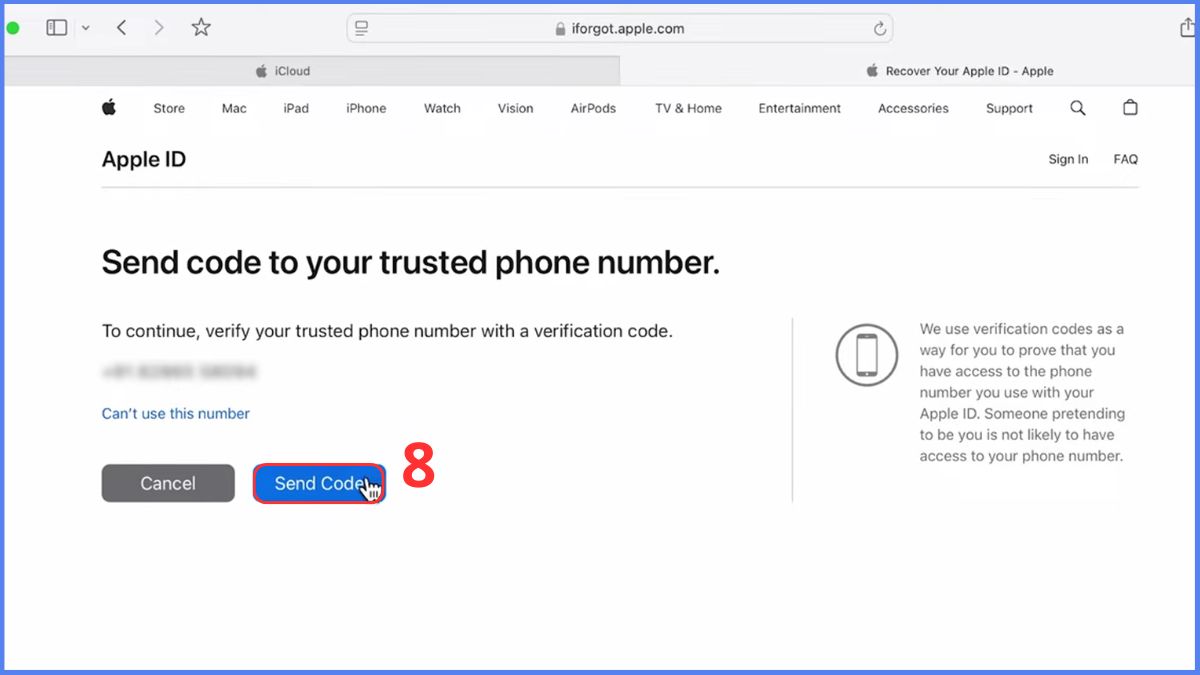
- Tiến hành nhập mã > nhấn Continue.
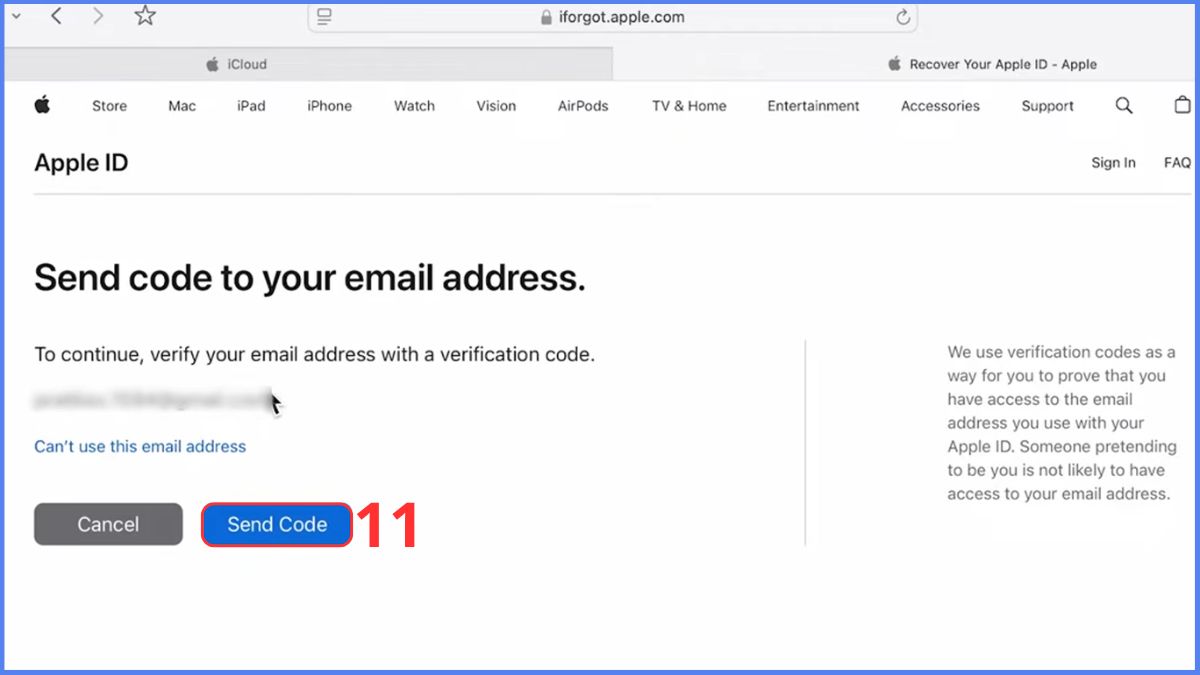
- Tiếp tục chọn Send code để gửi mã xác minh về email.
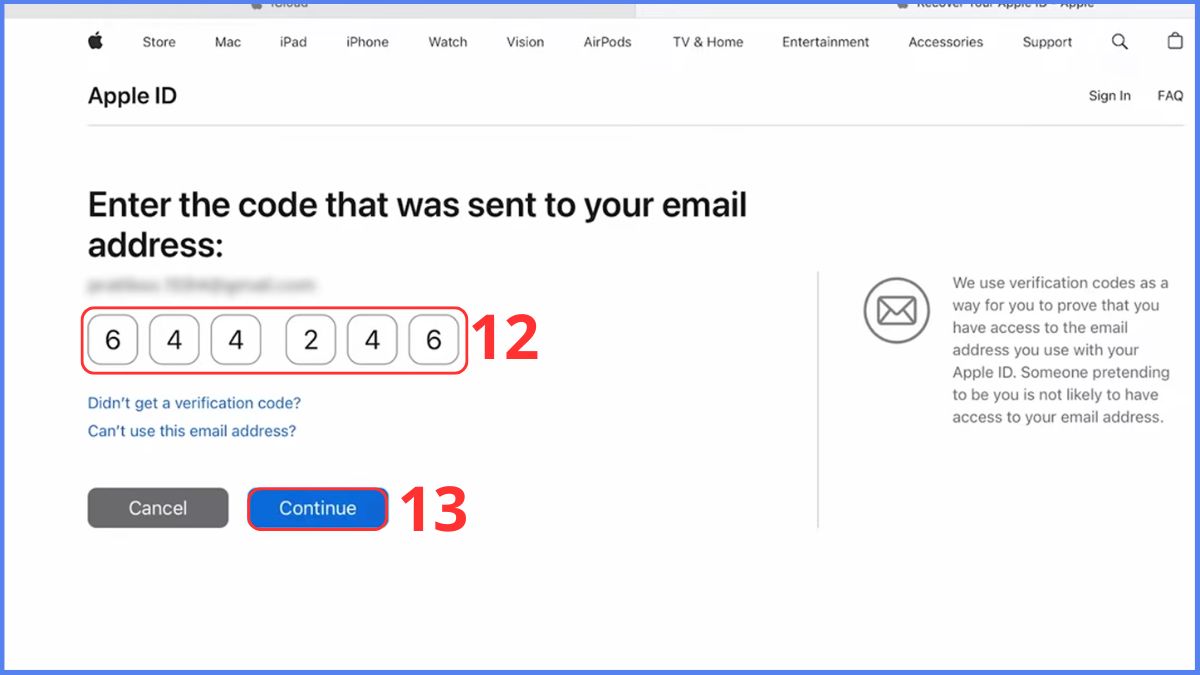
- Tiến hành nhập mã > nhấn Continue.
- Apple sẽ hiển thị thời gian chờ dự kiến và xác nhận rằng yêu cầu khôi phục đã được tiếp nhận.
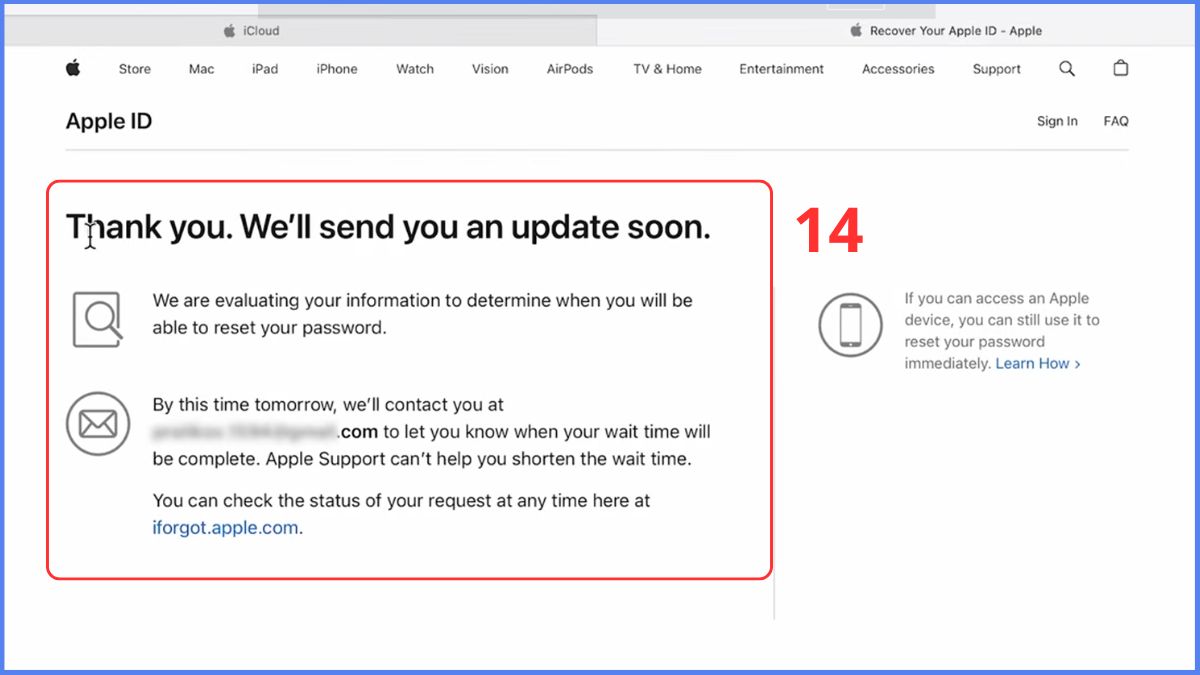
Chờ Apple xử lý yêu cầu. Thông thường, bạn sẽ cần đợi khoảng 24 giờ hoặc lâu hơn để Apple gửi email hướng dẫn. Khi hết thời gian chờ, hãy làm theo hướng dẫn để tạo mật khẩu Apple ID mới và đăng nhập lại tài khoản.
Đặt lại mật khẩu trên thiết bị mới
Nếu gặp tình trạng Forgot ID Apple, bạn vẫn có thể đặt lại mật khẩu trên iPhone, iPad hoặc thiết bị Apple khác. Tuy nhiên, bạn cần có quyền truy cập vào thiết bị hoặc số điện thoại tin cậy để xác minh tài khoản.
- Bước 1: Truy cập Forgot Password or Apple ID: Tại màn hình đăng nhập Apple ID, chọn Forgot password or don't have an Apple Account?.
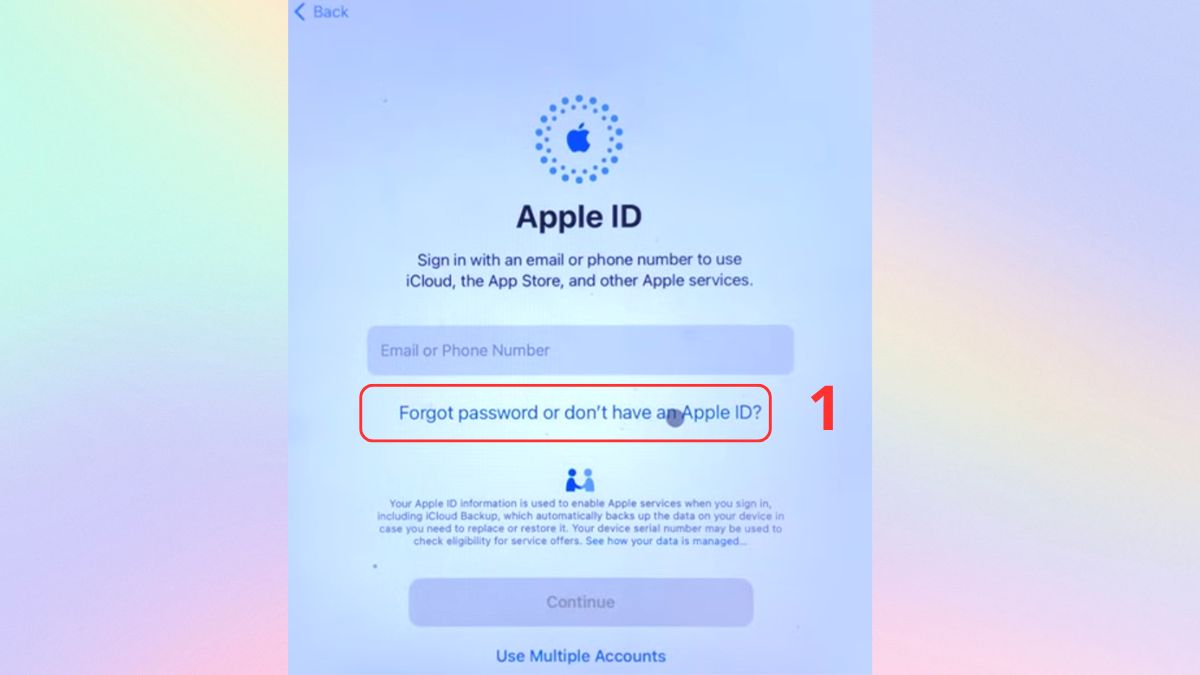
- Chọn Forgot Password or Apple ID.
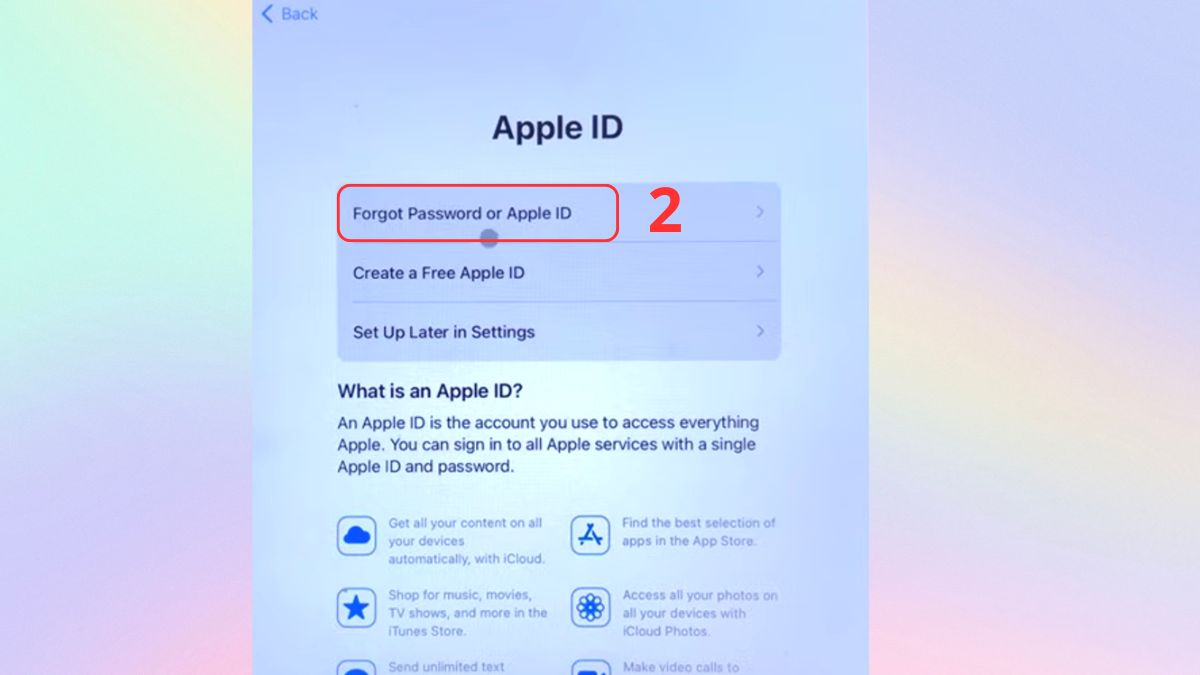
- Bước 2: Nhập Apple ID hoặc số điện thoại liên kết với tài khoản > nhấn Continue.
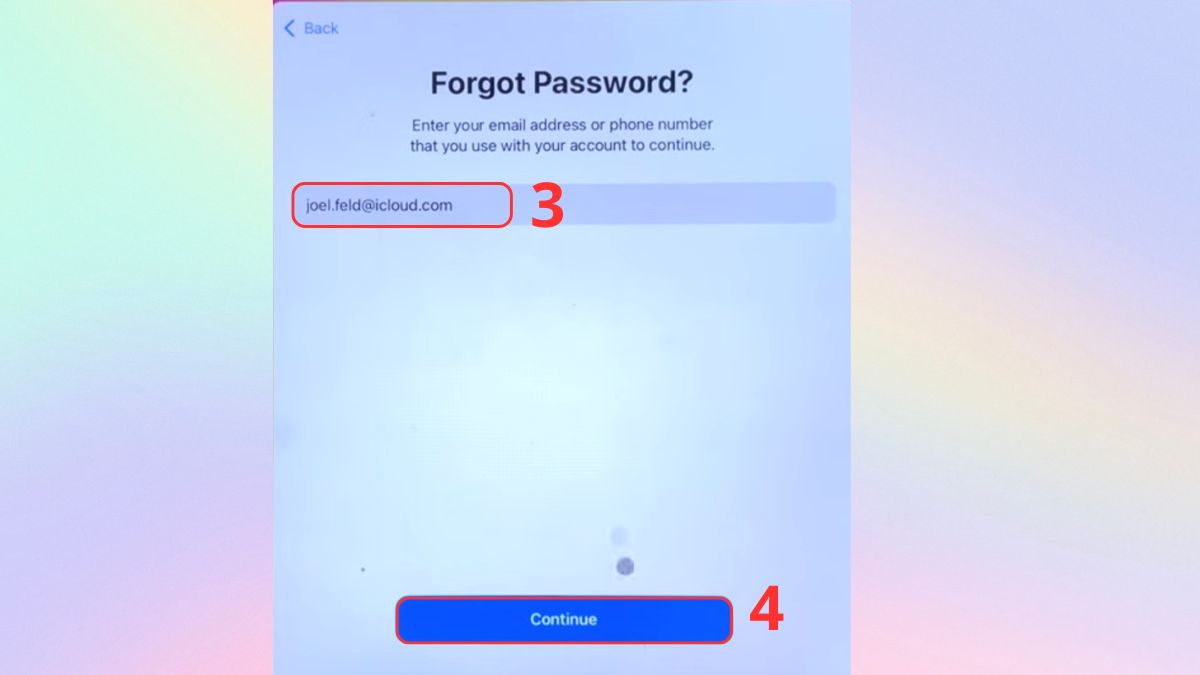
- Nhập số điện thoại tin cậy > nhấn Continue.
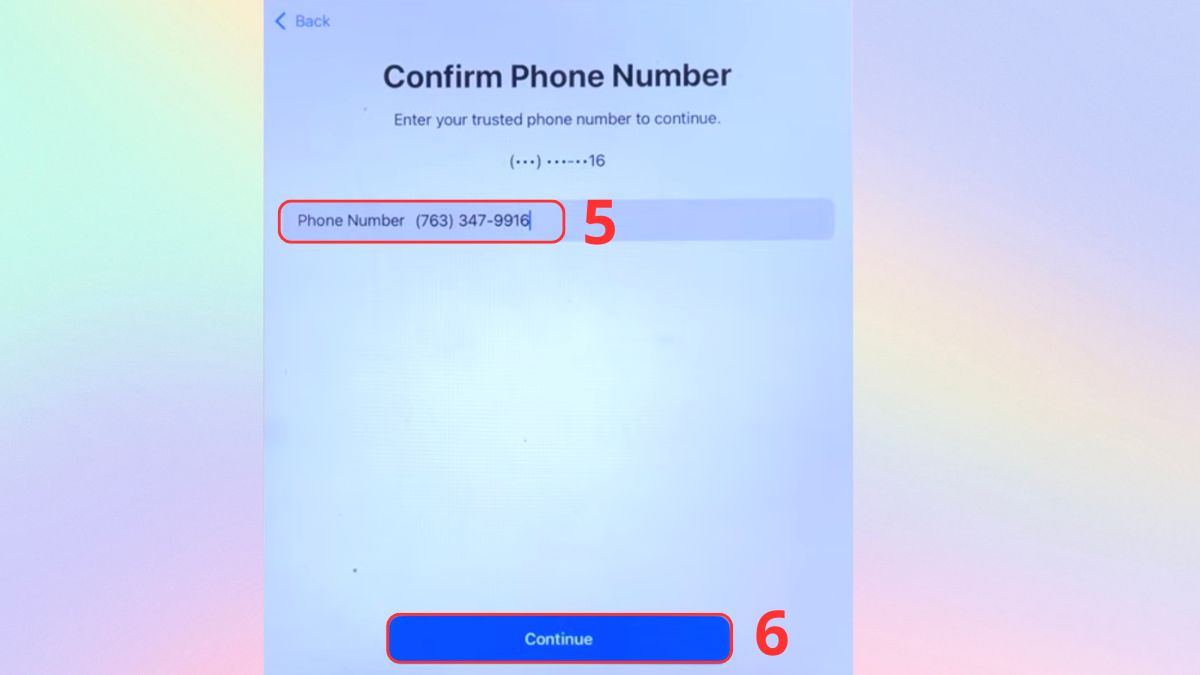
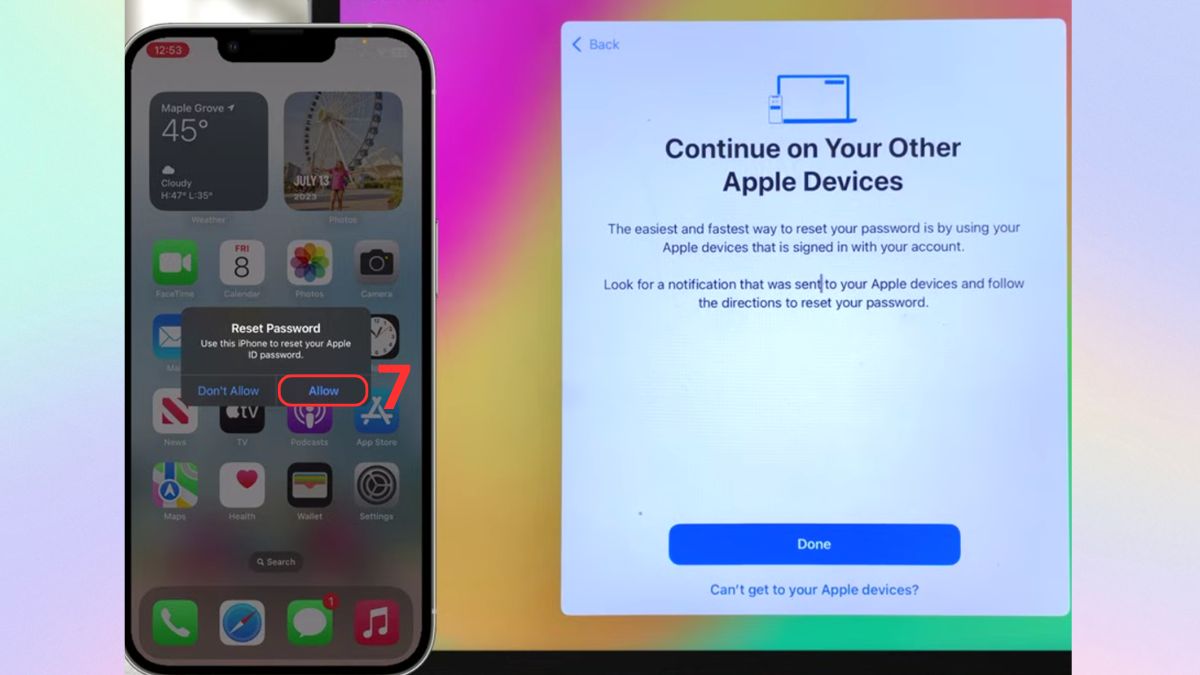
- Apple sẽ gửi yêu cầu xác minh đến thiết bị tin cậy đang đăng nhập cùng Apple ID. Trên thiết bị đó, khi xuất hiện thông báo Reset Password, hãy nhấn Allow để tiếp tục.
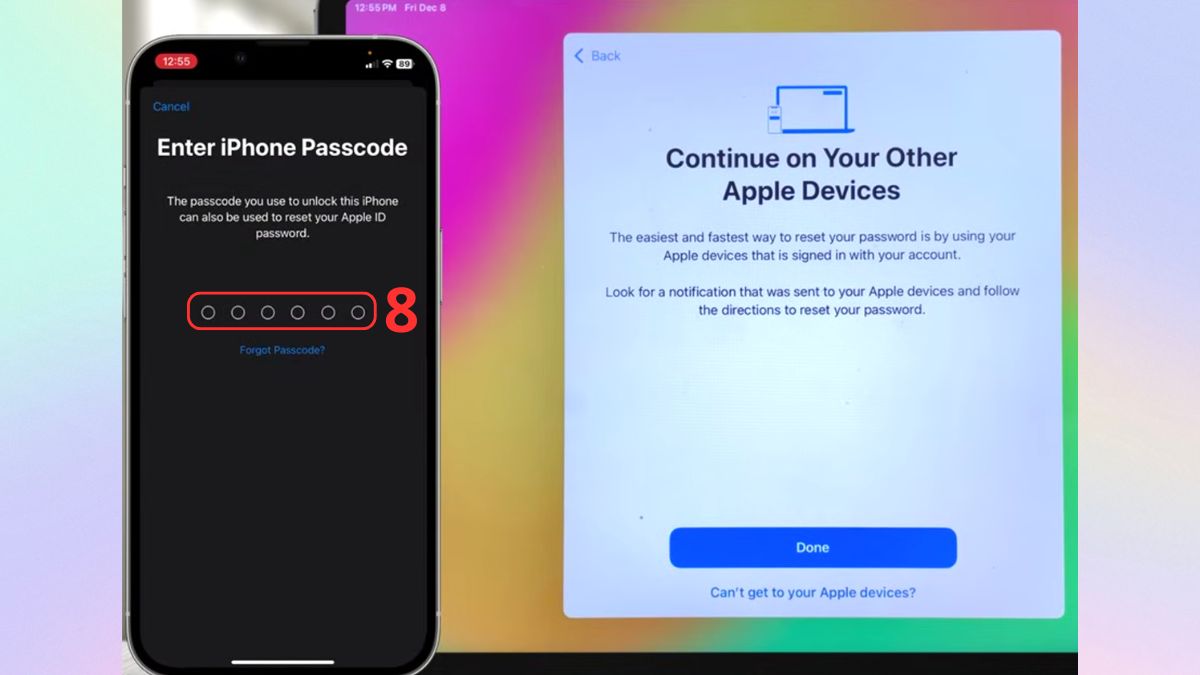
- Nhập mật mã mở khóa của thiết bị tin cậy để xác minh danh tính.
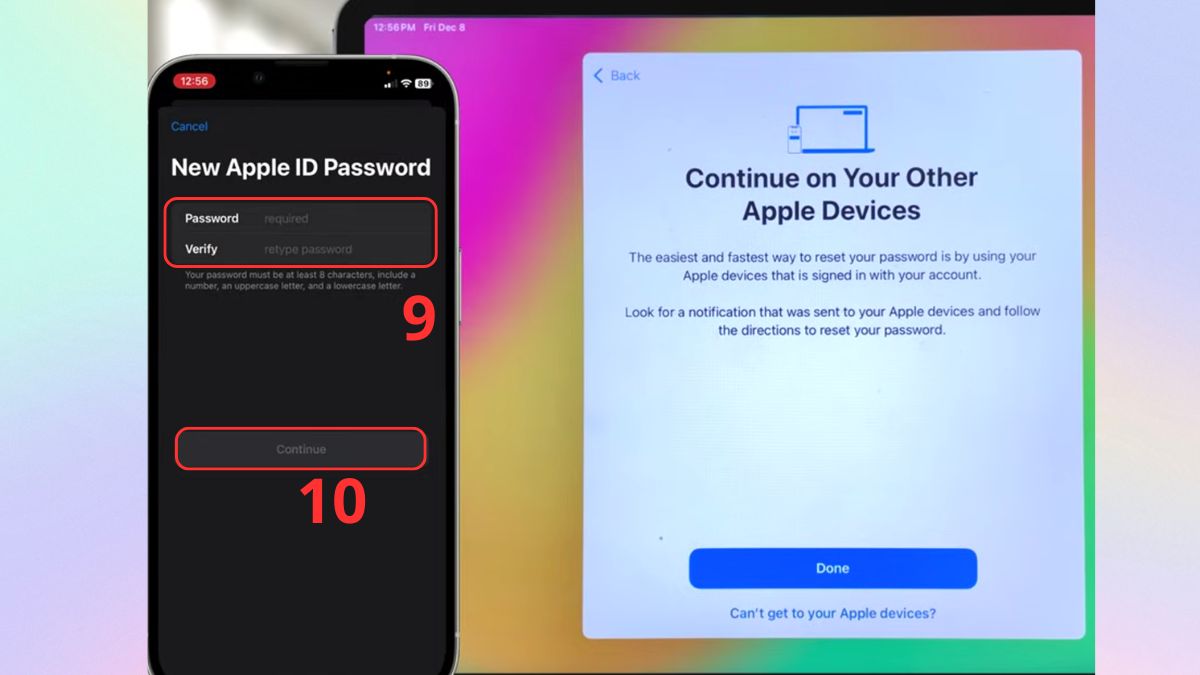
- Bước 3: Tạo mật khẩu mới, nhập lại mật khẩu > chọn Continue để hoàn tất.
Nếu không còn quyền truy cập vào thiết bị tin cậy, Apple có thể yêu cầu xác minh bổ sung trước khi cho phép thay đổi mật khẩu.
Forgot Apple ID có mở khóa iPhone được không?
Forgot ID Apple không thể mở khóa iPhone nếu thiết bị đang bị khóa kích hoạt (Activation Lock) mà bạn không phải chủ sở hữu hợp pháp. Activation Lock là tính năng bảo mật của Apple, yêu cầu nhập đúng Apple ID và mật khẩu đã liên kết với thiết bị trước khi có thể kích hoạt hoặc sử dụng.
Nếu quên mật khẩu nhưng vẫn là chủ sở hữu tài khoản, bạn chỉ cần đặt lại mật khẩu bằng một trong các cách đã hướng dẫn ở trên. Khi quá trình khôi phục hoàn tất, hãy đăng nhập lại bằng Apple ID để mở khóa và sử dụng thiết bị bình thường.
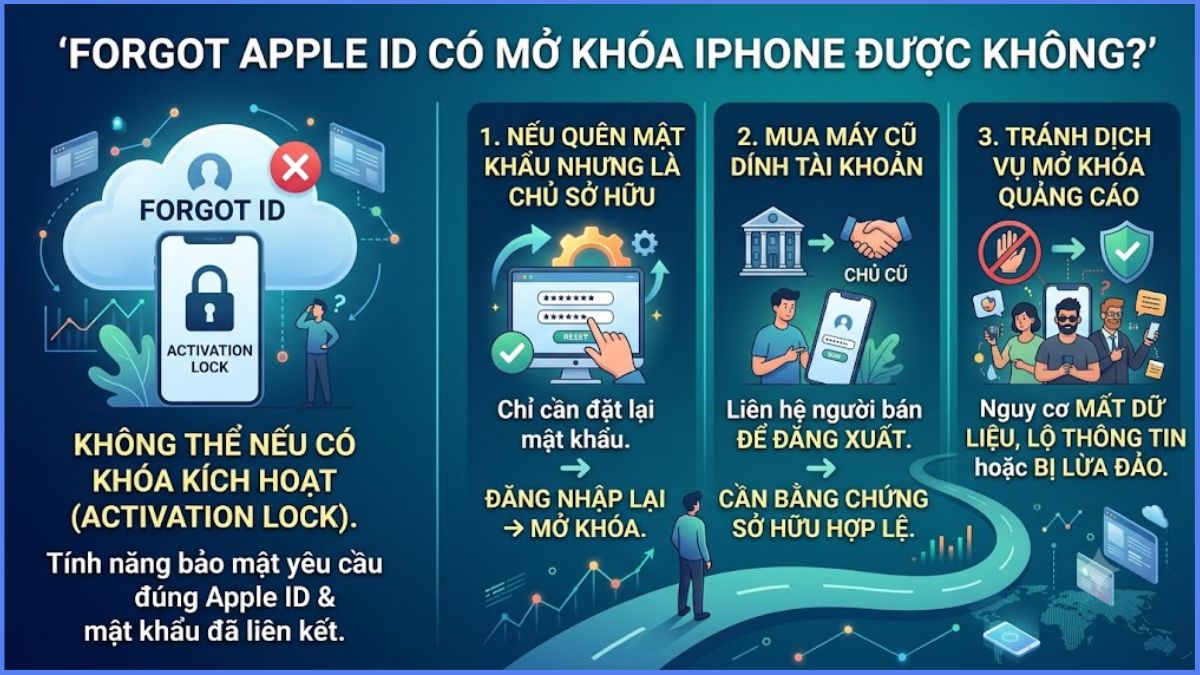
Trong trường hợp mua iPhone cũ nhưng máy vẫn đăng nhập tài khoản của chủ cũ, bạn cần liên hệ người bán để đăng xuất Apple ID khỏi thiết bị. Apple sẽ không hỗ trợ mở khóa nếu không có bằng chứng chứng minh quyền sở hữu hợp lệ như hóa đơn mua hàng hoặc giấy tờ liên quan.
Ngoài ra, bạn nên tránh sử dụng các dịch vụ quảng cáo mở khóa Apple ID trên Internet. Phần lớn các dịch vụ này không được Apple chứng nhận, tiềm ẩn nguy cơ mất dữ liệu, lộ thông tin cá nhân hoặc bị lừa đảo.
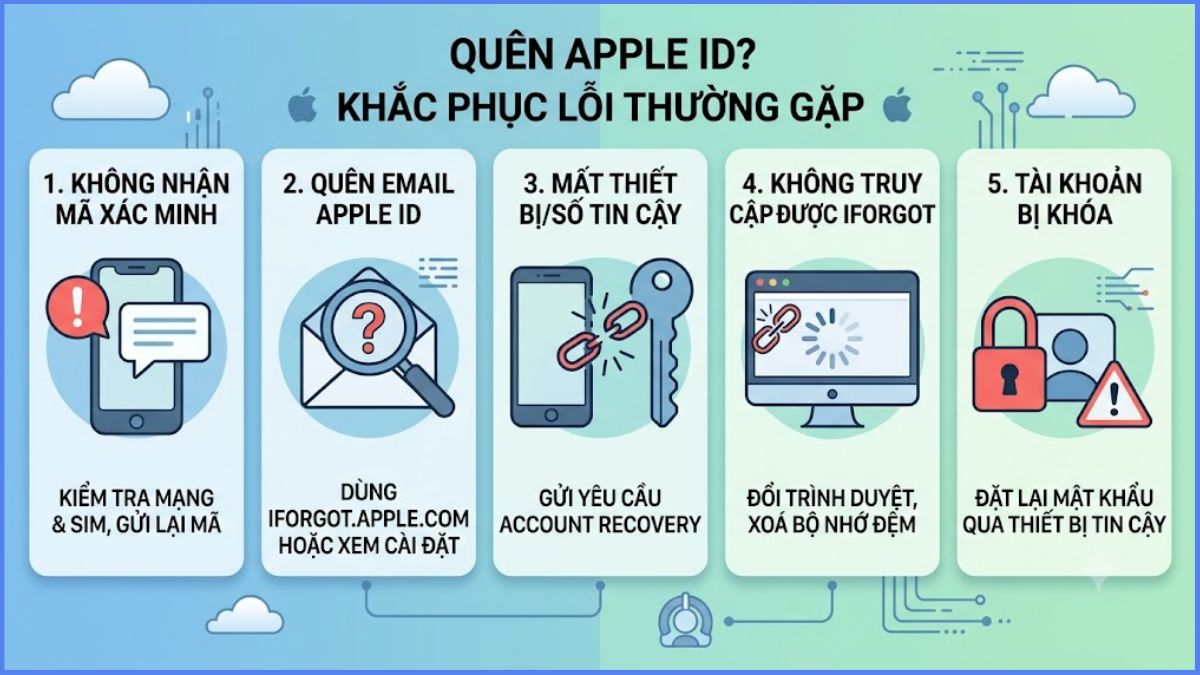
Lỗi thường gặp và cách khắc phục lỗi Forgot Apple ID
Trong quá trình xử lý Forgot ID Apple, bạn có thể gặp một số lỗi khiến việc xác minh hoặc khôi phục tài khoản bị gián đoạn. Dưới đây là những lỗi phổ biến và cách xử lý tương ứng.
- Không nhận được mã xác minh: Xác nhận SIM còn sử dụng bình thường, kết nối mạng ổn định rồi chọn gửi lại mã xác minh.
- Quên email Apple ID: Sử dụng tính năng tìm Apple ID trên trang iforgot.apple.com hoặc kiểm tra trong phần Cài đặt của thiết bị đã đăng nhập.
- Không còn thiết bị hoặc số điện thoại tin cậy: Gửi yêu cầu Account Recovery và chờ Apple xác minh quyền sở hữu tài khoản.
- Không truy cập được iforgot.apple.com: Thử đổi trình duyệt, xóa bộ nhớ đệm hoặc kiểm tra trạng thái dịch vụ Apple.
- Tài khoản bị khóa do nhập sai nhiều lần: Đặt lại mật khẩu thông qua thiết bị tin cậy hoặc trang khôi phục tài khoản của Apple.
Forgot ID Apple không còn là vấn đề quá phức tạp nếu bạn nắm được đúng phương pháp khôi phục do Apple cung cấp. Hy vọng những hướng dẫn trên sẽ giúp bạn nhanh chóng lấy lại quyền truy cập tài khoản, đổi mật khẩu an toàn và tiếp tục sử dụng các dịch vụ của Apple mà không gặp trở ngại.
*Một số ảnh tổng hợp trên Internet
- Xem thêm bài viết liên quan: Thủ thuật iPhone, iOS - Android






Bình luận (0)