
Hướng dẫn cách up ROM OPPO an toàn, nhanh chóng

Cách up ROM OPPO là giải pháp quan trọng giúp người dùng cập nhật hệ điều hành mới, cải thiện hiệu năng và khắc phục nhiều lỗi phát sinh trong quá trình sử dụng. Khi thực hiện đúng quy trình, thiết bị có thể hoạt động ổn định hơn, tối ưu tính năng và nâng cao trải nghiệm lâu dài.
Khi nào nên up ROM cho OPPO?
Up ROM OPPO phù hợp khi thiết bị gặp lỗi phần mềm như chạy chậm, treo logo, hao pin bất thường hoặc ứng dụng hệ thống hoạt động không ổn định. Những dấu hiệu này cho thấy ROM hiện tại đã xuống cấp và cần được làm mới để cải thiện hiệu năng.

Bên cạnh đó, up ROM cũng cần thiết khi người dùng muốn nâng cấp lên phiên bản ColorOS mới, tăng cường bảo mật và tối ưu trải nghiệm. Trường hợp máy không thể cập nhật OTA hoặc khởi động không bình thường, up ROM đúng thời điểm sẽ giúp thiết bị hoạt động ổn định hơn.
Các chuẩn bị quan trọng trước khi học cách up ROM OPPO
Để quá trình up ROM OPPO diễn ra an toàn và ổn định, việc chuẩn bị đầy đủ trước khi thực hiện là yếu tố không thể bỏ qua. Những bước dưới đây giúp giảm thiểu rủi ro và hạn chế lỗi phát sinh trong quá trình cài đặt.
- Chuẩn bị pin ổn định: Điện thoại phải còn tối thiểu 50% pin để quá trình up ROM không bị gián đoạn.
- Sao lưu dữ liệu quan trọng: Lưu lại danh bạ, hình ảnh, video và tài liệu cá nhân nhằm phòng trường hợp bị xóa dữ liệu.

- Chọn đúng file ROM: Sử dụng phiên bản ROM tương thích chính xác với model OPPO đang dùng để tránh lỗi hệ thống.
- Chuẩn bị thiết bị hỗ trợ: Với các cách cần máy tính, cần có cáp USB ổn định và máy tính hoạt động bình thường.
3 cách up ROM OPPO phổ biến nhất hiện nay
Hiện nay, người dùng có thể áp dụng nhiều cách up ROM OPPO khác nhau, từ cập nhật trực tiếp trên thiết bị cho đến sử dụng công cụ chuyên dụng trên máy tính. Dưới đây là ba phương pháp được sử dụng phổ biến nhất.
Cách cập nhật qua Cài đặt (OTA)
Phương pháp này chính là cách up ROM trực tiếp trên điện thoại OPPO, giúp hạn chế rủi ro và giữ nguyên dữ liệu người dùng trong hầu hết trường hợp. Cách này cho phép thiết bị tự động tải và cài đặt bản cập nhật chính thức từ OPPO mà không cần can thiệp sâu vào hệ thống.
- Bước 1: Vào Cài đặt trên thiết bị OPPO.
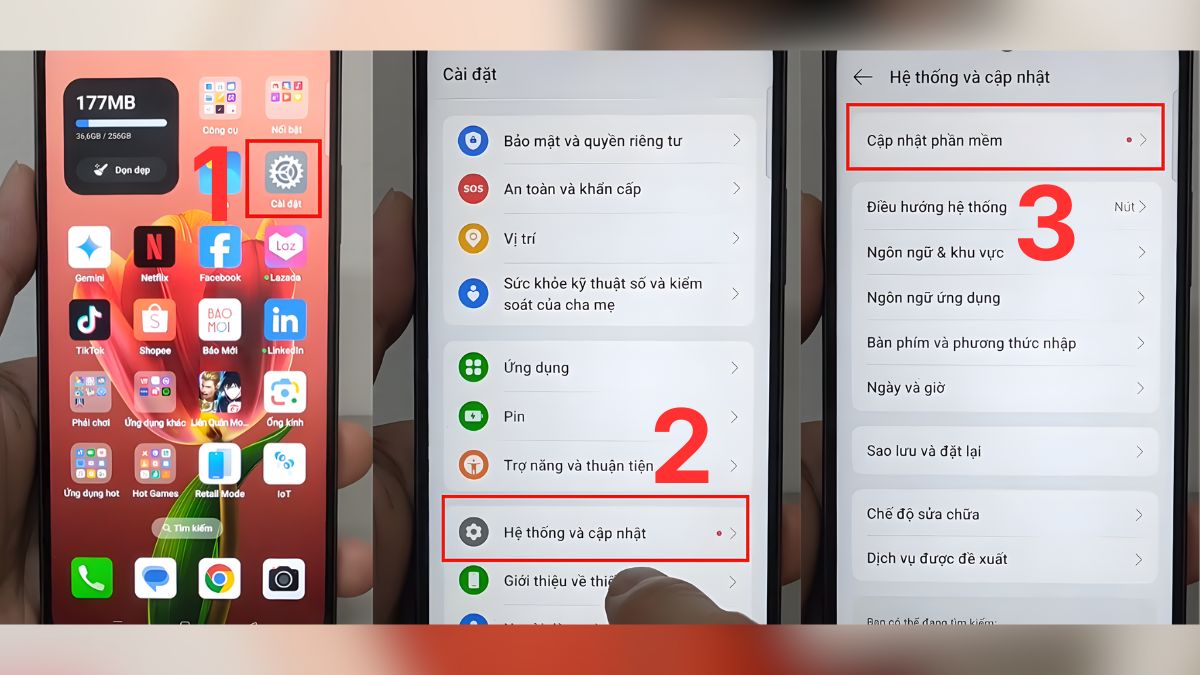
- Bước 2: Chọn Hệ thống và cập nhật.
- Bước 3: Chọn Cập nhật phần mềm.
- Bước 4: Tải xuống và cài đặt bản cập nhật mới.
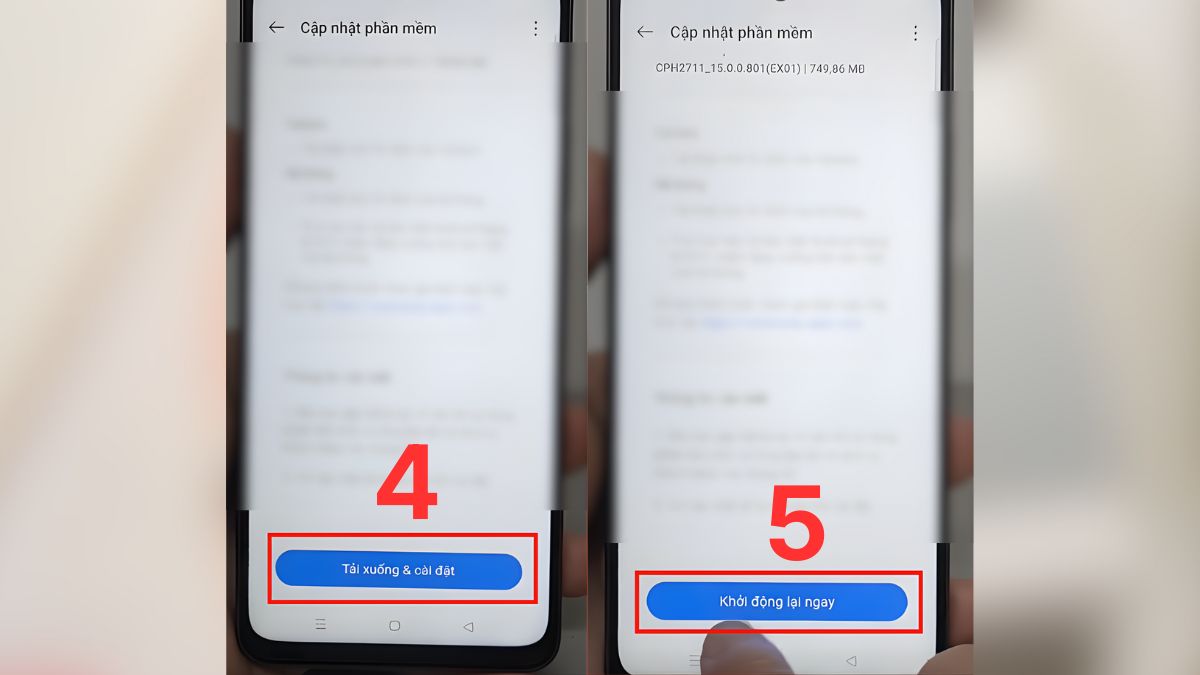
- Bước 5: Bấm vào Khởi động lại ngay để hoàn tất quá trình.
Lưu ý: Tùy thuộc vào phiên bản ColorOS, giao diện và tên gọi các mục trên những dòng máy đời mới có thể hiển thị khác đôi chút.
Nếu OPPO đã quá cũ, cấu hình không đáp ứng ROM mới, việc up sẽ ROM tiềm ẩn nhiều rủi ro. Lựa chọn điện thoại OPPO tại CellphoneS là giải pháp an toàn hơn. Trải nghiệm phiên bản mới để sử dụng ổn định và liền mạch hơn mỗi ngày.
[Product_Listing categoryid="133" propertyid="" customlink="https://cellphones.com.vn/mobile/oppo.html" title="Các dòng điện thoại OPPO đang được quan tâm nhiều tại CellphoneS"]
Up ROM OPPO trực tiếp từ bộ nhớ (Recovery Mode)
Up ROM thông qua Recovery Mode phù hợp khi thiết bị không thể cập nhật OTA hoặc gặp lỗi phần mềm nghiêm trọng. Đây cũng là cách up ROM OPPO không cần máy tính nếu người dùng đã có sẵn file ROM trong bộ nhớ máy.
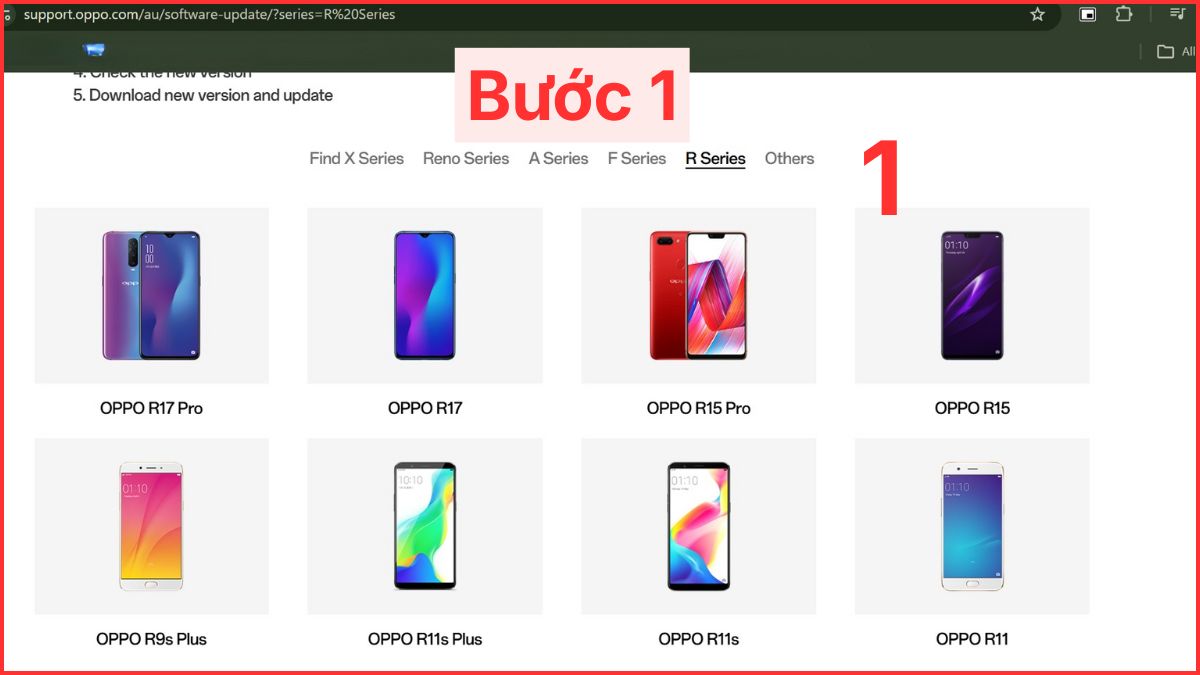
- Bước 1: Tải về phiên bản ROM (thường có đuôi .ozip) mới nhất phù hợp với thiết bị và chép file vào bộ nhớ điện thoại.
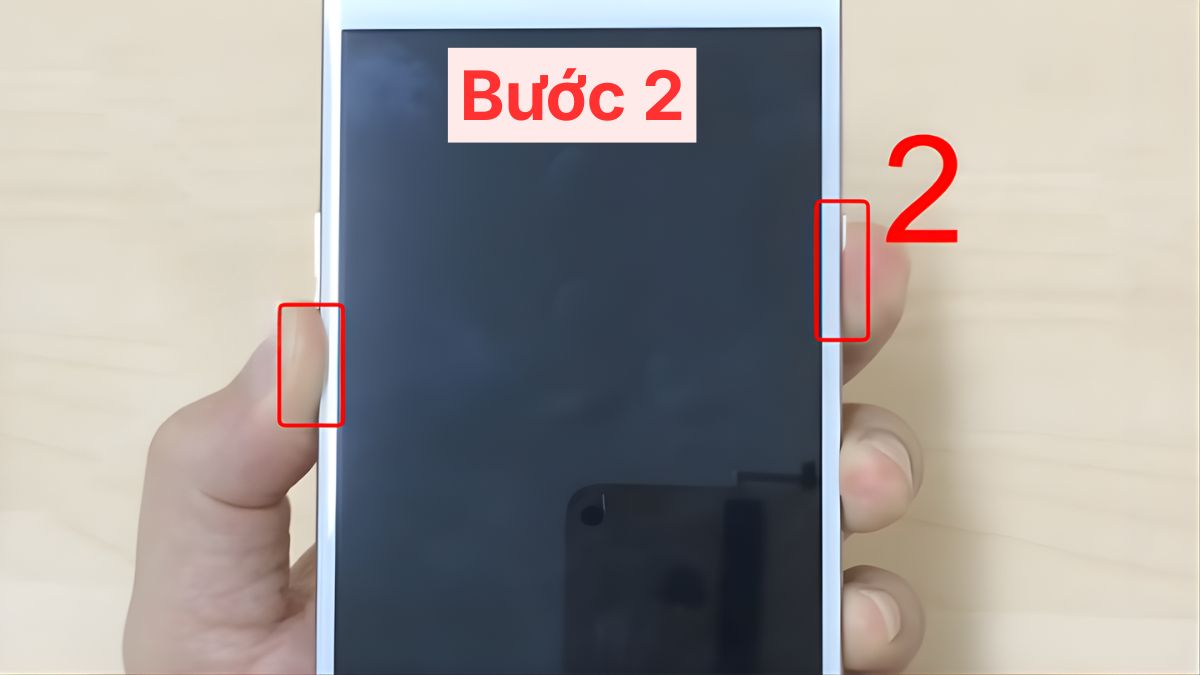
- Bước 2: Tắt nguồn điện thoại, sau đó vào Recovery Mode bằng cách nhấn giữ phím nguồn và giảm âm lượng.
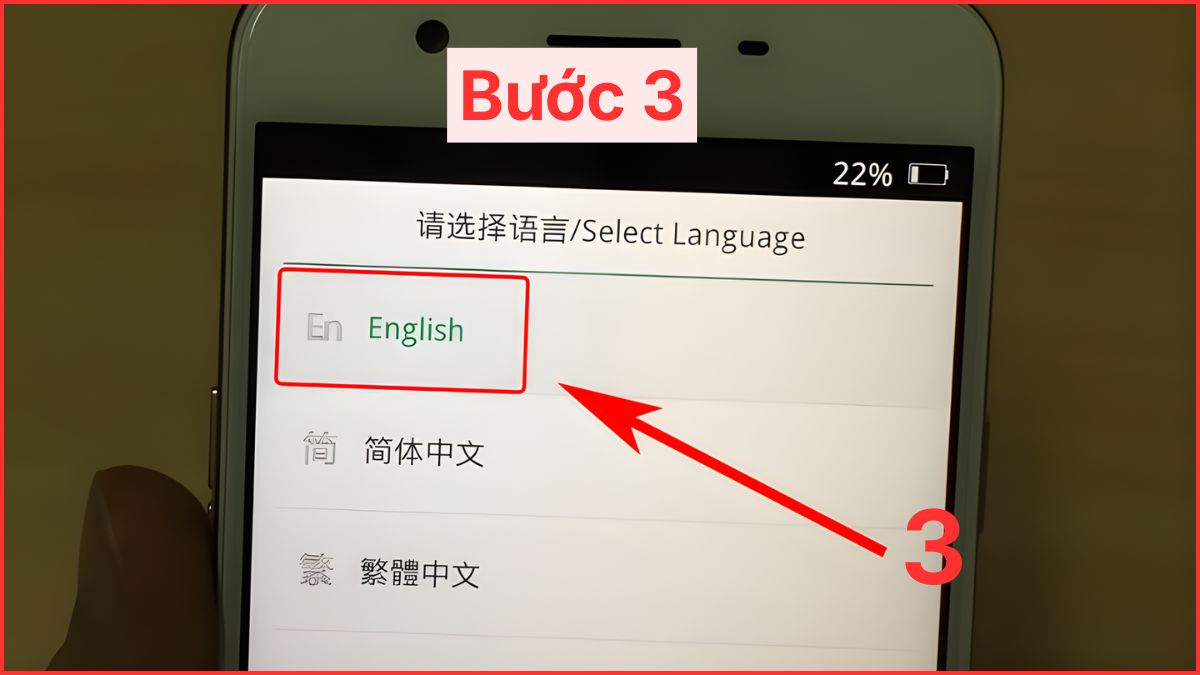
- Bước 3: Tiếp tục chọn ngôn ngữ English.
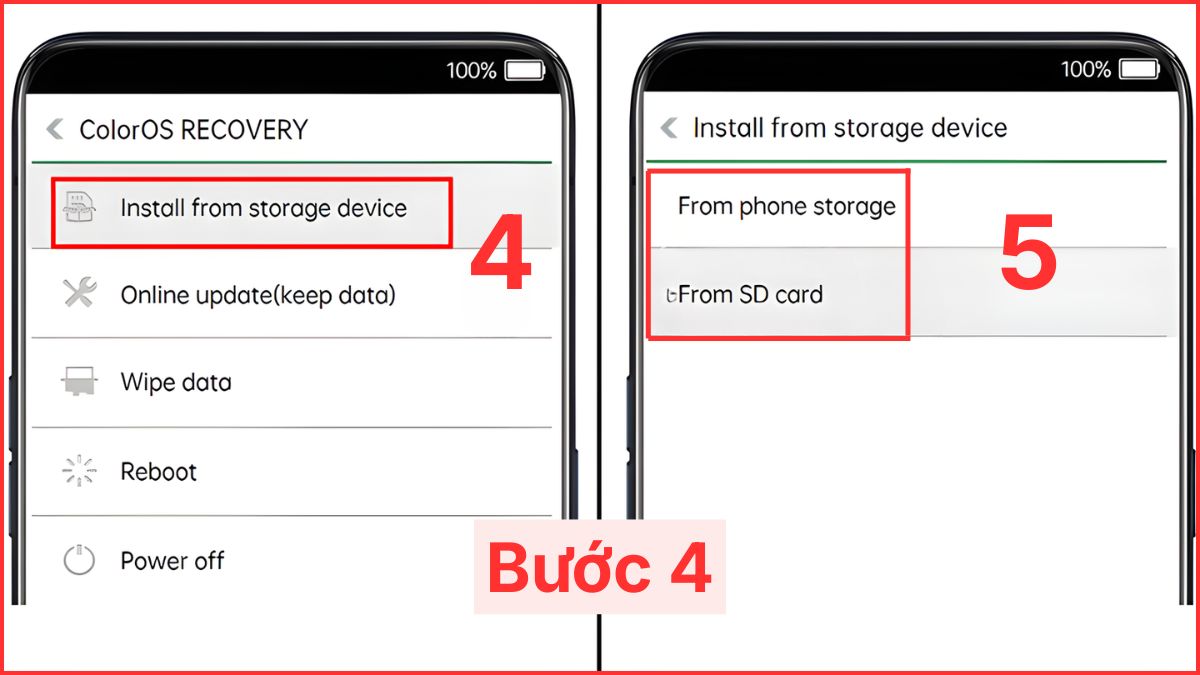
- Bước 4: Chọn Install fROM storage device, sau đó chọn FROM phone storage hoặc FROM SD card tùy vị trí lưu file.
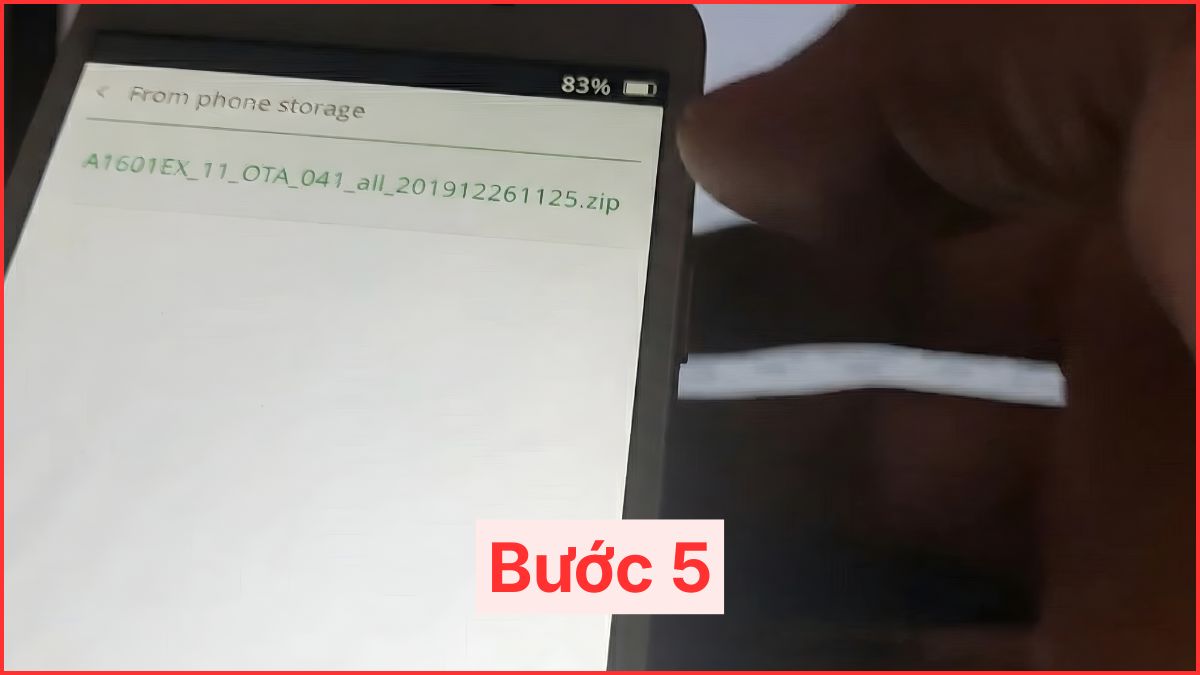
- Bước 5: Chọn file ROM để tiến hành up ROM và chờ hệ thống tự động cài đặt.
Up ROM bằng Flash Tool với OPPO dùng chip MediaTek
Flash Tool là công cụ chuyên dụng dành cho các dòng OPPO sử dụng chip MediaTek, thường được áp dụng khi máy bị lỗi nặng hoặc không thể vào Recovery. Đây là hướng dẫn cách up ROM cho OPPO bằng flashtool được nhiều kỹ thuật viên sử dụng.
- Bước 1: Tải phần mềm Flash Tool và giải nén file ZIP.
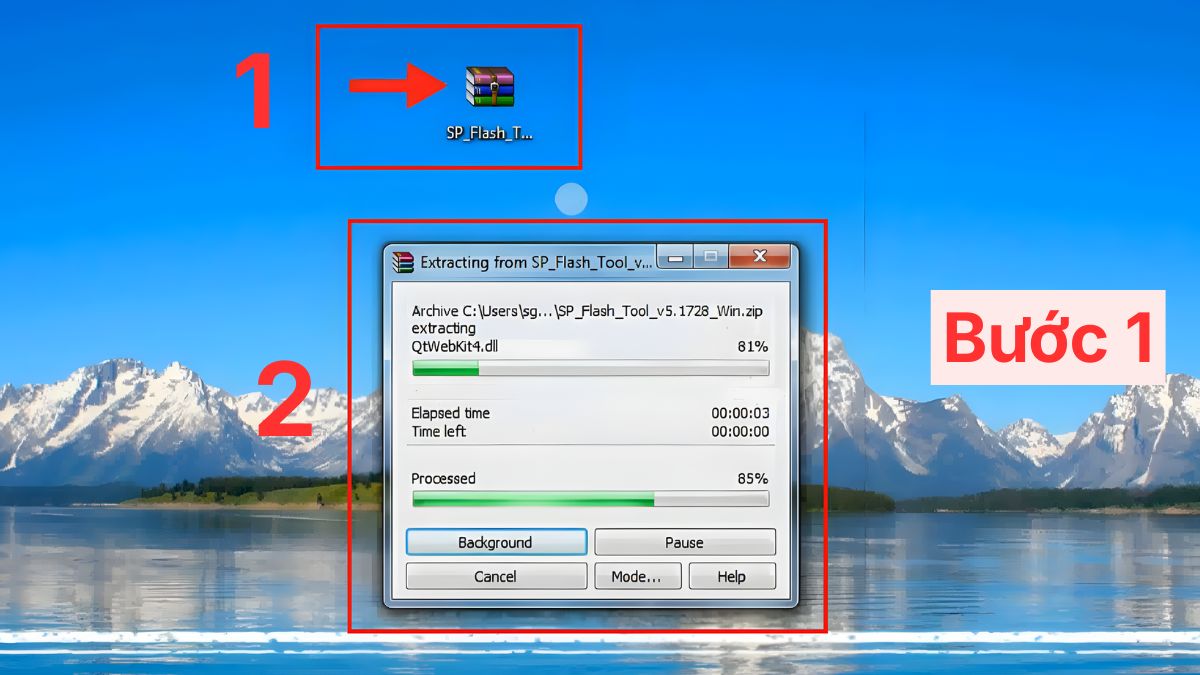
- Bước 2: Cài đặt Flash Tool bằng cách chạy file flash_tool.exe.
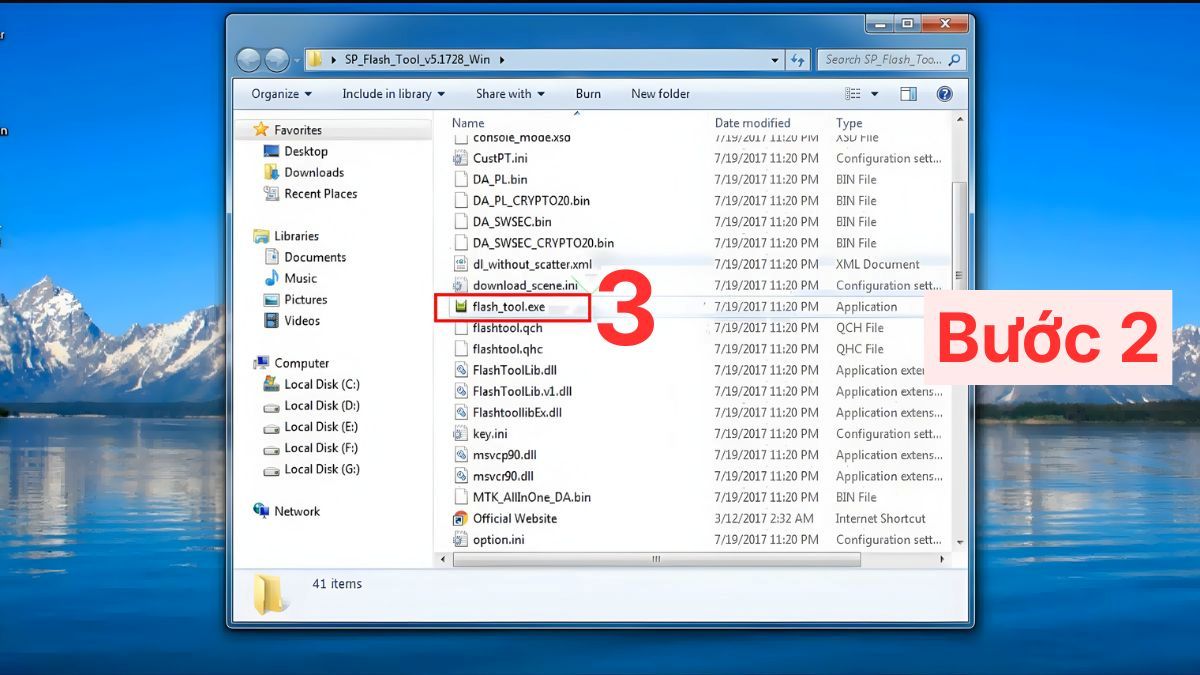
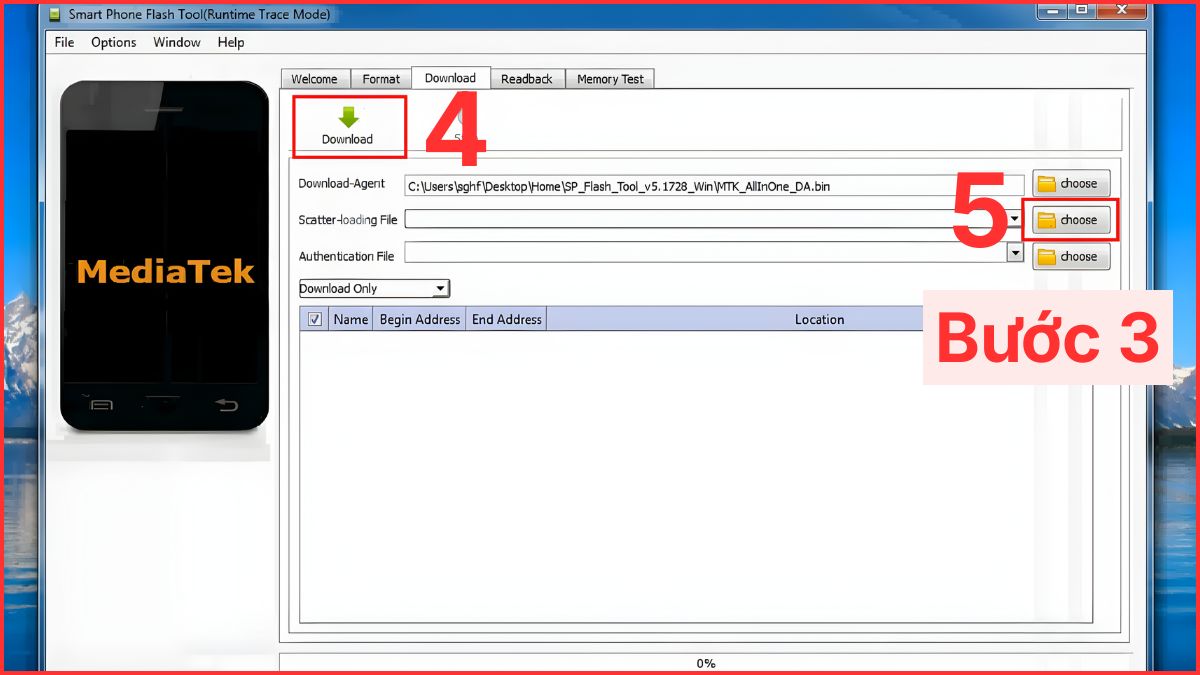
- Bước 3: Chọn Download rồi bấm Choose tại mục Scatter-loading File.
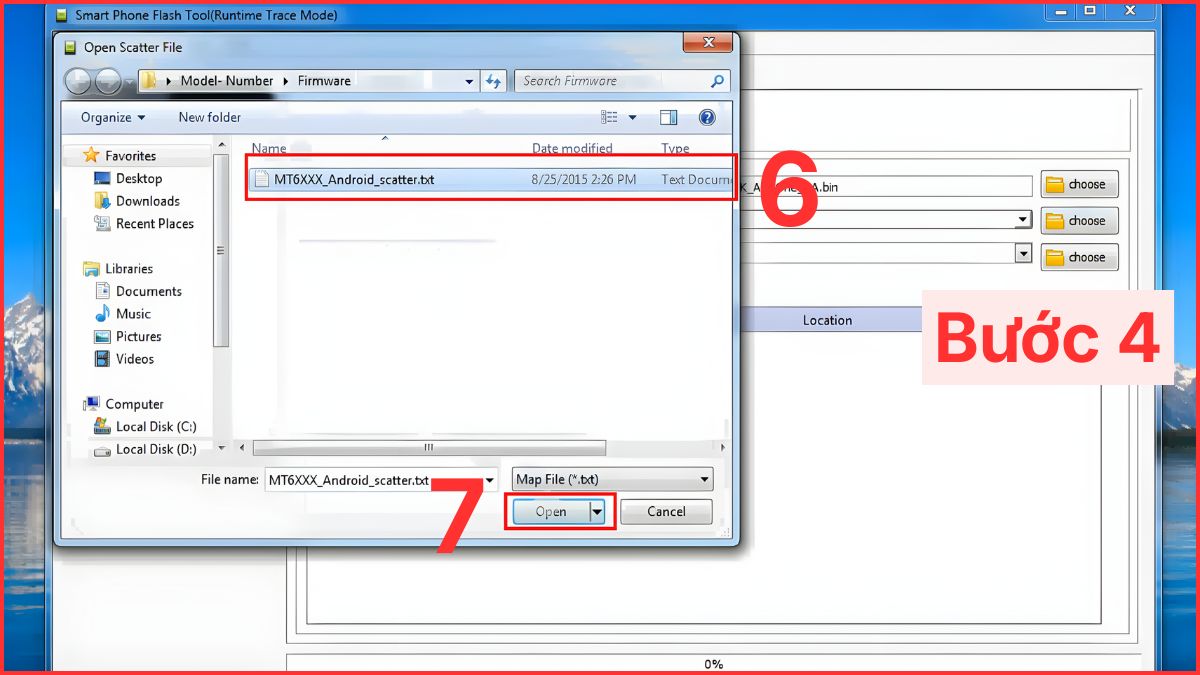
- Bước 4: Chọn file ROM đã tải trước đó và nhấn Open.
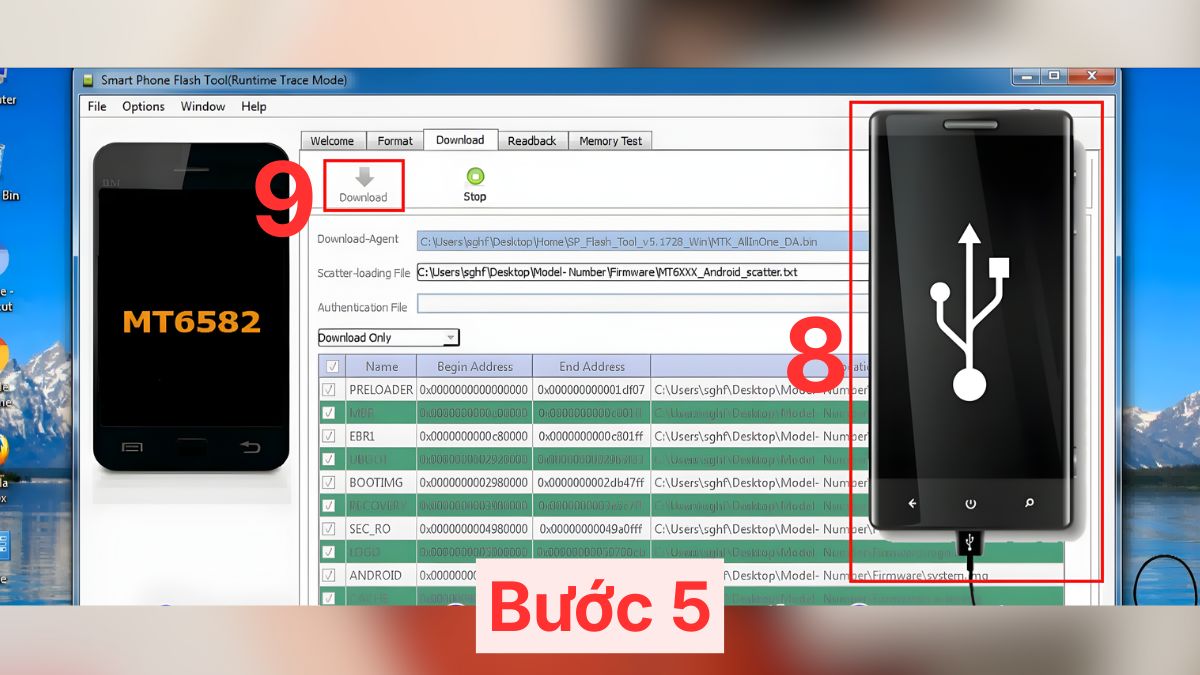
- Bước 5: Kết nối điện thoại với máy tính bằng cáp USB, bấm Download và chờ quá trình cài đặt hoàn tất.
Lưu ý: Các dòng OPPO đời mới có bảo mật cao (Secure Boot), yêu cầu tài khoản hãng hoặc công cụ Bypass Auth mới có thể chạy được. Ngoài ra, cách này chỉ nên để cho kỹ thuật viên chuyên nghiệp thực hiện để tránh ảnh hưởng tới quyền bảo hành sản phẩm.
Lưu ý khi up ROM trên điện thoại OPPO
Trong quá trình thực hiện cách up ROM OPPO, người dùng cần tuân thủ hướng dẫn để đảm bảo an toàn cho thiết bị. Việc ngắt kết nối đột ngột, sử dụng file ROM không chính hãng hoặc thao tác sai có thể khiến máy bị lỗi nghiêm trọng.

Người dùng nên ưu tiên tải ROM từ nguồn uy tín và chính thức của OPPO. Ngoài ra, cần đảm bảo không thực hiện up ROM khi pin yếu hoặc môi trường mạng không ổn định. Việc đọc kỹ hướng dẫn trước khi thực hiện giúp hạn chế rủi ro và tăng tỷ lệ thành công.
Thực hiện cách up ROM OPPO đúng quy trình giúp máy vận hành trơn tru, tối ưu hiệu suất và xử lý hiệu quả các lỗi phần mềm thường gặp. Hy vọng bài viết đã mang lại giá trị thiết thực cho những ai đang tìm hiểu cách up ROM an toàn và hiệu quả.
Câu hỏi thường gặp
Up ROM OPPO có mất dữ liệu không?
Up ROM có làm mất bảo hành chính hãng không?







Bình luận (0)