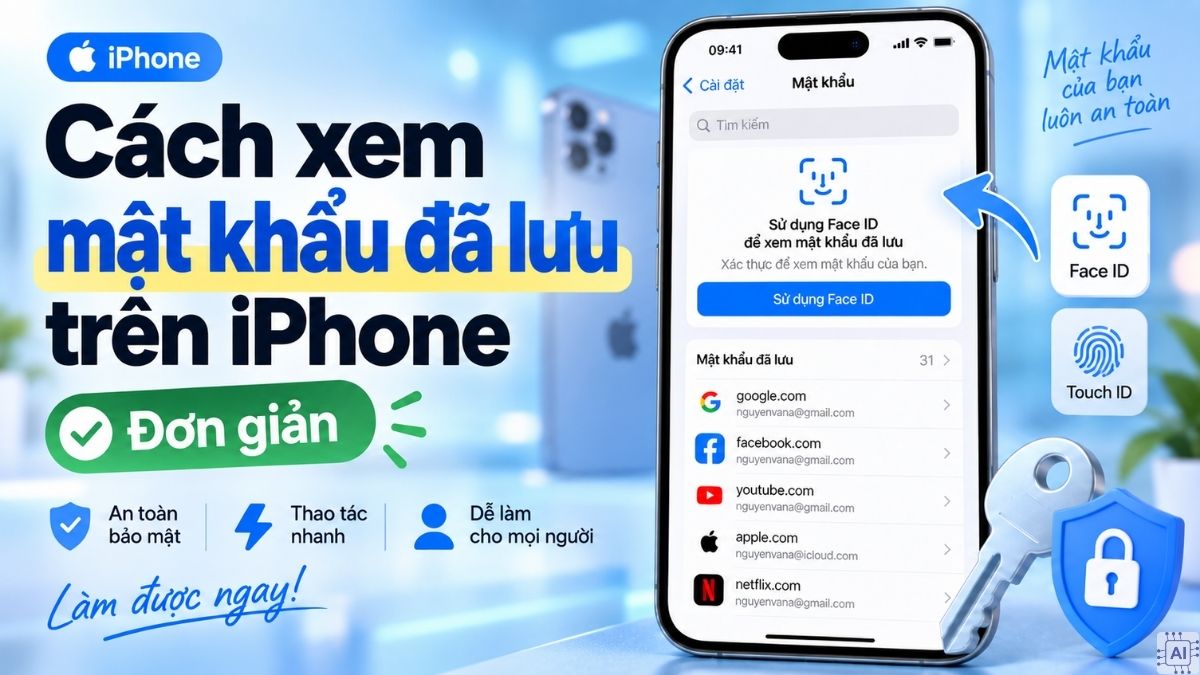
Cách xem mật khẩu đã lưu trên iPhone đơn giản

Quên thông tin đăng nhập là một trong những rắc rối phổ biến nhất mà người dùng thường xuyên gặp phải. Nếu bạn đang không biết làm thế nào để lấy lại thông tin tài khoản một cách an toàn, Sforum sẽ hướng dẫn bạn chi tiết cách xem mật khẩu đã lưu trên iPhone nhanh chóng và bảo mật. Việc nắm rõ thủ thuật này không chỉ giúp bạn tiết kiệm thời gian mà còn hạn chế rủi ro bị khóa tài khoản oan uổng do nhập sai quá nhiều lần. Tuy nhiên, nếu không thực hiện đúng các thiết lập sinh trắc học cơ bản dưới đây, hệ thống sẽ từ chối hiển thị dữ liệu của bạn để chống lại sự xâm nhập trái phép.
Cách xem mật khẩu đã lưu trên iPhone
Hệ điều hành iOS của hãng Apple luôn nổi tiếng với khả năng bảo mật dữ liệu người dùng nghiêm ngặt thông qua công nghệ mã hóa tiên tiến. Nền tảng này cung cấp nhiều phương thức khác nhau để truy xuất thông tin đăng nhập tùy thuộc vào phiên bản phần mềm mà bạn đang sử dụng. Dưới đây là những cách tìm mật khẩu đã lưu trên iPhone phổ biến và an toàn mà bạn có thể áp dụng ngay để giải quyết vấn đề.
Qua ứng dụng Mật khẩu (từ iOS 18)
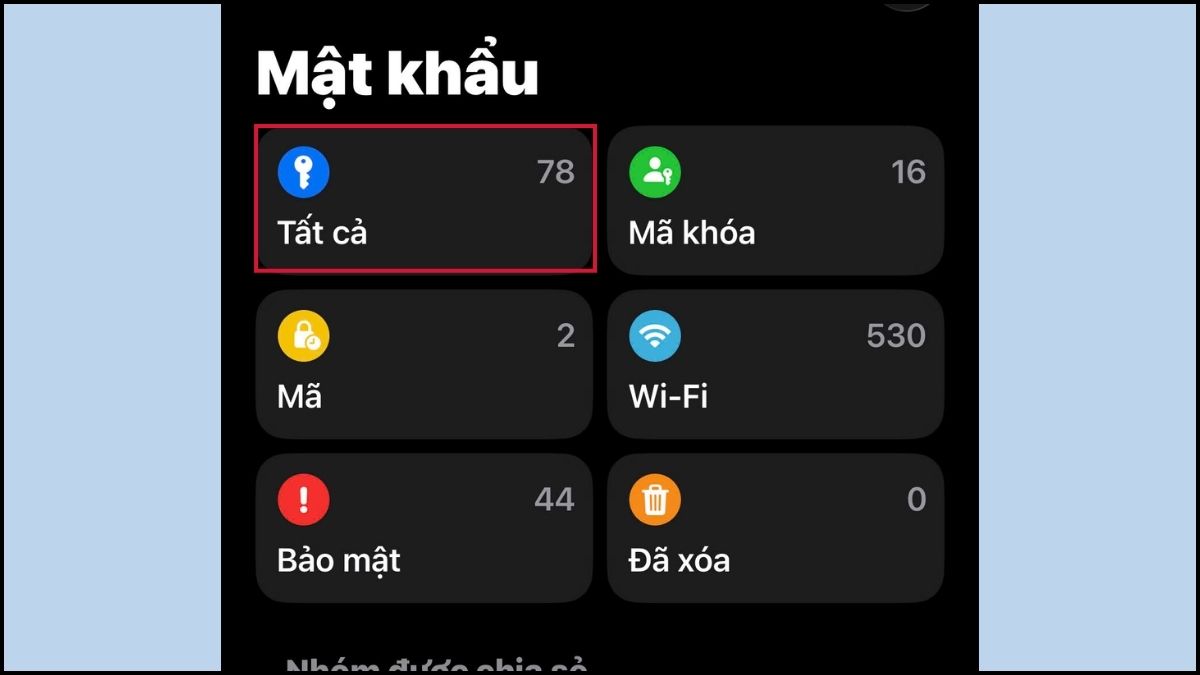
Kể từ bản cập nhật hệ điều hành iOS 18, hãng Apple đã chính thức tách tính năng quản lý thông tin đăng nhập thành một ứng dụng độc lập mang tên Mật khẩu (Passwords) trên màn hình chính. Sự thay đổi này mang lại một giao diện trực quan, giúp người dùng dễ dàng phân loại, tìm kiếm tài khoản ứng dụng hoặc mã khóa một cách chuyên nghiệp hơn thay vì phải mò mẫm sâu trong cài đặt.
- Bước 1: Mở ứng dụng Mật khẩu → Nhập mật mã mở khóa máy hoặc sử dụng Face ID, Touch ID để xác thực quyền truy cập của chủ sở hữu thiết bị.
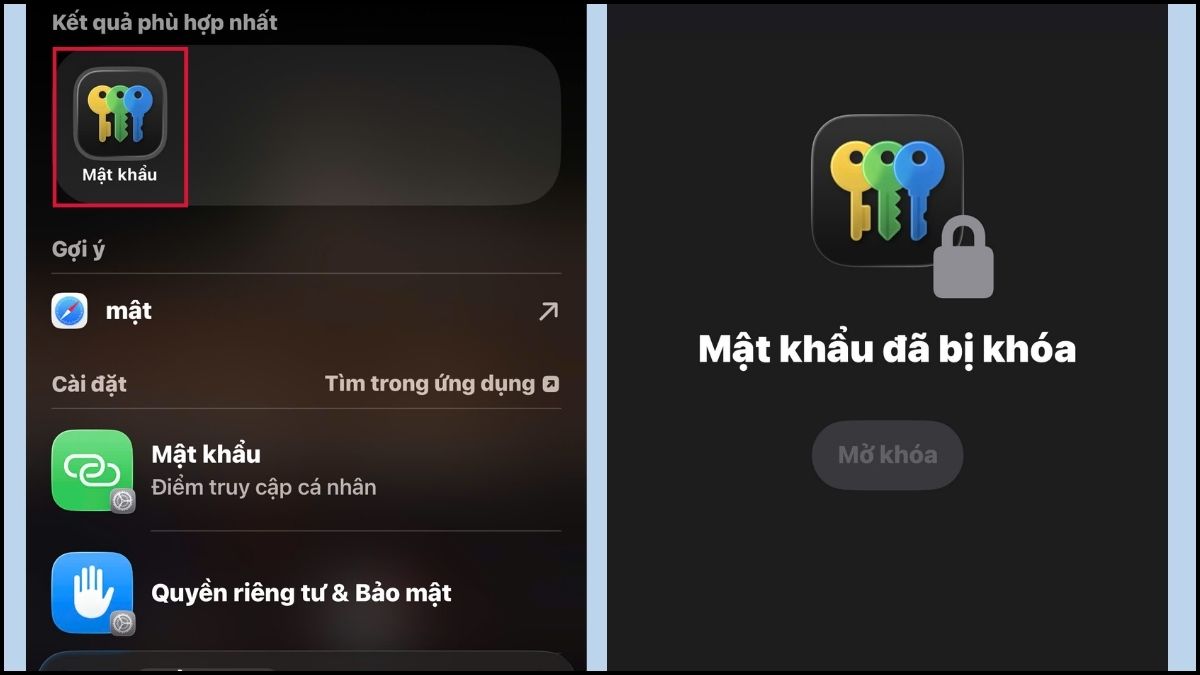
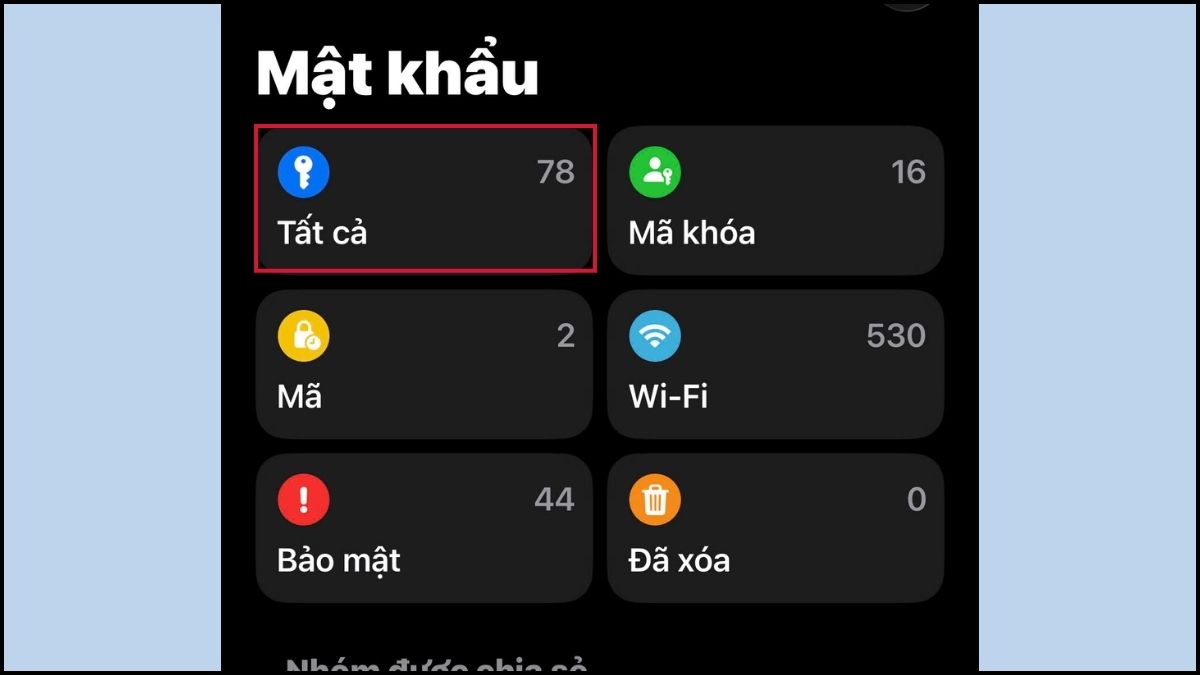
- Bước 2: Chọn mục Tất cả (All) để xem toàn bộ danh sách tài khoản.
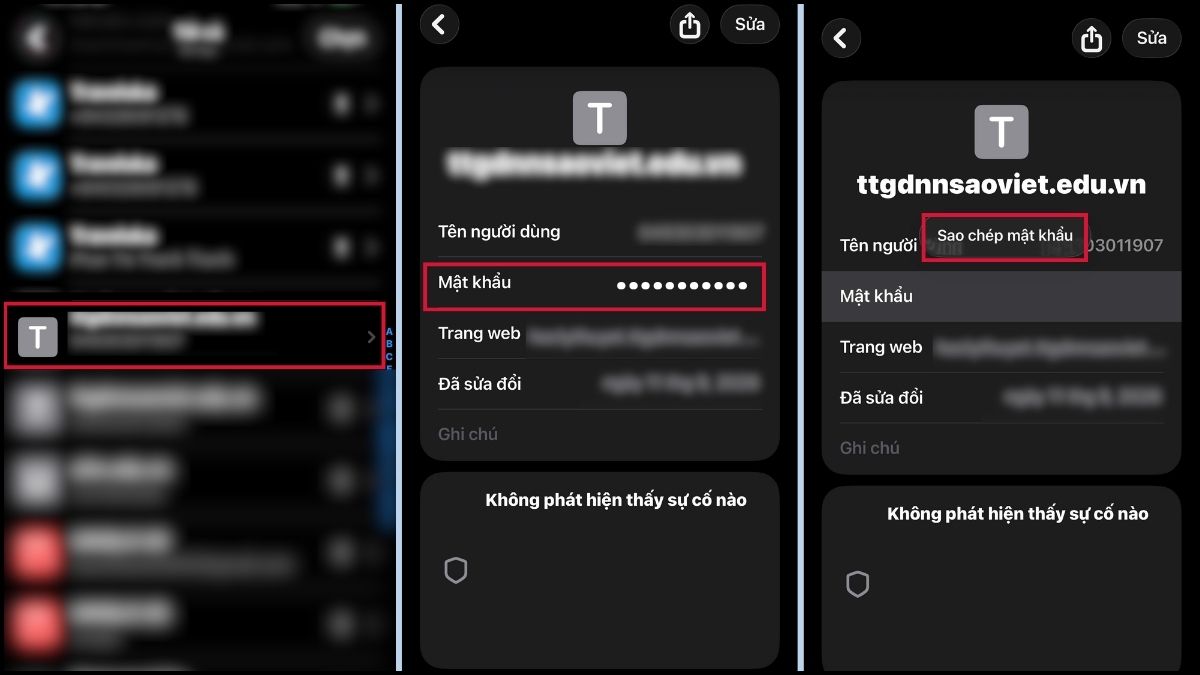
- Bước 3: Nhấn vào tên tài khoản mà bạn muốn kiểm tra để hệ thống hiển thị chi tiết tên người dùng và dãy mật mã tương ứng.
Việc quản lý nhiều tài khoản sẽ trở nên đơn giản hơn khi bạn sở hữu một chiếc iPhone với tính năng bảo mật sinh trắc học hiện đại, hỗ trợ truy cập kho mật khẩu cá nhân chỉ trong tích tắc. Tham khảo ngay các dòng iPhone chính hãng tại CellphoneS để nhận tư vấn kỹ thuật chuyên nghiệp cùng chính sách bảo hành và nhiều ưu đãi hấp dẫn.
[Product_Listing categoryid="132" propertyid="" customlink="https://cellphones.com.vn/mobile/apple.html" title="Các dòng iPhone đang được quan tâm nhiều tại CellphoneS"]
Qua phần Cài đặt (từ iOS 17 trở về trước)
Đối với những dòng máy cũ chưa thể nâng cấp hoặc người dùng vẫn đang trung thành với hệ điều hành iOS 17 trở xuống, mọi dữ liệu đăng nhập vẫn được cất giữ sâu bên trong ứng dụng Cài đặt. Cách xem mật khẩu đã lưu trên iOS theo phương thức truyền thống này cũng yêu cầu xác thực bằng Face ID, Touch ID hoặc mật mã thiết bị. Việc này giúp ngăn chặn kẻ gian đánh cắp thông tin ngay cả khi chúng cầm được chiếc điện thoại đang mở khóa của bạn. Nếu cảm biến sinh trắc học gặp sự cố, bạn vẫn có thể dùng mật mã để xác thực và truy cập.
- Bước 1: Mở Cài đặt → Chọn mục Mật khẩu.
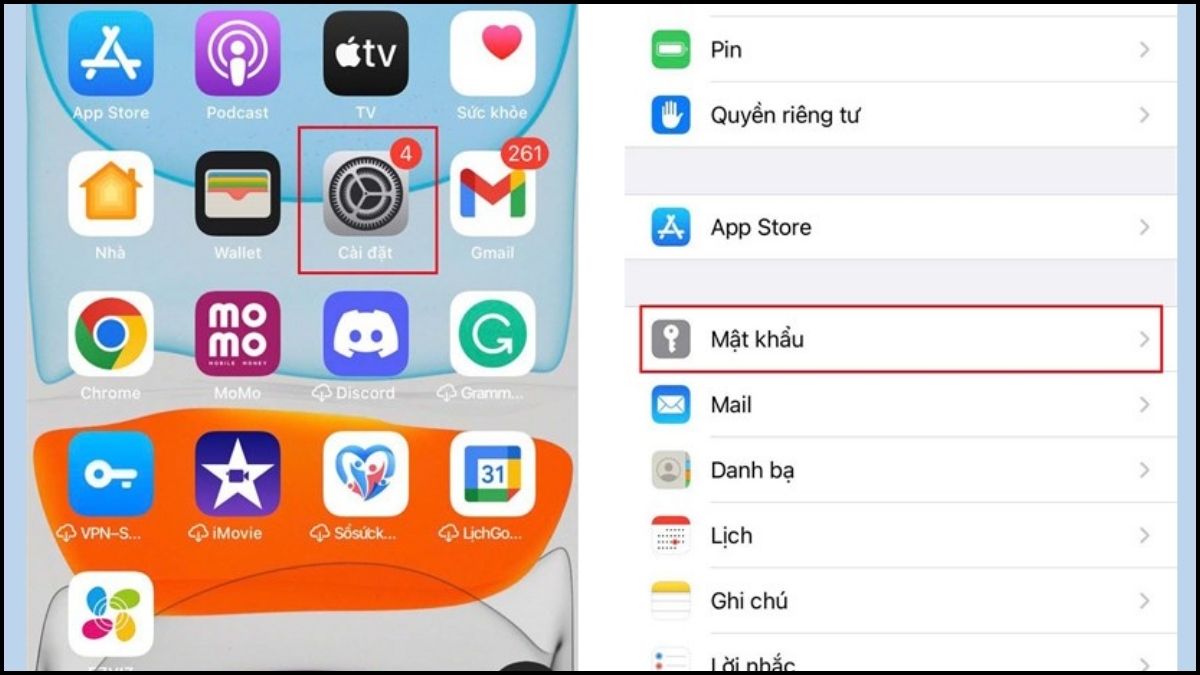
- Bước 2: Nhập mật khẩu màn hình khóa hoặc sử dụng Face ID, Touch ID để hệ thống cấp quyền truy cập vào khu vực lưu trữ bảo mật.
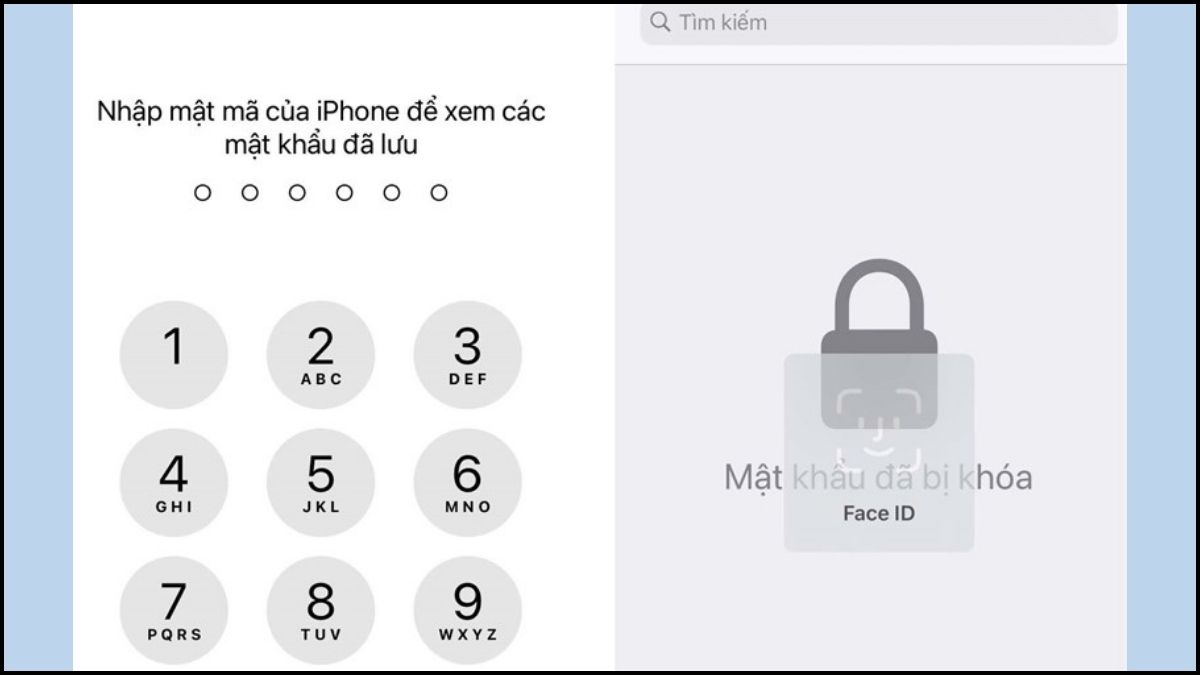
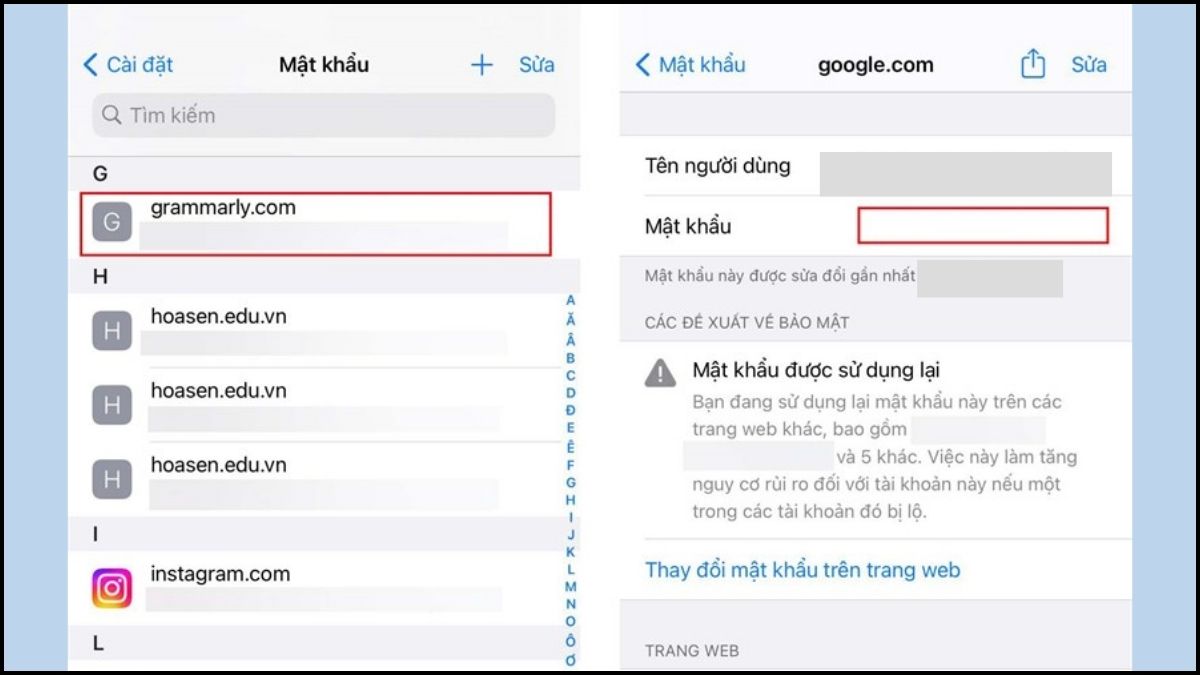
- Bước 3: Cuộn dọc danh sách hoặc chọn vào thanh tìm kiếm ở trên cùng để tìm ứng dụng cần lấy lại thông tin → Nhấn vào tên trang web để hệ thống hiển thị chi tiết, lúc này dãy mật mã bị ẩn sẽ lập tức hiện ra dưới dạng ký tự có thể đọc được.
Sử dụng Siri để yêu cầu xem mật khẩu
Siri giúp bạn nhanh chóng tìm mật khẩu đã lưu trên iPhone bằng giọng nói mà không cần tự tìm từng tài khoản trong khu vực quản lý mật khẩu. Bạn có thể yêu cầu Siri hiển thị các mật khẩu đã lưu hoặc tìm thông tin đăng nhập của một trang web, ứng dụng cụ thể. Tùy theo phiên bản iOS, mật khẩu sẽ được quản lý trong ứng dụng Mật khẩu hoặc trong phần Cài đặt.
- Bước 1: Gọi “Siri”, “Hey Siri” hoặc nhấn giữ nút sườn trên iPhone để kích hoạt trợ lý. Với iPhone có nút Home, bạn cũng có thể nhấn giữ nút Home.

- Bước 2: Nói “Hiển thị mật khẩu của tôi” hoặc yêu cầu Siri tìm mật khẩu của một trang web, ứng dụng cụ thể. Xác thực bằng Face ID, Touch ID hoặc mật mã thiết bị nếu iPhone yêu cầu. Trên iOS 18 trở lên, thông tin mật khẩu được quản lý trong ứng dụng Mật khẩu; còn trên iOS 17 trở về trước, khu vực này nằm tại Cài đặt → Mật khẩu.
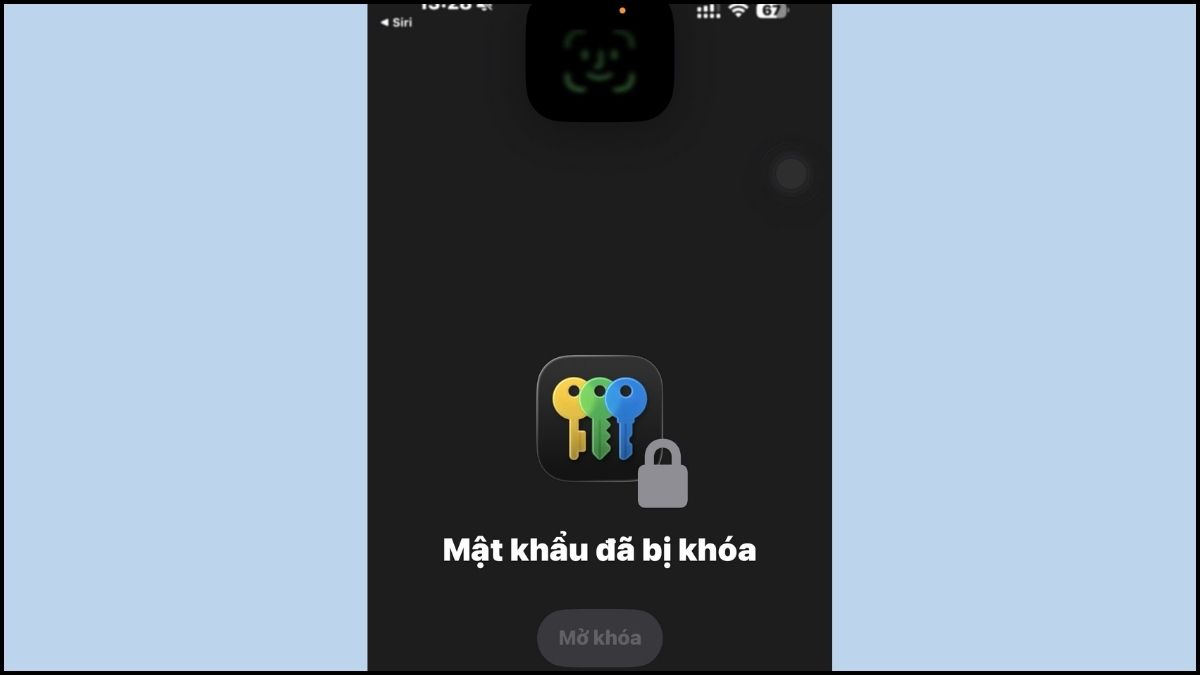
- Bước 3: Nếu cần tìm thủ công, trên iOS 18 bạn có thể chọn Tất cả rồi chọn trang web hoặc ứng dụng cần xem. Với iOS 17 trở về trước, hãy chọn trực tiếp trang web hoặc ứng dụng trong danh sách Mật khẩu để xem thông tin đăng nhập đã lưu.
Cách xem mật khẩu Wifi đã lưu trên iPhone
Việc chia sẻ kết nối mạng cho bạn bè hoặc các thiết bị làm việc mới thường xuyên bị cản trở khi chúng ta vô tình quên mất dãy ký tự bảo mật của bộ định tuyến ở nhà hoặc quán cà phê. Bắt đầu từ bản cập nhật hệ điều hành iOS 16, hãng Apple đã chính thức bổ sung thêm tính năng cho phép người dùng xem lại trực tiếp thông tin mạng không dây ngay trên giao diện cài đặt.
Bạn không cần phải tải bất kỳ phần mềm của bên thứ ba nào gây nguy cơ mất an toàn dữ liệu. Lưu ý quan trọng là bạn chỉ có thể xem lại thông tin của những mạng kết nối Wi-Fi mà chiếc điện thoại iPhone này đã từng đăng nhập thành công từ trước.
- Bước 1: Mở Cài đặt → Chọn Wi-Fi.
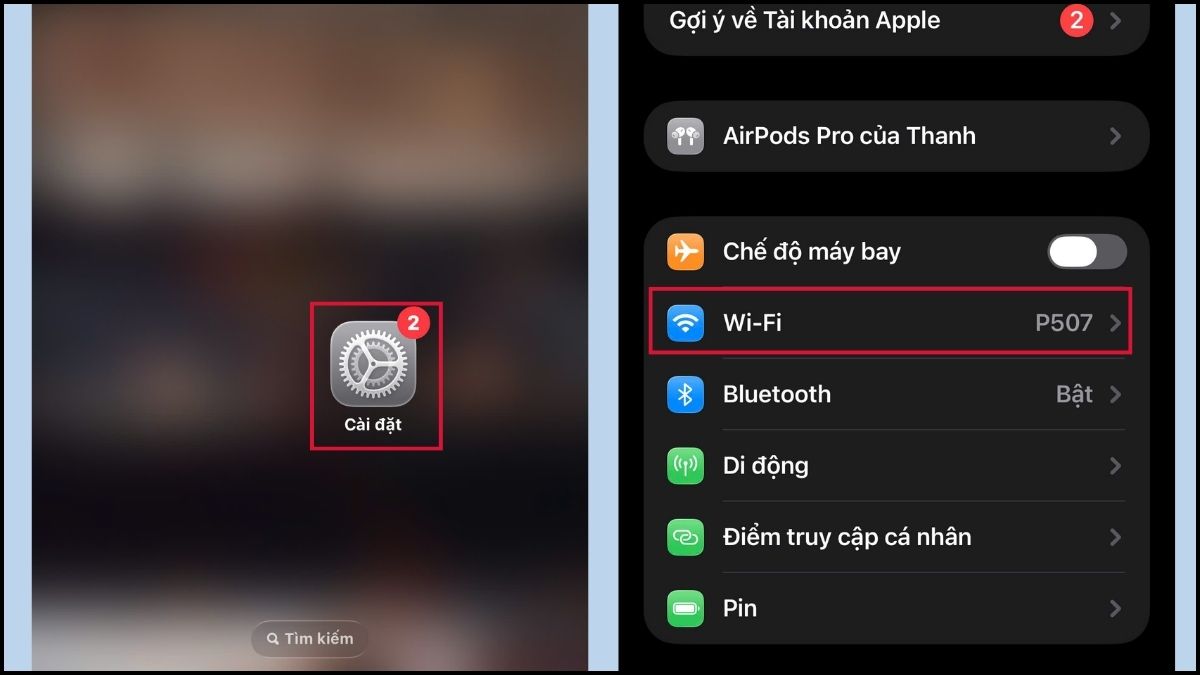
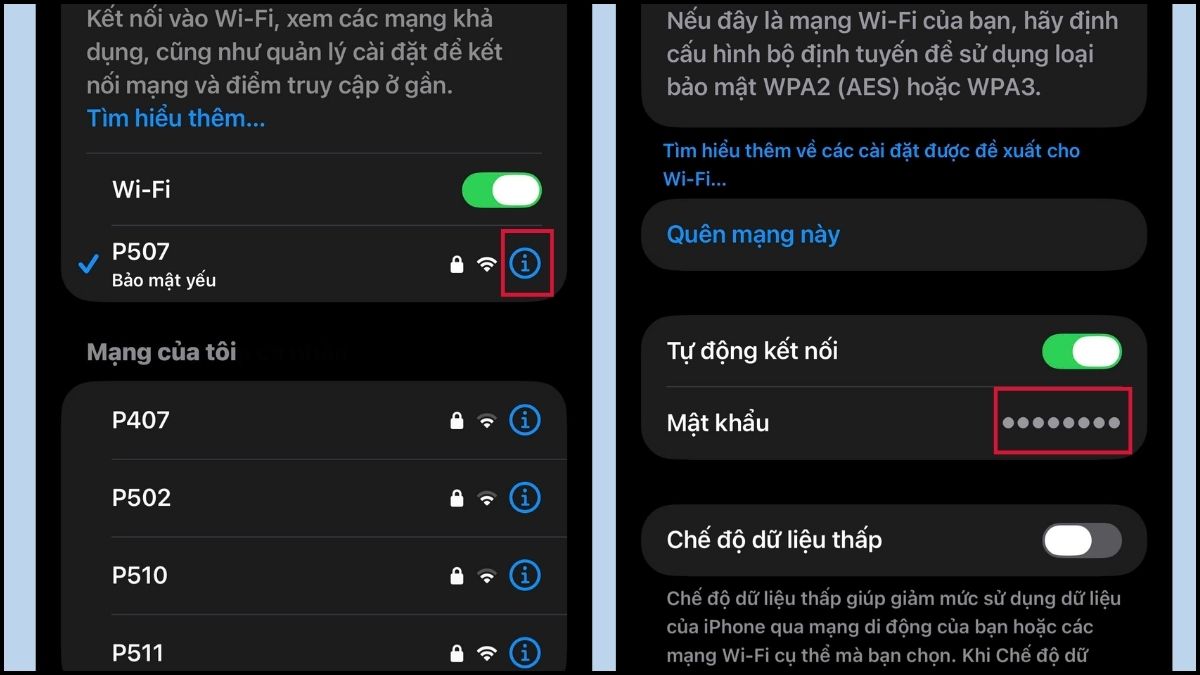
- Bước 2: Nhấn vào biểu tượng chữ "i" (Info) nằm ngay bên phải tên mạng kết nối mà bạn đang muốn tra cứu → Chọn trực tiếp vào dãy ký tự đang bị che khuất bởi các dấu chấm tròn tại mục Mật khẩu.
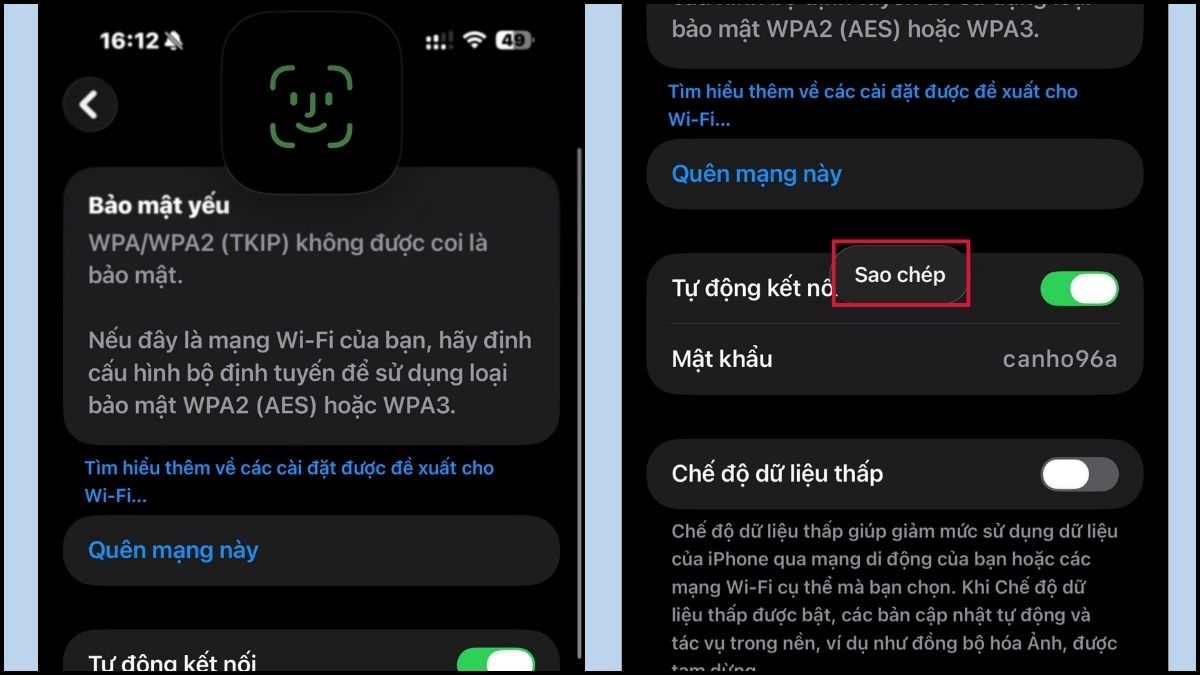
- Bước 3: Xác nhận quyền truy cập bằng khuôn mặt hoặc mã pin của máy → Nhấn nút Sao chép hiện lên trên màn hình để lưu dãy mã vào bộ nhớ tạm.
Cách chia sẻ mật khẩu đã lưu trên iPhone
Nếu cần dùng chung một số thông tin đăng nhập với người thân hoặc người đáng tin cậy, bạn có thể sử dụng tính năng Nhóm mật khẩu được chia sẻ của Apple. Các mật khẩu và mã khóa được đưa vào nhóm sẽ được đồng bộ thông qua Chuỗi khóa iCloud, đồng thời các thay đổi đối với thông tin đăng nhập được chia sẻ cũng được cập nhật cho các thành viên trong nhóm.
Để tạo nhóm, bạn cần đăng nhập Tài khoản Apple trên thiết bị. Người mà bạn muốn thêm phải có trong Danh bạ của bạn và sử dụng thiết bị tương thích như iPhone chạy iOS 17 trở lên, iPad chạy iPadOS 17 trở lên hoặc máy Mac chạy macOS 14 trở lên. Không bắt buộc tất cả thành viên phải sử dụng iPhone hoặc phải lưu thông tin liên hệ của nhau ở cả hai phía.
- Bước 1: Mở ứng dụng Mật khẩu (đối với hệ điều hành iOS 18) hoặc mục Mật khẩu trong Cài đặt (đối với hệ điều hành iOS 17) → Xác thực bảo mật bằng khuôn mặt Face ID hoặc vân tay để truy cập vào kho dữ liệu cốt lõi của bạn.
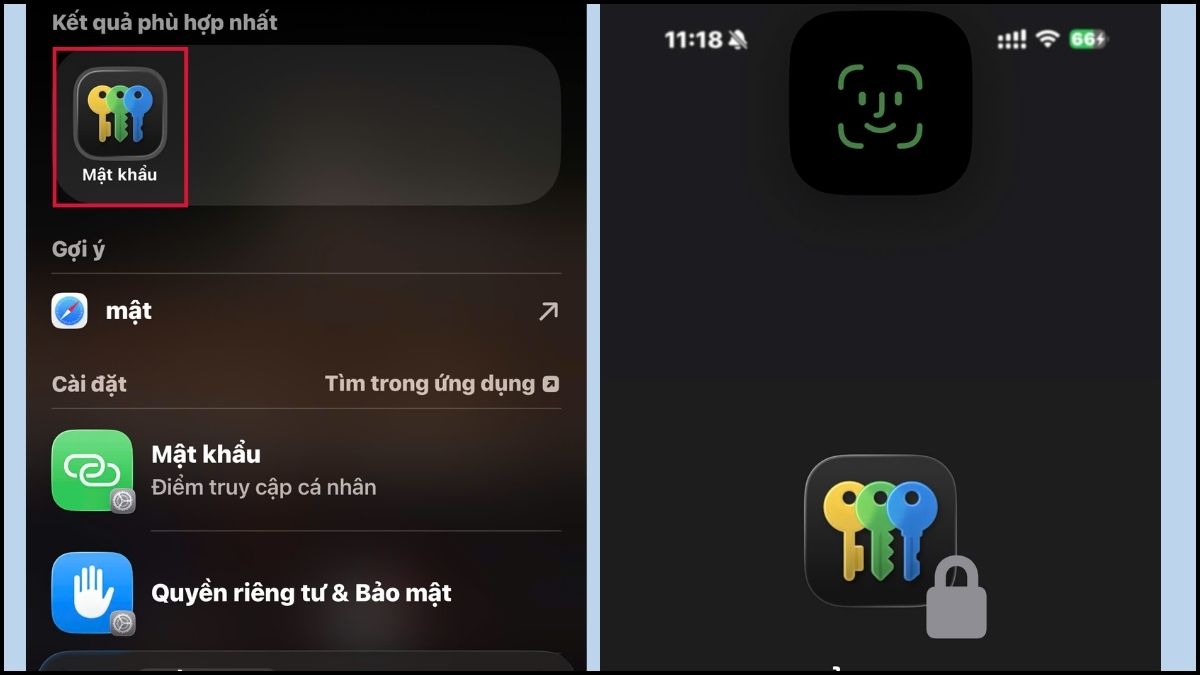
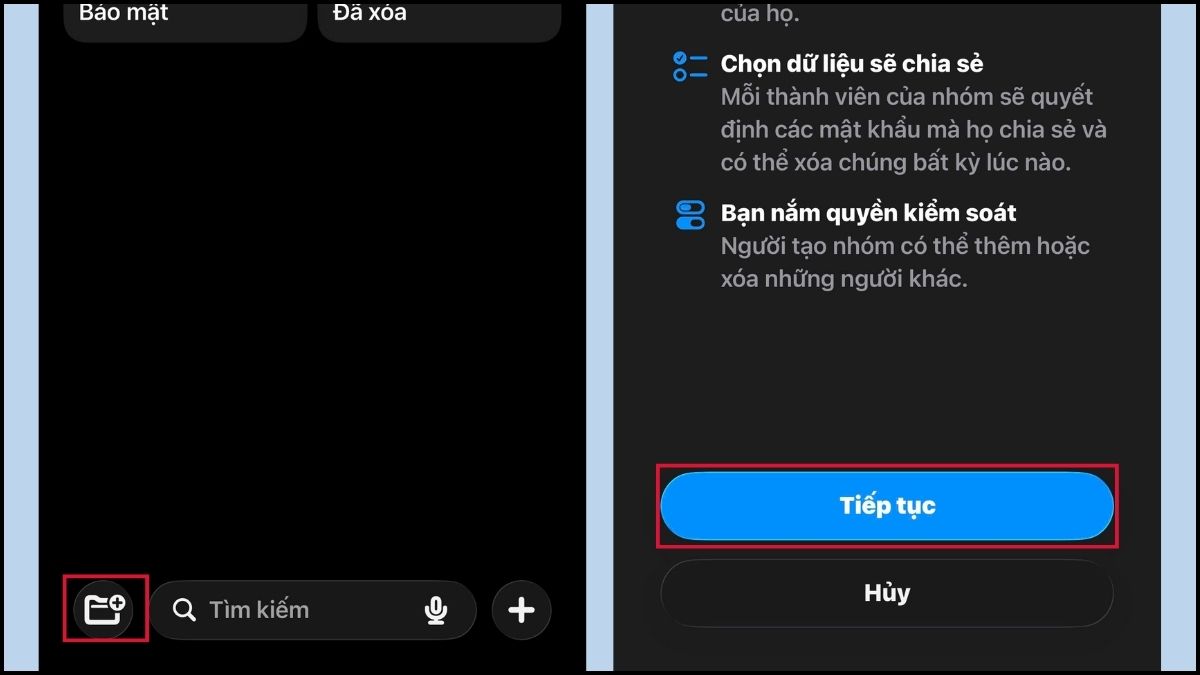
- Bước 2: Ở iOS 18: Chọn biểu tượng thư mục ở góc dưới bên trái → Tiếp tục. Với iOS 17: Chọn biểu tượng dấu (+) ở góc trên bên phải → Chọn "Nhóm chia sẻ mới”
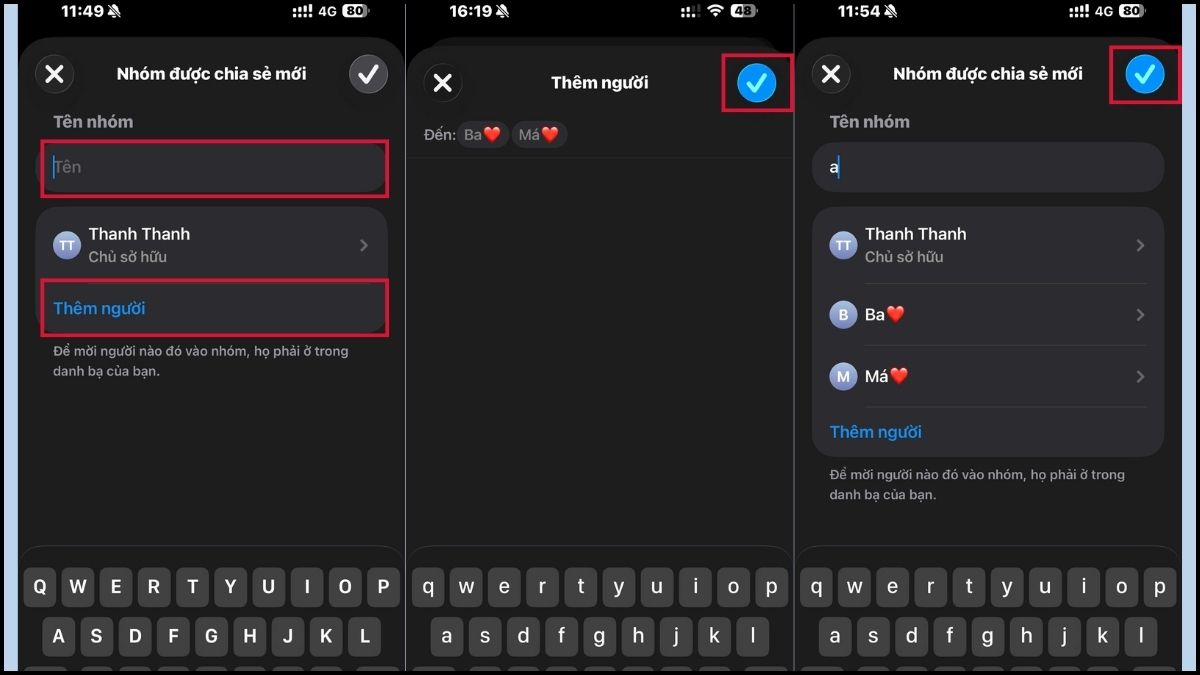
- Bước 3: Nhập tên nhóm và Chọn mục Thêm người để chọn tài khoản.
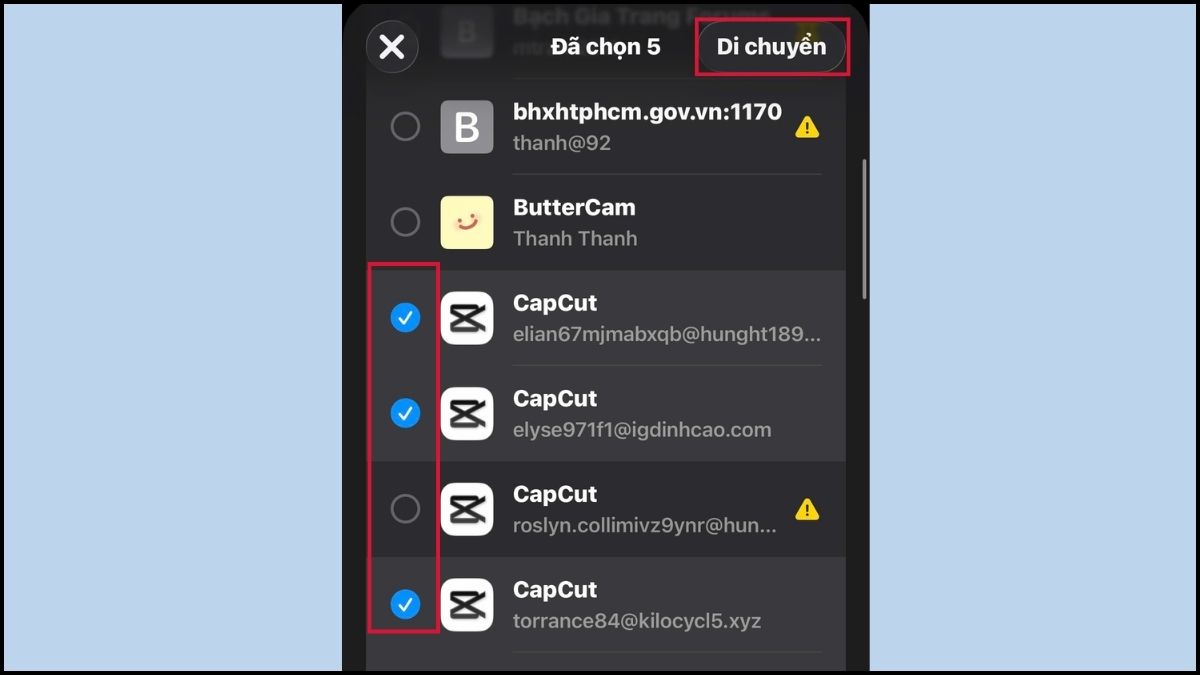
- Bước 4: Chọn những tài khoản ứng dụng cụ thể mà bạn đồng ý cho phép các thành viên trong nhóm được quyền xem và sử dụng chung.
Sau khi hoàn tất, những người được mời có thể nhận thông báo hoặc xem lời mời tham gia nhóm trong khu vực quản lý mật khẩu. Chỉ nên chia sẻ thông tin đăng nhập với những người mà bạn thực sự tin cậy vì các thành viên trong nhóm có thể sử dụng và thay đổi những thông tin đăng nhập đã được chia sẻ.
Mẹo quản lý mật khẩu đã lưu trên iPhone nhanh chóng
Để tối ưu hóa trải nghiệm sử dụng hàng ngày và tăng cường lớp phòng vệ cho không gian mạng cá nhân, việc tra cứu thủ công mỗi khi cần đăng nhập là chưa đủ. Bạn cần thiết lập một quy trình quản lý mật khẩu đã lưu trên iphone một cách khoa học, đồng bộ và hoàn toàn tự động hóa.
Việc đầu tiên và quan trọng nhất là hãy luôn bật tính năng Tự động điền (AutoFill) trong phần cài đặt chung của hệ thống. Chức năng thông minh này sẽ tự động nhận diện khung đăng nhập trên trình duyệt hoặc các ứng dụng bên thứ ba. Nhờ đó, máy sẽ đề xuất đúng tài khoản bạn cần điền chỉ bằng một ánh nhìn Face ID lướt qua, giúp loại bỏ hoàn toàn rủi ro gõ sai phím hoặc bị phần mềm gián điệp ghi lại thao tác bàn phím vật lý.
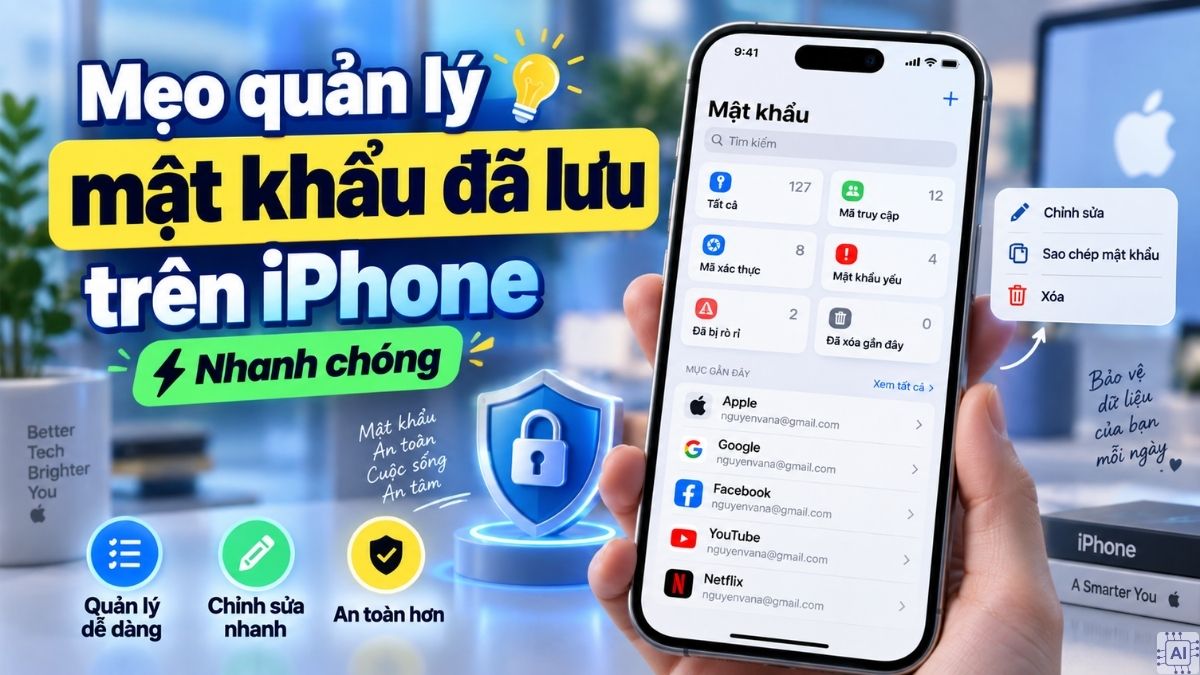
Bên cạnh đó, Chuỗi khóa iCloud (iCloud Keychain) là một công cụ đồng bộ hóa dữ liệu không thể bỏ qua đối với những ai sở hữu nhiều thiết bị trong hệ sinh thái Apple. Khi công nghệ mã hóa đầu cuối này được kích hoạt, các thao tác thêm mới, thay đổi hay xóa bỏ thông tin đăng nhập trên chiếc điện thoại iPhone sẽ được cập nhật sang máy tính bảng iPad và máy tính Mac của bạn.
Cuối cùng, bạn nên thường xuyên truy cập vào mục Đề xuất bảo mật (Security Recommendations) bên trong hệ thống. Tại đây, thiết bị sẽ liên tục quét dữ liệu cục bộ và đưa ra cảnh báo kịp thời nếu phát hiện dãy mã khóa của bạn đang quá yếu, bị trùng lặp ở nhiều trang web hoặc không may đã từng bị rò rỉ trong các đợt tấn công an ninh mạng toàn cầu.
Nắm vững những thao tác thiết lập trên sẽ giúp bạn kiểm soát toàn bộ dữ liệu cá nhân một cách chủ động và an toàn trong thời đại số hóa hiện nay. Hãy ưu tiên sử dụng mật khẩu mạnh, duy nhất, MFA/mã khóa và đổi ngay khi mật khẩu yếu, dùng lại, bị rò rỉ hoặc nghi ngờ bị xâm phạm. Đừng quên truy cập vào trang tin tức của Sforum mỗi ngày để bỏ túi thêm nhiều thủ thuật công nghệ hữu ích và cập nhật nhanh các xu hướng phần cứng mới trên thị trường nhé.








Bình luận (0)