
Cách sử dụng bảo vệ thiết bị khi bị đánh cắp trên iPhone

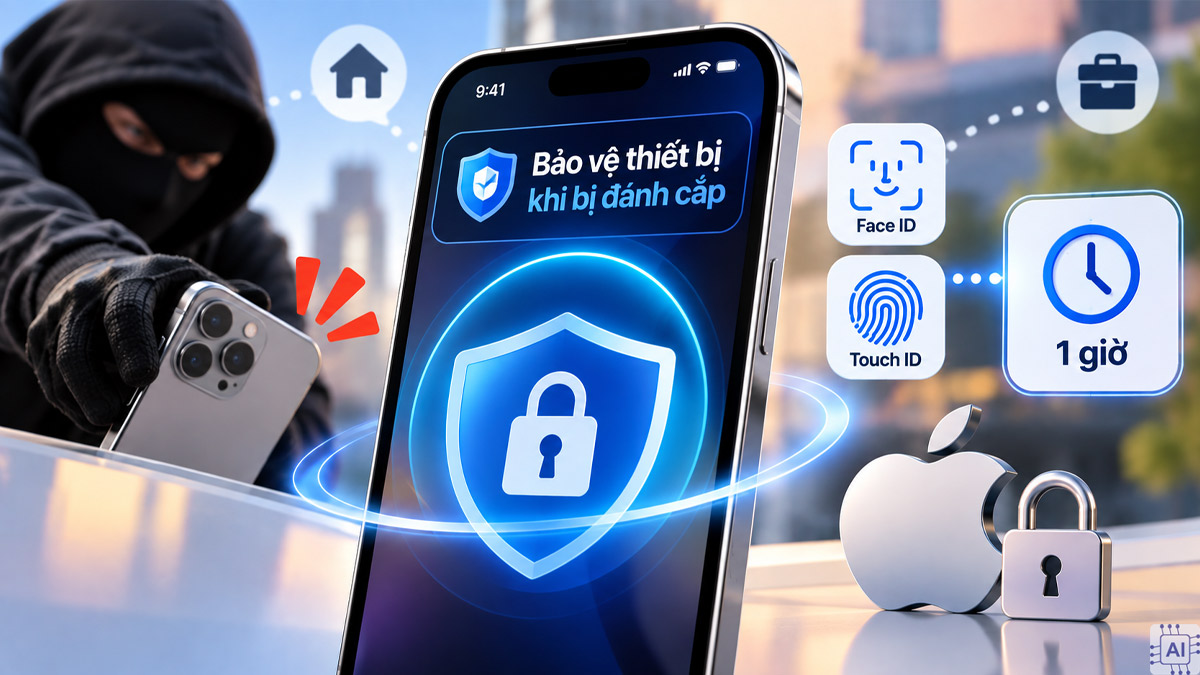
Bảo vệ thiết bị khi bị đánh cắp trên iPhone là tính năng bảo mật giúp hạn chế người khác thay đổi các cài đặt quan trọng ngay cả khi họ biết mật mã máy. Với các thay đổi bảo mật quan trọng, iPhone có thể yêu cầu xác thực bằng Face ID hoặc Touch ID và kích hoạt khoảng chờ bảo mật kéo dài 1 giờ. Dưới đây là điều kiện, cách bật tắt và cơ chế hoạt động bạn nên biết.
Bảo vệ thiết bị khi bị đánh cắp là gì?
Bảo vệ thiết bị khi bị đánh cắp, hay Stolen Device Protection là lớp bảo mật được Apple tích hợp trên iPhone từ iOS 17.3. Tính năng được thiết kế cho trường hợp kẻ xấu vừa có iPhone vừa biết mật mã thiết bị, qua đó hạn chế khả năng thay đổi các thiết lập quan trọng liên quan đến máy và tài khoản Apple.
Khi iPhone được sử dụng tại địa điểm lạ, các thao tác bảo mật nhất định sẽ bắt buộc xác thực bằng Face ID hoặc Touch ID, thay vì cho phép nhập mật mã để thay thế. Với những thay đổi bảo mật nhạy cảm hơn, iPhone có thể yêu cầu xác thực sinh trắc học, chờ 1 giờ rồi xác thực lại trước khi cho phép thực hiện.
Khi ở địa điểm quen thuộc, các yêu cầu bổ sung thường không được áp dụng nếu bạn đang dùng chế độ mặc định. Ngoài ra, bạn có thể chọn Always để các biện pháp bảo vệ bổ sung luôn được áp dụng, kể cả khi ở nhà hoặc nơi làm việc.
Điều kiện để bật Bảo vệ thiết bị khi bị đánh cắp
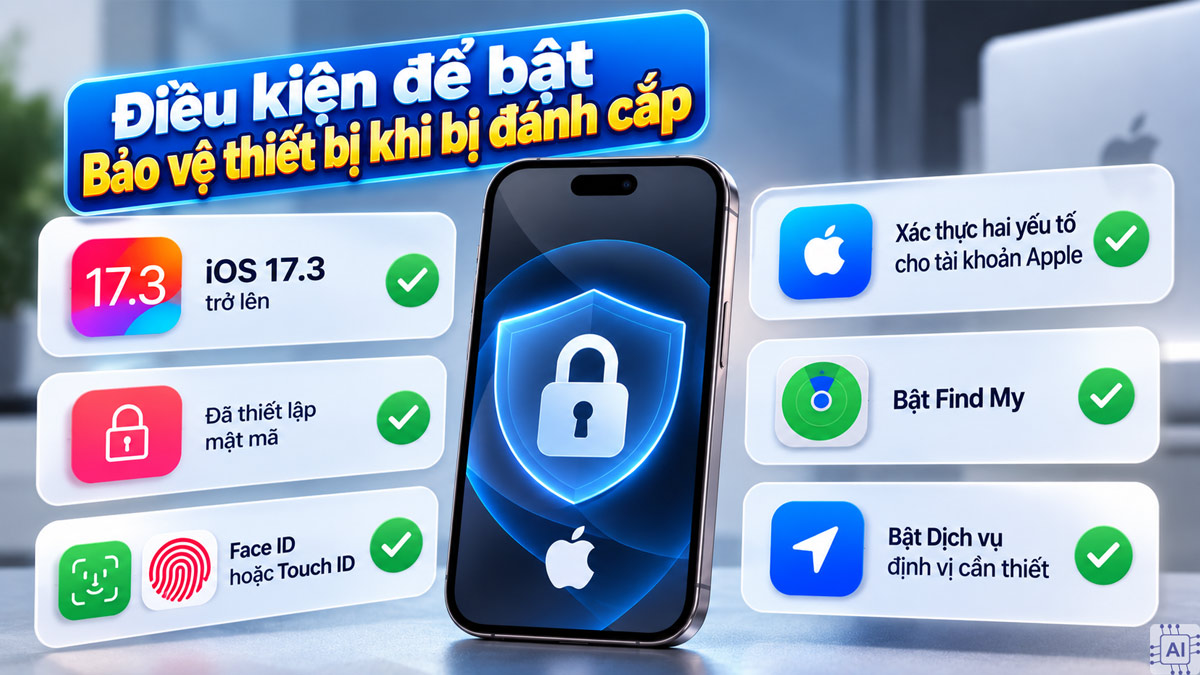
Để bật Bảo vệ thiết bị khi bị đánh cắp, iPhone cần chạy iOS 17.3 trở lên. Apple cũng yêu cầu thiết bị đã thiết lập mật mã, Face ID hoặc Touch ID, xác thực hai yếu tố cho tài khoản Apple, Find My và các thiết lập Dịch vụ định vị cần thiết.
Bạn cũng cần bật Find My trước khi sử dụng tính năng. Khi Bảo vệ thiết bị khi bị đánh cắp đang bật, bạn không thể tắt Find My.
Nếu không thấy mục Bảo vệ thiết bị khi bị đánh cắp, hãy kiểm tra trước việc thiết lập Face ID hoặc Touch ID và phiên bản iOS của iPhone.
Cách bật và tắt tính năng bảo vệ thiết bị trên iPhone
Cách bật và tắt tính năng bảo vệ thiết bị trên iPhone giúp tăng cường bảo mật trong trường hợp điện thoại bị đánh cắp hoặc rơi vào tay người lạ. Bạn có thể dễ dàng kiểm tra và điều chỉnh tính năng này ngay trong phần cài đặt của iPhone chỉ với vài bước đơn giản.
Cách bật bảo vệ thiết bị khi bị đánh cắp
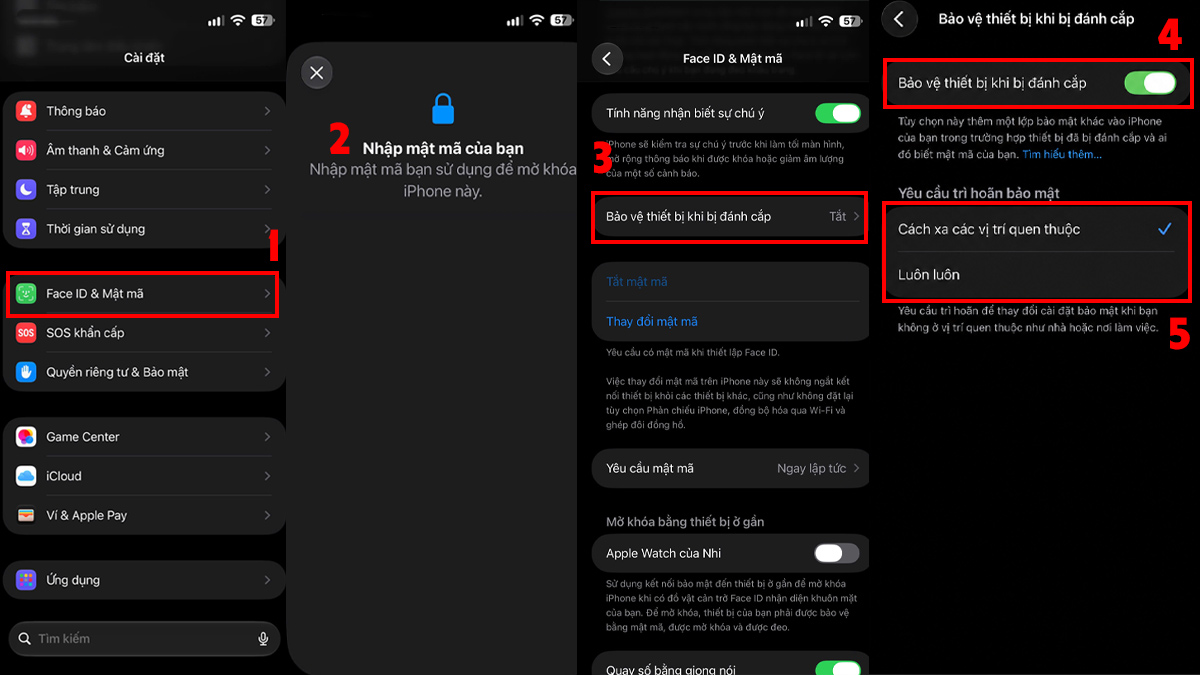
Để tăng cường bảo mật cho iPhone, bạn có thể bật Bảo vệ thiết bị khi bị đánh cắp ngay trong phần cài đặt như sau:
- Bước 1: Mở Cài đặt, cuộn xuống và chọn Face ID & Mật mã.
- Bước 2: Nhập mật mã mở khóa iPhone để xác thực và tiếp tục.
- Bước 3: Kéo xuống tìm và nhấn Bảo vệ thiết bị khi bị đánh cắp.
- Bước 4: Gạt công tắc Bảo vệ thiết bị khi bị đánh cắp sang bật.
- Bước 5: Chọn Xa vị trí quen thuộc hoặc Luôn luôn để thiết lập phạm vi bảo vệ.
Lưu ý: Để bật tính năng, iPhone cần có mật mã thiết bị, Face ID hoặc Touch ID, xác thực hai yếu tố cho Tài khoản Apple, bật Tìm và các thiết lập Dịch vụ định vị cần thiết. Bạn cũng không thể tắt Tìm khi Bảo vệ thiết bị khi bị đánh cắp đang được bật.
Ngoài ra, nếu chọn Luôn luôn, một số thao tác bảo mật nhạy cảm sẽ yêu cầu các bước xác thực bổ sung ngay cả khi bạn đang ở nhà hoặc nơi làm việc.
Khi lo ngại iPhone bị đánh cắp, một chiếc iPhone mới hỗ trợ các tính năng bảo mật hiện đại sẽ giúp bảo vệ dữ liệu cá nhân tốt hơn. Tham khảo các mẫu iPhone tại CellphoneS với trả góp 0%, giao nhanh 2 giờ và bảo hành chính hãng.
[Product_Listing categoryid="132" propertyid="" customlink="https://cellphones.com.vn/mobile/apple.html" title="Các dòng iPhone đang được quan tâm nhiều tại CellphoneS"]
Tắt tính năng bảo vệ thiết bị khi bị đánh cắp trên iPhone
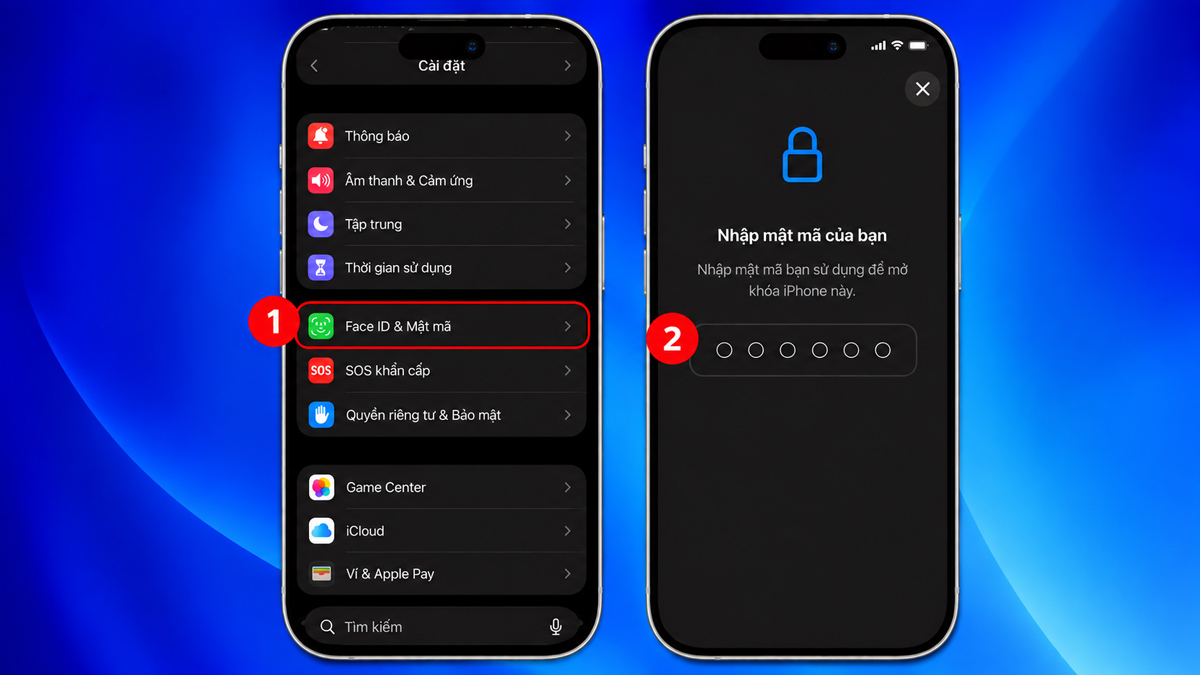
Để tắt tính năng bảo vệ thiết bị trên iPhone, bạn thực hiện:
- Bước 1: Truy cập Cài đặt, sau đó nhấn vào mục Face ID & Mật mã để tiếp tục.
- Bước 2: Nhập mật mã thiết bị để xác thực quyền truy cập.
- Bước 3: Cuộn xuống và nhấn Bảo vệ thiết bị khi bị đánh cắp.
- Bước 4: Gạt công tắc Bảo vệ thiết bị khi bị đánh cắp sang tắt.
- Bước 5: Xác thực bằng Face ID hoặc Touch ID để hoàn tất.
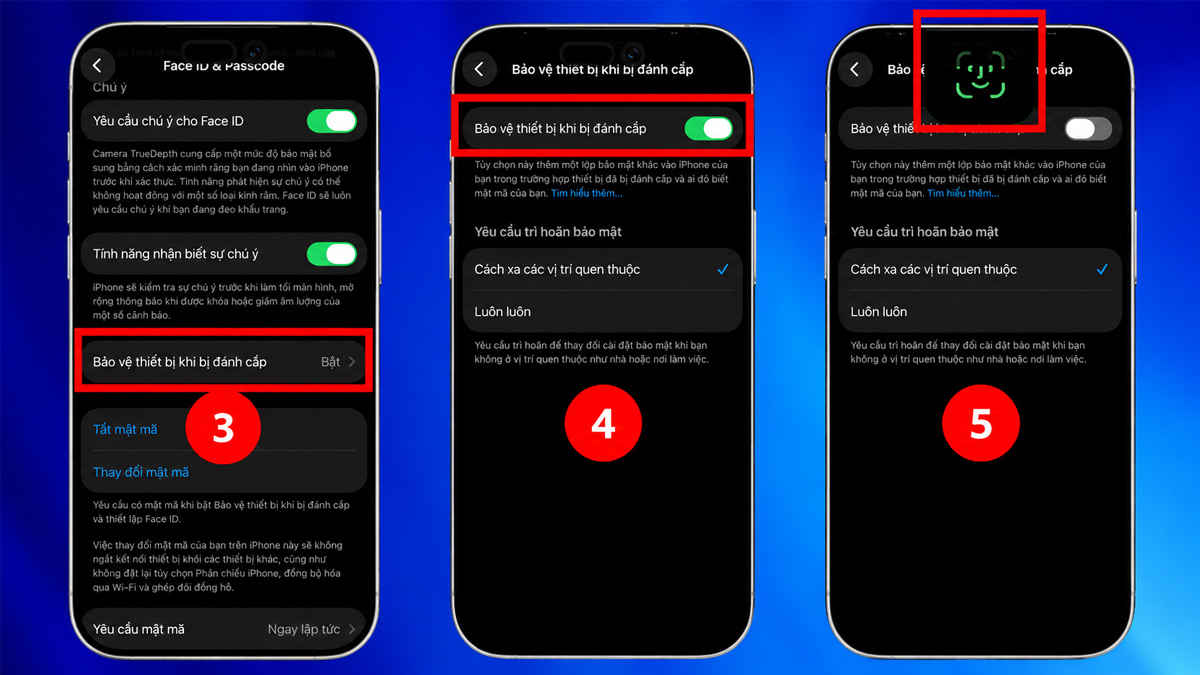
Lưu ý: Nếu iPhone đang ở ngoài địa điểm quen thuộc, hoặc trước đó bạn đã chọn chế độ Luôn luôn, việc tắt Bảo vệ thiết bị khi bị đánh cắp có thể kích hoạt Trì hoãn bảo mật. Khi đó, bạn cần xác thực bằng Face ID hoặc Touch ID, chờ khoảng 1 giờ rồi xác thực lại theo hướng dẫn trên màn hình để hoàn tất việc tắt tính năng.
Vì vậy, ngay cả khi đang ở nhà hoặc nơi làm việc, chế độ Luôn luôn vẫn có thể yêu cầu trì hoãn bảo mật khi thực hiện thao tác này.
Bảo vệ thiết bị khi bị đánh cắp hoạt động như thế nào?
Cơ chế của tính năng tập trung vào hai lớp chính: yêu cầu xác thực sinh trắc học và trì hoãn bảo mật đối với những thay đổi quan trọng.
Xác thực sinh trắc học bắt buộc
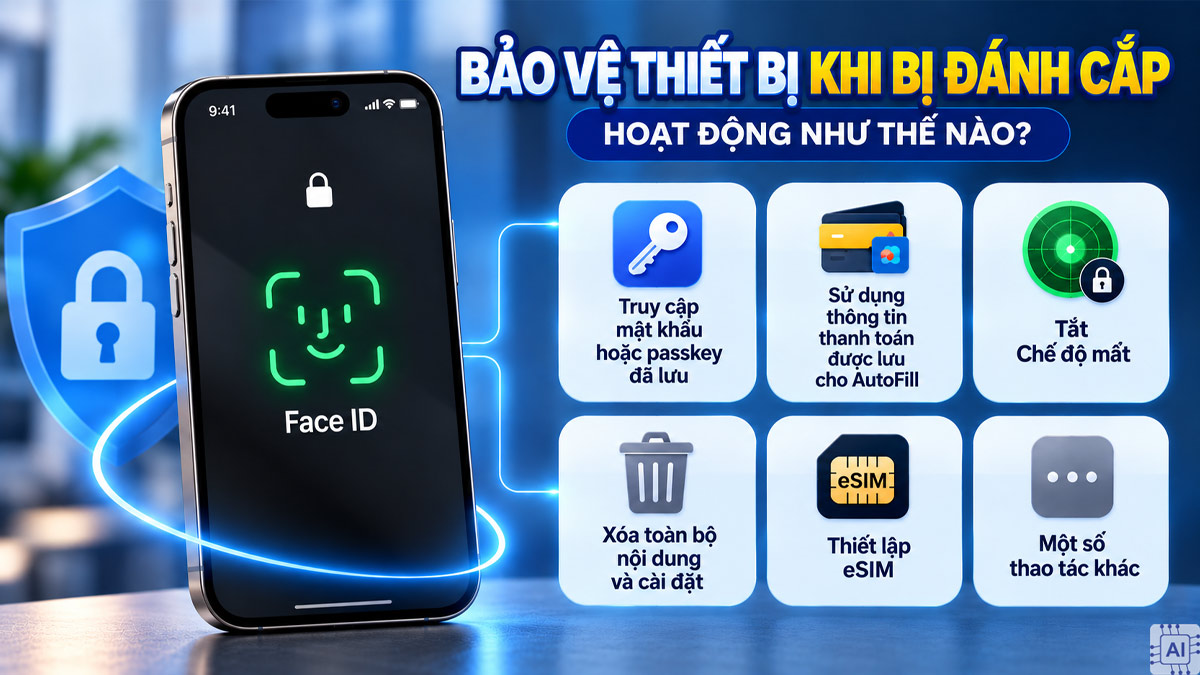
Khi iPhone ở ngoài địa điểm quen thuộc, một số thao tác nhạy cảm sẽ yêu cầu Face ID hoặc Touch ID và không có tùy chọn dùng mật mã để thay thế. Các thao tác được bảo vệ gồm truy cập mật khẩu hoặc passkey đã lưu, sử dụng thông tin thanh toán được lưu cho AutoFill, tắt Chế độ mất, xóa toàn bộ nội dung và cài đặt, thiết lập eSIM và một số thao tác khác.
Cách này giúp hạn chế tình huống người khác biết mật mã nhưng vẫn không thể dùng mật mã đó để vượt qua lớp xác thực sinh trắc học đối với các thao tác được bảo vệ.
Trì hoãn bảo mật trong một giờ
Một số thay đổi quan trọng như đổi mật khẩu tài khoản Apple, đăng xuất tài khoản, thay đổi mật mã iPhone hoặc thêm, xóa Face ID có thể yêu cầu Security Delay. Quy trình gồm xác thực Face ID hoặc Touch ID, chờ khoảng 1 giờ rồi xác thực sinh trắc học lần nữa.
Khoảng thời gian này tạo thêm cơ hội để chủ thiết bị đánh dấu iPhone là bị mất bằng Find My và bảo vệ tài khoản trước khi những thay đổi bảo mật được hoàn tất.
Cảnh báo rủi ro tự khóa thiết bị và cách phòng tránh
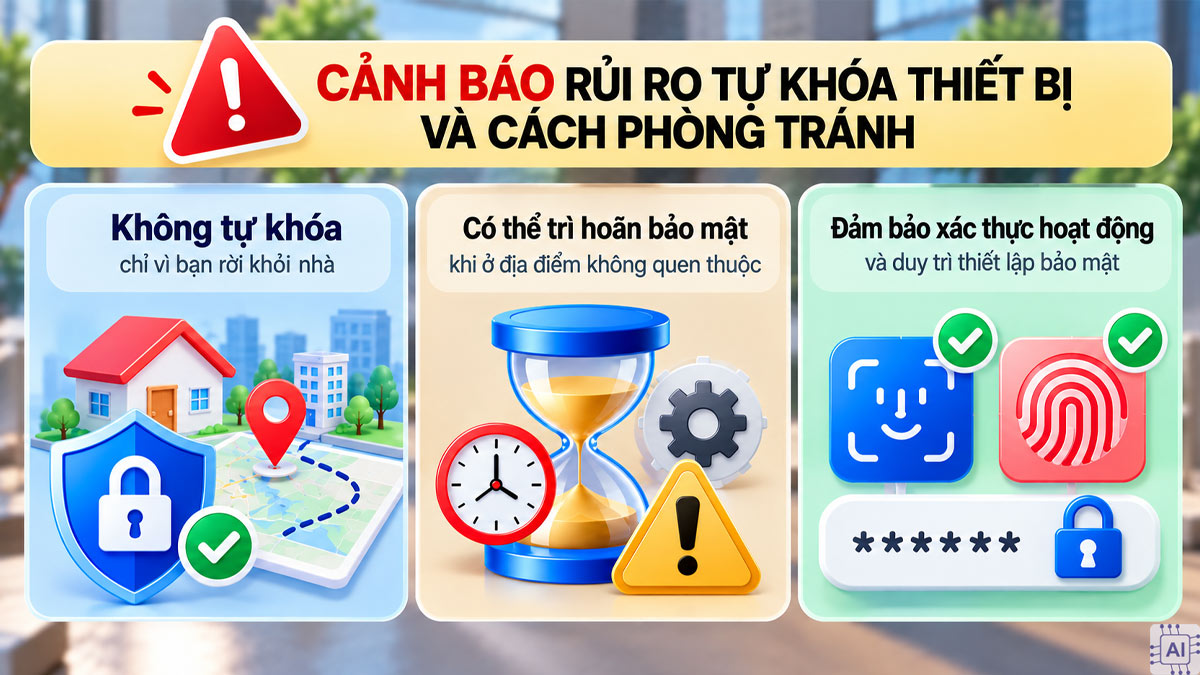
Bảo vệ thiết bị khi bị đánh cắp trên iPhone không phải là cơ chế tự động khóa máy chỉ vì bạn rời khỏi nhà. Tính năng này chủ yếu tăng cường xác thực và có thể áp dụng trì hoãn bảo mật đối với một số thao tác quan trọng khi iPhone ở địa điểm không quen thuộc.
Trong một số trường hợp, các yêu cầu xác thực bổ sung có thể khiến người dùng tưởng rằng iPhone đang bị khóa hoặc gặp lỗi. Để hạn chế bất tiện, bạn nên đảm bảo Face ID/Touch ID hoạt động bình thường, ghi nhớ mật mã thiết bị và duy trì các thiết lập bảo mật cần thiết.
Nếu thường xuyên di chuyển giữa nhiều địa điểm, bạn cũng có thể cân nhắc thiết lập chế độ bảo vệ phù hợp để vừa tăng an toàn cho iPhone vừa thuận tiện khi sử dụng hằng ngày.
Bảo vệ thiết bị khi bị đánh cắp trên iPhone giúp tăng thêm lớp bảo mật cho thiết bị và tài khoản Apple, đặc biệt khi iPhone ở ngoài địa điểm quen thuộc. Bạn nên bật tính năng này và duy trì Find My để tăng khả năng bảo vệ, định vị và xử lý khi máy bị thất lạc hoặc đánh cắp. Nếu muốn tìm hiểu thêm các thiết lập bảo mật khác trên iPhone, bạn có thể đọc thêm các bài hướng dẫn liên quan trên Sforum.
Câu hỏi thường gặp
Có nên bật Bảo vệ thiết bị khi bị đánh cắp không?
Bảo vệ thiết bị khi bị đánh cắp có hao pin không?
Bảo vệ thiết bị khi bị đánh cắp có thay thế Find My không?




Bình luận (0)