
Cách xóa lịch sử duyệt web trên điện thoại và máy tính

Cách xóa lịch sử duyệt web là thao tác cơ bản nhưng rất quan trọng để bảo vệ quyền riêng tư và tối ưu hiệu suất của thiết bị. Khi bạn truy cập internet, các trình duyệt sẽ lưu lại dấu vết như những trang đã xem, thông tin đăng nhập hoặc dữ liệu hình ảnh. Bài viết sau của Sforum sẽ hướng dẫn chi tiết thao tác xóa lịch sử trên mọi nền tảng phổ biến hiện nay.
Những điều cần biết trước khi xóa duyệt web
Trước khi tìm hiểu chi tiết cách xóa lịch sử duyệt web, bạn cần biết các mục dữ liệu sẽ bị tác động như thế nào nếu thực hiện thao tác đó. Dưới đây là những thông tin bạn cần nắm trước khi xoá dữ liệu để tránh đánh mất nội dung quan trọng đang được lưu:
- Lịch sử duyệt web: Đây là danh sách các liên kết bạn đã truy cập. Nếu xóa mục này, lịch sử duyệt web sẽ hoàn toàn biến mất, đồng thời thanh địa chỉ cũng ngừng gợi ý những trang web liên quan khi người dùng nhập từ khóa.
- Cookie và dữ liệu trang web: Cookie là những tệp nhỏ do website tạo ra nhằm lưu giữ thông tin cá nhân của bạn, chẳng hạn như trạng thái đăng nhập hoặc tùy chọn ngôn ngữ. Nếu xóa chúng, người dùng sẽ bị đăng xuất khỏi hầu hết các tài khoản và phải thiết lập lại mọi thứ trong lần truy cập sau.
- Tệp và hình ảnh được lưu trong bộ nhớ đệm (Cache): Trình duyệt sẽ tải đồng thời lưu sẵn các thành phần như hình ảnh hoặc mã nguồn để tối ưu tốc độ cho những lần truy cập sau. Việc xóa bộ nhớ đệm có thể khiến website tải chậm hơn một chút trong lần đầu quay lại, nhưng sẽ giúp khắc phục lỗi hiển thị và giải phóng không gian bộ nhớ.
- Mật khẩu và dữ liệu biểu mẫu: Đây là những thông tin người dùng đã lưu để trình duyệt tự động điền vào các ô đăng nhập hoặc thanh toán. Nếu bạn không muốn mất công nhớ mật khẩu, hãy cẩn thận khi tích chọn mục này trong lúc thực hiện cách xóa lịch sử duyệt web.

Cách xóa lịch sử duyệt web Google Chrome
Sở hữu lượng người dùng lớn nên nhu cầu tìm hiểu cách xóa lịch sử duyệt web trên Chrome luôn được rất nhiều bạn quan tâm. Tuỳ theo thiết bị và trình duyệt, bạn có thể áp dụng một trong các hướng dẫn sau.
Xóa lịch sử duyệt web Google Chrome trên máy tính
Để dọn dẹp dữ liệu duyệt web Google Chrome trên PC hoặc laptop, bạn có thể thực hiện theo các bước sau:
- Bước 1: Mở Chrome rồi nhấn nút ba dấu chấm.
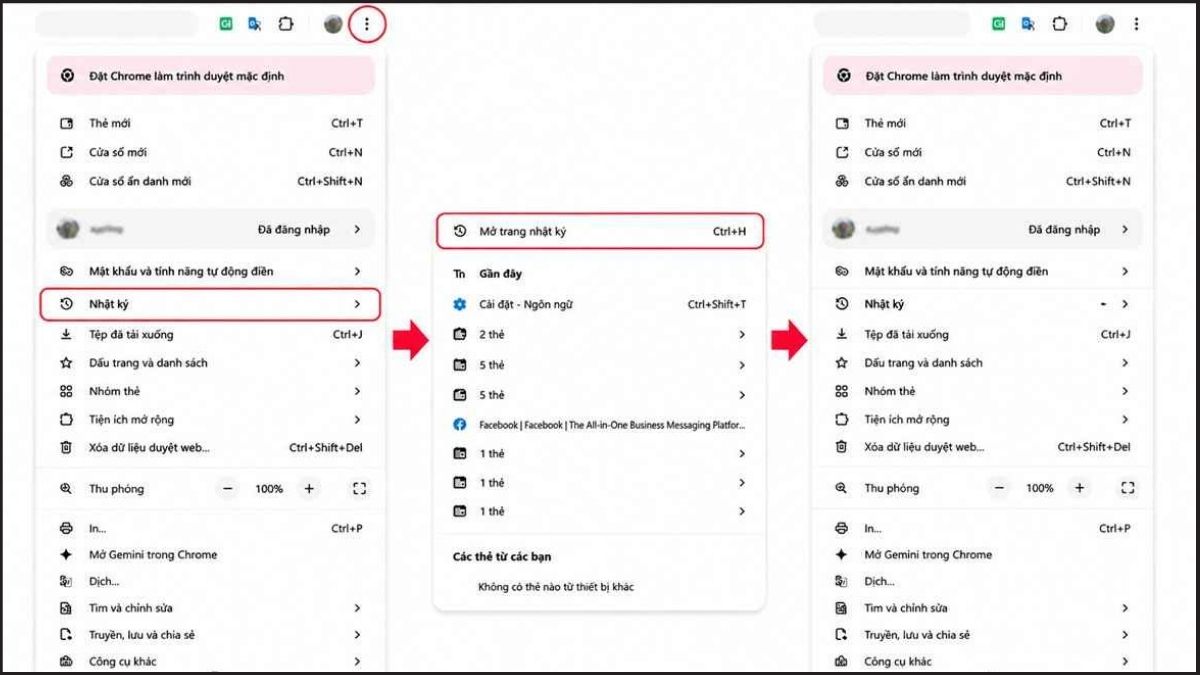
- Bước 2: Di chuột đến mục Nhật ký và chọn tiếp Mở trang nhật ký.
- Bước 3: Ở cột bên trái, chọn Xóa dữ liệu duyệt web.
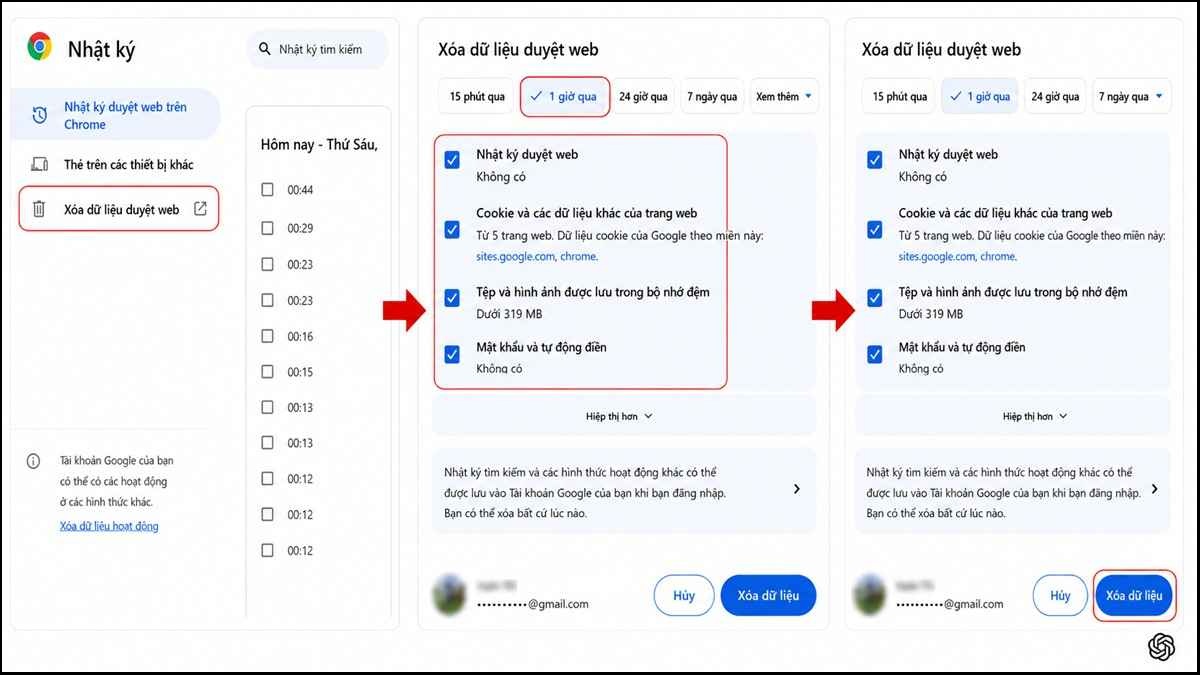
- Bước 4: Tại phần phạm vi thời gian, chọn khoảng thời gian có chứa những dữ liệu bạn không muốn giữ lại. Tại các mục tính năng bên dưới, tích chọn thông tin cần xóa (Lịch sử, Cookie, Bộ nhớ đệm).
- Bước 5: Nhấn chọn vào Xóa dữ liệu là hoàn tất.
Laptop đời mới có công nghệ bảo mật hiện đại, hạn chế bị đánh cắp dữ liệu quan trọng cũng như lịch sử duyệt web. Bạn đừng bỏ lỡ những mẫu laptop chính hãng, bền bỉ tại CellphoneS!
[Product_Listing categoryid="380" propertyid="" customlink="https://cellphones.com.vn/laptop.html" title="Danh sách Laptop đang được quan tâm nhiều tại CellphoneS"]
Xóa lịch sử duyệt web Google Chrome trên điện thoại
Cách xóa lịch sử duyệt web trên điện thoại dùng Chrome cũng đơn giản không kém gì khi thực hiện trên máy tính, bạn hãy tham khảo quy trình dưới đây:
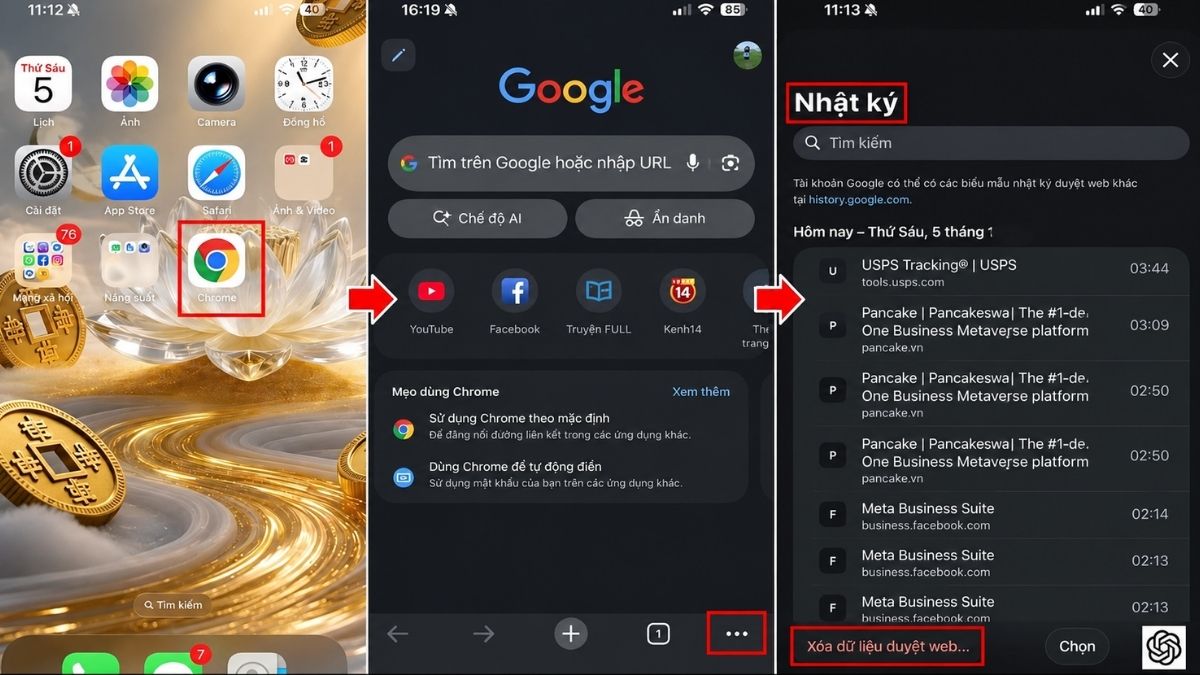
1.Truy cập mục xóa dữ liệu duyệt web:
- Mở Google Chrome trên điện thoại của bạn rồi nhấn vào dấu ba chấm, chọn Nhật ký, nhấn Xóa dữ liệu duyệt web.
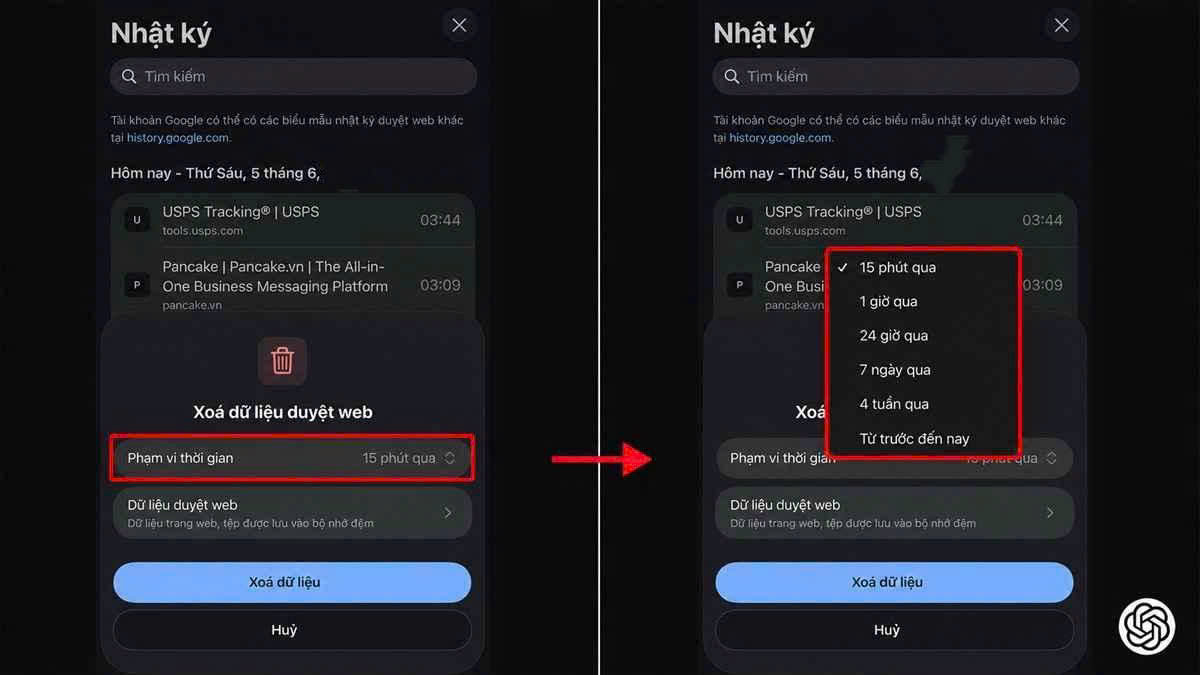
2.Chọn phạm vi thời gian:
- Nhấn vào dấu mũi tên ở dòng chữ Phạm vi thời gian rồi chọn khoảng thời gian bạn muốn xoá dữ liệu duyệt web.
3.Chọn loại dữ liệu muốn xoá:
- Nhấn vào dấu mũi tên ở dòng Dữ liệu duyệt web rồi chọn loại dữ liệu không muốn giữ lại.
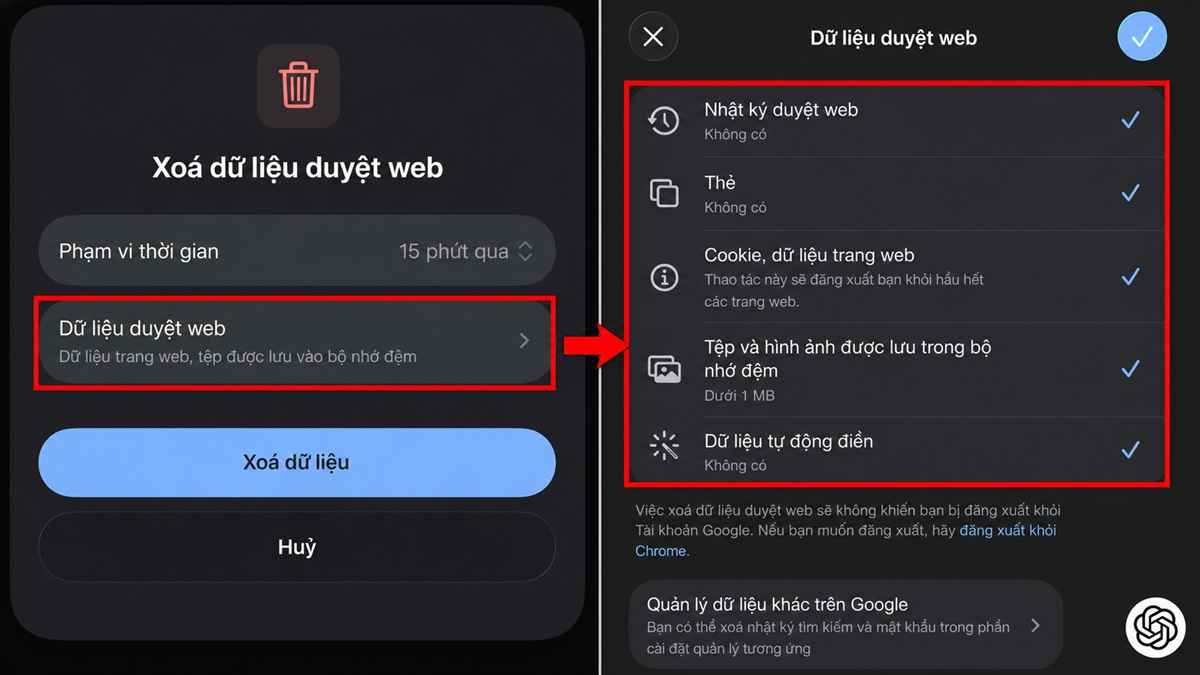
4.Tiến hành xóa dữ liệu:
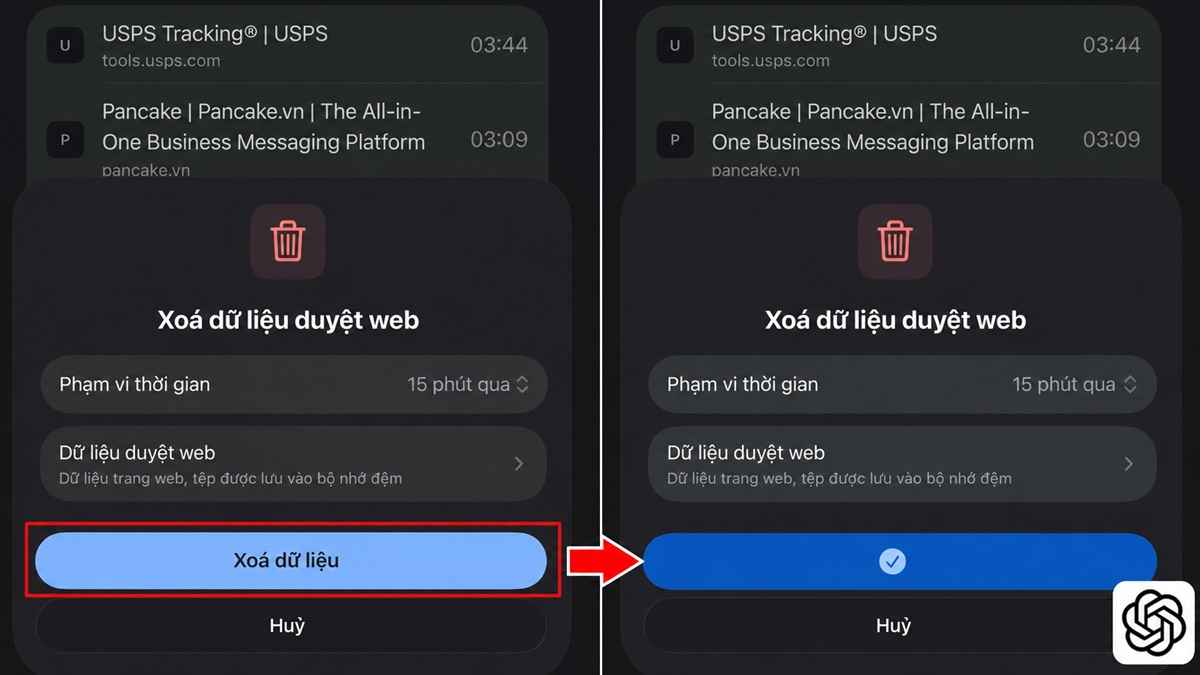
- Cuối cùng, bạn hãy nhấn vào Xóa dữ liệu và chờ khoảng 2 - 3 giây để hoàn tất quá trình.
Cách xóa lịch sử duyệt web Coc Coc
Trình duyệt Cốc Cốc được phát triển tối ưu để dành riêng cho người dùng Việt Nam. Dưới đây là các thao tác xoá dữ liệu trên nền tảng này, áp dụng cho cả hai dòng thiết bị máy tính và điện thoại di động.
Xóa lịch sử duyệt web Coc Coc trên máy tính
Các bước xóa bỏ thông tin truy cập Coc Coc trên máy tính rất trực quan và dễ thao tác, bạn hãy làm theo hướng dẫn cụ thể bên dưới:
- Bước 1: Mở Cốc Cốc.
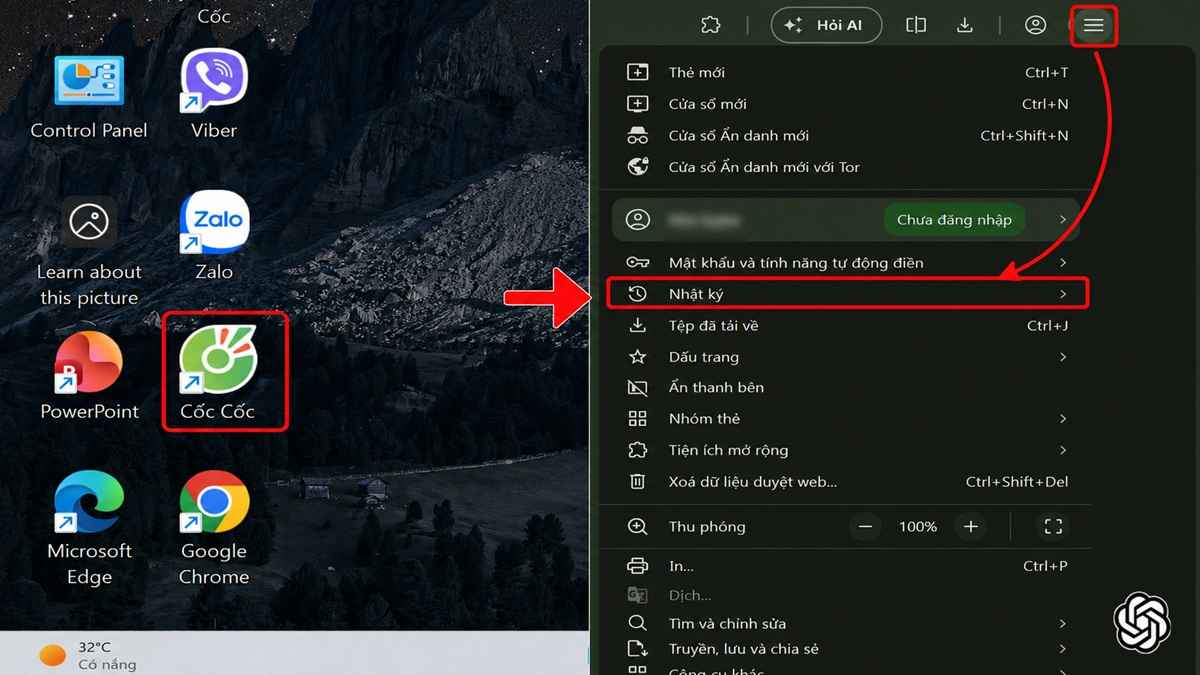
- Bước 2: Nhấp vào mục menu ba dấu gạch ở góc dưới bên phải màn hình hiển thị rồi chọn vào mục Nhật ký trong các tính năng cài đặt của Coc Coc.
- Bước 3: Nhấn vào nút Xóa dữ liệu duyệt web.
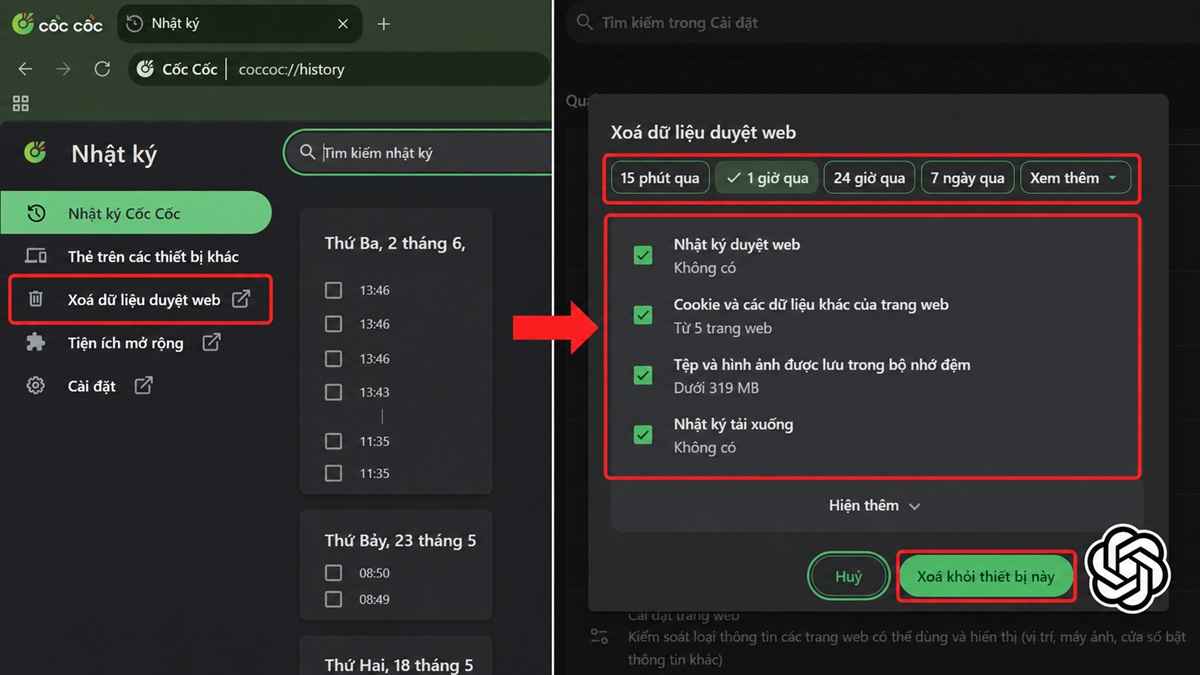
- Bước 4: Chọn khung thời gian và những dạng dữ liệu không muốn giữ lại, sau đó nhấn vào Xóa khỏi thiết bị này.
Xóa lịch sử duyệt web Coc Coc trên điện thoại
Để thực hiện cách xóa lịch sử duyệt web trên điện thoại cho trình duyệt Cốc Cốc, bạn có thể làm như sau:
- Bước 1: Mở Coc Coc rồi nhấn biểu tượng ba gạch.
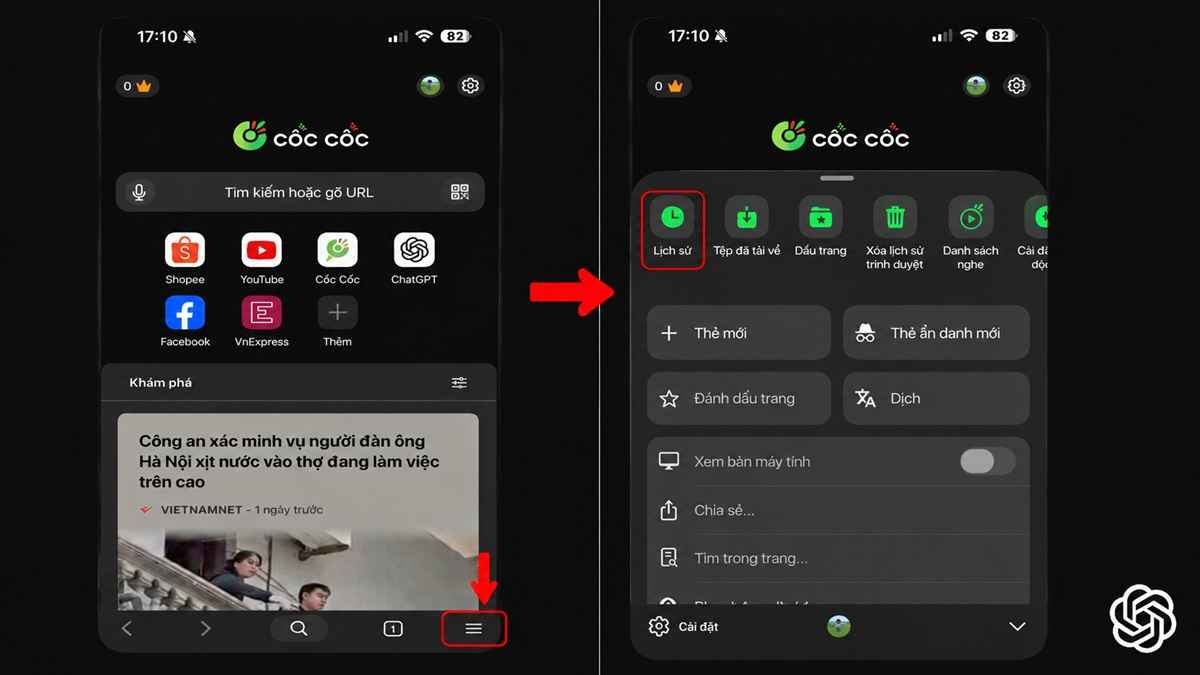
- Bước 2: Chọn mục Lịch sử.
- Bước 3: Nhấn vào Xóa dữ liệu duyệt web.
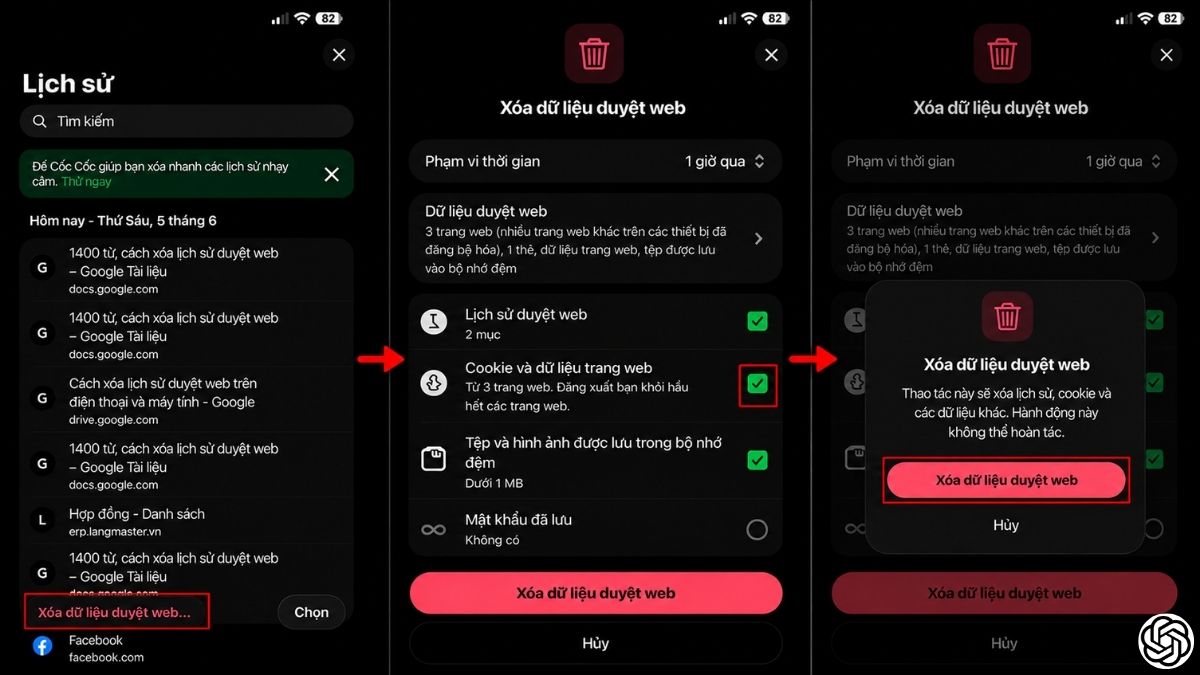
- Bước 4: Tùy chọn thời gian cũng như tích vào loại dữ liệu mà bạn muốn xoá đi trong danh sách.
- Bước 5: Xác nhận bằng cách nhấn Xóa dữ liệu duyệt web.
Cách xóa lịch sử duyệt web Microsoft Edge trên máy tính
Việc thực hiện cách xóa bỏ lịch sử duyệt web trên Microsoft Edge giúp máy tính hoạt động mượt mà hơn. Nếu chưa biết cách làm nhanh chóng, bạn có thể học ngay thao tác dưới đây:
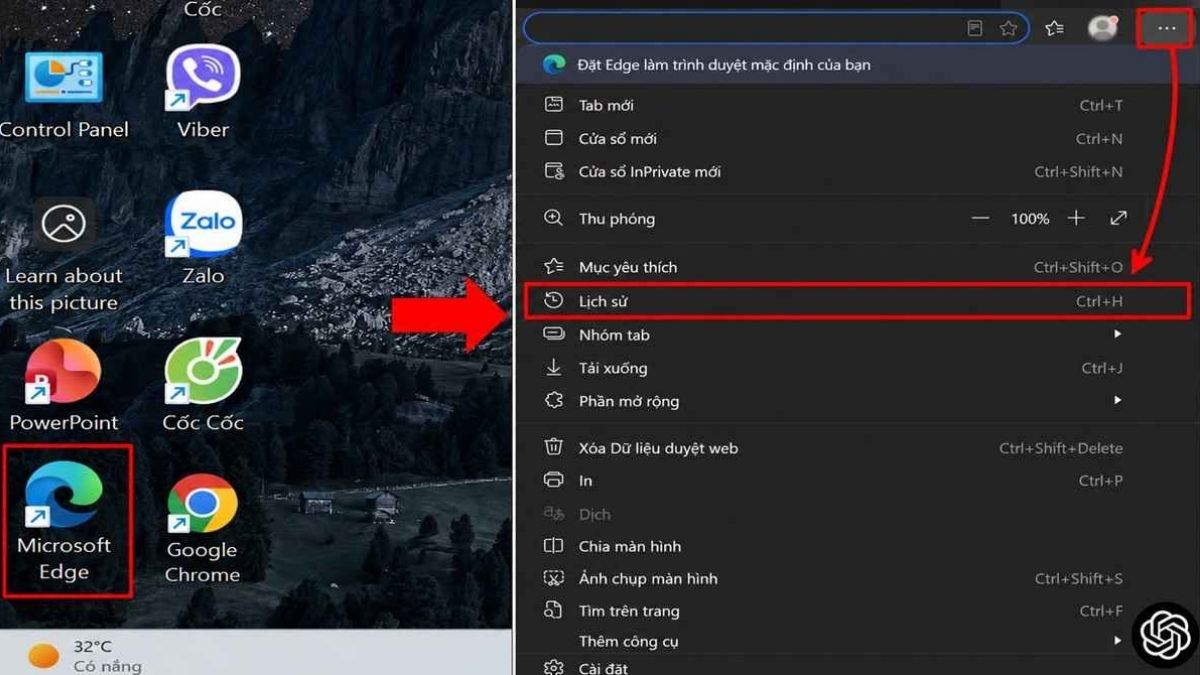
1.Mở trình duyệt Microsoft Edge:
- Khởi chạy Microsoft Edge → nhấn biểu tượng Ba dấu chấm ở góc trên bên phải → chọn Lịch sử.
2.Mở công cụ xóa dữ liệu:
- Trong cửa sổ lịch sử, nhấn biểu tượng Thùng rác để mở mục Delete browsing data (Xóa dữ liệu duyệt web).
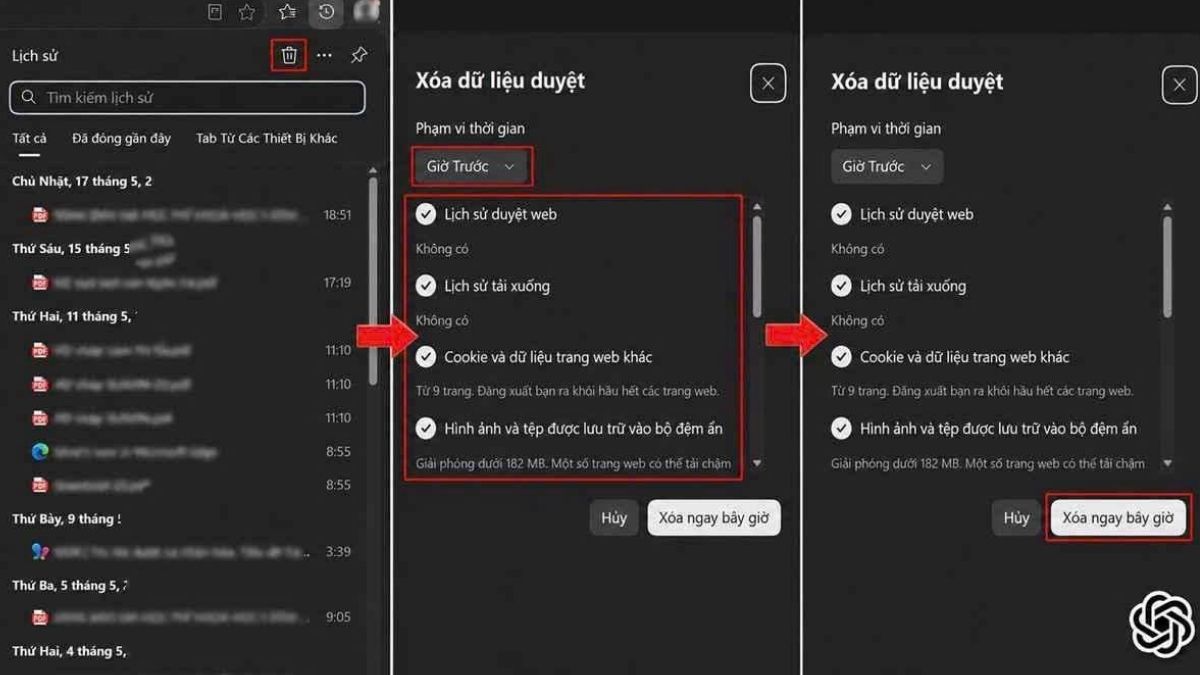
3.Chọn dữ liệu và khoảng thời gian cần xóa:
- Tích chọn các loại dữ liệu muốn xóa và chọn phạm vi thời gian phù hợp. Để dọn dẹp toàn bộ dữ liệu, chọn Toàn bộ thời gian.
4.Xóa dữ liệu duyệt web:
- Nhấn Xóa ngay là hoàn tất.
Cách xóa lịch sử duyệt web Safari trên iPhone
Để thực hiện cách xóa bỏ lịch sử duyệt web trên iPhone với trình duyệt Safari gốc, bạn chỉ cần thao tác như sau:
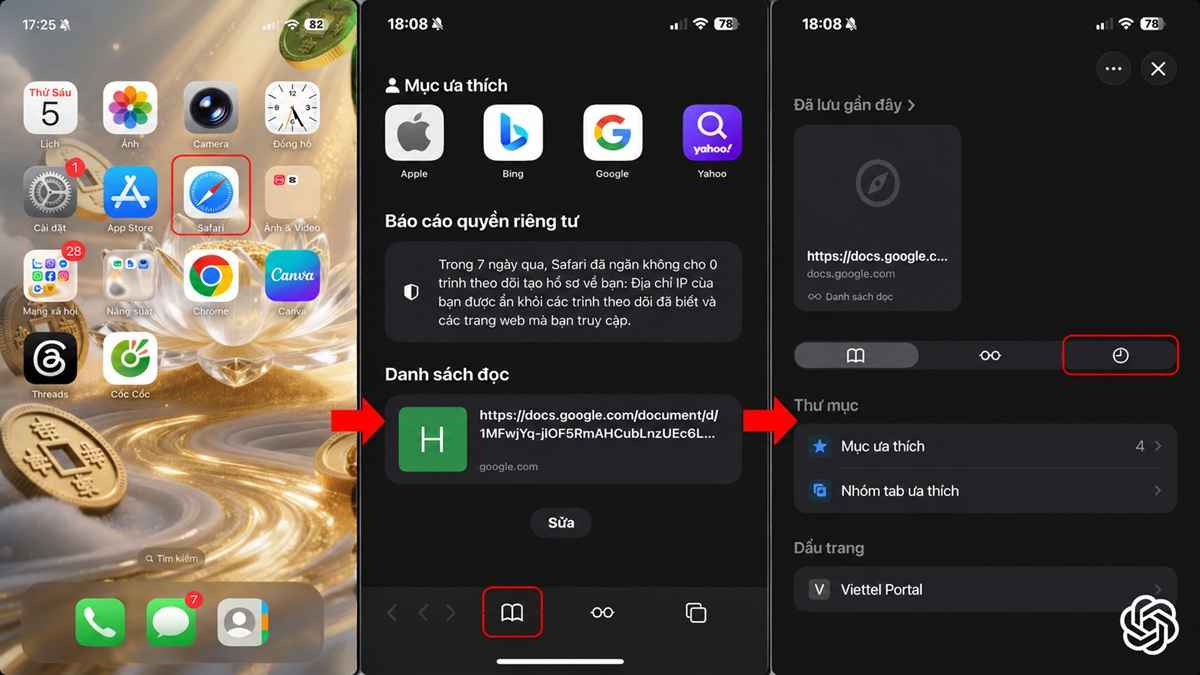
1.Mở lịch sử duyệt web trên Safari:
- Mở ứng dụng Safari, nhấn biểu tượng Cuốn sách ở thanh công cụ phía dưới màn hình và chọn biểu tượng đồng hồ (lịch sử).
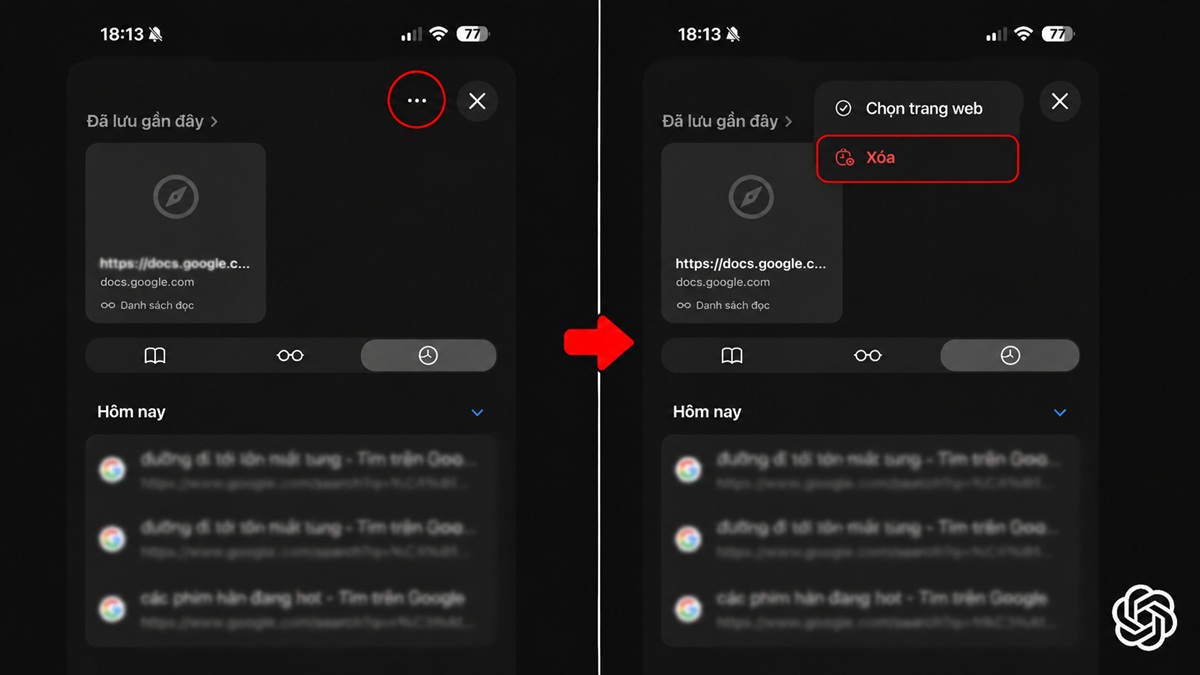
2.Truy cập tùy chọn xóa lịch sử:
- Trong giao diện lịch sử, nhấn dấu ba chấm rồi chọn Xóa (hoặc biểu tượng Thùng rác) ở góc dưới bên phải.
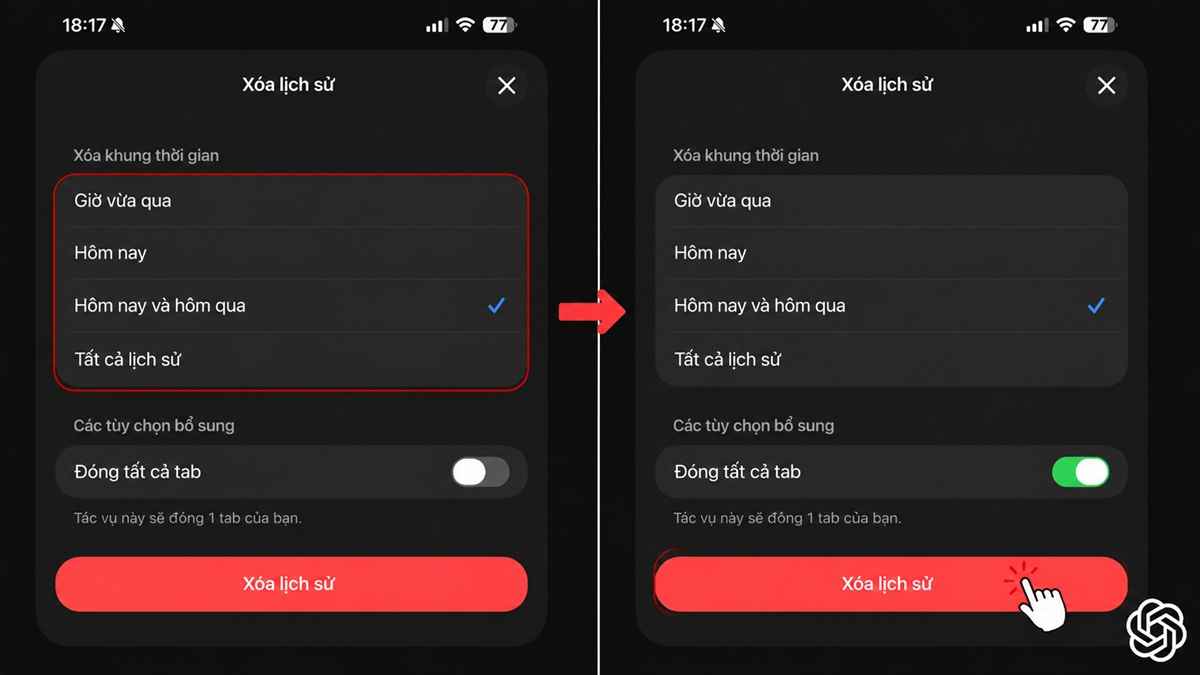
3.Chọn khoảng thời gian cần xóa:
- Chọn một trong các mốc thời gian: 1 giờ qua, Hôm nay, Hôm nay và hôm qua hoặc Tất cả lịch sử rồi nhấn Xoá lịch sử.
Bài viết này đã cung cấp hướng dẫn chi tiết cách xóa lịch sử duyệt web trên mọi thiết bị và trình duyệt thông dụng. Việc chủ động dọn dẹp dữ liệu định kỳ không chỉ giúp bảo vệ quyền riêng tư cá nhân của bạn, mà còn giải phóng đáng kể dung lượng bộ nhớ. Hãy chia sẻ thêm kinh nghiệm bảo mật dữ liệu với Sforum để cùng nhau xây dựng thói quen lướt web an toàn nhé!







Bình luận (0)