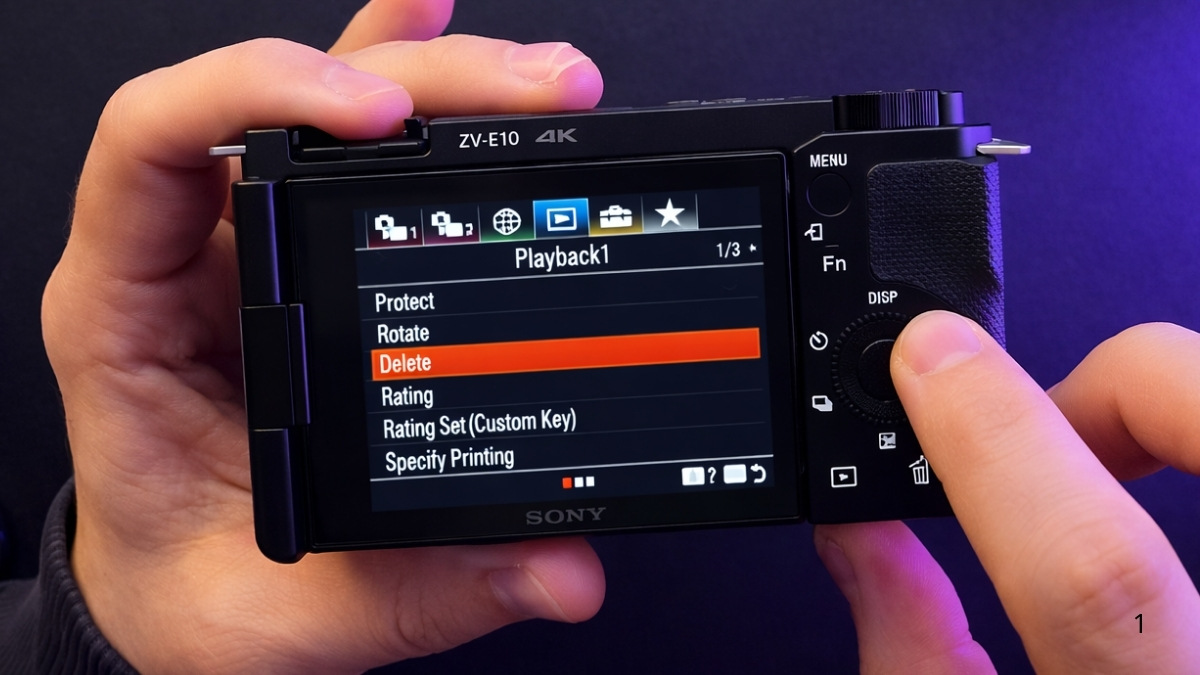
Hướng dẫn cách xóa nhiều ảnh trên máy ảnh Sony chi tiết

Cách xóa nhiều ảnh trên máy ảnh Sony là giải pháp cần thiết khi bạn chụp liên tục, lưu nhiều ảnh test hoặc gặp tình trạng ảnh trùng lặp khiến thẻ nhớ nhanh đầy. Việc xóa hàng loạt ảnh không cần thiết sẽ giúp nhanh chóng giải phóng dung lượng và tối ưu quá trình sử dụng máy. Sforum sẽ chia sẻ các lưu ý và cách thực hiện nhanh chóng, hiệu quả trong bài viết này.
Lưu ý trước khi xóa nhiều ảnh trên máy ảnh Sony
Trước khi thực hiện cách xóa nhiều ảnh trên máy ảnh Sony, bạn nên kiểm tra kỹ thiết bị. Đồng thời, hãy chuẩn bị một số điều sau để tránh lỗi và hạn chế rủi ro mất dữ liệu:
- Sao lưu ảnh từ camera sang máy tính, ổ cứng ngoài hoặc dịch vụ lưu trữ đám mây để tránh bị mất các tệp ảnh quan trọng.
- Kiểm tra và gạt mở khóa bảo vệ thẻ nhớ (nếu có).
- Không tháo thẻ nhớ khi máy đang xử lý thao tác xóa để tránh gián đoạn quá trình.
- Đảm bảo pin đủ dung lượng hoặc cắm nguồn ngoài để máy không bị tắt đột ngột.
- Cập nhật firmware chính thức mới nhất từ Sony nếu thiết bị phát sinh lỗi.
Cách xóa nhiều ảnh trên máy ảnh Sony
Sony cung cấp nhiều phương thức xóa ảnh để phù hợp với từng nhu cầu sử dụng, từ xóa thủ công đến xóa theo ngày hoặc xóa toàn bộ bằng format. Tùy số lượng ảnh và mức độ chọn lọc, bạn có thể linh hoạt áp dụng các cách sau:
Xóa nhiều ảnh theo cách chọn ảnh (Multiple Images)
Multiple Images là cách xóa nhiều ảnh trên máy ảnh Sony phổ biến khi người dùng muốn giữ lại ảnh đẹp và loại bỏ ảnh lỗi. Phương pháp này cho phép chọn từng ảnh cụ thể trong một lần xóa. Các bước thực hiện:
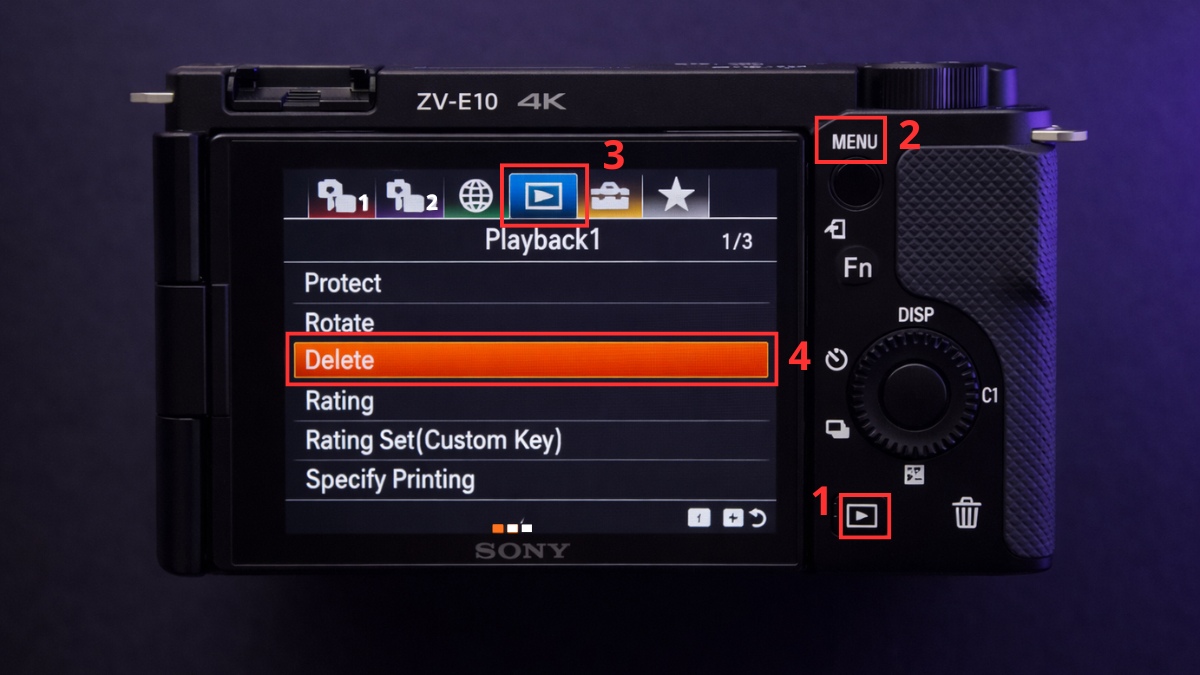
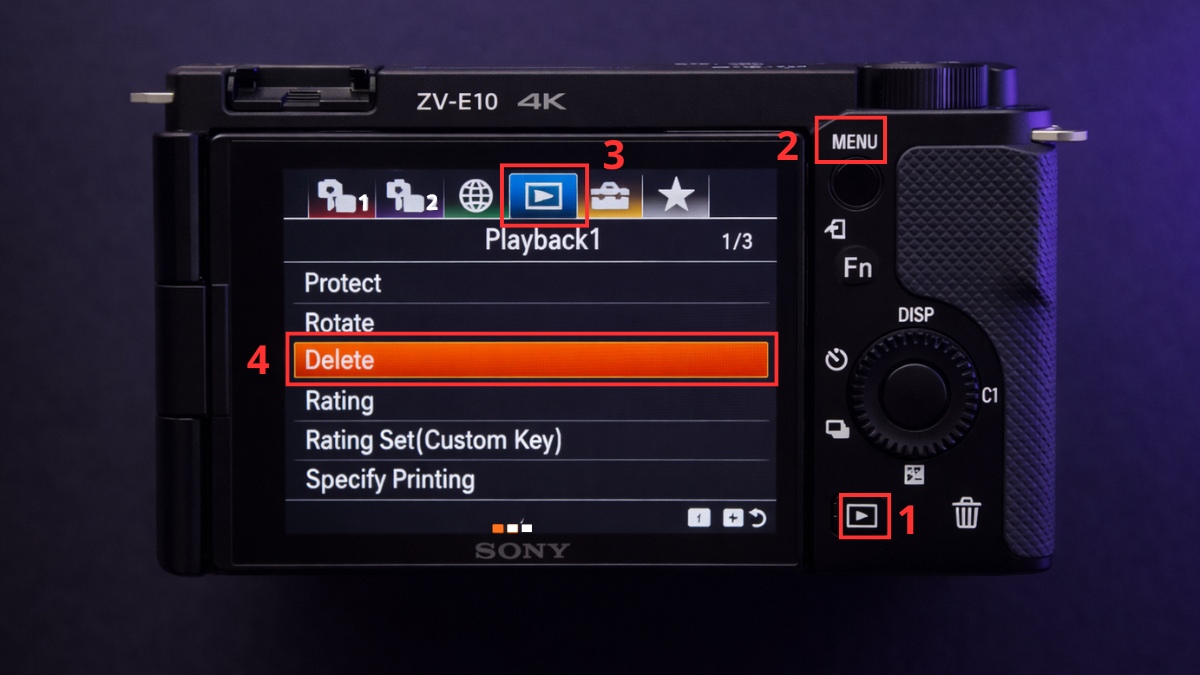
- Bước 1: Chuyển máy sang chế độ Xem lại (Playback) bằng cách nhấn vào nút (▶) > Nhấn nút Menu > Chọn thẻ Playback > Chọn Delete.
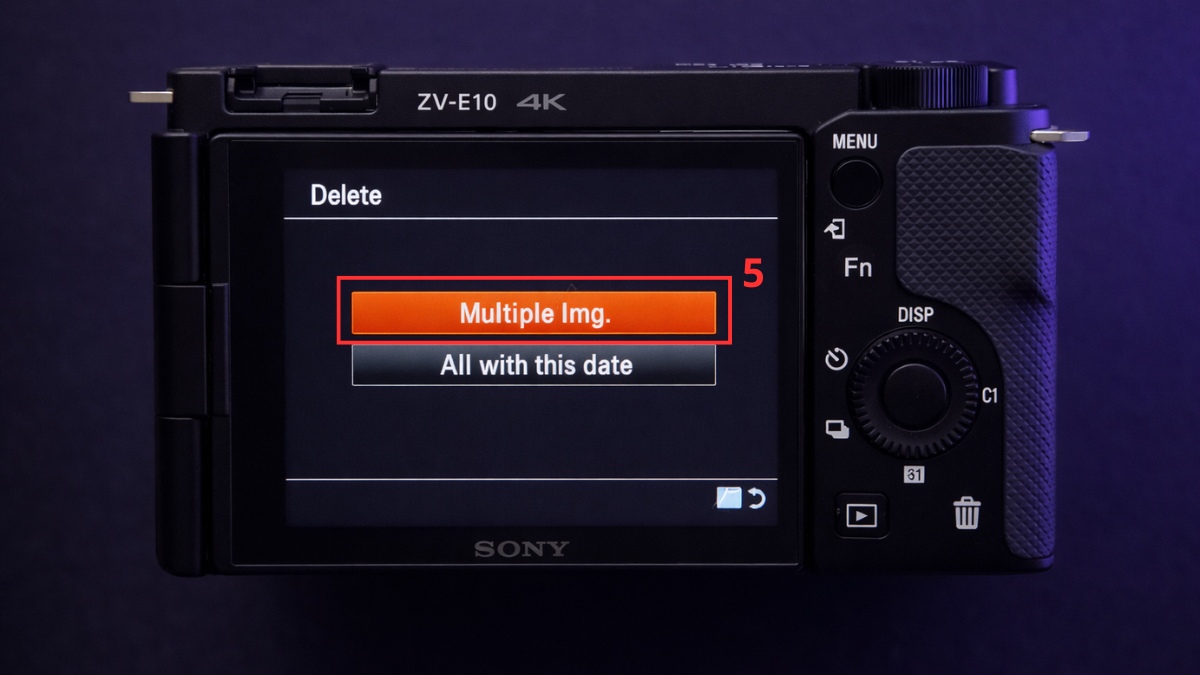
- Bước 2: Chọn chế độ Multiple Img. (Xóa nhiều ảnh).
- Bước 3: Dùng nút điều hướng di chuyển đến ảnh cần xóa, nhấn nút Trung tâm (Center) để đánh dấu.
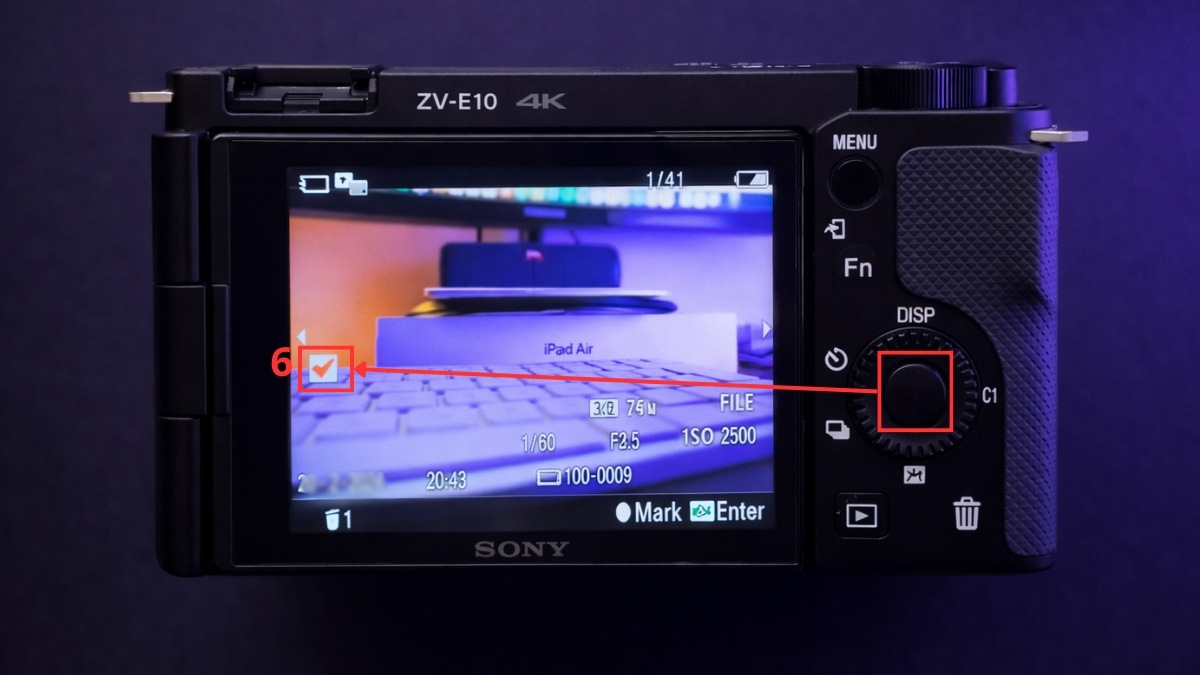
- Bước 4: Sau khi đã đánh dấu hết các ảnh cần xóa, nhấn nút MENU để chuyển sang màn hình xác nhận > Nhấn nút Trung tâm (Center) để chọn OK.
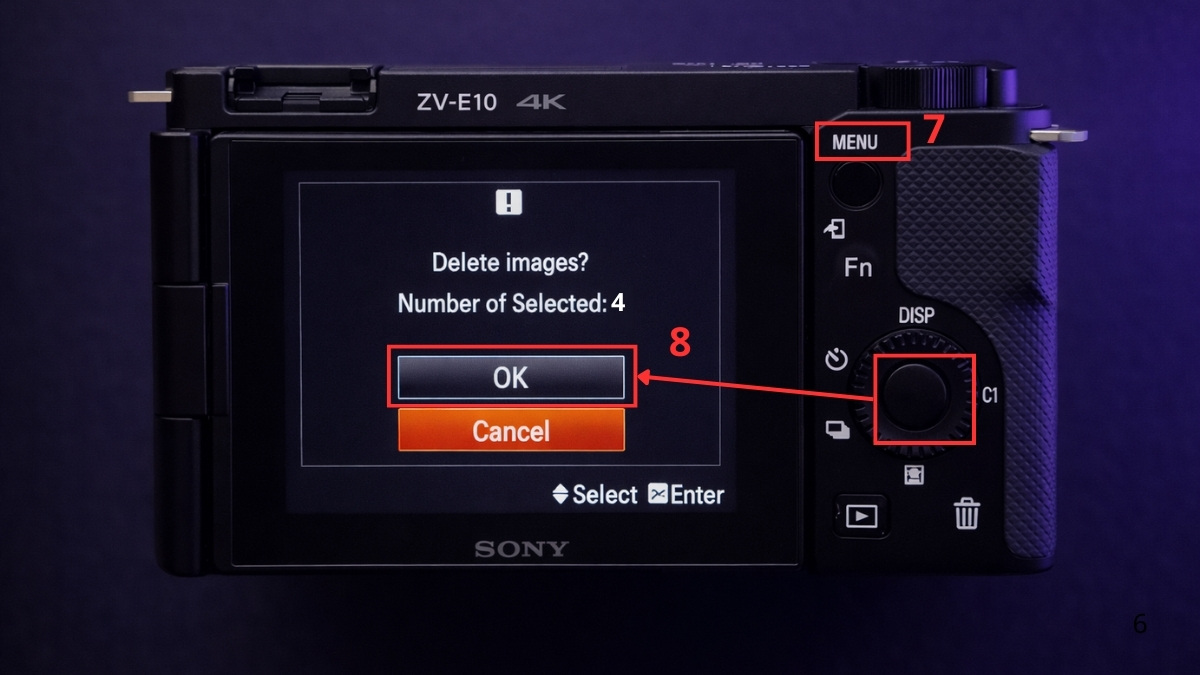
Lưu ý: Tùy dòng máy mà thao tác thực hiện cách xóa nhiều ảnh trên máy ảnh Sony có thể khác nhau.
Khám phá máy ảnh Sony chính hãng tại CellphoneS với chất lượng hình ảnh vượt trội, lấy nét nhanh, màu sắc chân thực giúp bạn lưu giữ mọi khoảnh khắc đắt giá. Nhiều mẫu mới, giá minh bạch, bảo hành rõ ràng tại cửa hàng. Xem giá ưu đãi ngay!
[Product_Listing categoryid="1636" propertyid="" customlink="https://cellphones.com.vn/may-anh/sony.html" title="Danh sách máy ảnh Sony đang được quan tâm nhiều tại CellphoneS"]
Xóa nhiều ảnh theo ngày hay theo folder
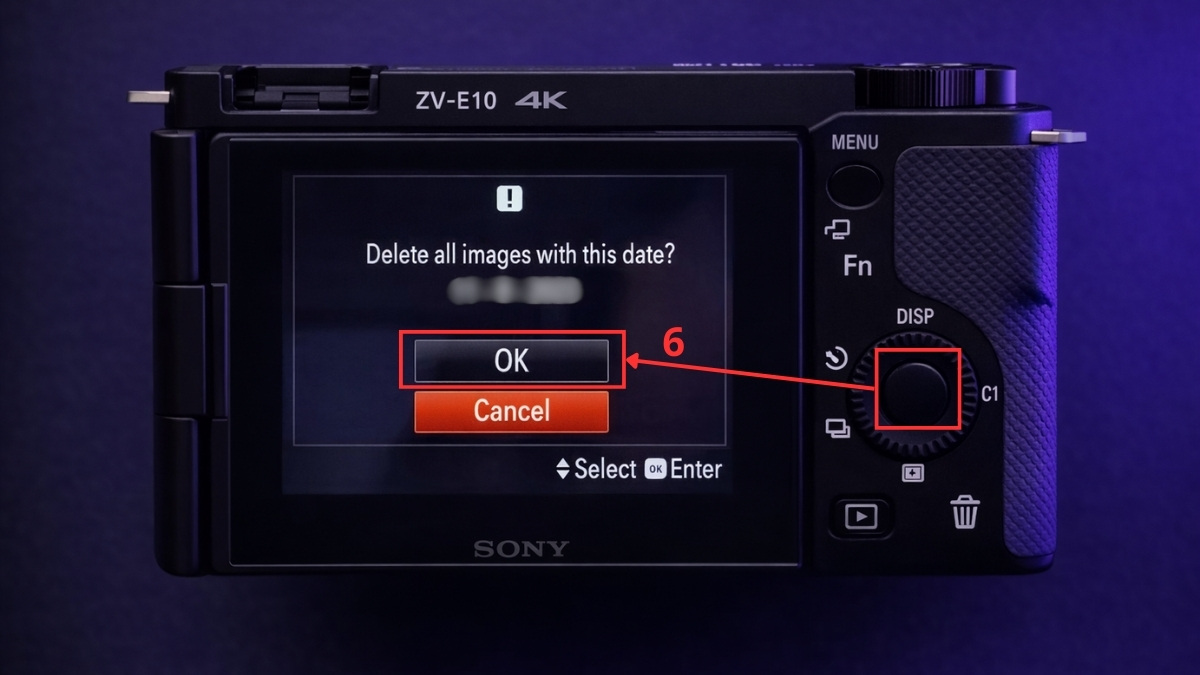
Sony cho phép người dùng quản lý ảnh theo ngày chụp hoặc thư mục (Folder View), đặc biệt hữu ích với người chụp sự kiện, du lịch dài ngày. Đây là cách xóa nhiều ảnh trên máy ảnh Sony giúp tiết kiệm công sức đáng kể. Để xóa nhiều ảnh theo ngày, bạn thực hiện như sau:
- Bước 1: Chuyển máy sang chế độ Xem lại (Playback) bằng cách nhấn vào nút (▶) > Nhấn nút Menu > Chọn thẻ Playback > Chọn Delete.
- Bước 2: Chọn chế độ All with this date để xóa toàn bộ ảnh trong ngày đó.
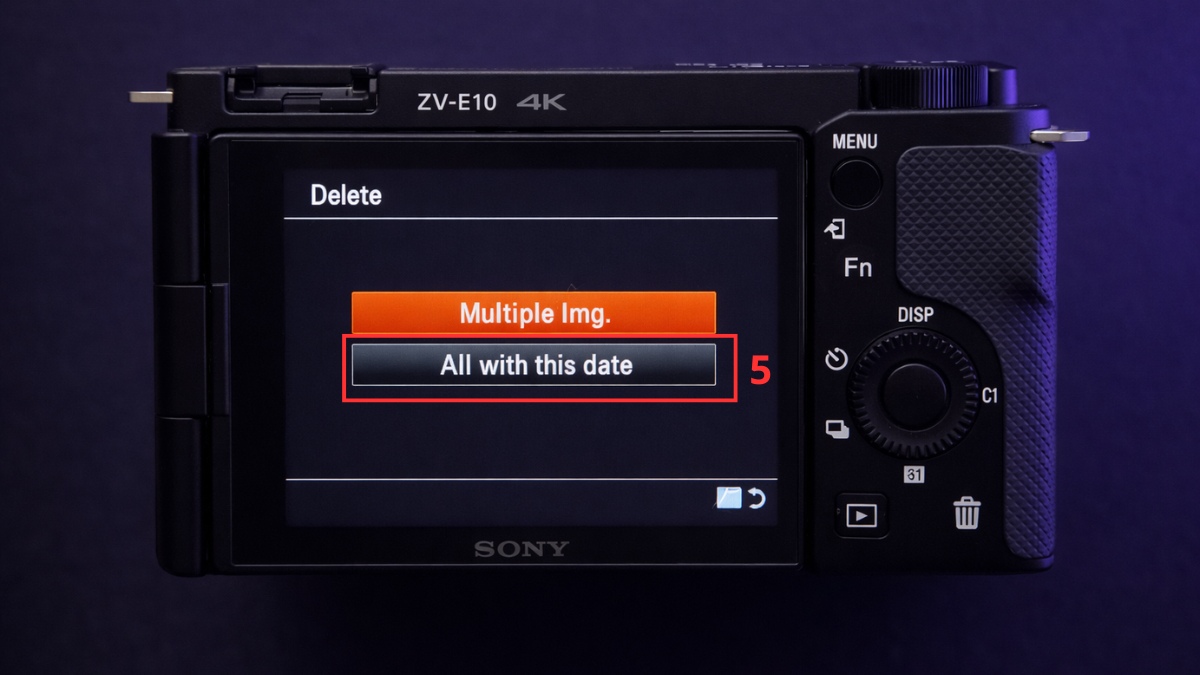
- Bước 3: Nhấn nút Trung tâm (Center) để chọn OK.
Xóa tất cả ảnh bằng format thẻ nhớ
Format thẻ nhớ là cách xóa nhiều ảnh trên máy ảnh Sony triệt để nhất, thường được Sony khuyến nghị khi bắt đầu dự án mới hoặc khi thẻ nhớ gặp lỗi. Cách này xóa toàn bộ ảnh, video và dữ liệu liên quan trên thẻ. Cách thực hiện:
- Bước 1: Nhấn vào nút Menu trên máy ảnh > Di chuyển đến thẻ Setup (có biểu tượng hình cái cặp).
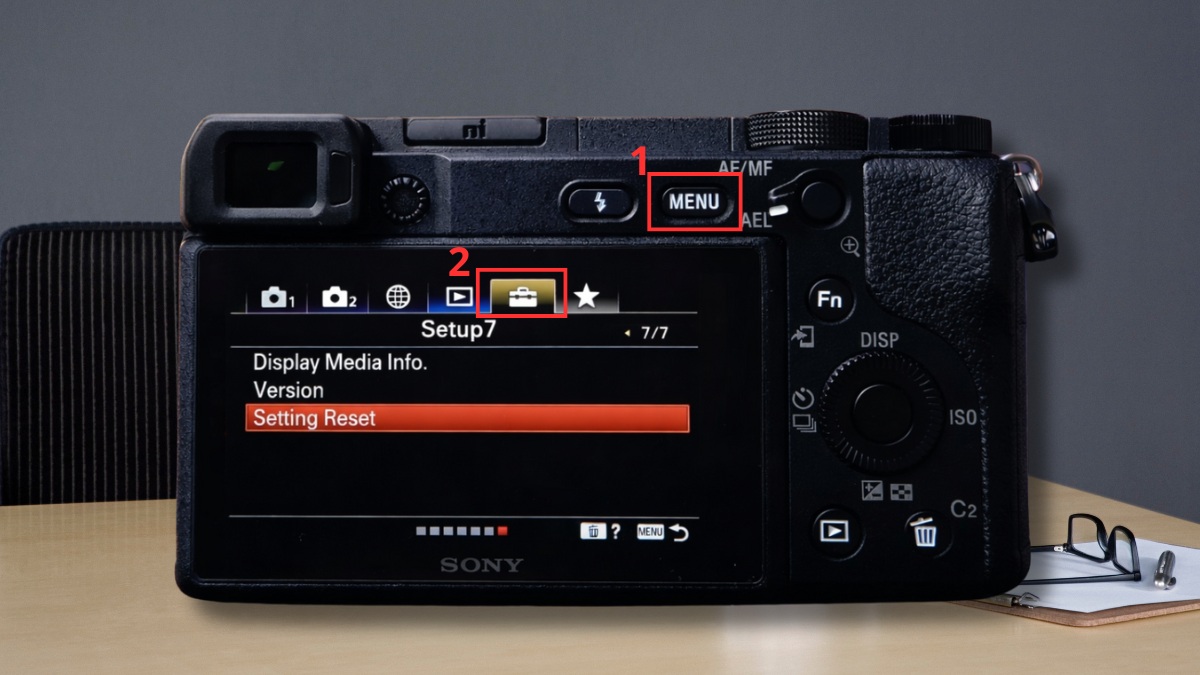
- Bước 2: Tìm trong thẻ Setup và duyệt qua các trang để tìm và chọn mục Format.
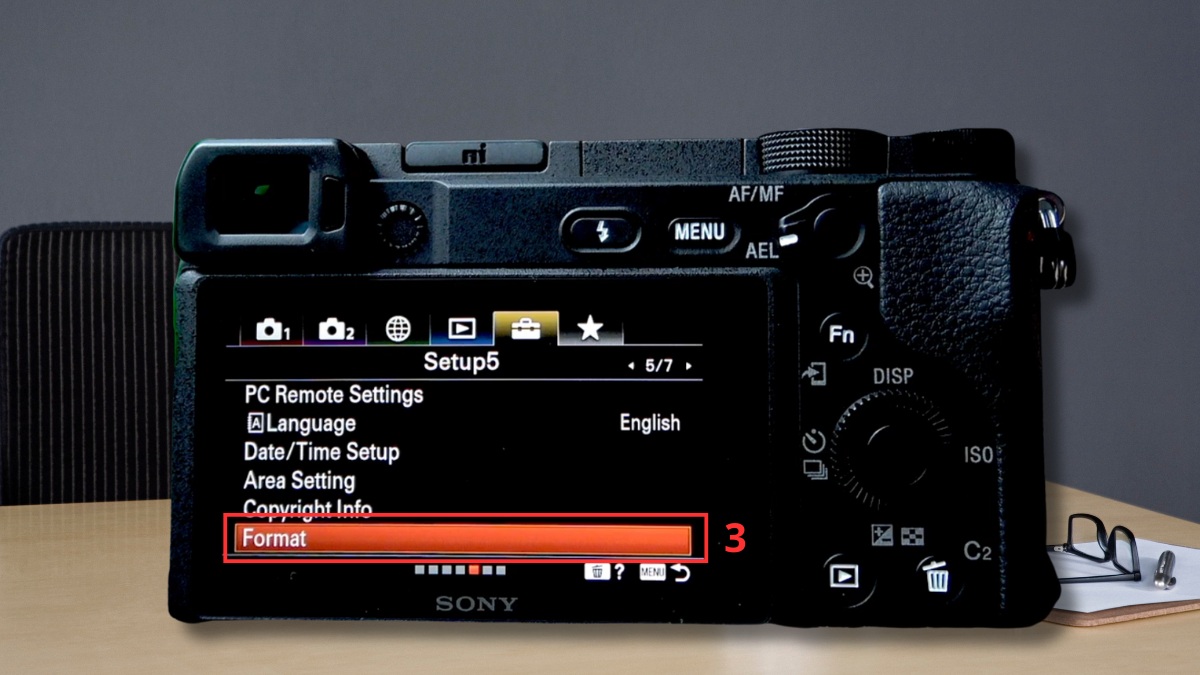
- Bước 3: Nhấn nút Trung tâm (Center) để chọn Enter.
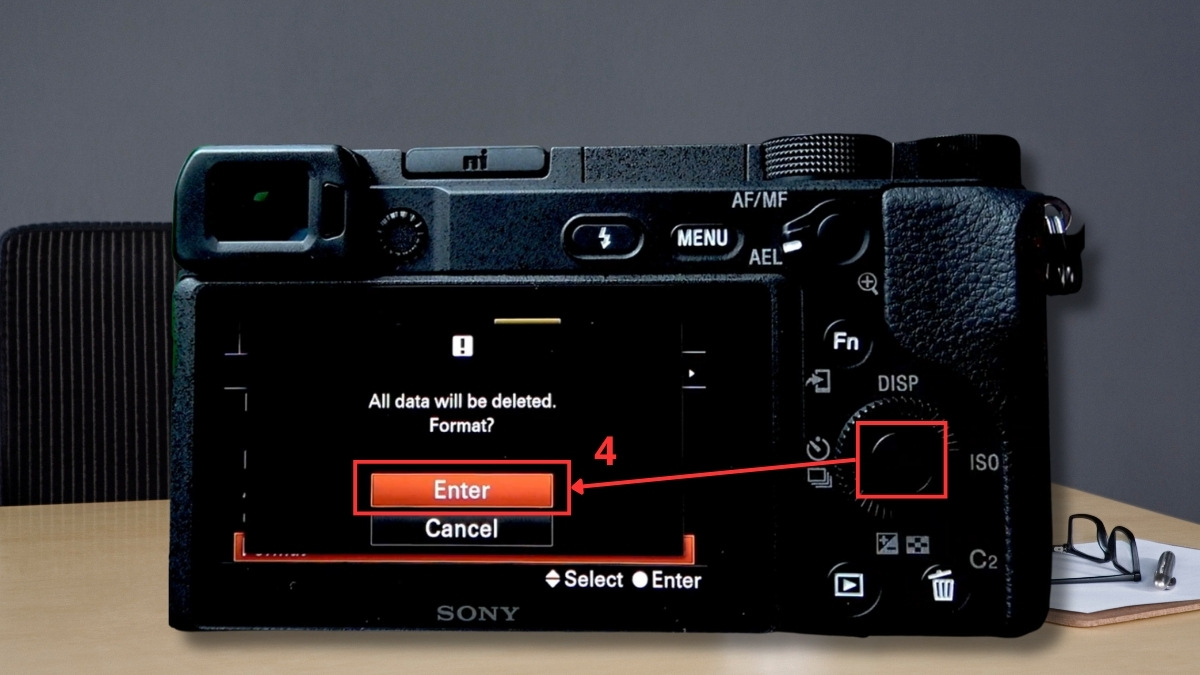
Lưu ý: Tùy dòng máy mà cách làm sẽ khác nhau, với dòng máy mới, đường dẫn là Menu > Shooting > Media > Format. Đừng quên sao lưu các dữ liệu cần thiết vì cách này có thể làm mất vĩnh viễn toàn bộ dữ liệu trên thẻ nhớ.
Việc nắm rõ cách xóa nhiều ảnh trên máy ảnh Sony không chỉ giúp bạn quản lý dữ liệu hiệu quả mà còn bảo vệ thẻ nhớ và nâng cao trải nghiệm chụp ảnh. Tùy nhu cầu, bạn có thể chọn xóa thủ công, xóa theo ngày hoặc format toàn bộ. Qua đó, bạn sẽ chủ động hơn trong việc kiểm soát dung lượng lưu trữ và sử dụng máy ảnh Sony một cách tối ưu, an toàn.







Bình luận (0)