
Hướng dẫn cách cài đặt thêm camera Imou thứ 2 chi tiết

Thực hiện cách cài đặt thêm camera Imou thứ 2 giúp mở rộng hệ thống giám sát, đảm bảo khả năng quan sát liên tục và quản lý tập trung hiệu quả hơn. Thiết lập đúng quy trình giúp đồng bộ thiết bị nhanh chóng, hạn chế lỗi kết nối và tối ưu trải nghiệm sử dụng trên cùng một tài khoản.
Lợi ích của việc thêm nhiều camera Imou vào một điện thoại
Việc thực hiện cách cài đặt thêm camera Imou thứ 2 giúp gia tăng phạm vi giám sát, đáp ứng nhu cầu theo dõi nhiều khu vực hiệu quả. Đồng thời, giải pháp này nâng cao khả năng kiểm soát và quản lý tập trung trên cùng một nền tảng.
Bên cạnh đó, cách thêm camera Imou thứ 2 vào điện thoại còn mang lại trải nghiệm giám sát chủ động với khả năng truy cập từ xa ổn định. Người dùng dễ dàng nhận cảnh báo kịp thời và chia sẻ quyền quản lý phù hợp với từng nhu cầu sử dụng.
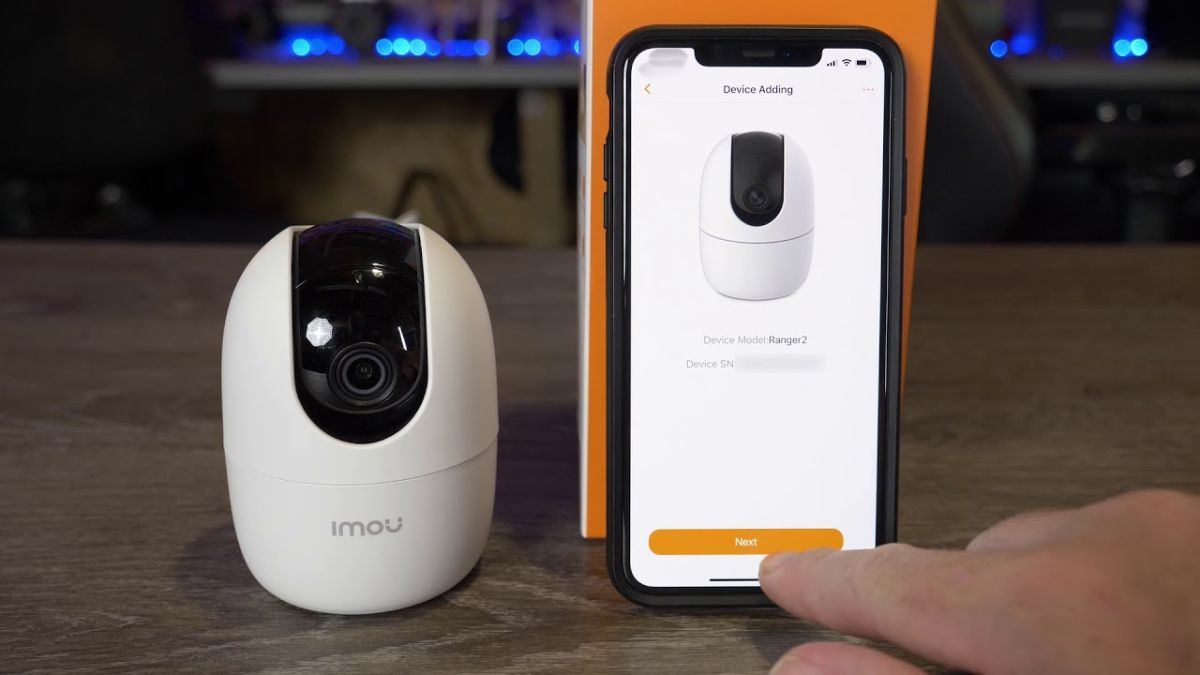
Hướng dẫn cách thêm camera Imou thứ 2 vào điện thoại từng bước
Cách thêm 2 camera Imou vào điện thoại giúp mở rộng phạm vi giám sát và nâng cao khả năng quản lý thiết bị. Dưới đây là cách cài đặt thêm camera Imou thứ 2 đảm bảo kết nối ổn định và thao tác dễ dàng:
Điều kiện cài đặt
Để việc cài đặt không gặp gián đoạn, cần chuẩn bị đầy đủ các điều kiện cần thiết trước khi thực hiện. Cách thêm nhiều camera Imou vào điện thoại sẽ đạt hiệu quả cao hơn khi đáp ứng đầy đủ các yêu cầu cơ bản sau:
- Kết nối internet ổn định: Sử dụng WiFi băng tần 2.4GHz với tín hiệu mạnh để đảm bảo camera kết nối nhanh và duy trì hoạt động liên tục.
- Tài khoản Imou hợp lệ: Đăng nhập sẵn trên ứng dụng IMOU Life để quản lý và thêm thiết bị mới dễ dàng.
- Camera đã cấp nguồn: Đảm bảo thiết bị đã được cắm điện, khởi động hoàn tất và sẵn sàng cấu hình.
- Điện thoại tương thích: Sử dụng smartphone chạy Android hoặc iOS, đủ dung lượng và hiệu năng để vận hành ứng dụng mượt mà.
- Cập nhật app: Cài đặt phiên bản mới nhất để tránh lỗi và đảm bảo đầy đủ tính năng khi thêm camera.
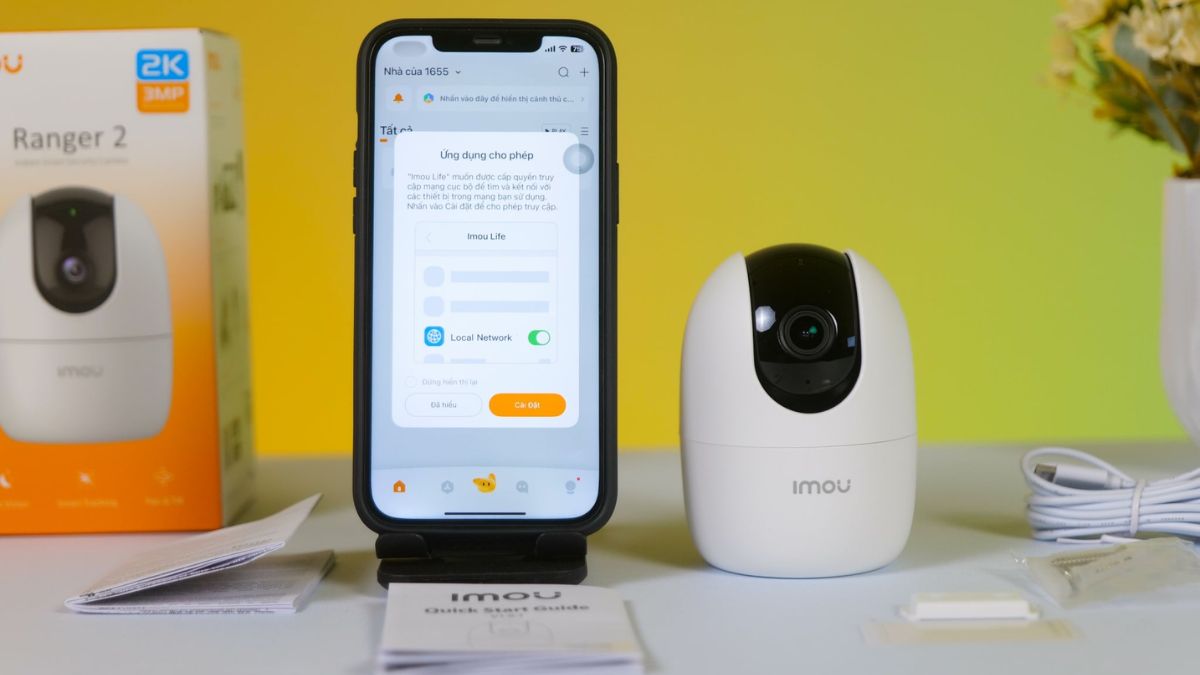
Cách thêm camera Imou thứ 2
Cách thêm camera Imou thứ 2 vào điện thoại giúp đảm bảo quản lý tập trung và thuận tiện hơn trong quá trình sử dụng. Thực hiện đúng cách cài đặt thêm camera Imou thứ 2 sẽ giúp kết nối nhanh và hạn chế lỗi:
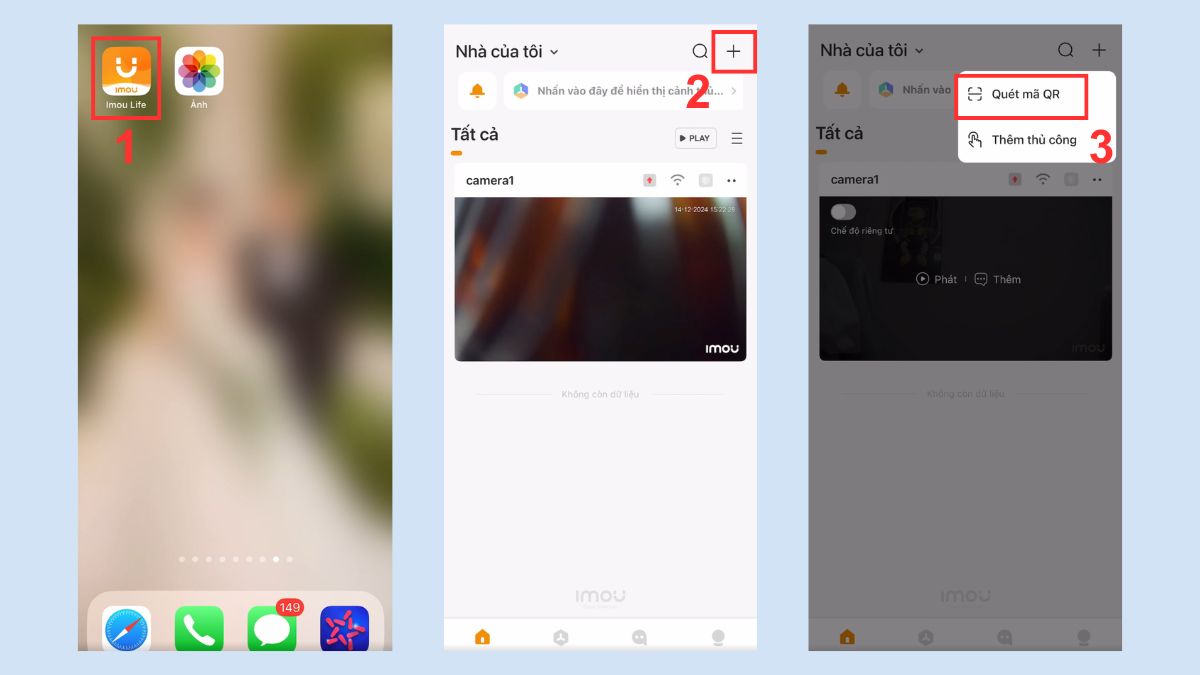
1. Truy cập app:
- Mở app IMOU Life trên điện thoại.
- Ấn vào dấu cộng ở góc phải phía trên.
- Chọn Quét mã QR để bắt đầu thêm thiết bị.
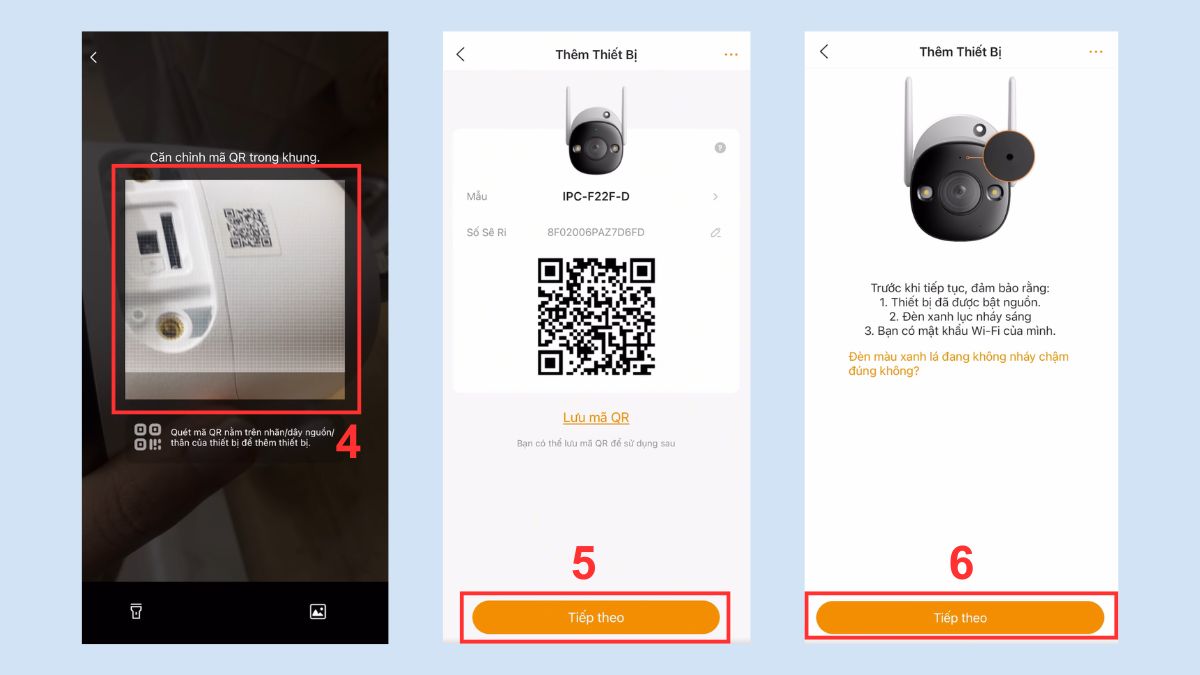
2. Quét mã và xác nhận thiết bị:
- Quét mã QR có trên camera IMOU.
- Nhấn vào nút Tiếp theo.
- Ấn Tiếp theo một lần nữa.
3. Kết nối WiFi và hoàn tất:
- Chọn mạng WiFi thích hợp để kết nối.
- Nhập pass WiFi và nhấn Tiếp theo.
- Đặt tên camera, chọn khu vực phù hợp rồi nhấn Hoàn thành.
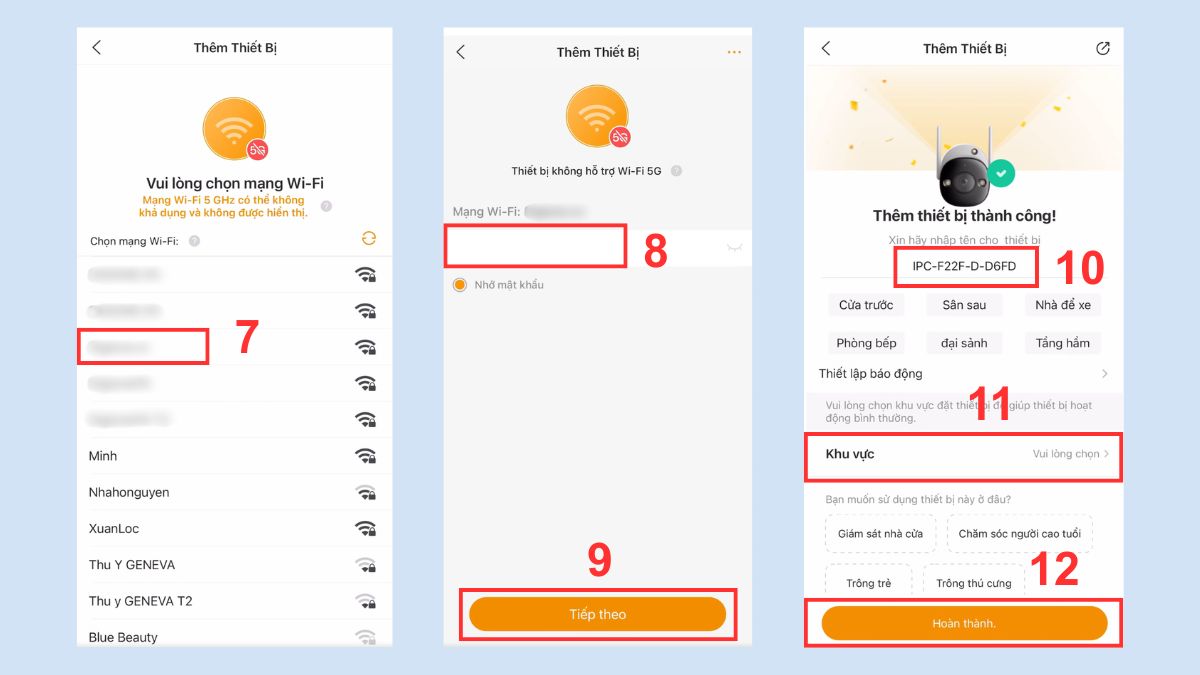
Camera IMOU giúp giải quyết bài toán đồng bộ nhiều thiết bị, mang đến hệ thống quản lý giám sát tập trung và ổn định. Xem thêm nhiều sản phẩm cùng vô vàn ưu đãi tại CellphoneS:
[Product_Listing categoryid="1148" propertyid="" customlink="https://cellphones.com.vn/phu-kien/camera/an-ninh/imou.html" title="Camera IMOU đang được quan tâm nhiều tại CellphoneS"]
Cách quản lý đồng thời nhiều camera Imou trên điện thoại
Thực hiện cách cài đặt thêm camera Imou thứ 2 tạo nền tảng để quản lý nhiều thiết bị nhất quán trên cùng ứng dụng. Dưới đây là những cách giúp tối ưu việc theo dõi và kiểm soát nhiều camera hiệu quả hơn, bao gồm:
- Sắp xếp camera khoa học: Đặt tên và phân nhóm theo khu vực giúp dễ nhận diện, quản lý nhanh khi số lượng thiết bị tăng lên.
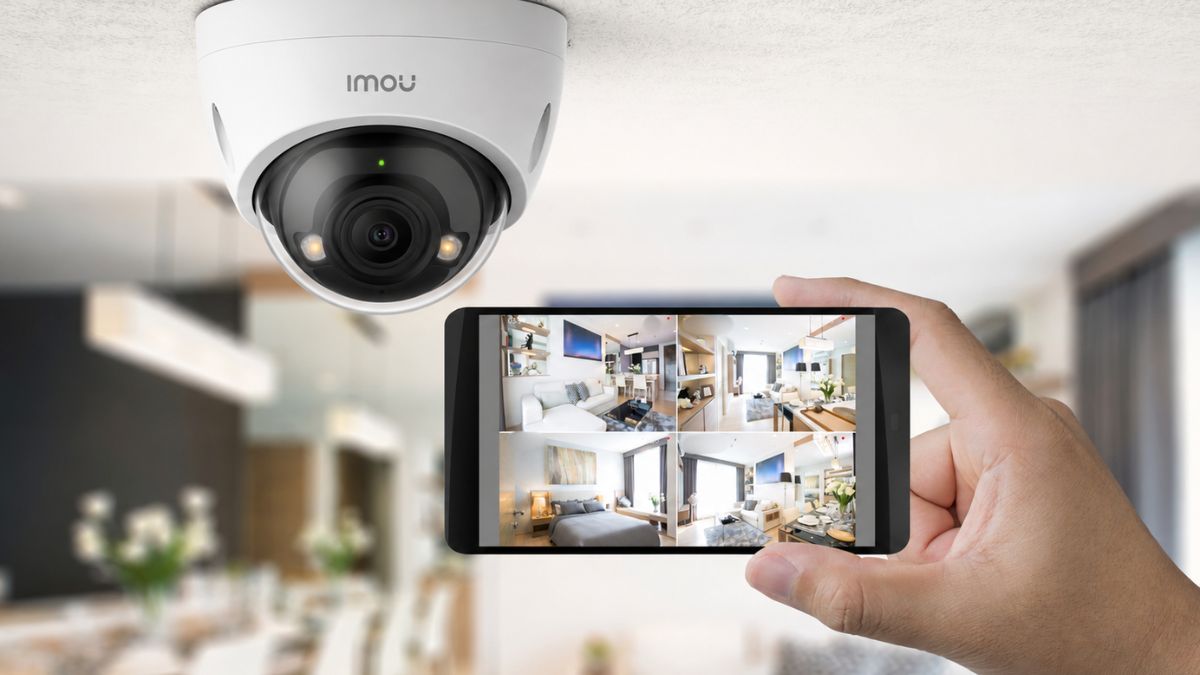
- Sử dụng chế độ xem đa màn hình: Cho phép theo dõi nhiều camera cùng lúc trên một giao diện, tối ưu khả năng giám sát liên tục.
- Kích hoạt thông báo thông minh: Tùy chỉnh cảnh báo riêng cho từng camera để tránh bị gián đoạn bởi thông tin không cần thiết.
- Phân quyền truy cập hợp lý: Cho phép chia sẻ quyền xem hoặc quản lý theo từng người dùng, giúp tăng tính kiểm soát và đảm bảo an toàn hệ thống.
Các xử lý lỗi thường gặp khi thêm camera Imou thứ 2
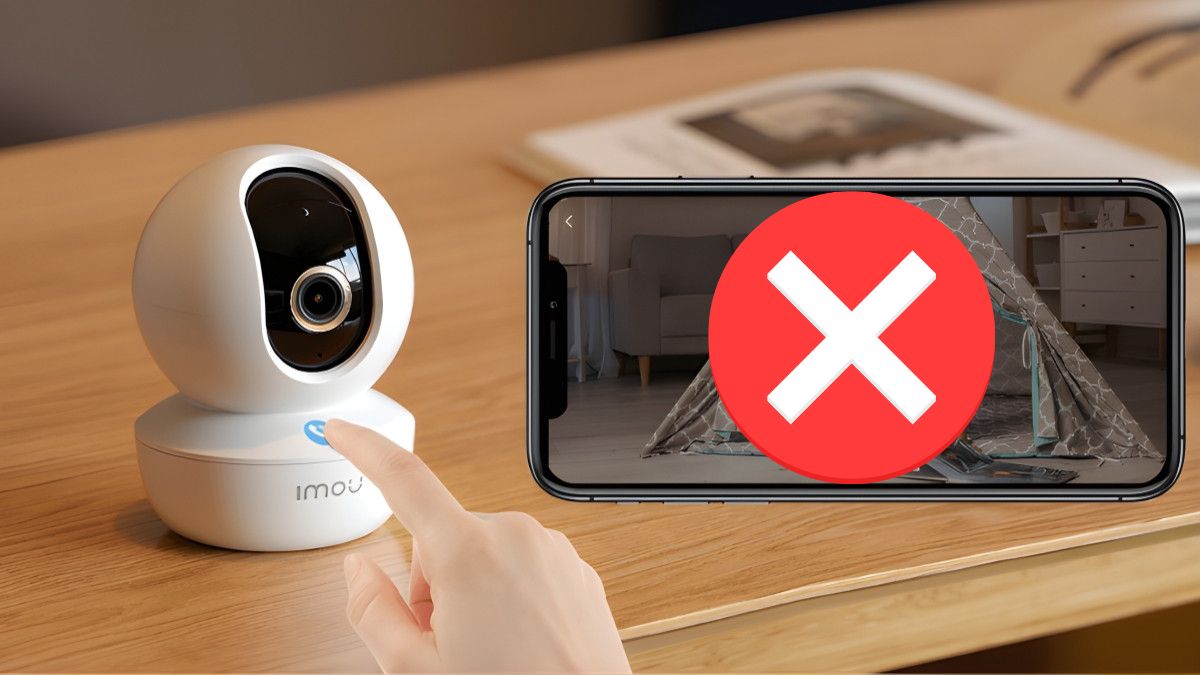
Trong khi thiết lập, người dùng có thể gặp một số lỗi liên quan đến kết nối hoặc cấu hình thiết bị. Việc thao tác cách cài đặt thêm camera Imou thứ 2 sẽ trở nên ổn định hơn khi nắm rõ lỗi và áp dụng đúng cách khắc phục:
- Không kết nối được WiFi: Kiểm tra camera chỉ hỗ trợ băng tần 2.4GHz, đảm bảo mật khẩu đúng và tín hiệu đủ mạnh.
- Không quét được mã QR: Điều chỉnh khoảng cách, tăng độ sáng màn hình điện thoại và lau sạch ống kính camera.
- Camera không nhận nguồn: Kiểm tra adapter, dây cáp kết nối và đảm bảo nguồn điện hoạt động ổn định.
- Không thêm được thiết bị: Xác minh đăng nhập đúng tài khoản và đảm bảo camera chưa được gắn với tài khoản khác.
- Hình ảnh giật lag hoặc mất kết nối: Kiểm tra tốc độ mạng, giảm số thiết bị dùng chung WiFi hoặc đặt camera gần router hơn.
Triển khai đúng cách cài đặt thêm camera Imou thứ 2 trên smartphone giúp hệ thống giám sát vận hành ổn định và mở rộng linh hoạt theo nhu cầu. Qua đó, quá trình theo dõi và vận hành hệ thống an ninh trở nên linh hoạt hơn, duy trì hiệu quả sử dụng ổn định trong thời gian dài.




Bình luận (0)