Hướng dẫn cách xóa WhatsApp trên Facebook đơn giản

Cách xóa WhatsApp trên Facebook là thao tác cần thiết khi bạn muốn thay đổi phương thức liên lạc hoặc bảo mật tài khoản doanh nghiệp. Việc gỡ bỏ liên kết này giúp tránh tin nhắn không mong muốn từ các nền tảng khác nhau. Bài viết này sẽ hướng dẫn bạn các bước thực hiện cách xóa WhatsApp khỏi Facebook nhanh chóng, chính xác.
Khi nào cần xóa WhatsApp trên Facebook?
Có nhiều lý do khiến người quản trị Fanpage hoặc tài khoản chuyên nghiệp quyết định gỡ bỏ tính năng này:
- Thay đổi chiến lược CSKH: Doanh nghiệp muốn tập trung phản hồi khách hàng qua Messenger hoặc Hotline thay vì WhatsApp.
- Bảo mật tài khoản: Tăng cường bảo mật khi thay đổi hoặc ngừng dùng số điện thoại cũ.
- Chuyển đổi thiết bị: Bạn cần gỡ liên kết để thiết lập lại trên một thiết bị mới.
- Lỗi hiển thị: Nút WhatsApp trên Fanpage đôi khi gây nhiễu trải nghiệm người dùng nếu không được quản lý thường xuyên.

Lưu ý: Cách xóa WhatsApp trên Facebook này áp dụng cho Fanpage/Trang doanh nghiệp hoặc Profile ở Chế độ chuyên nghiệp. WhatsApp Business thường không liên kết trực tiếp để hiển thị nút trên các Profile cá nhân thông thường.
Hướng dẫn cách xóa WhatsApp trên Facebook chi tiết
Tùy vào công cụ bạn đang sử dụng (Điện thoại, Máy tính hay Meta Business Suite), bạn có thể lựa chọn một trong những cách xóa như sau:
Cách xóa WhatsApp trên Facebook qua cài đặt trang
Đây là cách bỏ WhatsApp trên Facebook phổ biến nhất dành cho các quản trị viên thao tác trực tiếp trên trình duyệt máy tính hoặc ứng dụng Facebook.
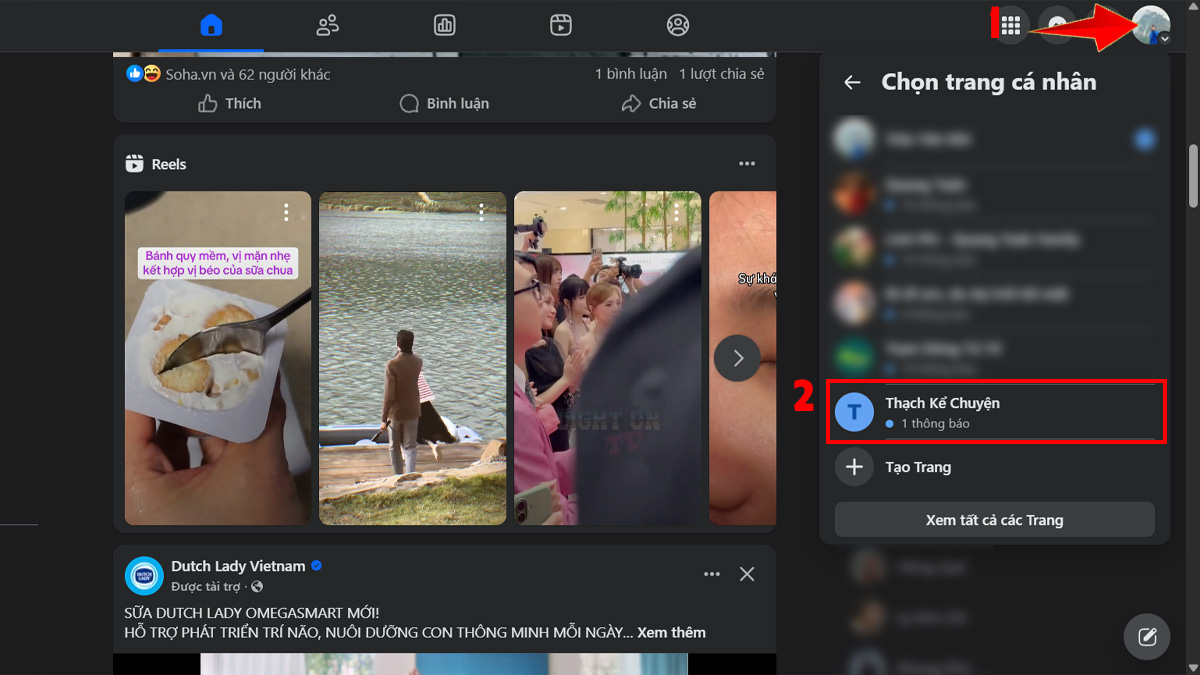
1. Truy cập fanpage:
- Mở Facebook và nhấn vào avatar ở góc phải → Chọn Fanpage bạn đang quản lý.
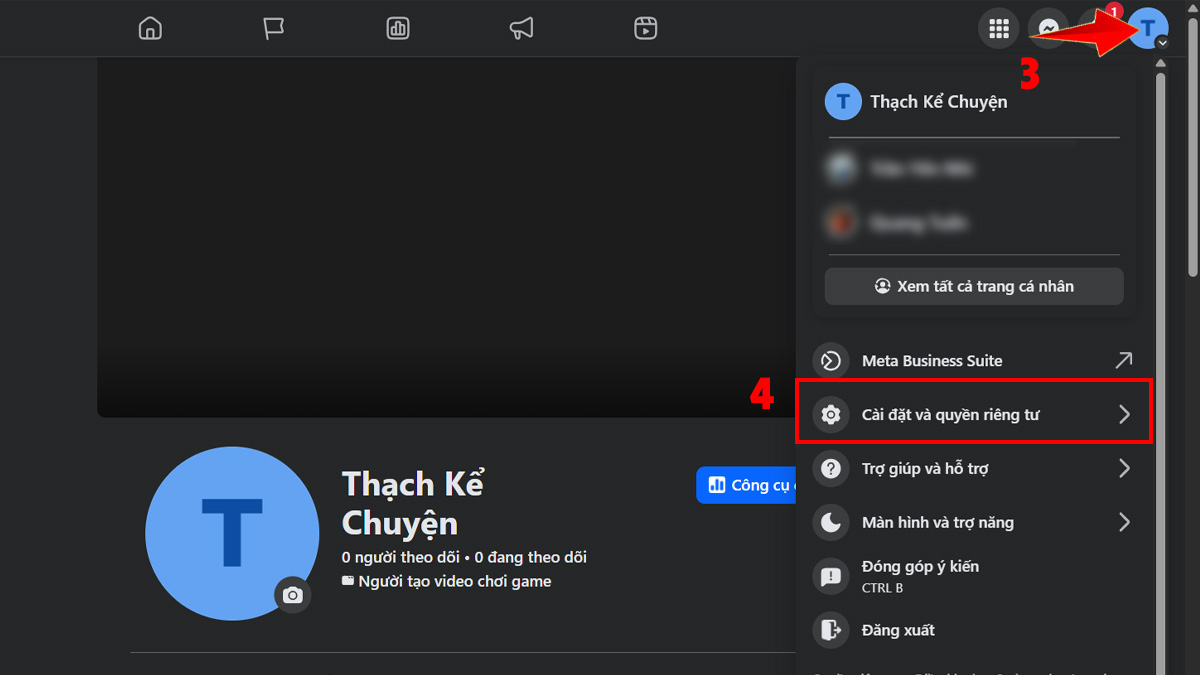
2. Vào Cài đặt:
- Nhấn vào avatar ở góc phải → Chọn Cài đặt & Quyền riêng tư.
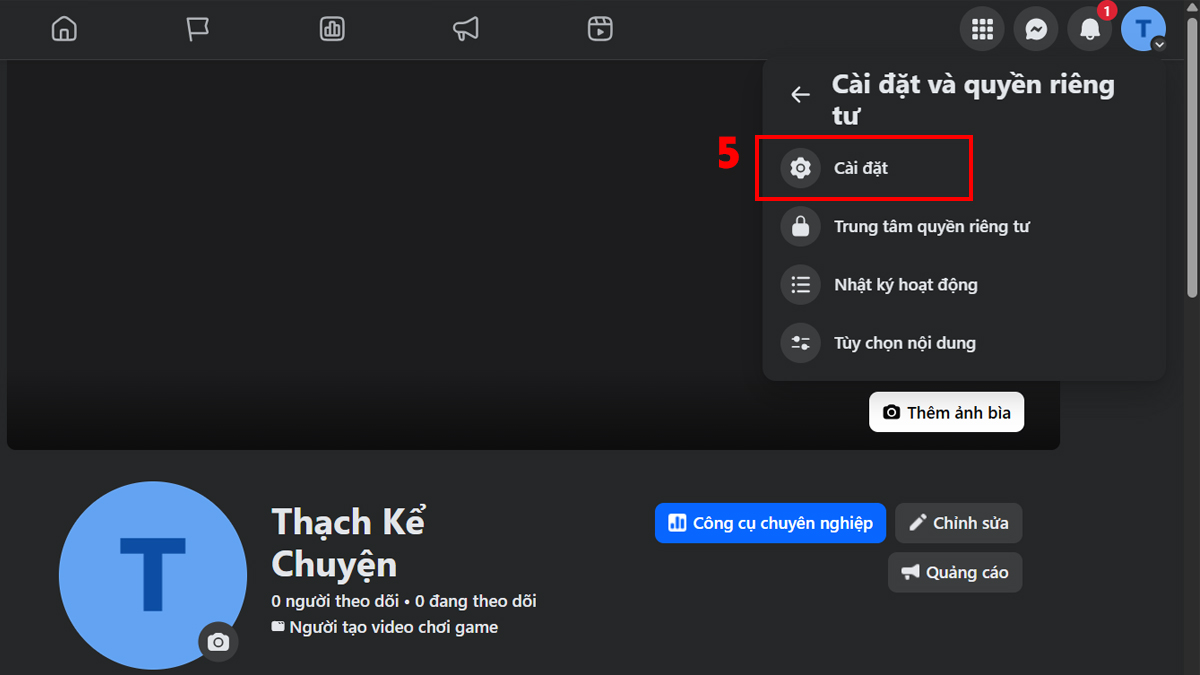
- Tiếp tục vào Cài đặt.
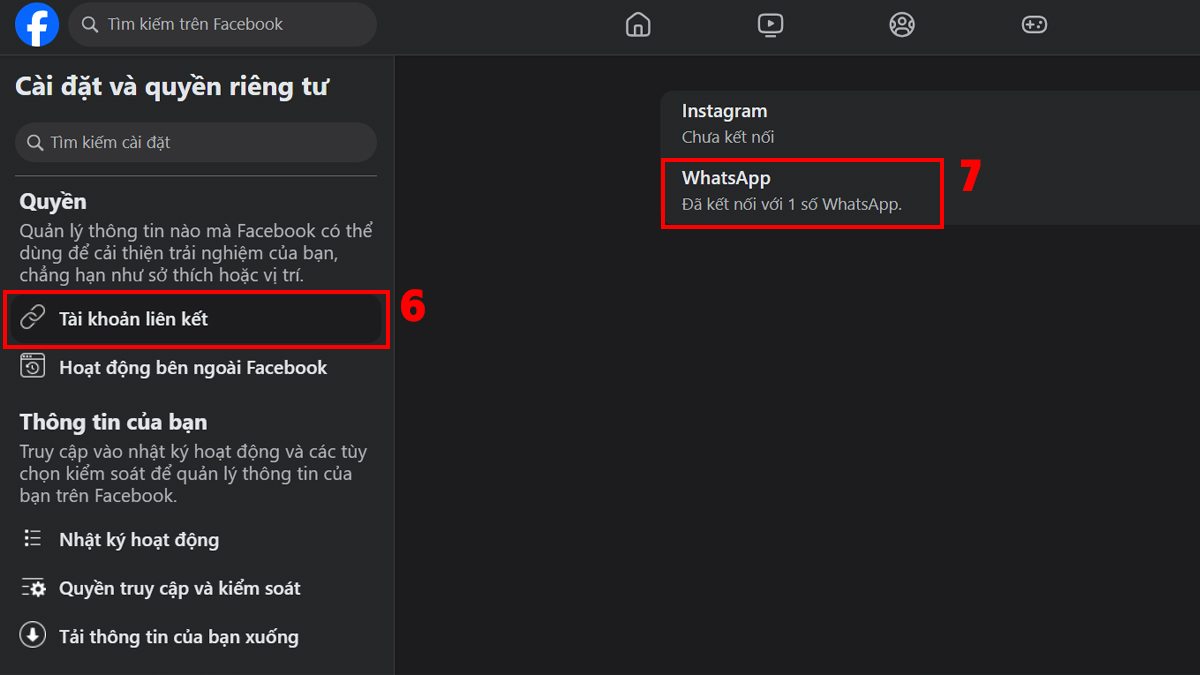
3. Chọn WhatsApp:
- Tìm mục Tài khoản liên kết → Nhấp chọn WhatsApp.
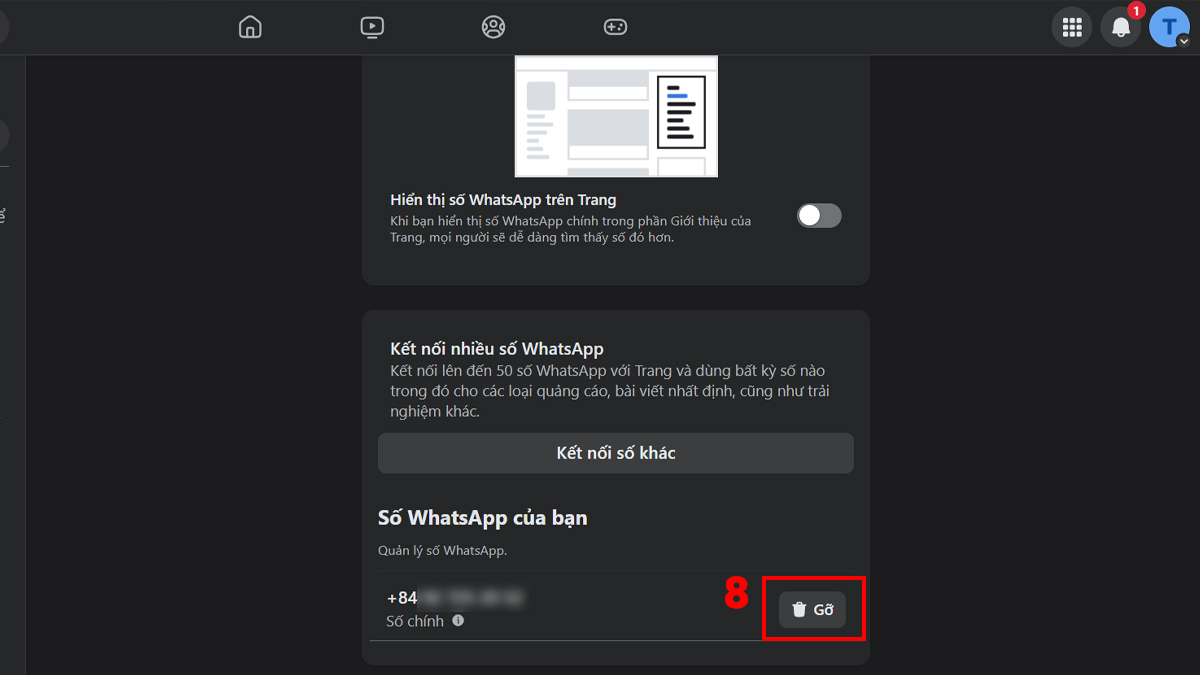
4. Gỡ WhatsApp:
- Tại Số WhatsApp của bạn → Chọn Gỡ.
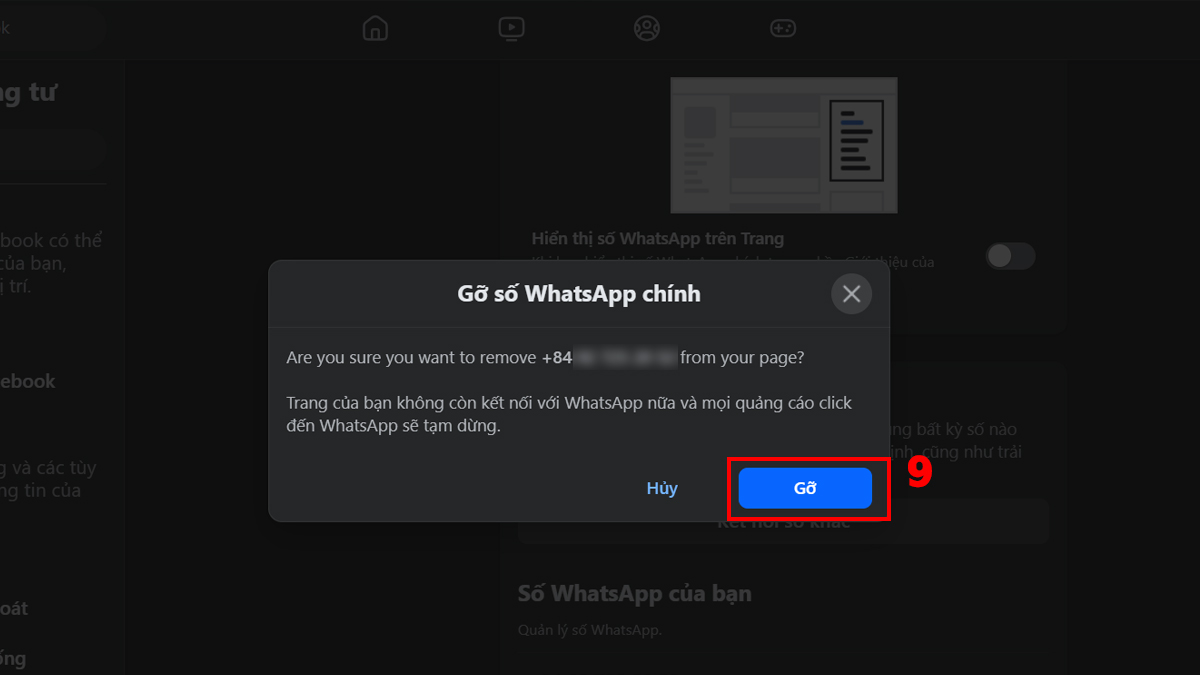
- Xác nhận Gỡ để hoàn tất cách gỡ WhatsApp ra khỏi Facebook.
Cách xóa WhatsApp trên Facebook qua Meta Business Suite
Nếu bạn quản lý nhiều trang cùng lúc, sử dụng cách xóa WhatsApp trên Facebook qua Meta Business Suite sẽ giúp thao tác chuyên nghiệp cũng như nhanh chóng hơn.
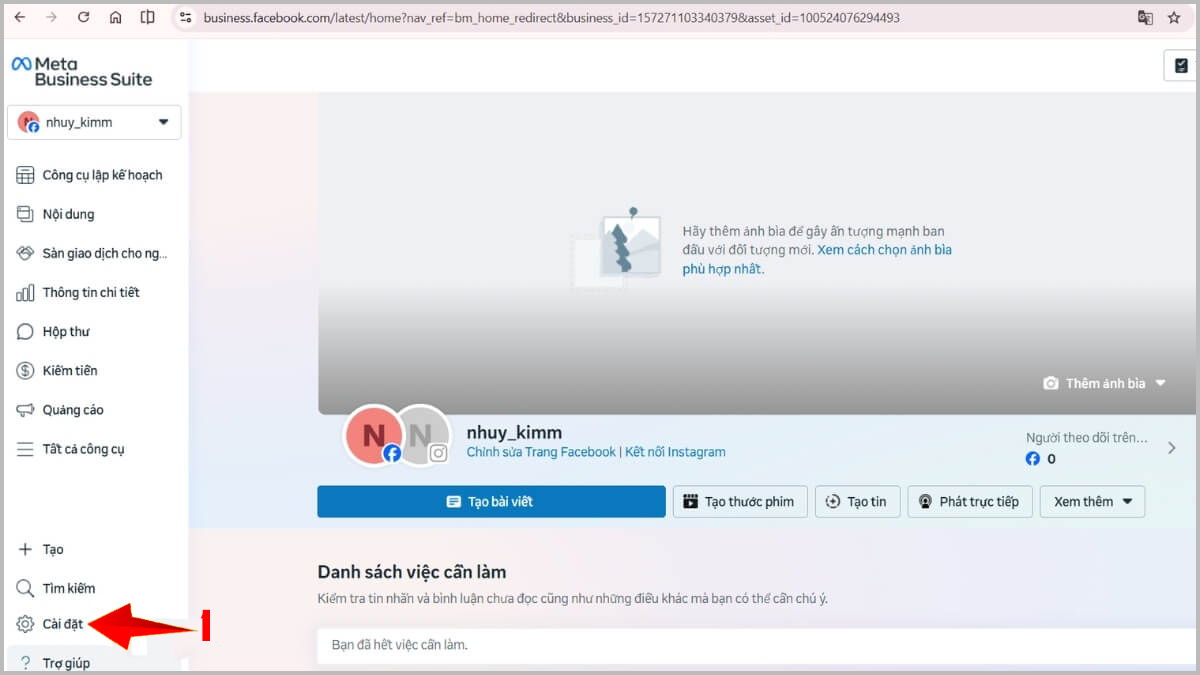
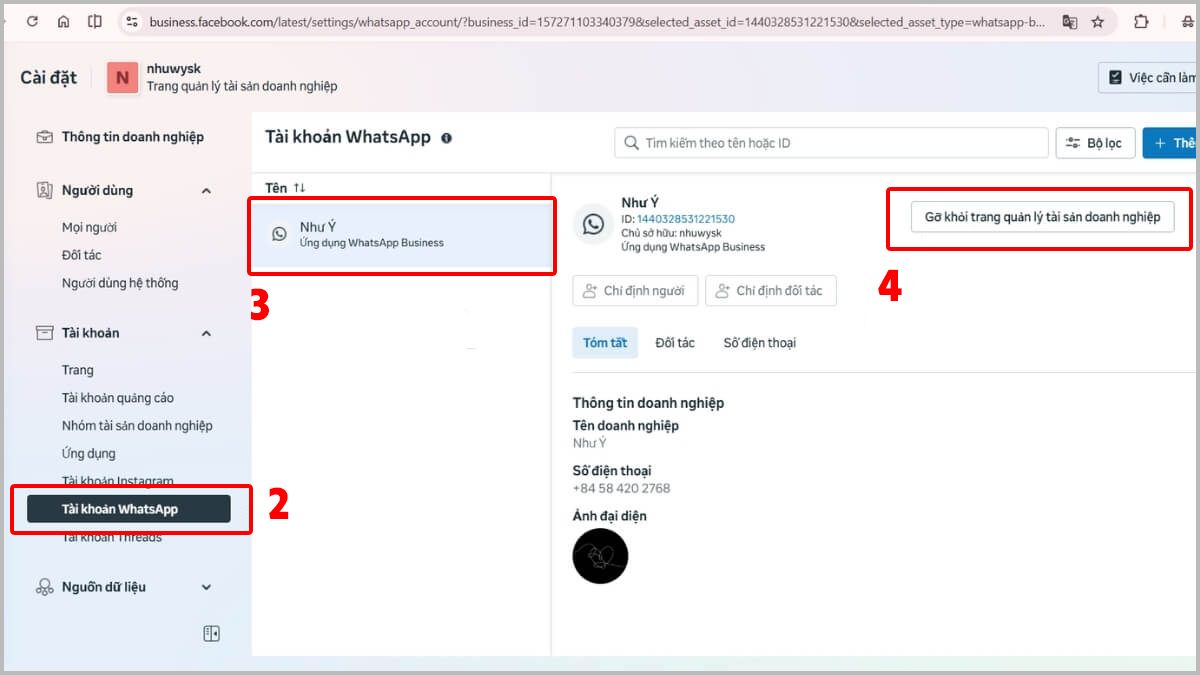
- Bước 1: Mở Meta Business Suite trên máy tính → Chọn Cài đặt.
- Bước 2: Vào phần Tài khoản chọn Tài khoản WhatsApp.
- Bước 3: Chọn tài khoản bạn đã liên kết.
- Bước 4: Chọn Gỡ khỏi trang quản lý tài sản doanh nghiệp.
Truy cập Meta Business Suite thường xuyên bị chậm, treo máy? Nâng cấp ngay laptop văn phòng cấu hình ổn định tại CellphoneS để xử lý Fanpage mượt mà, đa nhiệm không giật lag. Sắm laptop chính hãng giá tốt, tối ưu công việc ngay hôm nay!
[Product_Listing categoryid="380" propertyid="" customlink="https://cellphones.com.vn/laptop.html" title="Danh sách Laptop đang được quan tâm nhiều tại CellphoneS"]
Cách xóa WhatsApp trên Facebook qua WhatsApp
Trong trường hợp bạn vẫn còn cầm điện thoại có cài đặt ứng dụng WhatsApp Business, bạn có thể chủ động gỡ từ phía ứng dụng:
- Bước 1: Mở app WhatsApp trên smartphone và chọn Công cụ.
- Bước 2: Chọn Facebook & Instagram.
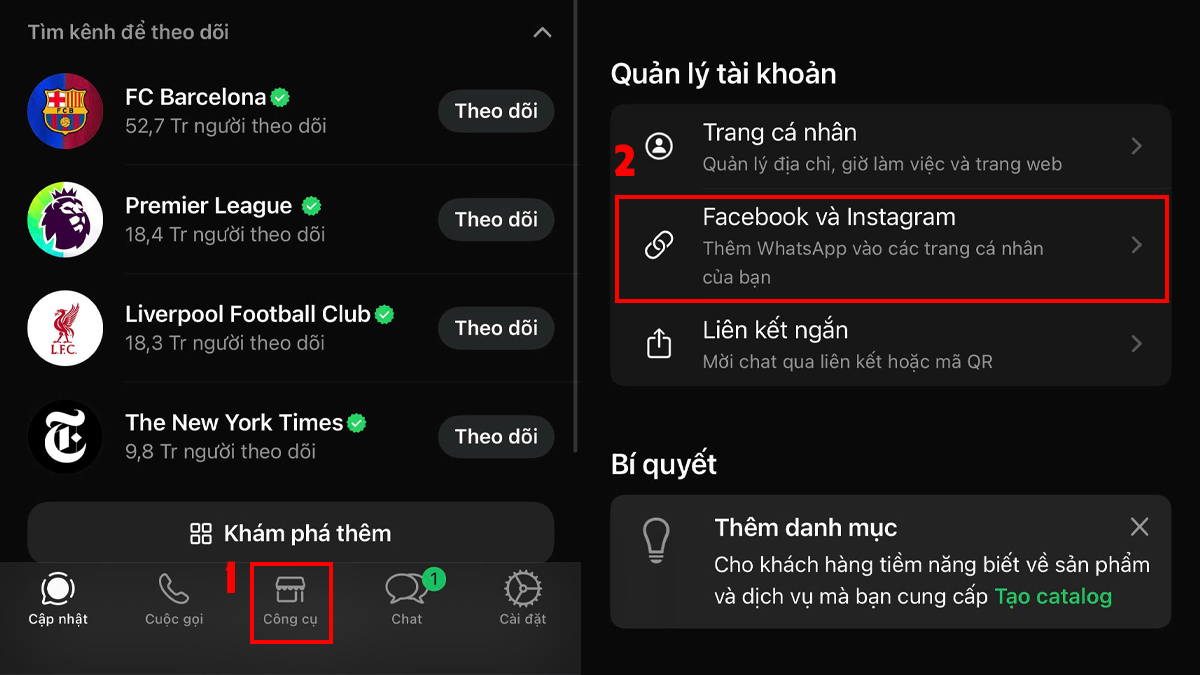
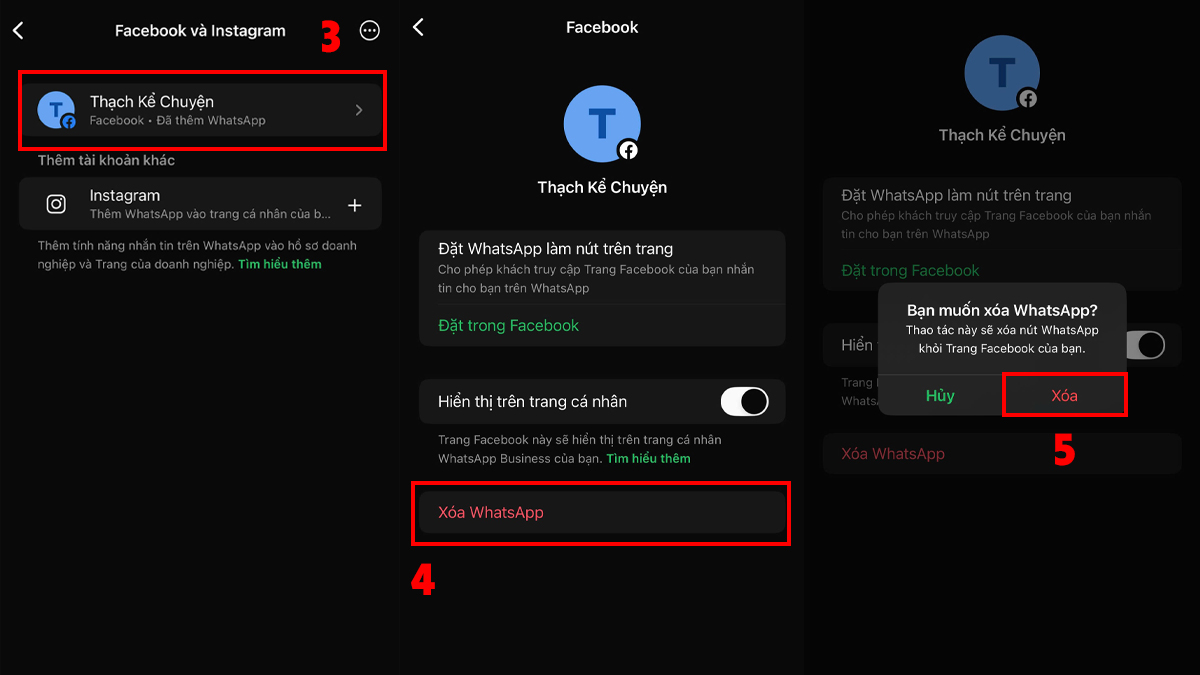
- Bước 3: Chọn tài khoản Facebook đang liên kết.
- Bước 4: Chọn Xóa WhatsApp.
- Bước 5: Xác nhận Xóa WhatsApp trên Facebook.
Lưu ý khi gỡ WhatsApp trên Facebook
Khi thực hiện cách xóa WhatsApp trên Facebook, bạn cần chú ý một số điểm sau:
- Sau khi ngắt kết nối, lịch sử tin nhắn cũ trên WhatsApp vẫn được lưu trong ứng dụng, nhưng khách hàng sẽ không thể gửi tin mới từ fanpage.
- Nếu bạn dùng WhatsApp Business API cho quảng cáo, việc xóa có thể ảnh hưởng đến chiến dịch đang chạy.
- Cần xác nhận bạn sở hữu quyền Quản trị viên (Admin) để thực hiện xóa WhatsApp trên Facebook.
- Nếu dự định liên kết lại với số mới, hãy hoàn tất việc xác minh trước khi kết nối lại để tránh lỗi xác thực.
Khi bị mất số, bạn nên thực hiện ngay cách xóa WhatsApp khi mất số điện thoại để ngắt kết nối và bảo mật Fanpage, thay vì chờ khôi phục SIM. Việc gỡ liên kết có thể thao tác trực tiếp trong phần Cài đặt trang mà không cần mã xác thực từ số đã mất.
Hy vọng hướng dẫn về cách xóa WhatsApp trên Facebook trên đây sẽ giúp bạn quản lý Fanpage hiệu quả và bảo mật hơn. Việc nắm rõ các thao tác trên giao diện Meta giúp bạn chủ động trong mọi tình huống, kể cả khi gặp sự cố về thiết bị hay số điện thoại.





Bình luận (0)