Cách cài đặt IP cho tivi Samsung đúng cách giúp ổn định mạng

Cài đặt IP cho tivi Samsung là bước quan trọng giúp thiết bị kết nối Internet ổn định và hạn chế các lỗi mạng phát sinh. Khi được cấu hình đúng, tivi sẽ duy trì khả năng truy cập ứng dụng, xem nội dung trực tuyến và liên kết với các thiết bị khác một cách mượt mà hơn. Để nắm rõ các bước thực hiện chuẩn xác, hãy tiếp tục theo dõi nội dung chi tiết ngay sau đây.
Địa chỉ IP của tivi Samsung là gì?
Địa chỉ IP của tivi Samsung là dãy số định danh do mạng nội bộ cấp, dùng để nhận diện tivi khi kết nối Internet hoặc các thiết bị khác trong cùng hệ thống mạng. Thông tin này cho phép tivi giao tiếp ổn định với router, hỗ trợ các tính năng như Smart TV, truyền nội dung không dây và điều khiển từ xa qua ứng dụng
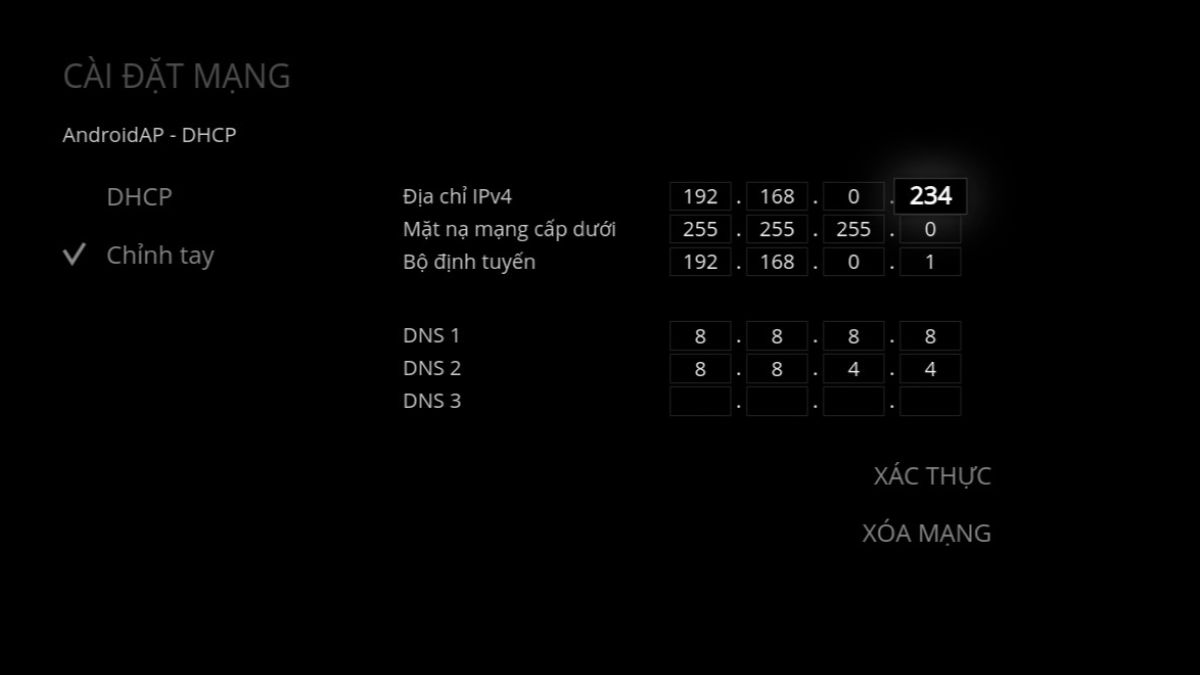
IP trên tivi Samsung có thể là IP động (thay đổi theo phiên kết nối) hoặc IP tĩnh nếu được người dùng thiết lập thủ công. Nắm rõ địa chỉ IP giúp kiểm tra trạng thái mạng, khắc phục lỗi kết nối và cấu hình các dịch vụ nâng cao một cách chính xác.
Vì sao nên cài đặt IP cho tivi Samsung?
Cài đặt IP cho tivi Samsung đóng vai trò then chốt trong việc tối ưu hóa hiệu suất kết nối. Sau khi đã biết địa chỉ IP của tivi Samsung là gì, hãy cùng điểm qua một vài lý do bạn nên thực hiện cài đặt này ngay dưới đây:
- Đảm bảo sự ổn định lâu dài cho luồng dữ liệu, tránh tình trạng gián đoạn do cơ chế phân bổ IP động tự động thay đổi địa chỉ bất ngờ.
- Hỗ trợ truy cập và giám sát từ xa một cách mượt mà, đặc biệt hữu ích cho các hệ thống quản lý thiết bị thông minh tích hợp.
- Giảm thiểu các sự cố kết nối phổ biến, duy trì kết nối ổn định, hạn chế tình trạng 'rớt mạng' khi tải nội dung trực tuyến.
- Tăng cường khả năng tích hợp với các thiết bị khác trong mạng, như máy chủ lưu trữ hoặc hệ thống an ninh, mà không phụ thuộc vào sự biến động của router.
- Phù hợp cho các nhu cầu chuyên biệt như streaming chất lượng cao hoặc sử dụng trong môi trường doanh nghiệp, nơi độ tin cậy mạng là yếu tố quyết định.
Biết cách cài đặt IP cho tivi Samsung giúp duy trì kết nối ổn định và khai thác tối đa các tính năng thông minh. Đồng thời, đây cũng là nền tảng cần thiết để người dùng quản lý hệ thống mạng gia đình hiệu quả và chủ động hơn.
Cách xem địa chỉ IP của tivi Samsung
Cách tìm địa chỉ IP của tivi Samsung là một trong những bước đầu tiên giúp xem xét và hiệu chỉnh các thông số liên quan:
- Bước 1: Vào Cài đặt (Settings) → All Settings → vào tab Connection → Network.
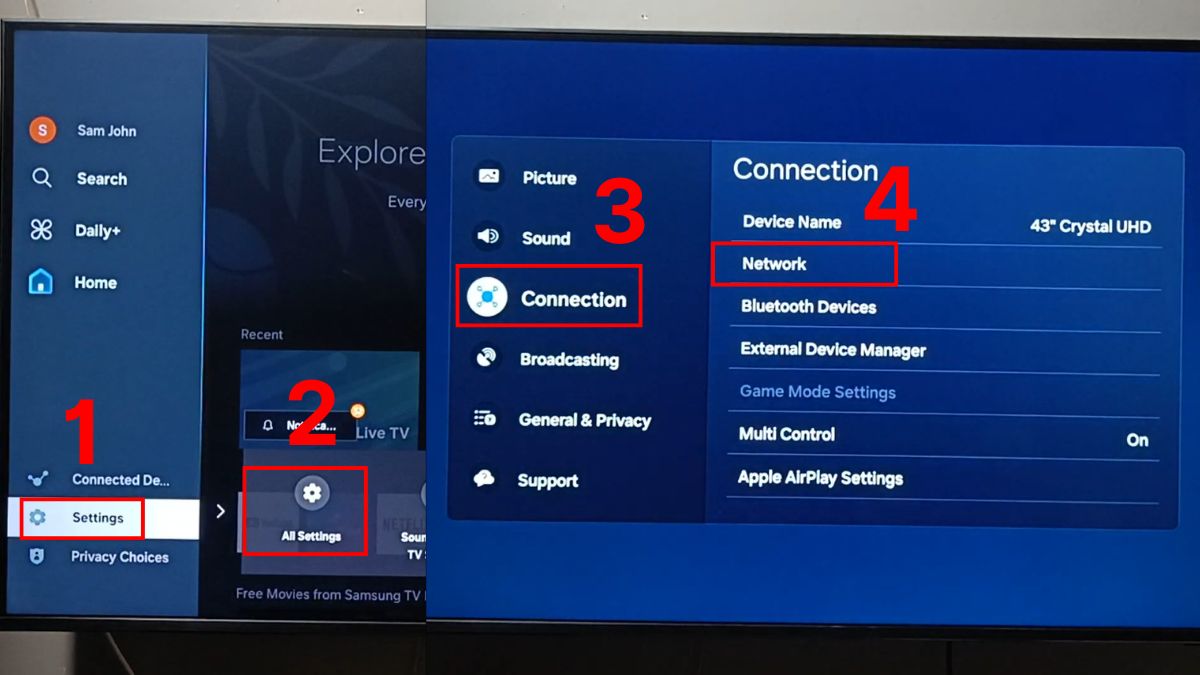
- Bước 2: Trong cửa sổ Network, chọn Network Status.
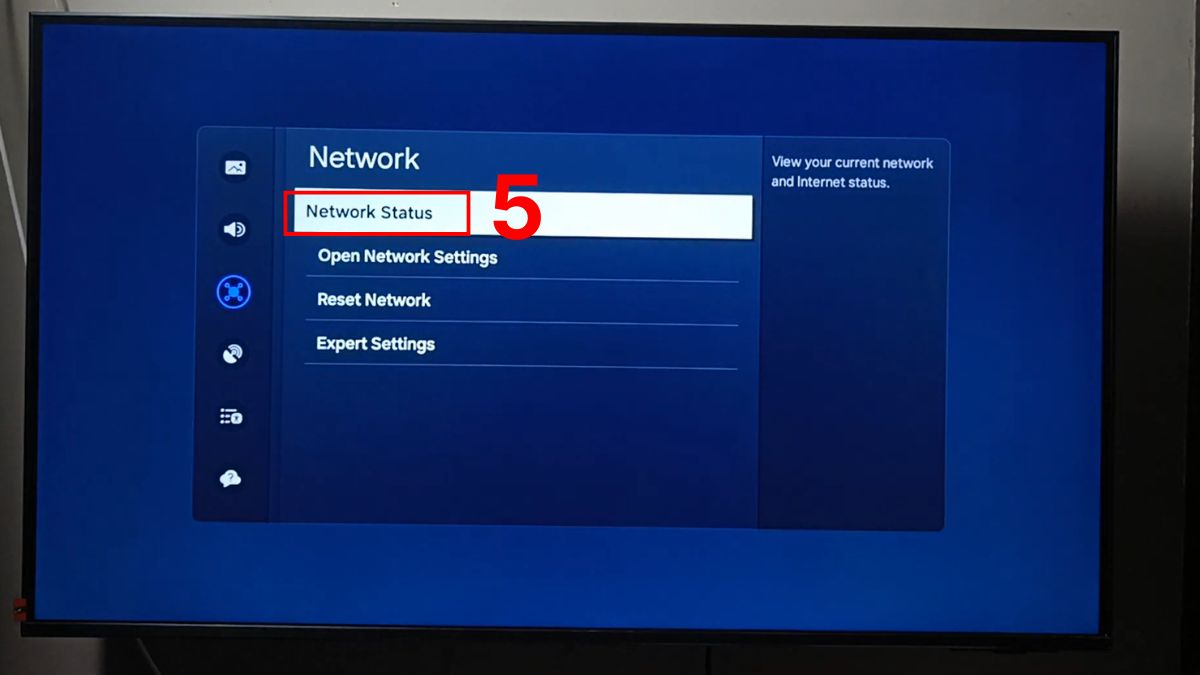
- Bước 3: Di chuyển đến mục IP Settings → Xem địa chỉ IP ở mục IP Address.
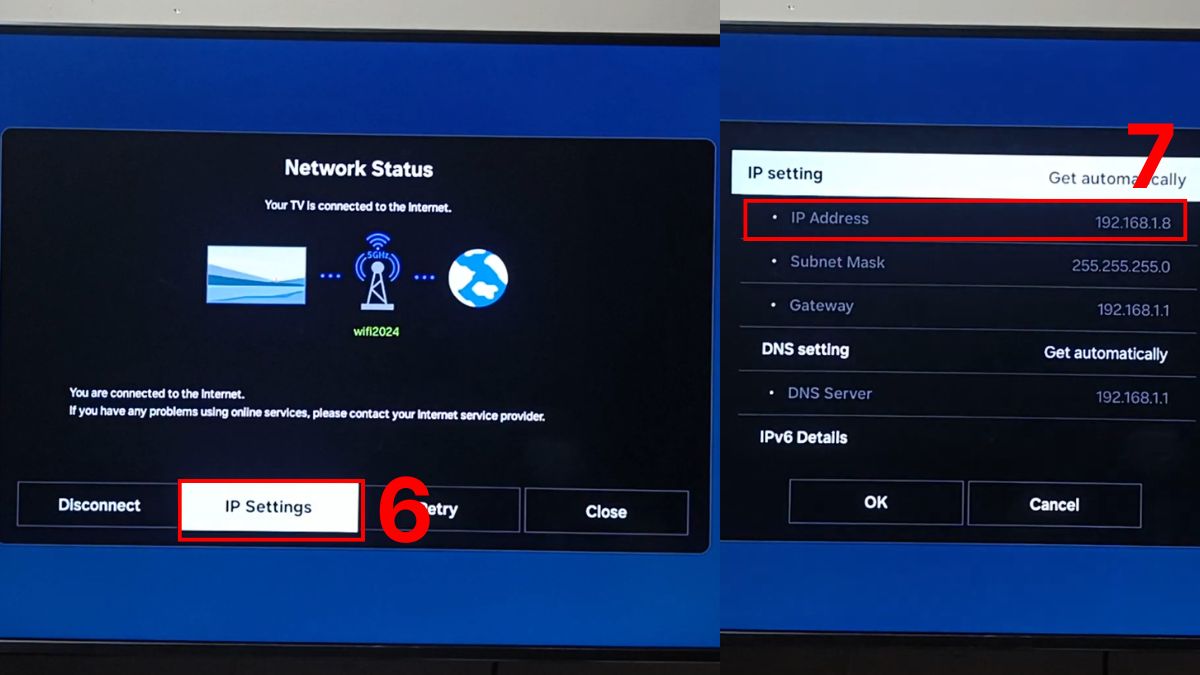
Cách cài đặt IP cho tivi Samsung bằng WiFi (IP tĩnh)
Nếu cần cài đặt IP tĩnh cho tivi Samsung bạn có thể tham khảo các bước sau:
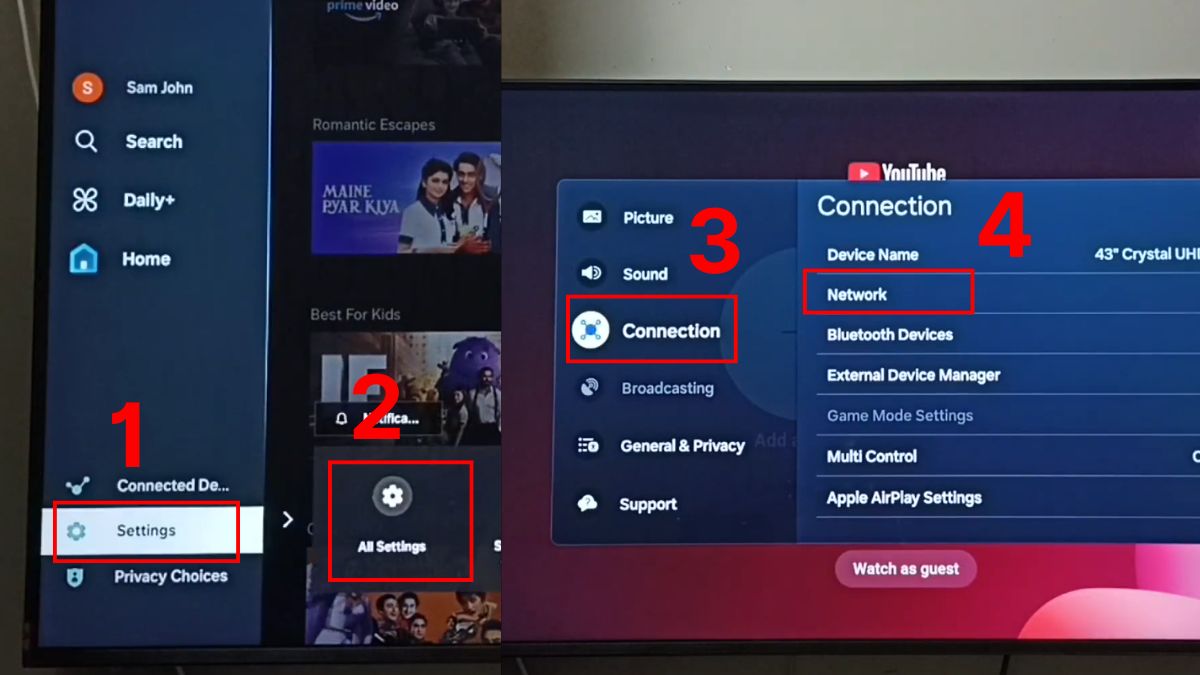
1. Truy cập menu Network:
- Bấm Cài đặt (Settings) → All Settings → vào tab Connection → Network.
2. Chuyển sang chế độ IP thủ công:
- Vào Network Status → IP Settings.
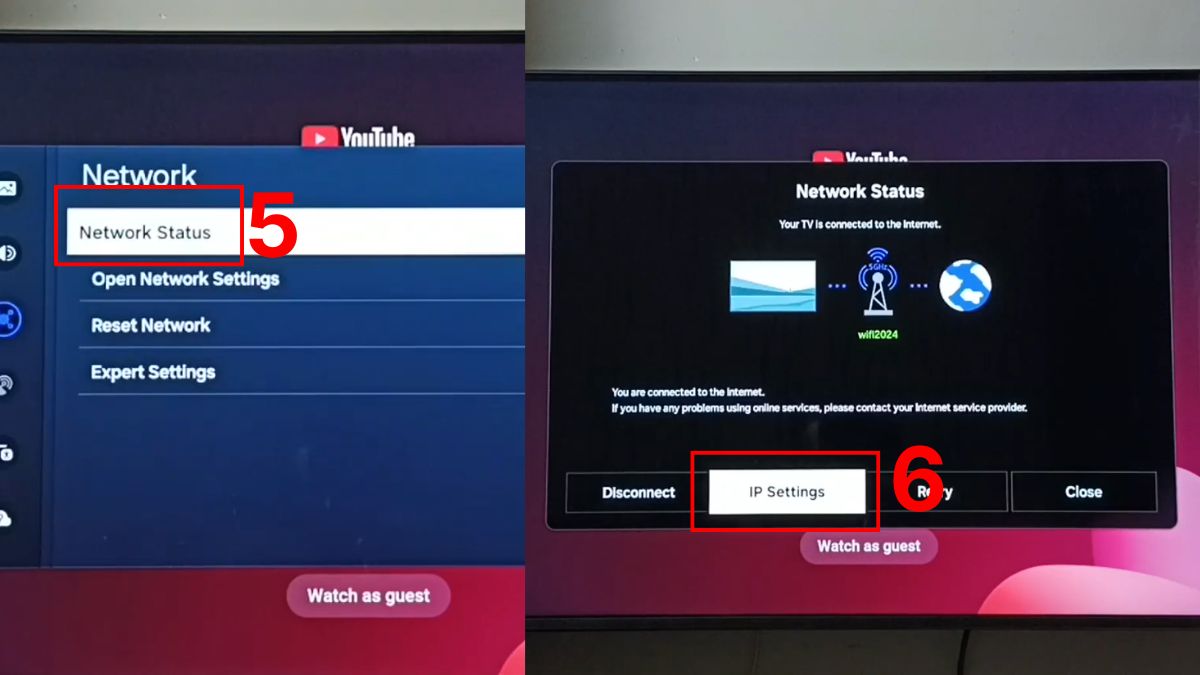
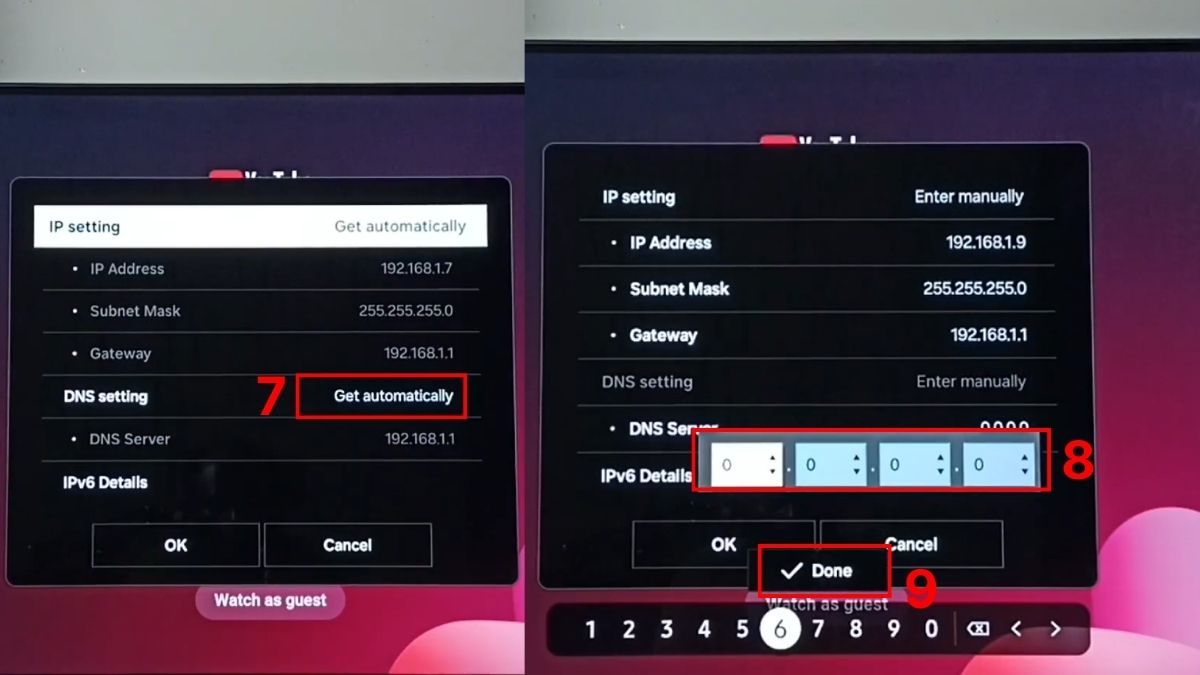
- Bấm vào dòng IP Setting → chuyển từ Get Automatically sang Enter manually.
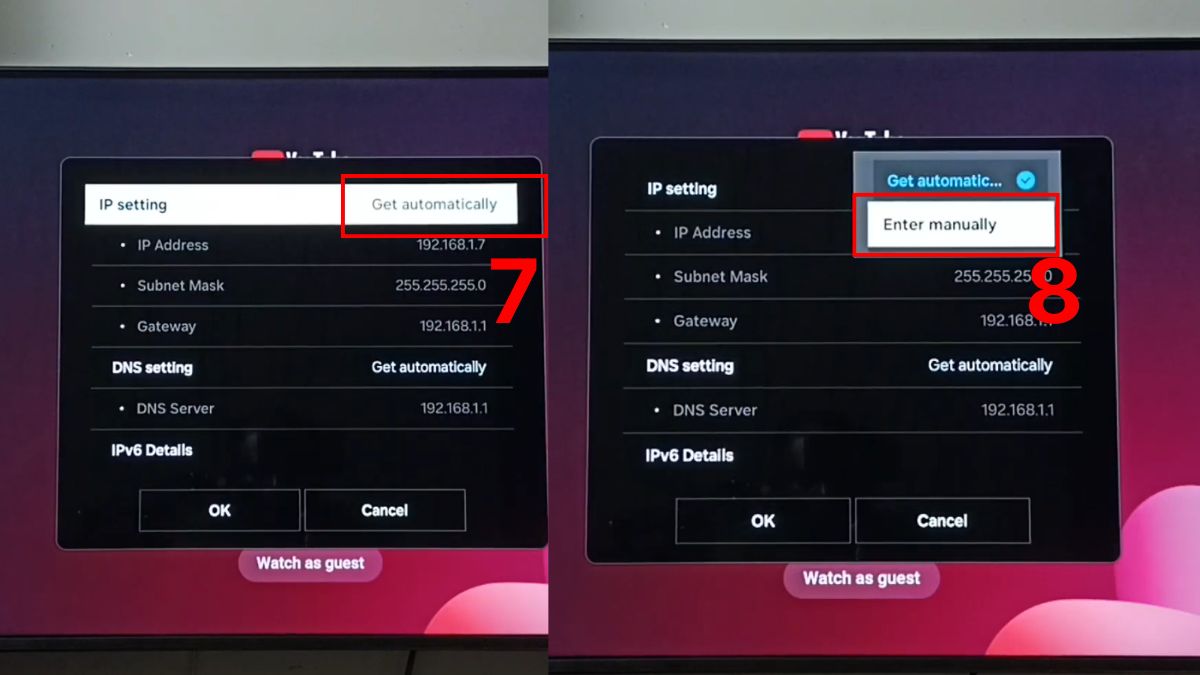
3. Nhập thông số IP tĩnh:
Điền lần lượt các thông số bị reset về 0:
- IP Address (thường là 192.168.1.100)
- Subnet Mask (thường là 255.255.255.0)
- Gateway (thường là 192.168.1.1)
Tại mục DNS Server, bạn nhập 8.8.8.8 hoặc 1.1.1.1 rồi bấm Done
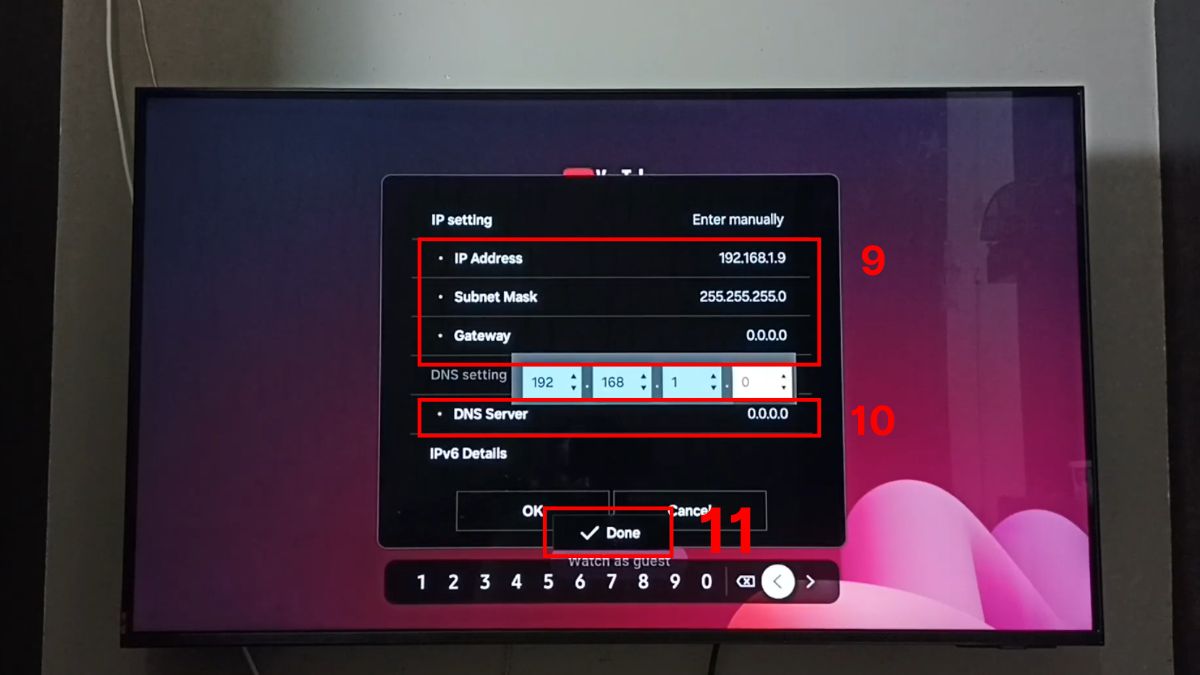
Lưu ý: Lớp mạng (3 số đầu, ví dụ 192.168.1) phải trùng khớp với địa chỉ Gateway của Router nhà bạn, chỉ thay đổi số cuối cùng.
Tivi Samsung hỗ trợ cài đặt IP tivi bằng WiFi ở chế độ IP tĩnh, cho phép người dùng chủ động cấu hình mạng. Từ đó hạn chế lỗi gián đoạn khi sử dụng lâu dài. Chọn ngay tivi Samsung chính hãng kèm loạt ưu đãi đặc biệt tại CellphoneS.
[Product_Listing categoryid="1125" propertyid="" customlink="https://cellphones.com.vn/tivi/samsung.html" title="Danh sách Tivi Samsung đang được quan tâm nhiều tại CellphoneS"]
Cách cài đặt IP cho tivi Samsung bằng dây LAN
Một cách cài đặt IP cho tivi Samsung khác là sử dụng dây LAN với trình tự thực hiện sau:
1. Kết nối mạng bằng dây Ethernet:
- Dùng cáp nối cổng LAN trên router mạng với tivi.
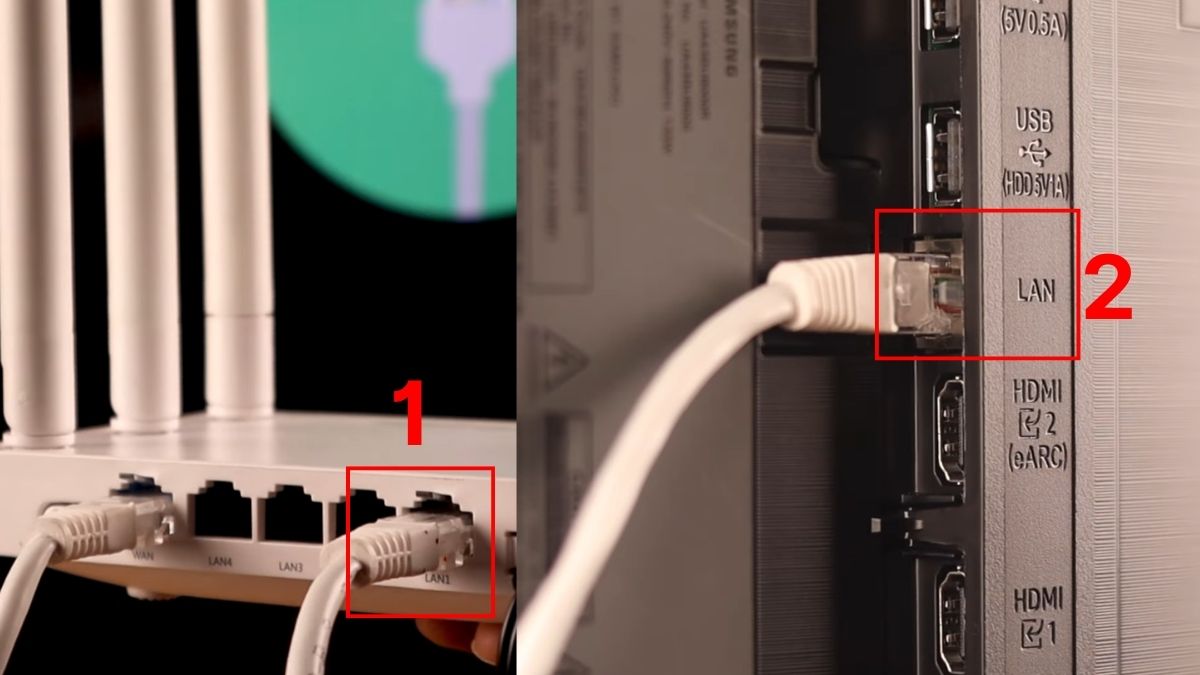
- Nhấn Yes trên thông báo Network Settings để kết nối mạng LAN → Đợi giây lát, rồi bấm OK trên thông báo kết nối thành công.
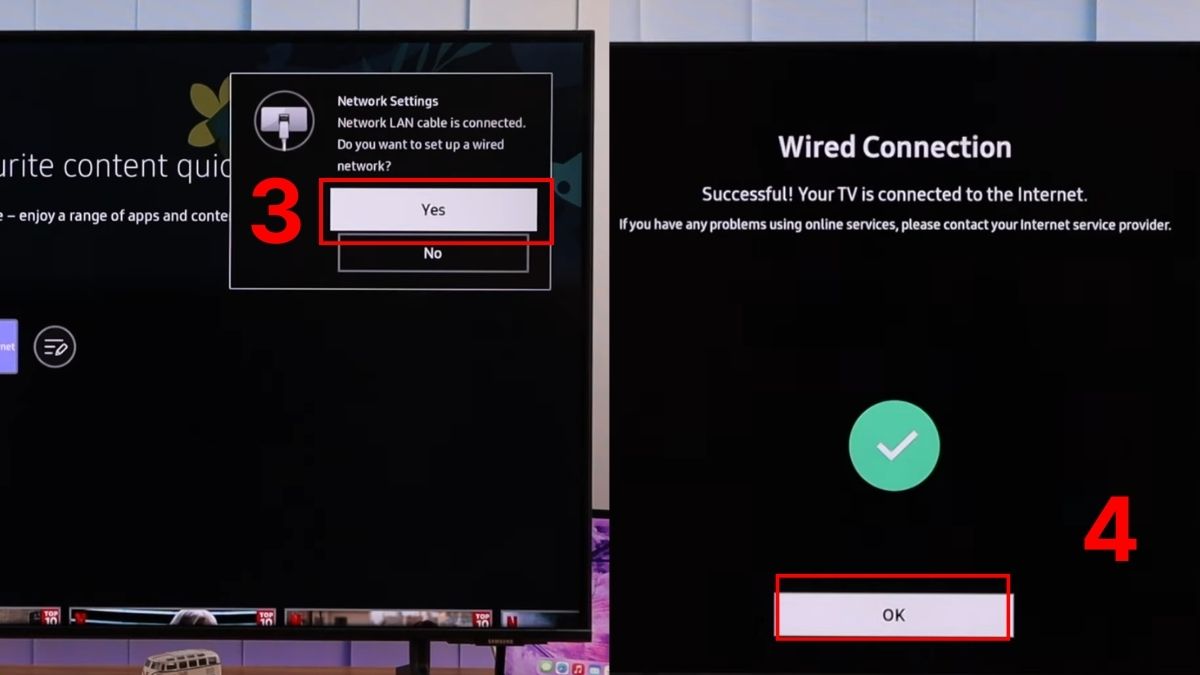
2. Vào Network:
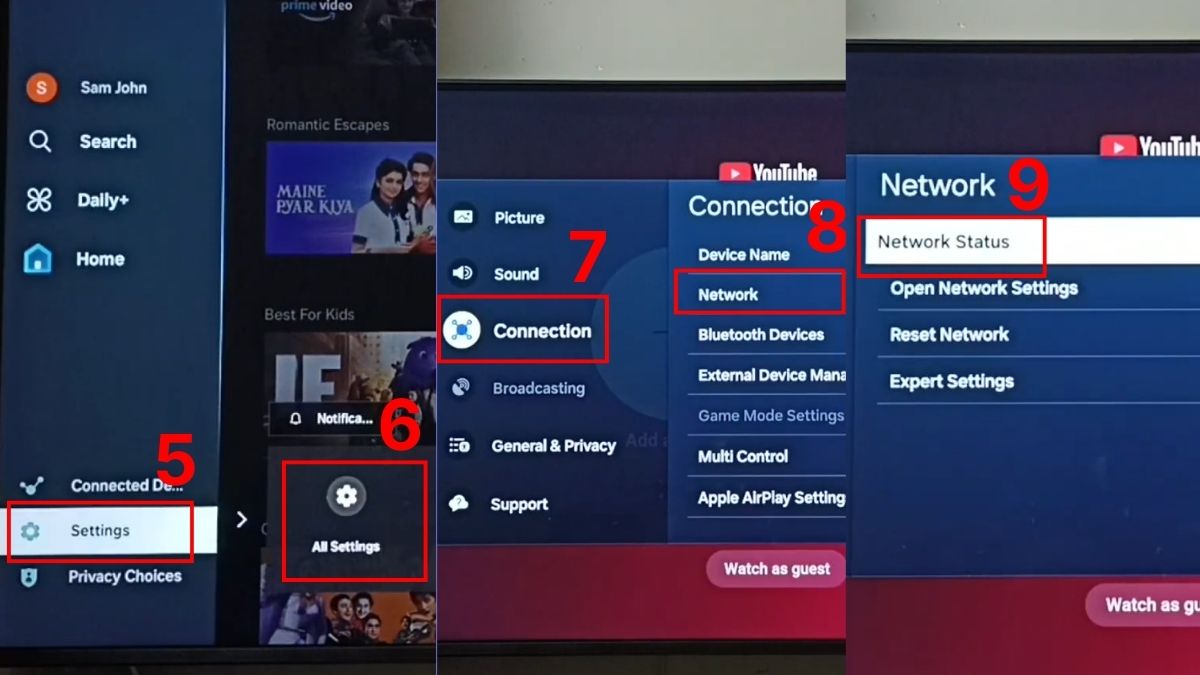
- Vào Cài đặt (Settings) → All Settings
- Bấm chọn Connection → Network → Network status.
3. Điều chỉnh IP:
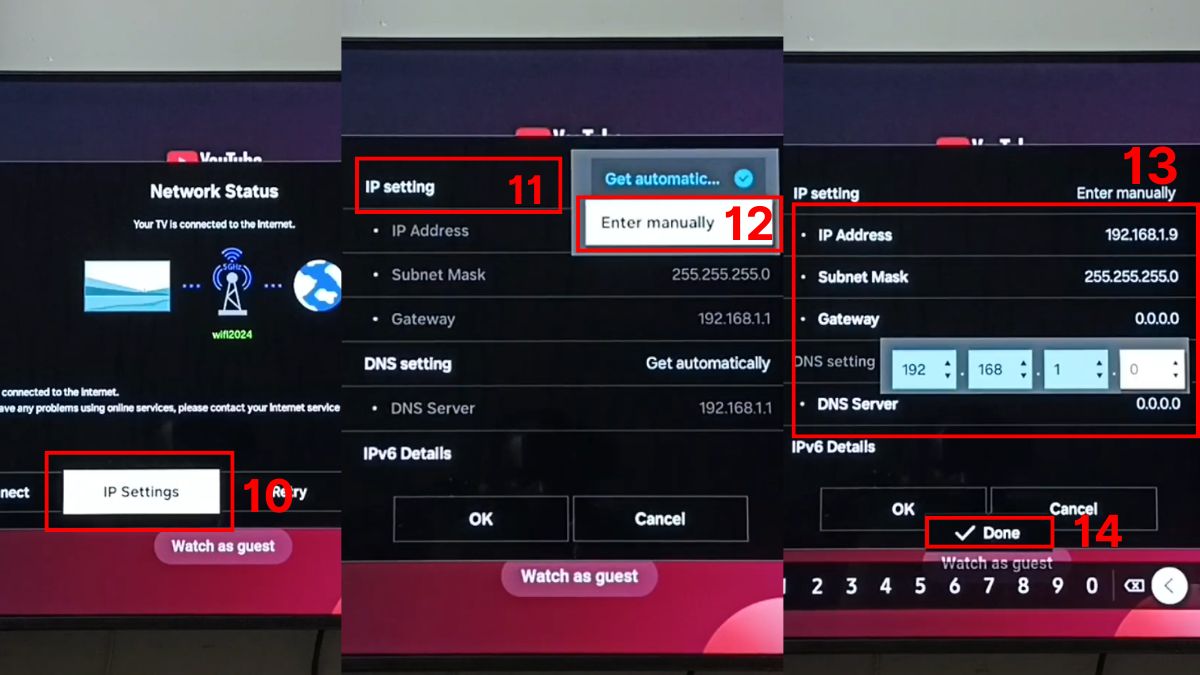
Vào IP Settings → Bấm vào mục IP Settings → chuyển từ Get Automatically sang Enter Manually.
Nhập các thông số IP tĩnh vào các ô tương ứng:
- IP Address (thường là 192.168.1.100)
- Subnet Mask (thường là 255.255.255.0)
- Gateway (thường là 192.168.1.1)
Sau đó bấm Done.
Lưu ý: Trên một vài dòng máy, bạn cần chỉnh cả DNS server. Các thông số IP lấy từ router (thường qua trang quản trị 192.168.1.1 hoặc tương tự) hoặc từ thiết bị khác đang kết nối mạng.
Cách cài đặt DNS cho tivi Samsung để mạng ổn định hơn
Ngoài cài đặt IP cho tivi Samsung, bạn có thể thông qua thiết lập DNS thủ công (thường dùng Google DNS hoặc Cloudflare) để cải thiện tốc độ mạng theo các bước sau:
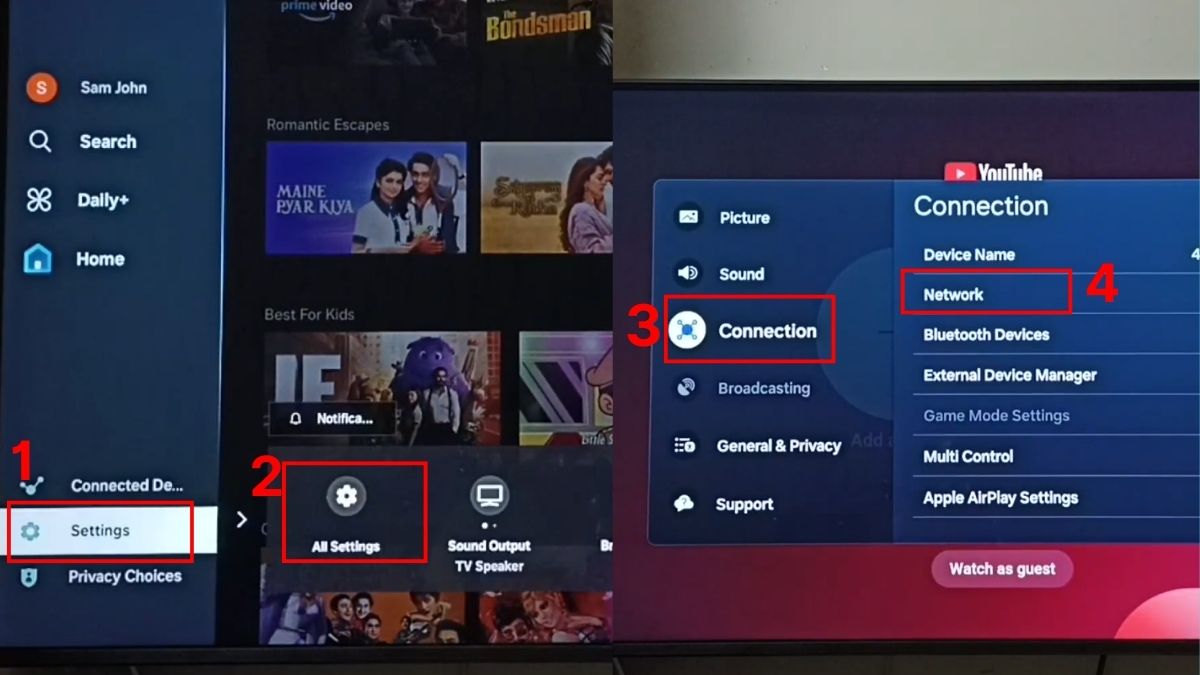
- Bước 1: Vào Settings → All settings → Vào tab Connection → Network.
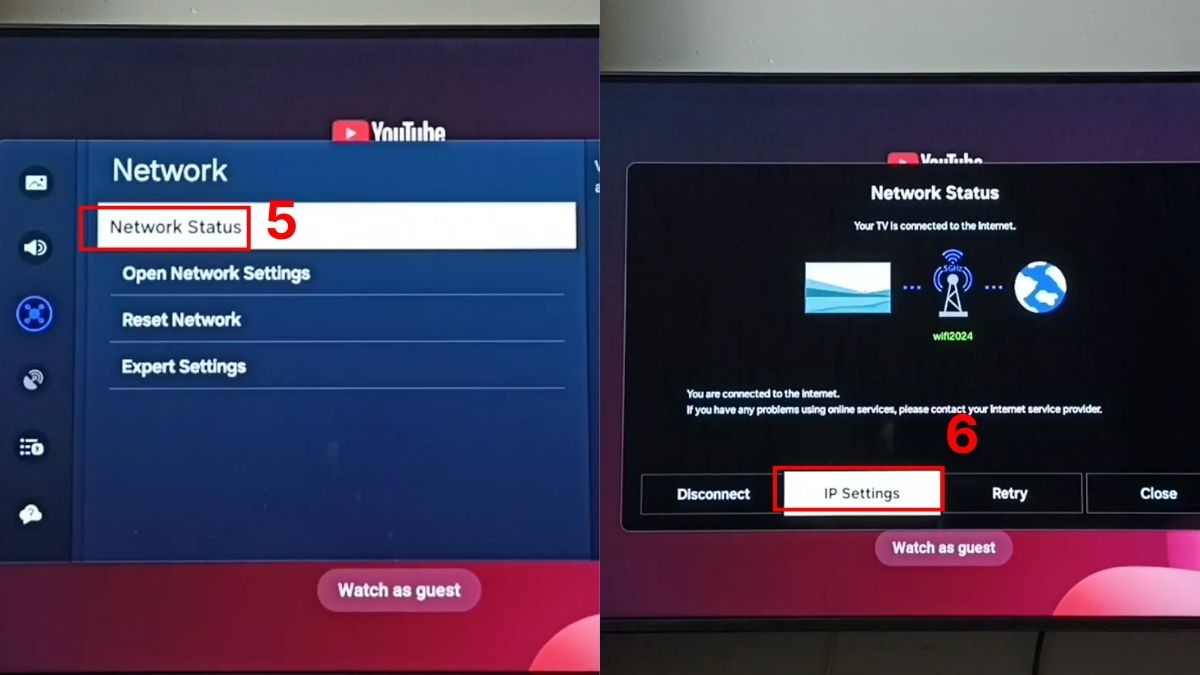
- Bước 2: Vào Network status → IP Settings.
- Bước 3: Chuyển đến dòng DNS Setting, chuyển từ Get Automatically sang Enter Manually → Điền DNS chính: 8.8.8.8 (hoặc 1.1.1.1) → nhấn Done.
Lưu ý chung: Các hướng dẫn trên được thực hiện trên dòng Tivi Samsung nhất định. Sẽ có vài điểm khác biệt ở những model khác nhau.
Những lỗi thường gặp khi cài đặt IP cho tivi Samsung
Trong khi cài đặt IP cho tivi Samsung, bạn có thể gặp các sự cố kỹ thuật phổ biến có thể làm gián đoạn trải nghiệm sử dụng.
|
Lỗi |
Hướng xử lý |
|---|---|
|
Thiếu cấu hình máy chủ DNS dẫn đến không kết nối được |
Thiết lập DNS thủ công với giá trị như 8.8.8.8 hoặc 8.8.4.4 trong tùy chọn IP. |
|
Gián đoạn tín hiệu mạng sau khi áp dụng IP tĩnh |
Tắt nguồn tivi cùng bộ định tuyến vài phút, rồi tái khởi động và xác minh các tham số như subnet mask hay gateway. |
|
Nhập sai thông tin xác thực mạng khi chuyển chế độ |
Kiểm chứng lại mật khẩu Wi-Fi hoặc tên kết nối, sau đó thực hiện thiết lập lại mạng từ menu chính. |
|
Phiên bản phần mềm lỗi thời cản trở quy trình cài đặt |
Truy cập phần Cài đặt → Hỗ trợ → Cập nhật hệ thống (Software Update). |
|
Vòng lặp thiết lập lặp lại do xung đột cấu hình |
Khởi tạo lại cài đặt mạng mặc định bằng chức năng Reset Network trên tivi. |
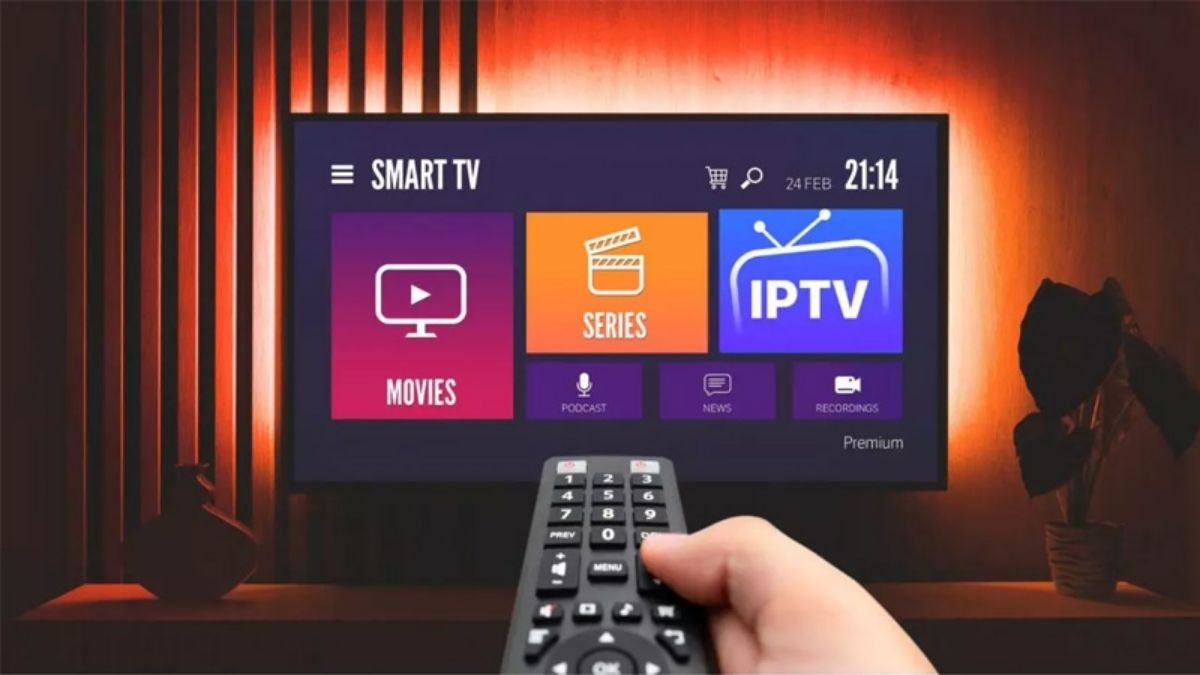
Xử lý các vấn đề kịp thời khi cài IP cho tivi Samsung sẽ nâng cao độ ổn định của tivi Samsung trong hệ thống mạng. Người dùng cũng nên theo dõi cập nhật từ nhà sản xuất để duy trì hiệu suất tối ưu.
Lưu ý quan trọng khi cài đặt IP cho tivi Samsung
Khi cài đặt địa chỉ IP cho tivi Samsung, người dùng cần tuân thủ một số nguyên tắc kỹ thuật nhằm đảm bảo kết nối mạng ổn định và tránh phát sinh lỗi trong quá trình sử dụng.
- Kiểm tra dải IP của modem/router để đảm bảo IP gán cho tivi không trùng với thiết bị khác trong cùng mạng.
- Ưu tiên sử dụng IP tĩnh khi cần kết nối lâu dài hoặc điều khiển tivi qua ứng dụng, hệ thống mạng nội bộ.
- Nhập chính xác các thông số liên quan như Subnet Mask, Gateway và DNS để tránh tình trạng có mạng nhưng không truy cập Internet.
- Khởi động lại tivi và thiết bị phát mạng sau khi cài đặt để hệ thống nhận cấu hình mới một cách đầy đủ.
- Cân nhắc cập nhật phần mềm hệ thống tivi trước khi tiến hành, nhằm loại bỏ các lỗ hổng tiềm ẩn ảnh hưởng đến quy trình thiết lập.
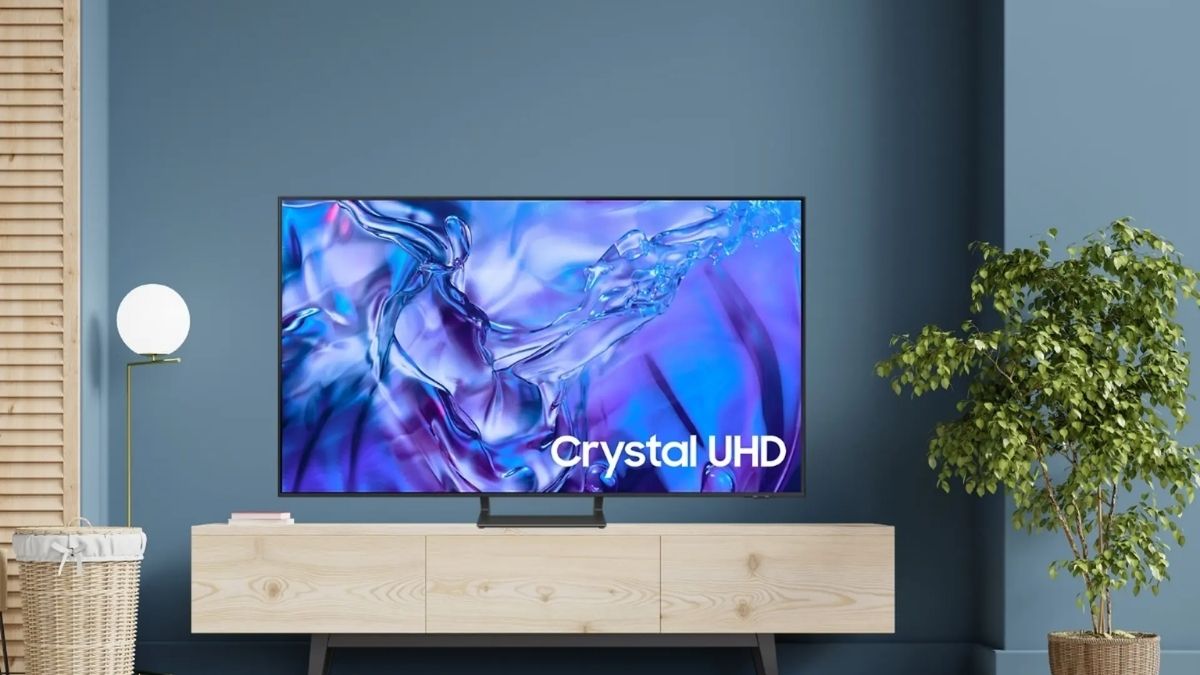
Việc cài đặt IP cho tivi Samsung đúng cách giúp thiết bị duy trì khả năng truy cập Internet ổn định và hạn chế lỗi kết nối phát sinh. Đồng thời, điều này còn hỗ trợ người dùng quản lý mạng hiệu quả và khai thác trọn vẹn các tính năng thông minh của thiết bị.
Cài đặt IP cho tivi Samsung đúng cách giúp kết nối mạng ổn định hơn và hạn chế hiệu quả các lỗi truy cập Internet trong quá trình sử dụng. Qua đó người dùng có thể khai thác trọn vẹn các tính năng Smart TV, từ xem nội dung trực tuyến đến kết nối thiết bị trong cùng hệ thống mạng. Để có thêm nhiều mẹo hữu ích bạn có thể xem thêm nội dung khác tại Sforum.
- Xem thêm: Điện máy, Cách sử dụng tivi Samsung
Câu hỏi thường gặp
Có nên cài IP tĩnh cho tivi Samsung không?
Bạn nên cài IP tĩnh cho tivi Samsung khi cần độ ổn định cao cho luồng dữ liệu streaming hoặc truy cập từ xa. Tuy nhiên, phương pháp này có thể dẫn đến phức tạp hóa quy trình quản lý và tăng nguy cơ lỗi cấu hình thủ công.
Cài IP có làm tivi chạy nhanh hơn không?
Cài địa chỉ IP tĩnh cho tivi Samsung không trực tiếp nâng cao tốc độ hoạt động tổng thể, vì hiệu suất chủ yếu phụ thuộc vào băng thông ISP và chất lượng kết nối router. Nhưng cách này cũng có thể cải thiện độ mượt mà của luồng streaming.
Reset mạng có mất cài đặt IP không?



Bình luận (0)