5+ cách khắc phục TV Samsung không kết nối được WiFi hiệu quả

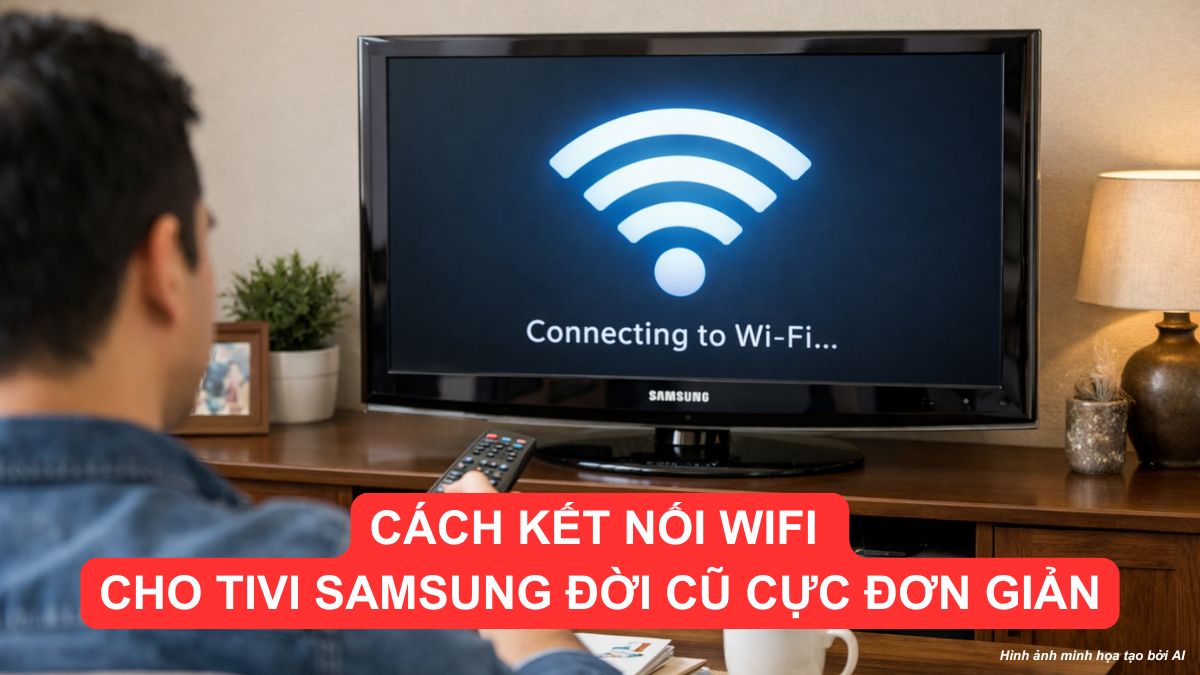
Trong quá trình sử dụng, tình trạng TV Samsung không kết nối được WiFi là lỗi khá phổ biến khiến nhiều người dùng cảm thấy khó chịu. Khi TV không vào được mạng, bạn sẽ không thể xem YouTube, Netflix hay sử dụng các ứng dụng trực tuyến. Bài viết sẽ giúp bạn xác định đúng nguyên nhân và đưa ra giải pháp phù hợp cho từng trường hợp cụ thể.
Lỗi TV Samsung không kết nối được WiFi là lỗi gì?
Lỗi TV Samsung kết nối WiFi không được là tình trạng Smart TV không thể truy cập internet dù mạng vẫn hoạt động bình thường trên điện thoại hoặc laptop. Khi xảy ra lỗi, TV có thể không dò thấy mạng, kết nối thất bại hoặc báo “Không có Internet”. Điều này khiến người dùng không thể sử dụng các ứng dụng trực tuyến như YouTube hay Netflix.
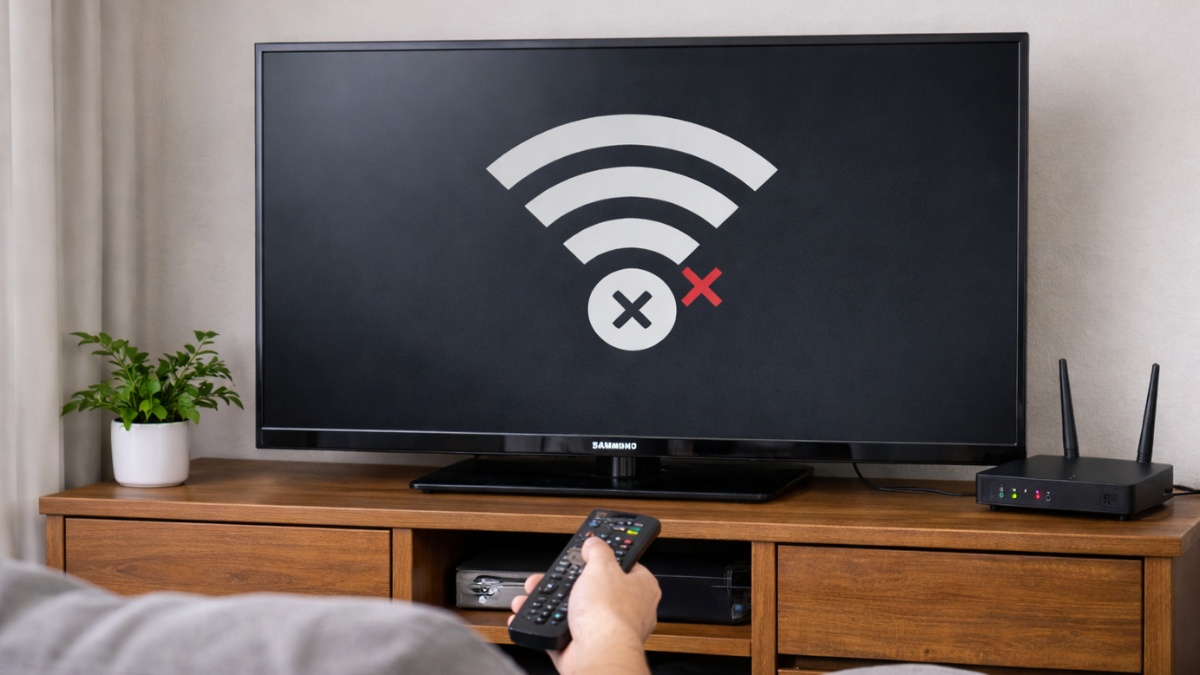
Nguyên nhân của lỗi có thể đến từ router, cấu hình mạng sai hoặc phần mềm TV chưa được cập nhật. Trong một số trường hợp, module WiFi bên trong TV bị hỏng cũng khiến kết nối không hoạt động. Việc xác định đúng nguyên nhân sẽ giúp bạn lựa chọn cách xử lý phù hợp và tiết kiệm chi phí sửa chữa.
Dấu hiệu cho thấy TV Samsung không kết nối được WiFi
Khi tivi Samsung không kết nối được WiFi không dây, bạn có thể nhận biết thông qua các dấu hiệu dưới đây:
- TV không tìm thấy bất kỳ mạng WiFi nào dù điện thoại vẫn bắt được.
- Tivi báo “Không thể kết nối Internet”.
- Xuất hiện tình trạng tivi Samsung không tìm thấy WiFi trong mục cài đặt mạng.
- TV yêu cầu nhập lại mật khẩu nhiều lần dù đã nhập đúng.
- Mạng có hiển thị dấu chấm than hoặc lỗi xác thực.
- Vào YouTube hoặc Netflix nhưng báo không có kết nối.
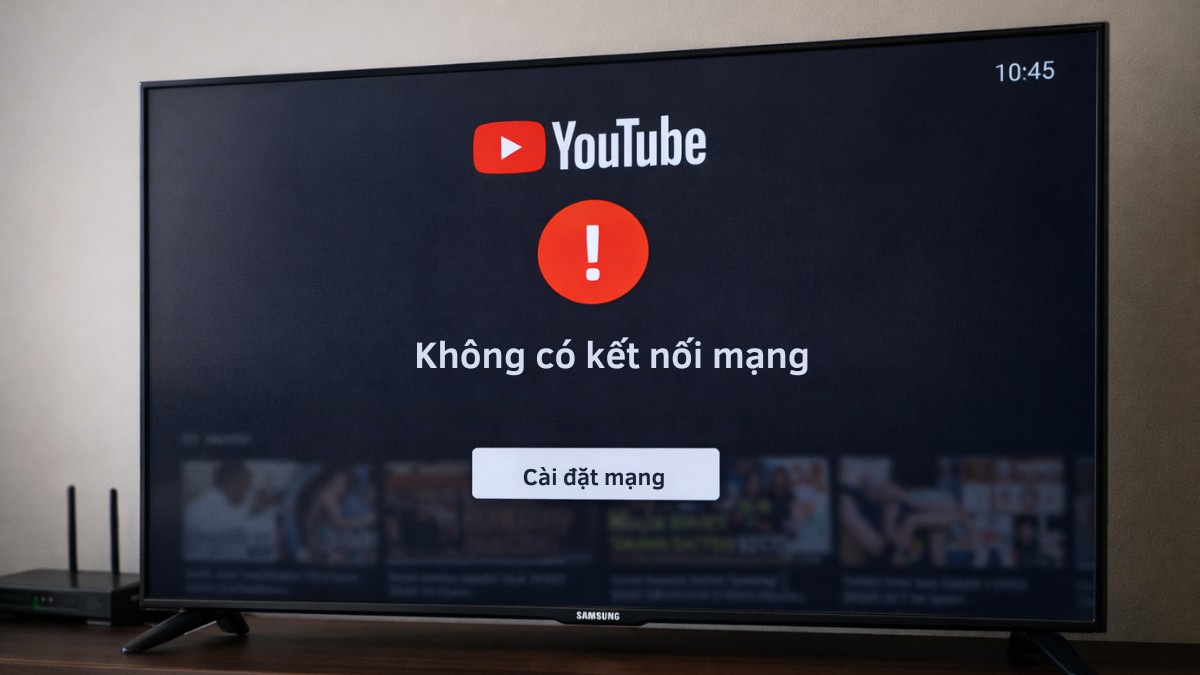
Ngoài ra, trong một số trường hợp, TV đã kết nối với WiFi nhưng không vào được internet. Đây cũng được xem là một dạng lỗi TV Samsung kết nối WiFi không được do xung đột mạng hoặc sai DNS.
5+ nguyên nhân TV Samsung không kết nối được WiFi và cách xử lý
Dưới đây là những nguyên nhân phổ biến nhất gây ra tình trạng TV Samsung kết nối WiFi không được và cách xử lý tương ứng.
WiFi yếu hoặc không ổn định
Nguyên nhân:
Kết nối WiFi chập chờn thường xuất phát từ việc khoảng cách truyền dẫn quá lớn, sự xuất hiện của các vật cản như tường bê tông, hoặc băng thông bị chia nhỏ do mật độ thiết bị sử dụng mạng quá cao. Điều này làm TV bắt sóng kém hoặc mất kết nối thường xuyên.
Cách xử lý:
- Đặt router gần TV hơn hoặc di chuyển TV lại gần nguồn phát WiFi.
- Khởi động lại modem/router trong 3 - 5 phút.
- Hạn chế thiết bị truy cập cùng lúc khi xem TV.
- Mua thêm bộ kích sóng WiFi nếu nhà rộng hoặc nhiều tầng.
Dù đã thử mọi cách mà WiFi vẫn chập chờn, có thể TV đời cũ đã lỗi chip WiFi. Thay vì sửa tốn kém, bạn hãy cân nhắc nâng cấp TV Samsung chính hãng, bắt sóng khỏe, WiFi ổn định hơn với giá ưu đãi tại CellphoneS. Xem ngay:
[Product_Listing categoryid="1125" propertyid="" customlink="https://cellphones.com.vn/tivi/samsung.html" title="Danh sách Tivi Samsung đang được quan tâm nhiều tại CellphoneS"]
Nhập sai mật khẩu WiFi
Nguyên nhân:
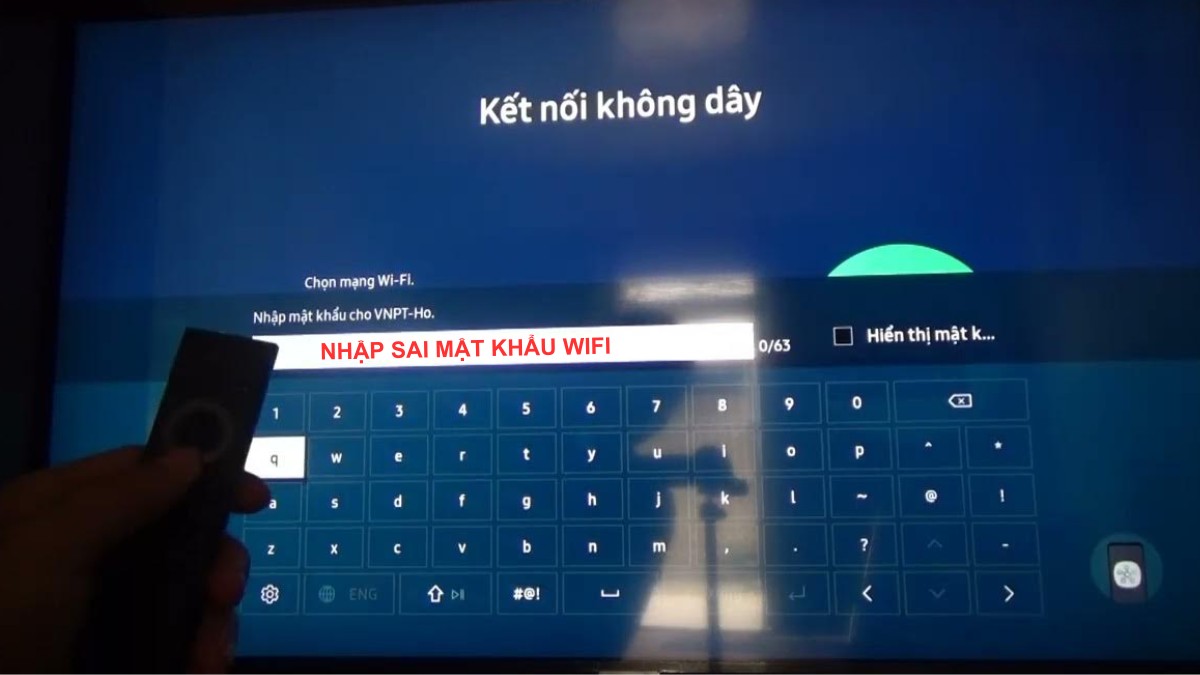
Nhập sai mật khẩu, bật Caps Lock hoặc đổi mật khẩu router nhưng chưa cập nhật trên TV là nguyên nhân rất phổ biến khi TV Samsung không kết nối được WiFi.
Cách xử lý:
- Kiểm tra kỹ mật khẩu WiFi trước khi nhập.
- Chọn “Quên mạng” và tiến hành kết nối lại từ đầu.
- Xem lại xem có bị thừa khoảng trắng khi nhập mật khẩu.
Lỗi từ hệ thống mạng Router/Modem
Nguyên nhân:
Router có thể bị treo, xung đột IP hoặc firmware quá cũ. Khi đó, TV sẽ không thể kết nối dù WiFi vẫn hiển thị.
Cách xử lý:
- Tắt modem/router và chờ tầm 5 - 6 phút mới mở lại.
- Khôi phục cài đặt gốc cho router nếu cần thiết.
- Cập nhật firmware router theo hướng dẫn nhà sản xuất.
Phần mềm TV Samsung bị lỗi hoặc chưa cập nhật
Nguyên nhân:
Hệ điều hành Tizen cũ hoặc lỗi firmware có thể gây ra lỗi TV Samsung không kết nối được WiFi.
Cách xử lý:
- Vào Cài đặt → Hỗ trợ → Cập nhật phần mềm.
- Bật chức năng cập nhật ngay khi có phiên bản mới.
- Nếu không kết nối được mạng, có thể cập nhật bằng USB.
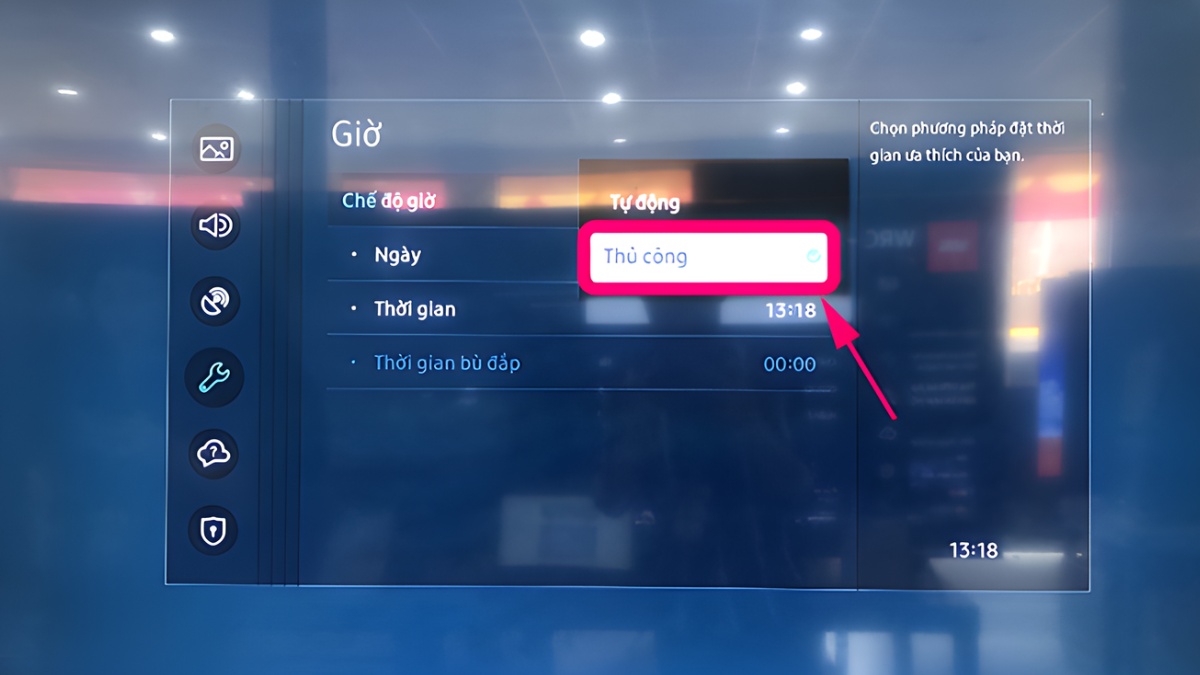
Cài đặt ngày giờ hoặc DNS sai
Nguyên nhân:
Sai lệch ngày giờ hoặc cấu hình DNS không chính xác khiến TV không xác thực được kết nối internet.
Cách xử lý:
- Vào Cài đặt để chuyển sang chế độ Thủ công rồi tự thiết lập lại thời gian đúng.
- Thiết lập DNS thủ công như 8.8.8.8 hoặc 8.8.4.4.
- Kiểm tra lại trạng thái mạng sau khi thay đổi.
TV Samsung không hỗ trợ băng tần WiFi 5GHz
Nguyên nhân:
Nhiều TV Samsung đời cũ chỉ hỗ trợ WiFi 2.4GHz. Nếu router chỉ phát 5GHz, TV sẽ không dò thấy mạng.
Cách xử lý:
- Bật đồng thời cả 2.4GHz và 5GHz trong router.
- Đổi tên riêng từng băng tần để dễ nhận diện.
- Kết nối lại với mạng 2.4GHz.
Lỗi phần cứng của TV
Nguyên nhân:
Module WiFi hoặc anten thu sóng bên trong TV bị hỏng sau thời gian dài sử dụng.
Cách xử lý:
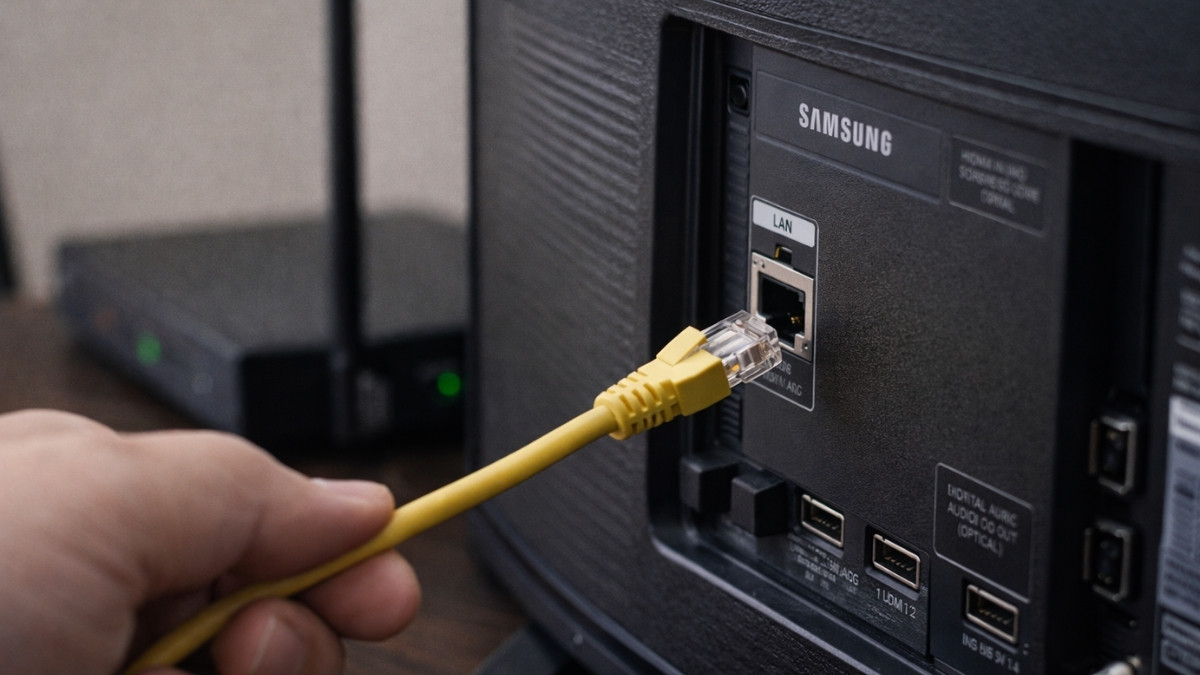
- Thử kết nối bằng dây LAN để kiểm tra.
- Nếu LAN hoạt động bình thường nhưng WiFi không, khả năng cao module WiFi bị lỗi.
- Liên hệ trung tâm bảo hành hoặc kỹ thuật viên chuyên nghiệp.
Giải pháp thay thế khi Module WiFi của TV Samsung bị hỏng
Nếu module WiFi bị hỏng khiến TV Samsung không kết nối được WiFi, bạn không cần vội thay mainboard hay panel với chi phí cao. Giải pháp đơn giản và tiết kiệm nhất là sử dụng dây mạng LAN cắm trực tiếp từ modem vào cổng LAN phía sau TV. Khi dùng LAN, đường truyền internet ổn định hơn và đỡ bị nhiễu sóng. Đặc biệt phù hợp nếu router đặt gần TV.
Ngoài ra, bạn có thể dùng Android TV Box hoặc Chromecast để “cứu” Smart TV Samsung bị lỗi WiFi phần cứng. Chỉ cần kết nối thiết bị qua cổng HDMI, TV sẽ có khả năng truy cập mạng độc lập như một hệ thống mới. Phương án này giúp cải thiện lỗi kết nối mà không phải sửa chữa phức tạp.
Sai lầm thường gặp khi xử lý lỗi không kết nối được WiFi
Khi TV Samsung không kết nối được WiFi, nhiều người thường xử lý theo cảm tính mà không kiểm tra toàn diện nguyên nhân. Hành động này có thể làm cho vấn đề trầm trọng hơn hoặc phát sinh lỗi mới. Sau đây là những sai lầm dễ mắc phải:
Chỉ reset TV mà không kiểm tra router
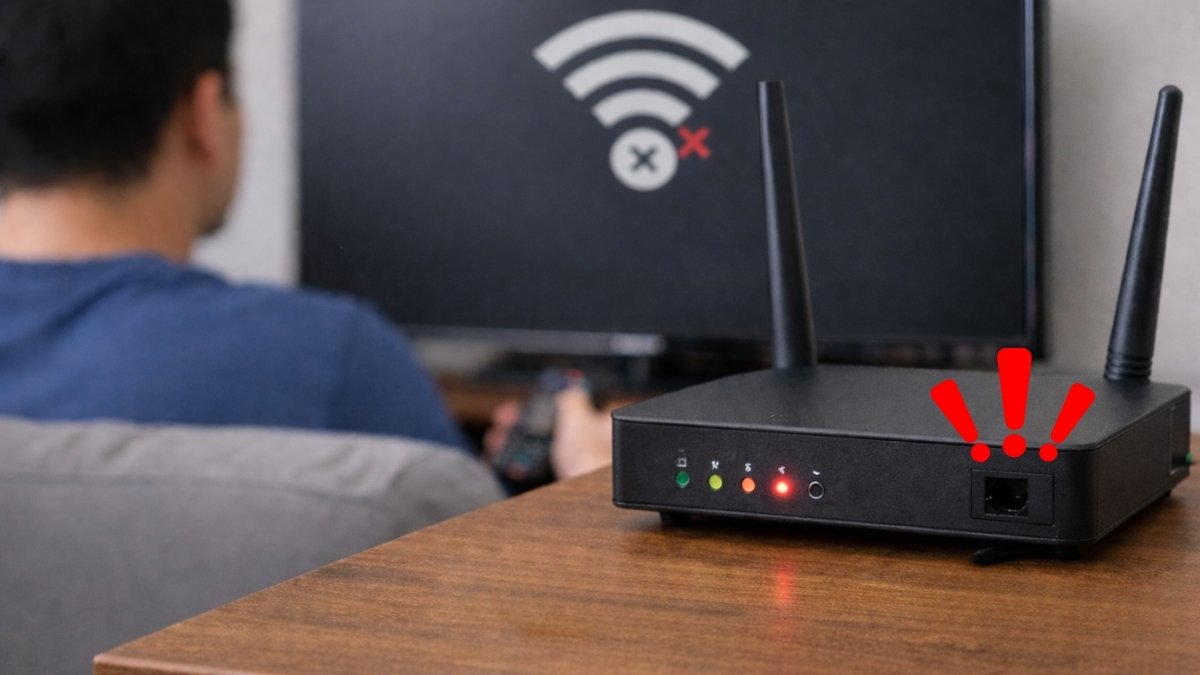
Nhiều người vội vàng khôi phục cài đặt khi thấy TV mất mạng nhưng lại quên kiểm tra modem. Thực tế, router treo hoặc xung đột IP mới là nguyên nhân thường gặp khiến TV không vào được internet. Nếu không kiểm tra nguồn phát trước, việc reset TV sẽ không giải quyết triệt để vấn đề.
Đổi DNS sai cách
Khi tìm hiểu tại sao TV Samsung không kết nối được WiFi, không ít người tự chỉnh DNS theo hướng dẫn trên mạng nhưng nhập sai thông số. Việc cấu hình IP hoặc DNS không đúng có thể khiến TV mất kết nối hoàn toàn. Nếu không hiểu rõ cách thiết lập, bạn nên để chế độ tự động để tránh lỗi phát sinh.
Tự tháo TV kiểm tra anten WiFi
Một sai lầm nghiêm trọng là tự tháo TV để kiểm tra anten hoặc module WiFi khi nghi ngờ lỗi phần cứng. Làm vậy dễ bị rách tem bảo hành và có thể gây hư hỏng thêm linh kiện bên trong. Nếu đã thử các cách cơ bản mà TV vẫn không kết nối được, bạn nên liên hệ kỹ thuật viên chuyên nghiệp để đảm bảo an toàn.
Kinh nghiệm giúp TV Samsung bắt WiFi ổn định, ít lỗi từ chuyên gia
Để hạn chế tình trạng TV Samsung không kết nối được WiFi tái diễn lại, bạn nên:
- Đặt router ở gần các thiết bị cần kết nối, nơi thoáng, tránh vật cản kim loại.
- Không đặt TV gần lò vi sóng hoặc thiết bị gây nhiễu sóng.
- Thường xuyên khởi động lại modem định kỳ mỗi 1 - 2 tháng.
- Cập nhật phần mềm TV Samsung khi có phiên bản mới.
- Tách riêng băng tần 2.4GHz và 5GHz để tối ưu kết nối.
- Sử dụng mật khẩu WiFi dễ nhập chính xác, tránh sai sót.
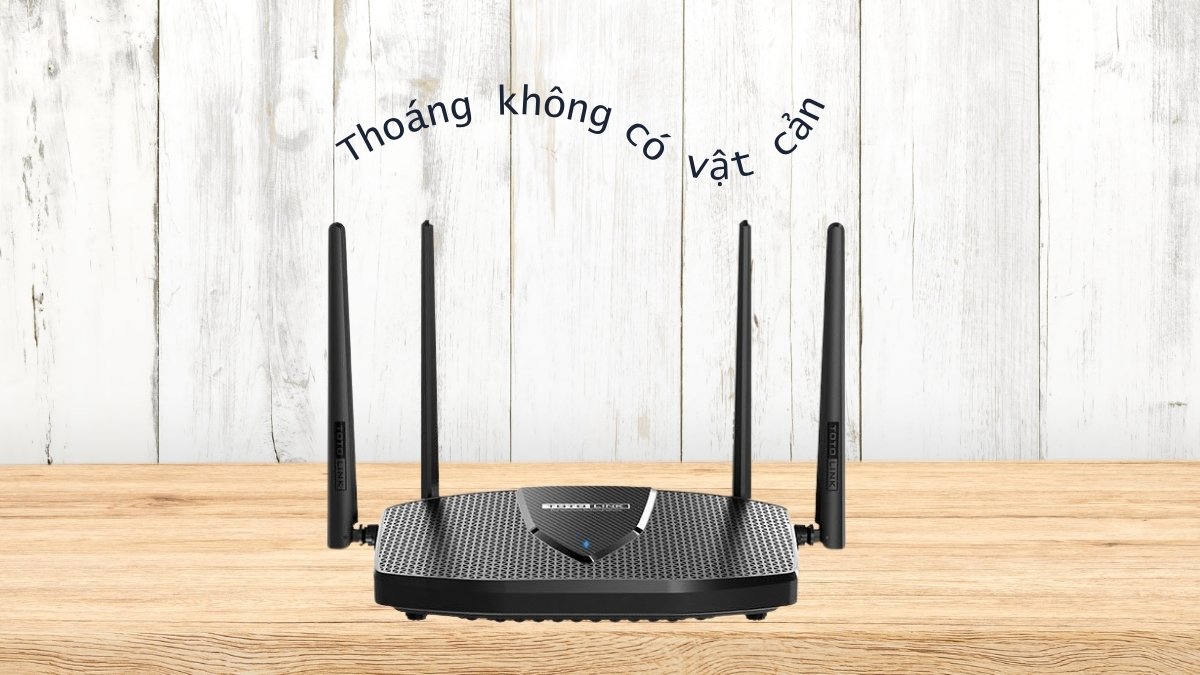
Việc chủ động bảo trì và tối ưu hệ thống mạng sẽ giúp giảm thiểu đáng kể nguy cơ gặp lỗi mạng TV Samsung trong quá trình sử dụng.
Sự cố TV Samsung không kết nối được WiFi thường bắt nguồn từ nhiều lý do, có thể chỉ là thiết lập sai lệch cơ bản hoặc đôi khi là hỏng hóc linh kiện bên trong. Nắm bắt chính xác nguyên nhân sẽ giúp bạn xử lý nhanh chóng, đồng thời tối ưu hóa chi phí bảo trì. Mong rằng lộ trình khắc phục trên đây sẽ giúp thiết bị của bạn sớm hoạt động ổn định trở lại.
- Xem thêm: Điện máy, Cách sử dụng tivi Samsung
Câu hỏi thường gặp
TV Samsung đời cũ có bắt được WiFi 5GHz không?
Có nên reset TV Samsung khi không kết nối được WiFi không?
Khi nào nên gọi thợ sửa chữa TV Samsung vì lỗi WiFi?

![[Giải đáp] Tivi Samsung nháy đèn đỏ không lên hình phải làm sao?](https://cdn-media.sforum.vn/storage/app/media/giangnguyen/tivi samsung nháy đèn đỏ không lên hình/tivi-samsung-nhay-den-do-khong-len-hinh-thumbnail.jpg "[Giải đáp] Tivi Samsung nháy đèn đỏ không lên hình phải làm sao?")

Bình luận (0)