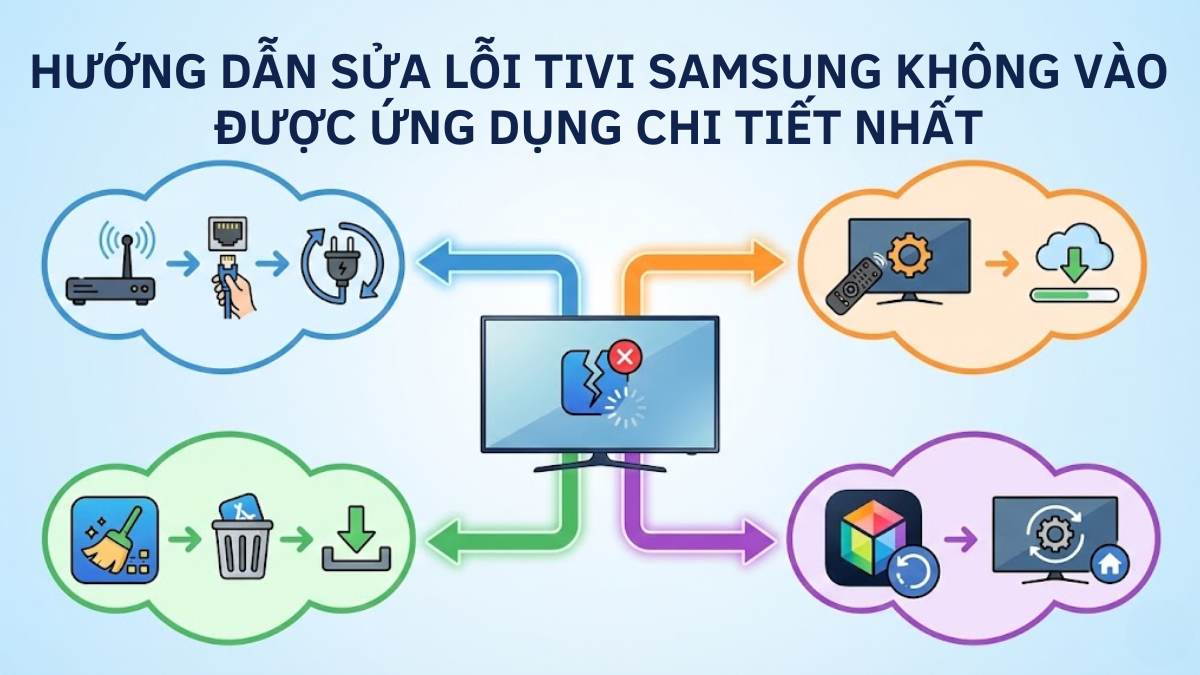
Hướng dẫn sửa lỗi tivi Samsung không vào được ứng dụng chi tiết nhất

Tivi Samsung không vào được ứng dụng là lỗi khiến trải nghiệm giải trí gián đoạn, thường do kết nối mạng, bộ nhớ đệm hoặc phiên bản phần mềm của máy. Sự cố này có thể xuất hiện đột ngột dù thiết bị vẫn hoạt động bình thường. Việc hiểu đúng nguyên nhân sẽ giúp xử lý nhanh và tránh lặp lại trong quá trình sử dụng.
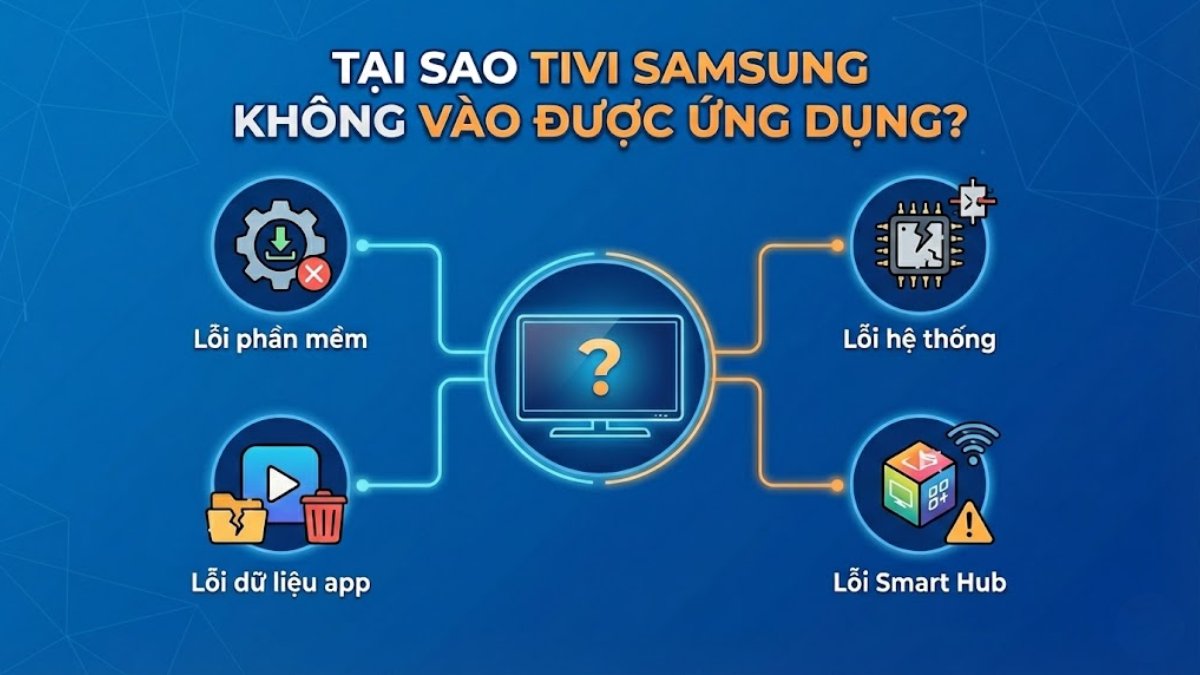
Tại sao tivi Samsung không vào được ứng dụng?
Tivi Samsung không vào được ứng dụng thường xuất phát từ lỗi kết nối mạng, xung đột phần mềm hoặc sự cố dữ liệu ứng dụng. Cụ thể là:
- Ứng dụng có thể ngừng phản hồi vì TV đang chạy bản phần mềm cũ, khiến có sự không tương thích với yêu cầu mới của ứng dụng.
- Lỗi tạm thời trong hệ thống phần mềm khiến Smart TV cần được khởi động lại hoàn toàn để giải phóng bộ nhớ và khôi phục chức năng ứng dụng.
- Dữ liệu cũ hoặc cấu hình hỏng của ứng dụng có thể khiến nó không tải được và buộc phải gỡ rồi cài lại để hoạt động bình thường.
- Thiết lập Smart Hub bị lỗi hoặc xung đột nội bộ có thể chặn quyền truy cập vào các ứng dụng đã tải.
Cách sửa lỗi tivi Samsung không vào được ứng dụng hiệu quả
Phần dưới đây tổng hợp các cách xử lý khi tivi Samsung không vào được App một cách dễ áp dụng. Những giải pháp này giúp khôi phục trải nghiệm sử dụng và hạn chế lỗi lặp lại về sau:
Kiểm tra và khắc phục kết nối Internet
Kết nối Internet không ổn định là nguyên nhân phổ biến khiến Smart TV Samsung không mở được ứng dụng hoặc hoạt động chậm. Nếu tivi Samsung không vào được ứng dụng, bạn hãy thử ngay cách sau:
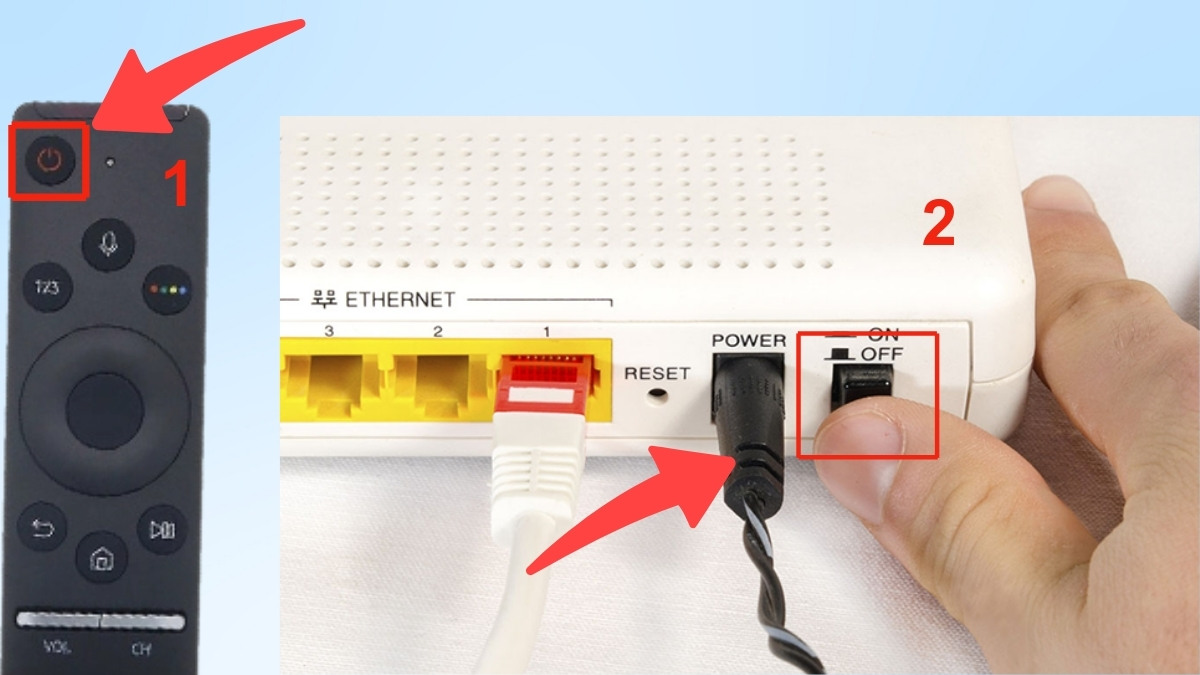
- Bước 1: Nhấn giữ nút nguồn trên điều khiển khoảng 5-10 giây cho đến khi logo Samsung xuất hiện và tắt rồi bật lại modem/router để làm mới đường truyền.
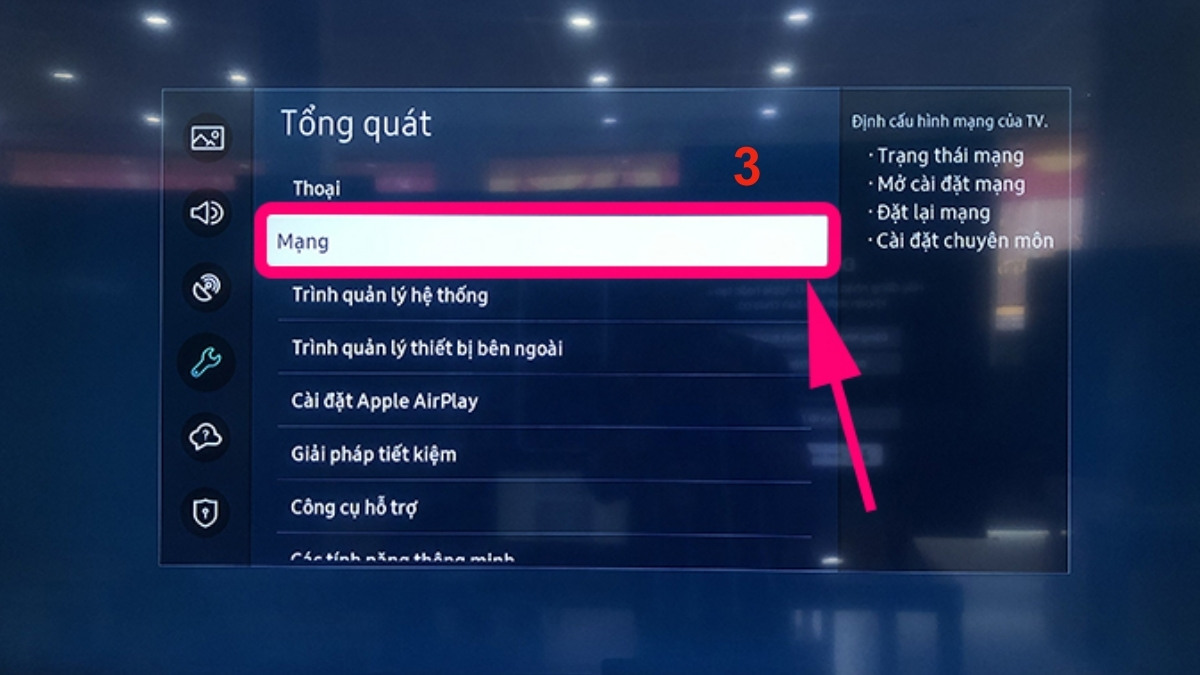
- Bước 2: Vào phần Mạng trên TV.
- Bước 3: Chọn kết nối Không dây hoặc Cáp.
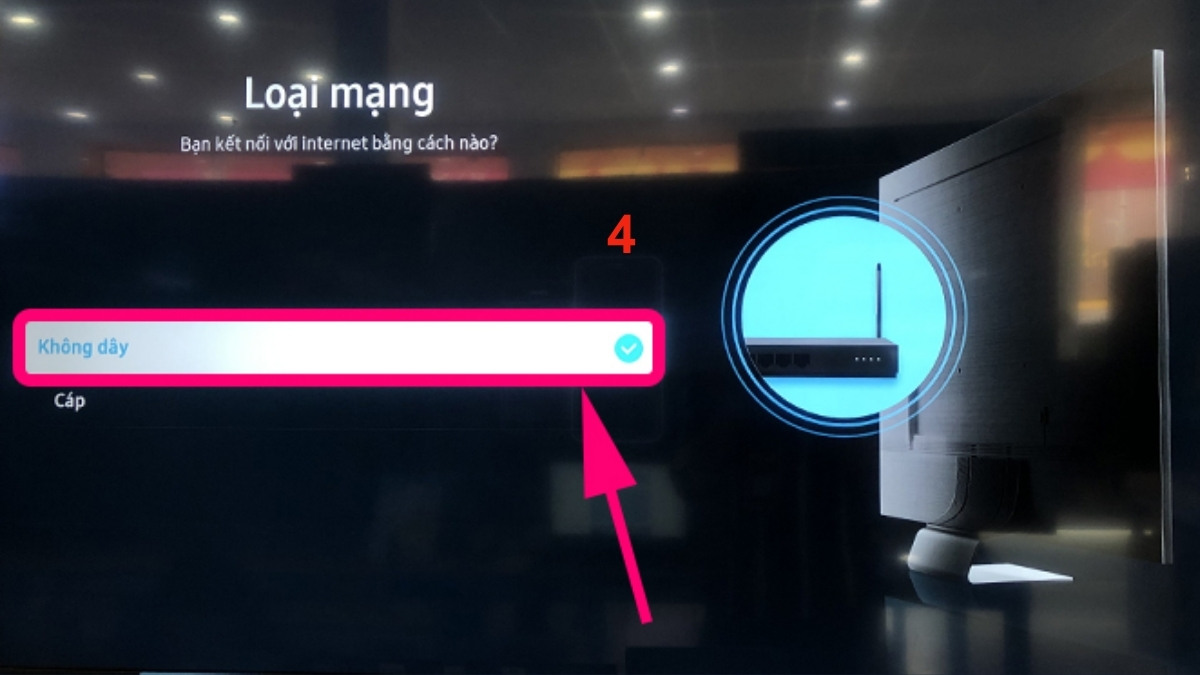
- Bước 4: Thiết lập lại kết nối mạng sau đó nhấn OK.
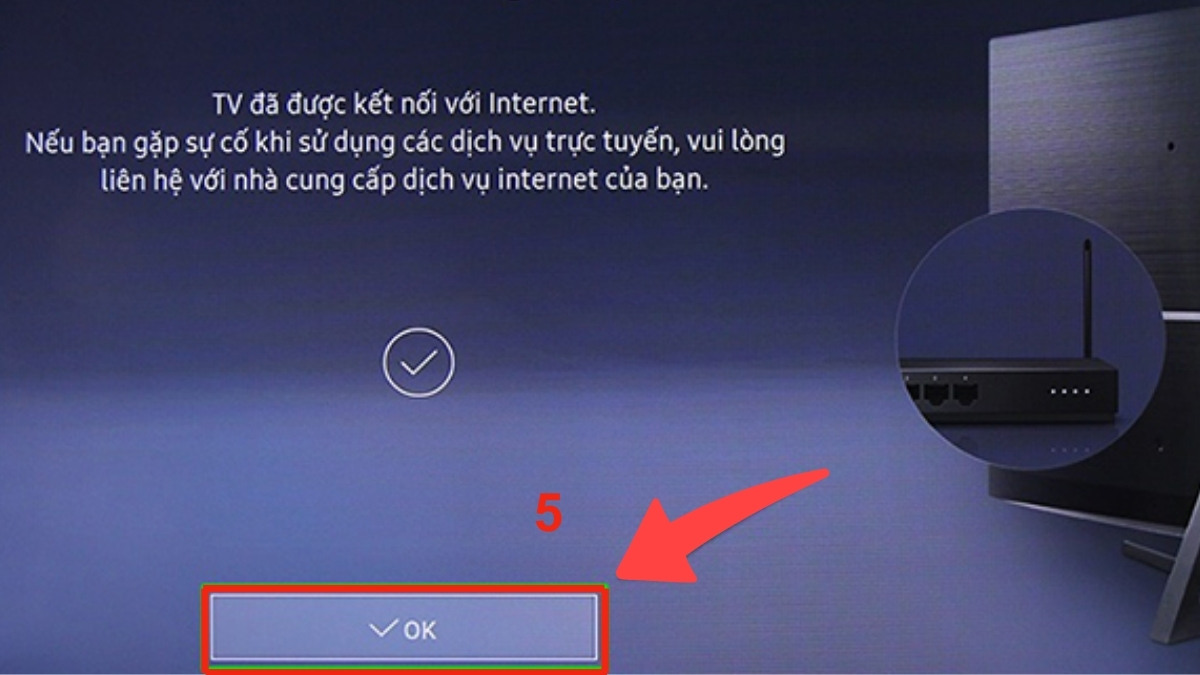
Lưu ý: Thao tác trên Tivi có thể khác nhau tùy theo model Tivi và phiên bản hệ điều hành khác nhau.
TV Samsung đời cũ dễ lỗi ứng dụng và chạy chậm khi sử dụng. Nếu đã cập nhật nhiều lần không hiệu quả có thể phần cứng của máy đã bị lỗi thời. Lên đời TV Samsung 4K trả góp 0% và giá sốc tại CellphoneS.
[Product_Listing categoryid="1125" propertyid="" customlink="https://cellphones.com.vn/tivi/samsung.html" title="Danh sách Tivi Samsung đang được quan tâm nhiều tại CellphoneS"]
Thoát và mở lại ứng dụng đúng cách
Trong quá trình hoạt động, tình trạng tivi Samsung không vào được ứng dụng có thể khiến việc truy cập nội dung bị gián đoạn. Thực hiện thao tác thoát và mở lại ứng dụng đúng cách sẽ giúp hệ thống hoạt động ổn định hơn:
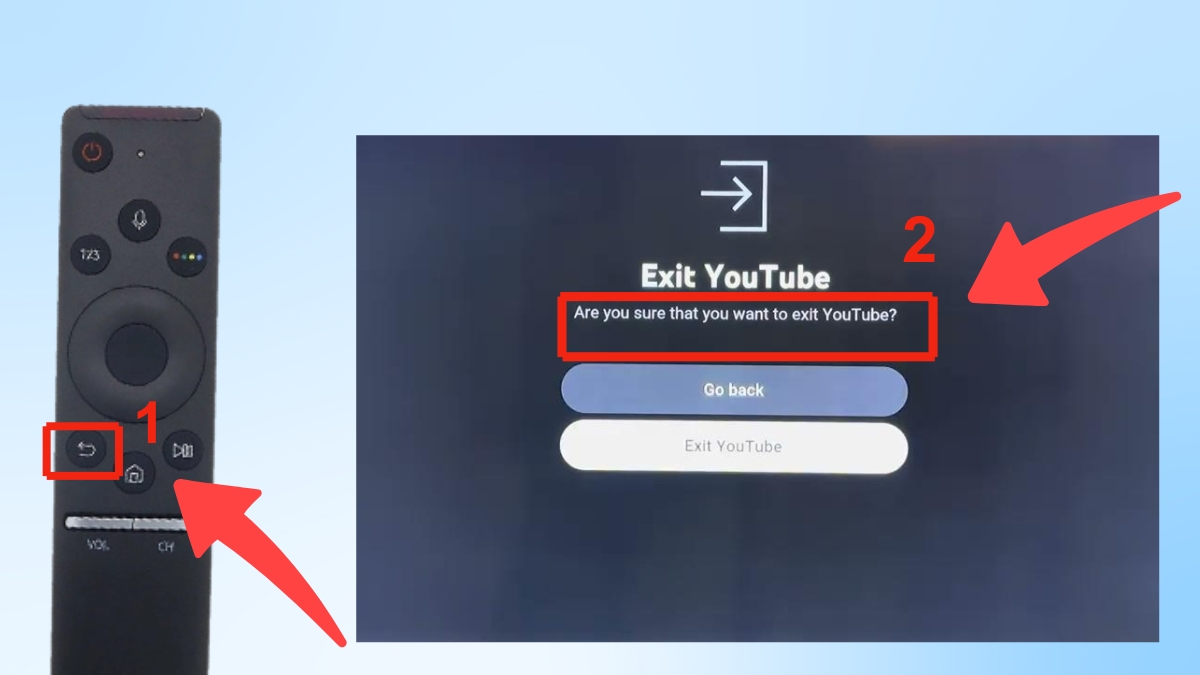
- Bước 1: Nhấn nút Back trên remote để thoát YouTube cho đến khi màn hình hiển thị thông báo hỏi “Bạn có muốn thoát khỏi ứng dụng hay không?” (Are you sure that you want to exit YouTube?).
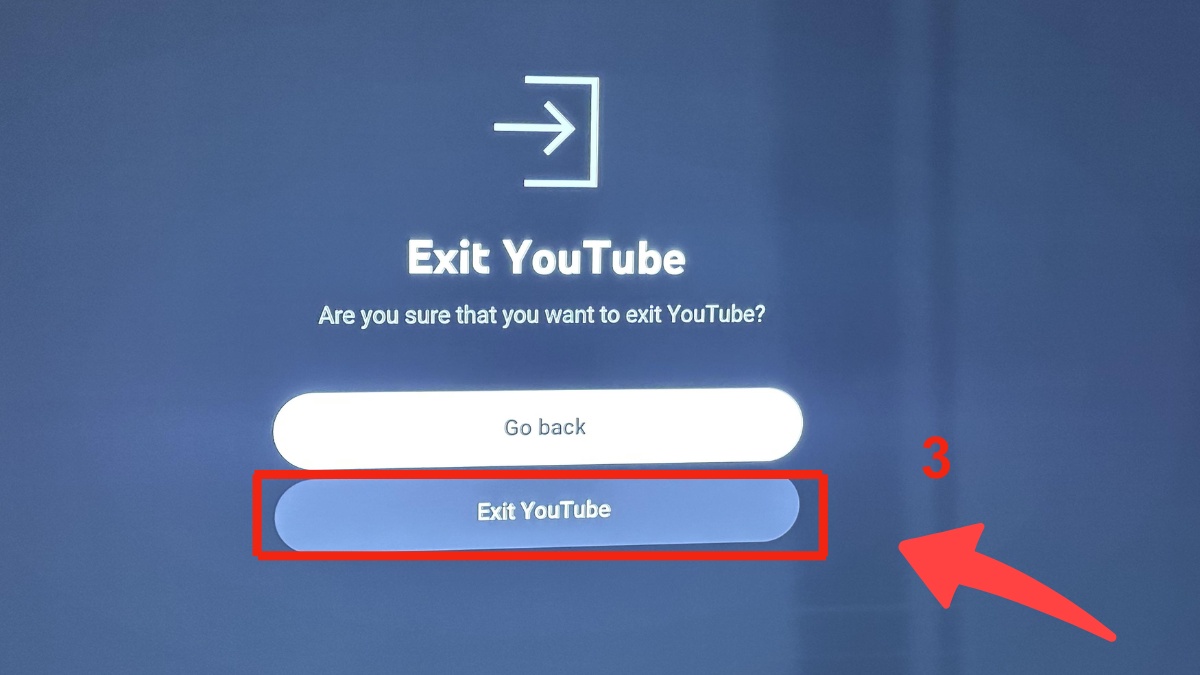
- Bước 2: Chọn “Thoát YouTube” (Exit YouTube) để xác nhận và thoát ra khỏi YouTube.
- Bước 3: Chọn ứng dụng từ danh sách và mở lại để kiểm tra hoạt động.
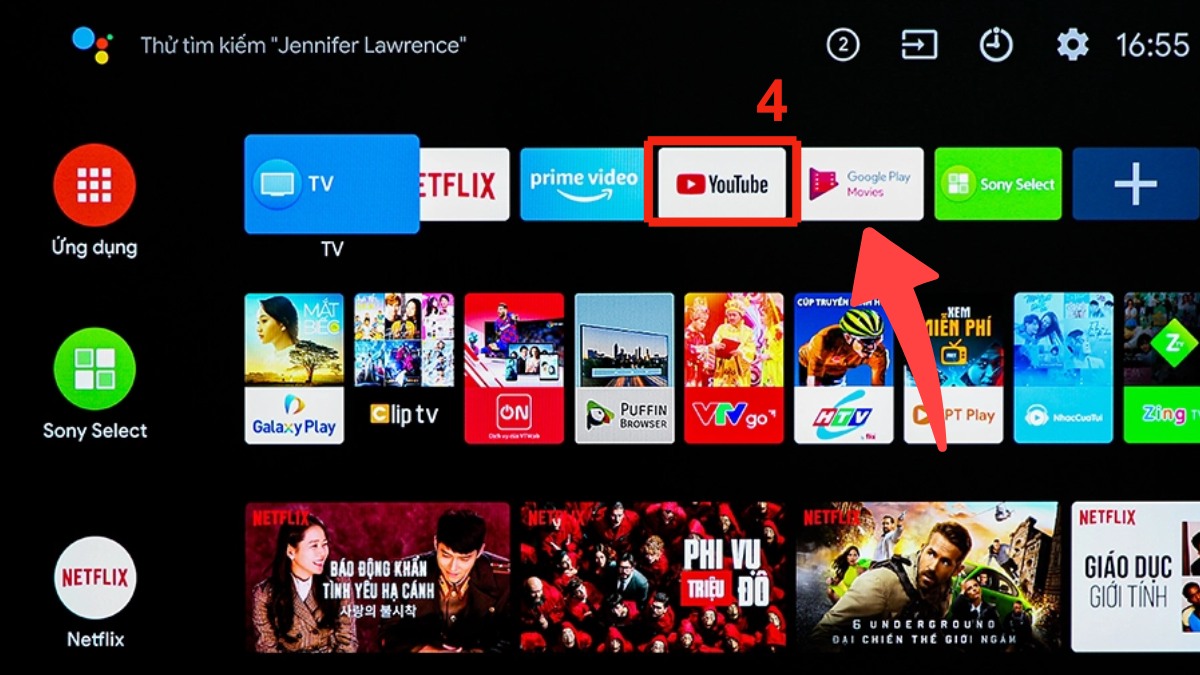
Cách này giúp làm mới phiên hoạt động của ứng dụng và có thể khắc phục tạm thời lỗi không mở được ứng dụng trên Tivi Samsung.
Cập nhật ứng dụng bị lỗi
Phần mềm lỗi thời có thể khiến tivi Samsung không vào được ứng dụng hoặc hoạt động không ổn định. Việc cập nhật phần mềm tivi Samsung giúp nâng cao hiệu suất hoạt động và tăng khả năng tương thích của TV với các dịch vụ mới:
- Bước 1: Hãy nhấn vào mục Ứng dụng (Apps) trên TV để kiểm tra và thao tác lại.
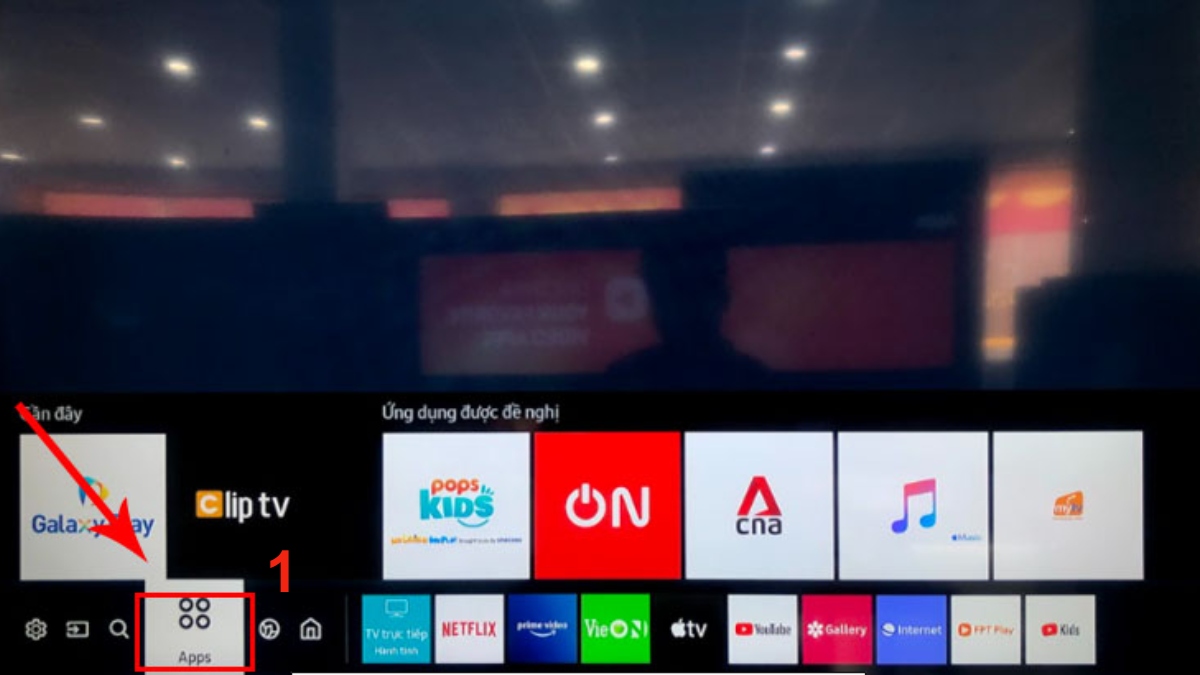
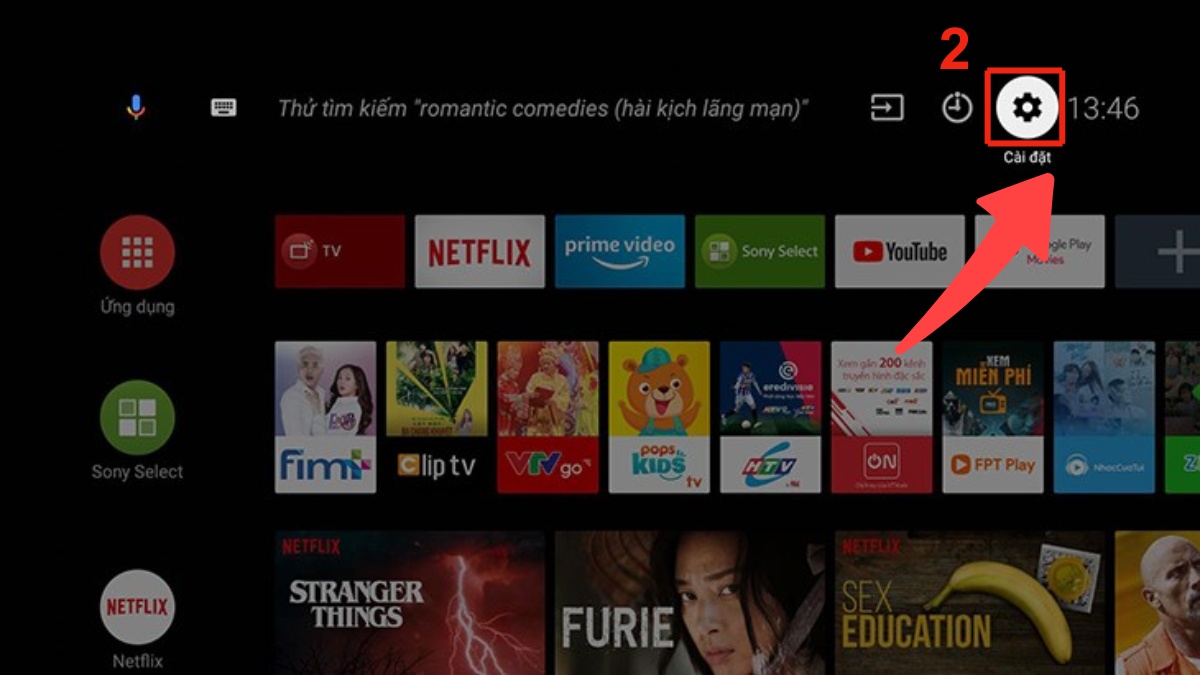
- Bước 2: Chọn biểu tượng Cài đặt ở góc trên màn hình.
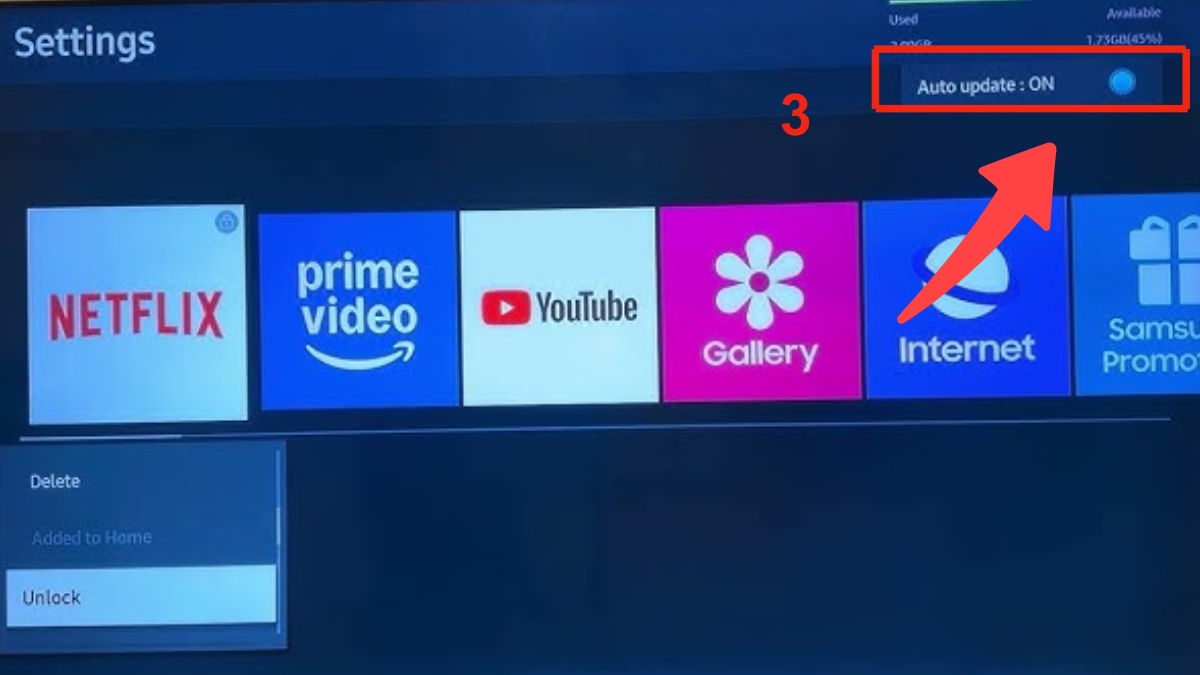
- Bước 3: Tìm đến tùy chọn Tự động cập nhật (Auto Update) và bật lên.
Cập nhật phần mềm cho tivi Samsung
Tivi không vào được Youtube hay ứng dụng khác không hoạt động bình thường là do phiên bản phần mềm đã cũ hoặc phát sinh lỗi hệ thống. Việc cập nhật phần mềm sẽ giúp cải thiện độ ổn định và khắc phục các lỗi ứng dụng thường gặp:
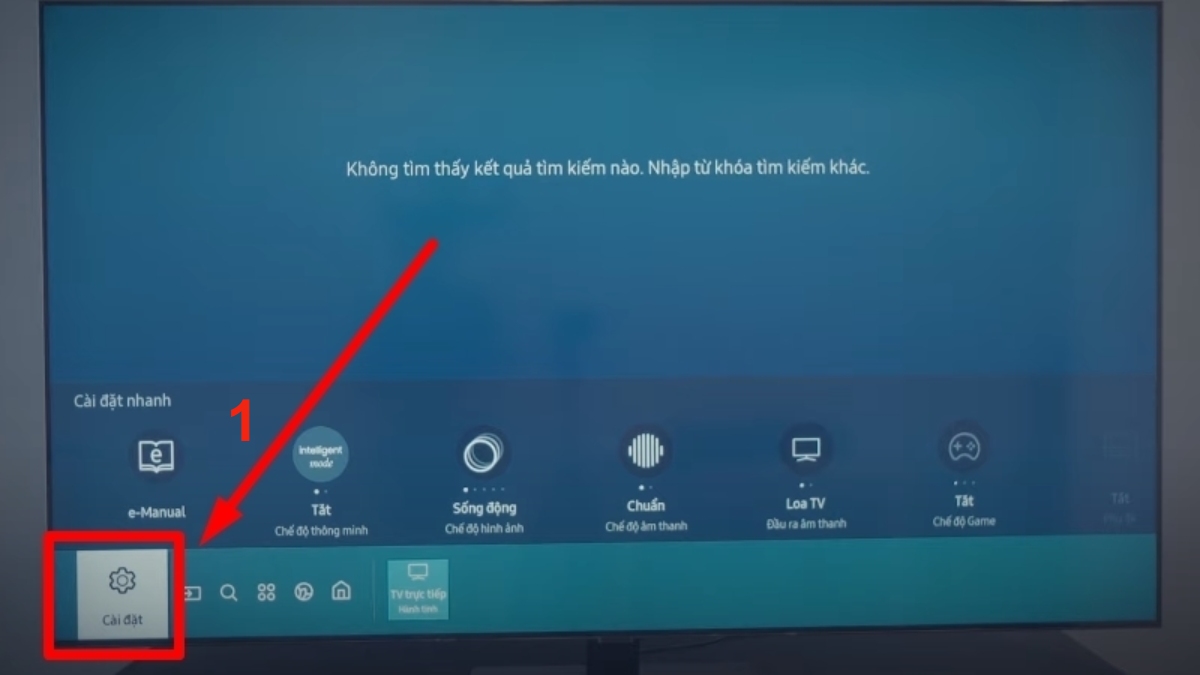
- Bước 1: Từ màn hình chính, dùng remote truy cập vào phần Cài đặt của TV.
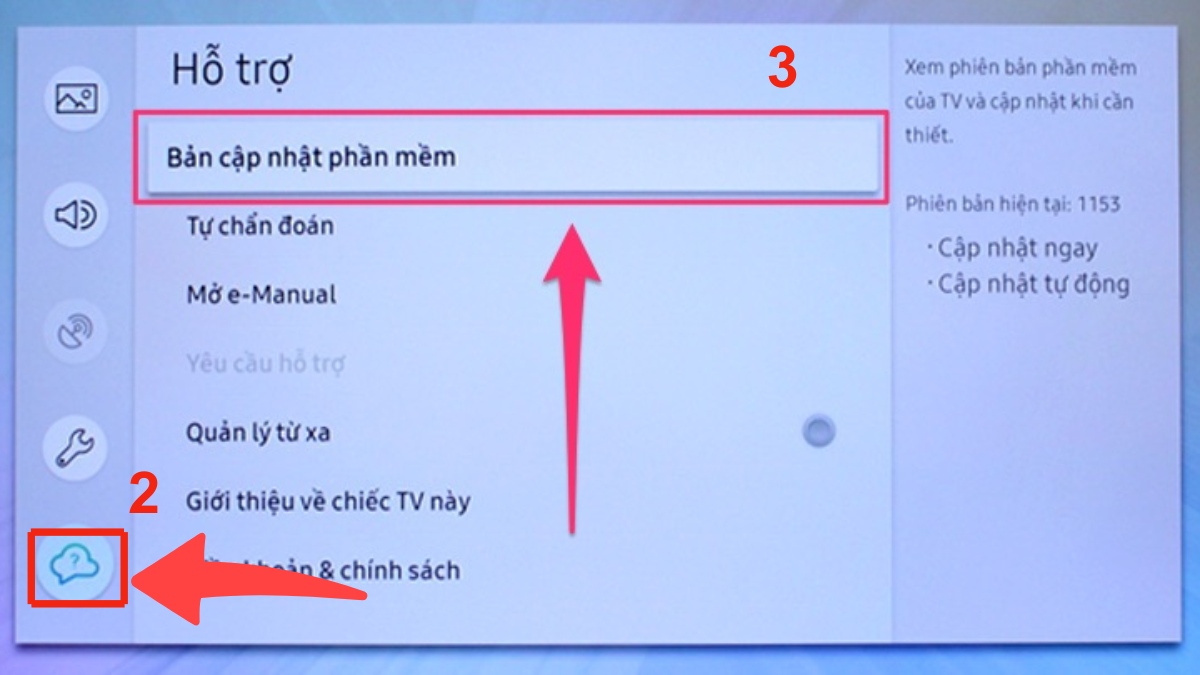
- Bước 2: Chọn vào mục Hỗ trợ, nhấp vào mục Bản cập nhật phần mềm trong danh sách.
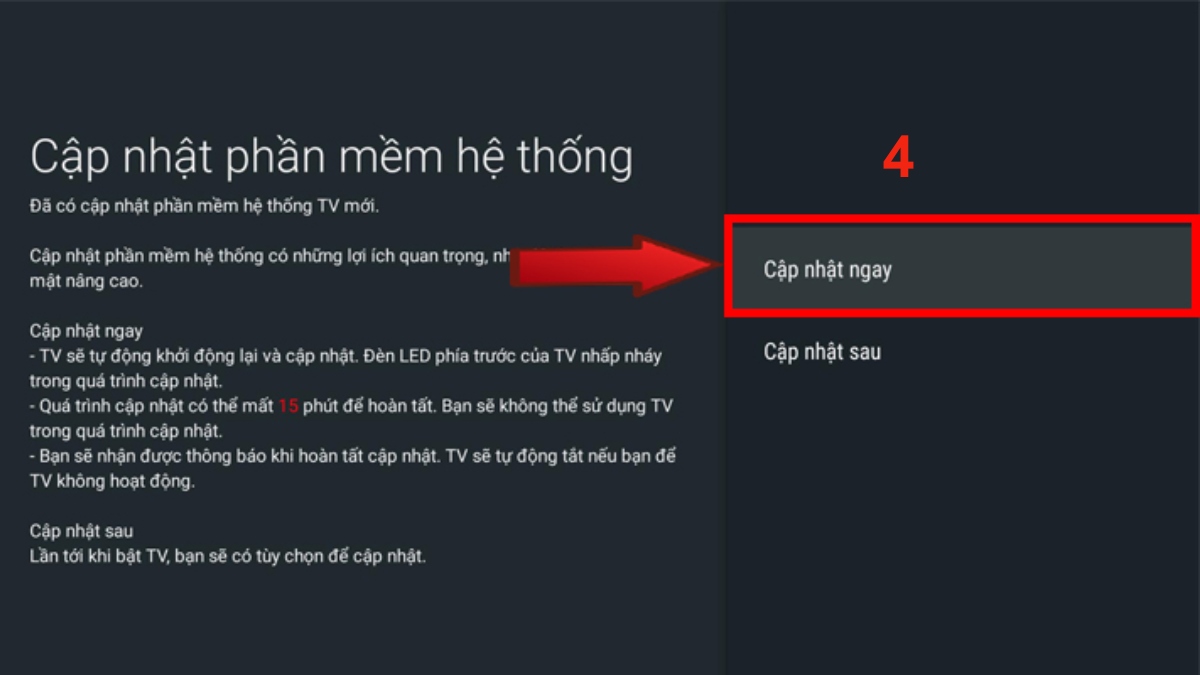
- Bước 3: Chọn Cập nhật ngay để hệ thống bắt đầu quá trình nâng cấp.
Giải phóng bộ nhớ tivi Samsung
Bộ nhớ đầy có thể khiến tivi Samsung không vào được ứng dụng như bình thường. Giải phóng dung lượng bộ nhớ sẽ giúp TV chạy mượt hơn và giảm tình trạng lỗi ứng dụng:
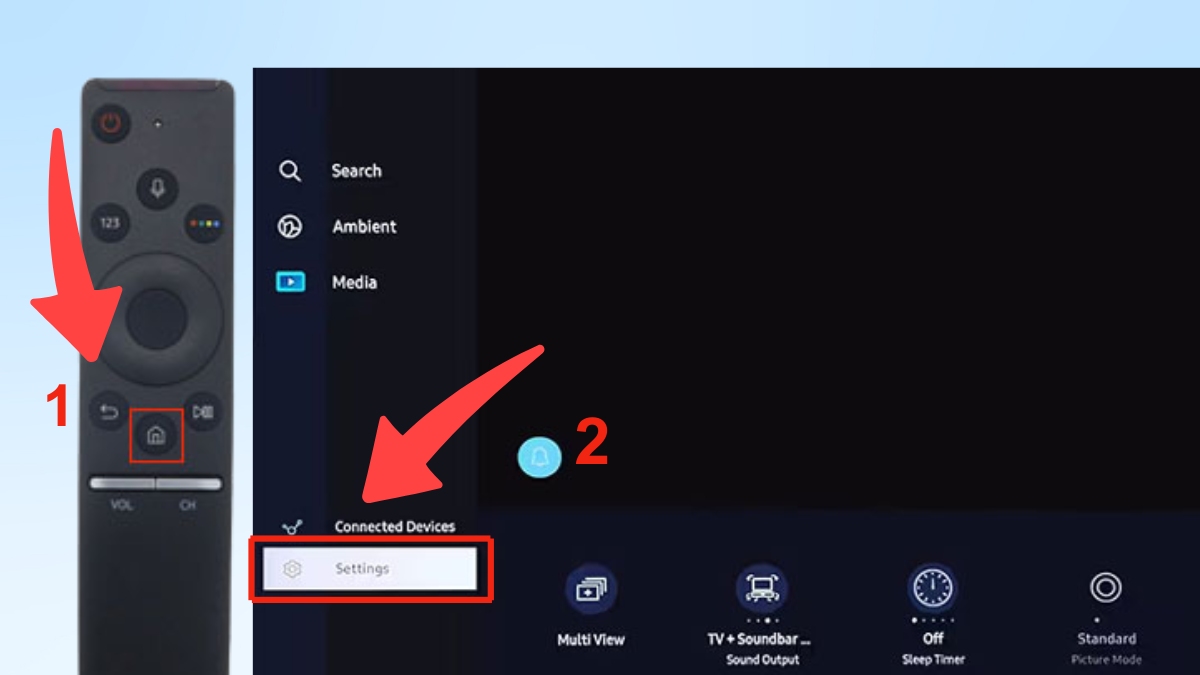
- Bước 1: Nhấn nút Home trên remote, chọn Cài đặt (Settings).
- Bước 2: Vào Tất cả cài đặt (All settings).
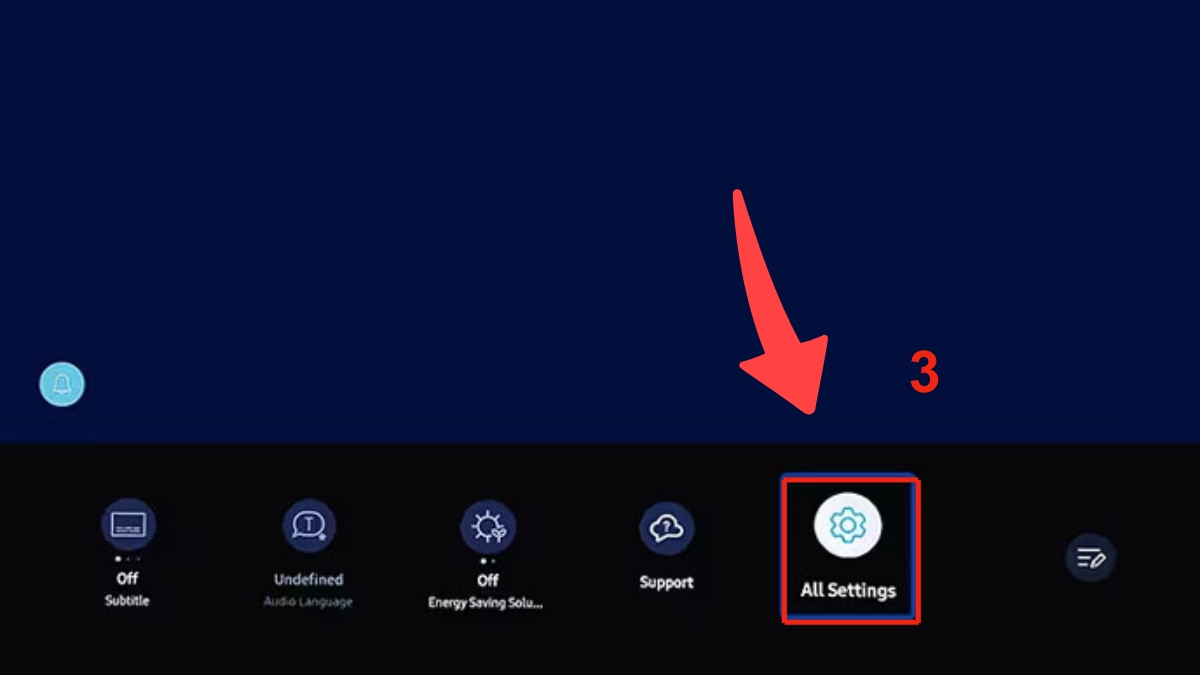
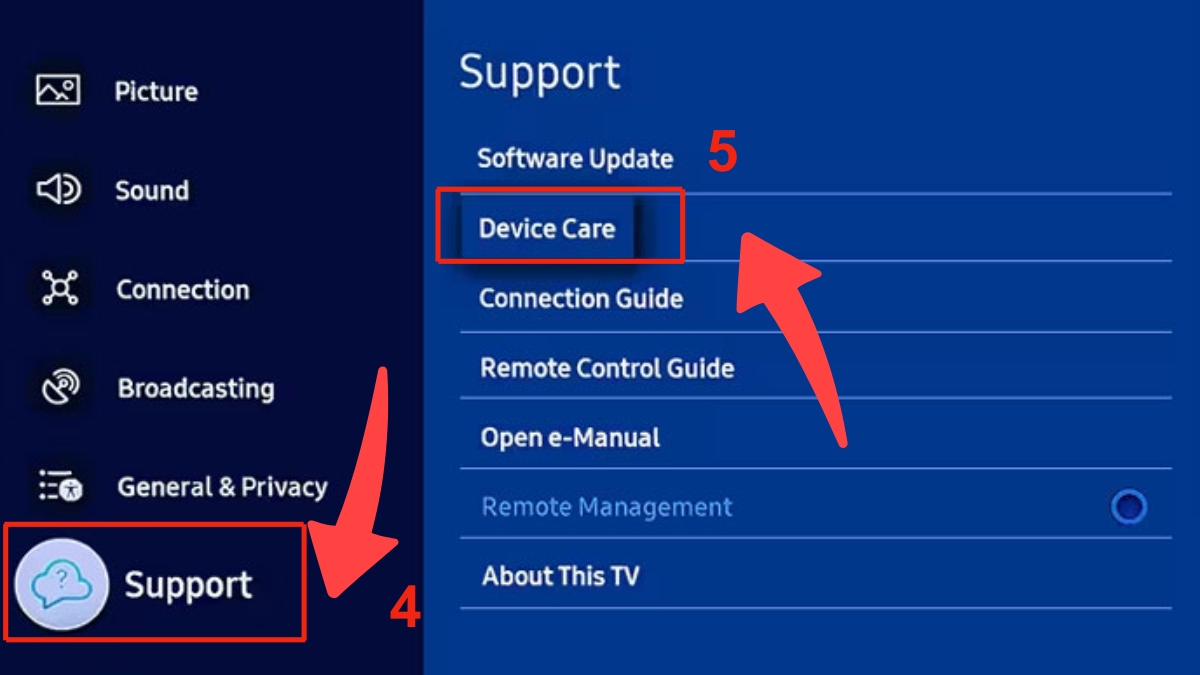
- Bước 3: Chọn tiếp Hỗ trợ (Support) và nhấn Chăm sóc thiết bị (Device care).
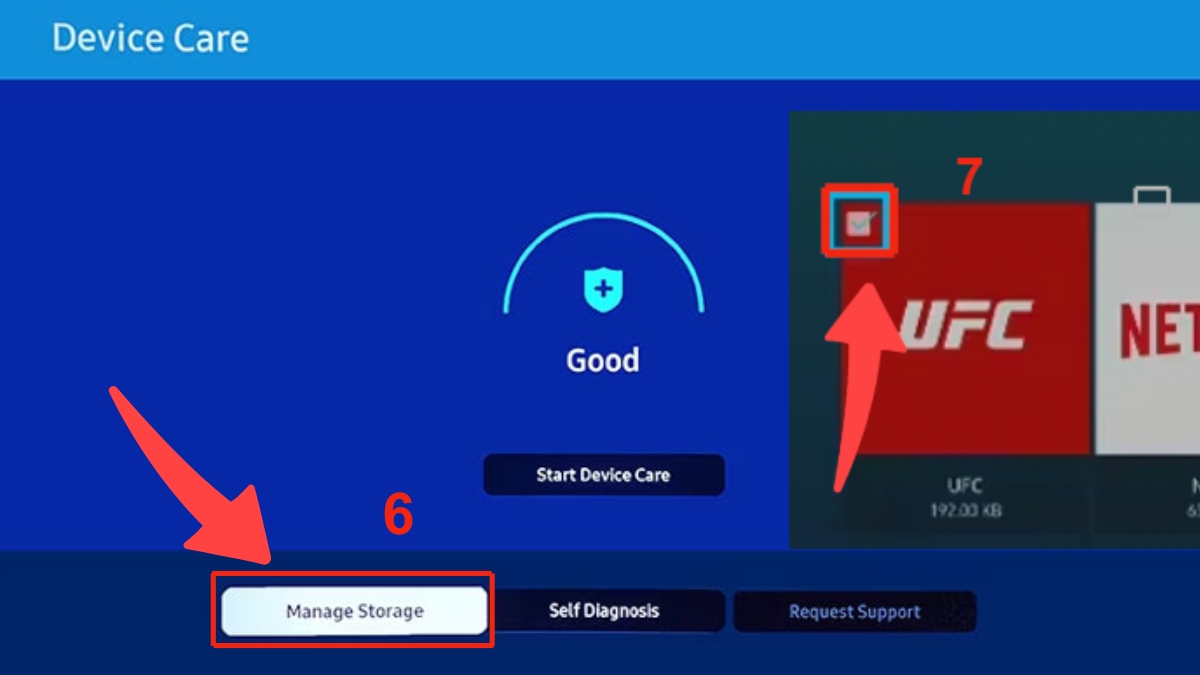
- Bước 4: Chọn Quản lý dung lượng (Manage Storage) và chọn ứng dụng cần xử lý.
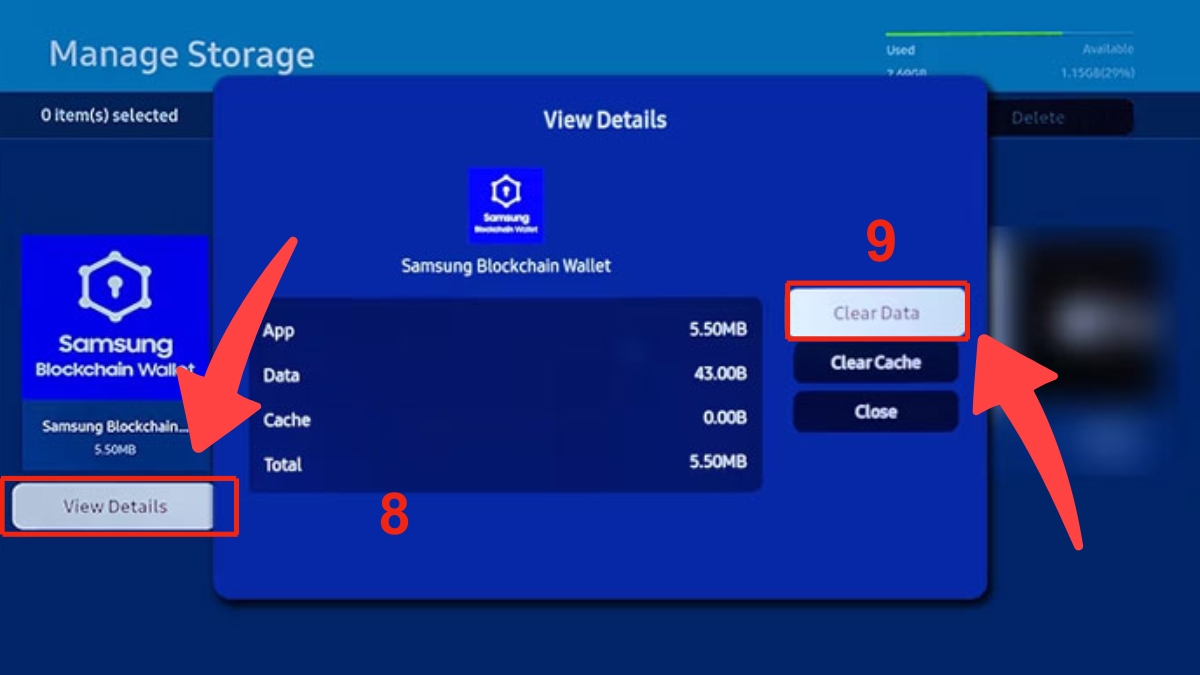
- Bước 5: Nhấn Xem chi tiết (View Details) rồi chọn Xóa dữ liệu (Clear Data) hoặc Xóa cache (Clear Cache) để hoàn tất.
Reset Smart Hub - Giải pháp chuyên gia khuyên dùng
Khi các cách thông thường không hiệu quả, hãy thử Reset Smart Hub để khắc phục lỗi tivi Samsung không vào được ứng dụng. Thao tác này cho phép hệ thống ứng dụng trở về thiết lập mặc định ban đầu:
- Bước 1: Mở Cài đặt (Settings) và chọn Tất cả cài đặt (All Settings) trên TV.
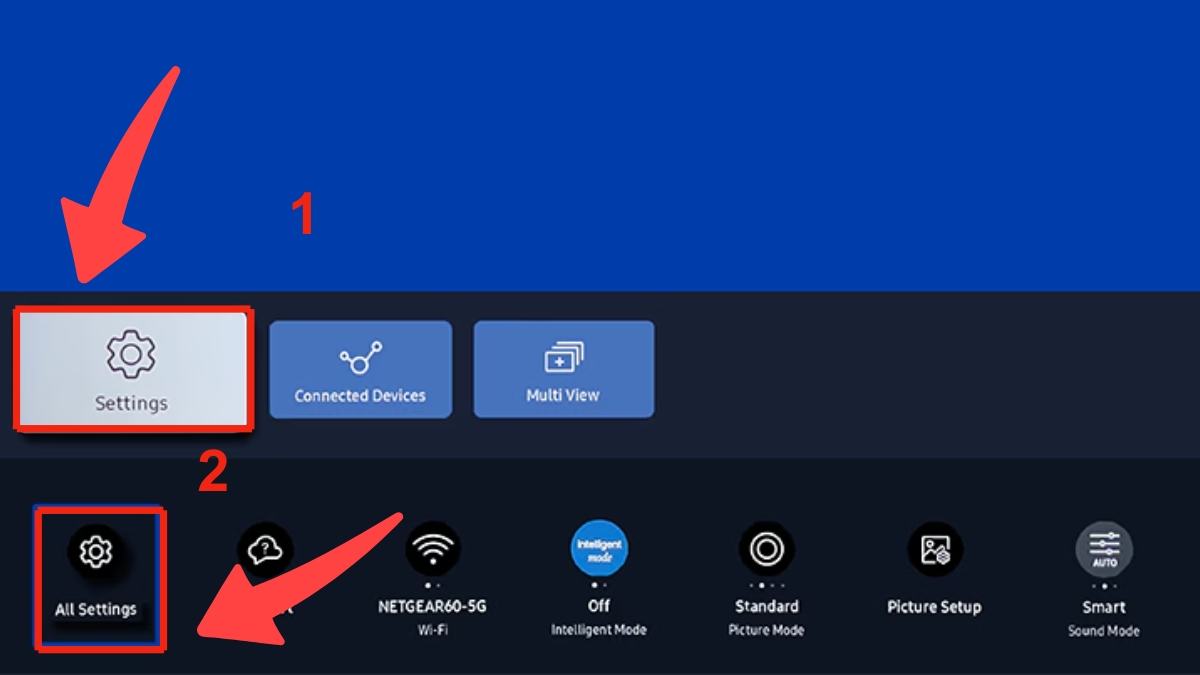
- Bước 2: Chọn mục Hỗ trợ (Support) và vào Chăm sóc thiết bị (Device Care).
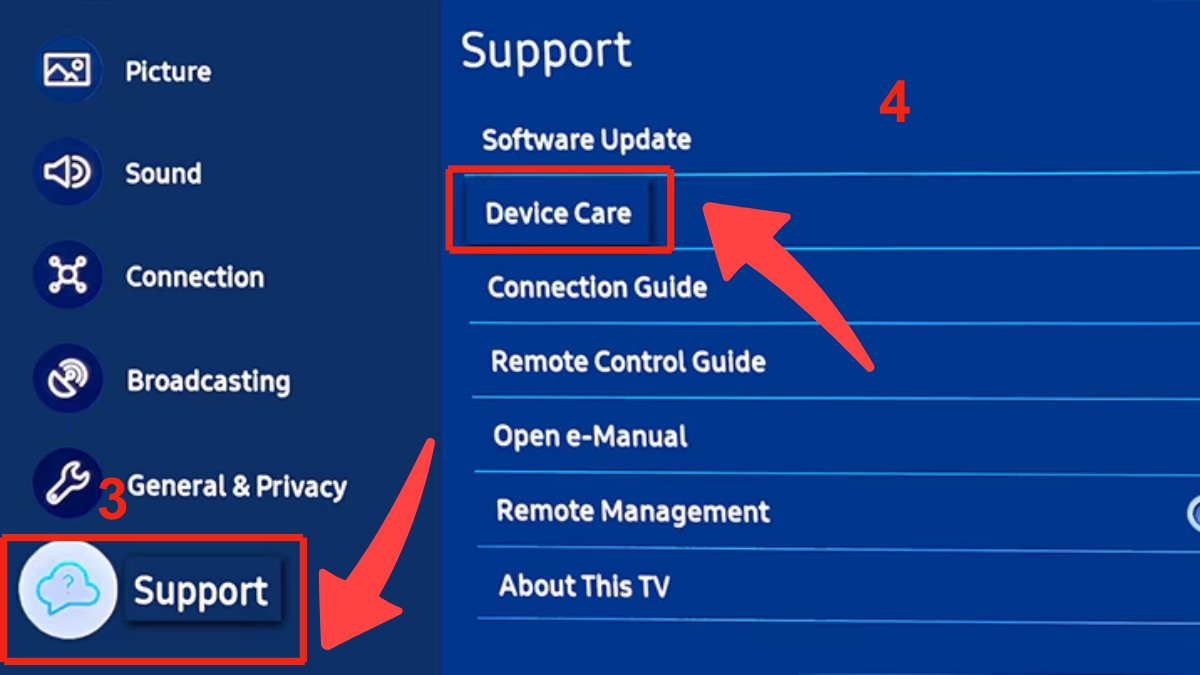
- Bước 3: Tiếp tục vào phần Tự chẩn đoán (Self Diagnosis).
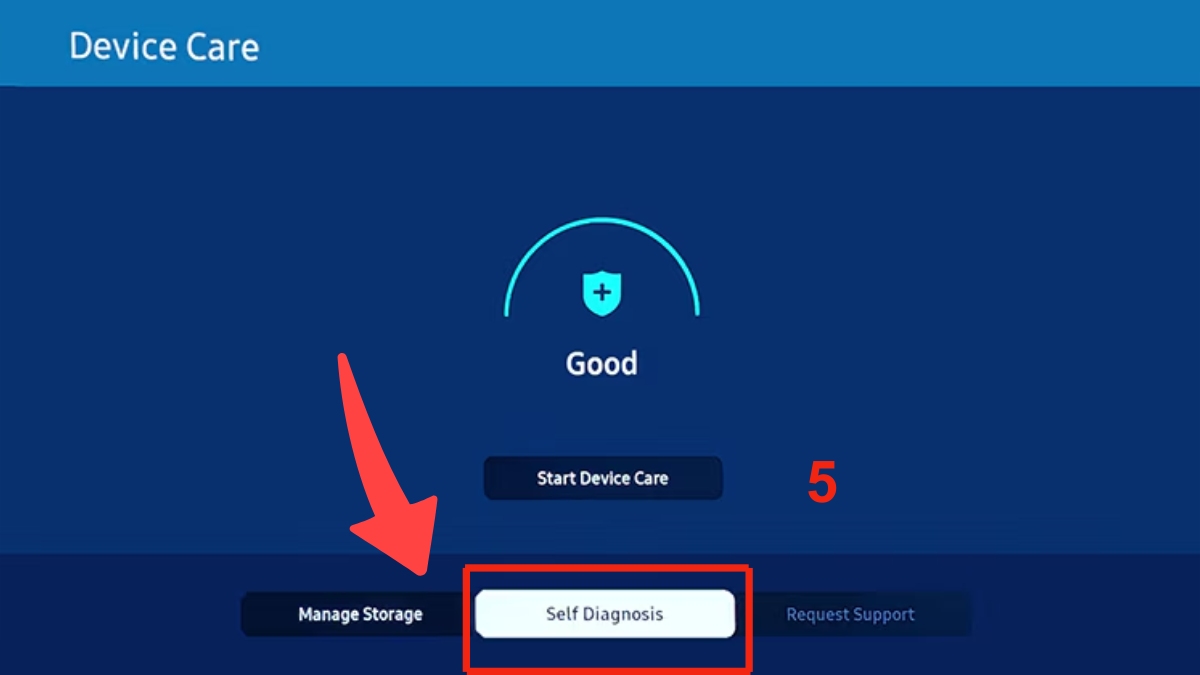
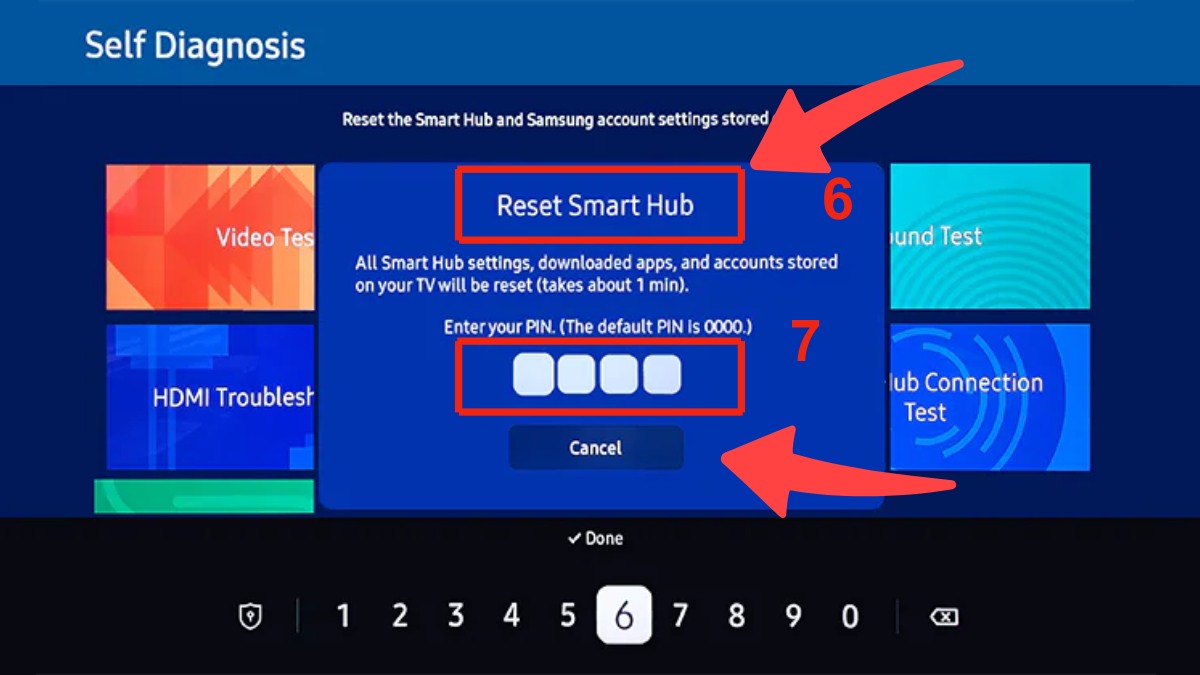
- Bước 4: Chọn mục Đặt lại Smart Hub (Reset Smart Hub) và Nhập mã PIN và xác nhận, sau đó chờ hệ thống hoàn tất quá trình.
Khôi phục cài đặt gốc
Khôi phục cài đặt gốc sẽ đưa Smart TV Samsung trở lại trạng thái mặc định như lúc mới thiết lập. Cách này thường được áp dụng khi gặp lỗi nghiêm trọng khi Tivi Samsung không vào được ứng dụng hoặc các phương pháp khác không hiệu quả.
- Bước 1: Vào Cài đặt (Settings) và chọn Tất cả cài đặt (All Settings).
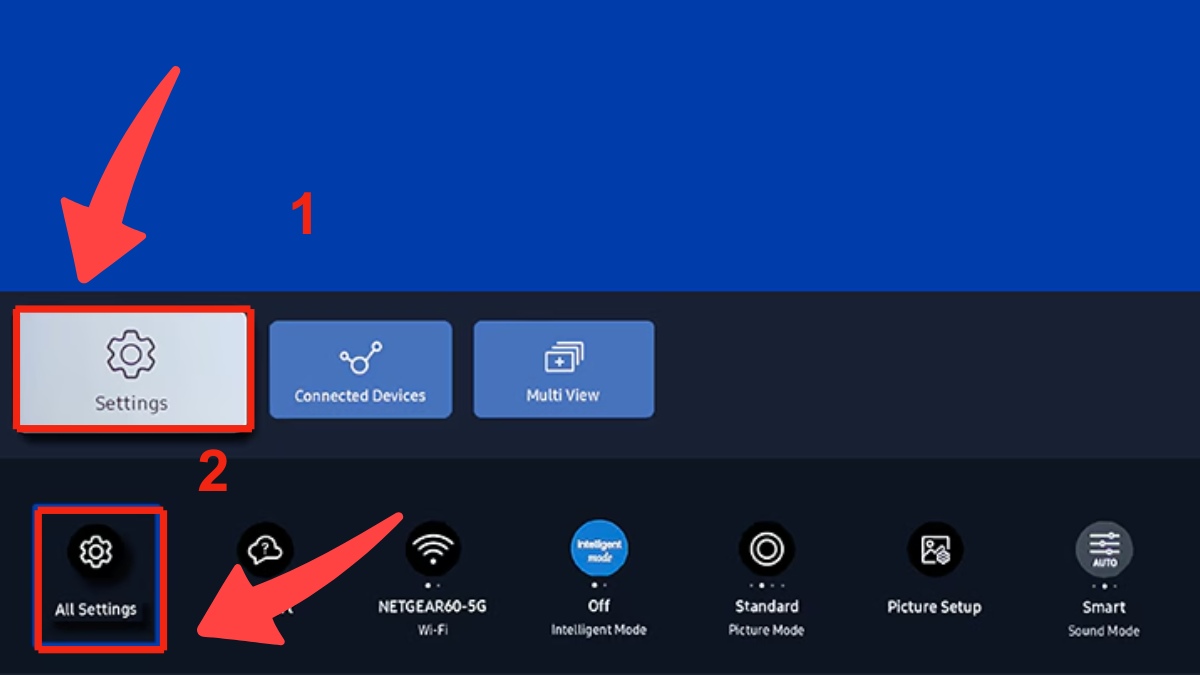
- Bước 2: Chọn Chung & Quyền riêng tư (General & Privacy).
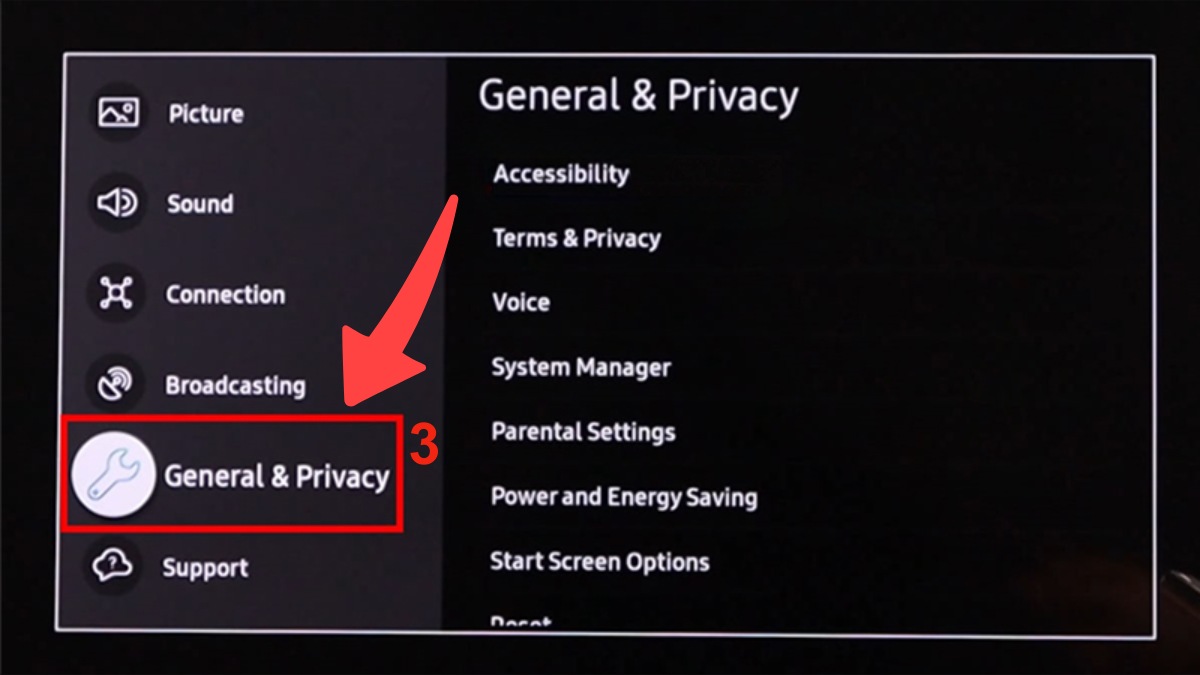
- Bước 3: Kéo xuống cuối và chọn Đặt lại (Reset).
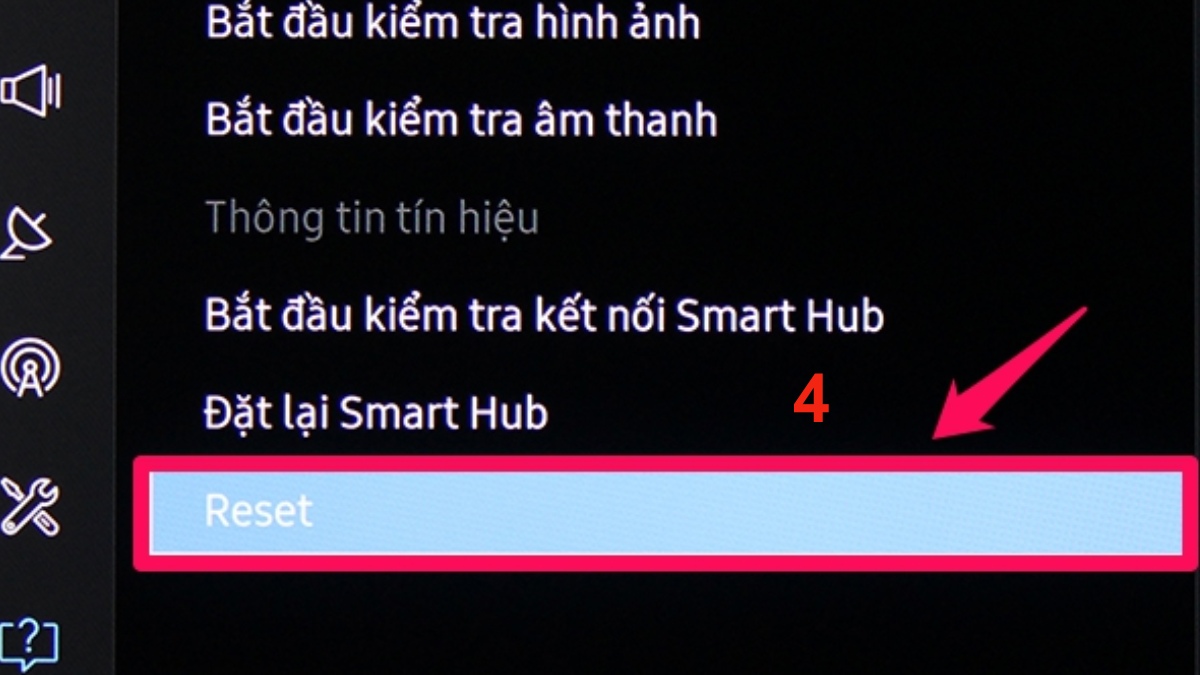
- Bước 4: Nhập mã PIN.
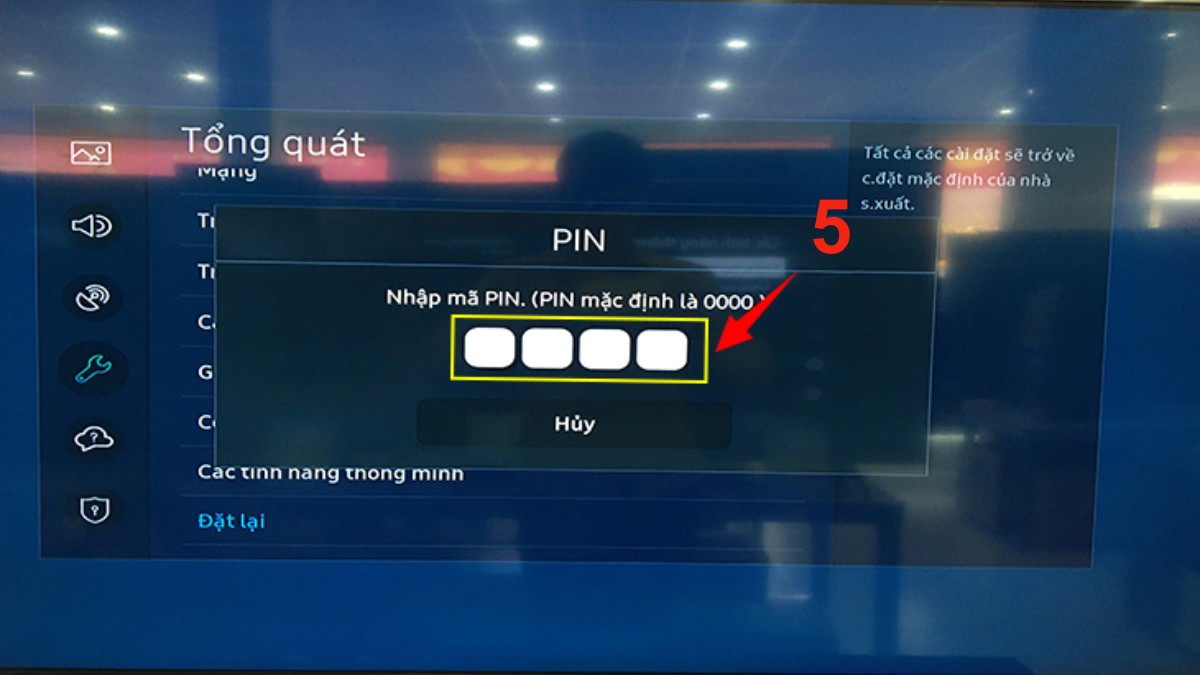
- Bước 5: Sau đó chọn Đặt lại (Reset) để xác nhận.
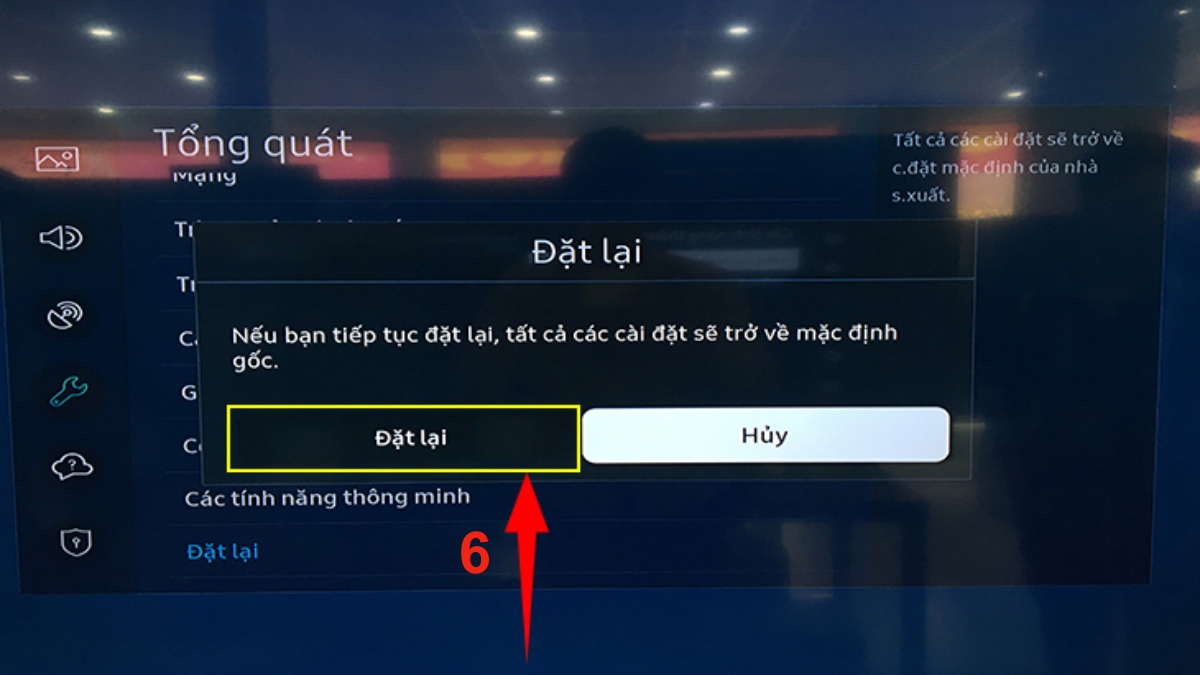
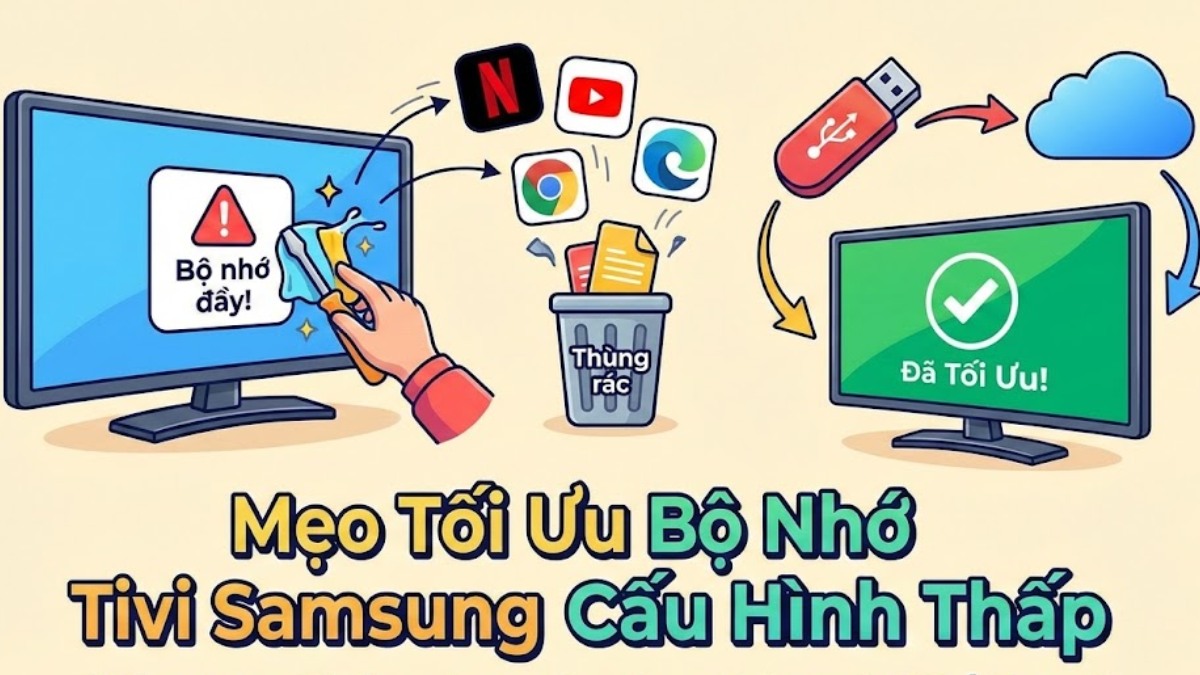
Mẹo tối ưu dung lượng bộ nhớ cho Smart Tivi Samsung có cấu hình thấp
Việc tối ưu dung lượng bộ nhớ giúp Smart Tivi Samsung cấu hình thấp hoạt động ổn định và giảm tình trạng giật, lag khi mở ứng dụng. Những mẹo dưới đây sẽ hỗ trợ giải phóng tài nguyên và cải thiện trải nghiệm sử dụng hằng ngày:
- Tivi Samsung không vào được ứng dụng có thể do bộ nhớ bị quá tải, nên cần xóa bộ nhớ đệm và dữ liệu tạm để giải phóng dung lượng cho hệ thống.
- Gỡ bỏ các ứng dụng ít dùng hoặc không cần thiết để giảm gánh nặng cho bộ nhớ trong của TV.
- Sử dụng chức năng Chăm sóc thiết bị (Device Care) để TV tự quét và dọn dẹp ứng dụng nền, dữ liệu tạm.
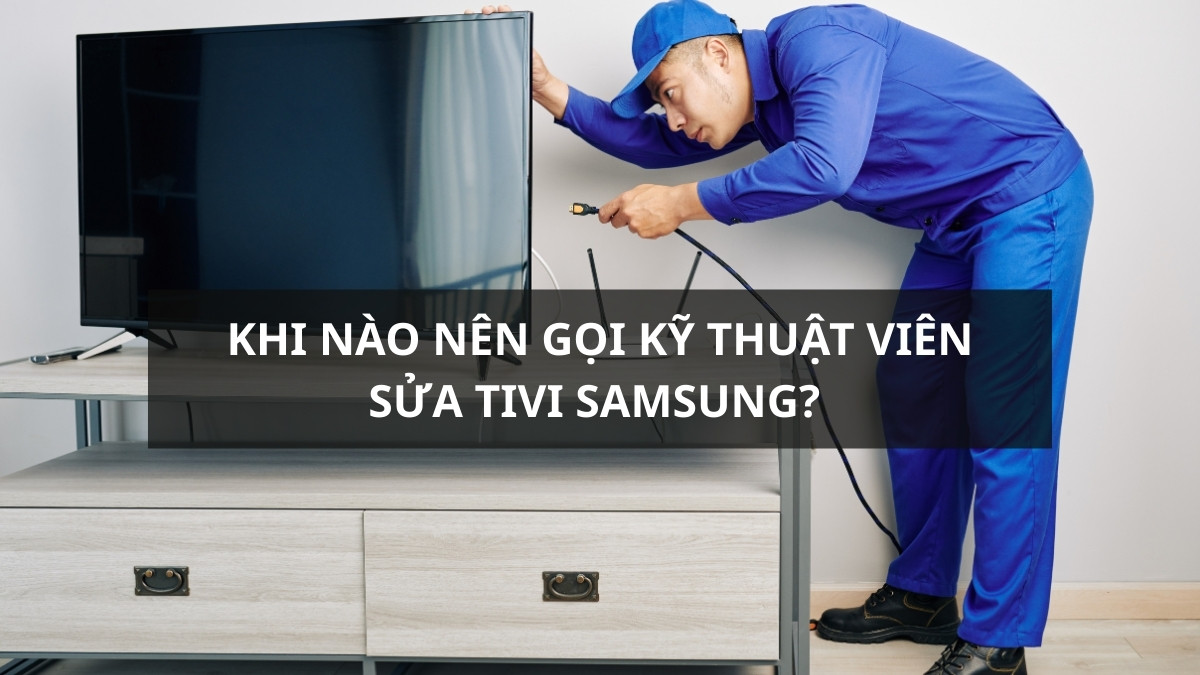
Khi nào nên gọi kỹ thuật viên sửa Tivi Samsung?
Nên gọi kỹ thuật viên nếu tình trạng tivi Samsung không vào được ứng dụng vẫn tiếp diễn mặc dù đã thử khởi động lại, cập nhật phần mềm hoặc dọn bộ nhớ. Nếu lỗi xảy ra thường xuyên hoặc có dấu hiệu treo máy, mất mạng liên tục hay tự tắt nguồn thì nên kiểm tra sửa chữa sớm:
- Khi kiểm tra bằng tính năng Self Diagnosis trên TV mà test hiển thị lỗi nghiêm trọng không thể khắc phục bằng hướng dẫn tại chỗ.
- Khi TV có vấn đề về phần cứng như màn hình, nguồn hay các module quan trọng mà các công cụ tự chẩn đoán xác nhận có lỗi.
- Khi sự cố không rõ nguyên nhân sau khi chạy tất cả bài kiểm tra Self Diagnosis trên TV.
- Khi xuất hiện lỗi phức tạp liên quan đến kết nối Smart Hub, mạng hoặc thiết bị ngoại vi mà không thể tự khắc phục.
- Khi TV yêu cầu thông tin kỹ thuật như mã model, phiên bản phần mềm, số serial để được hỗ trợ từ Samsung.
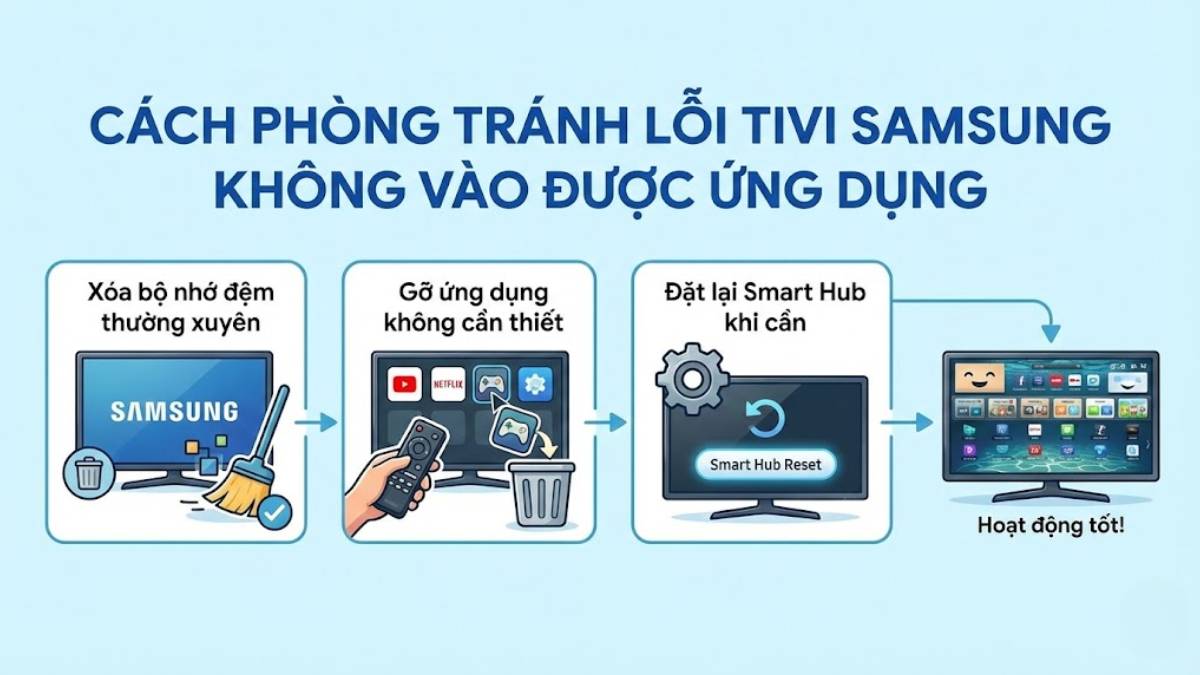
Cách phòng tránh lỗi Tivi Samsung không vào được ứng dụng
Chủ động phòng tránh lỗi Tivi Samsung không vào được ứng dụng giúp thiết bị vận hành ổn định hơn. Một vài thói quen sử dụng đúng cách có thể hạn chế sự cố phát sinh:
- Giữ cho bộ nhớ trong luôn có không gian trống bằng cách thường xuyên xóa dữ liệu bộ nhớ đệm hoặc dữ liệu ứng dụng không cần thiết để tránh tình trạng đầy bộ nhớ.
- Thường xuyên gỡ các ứng dụng không sử dụng và các dữ liệu tải về để giảm tải lưu trữ và giúp hệ thống chạy mượt hơn.
- Đặt lại Smart Hub khi cần thiết để làm mới cấu hình ứng dụng, loại bỏ các thiết lập cũ có thể gây xung đột.
Tình trạng tivi Samsung không vào được ứng dụng có thể xuất phát từ nhiều nguyên nhân khác nhau, từ kết nối mạng đến phần mềm hoặc từ bộ nhớ hệ thống. Nếu áp dụng đúng cách, trải nghiệm sử dụng sẽ ổn định hơn. Tham khảo thêm các bài viết về thủ thuật trên web để cập nhật các thông tin mới liên quan đến công nghệ.
Lưu ý : Một số hình ảnh minh họa trong bài được tạo bởi AI
- Xem thêm: Điện máy, Cách sử dụng tivi Samsung
Câu hỏi thường gặp
Reset Smart Hub có làm mất tài khoản không?
Lỗi tivi Samsung không vào được ứng dụng có tự hết không?
Lỗi này có thường gặp trên tivi Samsung đời cũ không?

![[Giải đáp] Tivi Samsung nháy đèn đỏ không lên hình phải làm sao?](https://cdn-media.sforum.vn/storage/app/media/giangnguyen/tivi samsung nháy đèn đỏ không lên hình/tivi-samsung-nhay-den-do-khong-len-hinh-thumbnail.jpg "[Giải đáp] Tivi Samsung nháy đèn đỏ không lên hình phải làm sao?")

Bình luận (0)