Cách kết nối WiFi cho tivi Samsung đời cũ cực đơn giản

Kết nối WiFi cho tivi Samsung đời cũ giúp bạn xem YouTube, xem phim và giải trí online ngay trên tivi. Bài viết dưới đây sẽ hướng dẫn từng cách đơn giản như kết nối trực tiếp, dùng dây LAN hoặc gắn Android TV Box để bạn dễ dàng thực hiện.
Tivi Samsung đời cũ có kết nối WiFi được không?
Kết nối WiFi cho tivi Samsung đời cũ thường không khả dụng trực tiếp vì nhiều mẫu được sản xuất trước thời điểm công nghệ Smart TV và WiFi trở nên phổ biến. Nếu trong mục Cài đặt không có phần Network hoặc Wireless, tivi của bạn gần như không thể bắt WiFi nội bộ.
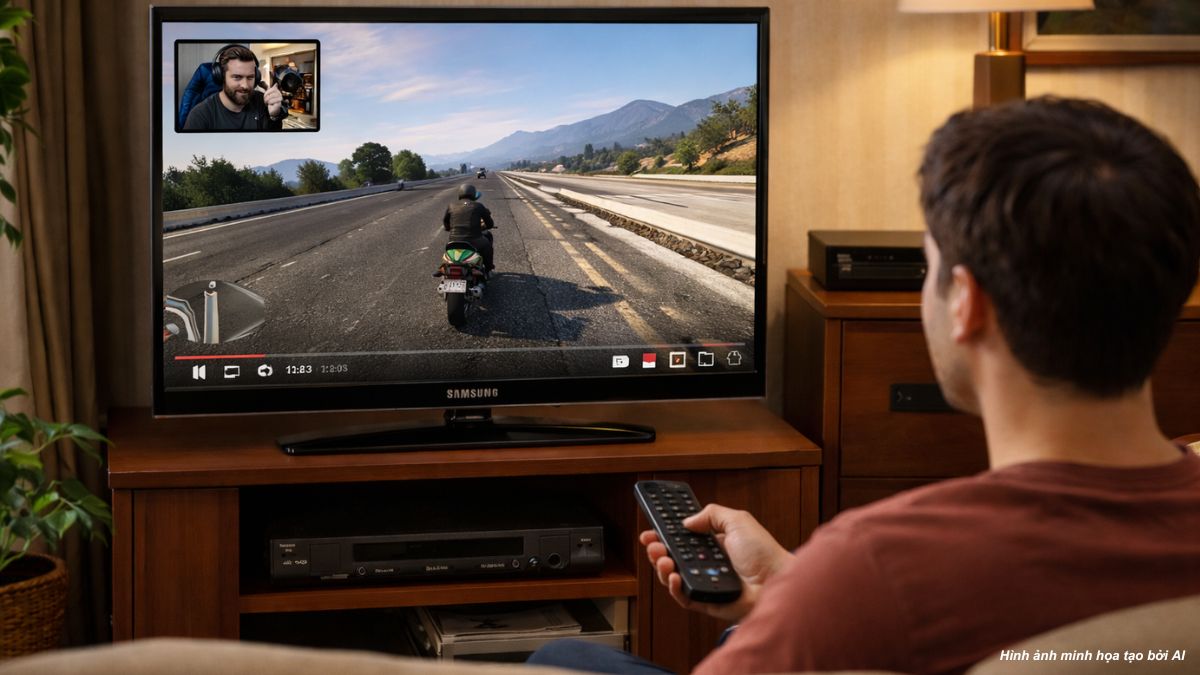
Tuy nhiên, bạn vẫn có thể kết nối WiFi với tivi Samsung đời cũ cực đơn giản bằng thiết bị trung gian như Android TV Box. Khi gắn thêm đầu thu này qua cổng HDMI, tivi sẽ hoạt động tương tự Smart TV, cho phép xem YouTube, lướt web và sử dụng ứng dụng trực tuyến như trên các mẫu tivi mới.
Cách kết nối WiFi cho tivi Samsung đời cũ đơn giản
Nội dung sau hướng dẫn chi tiết hai cách kết nối WiFi cho tivi Samsung đời cũ cực đơn giản: Kết nối trực tiếp bằng WiFi nếu tivi hỗ trợ hoặc sử dụng dây LAN để đảm bảo đường truyền ổn định hơn.
Kết nối WiFi trực tiếp trên tivi (nếu có hỗ trợ)
Nếu tivi có mục Network hoặc Wireless trong phần Settings, bạn có thể kết nối WiFi cho TV Samsung đời cũ trực tiếp như sau:
1.Mở cài đặt mạng trên TV:
- Nhấn nút Menu hoặc Settings trên remote.
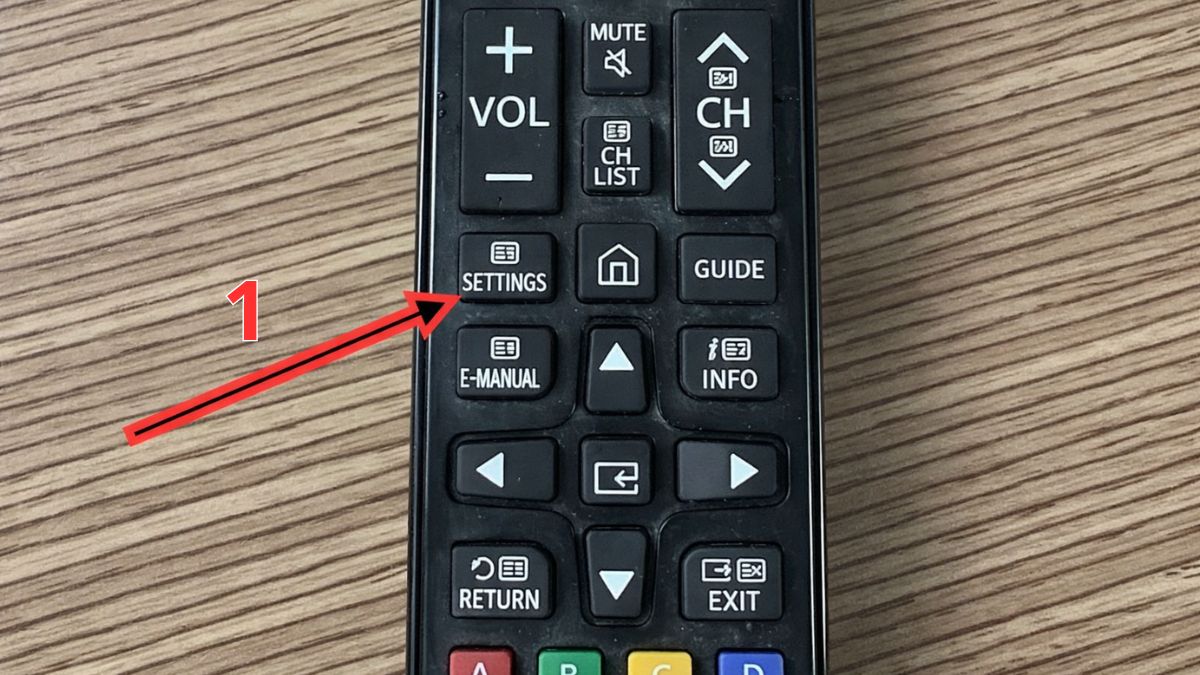
- Vào mục General → Chọn Network.
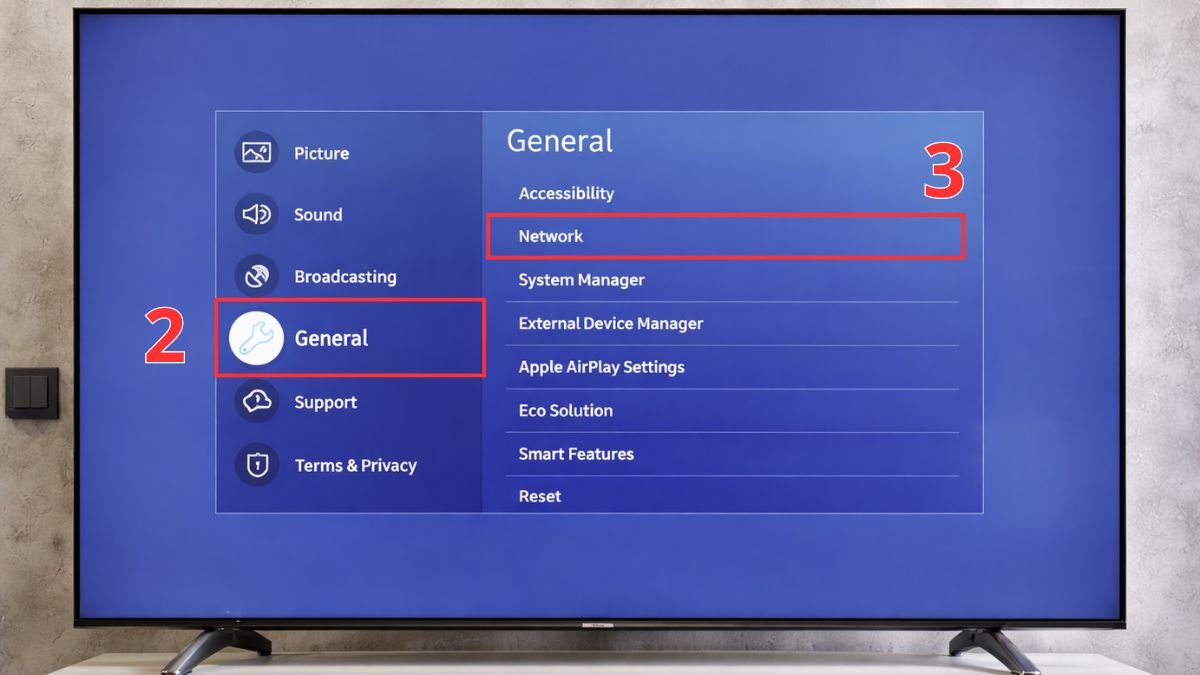
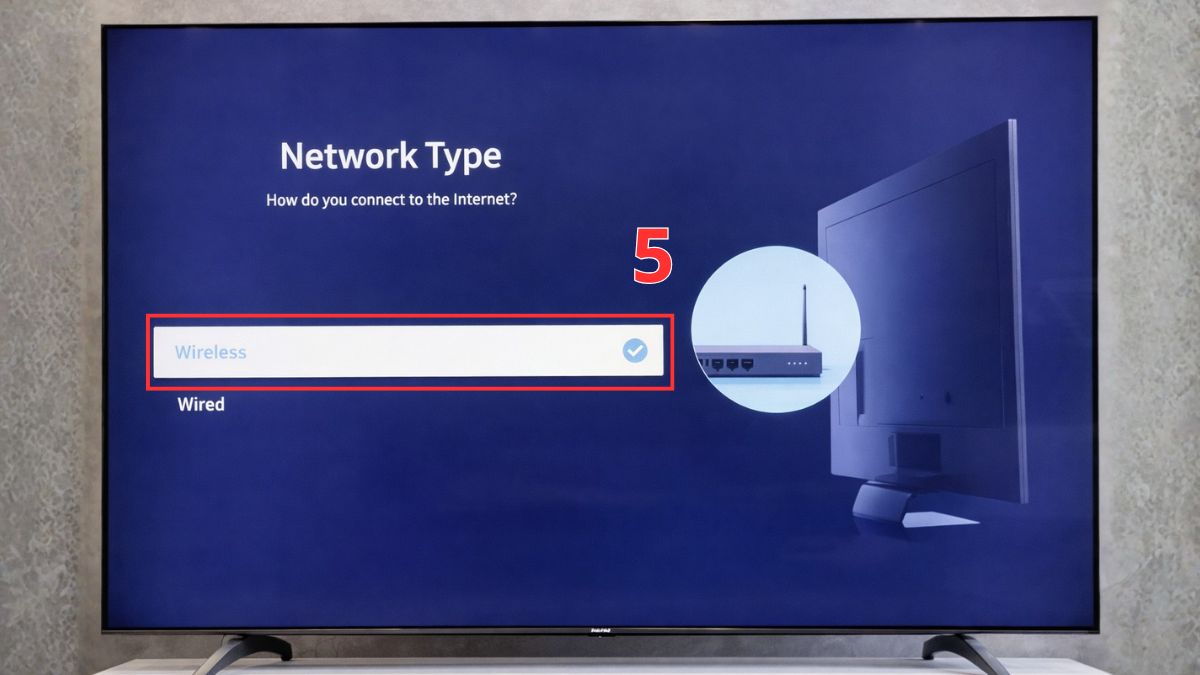
2.Chọn kết nối không dây:
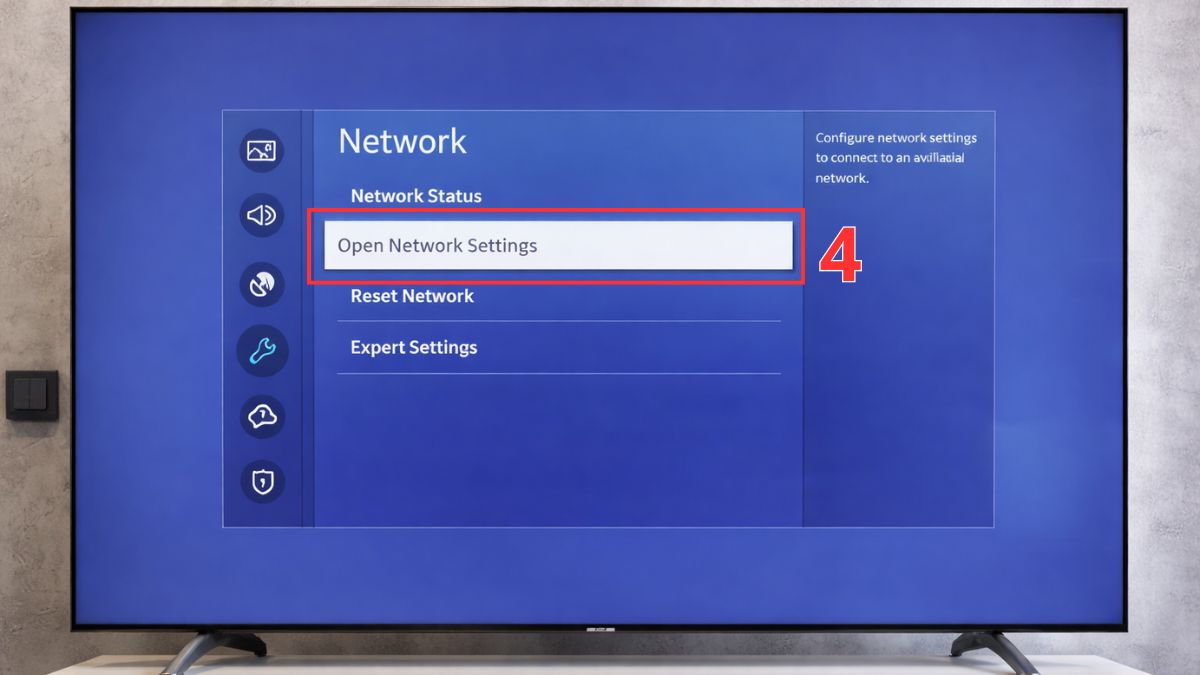
- Nhấn vào Open Network Settings.
- Chọn Wireless.
3.Kết nối mạng WiFi với TV:
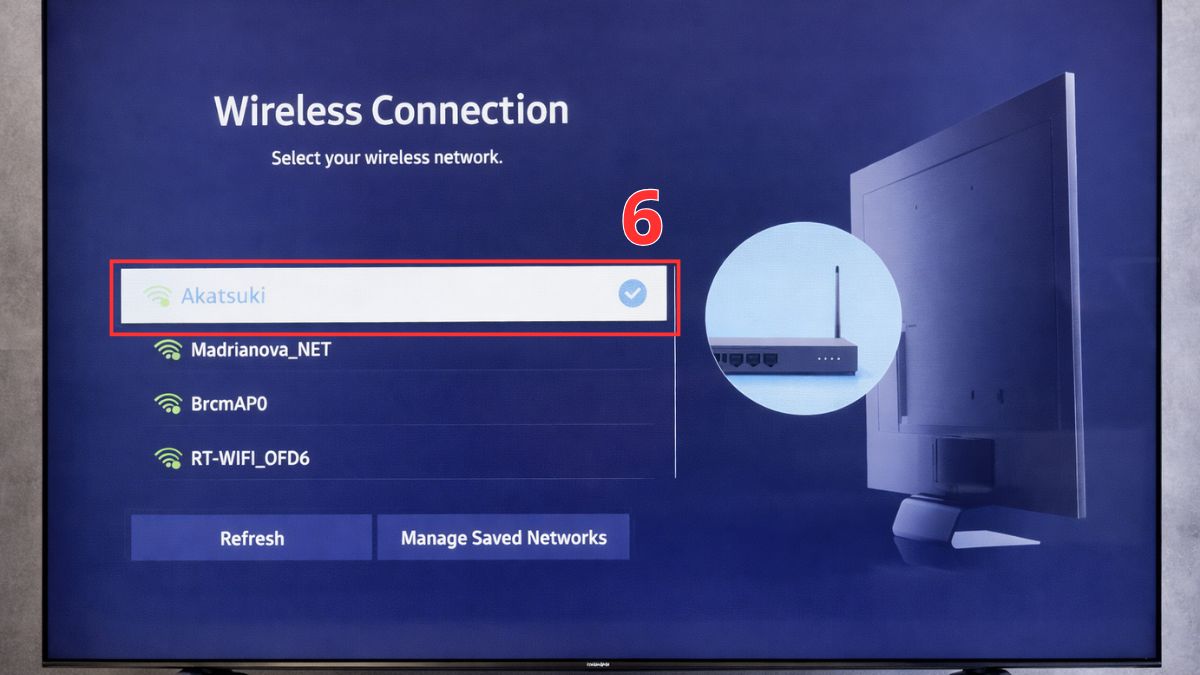
- Chọn WiFi cần kết nối.
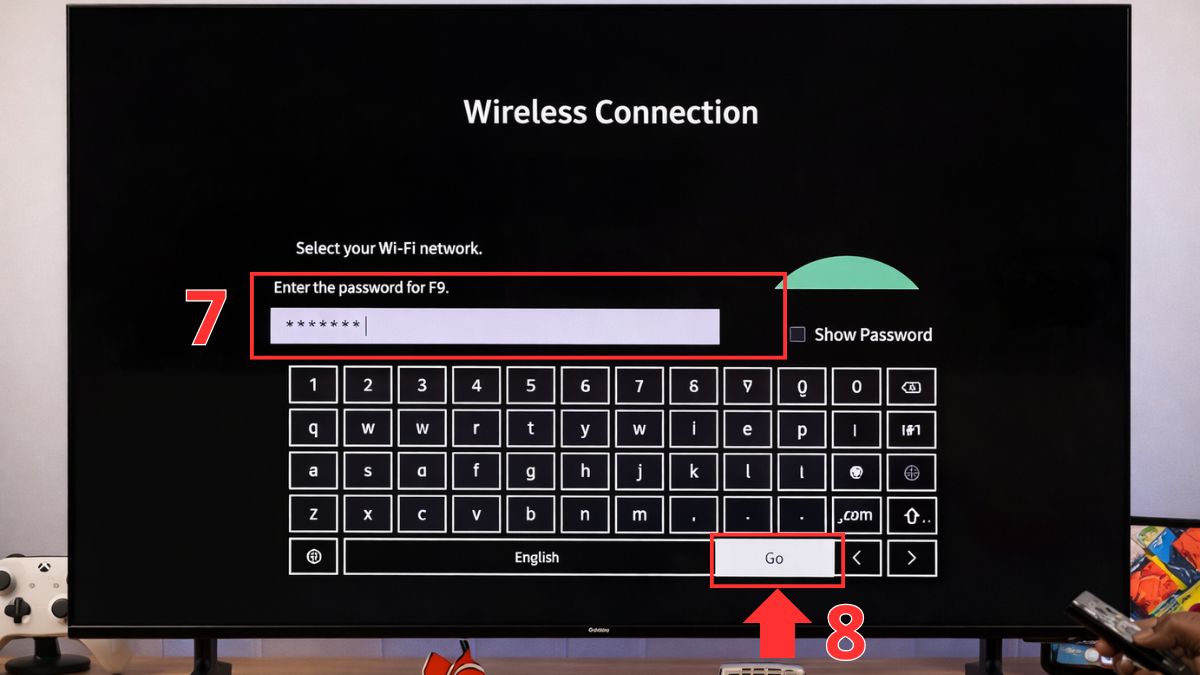
- Nhập mật khẩu → Chọn Go để kết nối.
- Nhấn OK để hoàn tất.
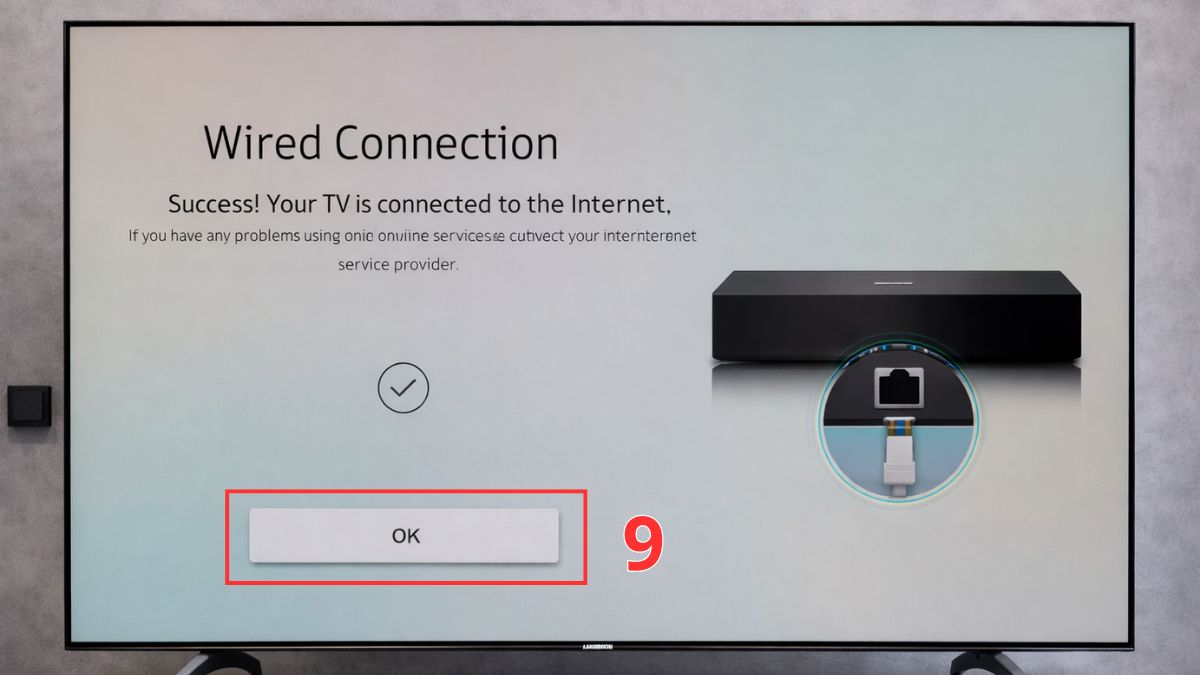
Lưu ý: Giao diện kết nối WiFi cho tivi Samsung đời cũ có thể khác tùy model nhưng đều nằm trong Settings. Nhiều mẫu TV cũ chỉ hỗ trợ 2.4 GHz, vì vậy hãy kiểm tra router đang phát đúng băng tần. Nếu tivi hỗ trợ WiFi nhưng chưa tích hợp sẵn, bạn cần dùng USB WiFi chính hãng để kích hoạt kết nối.
Tivi cũ bắt WiFi 2.4GHz hay giật lag? Hãy nâng cấp Smart TV Samsung thế hệ mới tại CellphoneS để tận hưởng WiFi 5GHz siêu tốc, xem phim 4K mượt mà. Sở hữu ngay các mẫu TV chính hãng giá sốc, lỗi 1 đổi 1, trả góp 0%!
[Product_Listing categoryid="1125" propertyid="" customlink="https://cellphones.com.vn/tivi/samsung.html" title="Danh sách Tivi Samsung đang được quan tâm nhiều tại CellphoneS"]
Kết nối mạng bằng dây LAN cho tivi Samsung đời cũ
Cách kết nối internet với tivi bằng dây LAN cho đường truyền ổn định hơn WiFi, đặc biệt với các model đời cũ. Thực hiện lần lượt các thao tác sau để hoàn tất việc thiết lập chỉ trong vài phút:
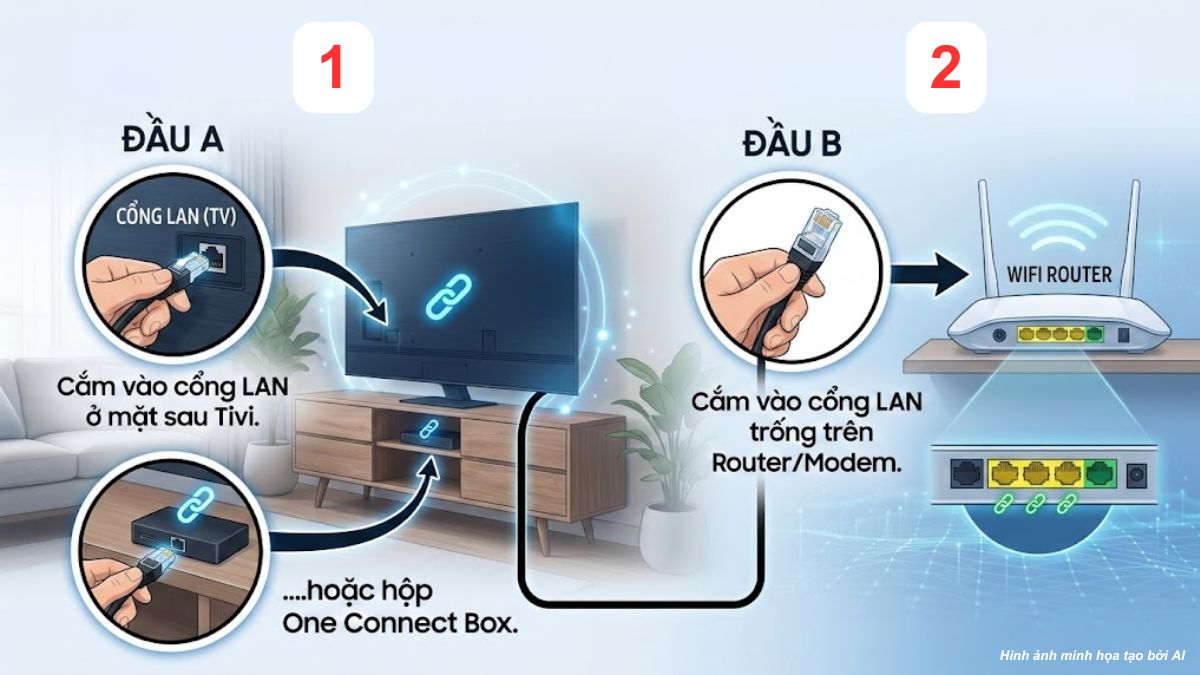
- Bước 1: Cắm một đầu dây Ethernet vào cổng LAN phía sau tivi hoặc One Connect Box, đầu còn lại cắm vào router hoặc modem.
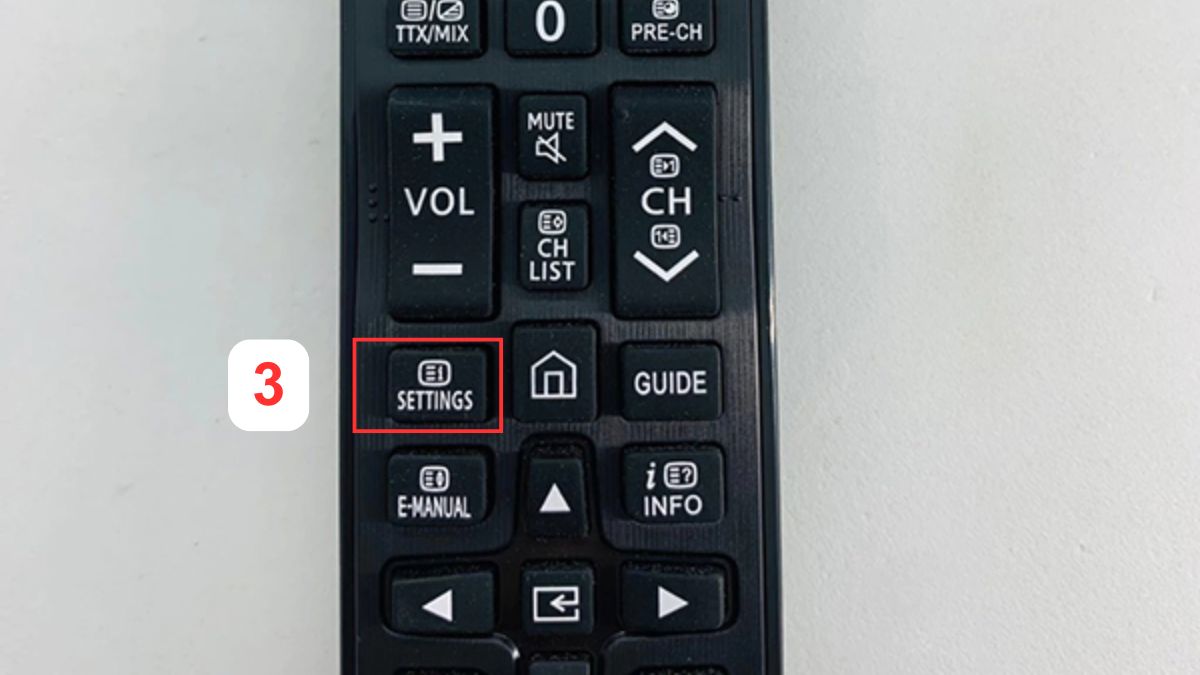
- Bước 2: Nhấn nút Settings trên remote.
- Bước 3: Ấn vào General → Bấm vào mục Network (thao tác ở bước này có thể khác biệt đôi chút tùy từng model TV và quốc gia sản xuất).
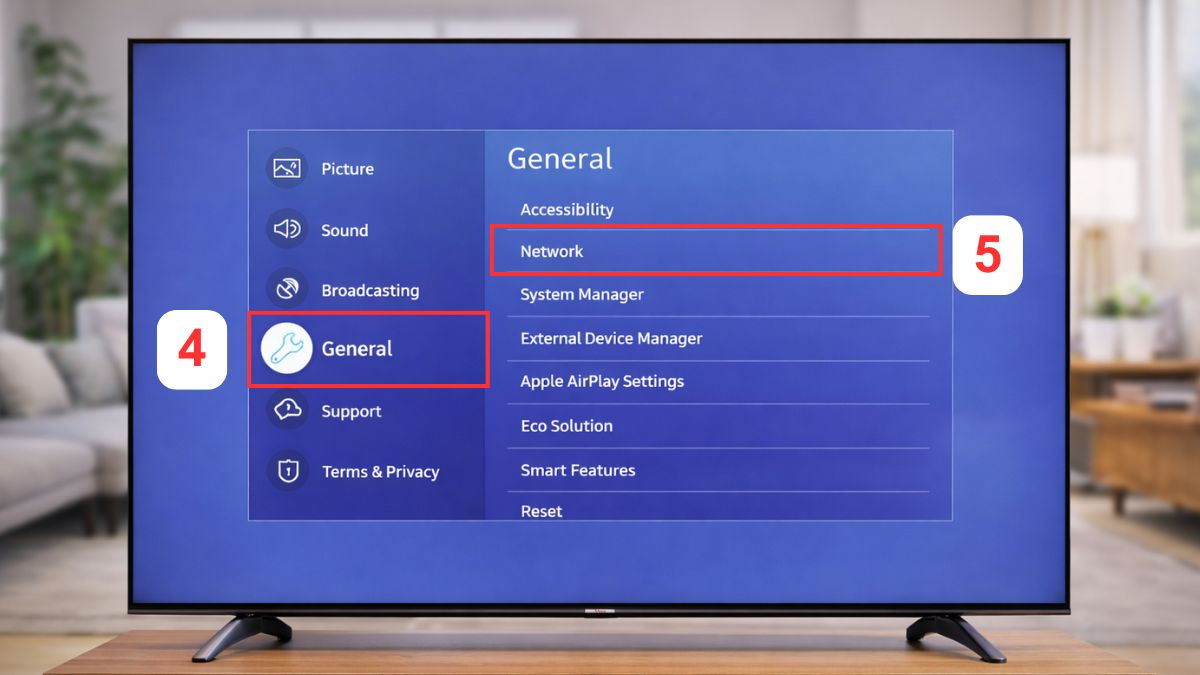
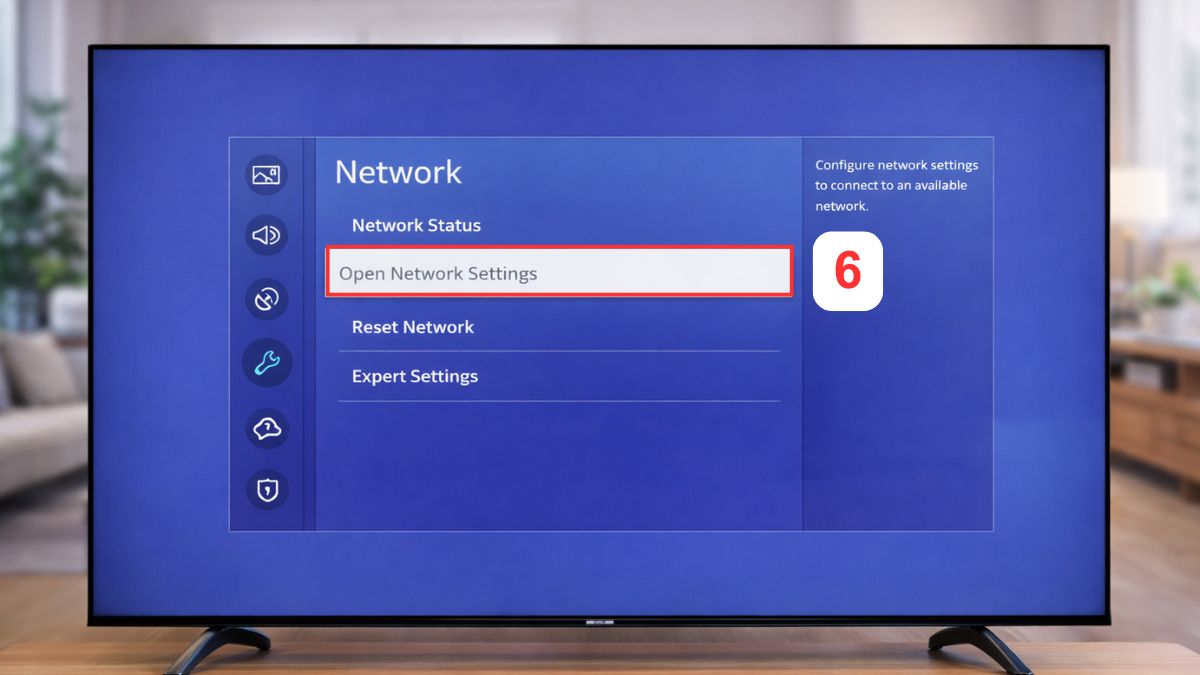
- Bước 4: Chọn mục Open Network Settings.
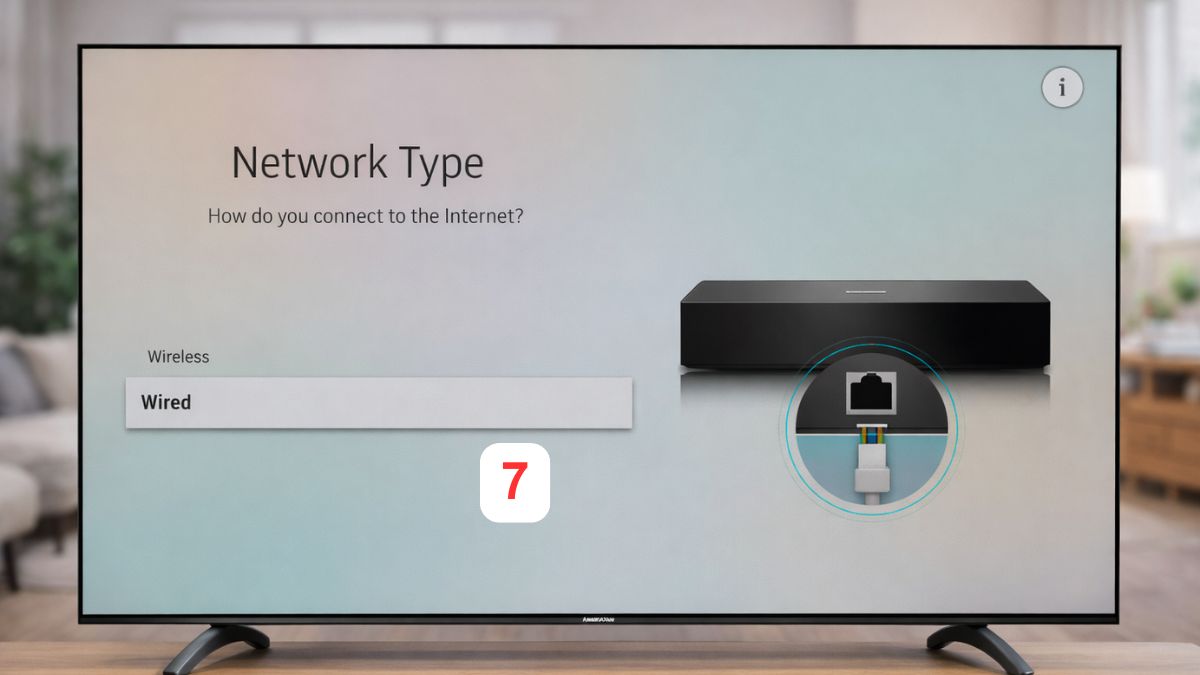
- Bước 5: Chọn Wired và chờ tivi tự nhận kết nối.
Hoàn thành quá trình, TV sẽ báo trạng thái mạng đã được thiết lập thành công. Nhấn OK để hoàn tất kết nối. Nếu có lỗi, tivi sẽ yêu cầu kiểm tra lại dây mạng hoặc cổng kết nối.
Cách kết nối Internet cho tivi Samsung đời cũ không có WiFi
Với các model không có WiFi tích hợp, cần kết nối WiFi cho tivi Samsung đời cũ qua thiết bị trung gian. Phổ biến nhất là dùng Android TV Box để biến tivi thành Smart TV hoặc kết nối với laptop qua HDMI để trình chiếu nội dung trực tiếp.
Dùng Android TV Box/TV Box Xiaomi
Android TV Box hoặc TV Box Xiaomi là thiết bị giải trí thông minh, thường được nhiều người tìm như một dạng đầu thu WiFi cho tivi đời cũ, giúp biến tivi thường thành Smart TV qua cổng HDMI. Bạn có thể bắt đầu cài đặt bằng các thao tác sau:
- Bước 1: Sử dụng dây HDMI để liên kết Android TV Box với tivi Samsung qua cổng HDMI phù hợp.
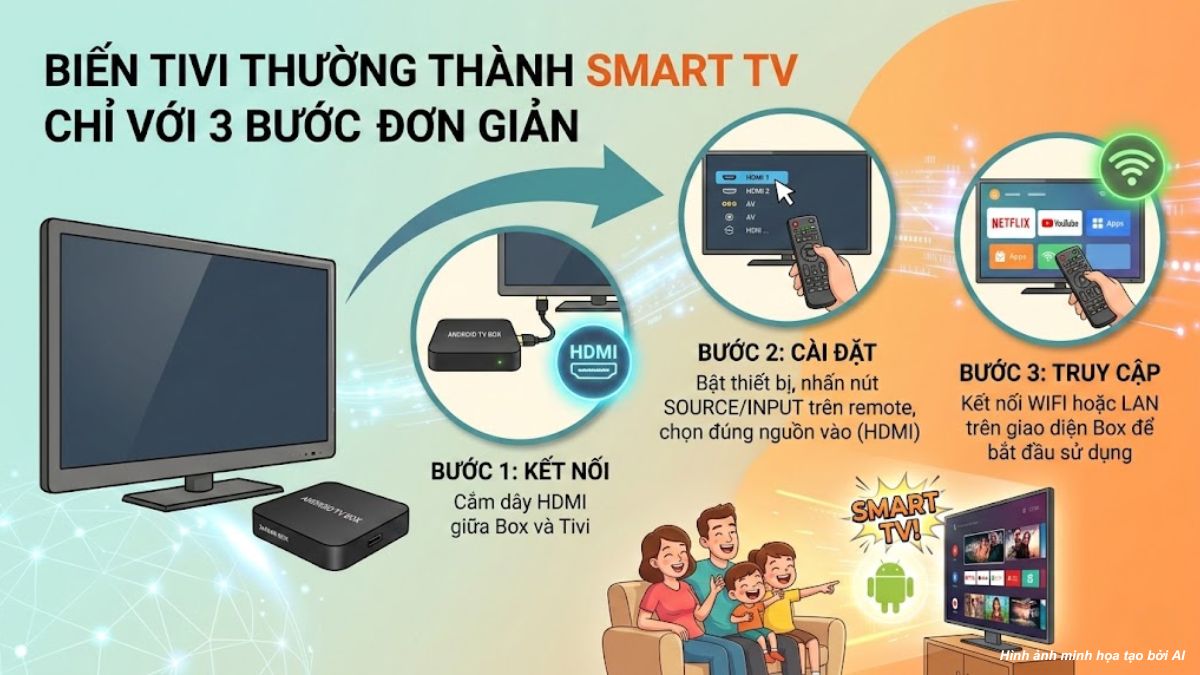
- Bước 2: Bật tivi và TV Box, nhấn nút Source hoặc Input trên remote.
- Bước 3: Chọn đúng cổng HDMI đã kết nối, ví dụ HDMI 1 hoặc HDMI 2.
Sau khi giao diện TV Box xuất hiện, bạn thực hiện kết nối WiFi cho tivi hoặc thông qua dây LAN để sử dụng internet.
Kết nối tivi Samsung đời cũ với laptop qua HDMI
Kết nối HDMI cho phép bạn trình chiếu trực tiếp nội dung từ laptop lên tivi. Người dùng làm theo các bước sau để thực hiện cách kết nối WiFi cho tivi Samsung đời cũ này:
1.Kết nối cáp HDMI:
- Cắm một đầu dây HDMI vào laptop.
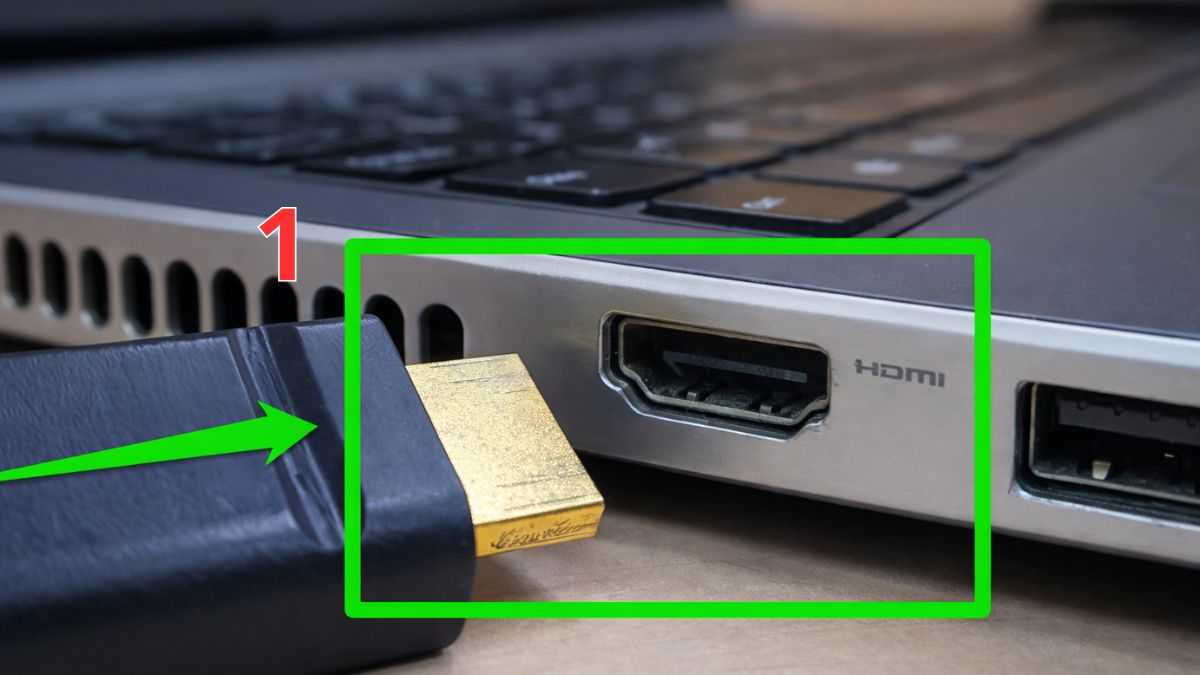
- Kết nối đầu còn lại vào cổng phù hợp trên tivi, sau đó lưu ý tên cổng để chọn đúng đầu vào khi chuyển nguồn.
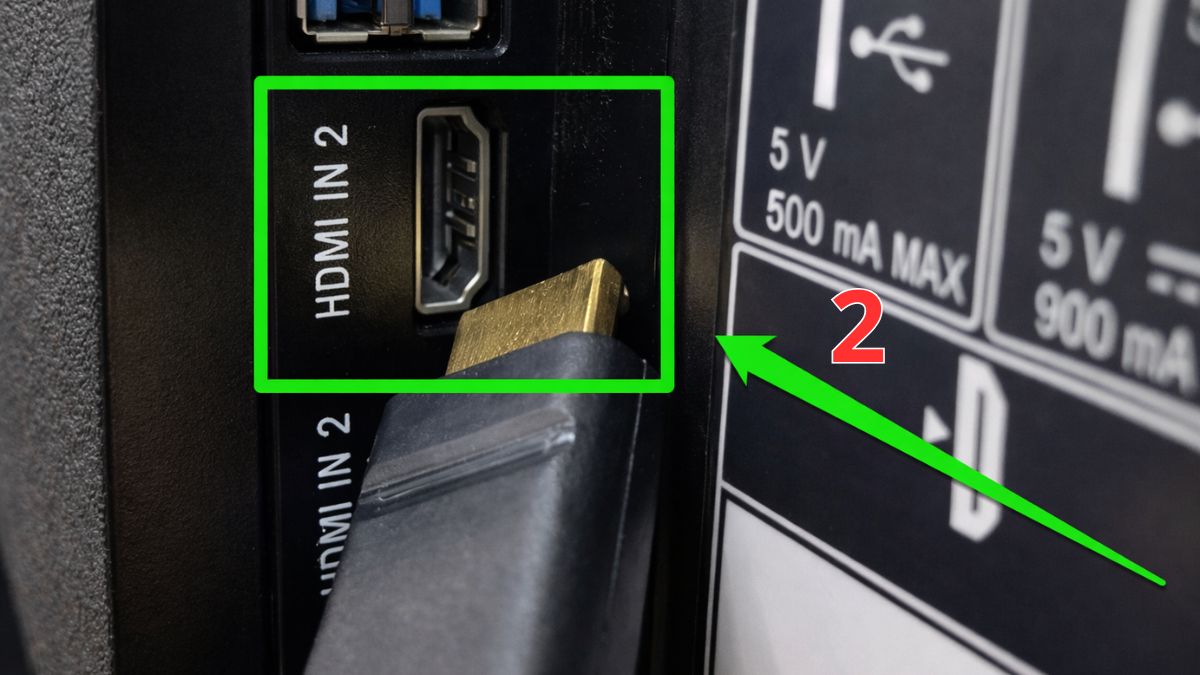
2.Truy cập phần chọn đầu vào:
- Nhấn nút Source hoặc Input trên remote TV.
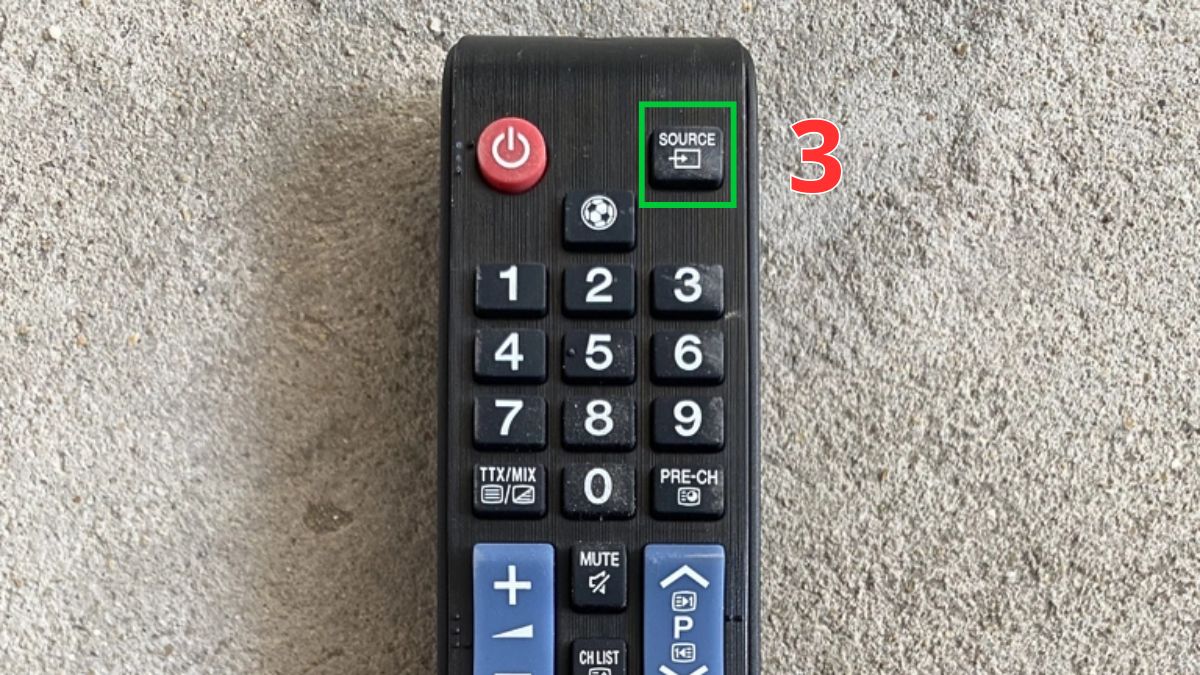
- Chọn đúng cổng HDMI tương ứng.
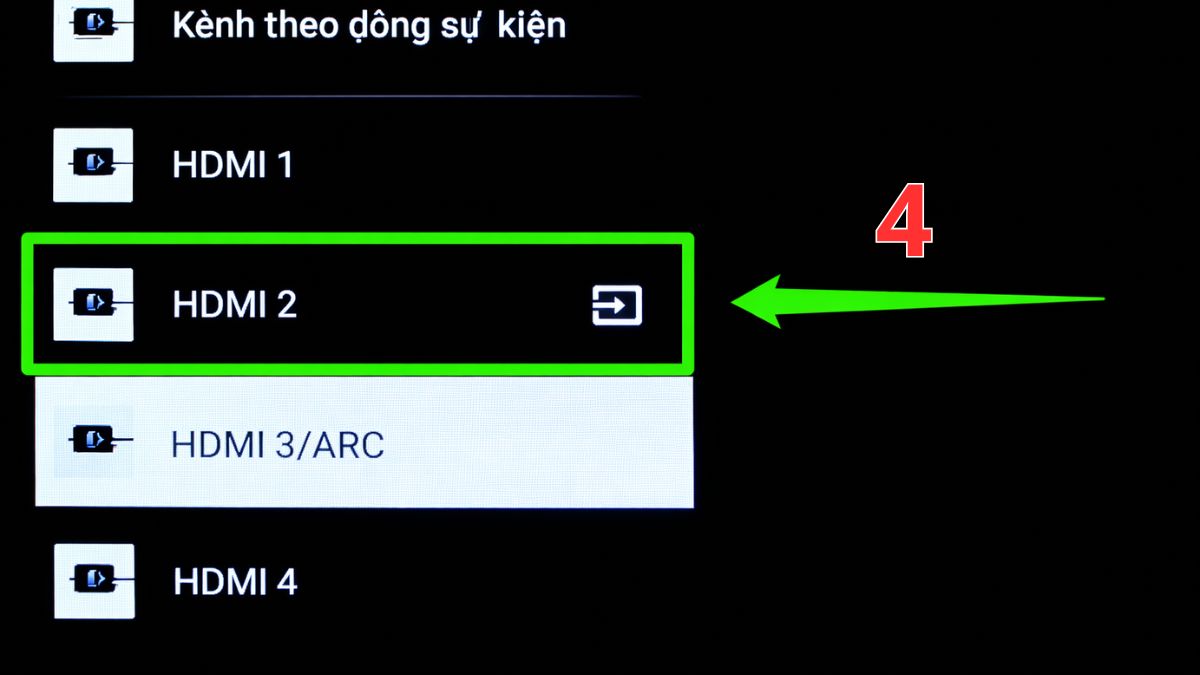
3.Thiết lập hiển thị trên laptop:
- Nhấn tổ hợp phím Windows + P.
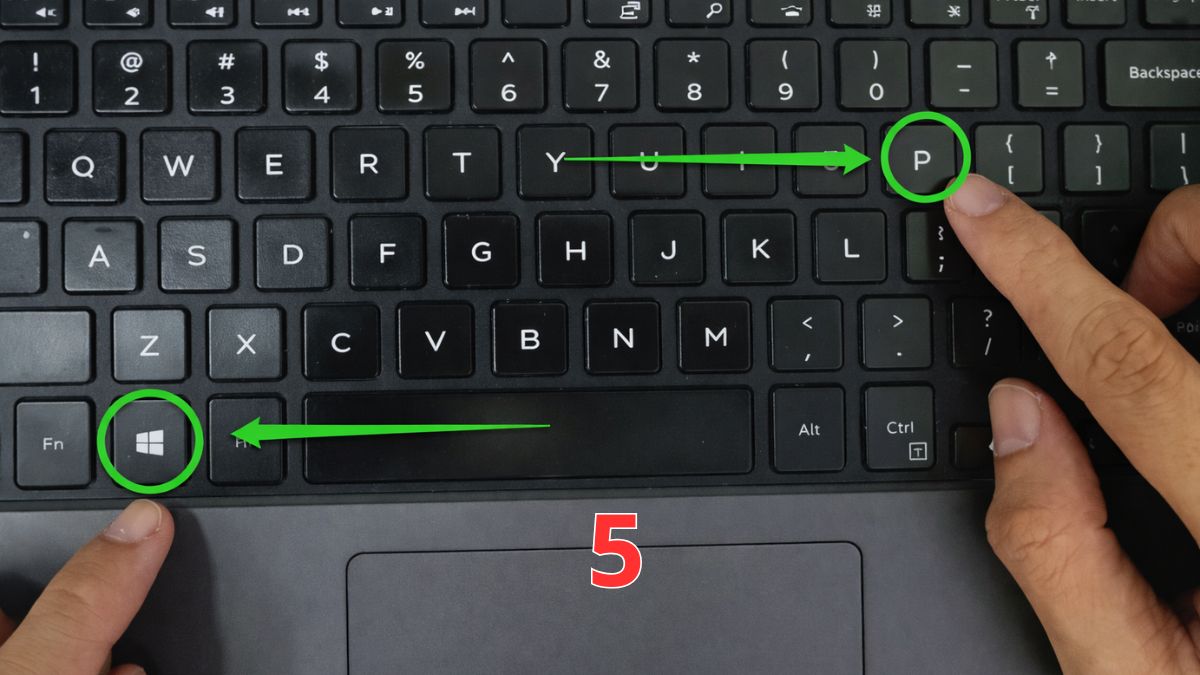
- Chọn Duplicate để chiếu nội dung trên laptop lên tivi.
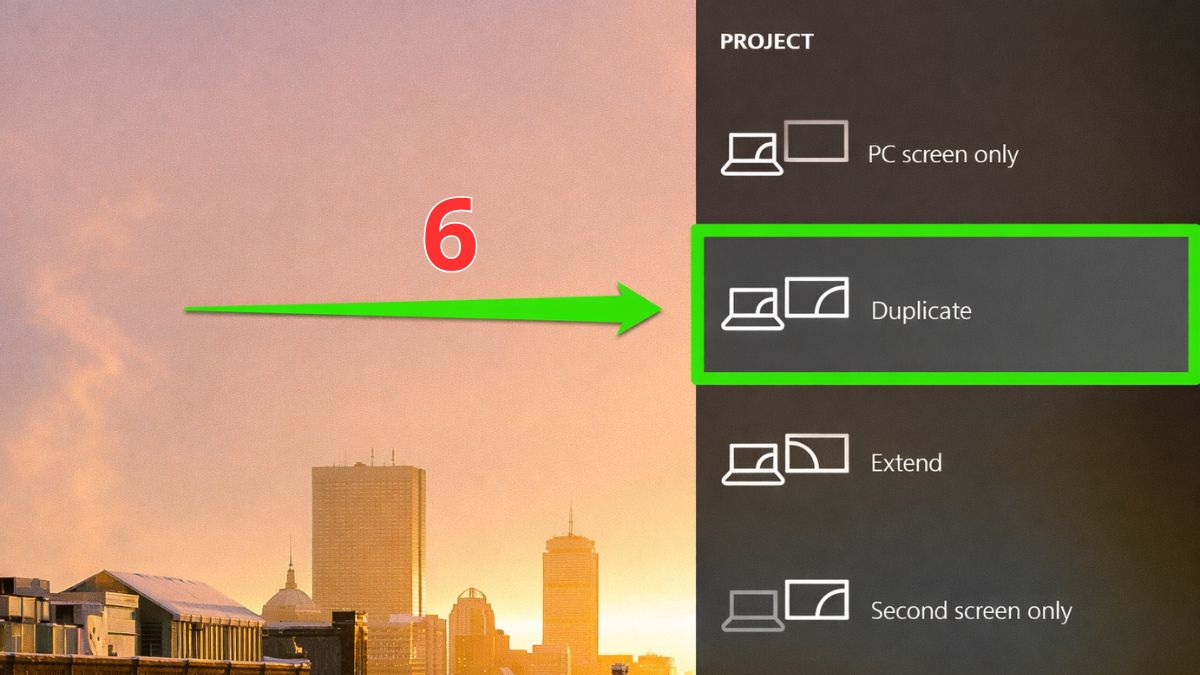
Sau khi hoàn tất, hãy kiểm tra lại hình ảnh đã hiển thị ổn định trên màn hình lớn. Đây là giải pháp thay thế hiệu quả nếu bạn chưa thực hiện được cách kết nối WiFi cho tivi Samsung đời cũ cực đơn giản mà Sforum đã giới thiệu phía trên.
Các lỗi thường gặp khi kết nối WiFi cho tivi Samsung đời cũ
Trong lúc kết nối WiFi cho tivi đời cũ, thiết bị có thể gặp lỗi như không tìm thấy mạng, kết nối nhưng không truy cập được hoặc WiFi yếu. Xác định chính xác lý do gây lỗi giúp xử lý hiệu quả và tránh gián đoạn trải nghiệm.
Không tìm thấy mạng WiFi
Nếu vào phần cài đặt mạng nhưng không thấy tên WiFi, nguyên nhân thường do tivi chỉ hỗ trợ băng tần 2.4 GHz trong khi router đang phát 5 GHz. Nhiều model Samsung đời cũ không nhận được sóng 5 GHz nên sẽ không hiển thị mạng.
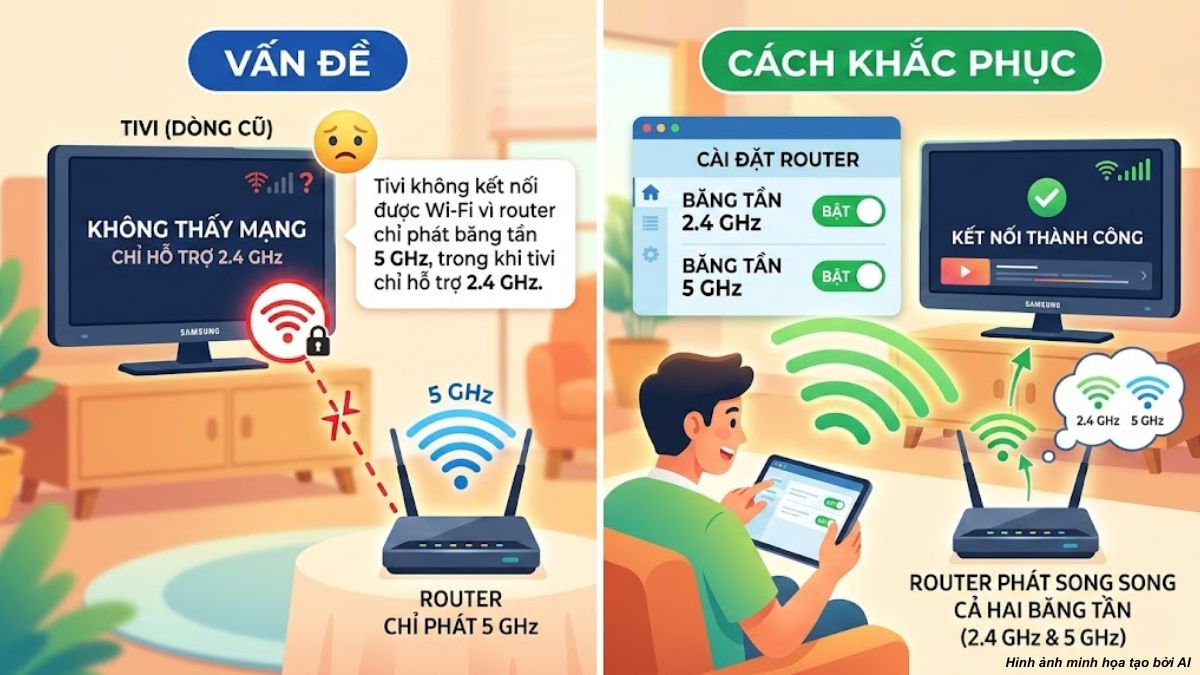
Bạn nên đăng nhập vào router và kiểm tra lại cấu hình phát sóng. Hãy bật băng tần 2.4 GHz hoặc kích hoạt đồng thời cả 2.4 GHz và 5 GHz để đảm bảo tivi có thể dò, kết nối mạng bình thường.
Tivi bắt được WiFi nhưng không vào được mạng
Tivi hiển thị đã kết nối WiFi nhưng không xem được YouTube hoặc truy cập trình duyệt thường liên quan đến lỗi cấu hình mạng. Nguyên nhân phổ biến là IP không được cấp đúng, DNS gặp sự cố hoặc ngày giờ trên tivi bị sai, khiến thiết bị không truy cập được internet dù đã bắt sóng.
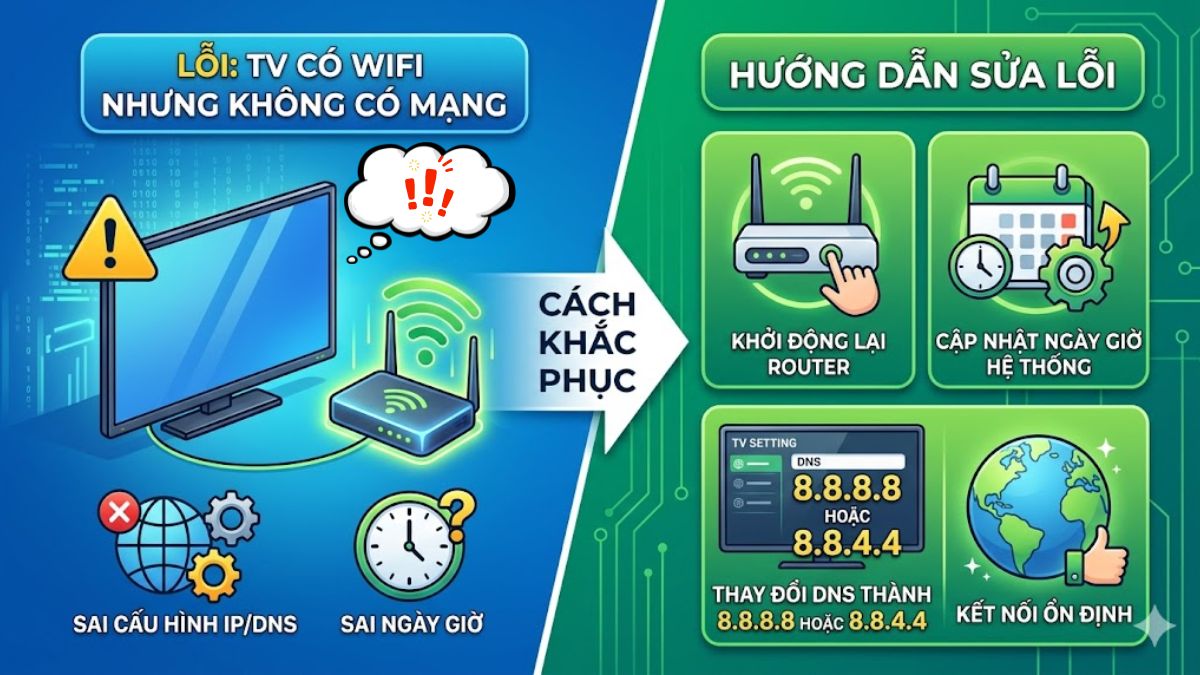
Bạn nên khởi động lại router trước. Nếu vẫn không khắc phục được, hãy kiểm tra lại ngày giờ hệ thống và thử đổi DNS sang 8.8.8.8 hoặc 8.8.4.4 để ổn định hơn khi kết nối WiFi cho tivi Samsung đời cũ.
WiFi yếu, chập chờn
Khi xem video thường xuyên bị giật hoặc đứng hình, nguyên nhân chủ yếu là tín hiệu WiFi không ổn định. Router đặt quá xa tivi, bị chắn bởi tường dày hoặc nhiễu từ thiết bị điện tử có thể làm suy giảm cường độ sóng khi kết nối WiFi.
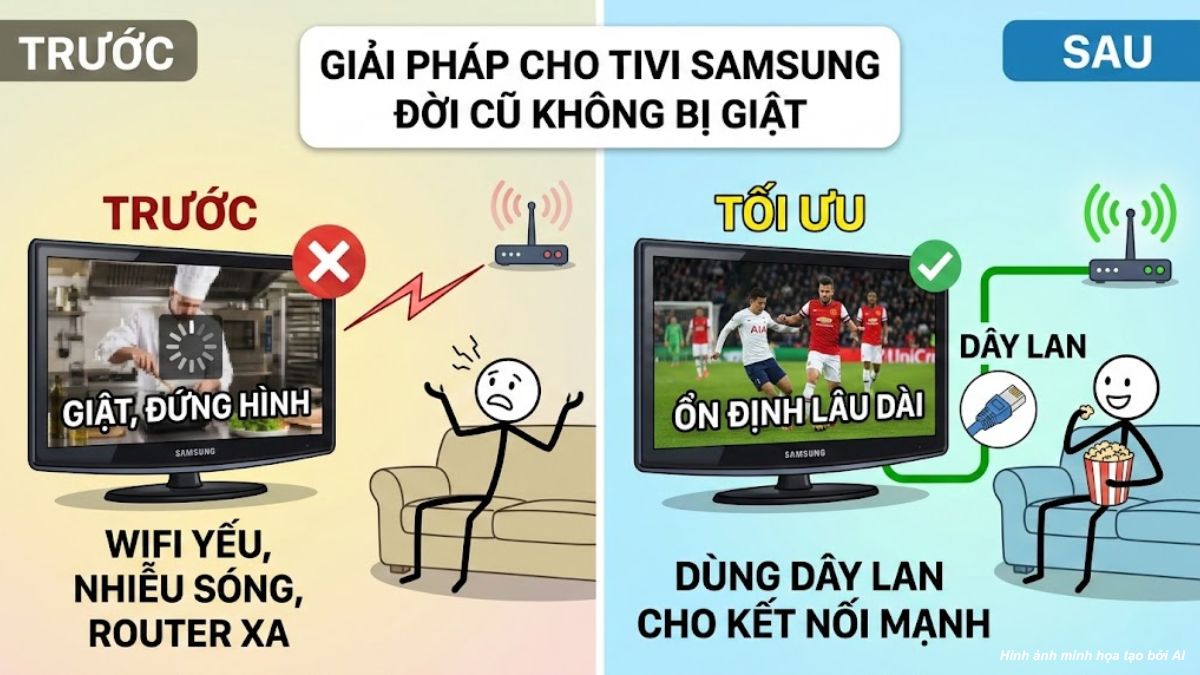
Ưu tiên lắp đặt router tại khu vực trung tâm và hạn chế các chướng ngại làm suy giảm sóng. Nếu cần đường truyền ổn định lâu dài, hãy ưu tiên sử dụng dây LAN thay cho WiFi, đặc biệt với tivi Samsung đời cũ.
Những lưu ý quan trọng để đường truyền ổn định
Để hạn chế lỗi phát sinh khi kết nối WiFi cho tivi Samsung đời cũ, bạn nên kiểm tra và thiết lập đúng ngay từ đầu. Bạn có thể áp dụng một số mẹo dưới đây để giúp tín hiệu mạng duy trì ổn định hơn:
- Kiểm tra model tivi có hỗ trợ WiFi trước khi thiết lập.
- Trong trường hợp tivi không bắt được WiFi 5GHz, hãy cấu hình router phát sóng ở dải 2.4GHz.
- Nên đặt router ở không gian mở để tín hiệu phủ sóng đều và ổn định hơn.
- Tránh cài đặt hoặc chạy ứng dụng nặng vì cấu hình tivi đời cũ còn hạn chế.
- Trường hợp mạng không đảm bảo, bạn có thể dùng kết nối có dây để tránh gián đoạn khi xem nội dung trực tuyến.
Khi áp dụng đúng các lưu ý trên, việc thực hiện các cách kết nối WiFi cho tivi Samsung đời cũ sẽ hiệu quả hơn. Nếu vẫn bị gián đoạn, hãy kiểm tra lại cấu hình router hoặc chuyển sang phương án kết nối ổn định hơn.
Với các hướng dẫn trên, việc kết nối WiFi cho tivi Samsung đời cũ sẽ trở nên dễ dàng và ai cũng có thể thực hiện tại nhà. Tùy từng model, bạn có thể chọn kết nối trực tiếp, dùng dây LAN hoặc thiết bị trung gian để đảm bảo trải nghiệm xem YouTube và giải trí ổn định hơn.
- Xem thêm: Điện máy, Cách sử dụng tivi Samsung
Câu hỏi thường gặp
Có thể gắn USB WiFi cho tivi Samsung đời cũ không?
Kết nối WiFi xong nhưng không xem được YouTube thì phải làm sao?
Tivi Samsung sản xuất trước 2014 có dùng WiFi được không?

![[Giải đáp] Tivi Samsung nháy đèn đỏ không lên hình phải làm sao?](https://cdn-media.sforum.vn/storage/app/media/giangnguyen/tivi samsung nháy đèn đỏ không lên hình/tivi-samsung-nhay-den-do-khong-len-hinh-thumbnail.jpg "[Giải đáp] Tivi Samsung nháy đèn đỏ không lên hình phải làm sao?")

Bình luận (0)