Cách cập nhật phần mềm tivi Samsung đúng cách và an toàn
Cập nhật phần mềm tivi Samsung giúp tivi hoạt động mượt mà hơn, khắc phục lỗi và bổ sung nhiều tính năng mới. Việc duy trì cập nhật là yếu tố then chốt giúp thiết bị của bạn vận hành trơn tru và bảo mật tối ưu. Hãy cùng Sforum khám phá các bước thực hiện cực kỳ dễ dàng nhưng mang lại hiệu quả cao ngay sau đây.
Xem thêm: Tivi Samsung bị mất tiếng do đâu? Cách khắc phục an toàn tại nhà
Vì sao cần cập nhật phần mềm tivi Samsung định kỳ?
Việc cập nhật phần mềm cho TV Samsung định kỳ là bước quan trọng giúp thiết bị vận hành ổn định, an toàn và tối ưu hơn theo thời gian. Việc cập nhật hệ điều hành đóng vai trò quan trọng trong việc tối ưu hóa hiệu suất phần cứng và bổ sung các tiện ích thông minh mới nhất. Dưới đây là tổng hợp những lý do vì sao người dùng nên thực hiện nâng cấp tivi thường xuyên:
- Cải thiện hiệu suất, giảm tình trạng giật lag và đứng máy.
- Khắc phục lỗi hệ thống, lỗi ứng dụng và các sự cố kết nối.
- Tăng cường bảo mật, bảo vệ dữ liệu người dùng tốt hơn.
- Bổ sung tính năng mới, cải tiến giao diện và trải nghiệm sử dụng.
- Đảm bảo khả năng tương thích với các nền tảng giải trí như YouTube, Netflix, Disney+,...
Cách cập nhật phần mềm tivi Samsung qua Internet
Nếu tivi được kết nối mạng, đây là phương pháp nhanh và đơn giản nhất để cập nhật phần mềm. Sau đây là hướng dẫn chi tiết cách nâng cấp phần mềm tivi Samsung chỉ với vài thao tác.
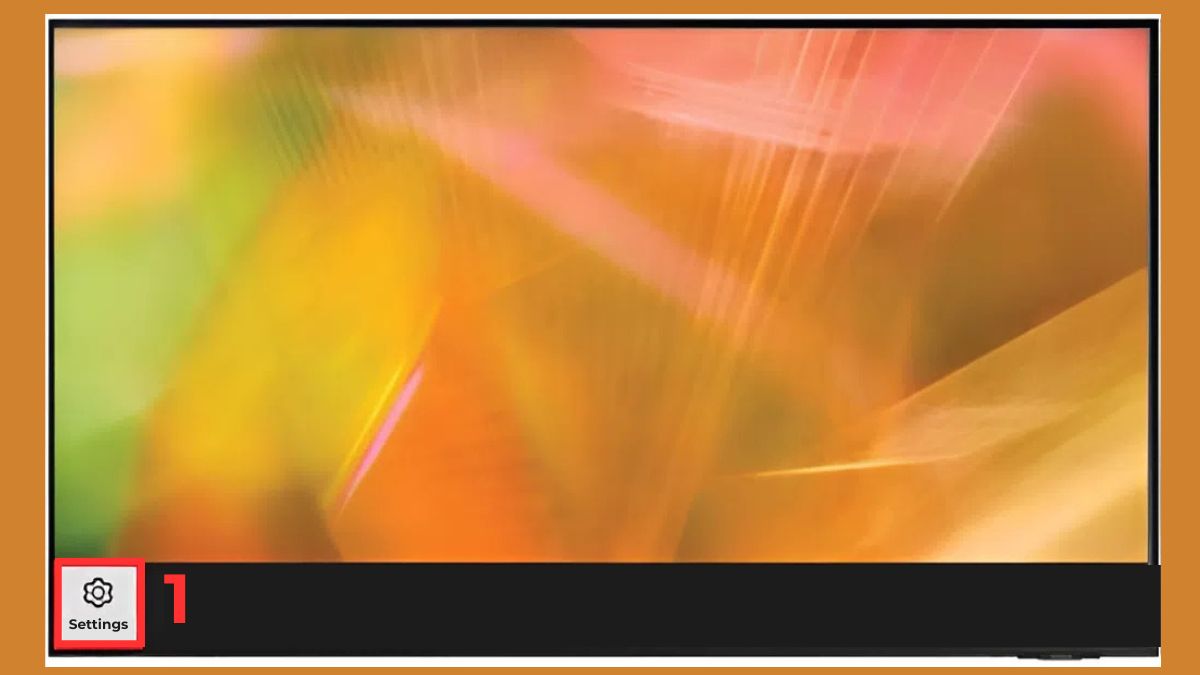
1.Chọn Cài đặt (Settings):
- Trước hết, bạn hãy truy cập vào phần Cài đặt tivi Samsung (Settings) ngay trên giao diện chính của tivi Samsung.
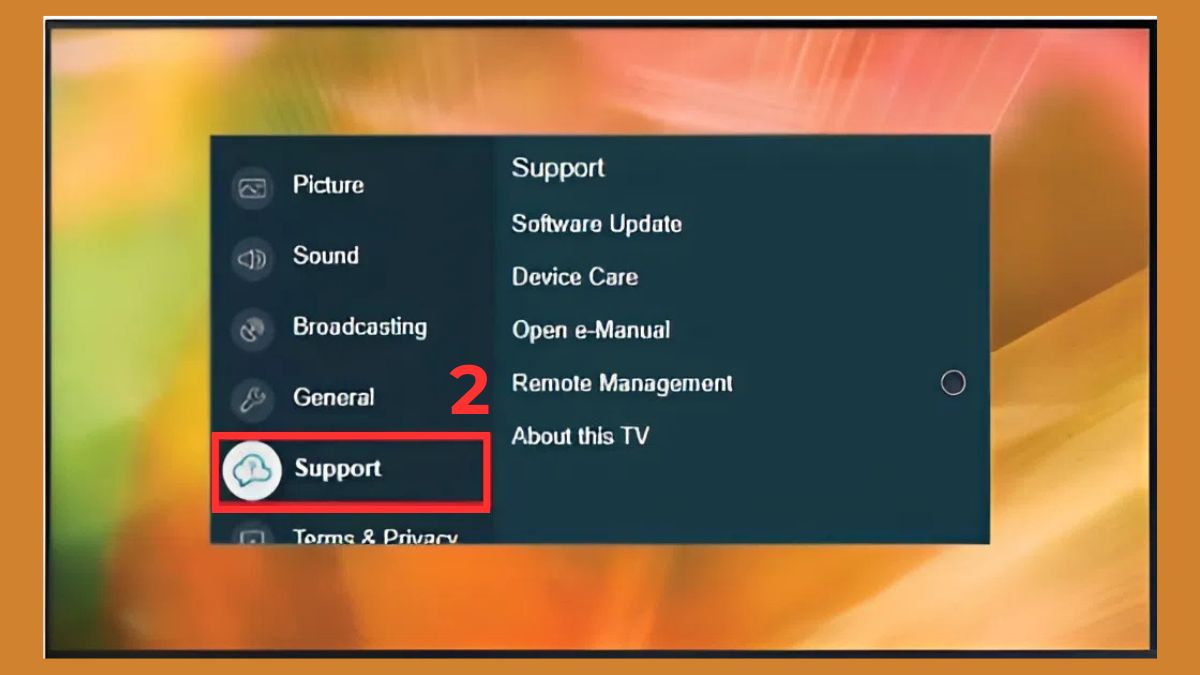
2.Chọn Hỗ trợ (Support):
- Tại đây, chọn vào mục Hỗ Trợ (Support).
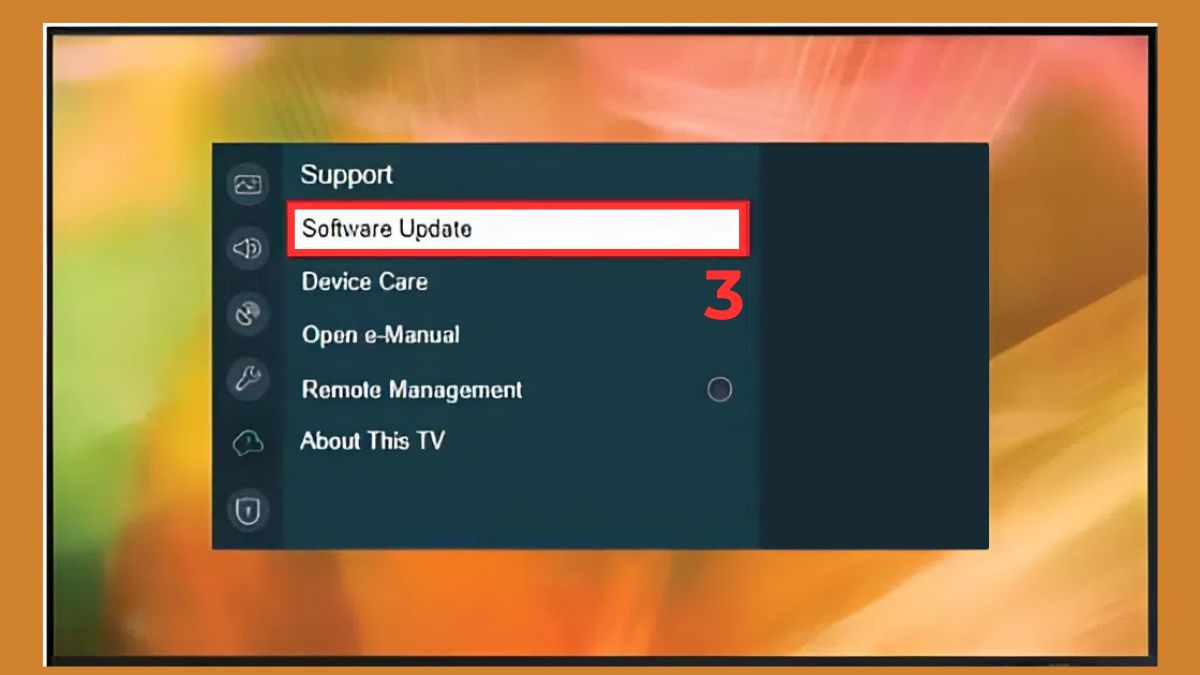
3.Chọn Cập nhật phần mềm (Software Update):
- Kế đến, hãy nhấn vào mục Software Update (Cập nhật phần mềm).
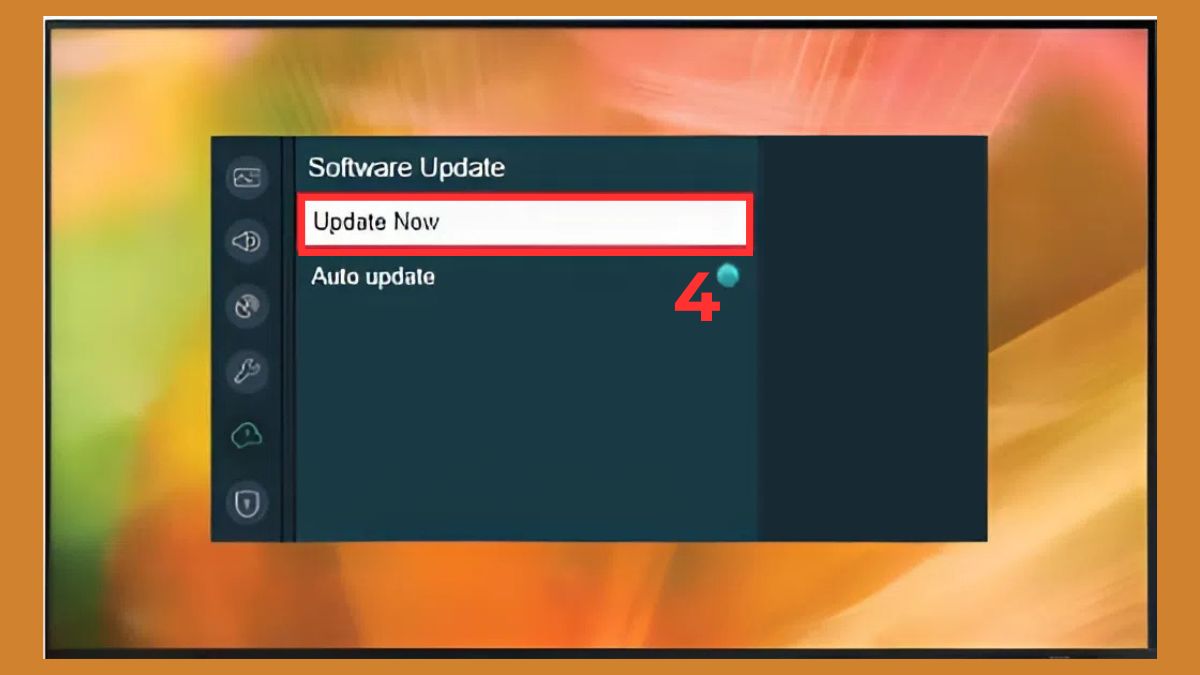
4.Chọn Cập nhật ngay (Update Now):
- Sau cùng, bạn chỉ việc ấn nút Cập nhật ngay (Update Now). Lúc này, hệ thống sẽ tự động triển khai quá trình nâng cấp phần mềm cho tivi.
Trong quá trình cập nhật, bạn không nên tắt nguồn hoặc ngắt kết nối Internet để tránh lỗi hệ thống. Đây là cách cập nhật phần mềm tivi Samsung được khuyến nghị vì nhanh, tiện lợi và ít rủi ro. Ngoài ra, bạn cũng có thể bật chế độ tự động cập nhật để tivi luôn ở phiên bản mới nhất mà không cần thao tác thủ công.
Nếu tivi cũ thường xuyên giật lag hoặc không thể cập nhật phần mềm, bạn nên cân nhắc nâng cấp lên tivi Samsung thế hệ mới để tự động cập nhật mượt mà. Tham khảo ngay mẫu tivi Samsung giá tốt tại CellphoneS để nâng cao trải nghiệm giải trí.
[Product_Listing categoryid="1125" propertyid="" customlink="https://cellphones.com.vn/tivi/samsung.html" title="Danh sách Tivi Samsung đang được quan tâm nhiều tại CellphoneS"]
Cách cập nhật phần mềm tivi Samsung bằng USB
Trong trường hợp tivi không kết nối được Internet, bạn có thể sử dụng phương pháp cập nhật phần mềm tivi bằng USB. Đây là cách nâng cấp phần mềm thủ công nhưng vẫn đảm bảo an toàn nếu thực hiện đúng hướng dẫn.
Khi nào nên cập nhật phần mềm tivi Samsung qua USB?
Bạn nên sử dụng cách cập nhật phần mềm bằng USB khi tivi không có kết nối mạng, mạng yếu hoặc tính năng cập nhật trực tuyến không hoạt động. Ngoài ra, phương thức cập nhật bằng USB còn là giải pháp dự phòng hoàn hảo khi tivi Samsung gặp lỗi phần mềm nặng, bị đứng máy hoặc cần nạp lại hệ điều hành từ đầu.
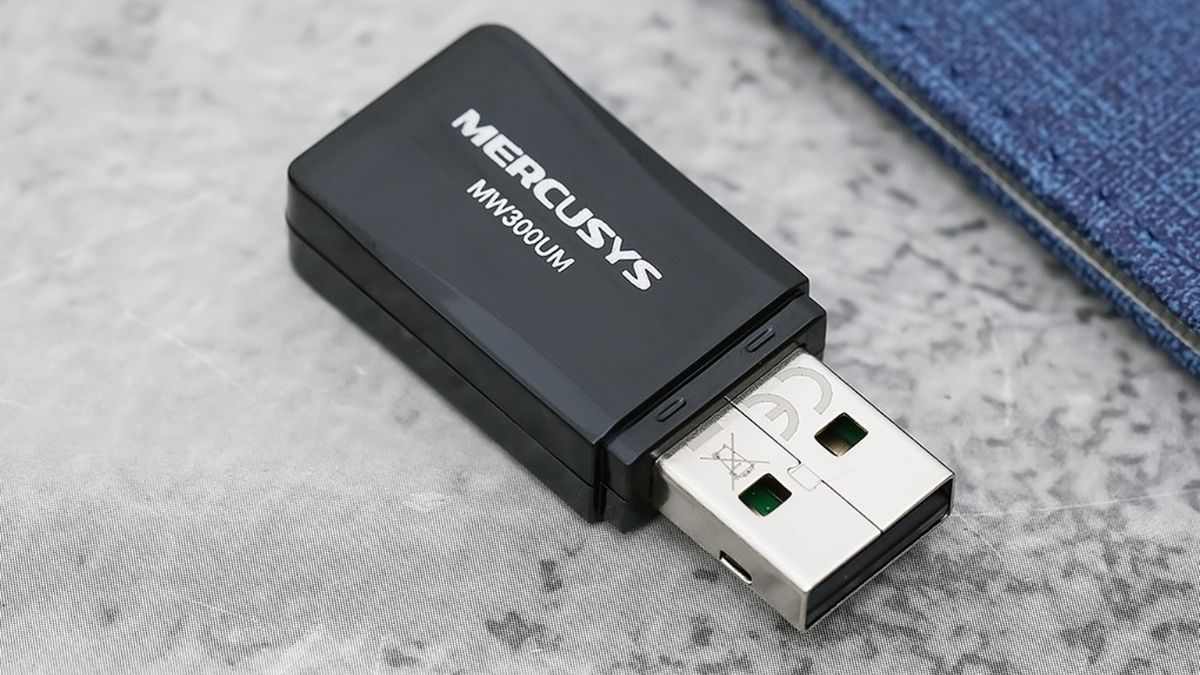
Phương pháp này cũng thường được áp dụng với các dòng tivi Samsung đời cũ không còn hỗ trợ cập nhật online. Nhờ đó, người dùng vẫn có thể cập nhật phần mềm Smart TV Samsung để cải thiện hiệu suất, khắc phục lỗi và duy trì khả năng sử dụng ổn định trong thời gian dài.
Các bước tải phần mềm tivi Samsung về USB
Để việc cập nhật cho TV Samsung bằng USB diễn ra suôn sẻ, hãy chắc chắn rằng bạn đã tải đúng tập tin cài đặt dành riêng cho model tivi đó từ website của hãng. Dưới đây là cách để tải phần mềm tivi về USB:
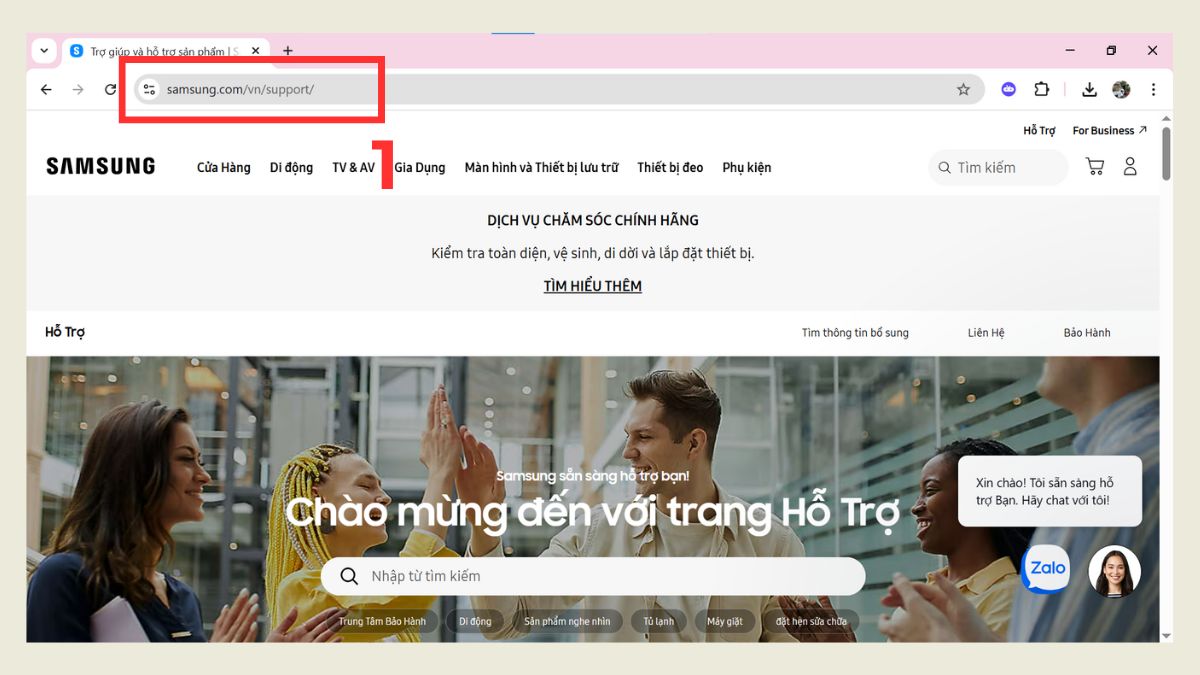
1.Truy cập web:
- Truy cập vào web https://www.samsung.com/vn/support/ của Samsung.
2.Nhập mã sản phẩm:
- Chọn Hỗ trợ và chọn Hướng dẫn sử dụng.
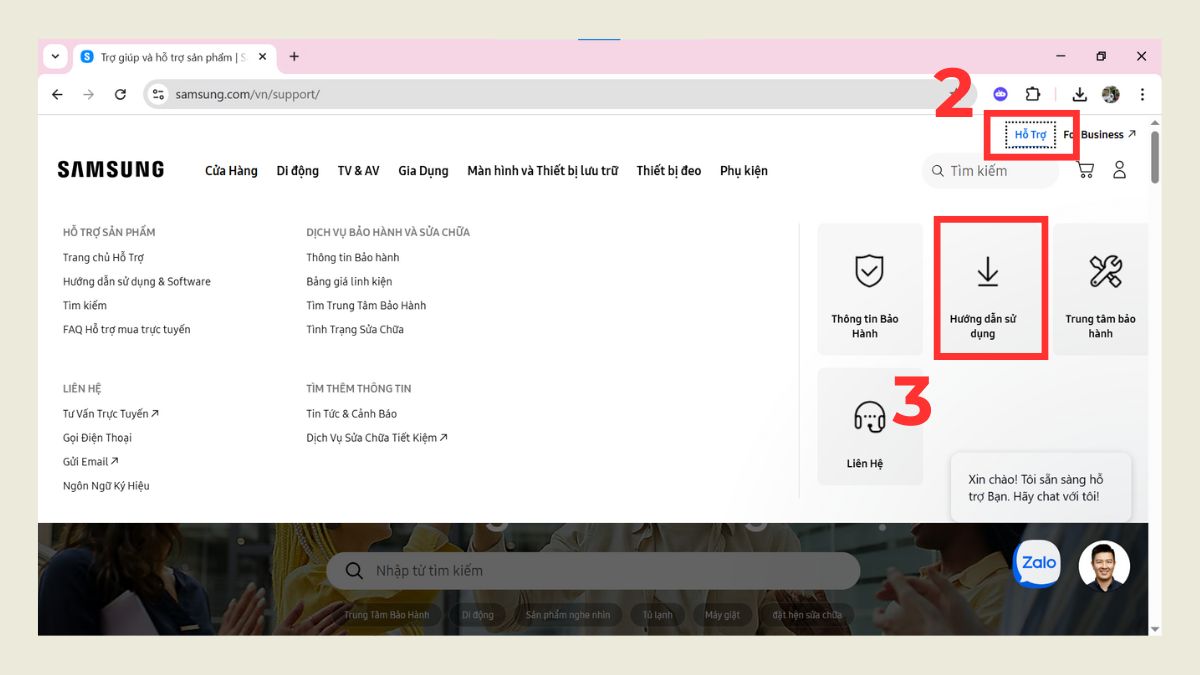
- Sau đó, hãy nhấn nhập hiệu tivi của bạn và nhấn vào Mã sản phẩm.
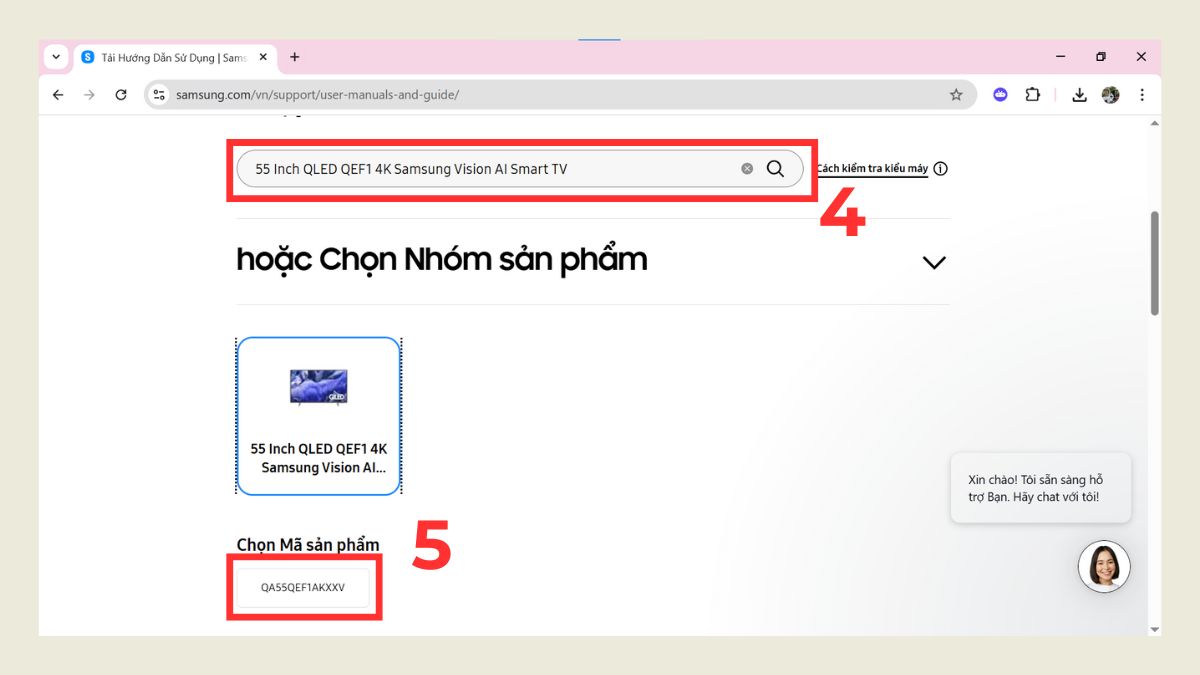
3.Tải phần mềm:
- Kế đến, tìm và chọn vào Upgrade File(USB type) và nhấn Tải xuống.
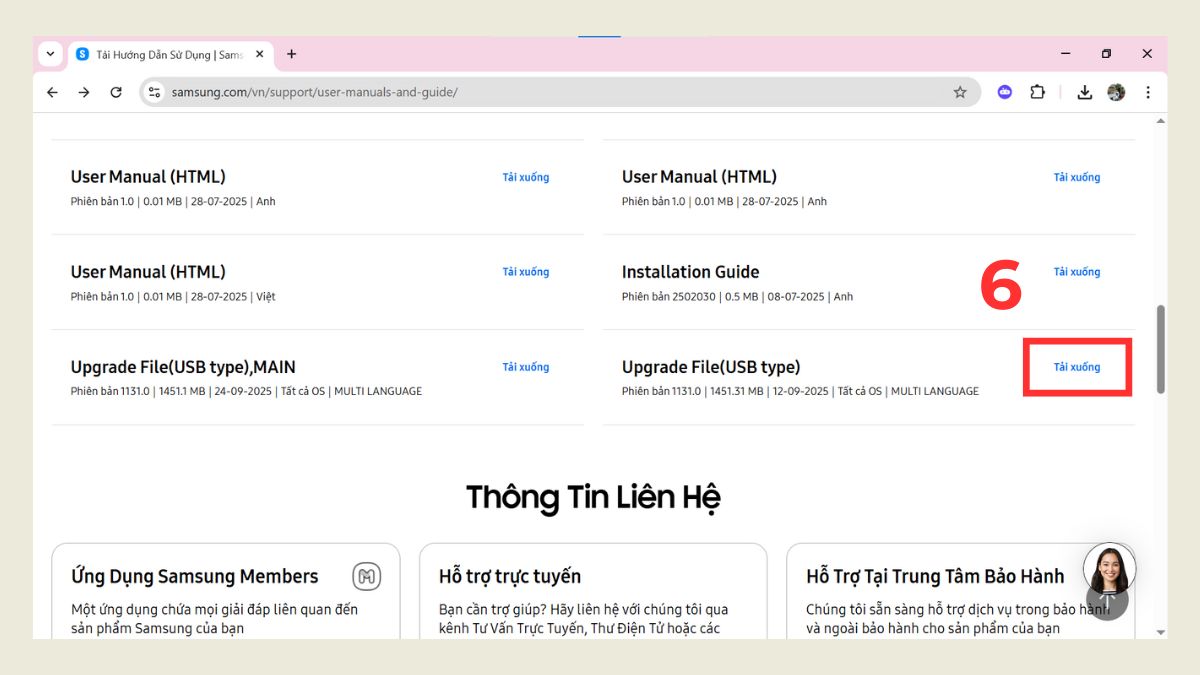
Sau khi tải xong, bạn hãy giải nén file vừa tải và nhớ sao chép toàn bộ thư mục phần mềm vào USB đã được định dạng FAT32. Như vậy là đã tải xong phần mềm về USB và có thể tiến hành cập nhật phần mềm.
Tính tương thích của phiên bản phần mềm đóng vai trò quyết định đến sự thành công khi nâng cấp phần mềm cho tivi Samsung. Nếu file tải về không khớp với mã máy, hệ thống sẽ không thể nhận diện tập tin, thậm chí dẫn đến tình trạng lỗi hệ điều hành nghiêm trọng.
Cách cập nhật phần mềm tivi Samsung bằng USB
Sau khi đã chuẩn bị USB chứa phần mềm, bạn có thể tiến hành cập nhật phần mềm tivi Samsung. Sau đây là chi tiết bước thực hiện:
1.Cắm USB:
- Cắm USB vào cổng USB trên tivi Samsung.
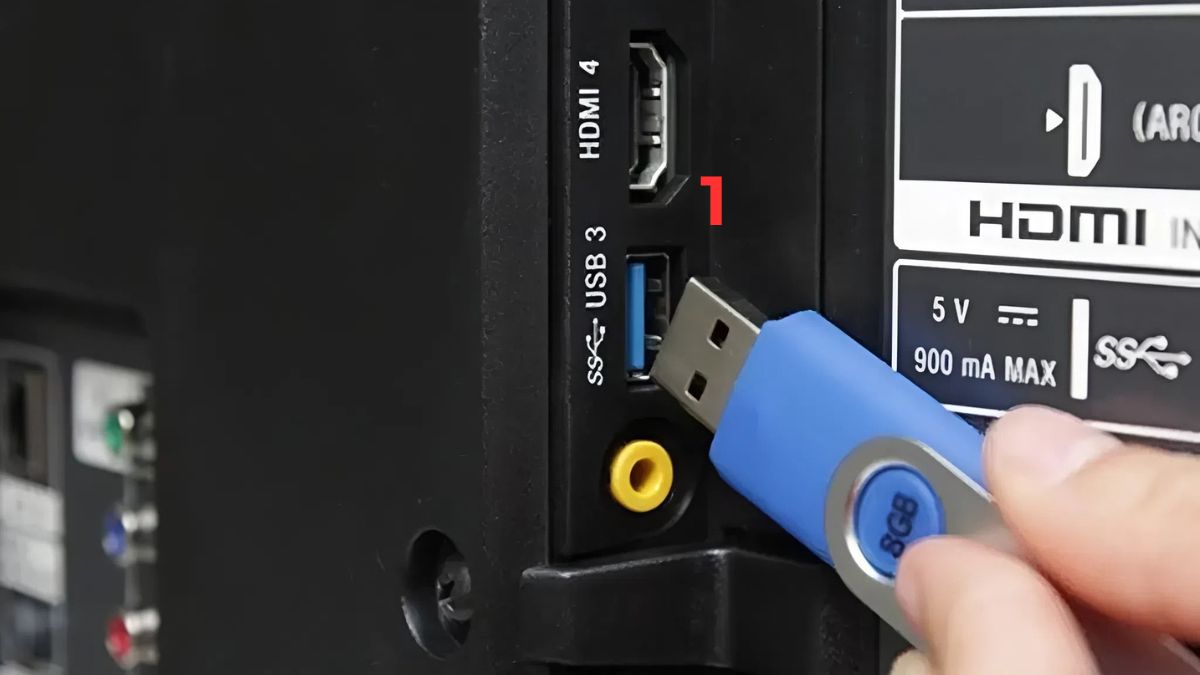
2.Chọn Cập nhật phần mềm (Software Update):
- Chọn vào Cài đặt trên màn hình.

- Sau đó, hãy chọn vào mục Hỗ Trợ (Support).
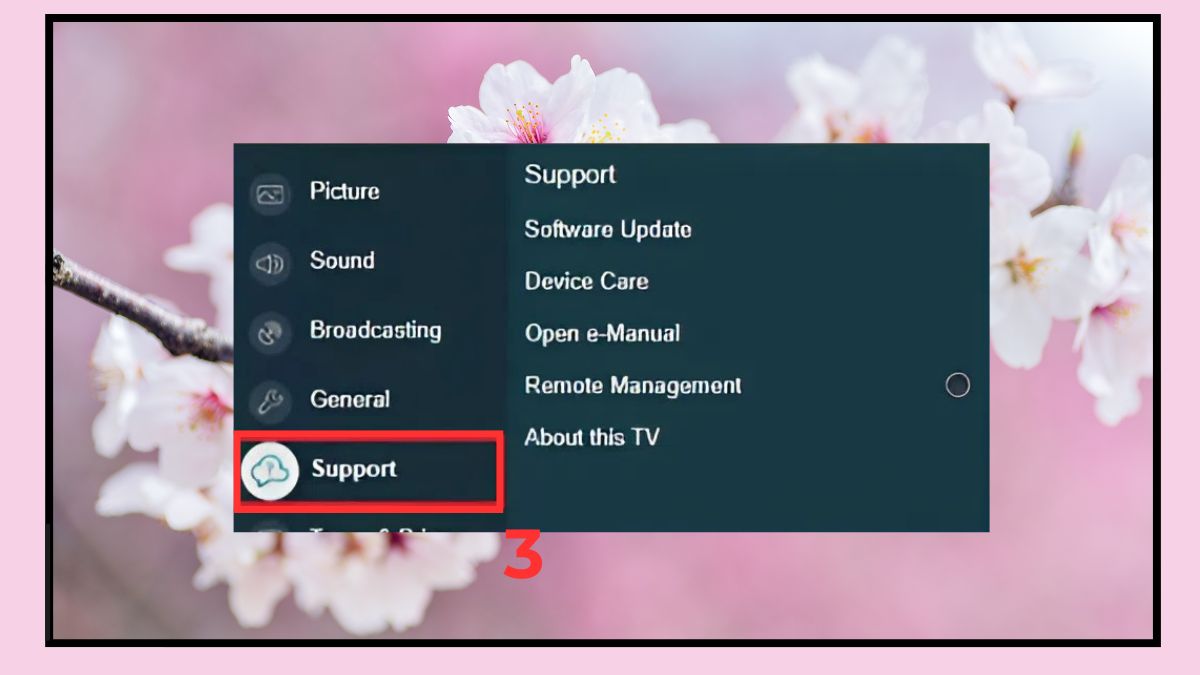
- Bước tiếp theo, bạn hãy tìm và nhấn chọn dòng Software Update (Cập nhật phần mềm) trên màn hình.
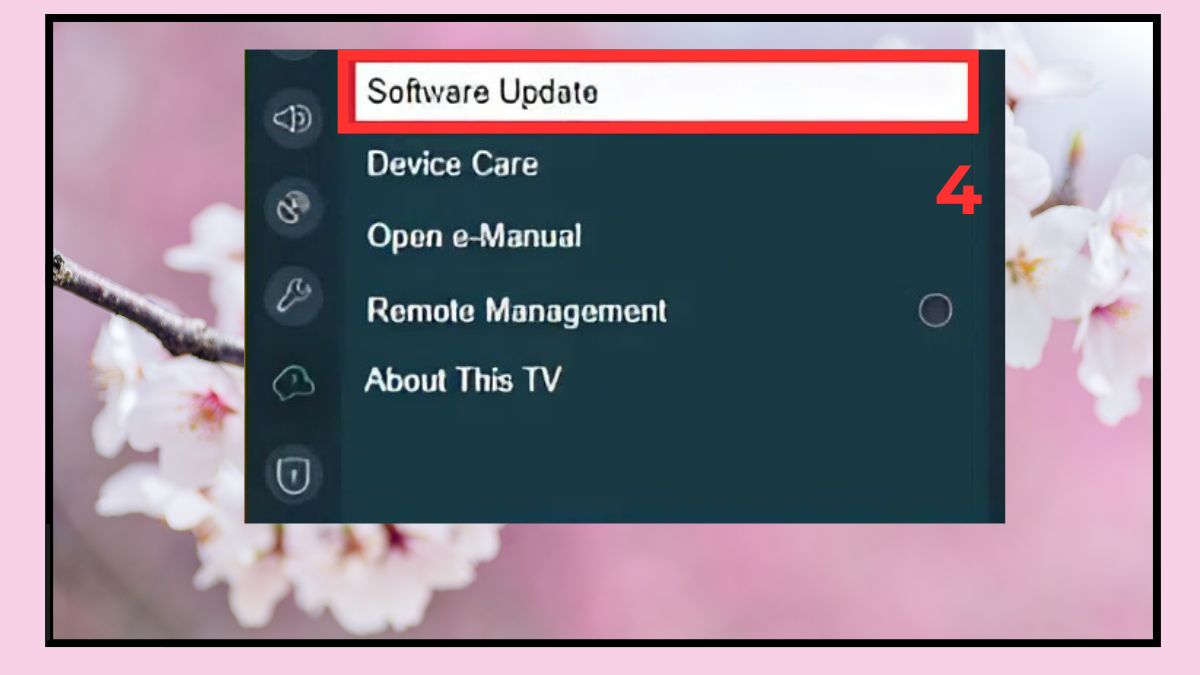
3.Cập nhật phần mềm:
- Nhấn vào Chọn Cập nhật ngay (Update Now).
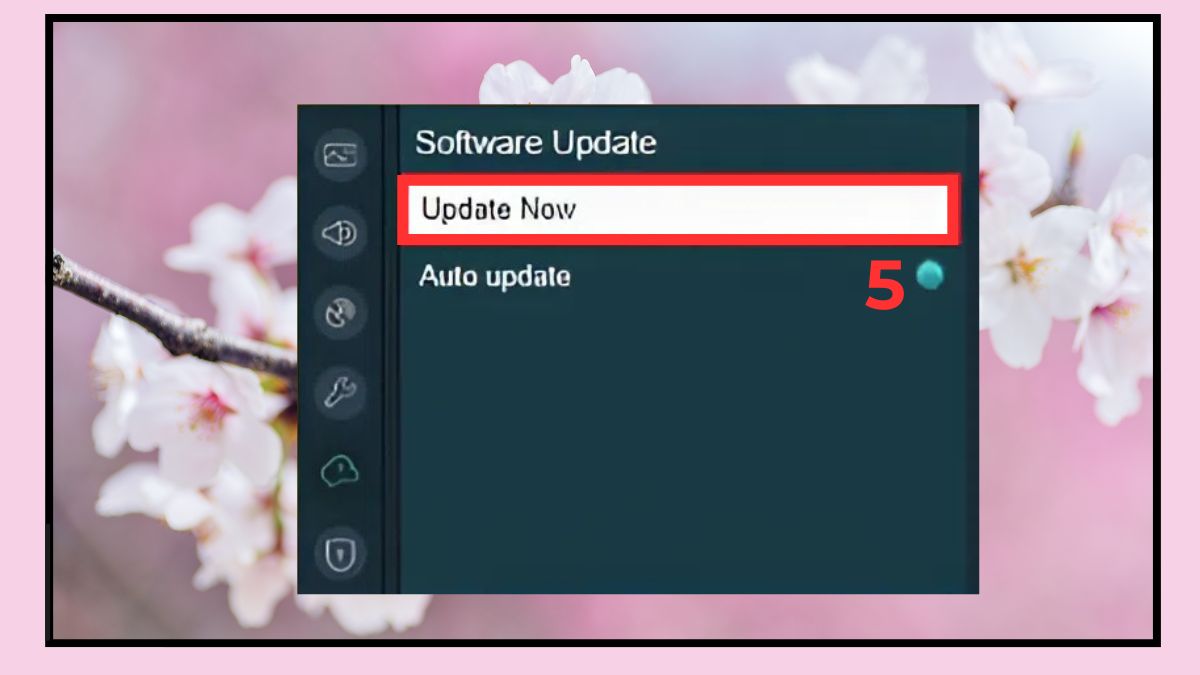
Trong quá trình cập nhật phần mềm, tuyệt đối không rút USB hoặc tắt nguồn tivi để tránh gây lỗi hệ thống. Sau khi hoàn tất, bạn nên kiểm tra lại phiên bản phần mềm để đảm bảo quá trình nâng cấp phần mềm đã thành công. Đây là giải pháp an toàn và hiệu quả khi cập nhật online không khả dụng.
Cách kiểm tra phiên bản phần mềm tivi Samsung hiện tại
Để biết có thực sự cần cập nhật phần mềm tivi Samsung hay không, trước tiên bạn nên đối chiếu số hiệu phiên bản đang chạy trên máy với bản cập nhật mới nhất. Việc này giúp tránh cập nhật trùng lặp và đảm bảo bạn đang sử dụng đúng phiên bản phù hợp với model tivi.
1.Vào Cài đặt:
- Trên màn hình tivi hãy chọn vào Cài đặt.
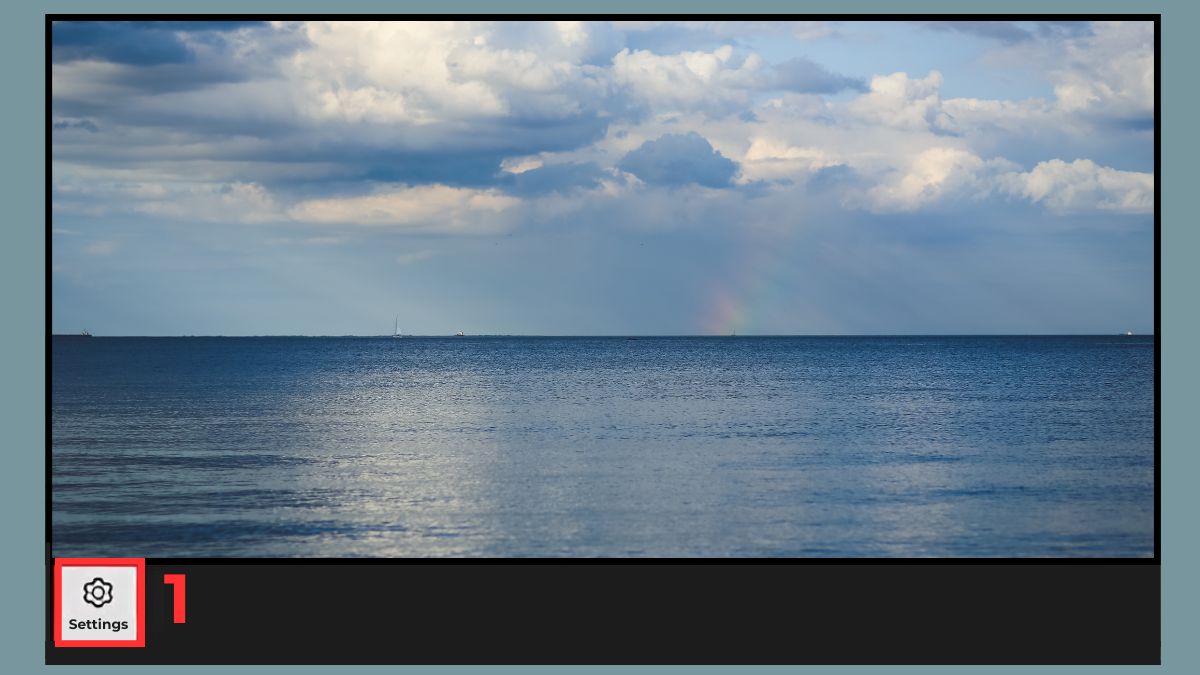
2.Vào Hỗ trợ:
- Tiếp theo, hãy tìm và chọn vào mục Hỗ trợ (Support).
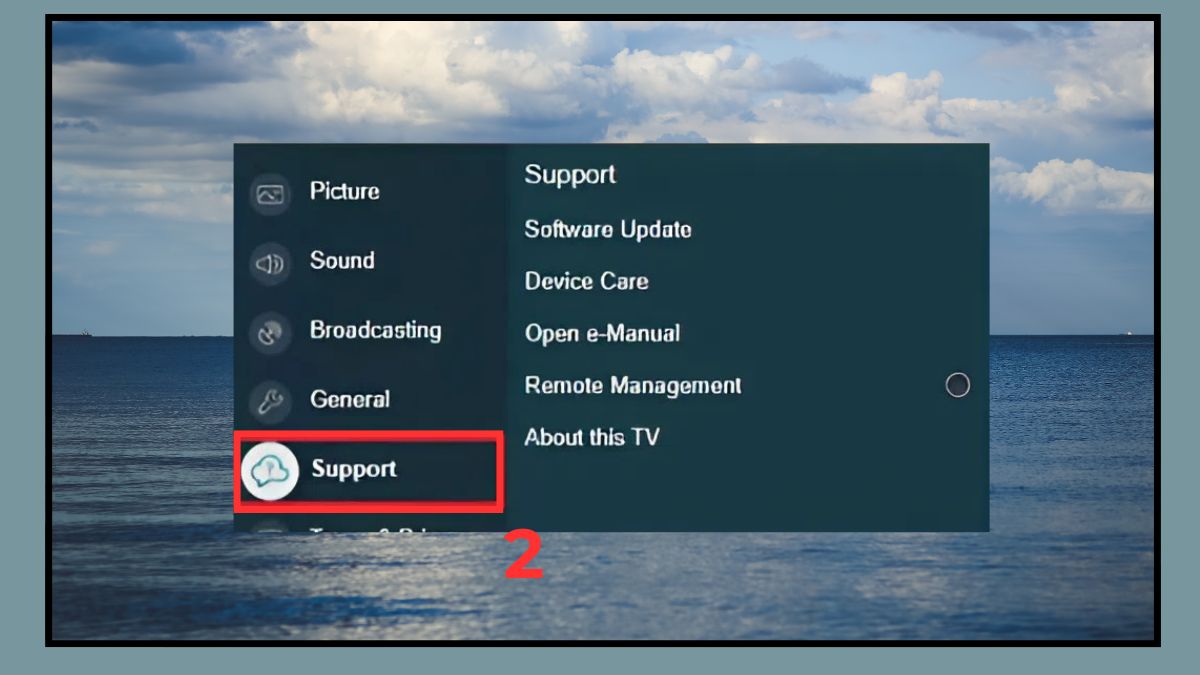
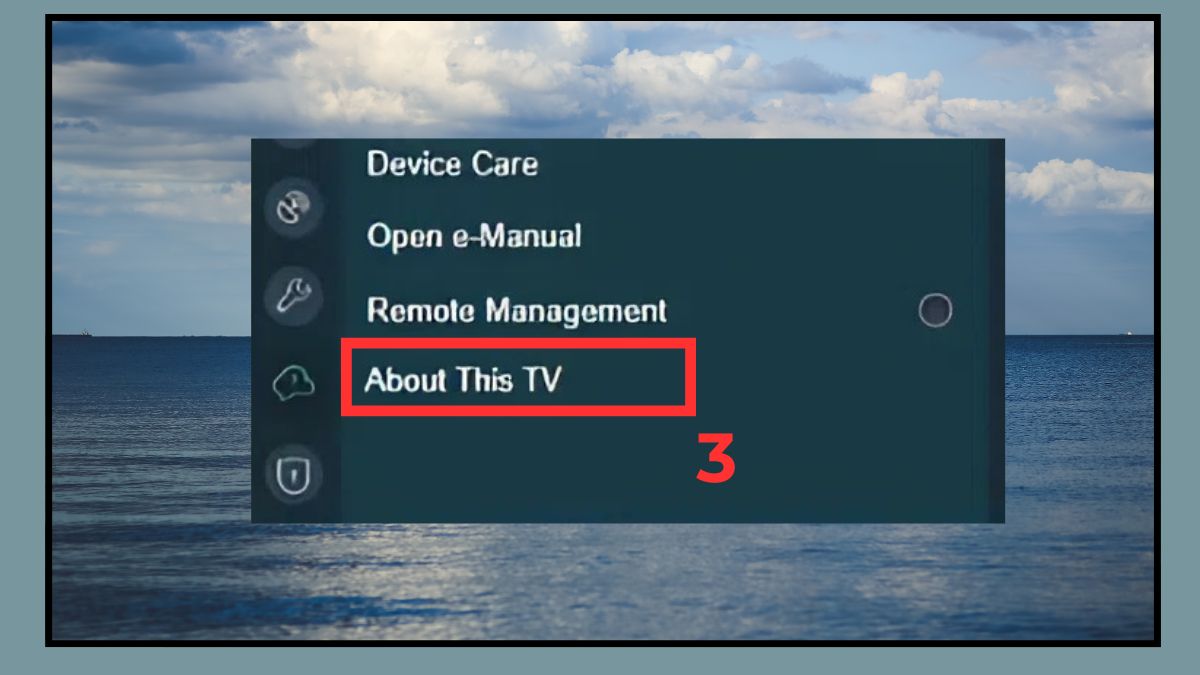
3.Vào Giới thiệu về TV này (About this TV):
- Cuối cùng, hãy nhấn vào dòng Giới thiệu về chiếc TV này (About this TV), toàn bộ thông tin về phiên bản phần mềm hiện tại sẽ hiển thị ngay trước mắt bạn.
Lỗi thường gặp khi cập nhật phần mềm tivi Samsung
Trong quá trình cập nhật, người dùng có thể gặp phải một số sự cố khiến việc nâng cấp không thành công hoặc gây gián đoạn trải nghiệm sử dụng. Việc nắm rõ các lỗi phổ biến sẽ giúp bạn chủ động xử lý và nâng cấp phần mềm cho tivi Samsung an toàn hơn. Các lỗi thường gặp khi cập nhật gồm:
- Không tìm thấy bản cập nhật mới dù tivi đã kết nối Internet.
- Quá trình tải phần mềm bị đứng, gián đoạn hoặc báo lỗi giữa chừng.
- Tivi không nhận USB khi thực hiện cập nhật phần mềm bằng USB.
- Báo lỗi file phần mềm do tải sai model hoặc sai định dạng USB.
- Tivi bị treo logo, khởi động lại liên tục hoặc không vào được hệ điều hành sau khi cập nhật.
Trong các trường hợp trên, bạn có thể thử khởi động lại tivi, kiểm tra lại kết nối mạng, đổi USB khác hoặc tải lại đúng phiên bản phần mềm. Nếu vẫn không khắc phục được, hãy liên hệ trung tâm bảo hành để được hỗ trợ kỹ thuật, tránh tự ý can thiệp gây ảnh hưởng đến hệ thống khi nâng cấp phần mềm tivi Samsung.
Việc cập nhật phần mềm tivi Samsung đúng cách giúp nâng cao hiệu suất, bảo mật và trải nghiệm giải trí lâu dài. Duy trì thói quen này thường xuyên là chìa khóa giúp tivi luôn hoạt động mượt mà và giảm thiểu tối đa các sự cố phần mềm. Ngoài ra, bạn hãy thường xuyên ghé thăm Sforum để khám phá thêm những cách sử dụng tivi Samsung cực kỳ tiện lợi nhé.
- Xem thêm các bài viết tại chuyên mục: Điện máy
Câu hỏi thường gặp
Cập nhật phần mềm tivi Samsung có mất dữ liệu không?
Thông thường, cập nhật phần mềm tivi không làm mất dữ liệu hay cài đặt. Tuy nhiên, trong một số trường hợp hiếm gặp như lỗi hệ thống nghiêm trọng, dữ liệu có thể bị ảnh hưởng
Bao lâu nên cập nhật phần mềm một lần?
Samsung thường phát hành bản cập nhật phần mềm định kỳ vài tháng một lần, tùy theo từng dòng tivi và khu vực. Bạn nên cập nhật phần mềm ngay khi có thông báo phiên bản mới để đảm bảo thiết bị luôn hoạt động ổn định.
Tivi Samsung đời cũ có cập nhật được không?

![[Giải đáp] Tivi Samsung nháy đèn đỏ không lên hình phải làm sao?](https://cdn-media.sforum.vn/storage/app/media/giangnguyen/tivi samsung nháy đèn đỏ không lên hình/tivi-samsung-nhay-den-do-khong-len-hinh-thumbnail.jpg "[Giải đáp] Tivi Samsung nháy đèn đỏ không lên hình phải làm sao?")

Bình luận (0)