Hướng dẫn cài đặt tivi Samsung chi tiết trên remote & điện thoại
Cài đặt tivi Samsung đúng cách giúp bạn khai thác tối đa các tính năng thông minh và chất lượng hiển thị sắc nét của thiết bị. Bài viết này sẽ hướng dẫn bạn từng bước thiết lập nhanh chóng qua điều khiển từ xa và điện thoại để bắt đầu trải nghiệm giải trí đỉnh cao.
Lợi ích của việc cài đặt tivi Samsung ngay từ đầu
Việc thực hiện thiết lập bài bản giúp tivi nhận diện chính xác các thiết bị ngoại vi và tối ưu hóa kết nối internet. Điều này đảm bảo các ứng dụng giải trí như YouTube, Netflix hay trình duyệt web hoạt động mượt mà, không bị gián đoạn hay giật lag trong quá trình sử dụng.
Bên cạnh đó, cài đặt chuẩn xác còn giúp bảo mật thông tin cá nhân khi bạn đăng nhập tài khoản hệ thống. Bạn sẽ dễ dàng quản lý kho ứng dụng, nhận các bản cập nhật phần mềm tự động từ nhà sản xuất để tivi luôn trong trạng thái vận hành tốt nhất.
Cần chuẩn bị gì trước khi cài đặt tivi Samsung?
Trước khi bắt đầu, bạn cần đảm bảo tivi đã được lắp đặt chắc chắn trên kệ hoặc giá treo tường. Hãy kiểm tra nguồn điện và kết nối sẵn các dây cáp tín hiệu như HDMI hoặc anten nếu bạn sử dụng truyền hình cáp truyền thống.
Một yếu tố quan trọng không kém là mật khẩu Wi-Fi và tài khoản Samsung Account để đăng nhập vào kho ứng dụng. Nếu bạn chọn cách thiết lập qua điện thoại, hãy đảm bảo smartphone của mình đã cài đặt ứng dụng SmartThings và có kết nối Bluetooth ổn định.
Hướng dẫn cài đặt tivi Samsung mới mua chi tiết
Quy trình thiết lập ban đầu hiện nay đã được đơn giản hóa rất nhiều nhờ giao diện trực quan của hệ điều hành Tizen. Dưới đây là hướng dẫn cách cài đặt tivi Samsung Smart mới mua thông qua hai phương thức phổ biến nhất hiện nay.
Cách cài đặt tivi Samsung bằng điều khiển (remote)
Sử dụng điều khiển từ xa là phương thức truyền thống và trực tiếp nhất để thiết lập thiết bị. Chỉ với vài thao tác bấm đơn giản, bạn có thể chủ động lựa chọn từng cấu hình hệ thống theo ý muốn cá nhân.
1.Chọn cách thực hiện và kết nối Internet:
- Chọn Remote Control > Chọn Next.
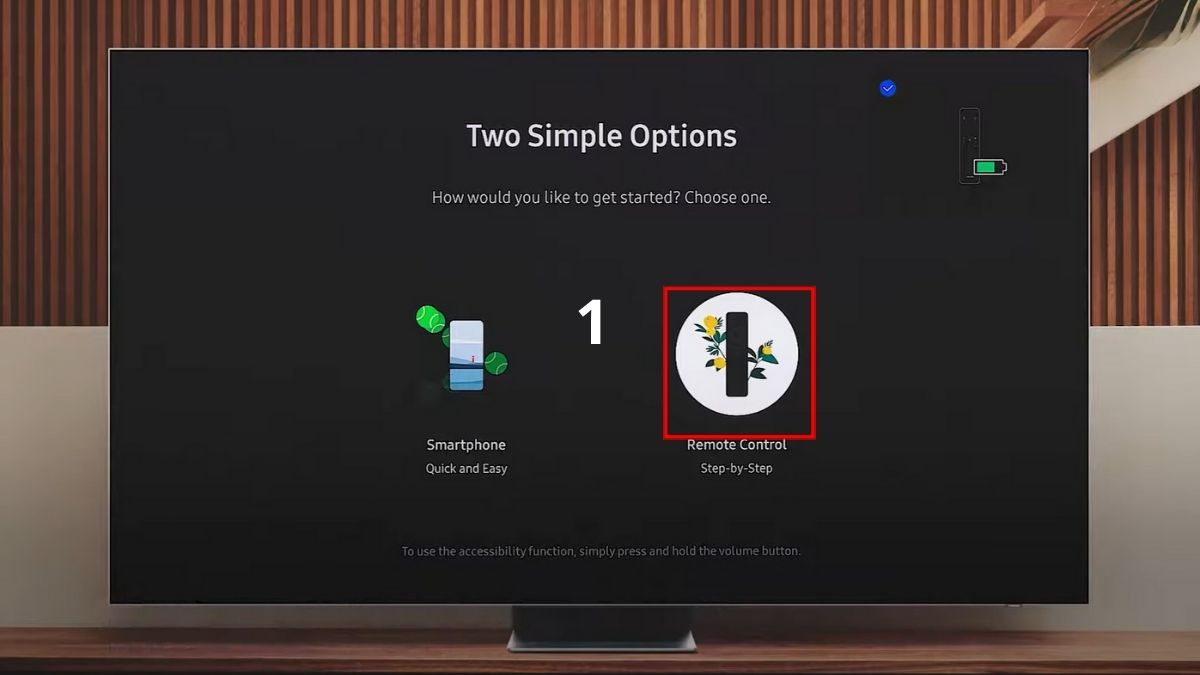
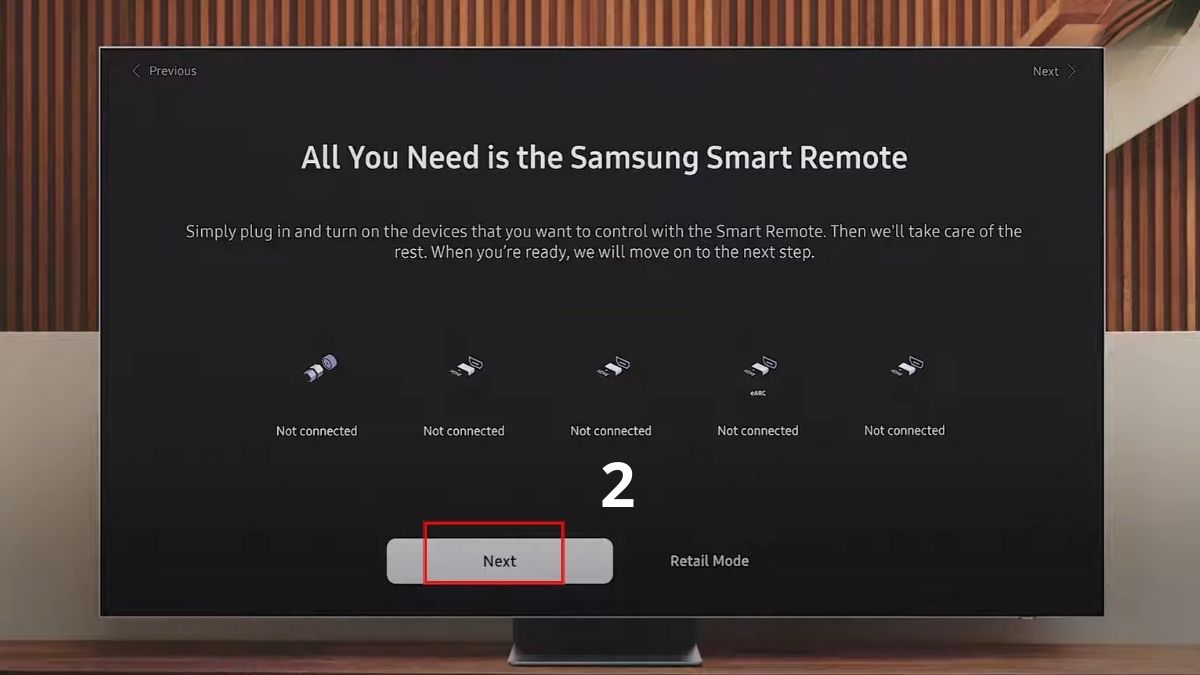
- Chọn mạng Wi-Fi của bạn > Nhập mật khẩu > Nhấn Go.
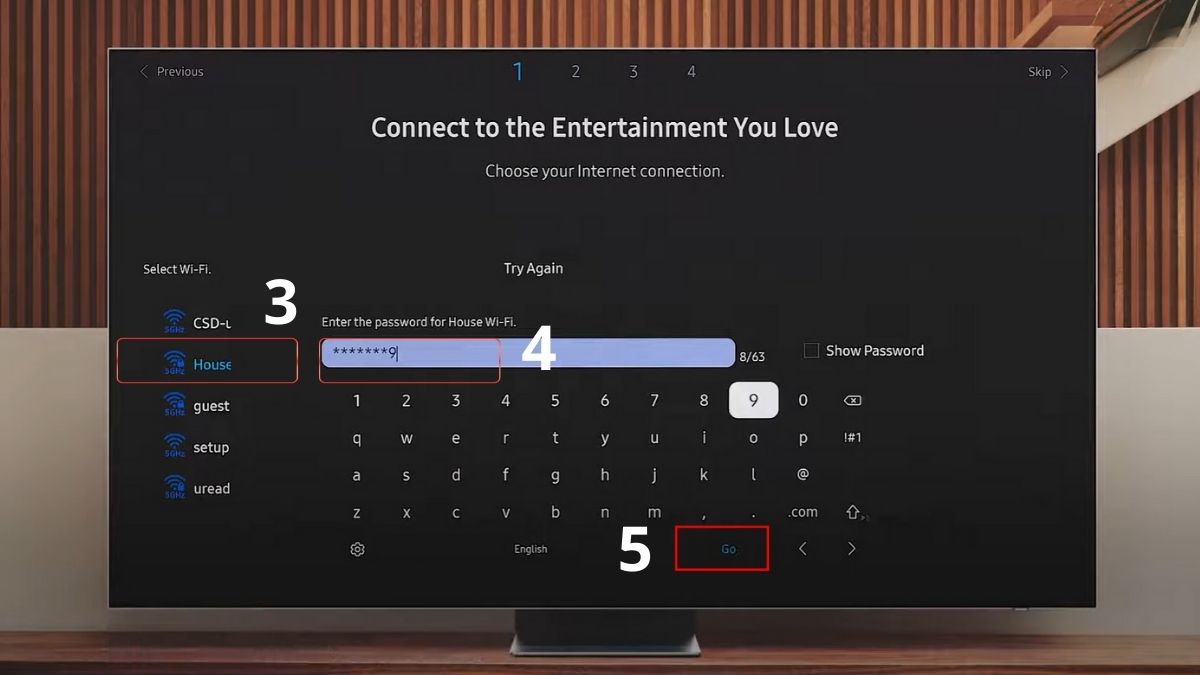
2.Điều khoản, điều kiện và đăng nhập tài khoản Samsung:
- Chọn I agree to all > Chọn OK.
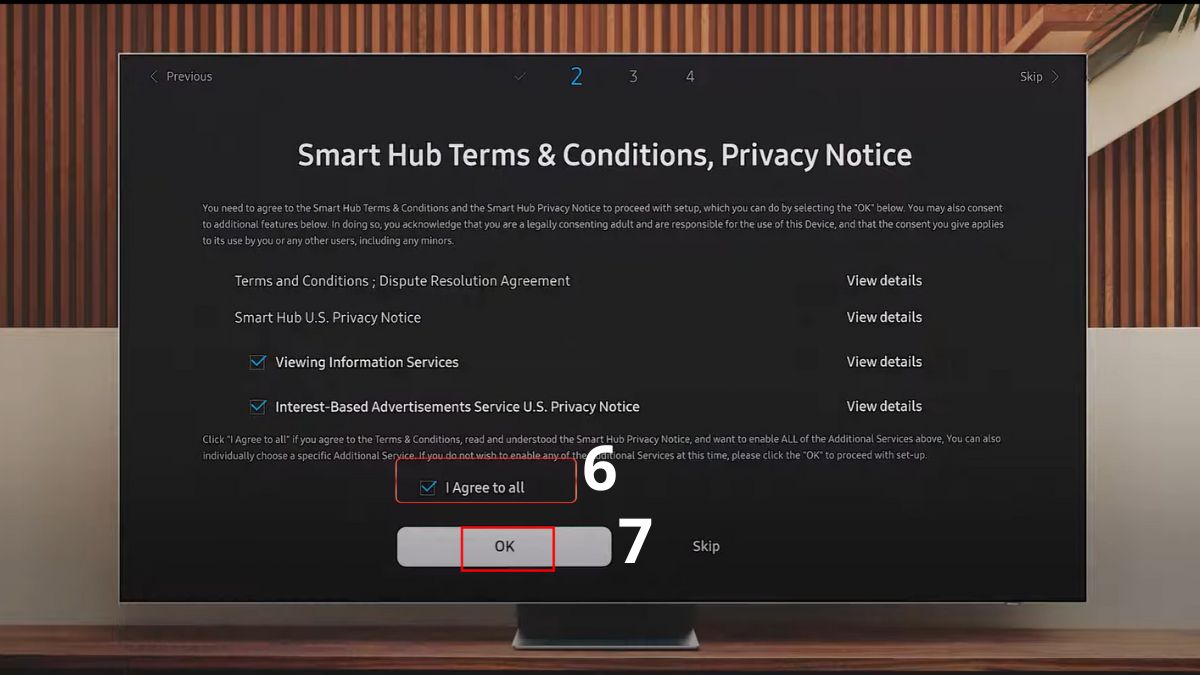
- Quét mã QR để đăng nhập hoặc tạo Tài khoản Samsung mới để truy cập các tính năng và ứng dụng thông minh.
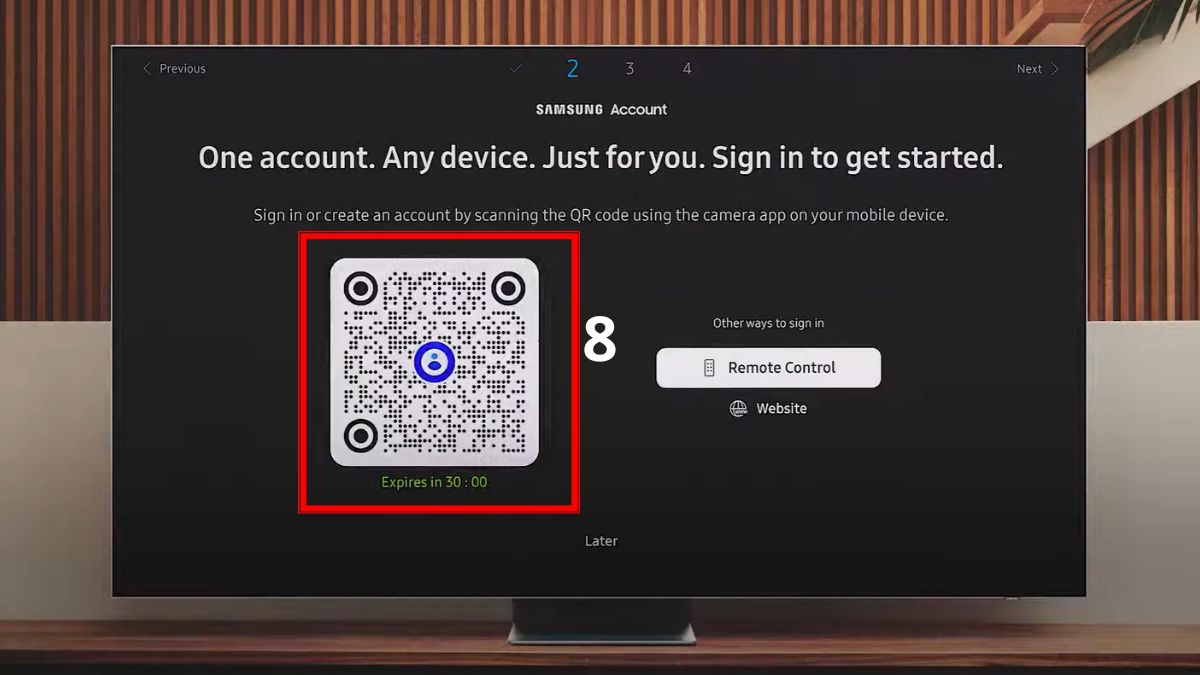
3.Cập nhật phần mềm:
- TV sẽ tự động kiểm tra và cài đặt bất kỳ bản cập nhật nào có sẵn, bạn hãy bấm Next để tiếp tục.
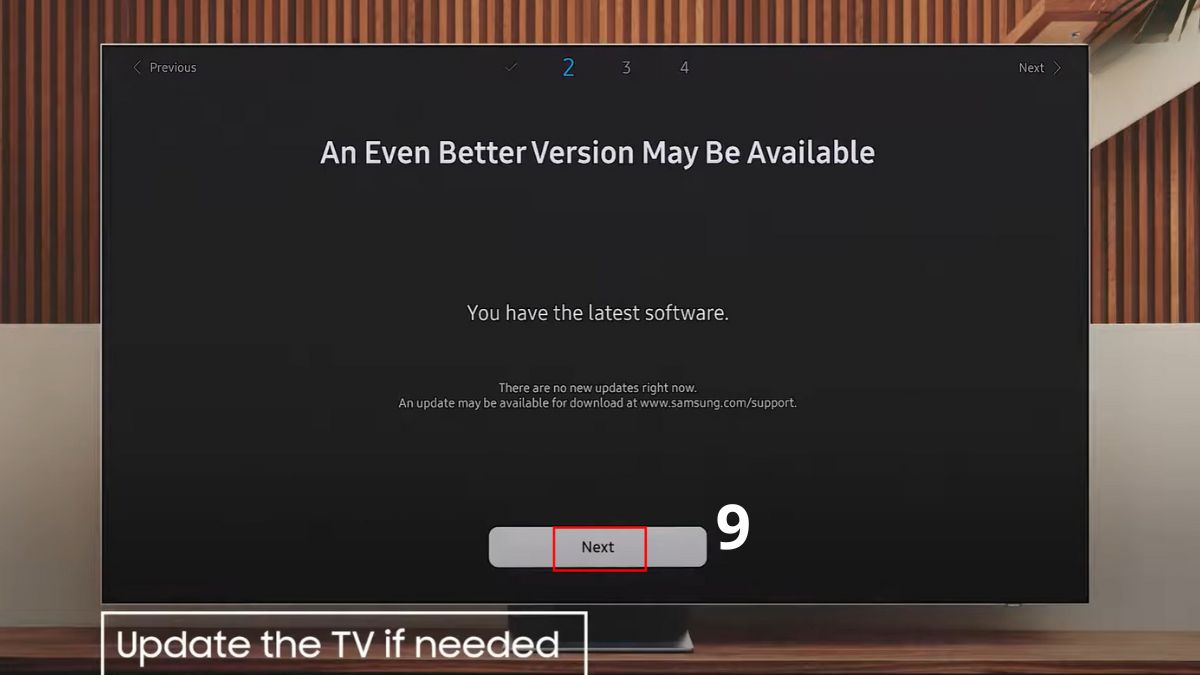
4.Chọn Trợ lý giọng nói và mã bưu điện
- Chọn Bixby hoặc Alexa để thiết lập điều khiển bằng giọng nói.
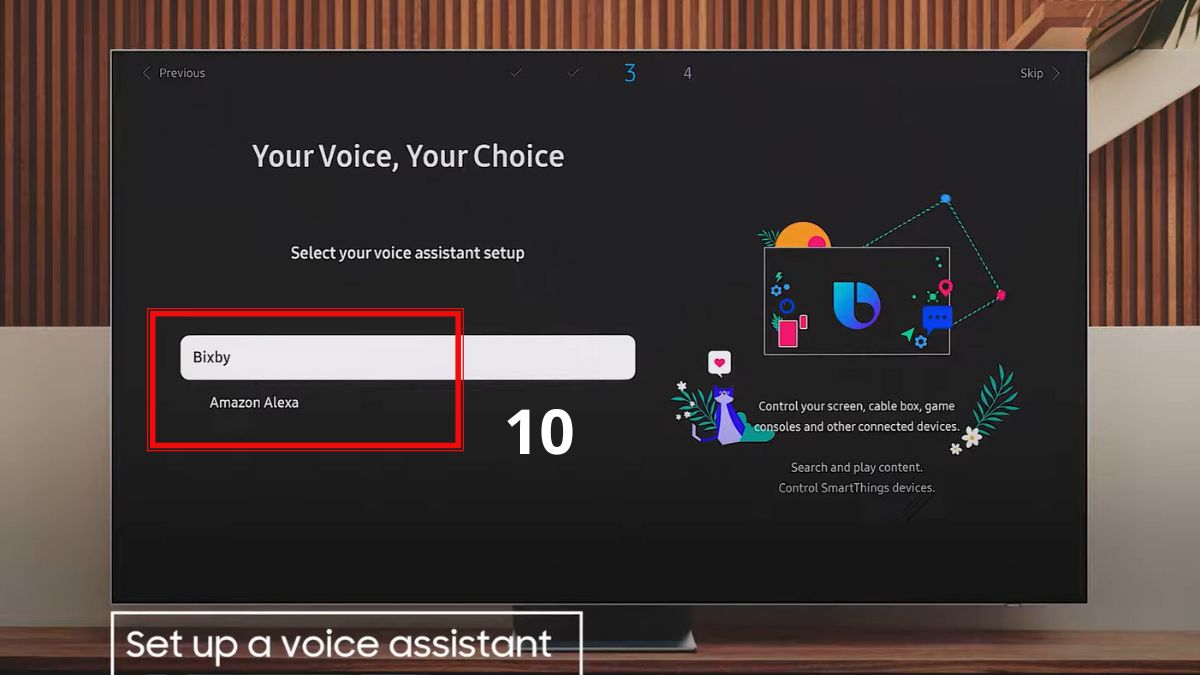
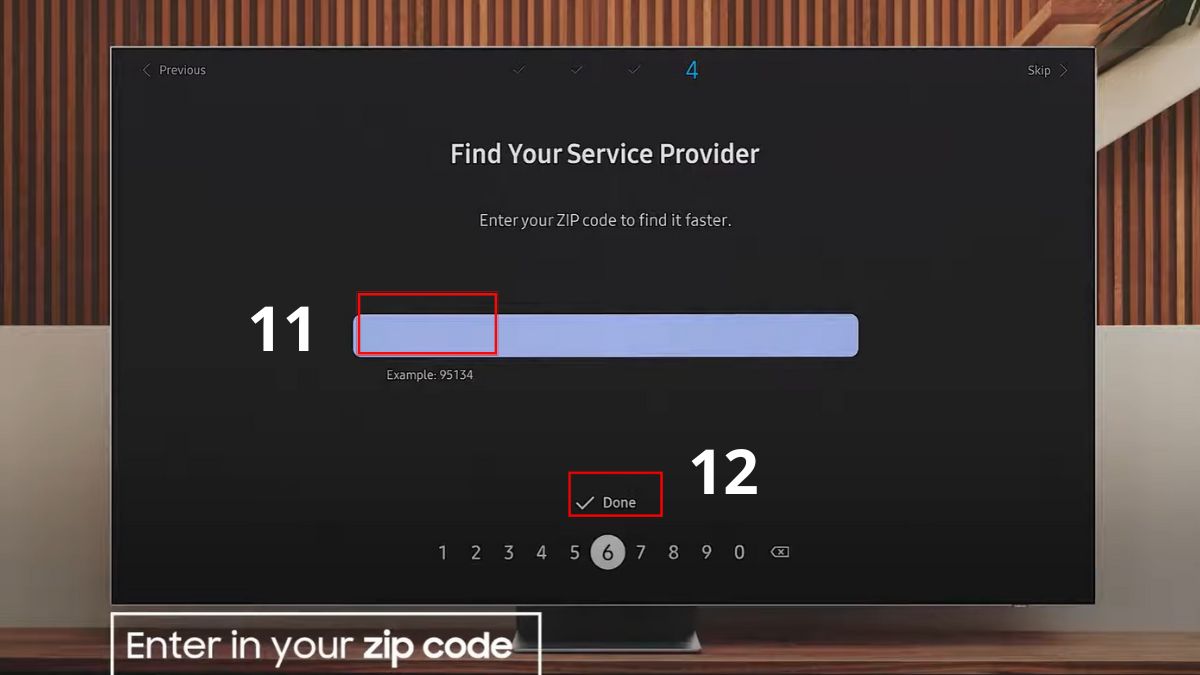
- Nhập mã bưu điện của bạn > Chọn Done để hoàn tất.
Trải nghiệm TV Samsung tại CellphoneS với giao diện thân thiện, cài đặt nhanh bằng remote hoặc điện thoại, sử dụng dễ dàng ngay từ lần đầu. Hình ảnh sắc nét, vận hành ổn định, nâng cấp TV Samsung chính hãng ngay hôm nay.
[Product_Listing categoryid="1125" propertyid="" customlink="https://cellphones.com.vn/tivi/samsung.html" title="Danh sách Tivi Samsung đang được quan tâm nhiều tại CellphoneS"]
Cách cài đặt tivi Samsung bằng điện thoại
Để cài đặt tivi Samsung, sử dụng ứng dụng SmartThings trên điện thoại giúp việc nhập liệu văn bản và mật khẩu nhanh hơn so với bấm remote. Khi tivi được bật, điện thoại sẽ tự động phát hiện thiết bị mới. Bạn chỉ cần xác nhận mã PIN hiển thị trên màn hình tivi để hoàn tất việc kết nối giữa hai thiết bị.
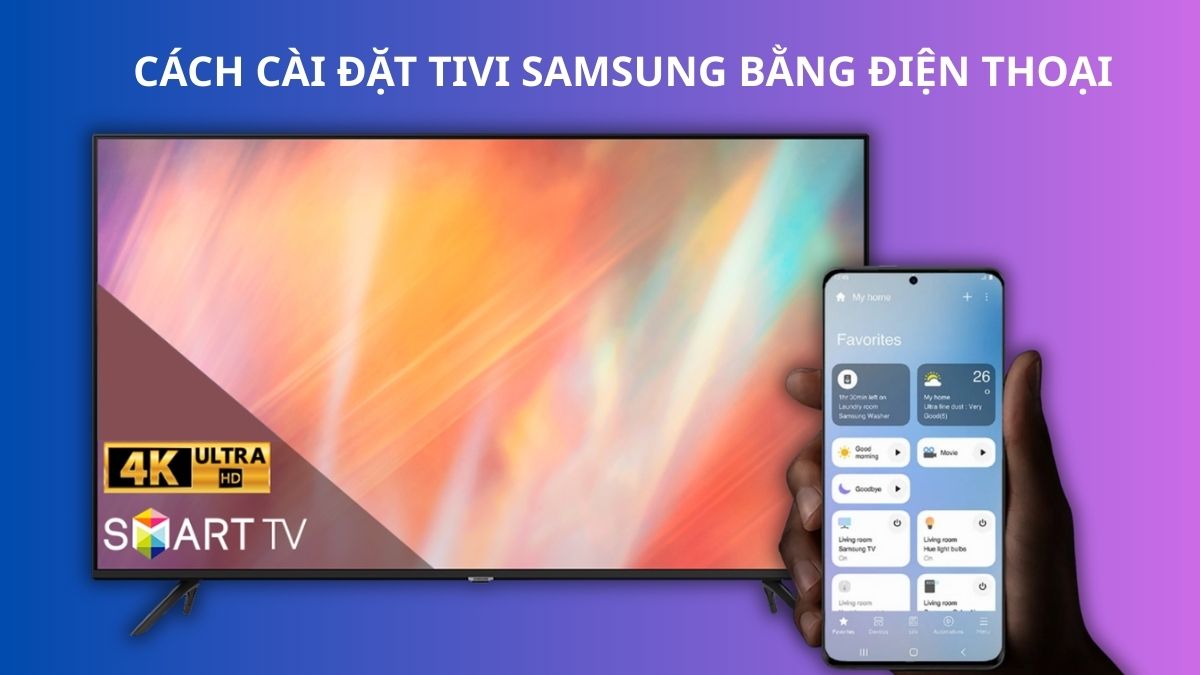
Toàn bộ thông tin về Wi-Fi và tài khoản trên điện thoại sẽ được đồng bộ trực tiếp sang tivi một cách tự động. Phương thức này cực kỳ tiện lợi cho những ai muốn quản lý hệ sinh thái nhà thông minh của Samsung ngay trên lòng bàn tay.
Thiết lập chế độ hình ảnh và âm thanh trên tivi Samsung
Sau khi hoàn tất các bước cơ bản, việc điều chỉnh thông số kỹ thuật sẽ giúp hình ảnh hiển thị sống động hơn.
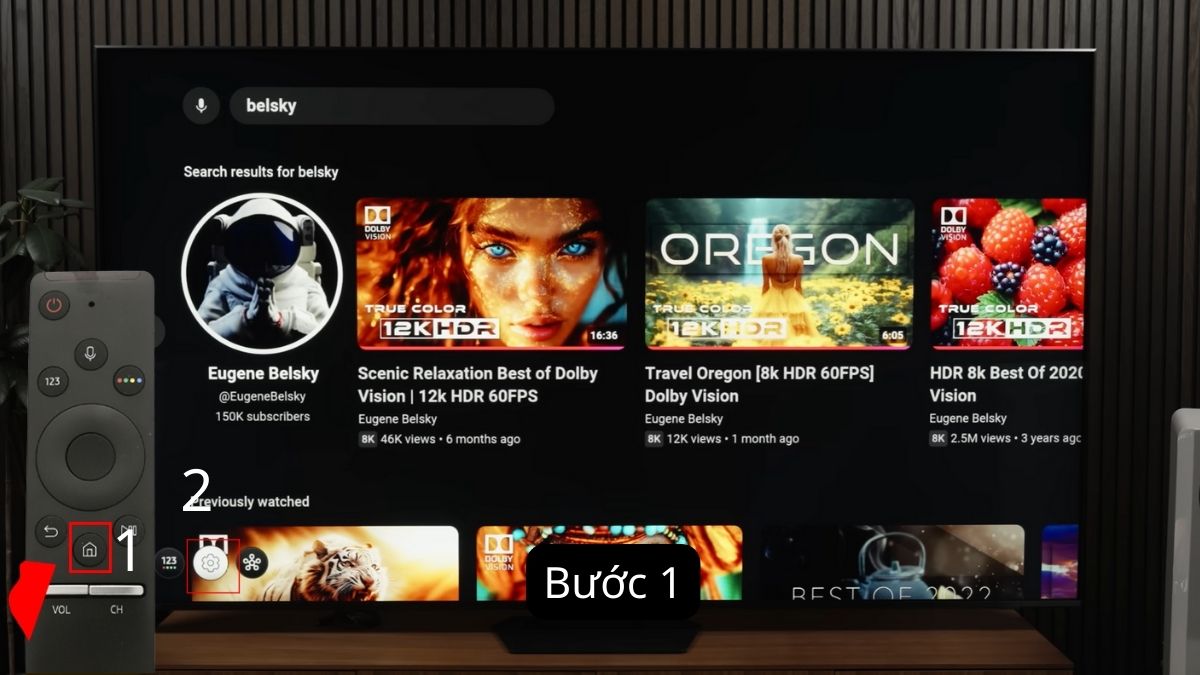
- Bước 1: Trên remote, bấm phím Home (hình ngôi nhà) để vào màn hình chính, rồi truy cập mục Cài đặt (Settings).
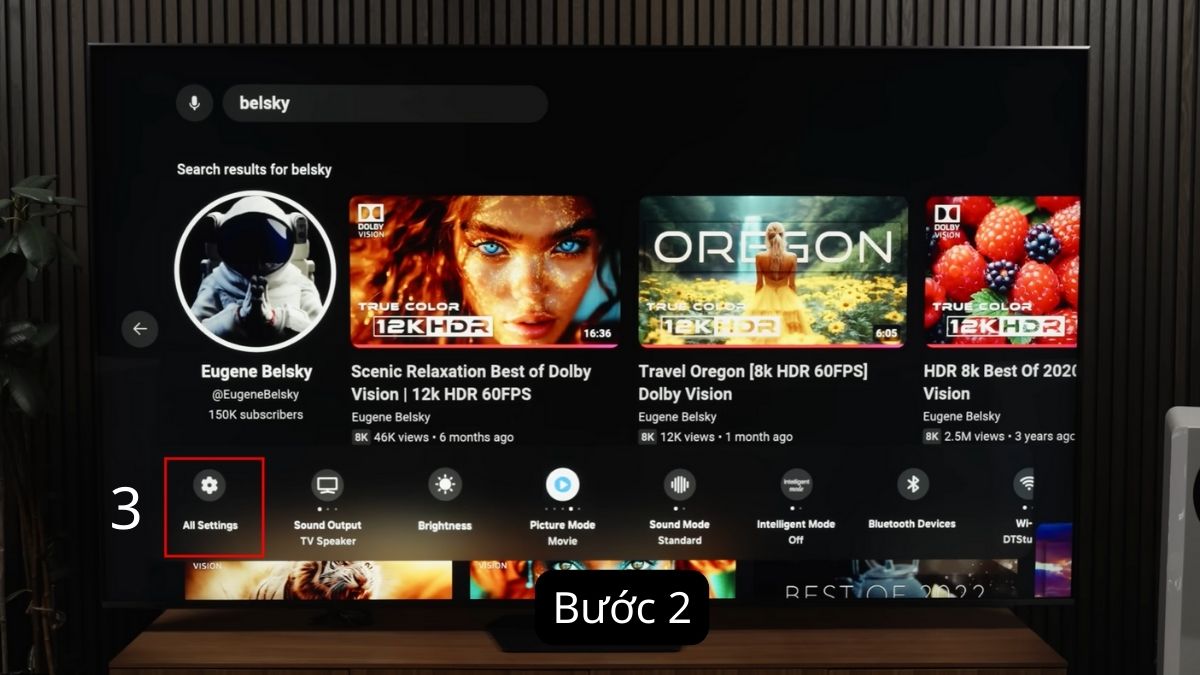
- Bước 2: Chọn Tất cả cài đặt (All Settings).
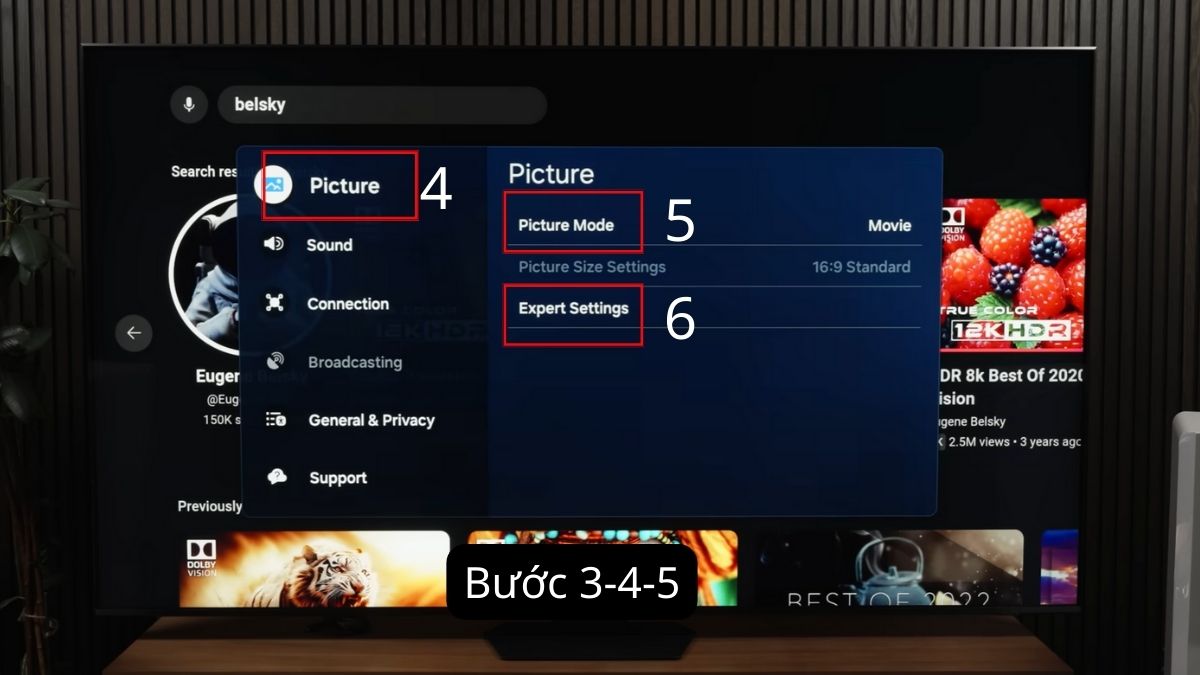
- Bước 3: Chọn Hình ảnh (Picture).
- Bước 4: Nhấn Picture Mode để chọn chế độ xem (Movie, Dynamic, Standard,...) phù hợp với bạn
- Bước 5: Chọn Expert Settings để tinh chỉnh (độ sáng, độ tương phản, màu sắc, độ sắc nét,...) theo nhu cầu của bạn
Về phần âm thanh, bạn nên kích hoạt tính năng "Âm thanh thông minh" để tivi tự động điều chỉnh âm lượng phù hợp với không gian phòng. Nếu kết nối với loa ngoài qua cổng Optical hay HDMI ARC, đừng quên chuyển đổi đầu ra âm thanh trong menu cài đặt để có trải nghiệm nghe tốt nhất.
Một số lỗi thường gặp khi cài đặt tivi Samsung và cách khắc phục
Lỗi phổ biến nhất khi cài đặt tivi Samsung là thiết bị không nhận sóng Wi-Fi dù đã nhập đúng mật khẩu. Lúc này, bạn hãy thử khởi động lại modem mạng hoặc di dời tivi lại gần bộ phát Wi-Fi để tín hiệu ổn định hơn.
Trong trường hợp remote không phản hồi khi thiết lập, bạn nên kiểm tra lại pin hoặc thực hiện kết nối lại bằng cách nhấn giữ đồng thời nút Back và Play/Pause. Nếu tivi bị treo ở bước cập nhật phần mềm, hãy rút điện ra, đợi khoảng 30 giây rồi cắm lại để hệ thống khởi động lại từ đầu.
Mong rằng những hướng dẫn trên đã giúp bạn hiểu rõ quy trình cài đặt tivi Samsung, thao tác dễ dàng và đạt hiệu quả tốt nhất khi sử dụng. Việc dành thời gian thiết lập đúng chuẩn ngay từ đầu sẽ mang lại không gian giải trí trọn vẹn và bền bỉ cho gia đình bạn. Tiếp tục theo dõi Sforum để biết thêm nhiều mẹo và cách sử dụng tivi Samsung hữu ích khác nhé!
Xem thêm các bài viết trong chuyên mục: Điện máy
Câu hỏi thường gặp
Cài đặt tivi Samsung bằng điện thoại có an toàn không?
Cài đặt và điều khiển tivi Samsung bằng điện thoại thông qua ứng dụng chính thức như SmartThings hay Samsung Smart View rất an toàn, tiện lợi và được nhà sản xuất khuyến khích.
Tivi Samsung mới mua có cần cập nhật phần mềm không?
Bạn nên thực hiện cập nhật ngay để khắc phục các lỗi tồn đọng từ phiên bản cũ và tăng cường bảo mật. Việc cập nhật thường diễn ra tự động nếu bạn đã kết nối internet và đồng ý với điều khoản sử dụng lúc ban đầu.
Có bắt buộc đăng nhập tài khoản Samsung khi cài đặt không?
Việc đăng nhập không bắt buộc để xem truyền hình thông thường nhưng cực kỳ cần thiết nếu bạn muốn tải ứng dụng mới. Nếu không có tài khoản, bạn sẽ bị hạn chế sử dụng nhiều tính năng thông minh và kho nội dung độc quyền của hãng.

![[Giải đáp] Tivi Samsung nháy đèn đỏ không lên hình phải làm sao?](https://cdn-media.sforum.vn/storage/app/media/giangnguyen/tivi samsung nháy đèn đỏ không lên hình/tivi-samsung-nhay-den-do-khong-len-hinh-thumbnail.jpg "[Giải đáp] Tivi Samsung nháy đèn đỏ không lên hình phải làm sao?")

Bình luận (0)