Cách tạo tài khoản tivi Samsung đơn giản ai cũng làm được

Việc tạo tài khoản tivi Samsung là bước quan trọng giúp bạn khai thác trọn vẹn các tính năng thông minh trên Smart TV. Khi đăng nhập Samsung Account, người dùng có thể tải ứng dụng, đồng bộ thiết bị và bảo mật dữ liệu cá nhân tốt hơn. Bài viết sau, Sforum sẽ hướng dẫn cụ thể từ A–Z cách thực hiện dễ hiểu, ai cũng làm được.
Tài khoản tivi Samsung dùng để làm gì?
Tài khoản tivi Samsung (Samsung Account) đóng vai trò trung tâm khi sử dụng Smart TV. Sau khi tạo tài khoản tivi Samsung và đăng nhập tài khoản Samsung trên tivi nhanh chóng, người dùng có thể tải ứng dụng, sử dụng các dịch vụ giải trí trực tuyến và quản lý nội dung dễ dàng hơn.
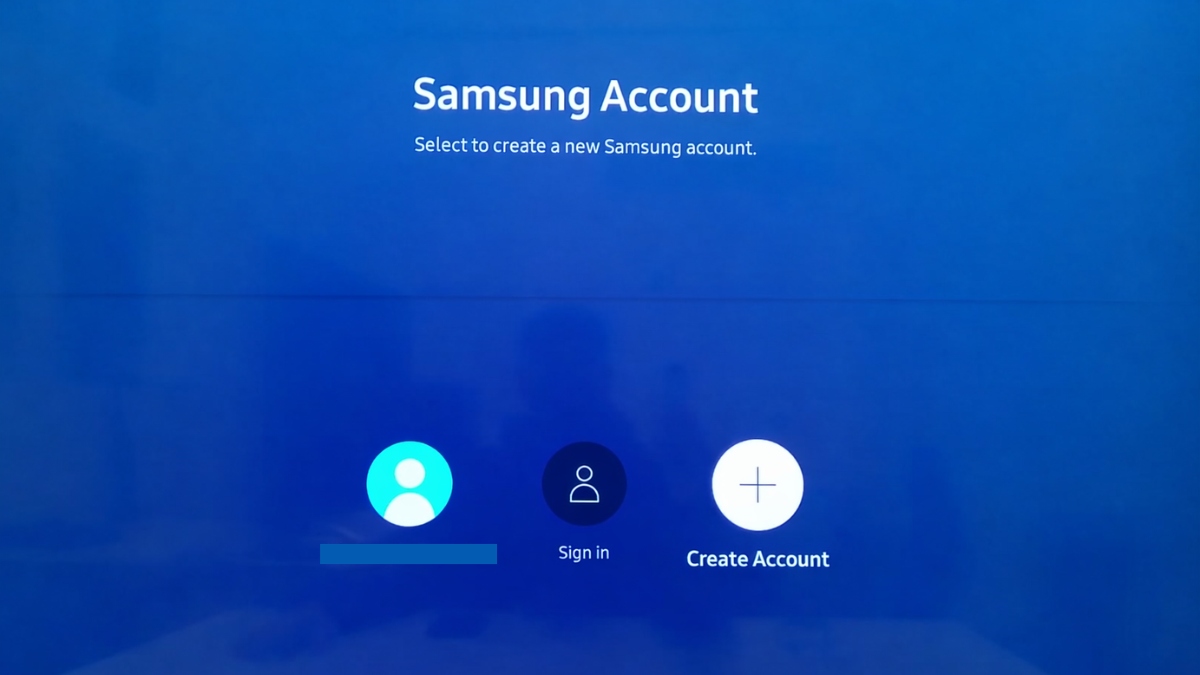
Bên cạnh đó, tài khoản Samsung Account còn giúp lưu lại lịch sử xem, cá nhân hóa thiết lập theo thói quen sử dụng, đồng thời kết nối tivi với các thiết bị Samsung khác trong gia đình để thao tác thuận tiện và đồng bộ hơn.
Điều kiện cần chuẩn bị trước khi tạo tài khoản tivi Samsung
Để quá trình tạo tài khoản tivi Samsung diễn ra thuận lợi và không gặp lỗi, người dùng cần chuẩn bị đầy đủ các điều kiện sau:
- Email cá nhân đang hoạt động: Dùng email thường xuyên sử dụng để nhận mã xác minh từ Samsung.
- Kết nối mạng thông suốt: Tivi cần có kết nối mạng (Wi-Fi/LAN) để đăng ký diễn ra suôn sẻ.
- Dữ liệu cá nhân: Chuẩn bị họ tên và ngày sinh để điền nhanh vào biểu mẫu.
- Thiết bị hỗ trợ: Chuẩn bị điện thoại hoặc máy tính nhằm quét mã QR xuất hiện trên tivi.
- Phần mềm tivi đã cập nhật: Kiểm tra phiên bản và cập nhật tivi nếu cần để hoạt động ổn định hơn.
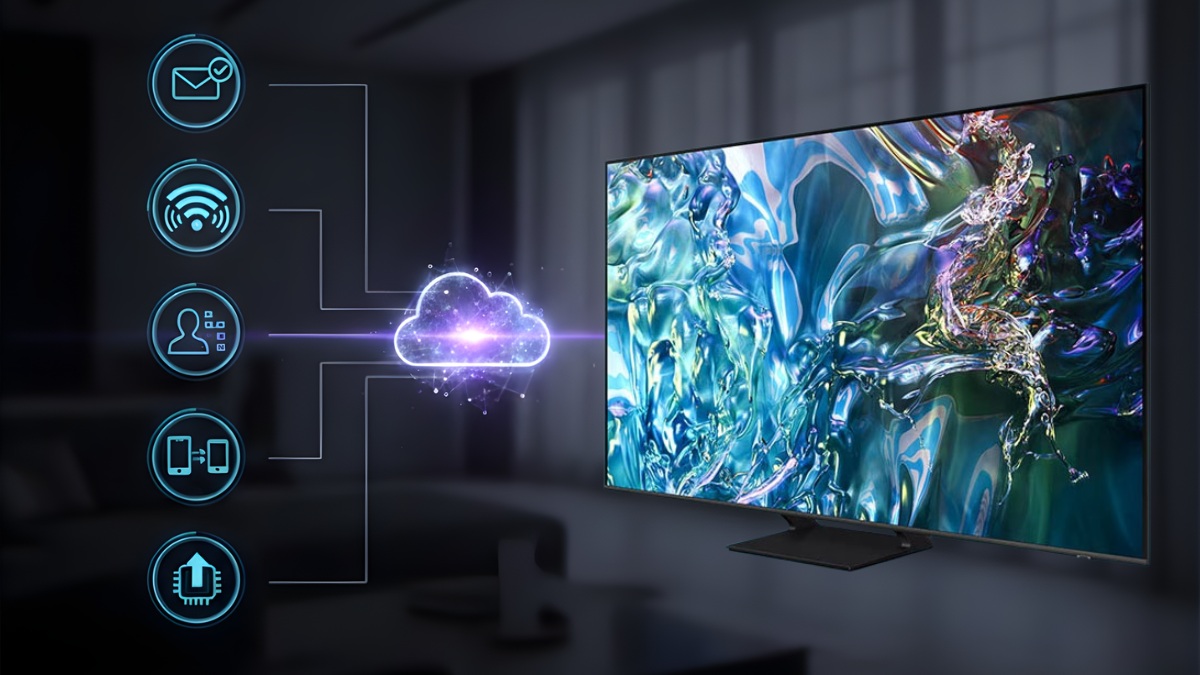
Cách tạo tài khoản tivi Samsung nhanh chóng, đơn giản
Người dùng có thể tạo tài khoản tivi Samsung ngay trên tivi hoặc thông qua một thiết bị khác. Trong đó, cách đăng ký bằng điện thoại thường nhanh và ít lỗi hơn.
Tạo trực tiếp trên tivi
Cách cài đặt tivi Samsung và tạo tài khoản này phù hợp khi bạn không có sẵn điện thoại hoặc laptop. Tuy nhiên, thao tác nhập thông tin bằng remote sẽ mất thời gian hơn.
Cách tạo tài khoản Samsung trên tivi như sau:
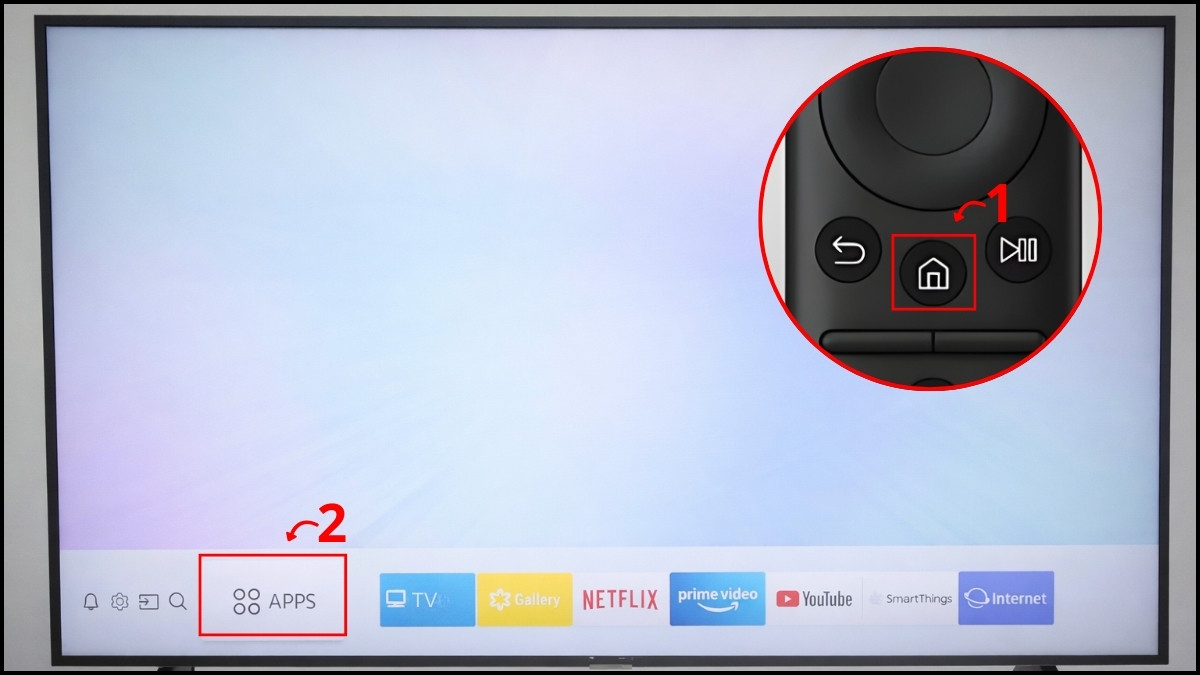
1. Truy cập ứng dụng:
- Nhấn “Home” trên điều khiển → vào “Apps” (Ứng dụng) của tivi.
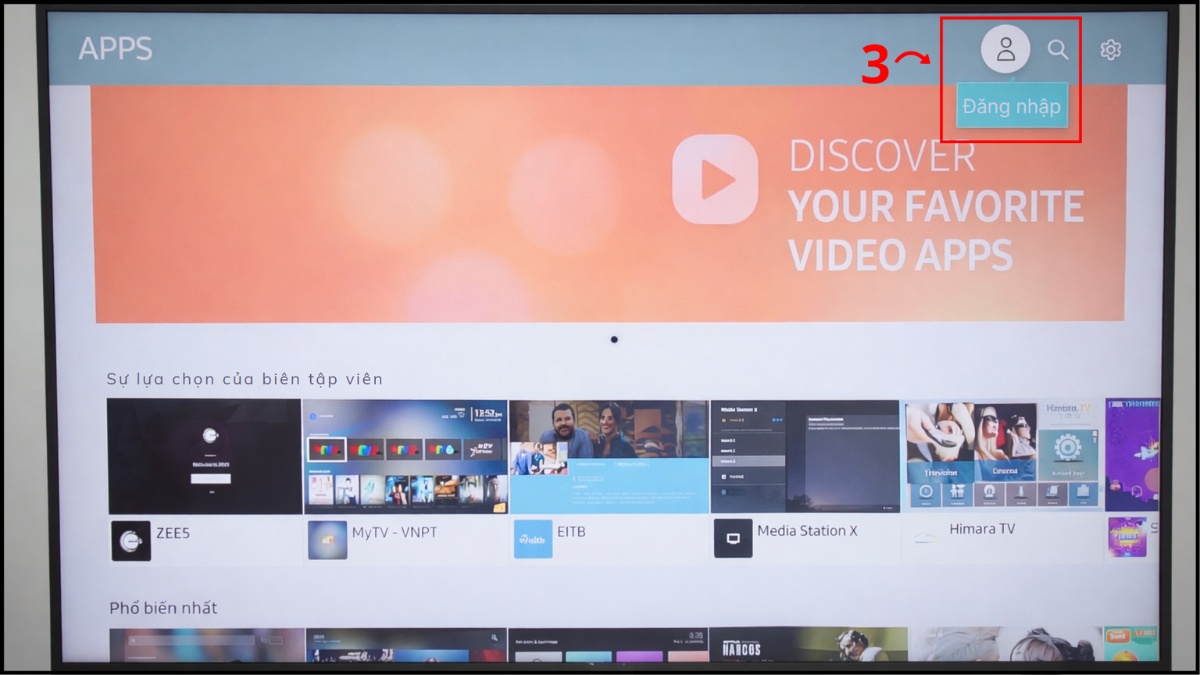
2. Tạo tài khoản:
- Chọn “Đăng nhập” để tiến hành tạo tài khoản.
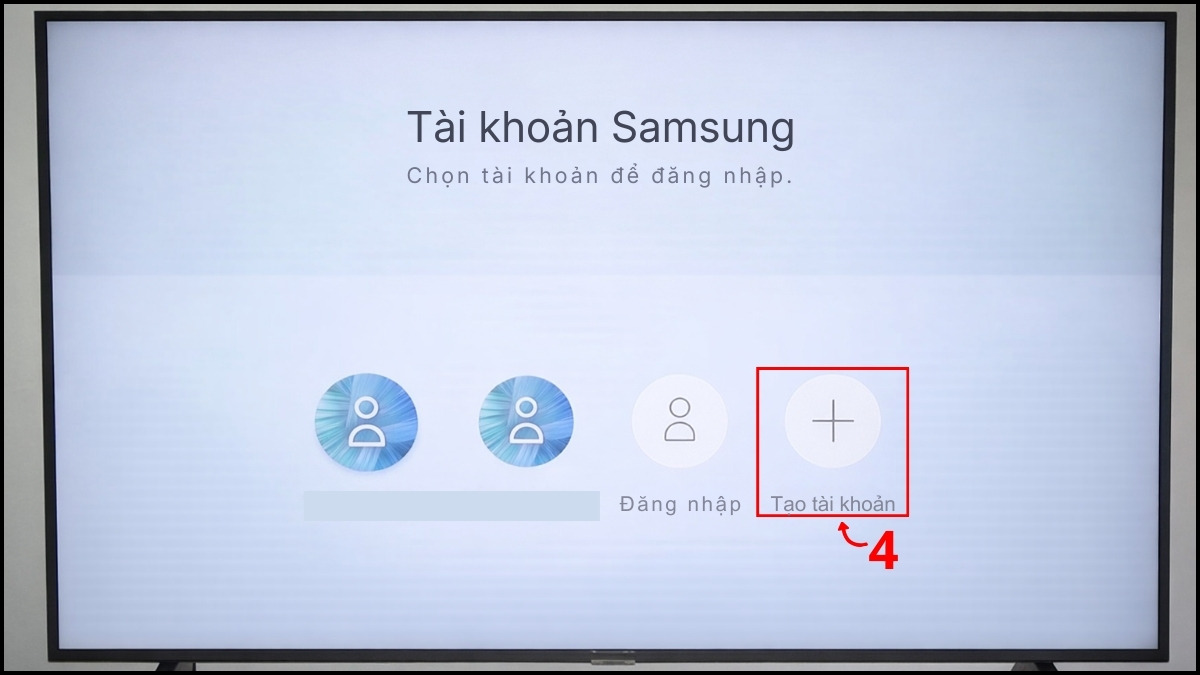
- Nhấn “Tạo tài khoản” và làm theo hướng dẫn hiển thị.
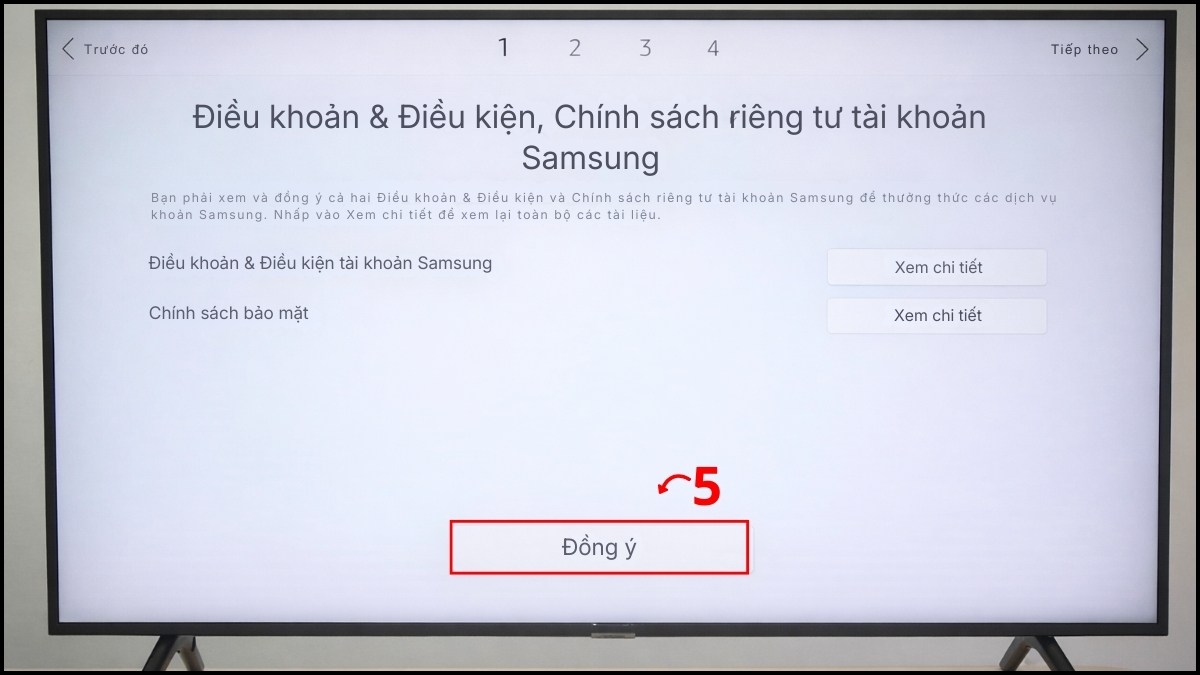
3. Đồng ý các điều khoản:
- Chọn “Đồng ý” với Điều khoản và Điều kiện để tiếp tục.
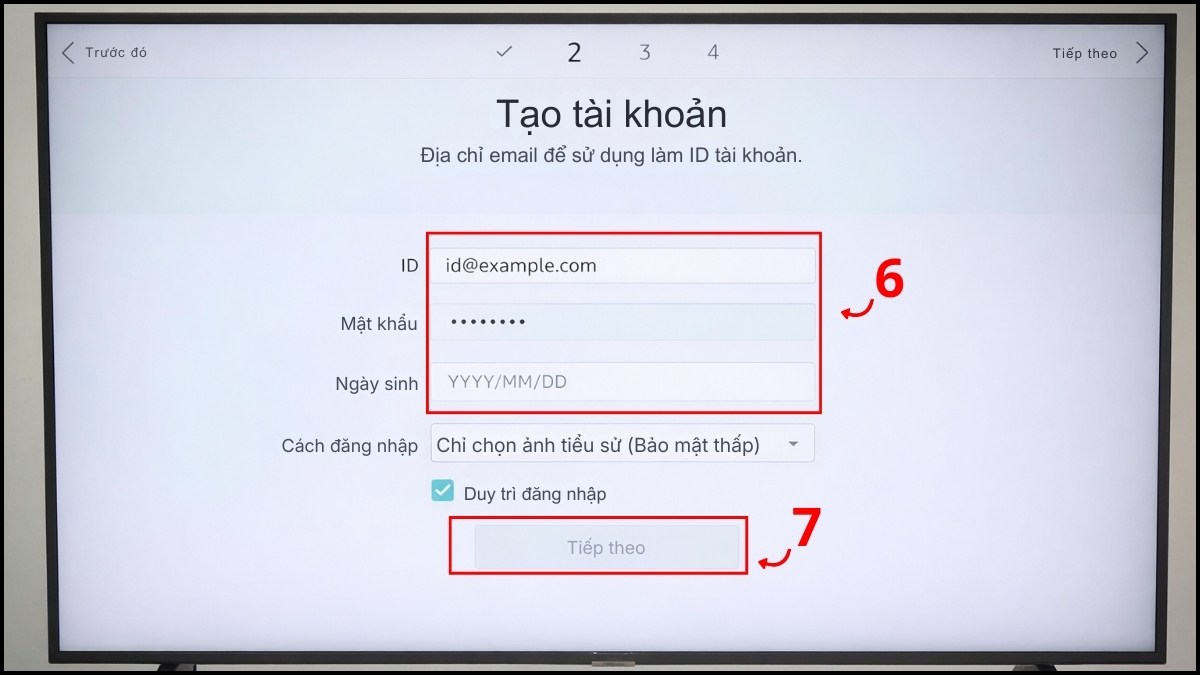
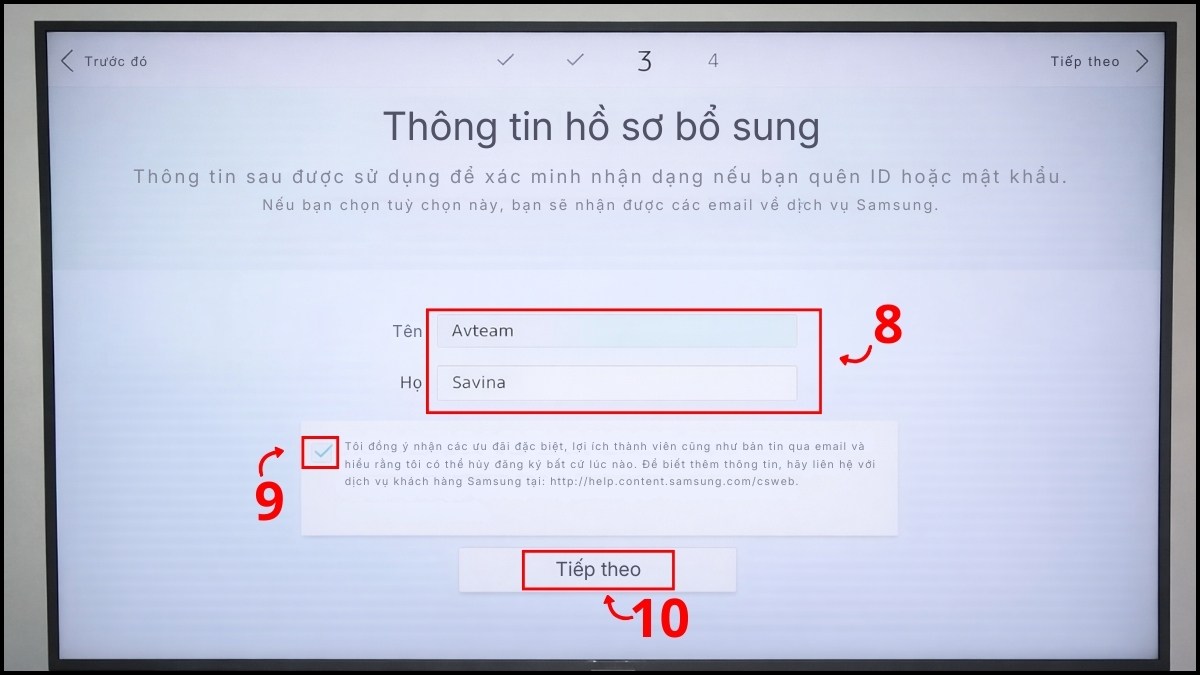
4. Điền thông tin cá nhân:
- Hoàn thiện thông tin theo hướng dẫn hiển thị → chọn “Tiếp theo”.
- Điền thông tin hồ sơ bổ sung và chọn “Tiếp theo”.
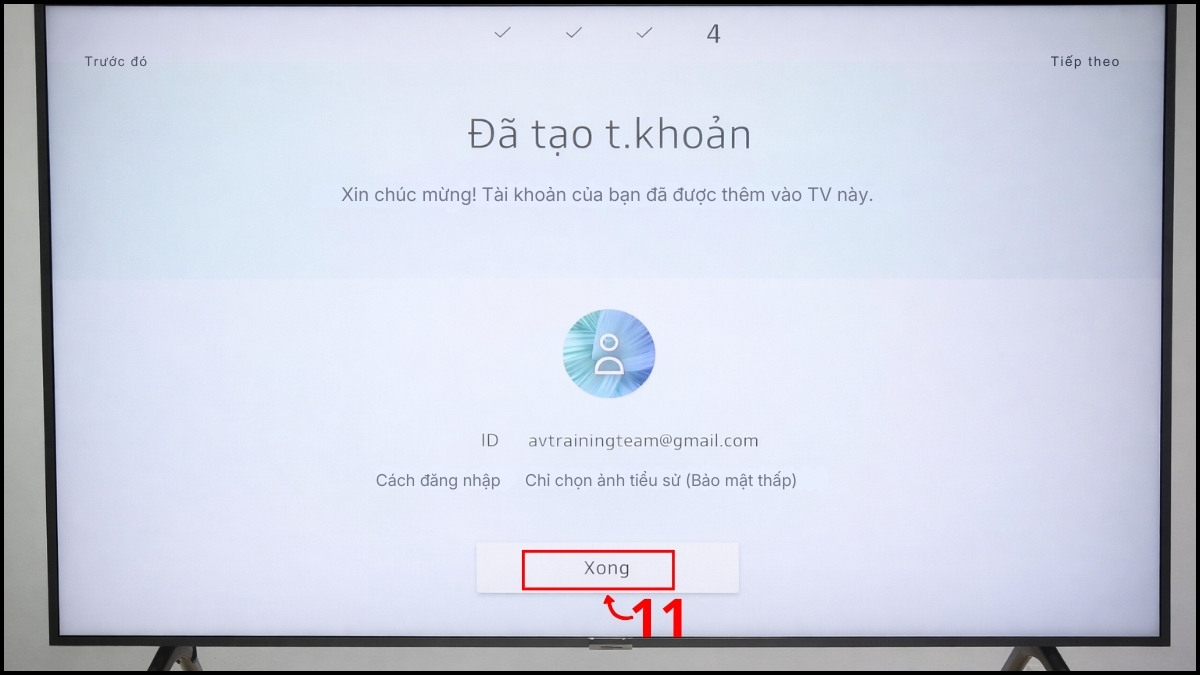
5. Hoàn tất:
- Khi hệ thống xác nhận thành công, bấm “Xong” để hoàn tất tạo tài khoản.
Tạo bằng điện thoại
Đây là cách tạo tài khoản Samsung Smart TV trên điện thoại được nhiều chuyên gia khuyên dùng. Việc nhập thông tin nhanh hơn, hạn chế lỗi và dễ xác minh.
Cách tạo bằng điện thoại như sau:
- Bước 1: Truy cập website Samsung để bắt đầu đăng ký tài khoản. → chọn "Tạo tài khoản".
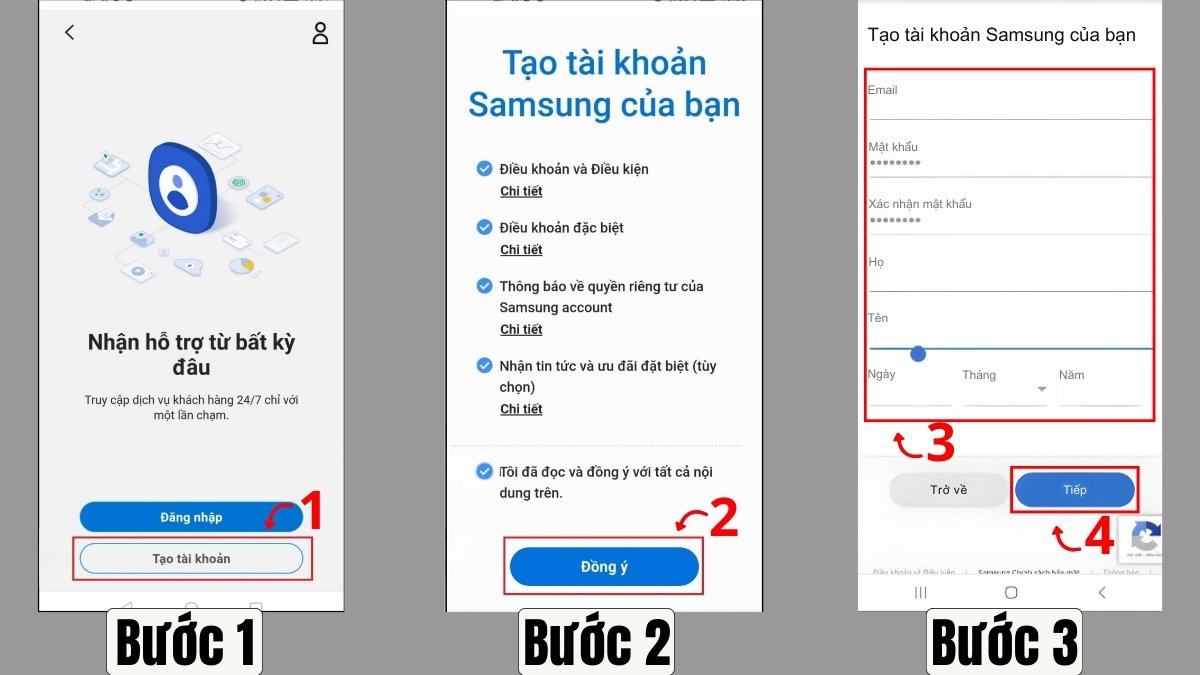
- Bước 2: Chọn “Đồng ý” để chấp nhận Điều khoản, Điều kiện.
- Bước 3: Hoàn thiện thông tin theo hướng dẫn hiển thị → chọn “Tiếp theo”.
- Bước 4: Kiểm tra email đăng ký để lấy mã xác thực → nhập mã và bấm “Tiếp”.
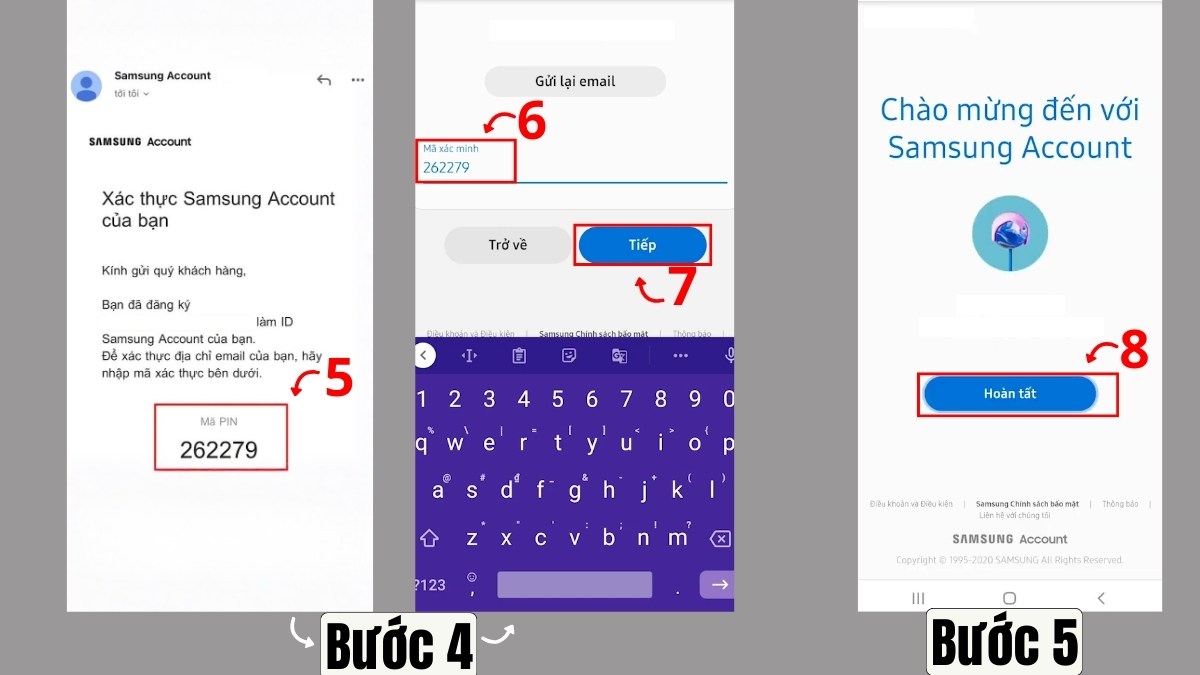
- Bước 5: Sau khi hệ thống xác nhận, bấm “Hoàn tất” để kết thúc việc thiết lập tài khoản.
Với thao tác đơn giản và dễ xác minh, tạo tài khoản tivi Samsung bằng điện thoại được nhiều người lựa chọn. Cách này cũng giúp hạn chế lỗi phát sinh trong quá trình đăng ký.
Tạo tài khoản bằng laptop
Nếu quen dùng máy tính, bạn có thể đăng ký tài khoản trước bằng laptop. Sau đó, chỉ cần đăng nhập lại trên tivi để sử dụng.
Cách tạo tài khoản bằng laptop như sau:
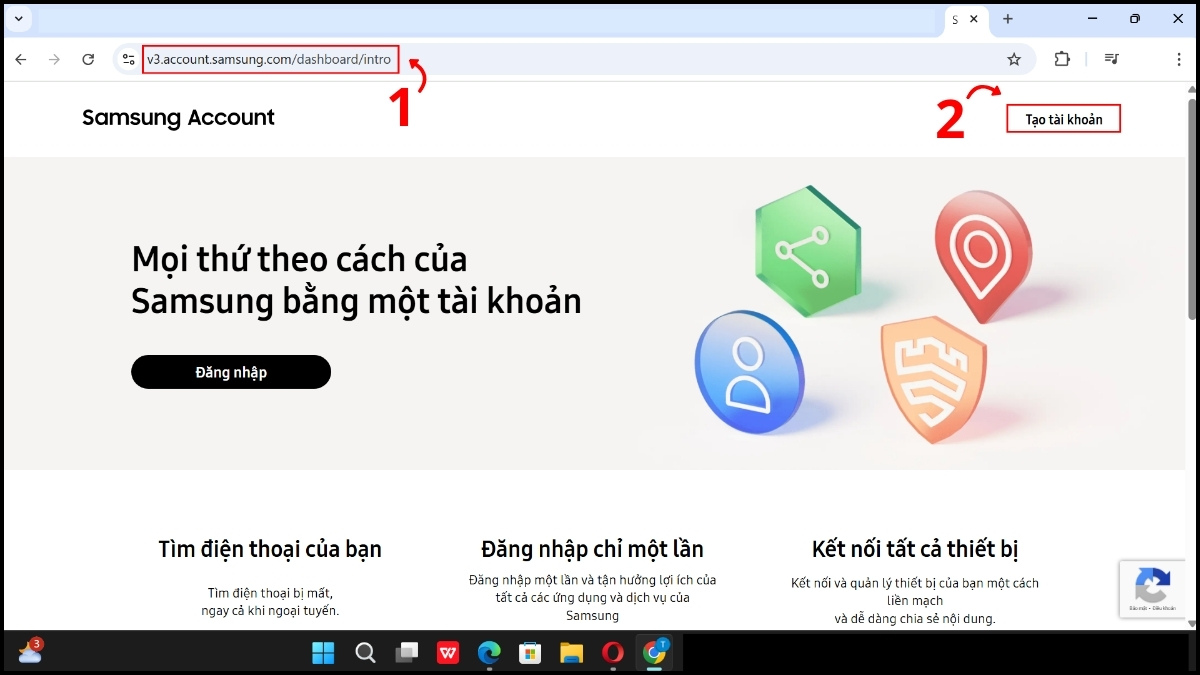
1. Truy cập trang web:
- Truy cập vào trang web “Samsung Account” (Tài khoản Samsung) → chọn “Tạo tài khoản”.
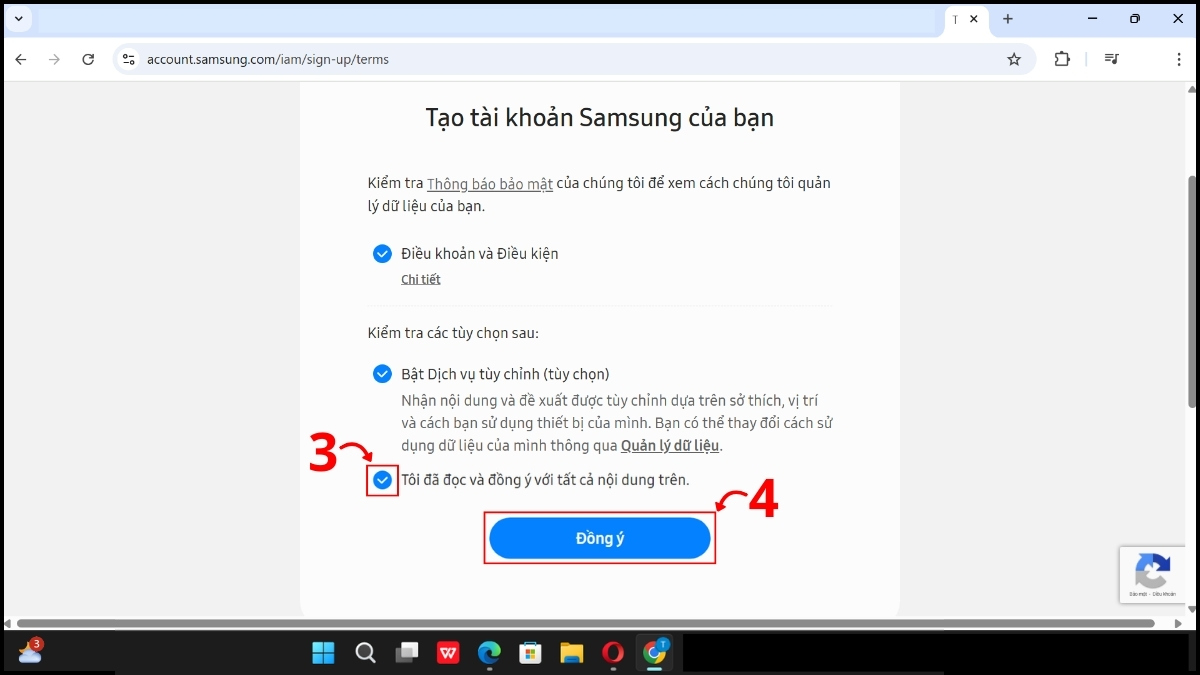
2. Đồng ý các điều khoản:
- Tick và ô “Tôi đã đọc” → chọn “Đồng ý” để chấp nhận Điều khoản, Điều kiện.
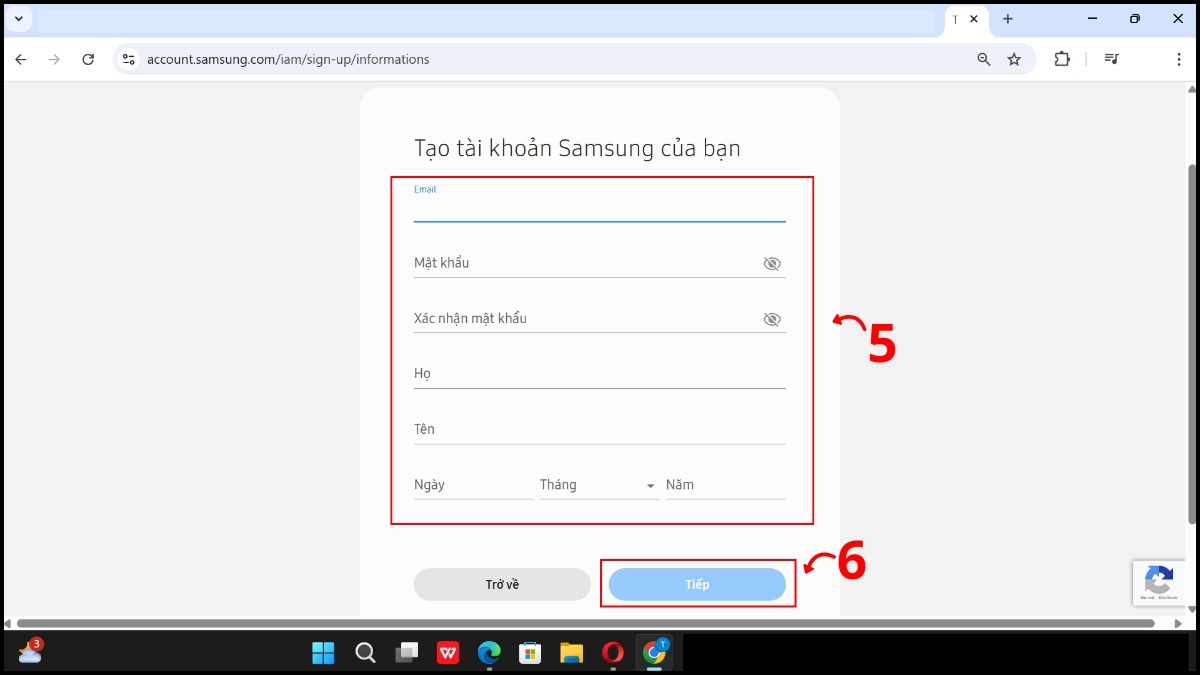
3. Điền thông tin cá nhân:
- Hoàn thiện thông tin theo hướng dẫn hiển thị → chọn “Tiếp theo”.
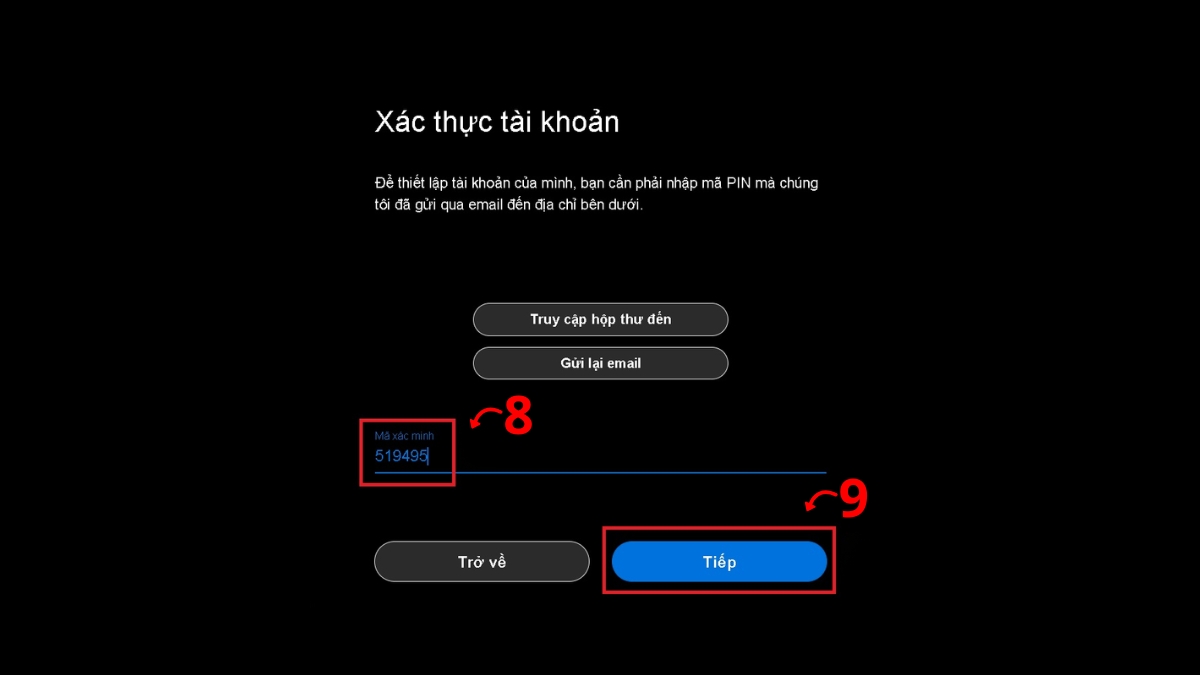
4. Kiểm tra và nhập mã xác thực:
- Mở email đăng ký và lấy mã xác thực được gửi về.
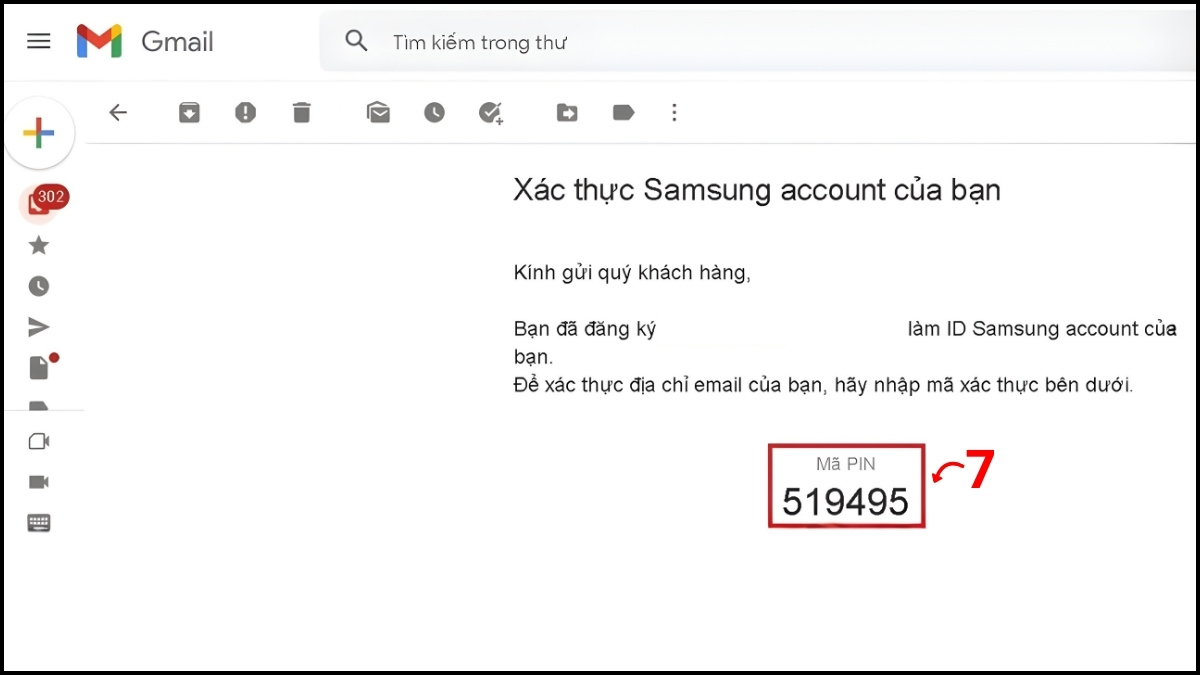
- Điền mã xác thực và chọn “Tiếp”.
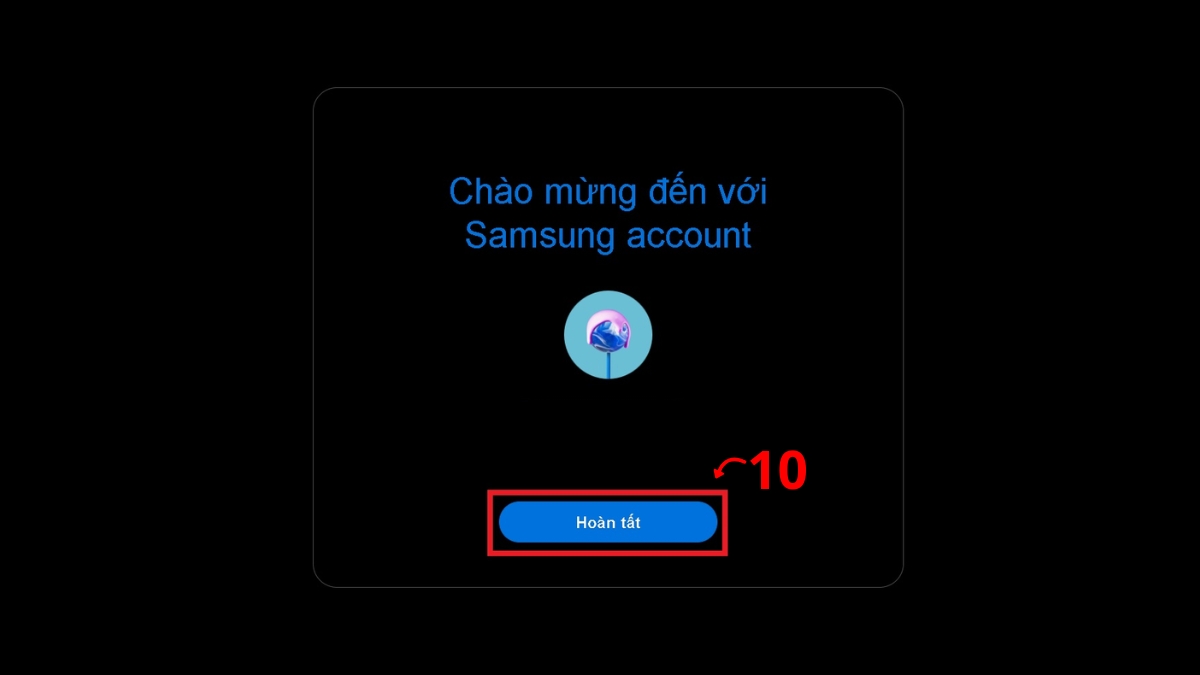
5. Hoàn tất:
- Sau khi hệ thống xác nhận xong, bấm “Hoàn tất” để sử dụng tài khoản Samsung TV.
Tivi Samsung mang đến trải nghiệm giải trí thông minh với Tizen OS, Samsung Account và kết nối SmartThings mượt mà. Sở hữu ngay Smart TV Samsung chính hãng tại CellphoneS để đồng bộ thiết bị, cá nhân hóa và tận hưởng hệ sinh thái hiện đại ngay hôm nay.
[Product_Listing categoryid="1125" propertyid="" customlink="https://cellphones.com.vn/tivi/samsung.html" title="Danh sách Tivi Samsung đang được quan tâm nhiều tại CellphoneS"]
Cách đăng nhập tài khoản vào tivi Samsung
Khi tạo tài khoản tivi Samsung thành công, bạn chỉ cần đăng nhập tài khoản vào tivi theo các bước ở dưới để bắt đầu sử dụng các tính năng Smart TV.
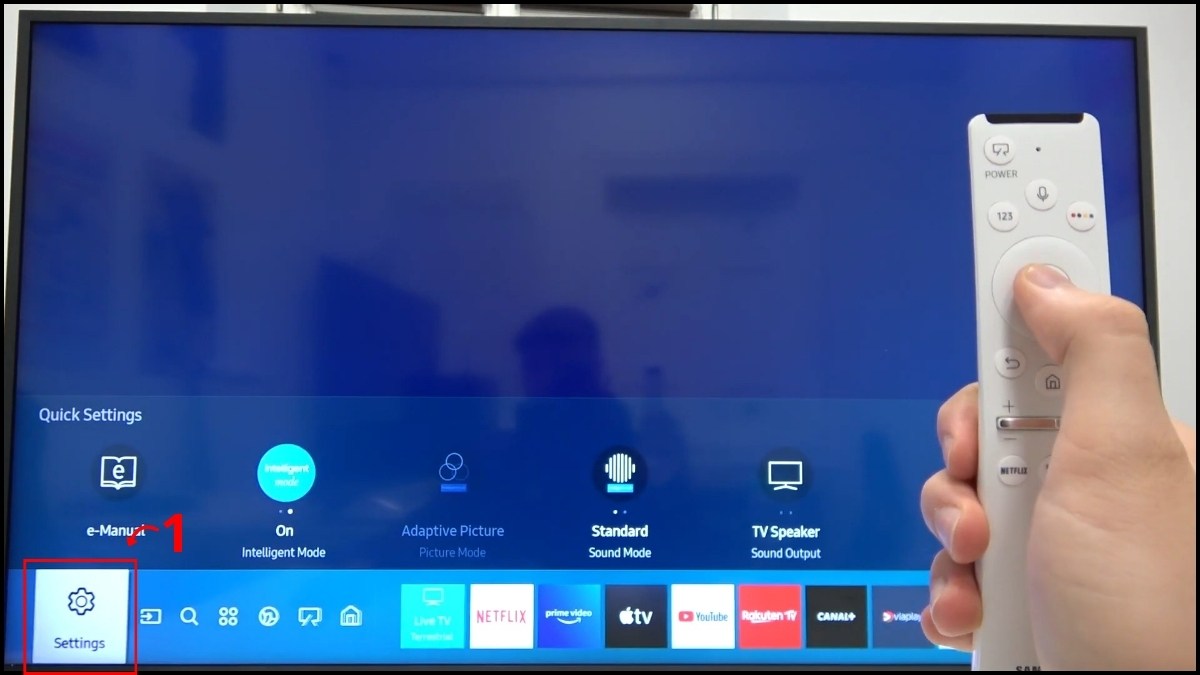
1. Truy cập Cài đặt:
- Vào “Settings” (Cài đặt) ở góc dưới bên trái màn hình.
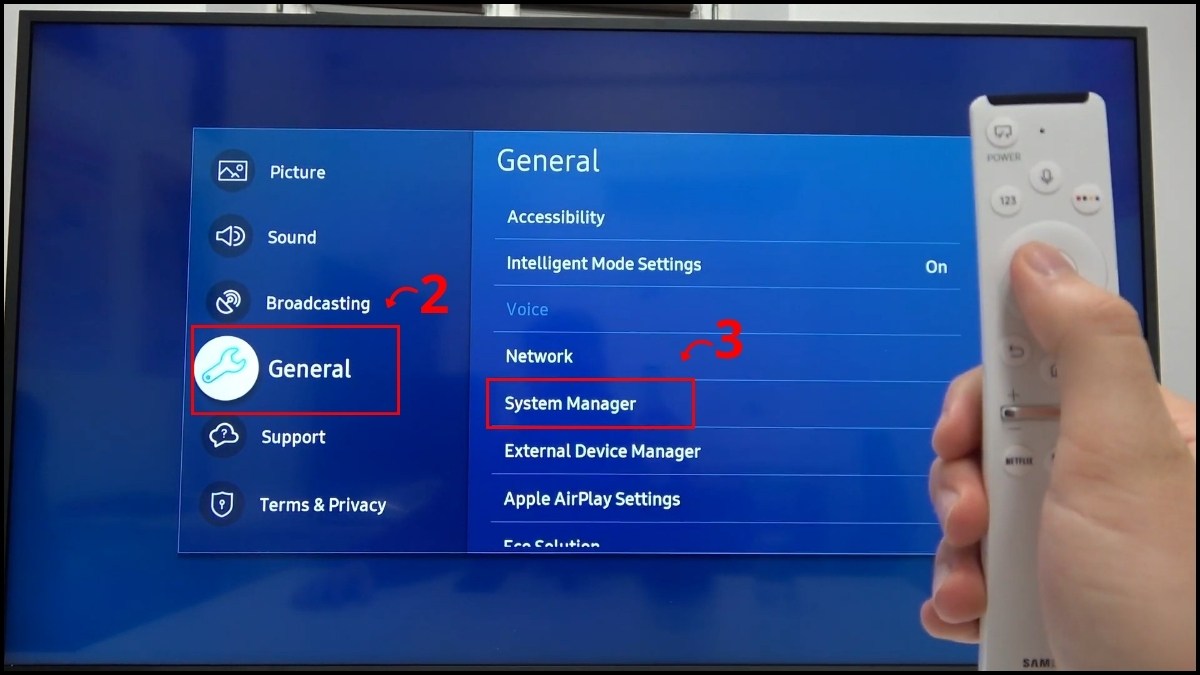
2. Mở mục Cài đặt chung:
- Nhấn “General” (Cài đặt chung) → chọn “System Manager” (Quản lý hệ thống).
3. Truy cập Tài khoản Samsung:
- Di chuyển đến mục “Samsung Account” (Tài khoản Samsung) để đăng nhập tài khoản.
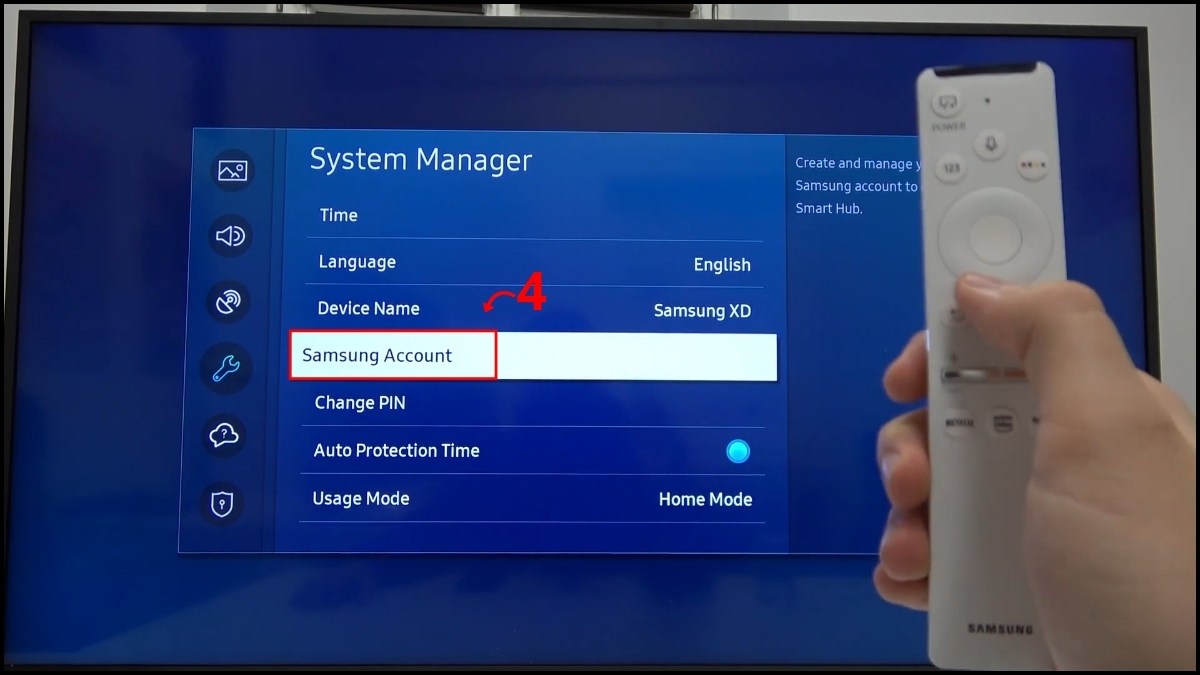
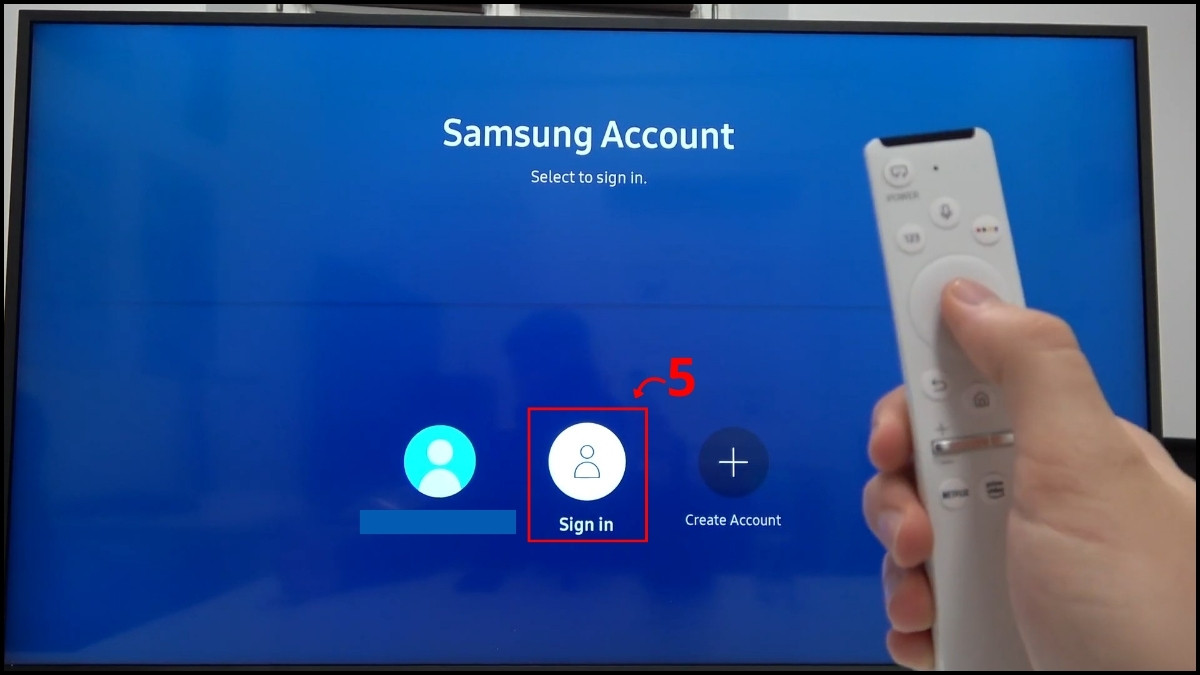
4. Đăng nhập tài khoản Samsung TV:
- Chọn “Sign in” (Đăng nhập) vào tài khoản hiện có.
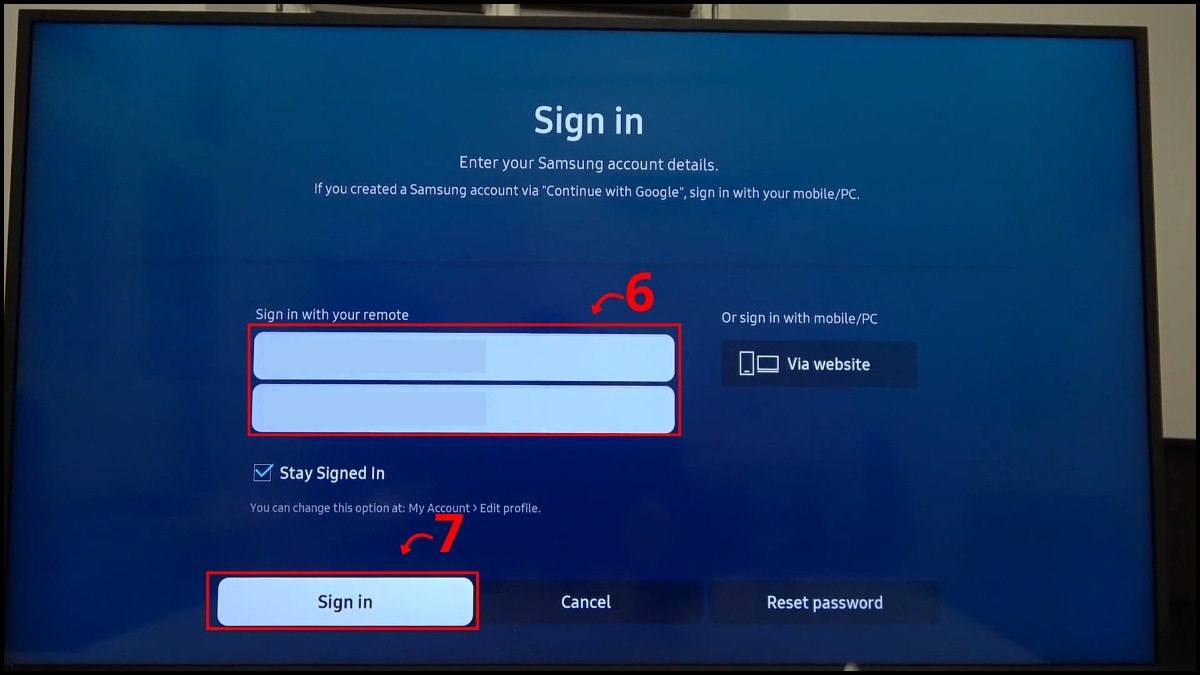
- Nhập “Email/ID Samsung” và “Mật khẩu” → chọn “Sign in” (Đăng nhập) để xác nhận.
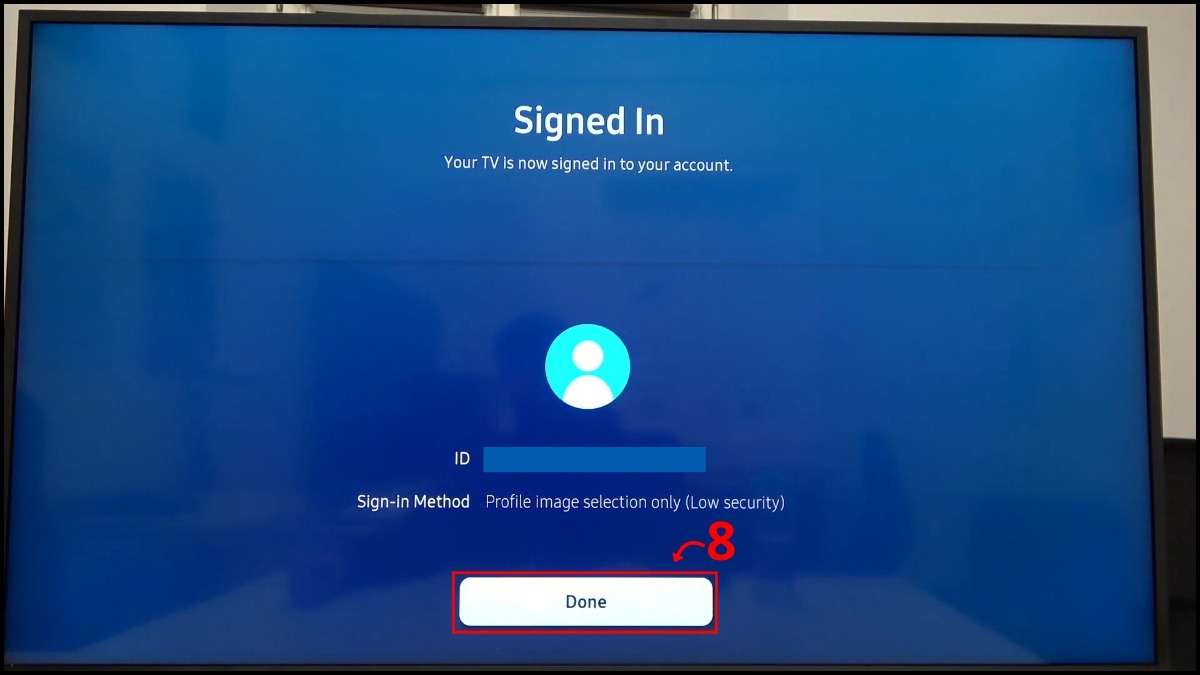
5. Hoàn tất:
- Khi đăng nhập thành công, bấm “Done” (Hoàn tất) để kết thúc.
Có nên bật xác thực 2 lớp cho tài khoản tivi Samsung không?
Theo các chuyên gia bảo mật, sau khi tạo tài khoản Samsung và đăng nhập sử dụng lâu dài, tài khoản có thể gặp rủi ro nếu lộ thông tin đăng nhập. Trường hợp đã liên kết thẻ thanh toán, dữ liệu chi tiêu có thể bị khai thác. Lịch sử xem và các cài đặt cá nhân cũng có nguy cơ bị truy cập trái phép.
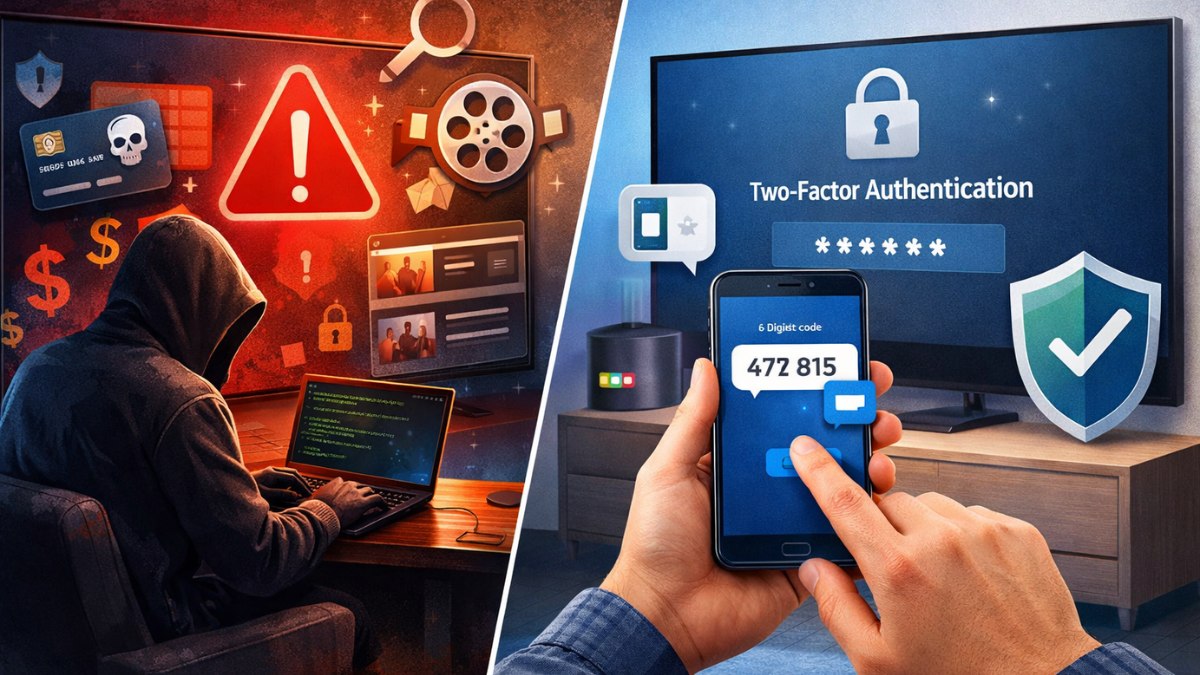
Để hạn chế những rủi ro này, việc bật xác thực 2 lớp được khuyến nghị ngay sau khi tạo tài khoản tivi Samsung. Cơ chế này yêu cầu thêm mã xác minh gửi về điện thoại, giúp bảo vệ tivi tương tự cách người dùng đang bảo vệ smartphone cá nhân.
Cách bật xác thực 2 lớp như sau:
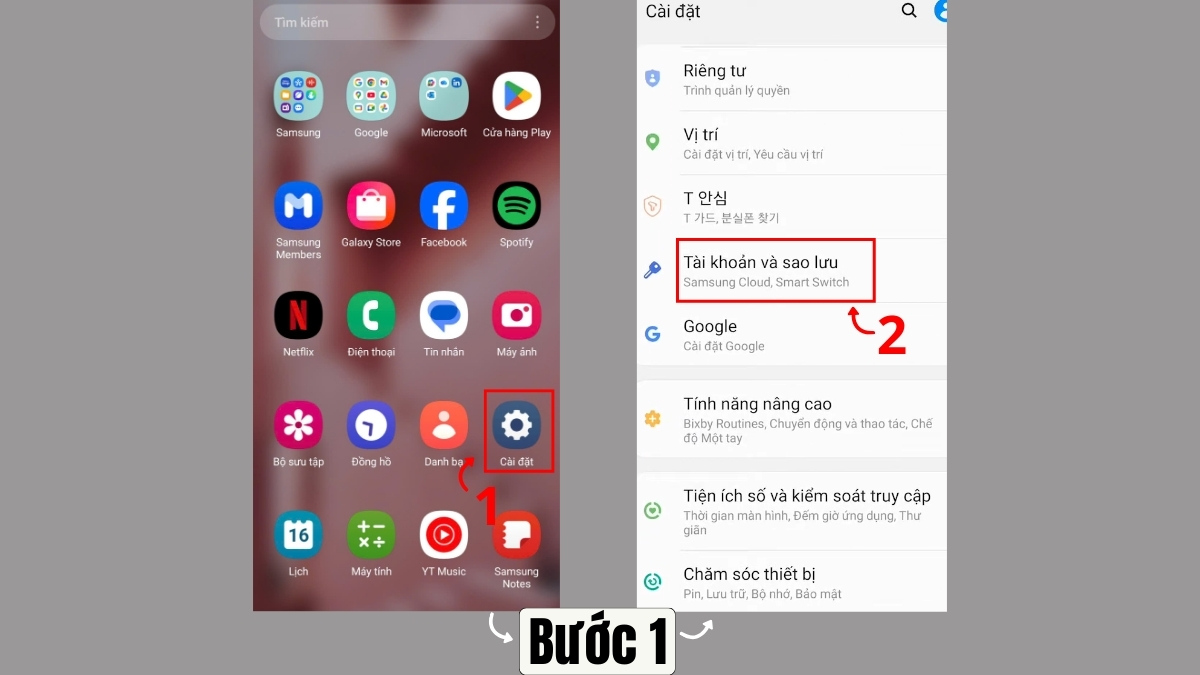
1. Truy cập phần Cài đặt:
- Vào “Cài đặt” trên máy Samsung, sau đó chọn “Tài khoản & sao lưu”.
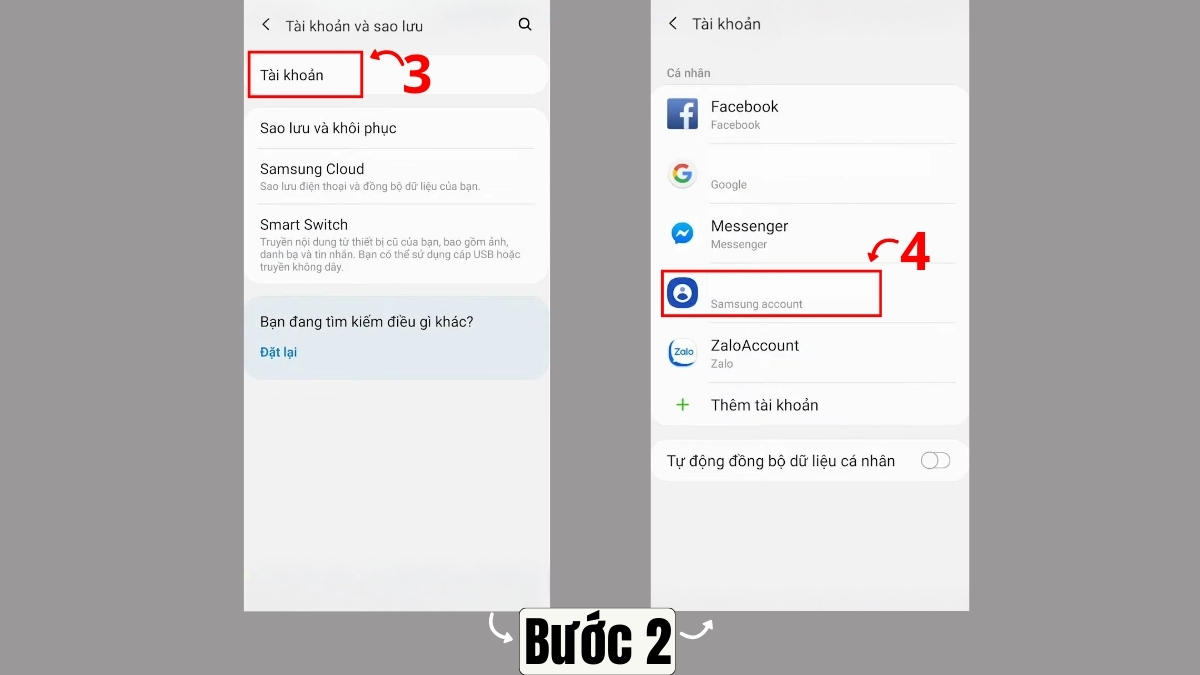
2. Mở Tài khoản Samsung:
- Nhấn chọn “Tài khoản” → tiếp tục chọn “Tài khoản Samsung” đang đăng nhập.
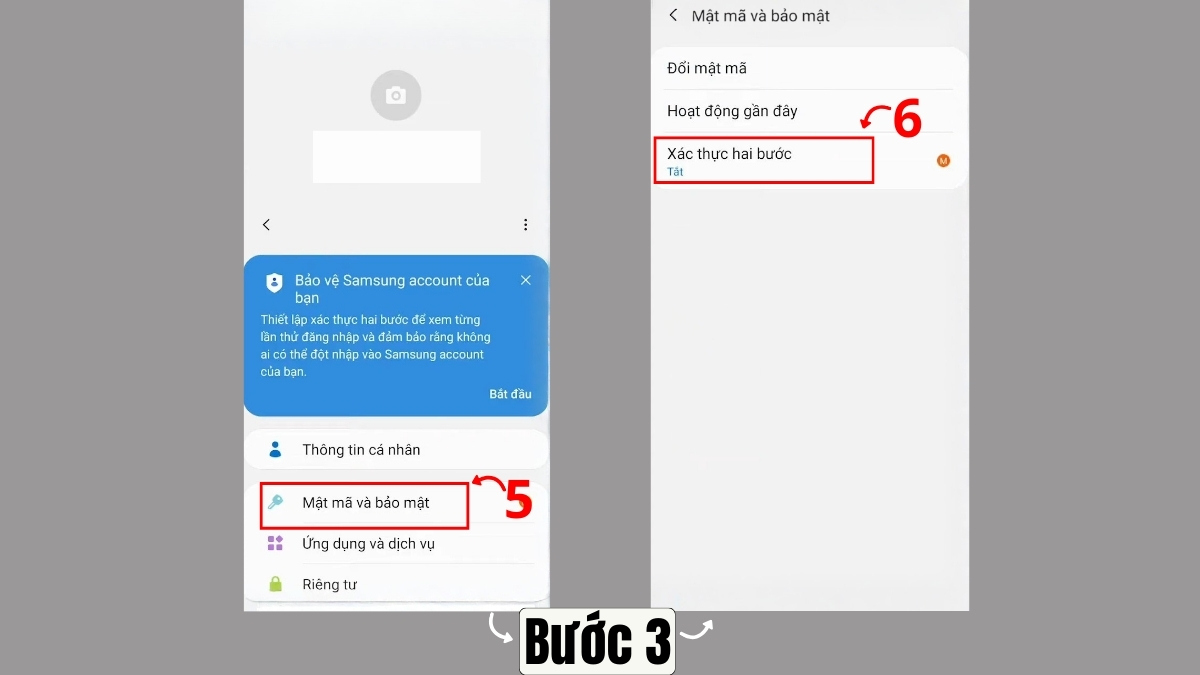
3. Truy cập mục bảo mật tài khoản:
- Trong mục Tài khoản Samsung, chọn “Mật mã và bảo vệ” → nhấn “Xác thực hai bước”.
4. Thiết lập xác thực 2 lớp:
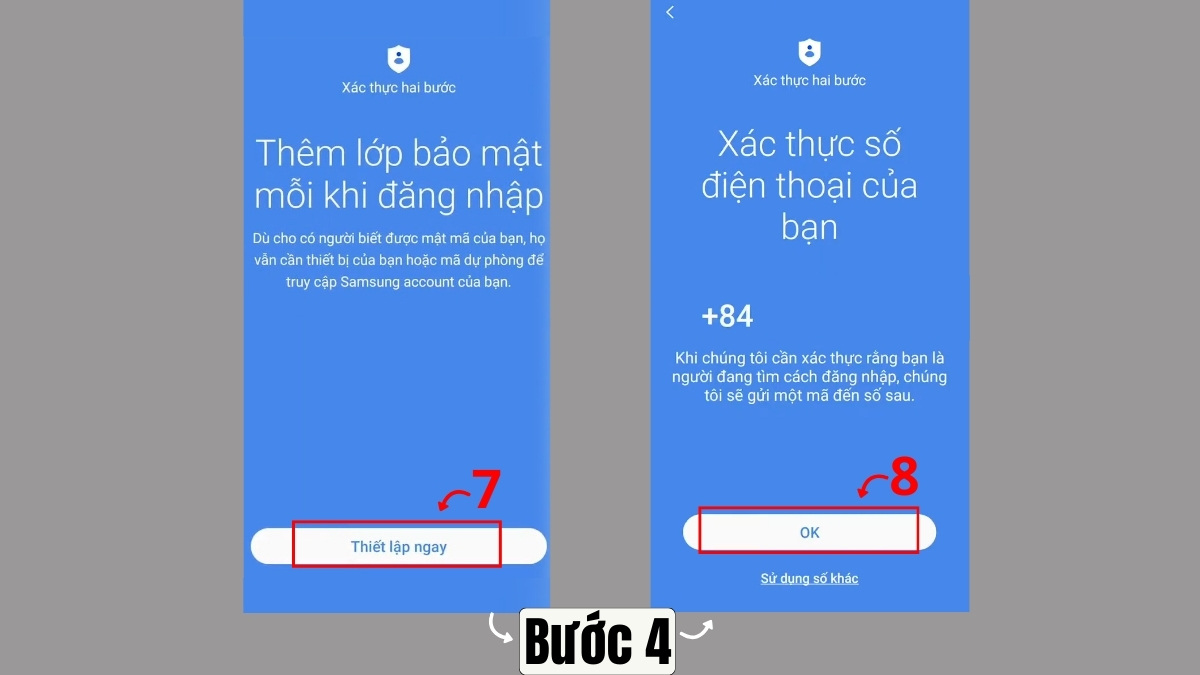
- Chọn “Thiết lập ngay”, kiểm tra và xác nhận số điện thoại nhận mã → nhấn “OK” để tiếp tục.
5. Xác minh và hoàn tất:
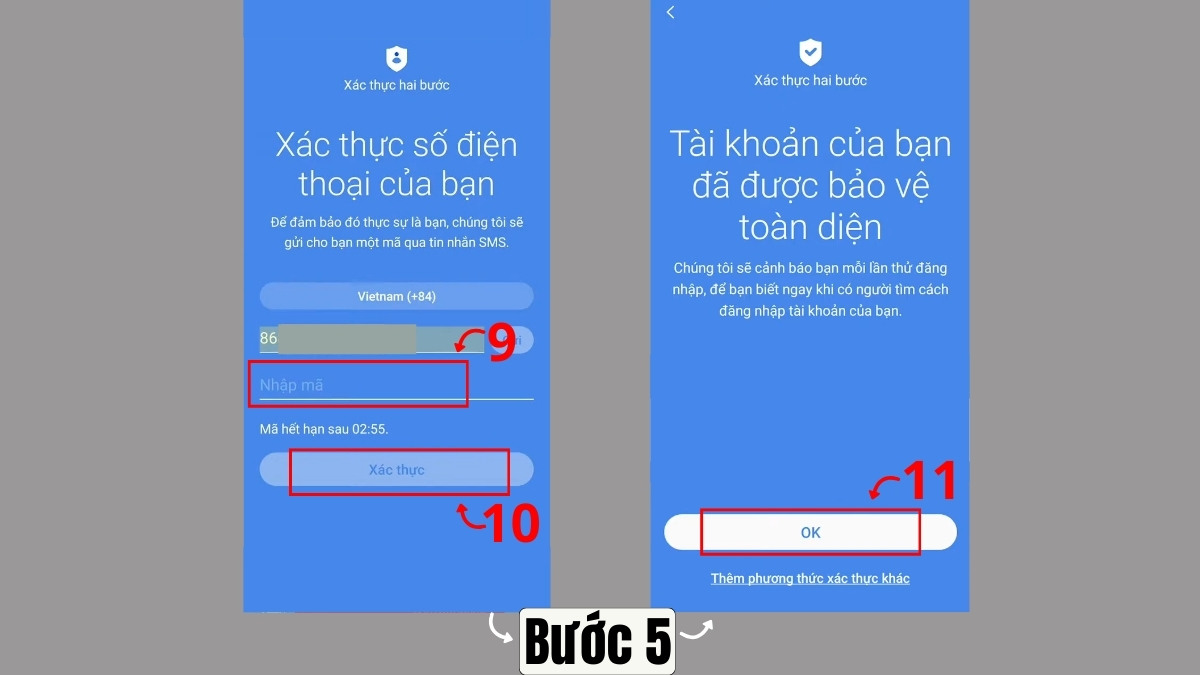
- Điền mã được gửi qua điện thoại → chọn “Xác thực”. Khi xác nhận thành công, chọn “OK” để hoàn tất.
Sau khi bật, mỗi lần đăng nhập tài khoản trên thiết bị mới, hệ thống sẽ yêu cầu mã xác thực qua số điện thoại. Việc này giúp nâng cao mức độ bảo mật cho tivi trong quá trình sử dụng.
Cách kết nối các thiết bị Samsung trong gia đình
Sử dụng chung một Samsung Account giúp các thiết bị trong nhà hoạt động đồng bộ và thông minh hơn. Yếu tố này giúp hệ sinh thái Samsung trở nên vượt trội hơn.
Lợi ích của việc đồng bộ 1 tài khoản cho các thiết bị
Khi đã tạo tài khoản tivi Samsung và đăng nhập trên các thiết bị, bạn có thể điều khiển tivi bằng điện thoại Galaxy, nhận thông báo từ tủ lạnh hoặc theo dõi trạng thái máy giặt. Dữ liệu cá nhân cũng được đồng bộ, mang đến trải nghiệm thống nhất và thuận tiện.
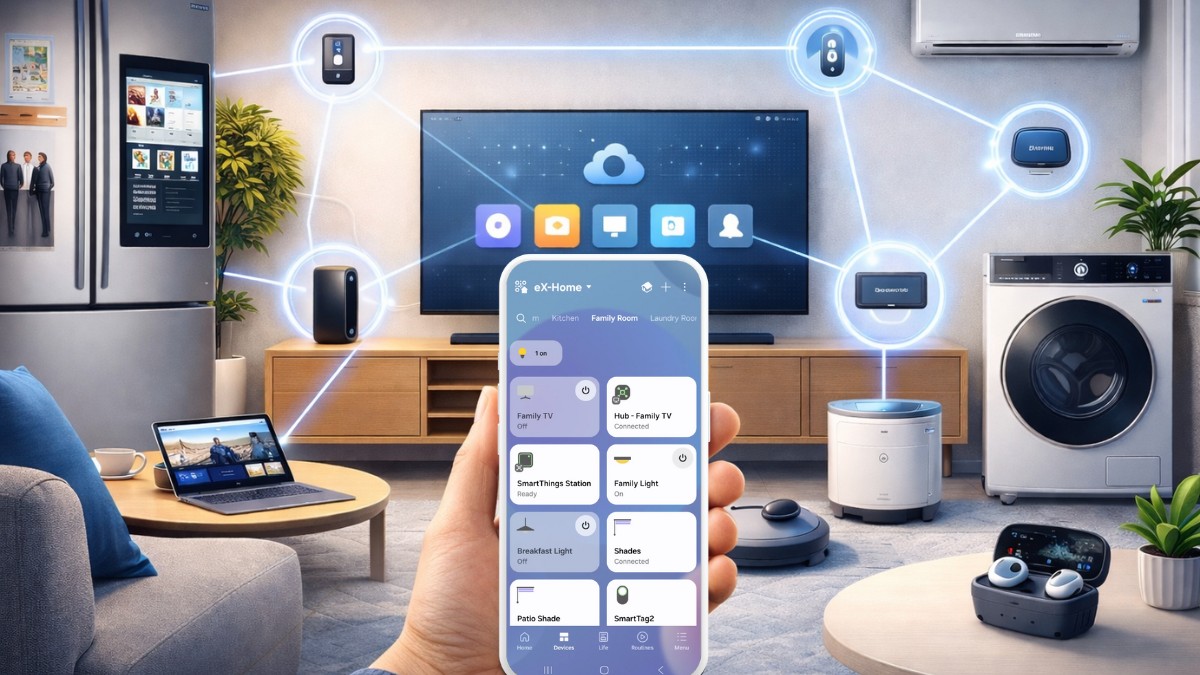
Ngoài ra, việc quản lý nhiều thiết bị trong cùng một tài khoản giúp kiểm soát dễ dàng và tiết kiệm thời gian cài đặt.
Cách đồng bộ, kết nối các thiết bị Samsung trong 1 tài khoản
Khi tạo tài khoản tivi Samsung xong, bạn có thể dùng chung Samsung Account để kết nối và đồng bộ các thiết bị Samsung qua SmartThings như sau:
1. Truy cập Smartthings:
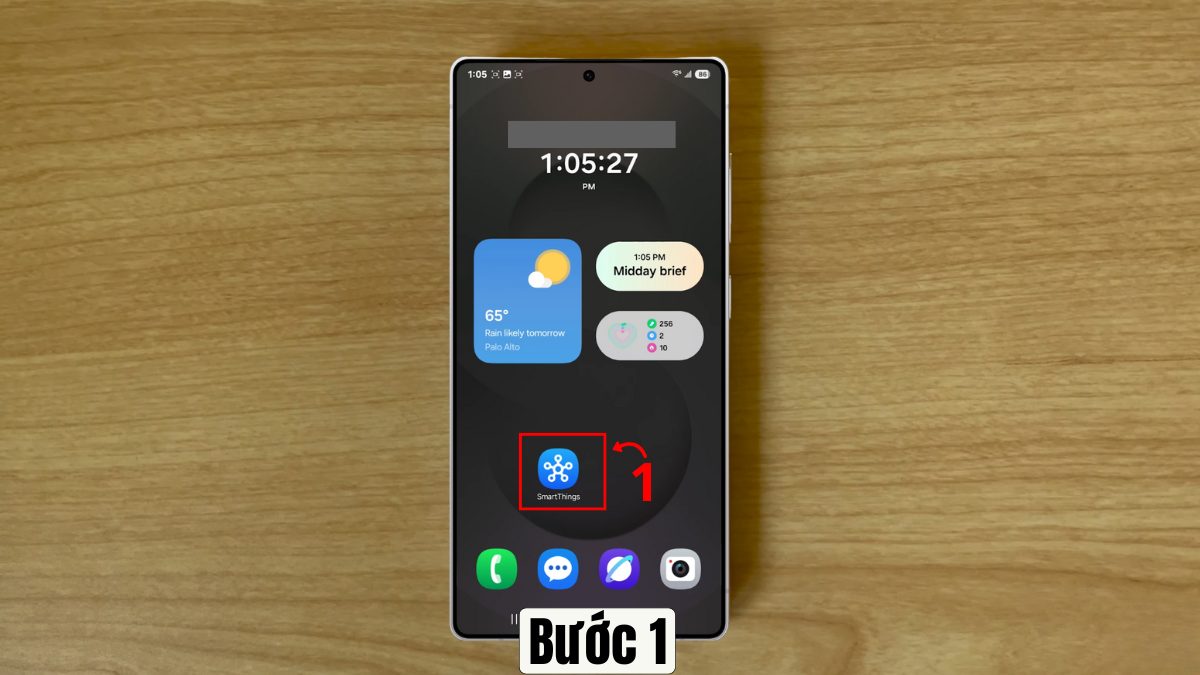
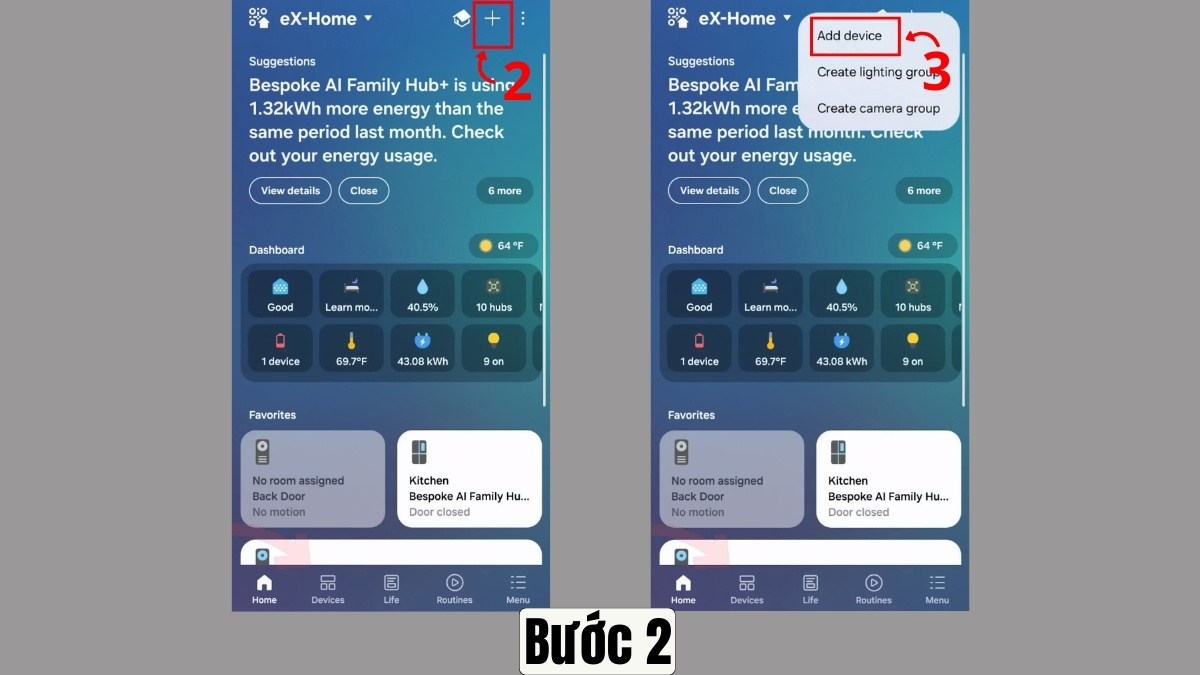
- Mở “Smartthings” trên điện thoại Samsung.
2. Thêm thiết bị:
- Nhấn vào “dấu +” ở góc bên phải màn hình → Chọn “Add devices” (Thêm thiết bị).
3. Chọn và ghép nối thiết bị:
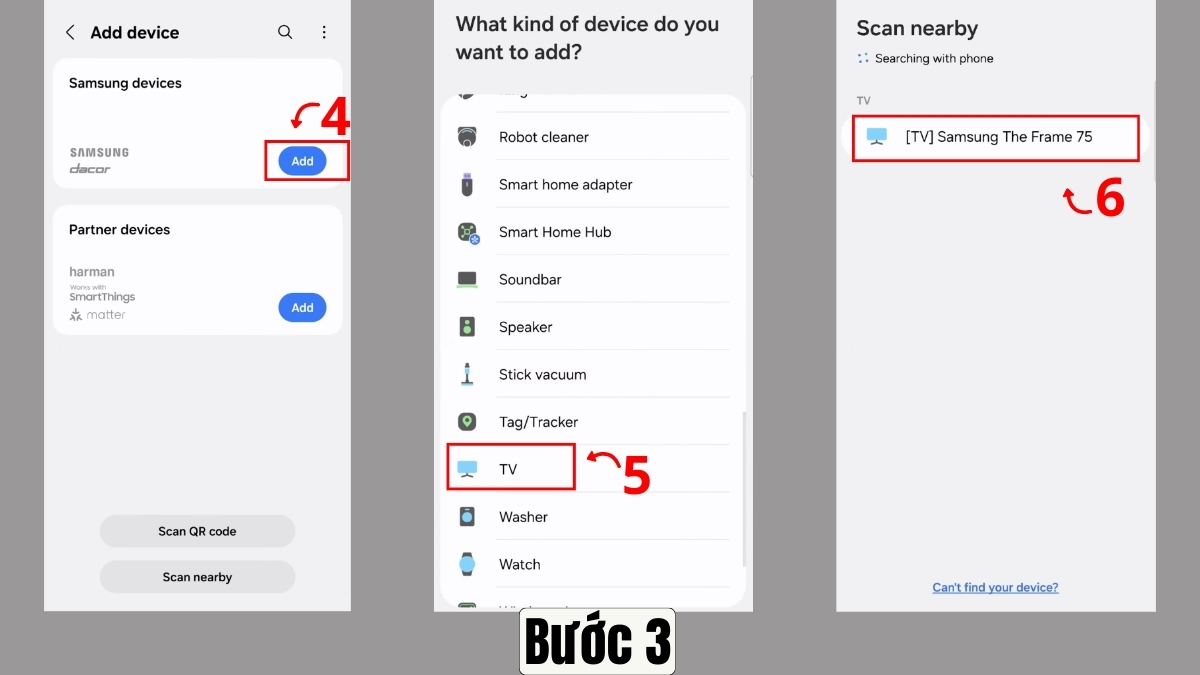
- Nhấn “Add” (thêm) tại mục “Samsung devices” (thiết bị Samsung), sau đó chọn loại thiết bị cần kết nối trong danh sách → chọn tên thiết bị để hoàn tất kết nối.
4. Nhập mã pin:
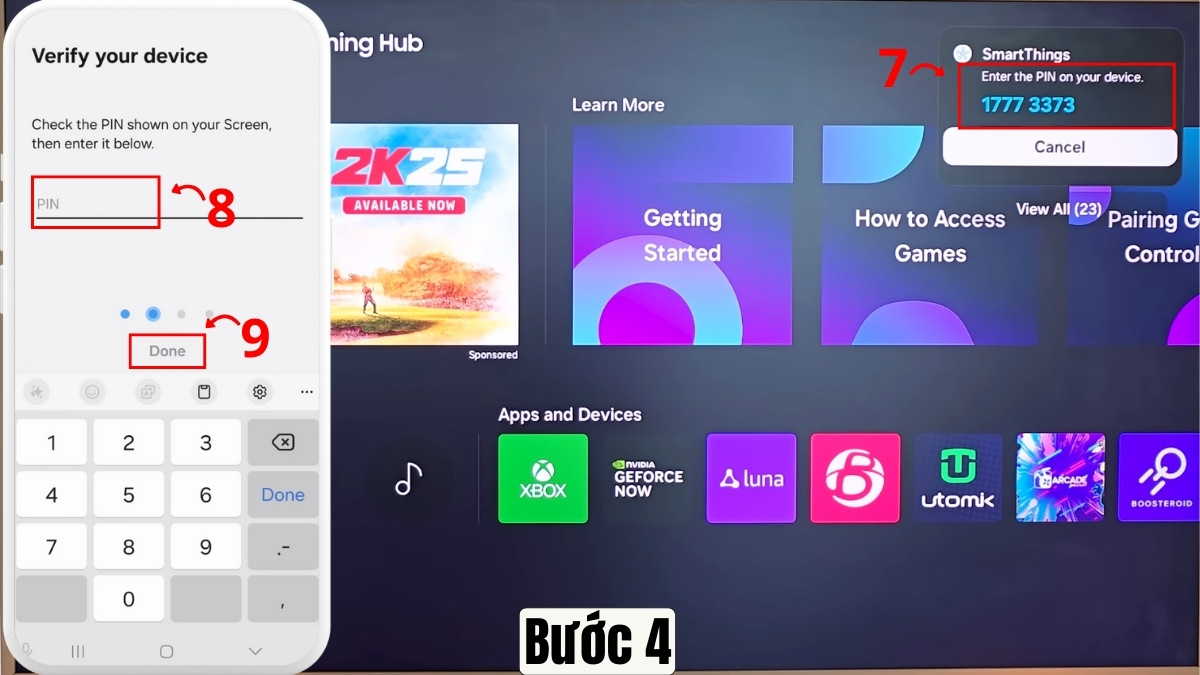
- Mã PIN sẽ hiển thị trên màn hình tivi → nhập đúng mã PIN và nhấn “Done” (Xong) để xác nhận kết nối giữa các thiết bị.
5. Hoàn tất:
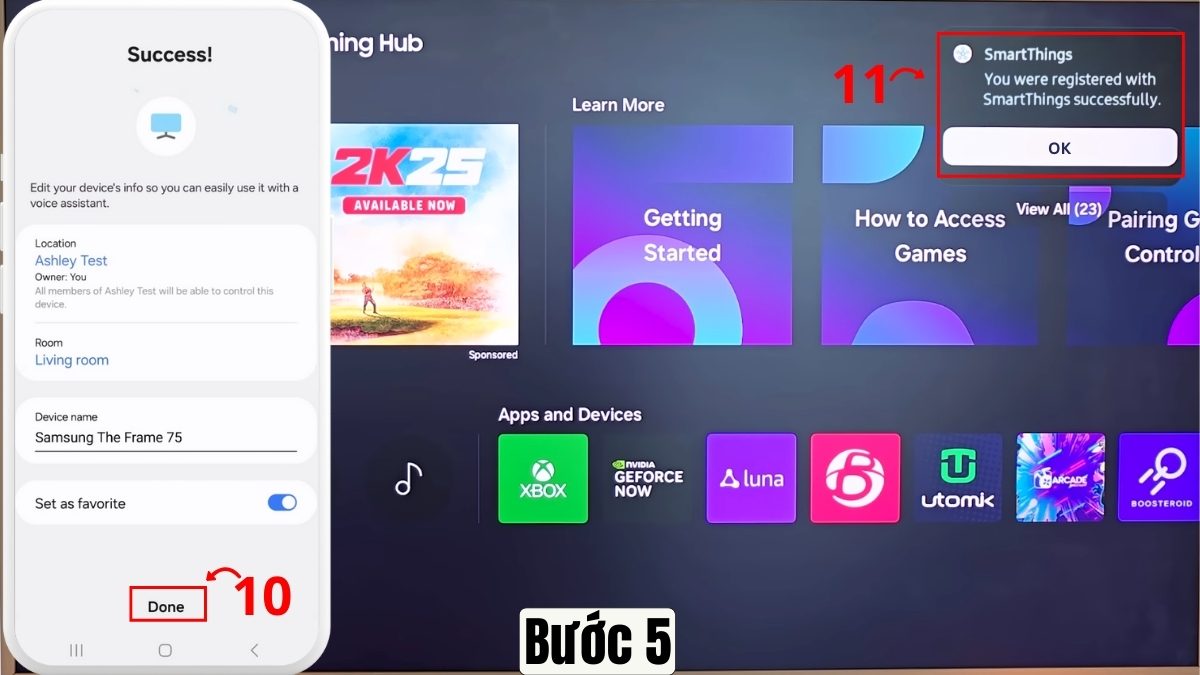
- Nhấn “Done” (Xong) để xác nhận. Khi màn hình tivi hiển thị thông báo kết nối thành công, quá trình đồng bộ đã hoàn tất.
Lưu ý: Khi ghép nối, hãy đảm bảo cả hai thiết bị đều đang kết nối cùng một mạng Wi-Fi để quá trình đồng bộ diễn ra ổn định.
Những lỗi thường gặp khi tạo tài khoản và cách xử lý
Trong quá trình tạo tài khoản tivi Samsung, đôi lúc sẽ xuất hiện các lỗi tivi Samsung thường gặp.
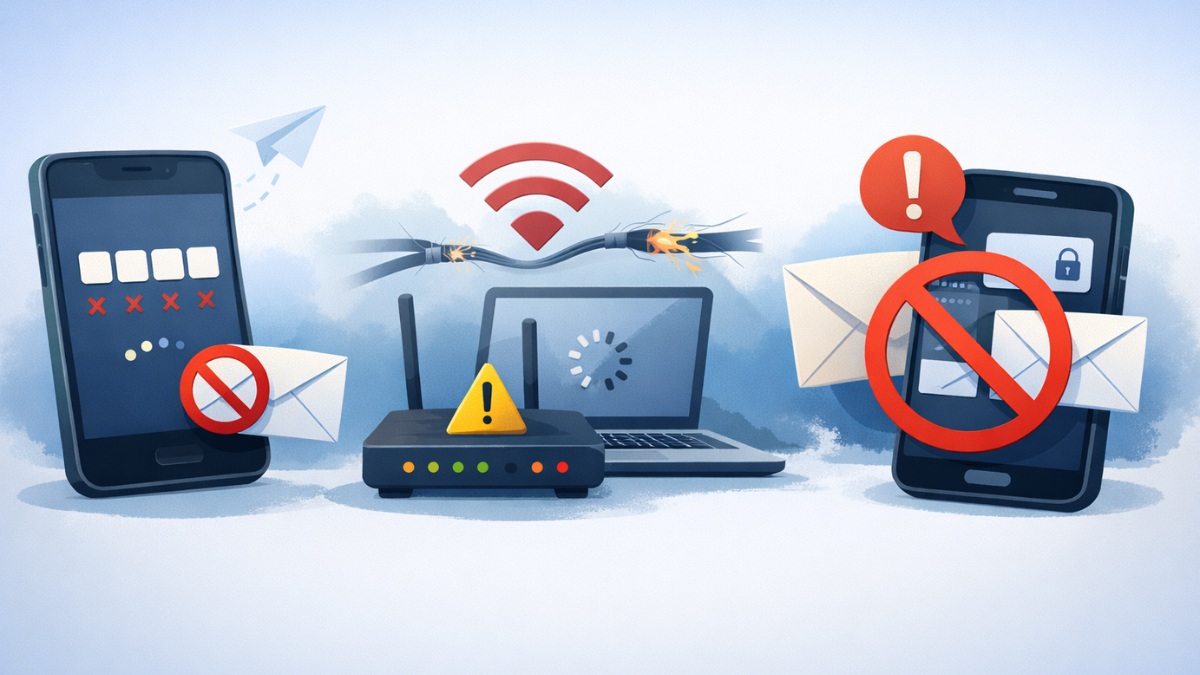
Không nhận được mã xác minh
Sự cố này khiến quá trình xác minh không thể tiếp tục bình thường.
- Nguyên nhân: Việc nhập sai số điện thoại hoặc email, kết nối Internet không ổn định hoặc tin nhắn xác minh bị chặn.
- Cách xử lý: Kiểm tra lại thông tin đã nhập, chờ vài phút rồi yêu cầu gửi lại mã hoặc chuyển sang hình thức xác minh qua email.
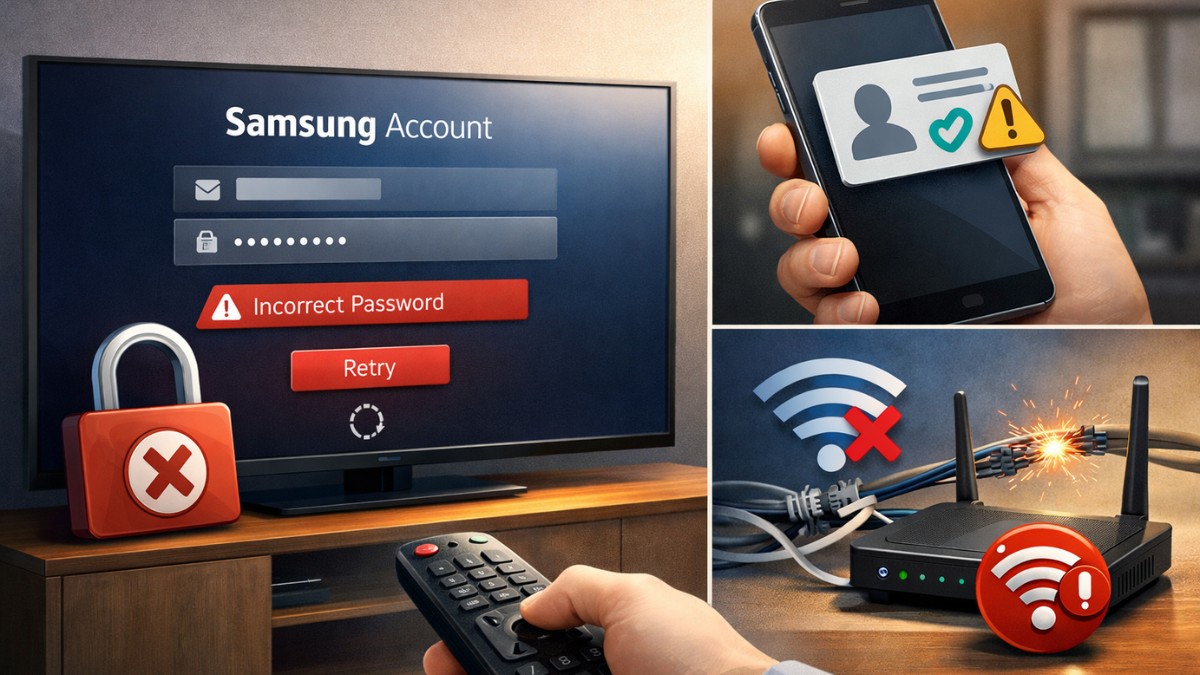
Không đăng nhập được tài khoản Samsung trên tivi
Tình trạng này làm gián đoạn việc sử dụng các dịch vụ trên tivi của người dùng.
- Nguyên nhân: Nhập sai mật khẩu, tài khoản chưa hoàn tất xác minh hoặc tivi đang gặp sự cố kết nối mạng.
- Cách xử lý: Kiểm tra lại Internet, nhập đúng thông tin đăng nhập hoặc chọn “Quên mật khẩu” để thiết lập lại.
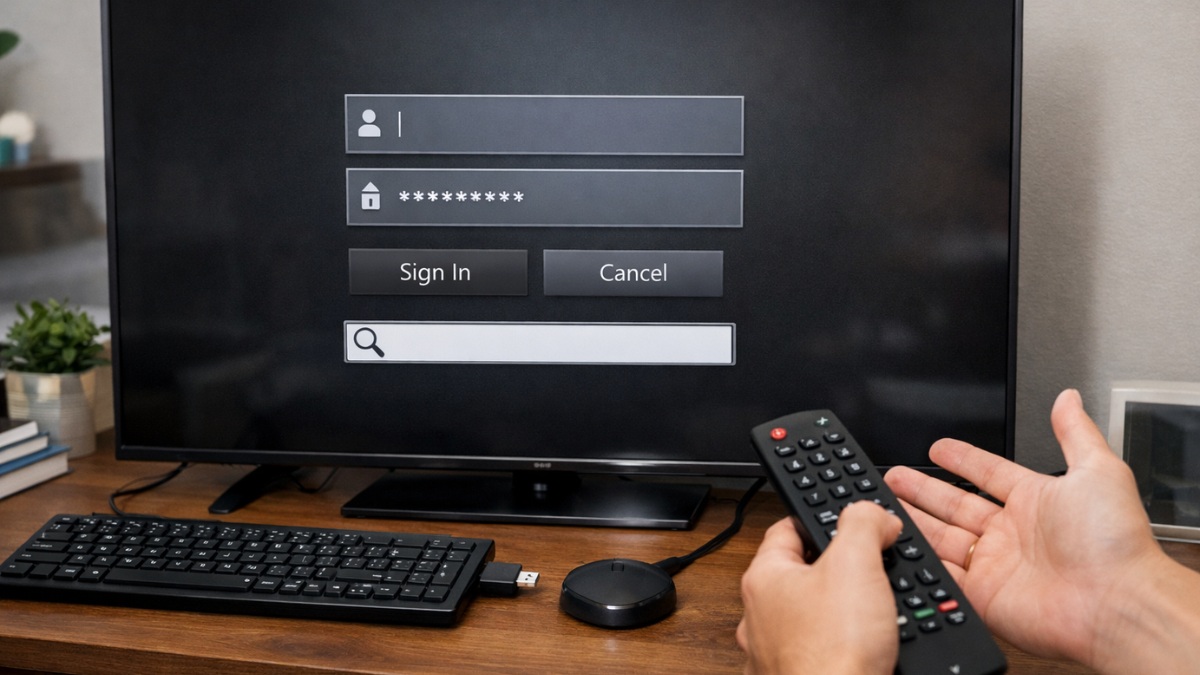
Lỗi tivi không hiện bàn phím ảo để nhập thông tin
Vấn đề này gây khó khăn khi thao tác nhập liệu trên tivi Samsung.
- Nguyên nhân: Lỗi hệ điều hành tạm thời, remote phản hồi kém hoặc TV đang ưu tiên thiết bị nhập liệu ngoài.
- Cách xử lý: Khởi động lại tivi, kiểm tra pin remote, ngắt thiết bị USB/Bluetooth không cần thiết hoặc kết nối bàn phím rời để nhập thông tin.
Lỗi thông báo "Tài khoản đã tồn tại"
Trường hợp này dễ gây nhầm lẫn khi đăng ký tài khoản mới lần đầu.
- Nguyên nhân: Email bạn nhập đã được dùng để đăng ký Samsung Account trước đó.
- Cách xử lý: Không cần đăng ký lại mà chỉ cần đăng nhập bằng tài khoản hiện có hoặc sử dụng tính năng đặt lại mật khẩu để tiếp tục sử dụng các dịch vụ trên tivi.
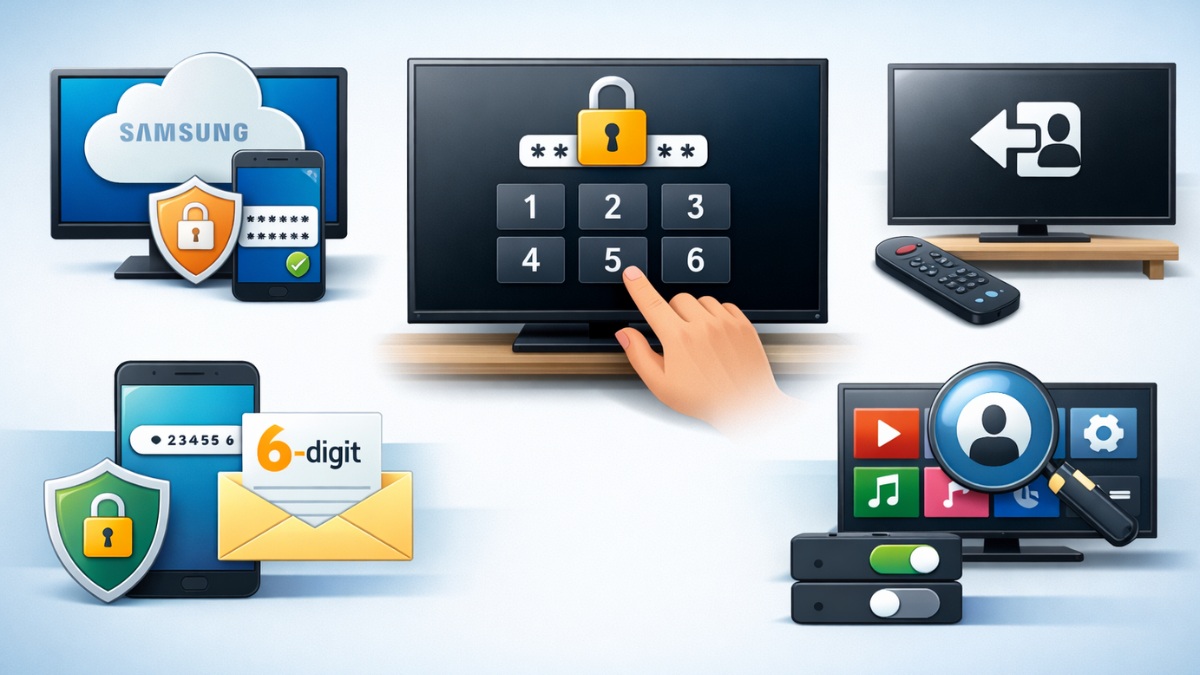
Lưu ý quan trọng để bảo mật tài khoản tivi Samsung
Sau khi tạo tài khoản tivi Samsung, người dùng nên lưu ý các nguyên tắc bảo mật dưới đây để bảo vệ tài khoản và dữ liệu cá nhân trong quá trình sử dụng.
- Bảo mật Samsung Account: Tạo mật khẩu an toàn gồm chữ, số, ký tự đặc biệt và tránh chia sẻ tài khoản.
- Bật xác thực 2 lớp: Kích hoạt 2FA để nhận mã xác minh qua điện thoại khi đăng nhập trên thiết bị mới. Ngoài SMS, bạn có thể dùng mã từ thiết bị Galaxy hoặc ứng dụng xác thực để nhanh hơn.
- Thiết lập mã PIN tivi: Thay đổi mã PIN mặc định sang mã riêng để bảo vệ các ứng dụng quan trọng.
- Đăng xuất khi không dùng: Thoát tài khoản khi không sử dụng hoặc khi dùng tivi ở nơi công cộng.
- Kiểm soát quyền ứng dụng: Kiểm tra và giới hạn quyền truy cập micro, camera và dữ liệu cá nhân.
Cách đăng xuất hoặc xóa tài khoản Samsung khỏi tivi
Khi không còn sử dụng hoặc chuẩn bị bán tivi, bạn nên đăng xuất hoặc xóa tài khoản Samsung. Thao tác này sau khi tạo tài khoản tivi Samsung, giúp dữ liệu cá nhân được bảo vệ an toàn hơn.
Cách đăng xuất hoặc xóa tài khoản như sau:
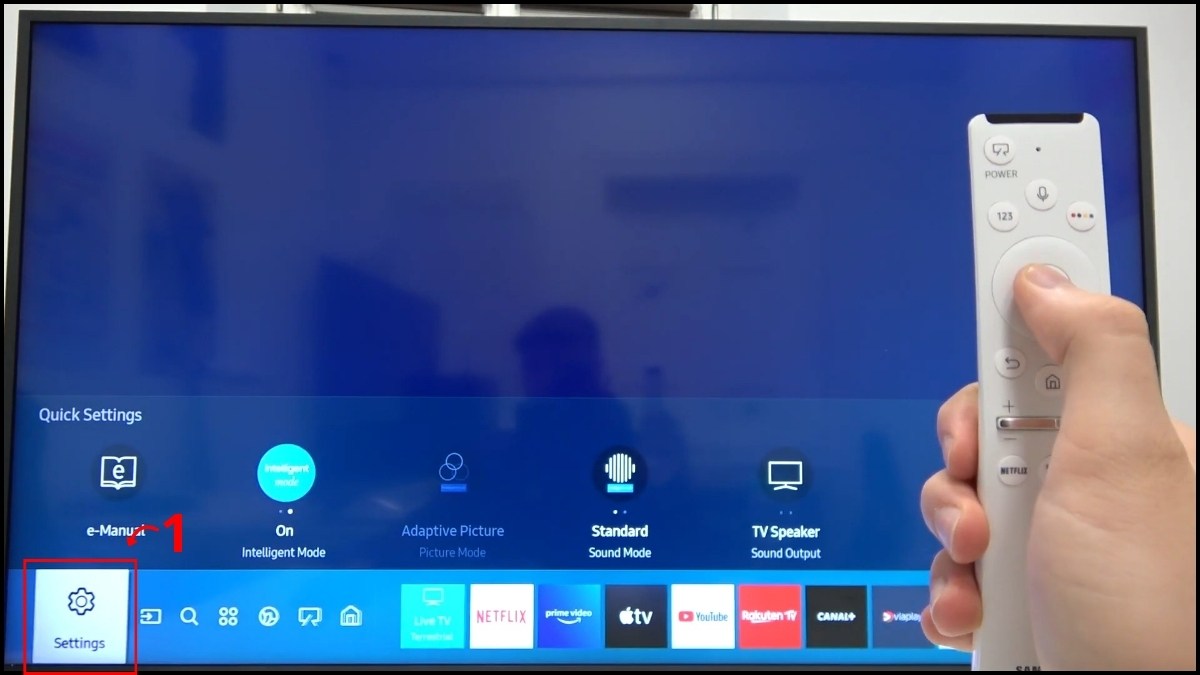
1. Truy cập Cài đặt:
- Vào “Settings” (Cài đặt) ở góc dưới bên trái màn hình.
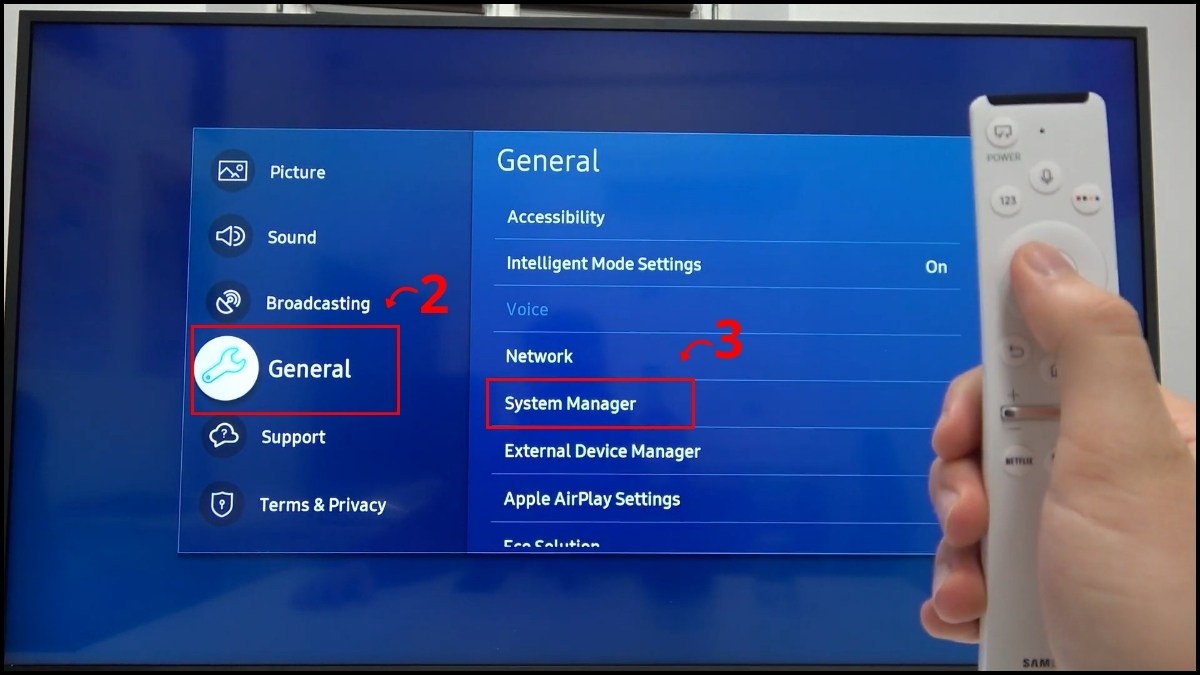
2. Mở mục Cài đặt chung:
- Nhấn “General” (Cài đặt chung) → chọn “System Manager” (Quản lý hệ thống).
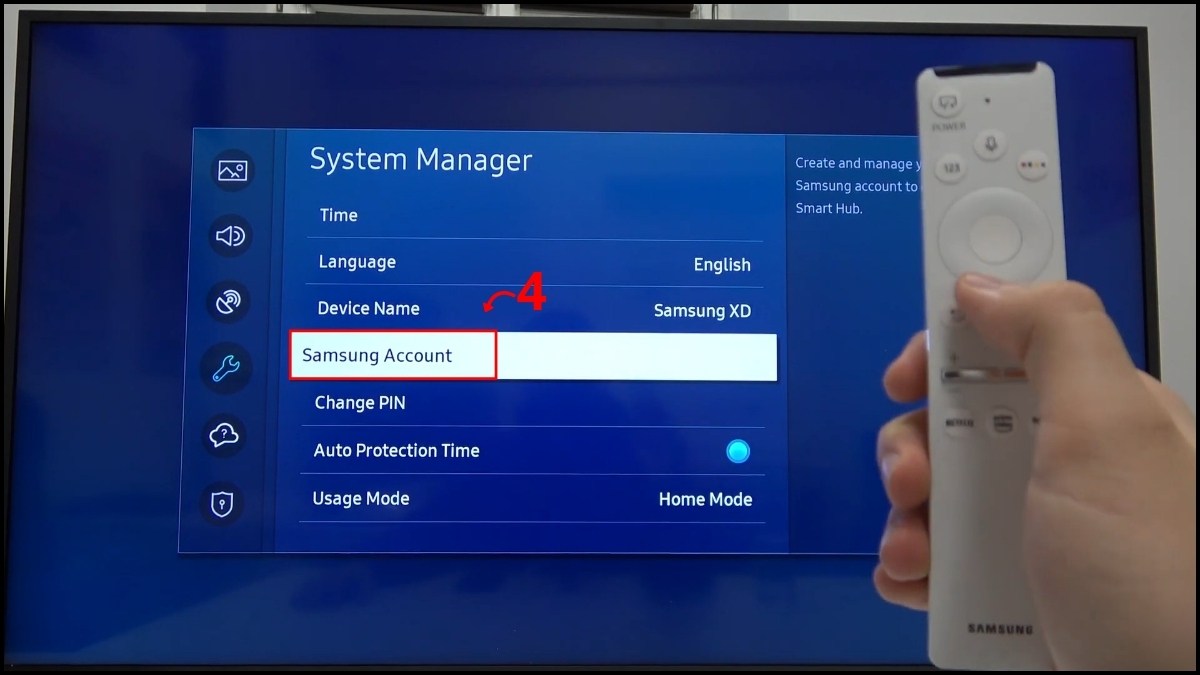
3. Truy cập Tài khoản Samsung:
- Di chuyển đến mục “Samsung Account” (Tài khoản Samsung).
4. Đăng xuất hoặc xóa tài khoản:
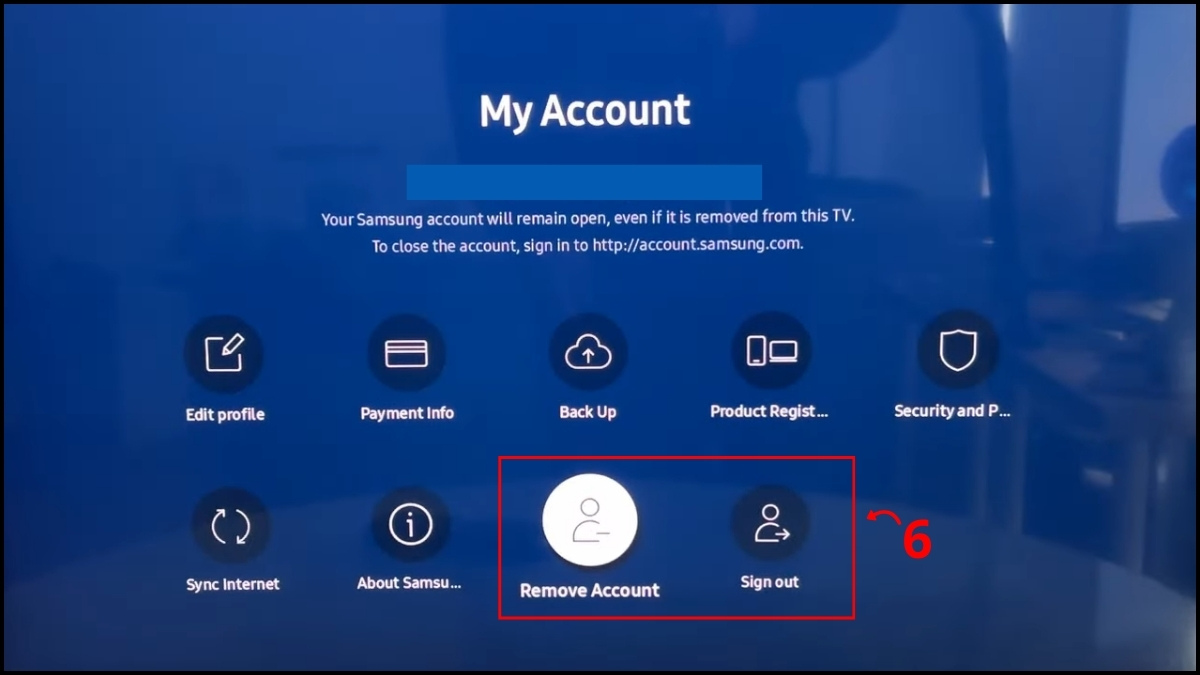
- Chọn “My Account” (Tài khoản của tôi) mà bạn muốn đăng xuất hoặc xóa.
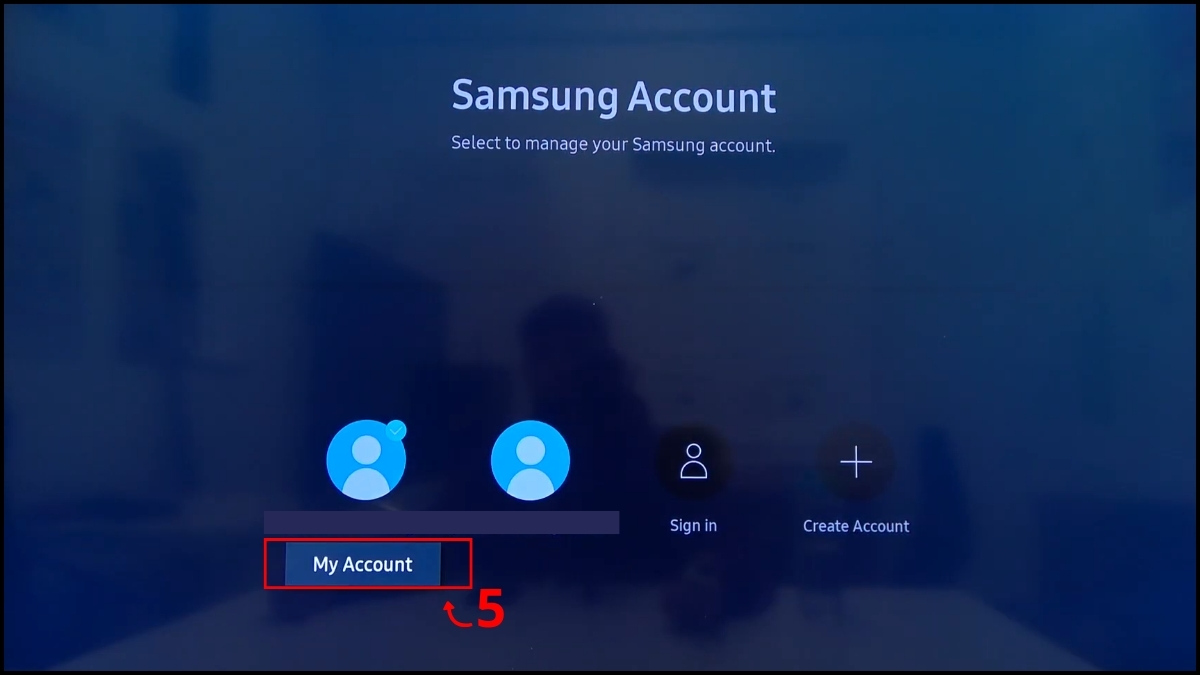
- Chọn “Remove Account” (Xoá tài khoản) hoặc “Sign out” (Đăng xuất) để xác nhận.
5. Hoàn tất:
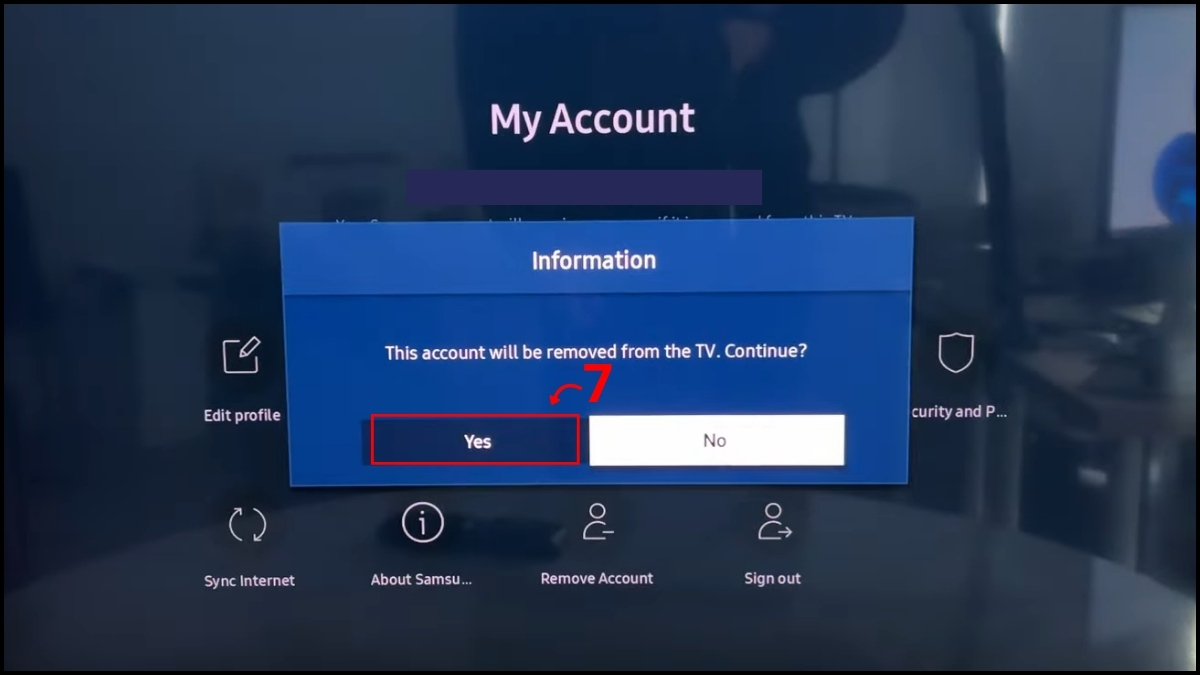
- Sau đó, chọn “Yes” (Đồng ý) để xác nhận và hoàn tất quá trình.
Lưu ý chung: Các bước thao tác và giao diện có thể thay đổi theo từng tivi và phiên bản Samsung.
Việc tạo tài khoản tivi Samsung giúp bạn khai thác tối đa tính năng Smart TV, tăng tính bảo mật và đồng bộ thiết bị trong gia đình. Chỉ với vài bước đơn giản, người dùng đã có thể trải nghiệm hệ sinh thái Samsung trọn vẹn hơn. Nếu sử dụng Smart TV thường xuyên, đây là bước không nên bỏ qua.
- Xem thêm: Điện máy, Cách sử dụng tivi Samsung
Câu hỏi thường gặp
Không tạo tài khoản Samsung có dùng được tivi không?
Một tài khoản Samsung dùng được cho mấy tivi?
Quên mật khẩu tài khoản Samsung thì xử lý thế nào?
Tạo tài khoản Samsung trên tivi có mất phí không?

![[Giải đáp] Tivi Samsung nháy đèn đỏ không lên hình phải làm sao?](https://cdn-media.sforum.vn/storage/app/media/giangnguyen/tivi samsung nháy đèn đỏ không lên hình/tivi-samsung-nhay-den-do-khong-len-hinh-thumbnail.jpg "[Giải đáp] Tivi Samsung nháy đèn đỏ không lên hình phải làm sao?")

Bình luận (0)