
Cách cài đặt tiếng Việt cho điện thoại Android chi tiết

Cài đặt tiếng Việt cho điện thoại Android giúp menu, thông báo và các tùy chọn hệ thống dễ theo dõi hơn. Bạn có thể đổi trực tiếp trong Cài đặt, sau đó thiết lập thêm bàn phím tiếng Việt để nhập nội dung có dấu thuận tiện hơn.
Cách cài đặt trực tiếp tiếng Việt cho điện thoại Android
Android cho phép thêm tiếng Việt vào danh sách ngôn ngữ của thiết bị rồi đưa ngôn ngữ này lên vị trí ưu tiên. Trên Android tiêu chuẩn, đường dẫn thường nằm trong mục Hệ thống, còn điện thoại dùng giao diện tùy biến có thể sắp xếp menu khác.
- Bước 1: Nhấn chọn ứng dụng Settings (Cài đặt) trên điện thoại Android.
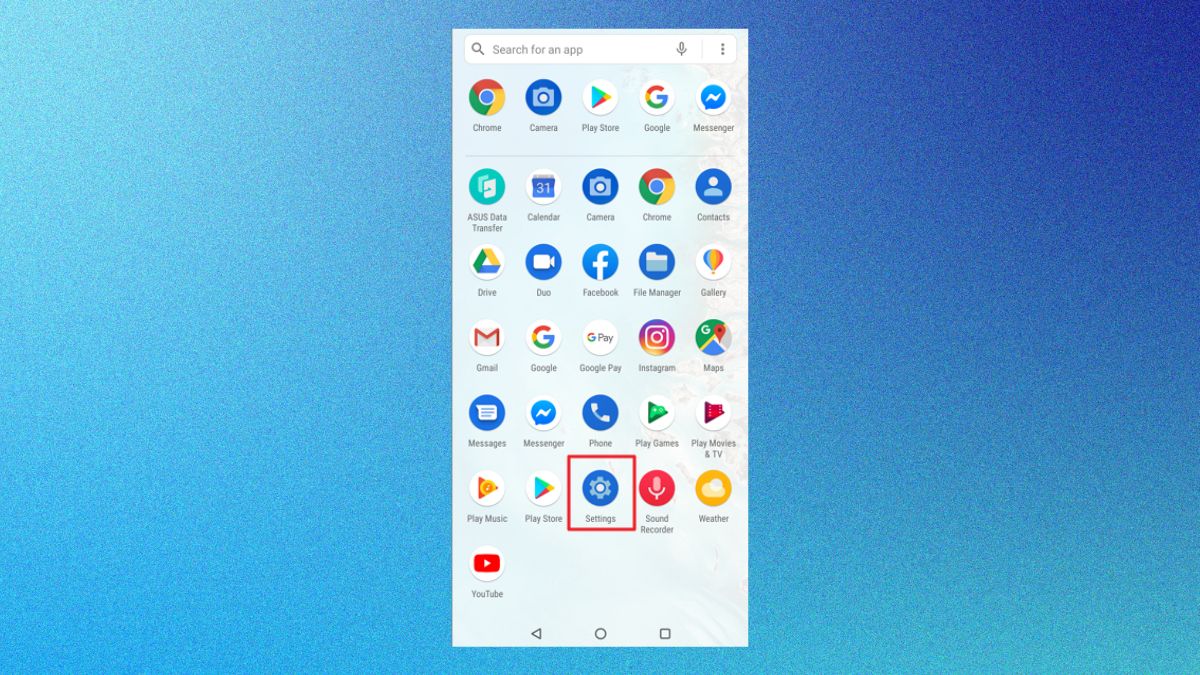
- Bước 2: Chọn System (Hệ thống) > Languages & input (Ngôn ngữ và phương thức nhập).
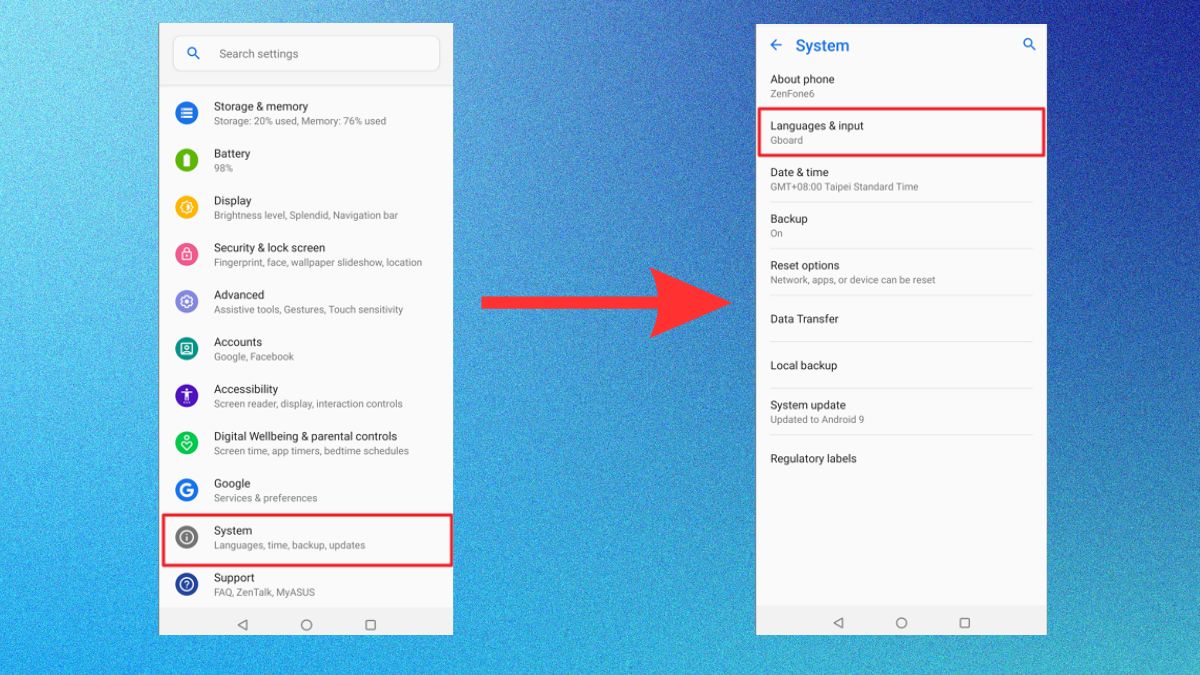
- Bước 3: Chọn Languages (Ngôn ngữ) trong danh sách hiện ra.
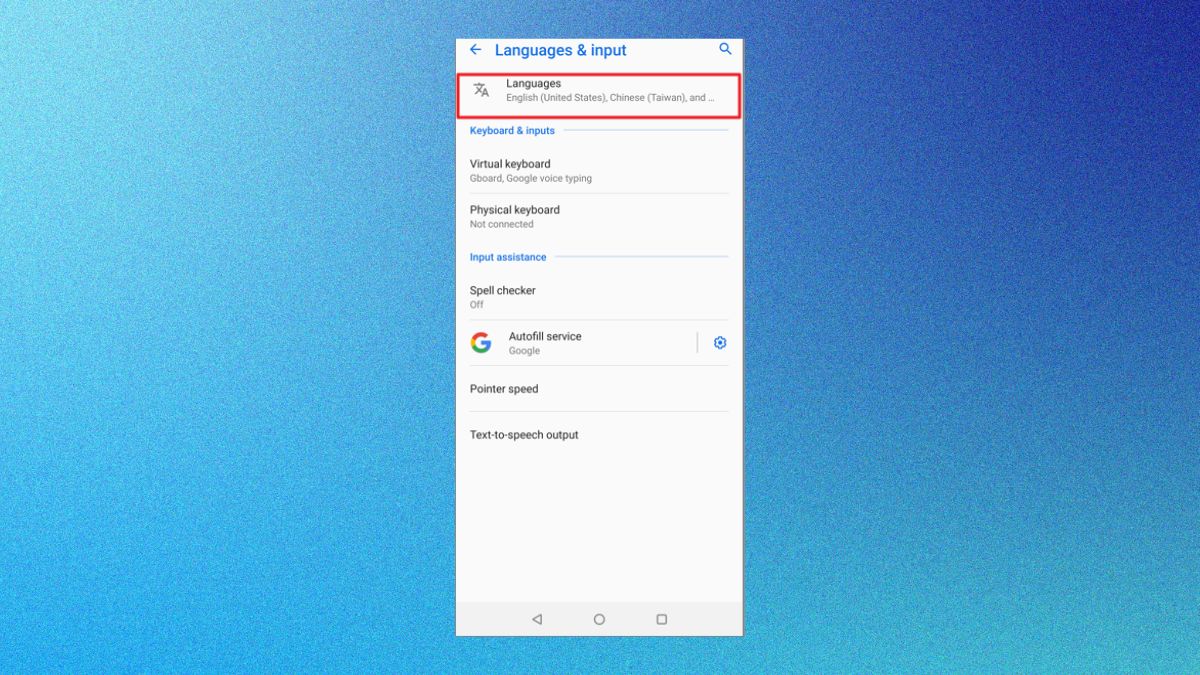
- Bước 4: Nhấn Add a language (Thêm ngôn ngữ), sau đó tìm và chọn Tiếng Việt.
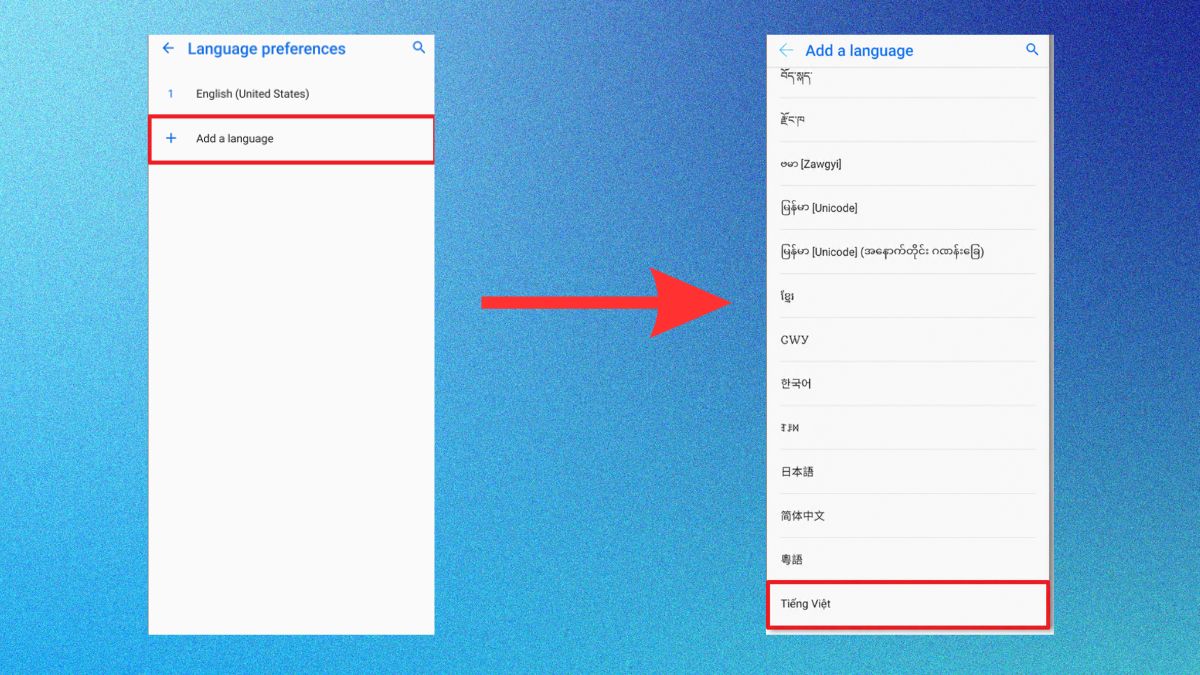
- Bước 5: Kéo Tiếng Việt lên đầu danh sách để đặt làm ngôn ngữ ưu tiên.
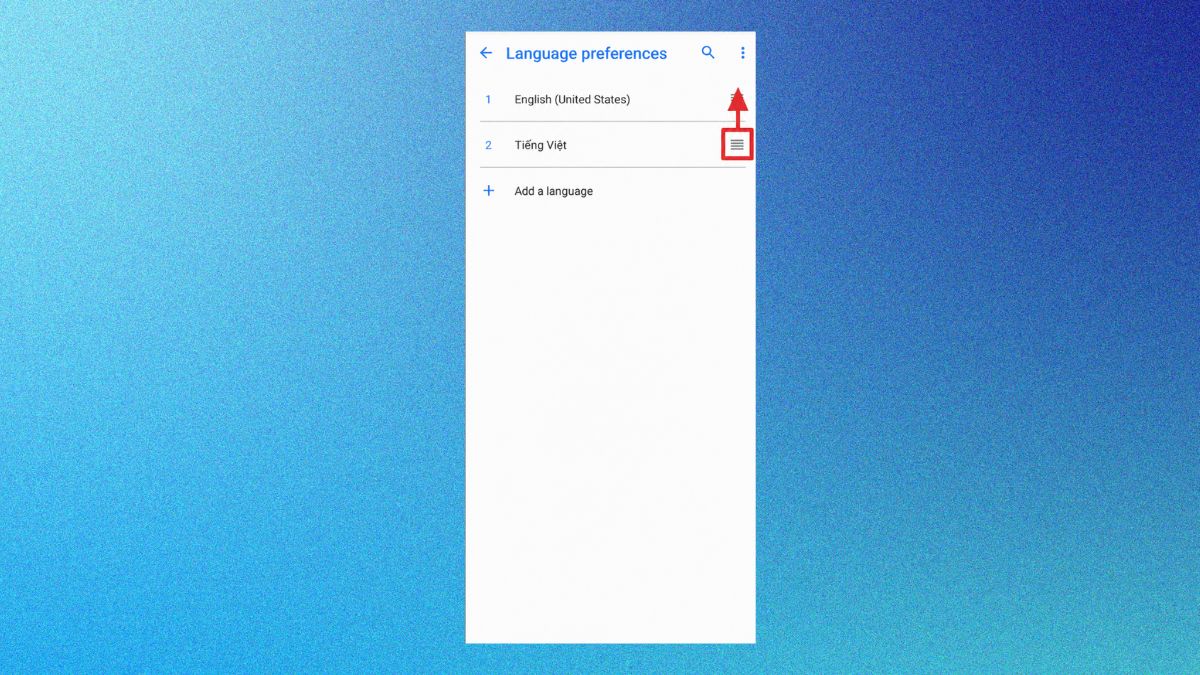
Sau khi áp dụng, những thành phần hệ thống có hỗ trợ sẽ chuyển sang tiếng Việt. Giao diện hoặc vị trí cài đặt có thể thay đổi theo hãng, model và phiên bản Android.
Cài đặt ngôn ngữ tiếng Việt theo từng hãng Android
Samsung, Xiaomi, Redmi, POCO, OPPO và realme đều sử dụng Android nhưng cách bố trí mục Ngôn ngữ không giống nhau. Bạn nên xác định hãng và phiên bản giao diện trước khi thao tác để tìm đúng tùy chọn.
Cách cài tiếng Việt cho Samsung Galaxy
Cách cài tiếng Việt cho điện thoại Samsung được thực hiện trong phần Quản lý chung. Samsung cho phép thêm ngôn ngữ rồi đặt ngôn ngữ cần sử dụng làm mặc định cho thiết bị Galaxy.
- Bước 1: Mở Settings (Cài đặt) trên điện thoại Samsung, sau đó vào General Management (Quản lý chung).
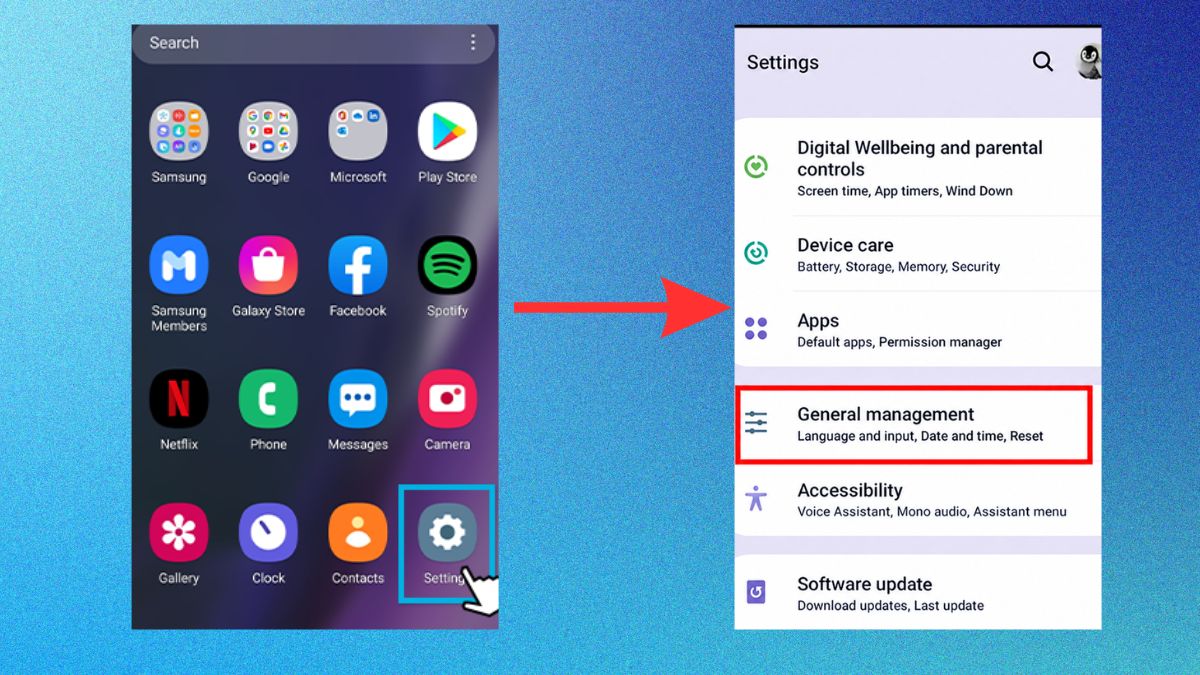
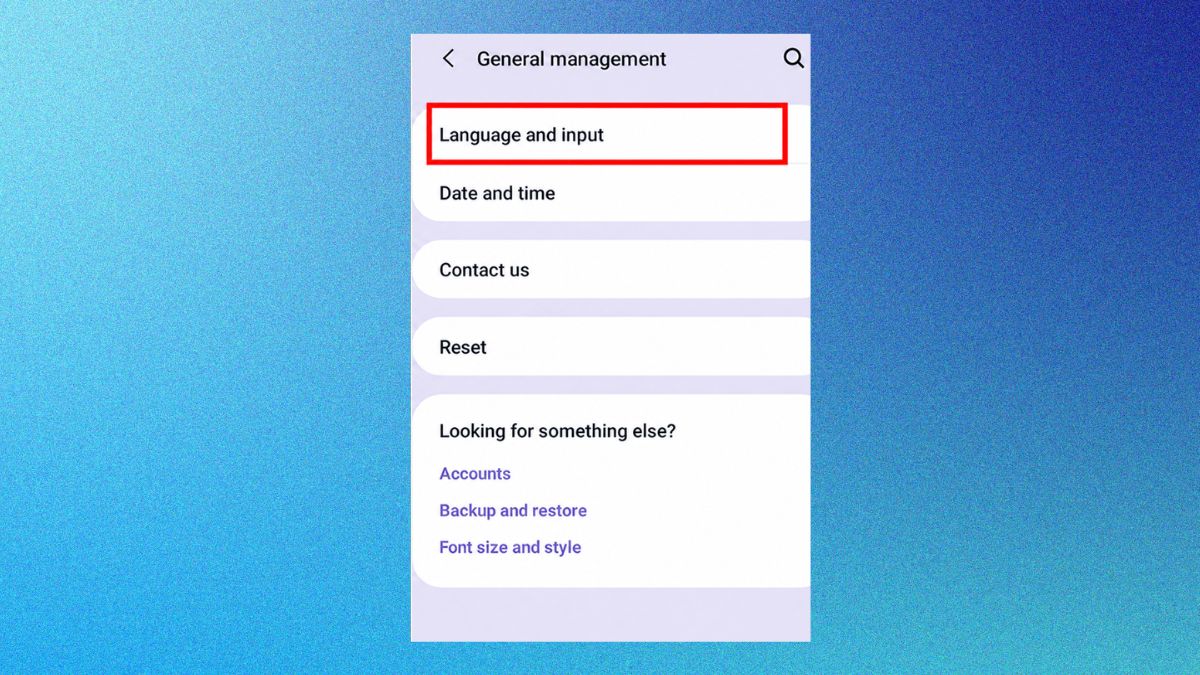
- Bước 2: Nhấp chọn mục Language and input (Ngôn ngữ và phương thức nhập).
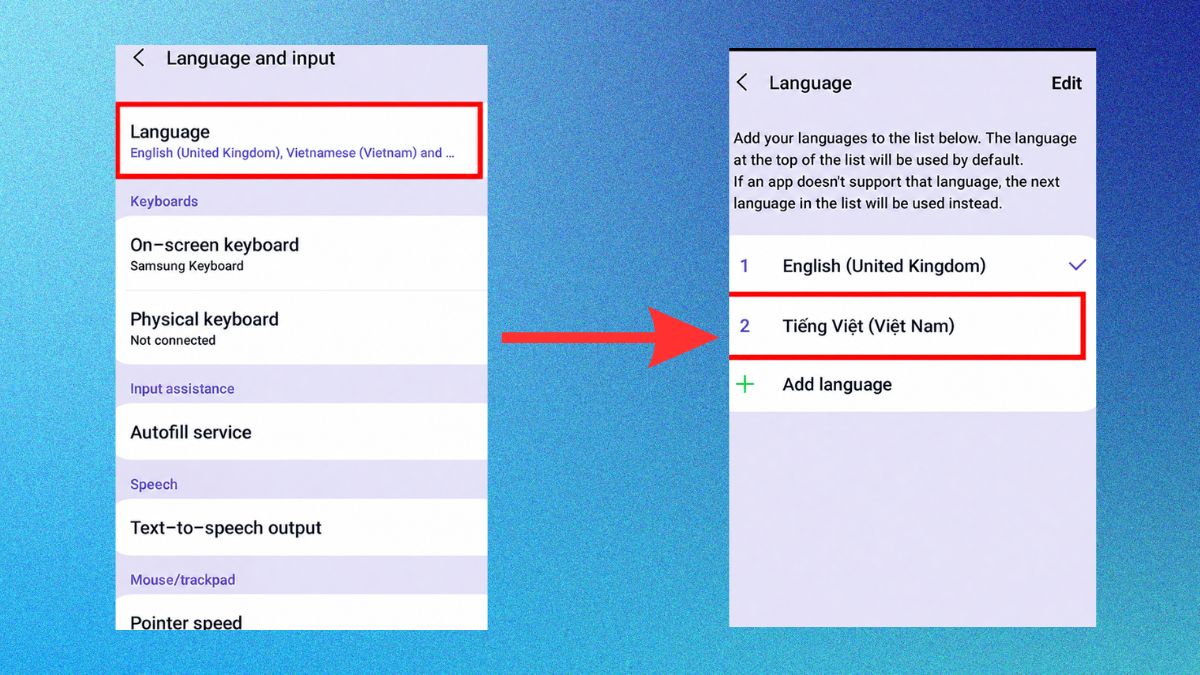
- Bước 3: Chọn Language (Ngôn ngữ), sau đó nhấn Tiếng Việt (Việt Nam) nếu ngôn ngữ này đã có sẵn trong danh sách trên điện thoại.
- Bước 4: Chọn Apply (Áp dụng) để đặt tiếng Việt làm ngôn ngữ hiển thị trên điện thoại.
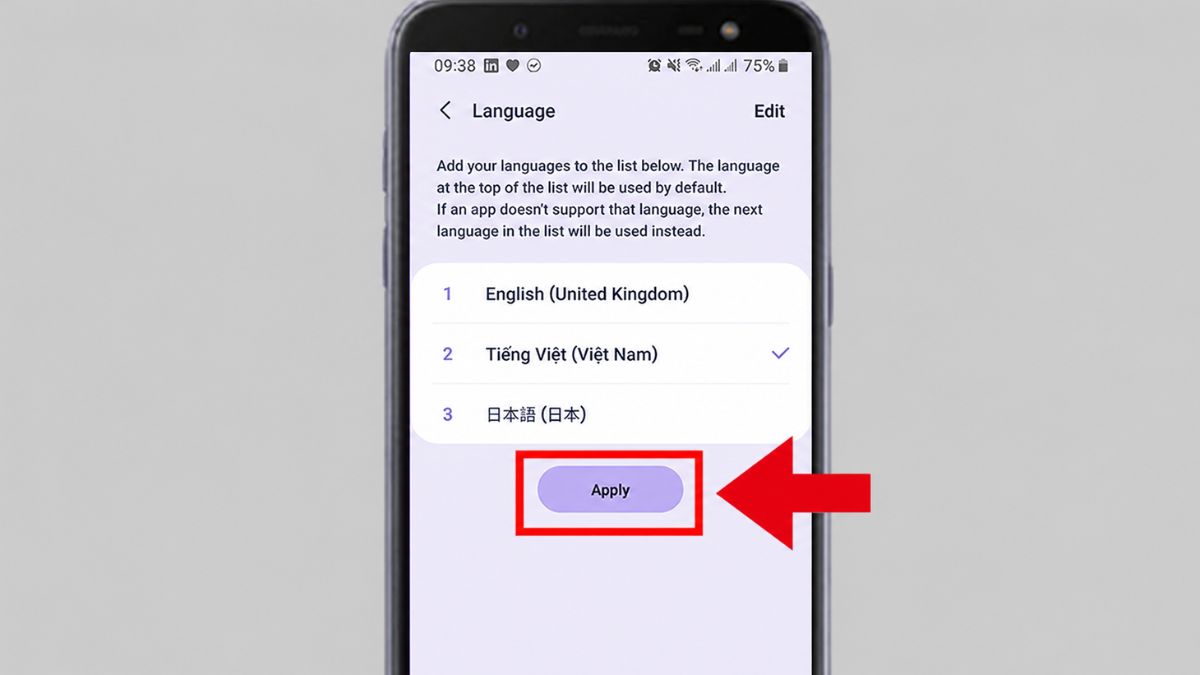
Nếu tiếng Việt chưa xuất hiện, hãy kiểm tra tùy chọn hiển thị thêm ngôn ngữ. Giao diện hoặc vị trí cài đặt có thể thay đổi theo model và phiên bản One UI.
Điện thoại hỗ trợ tiếng Việt đầy đủ giúp thao tác và nhập liệu thuận tiện hơn. Tham khảo điện thoại Samsung tại CellphoneS với trả góp 0%, bảo hành chính hãng và khuyến mãi hấp dẫn.
[Product_Listing categoryid="35" propertyid="" customlink="https://cellphones.com.vn/mobile/samsung.html" title="Danh sách Điện thoại Samsung đang được quan tâm nhiều tại CellphoneS!"]
Cách cài tiếng Việt cho Xiaomi, Redmi và POCO
Trên nhiều thiết bị Xiaomi, Redmi và POCO, phần đổi ngôn ngữ nằm trong Cài đặt bổ sung. Với MIUI hoặc HyperOS khác phiên bản, vị trí menu có thể thay đổi nhưng người dùng vẫn có thể tìm bằng từ khóa Ngôn ngữ trong Cài đặt.
- Bước 1: Truy cập Settings (Cài đặt) trên thiết bị di động.
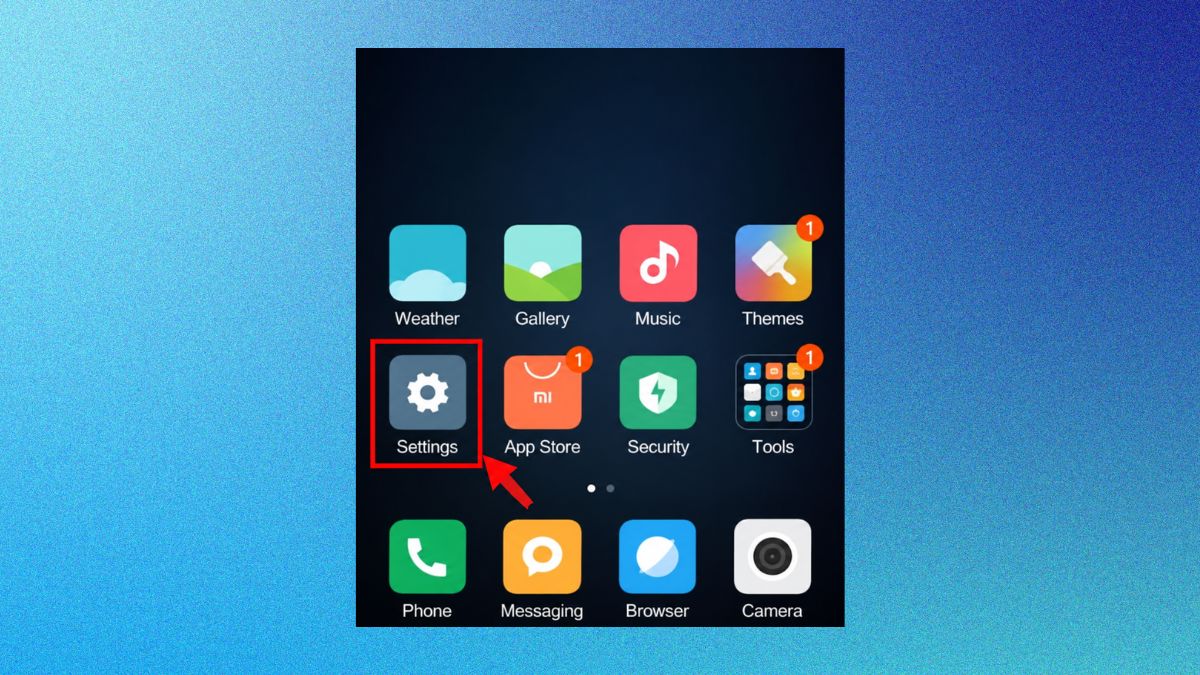
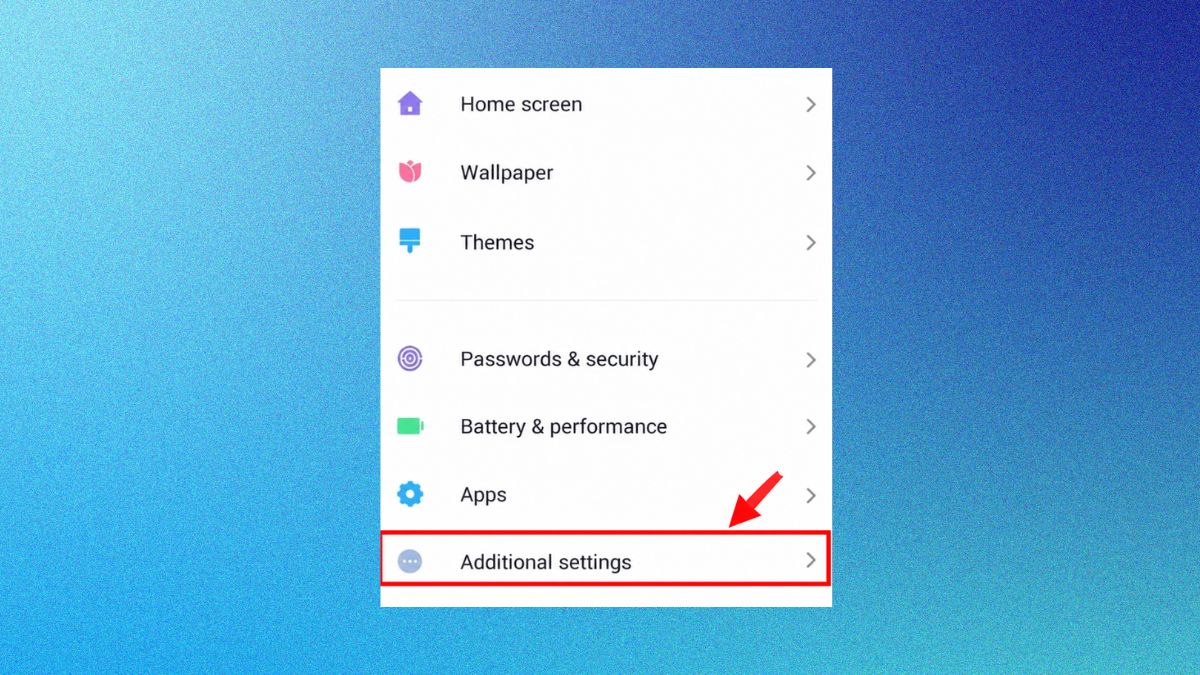
- Bước 2: Nhấn chọn Additional settings (Cài đặt bổ sung) trên màn hình.
- Bước 3: Vào Languages & input (Ngôn ngữ và phương thức nhập) > Languages (Ngôn ngữ).
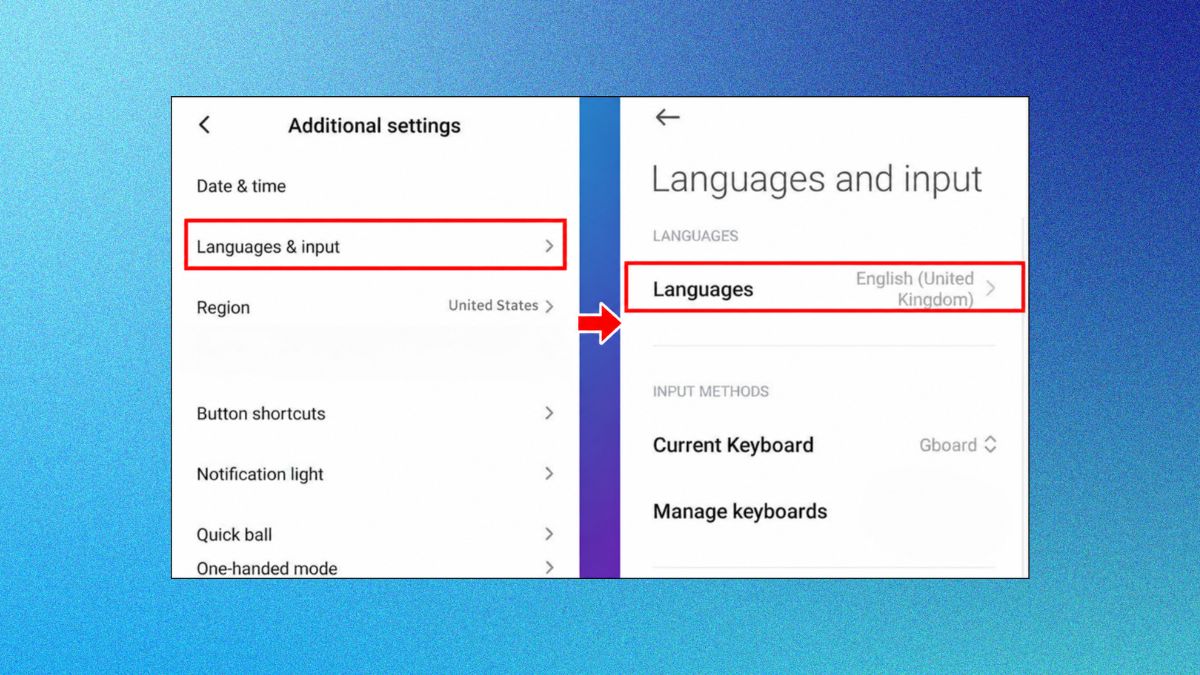
- Bước 4: Chọn Tiếng Việt để áp dụng cho giao diện hệ thống.
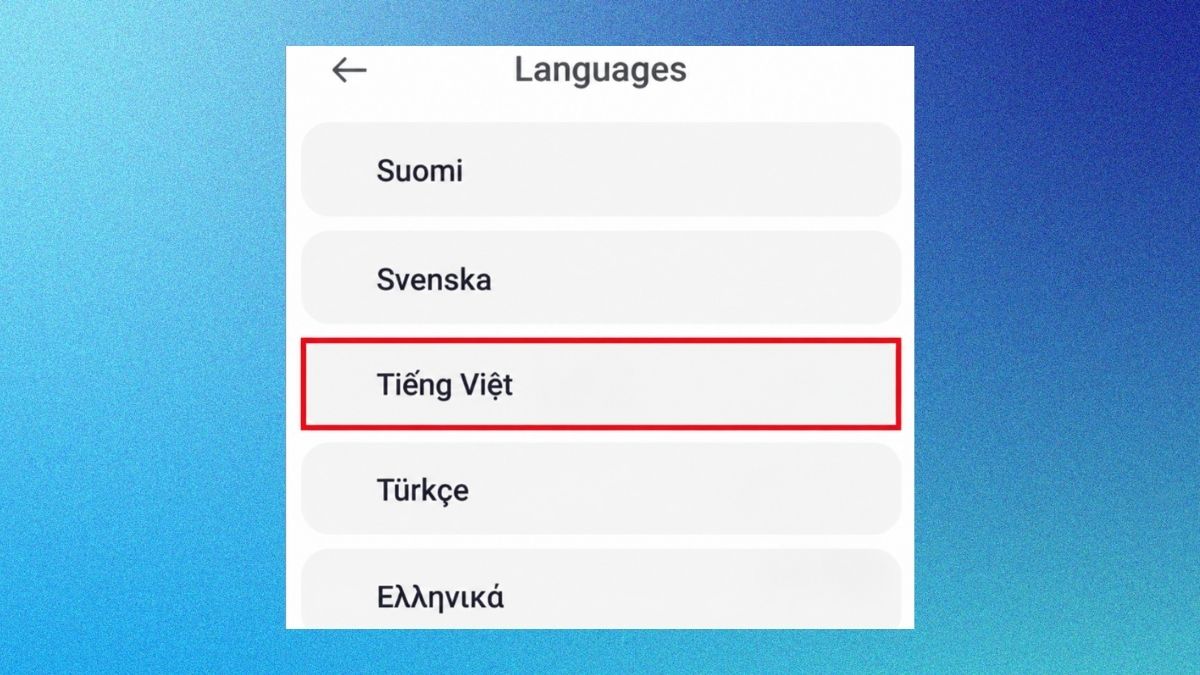
Nếu không thấy đường dẫn tương ứng, hãy sử dụng thanh tìm kiếm trong Cài đặt. Giao diện hoặc vị trí tùy chọn có thể khác theo phiên bản MIUI, HyperOS và model thiết bị.
Cách cài tiếng Việt cho OPPO và realme
Trên OPPO và realme, vị trí đổi ngôn ngữ có thể khác tùy phiên bản ColorOS hoặc realme UI. Dưới đây là cách thực hiện trên OPPO Neo 9 để bạn dễ tham khảo:
- Bước 1: Nhấn vào ứng dụng Cài đặt trên điện thoại OPPO.
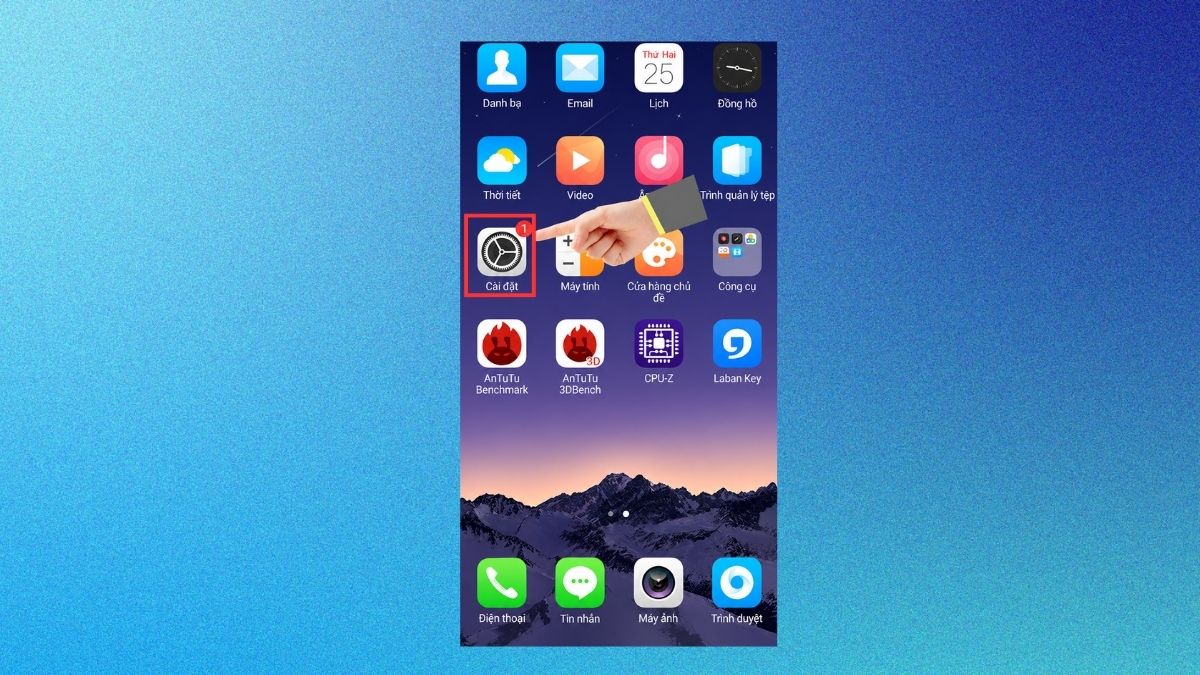
- Bước 2: Chọn Cài đặt bổ sung trong danh sách tùy chọn.
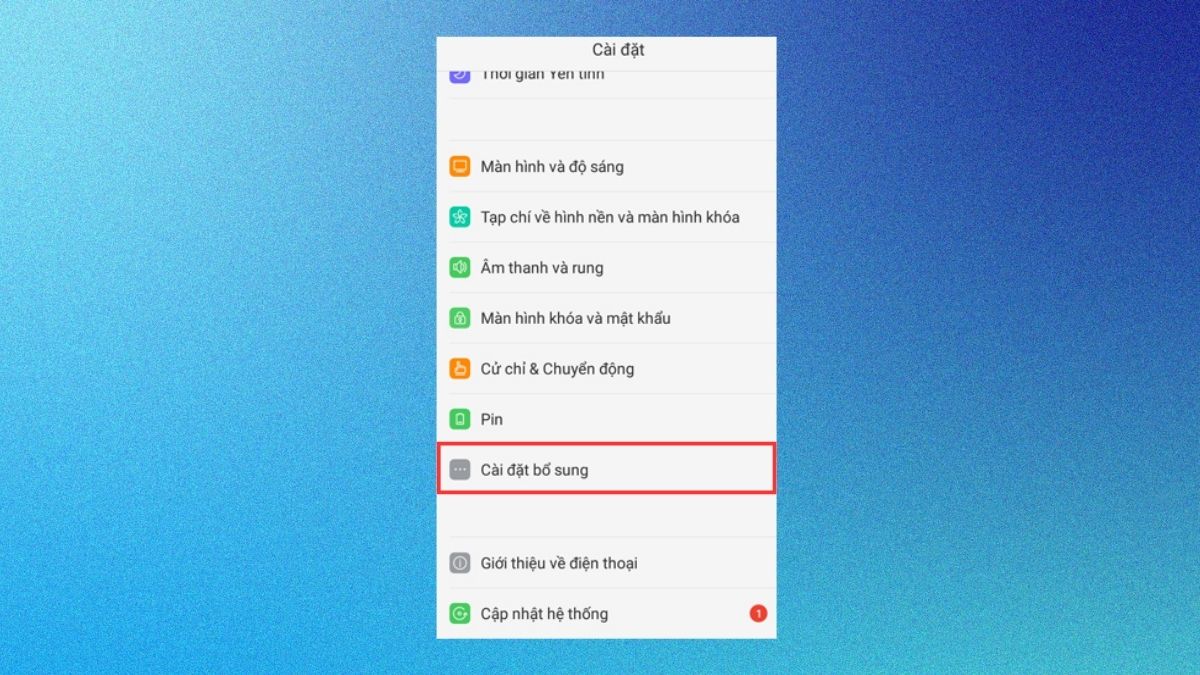
- Bước 3: Nhấn vào Ngôn ngữ và phương thức nhập.
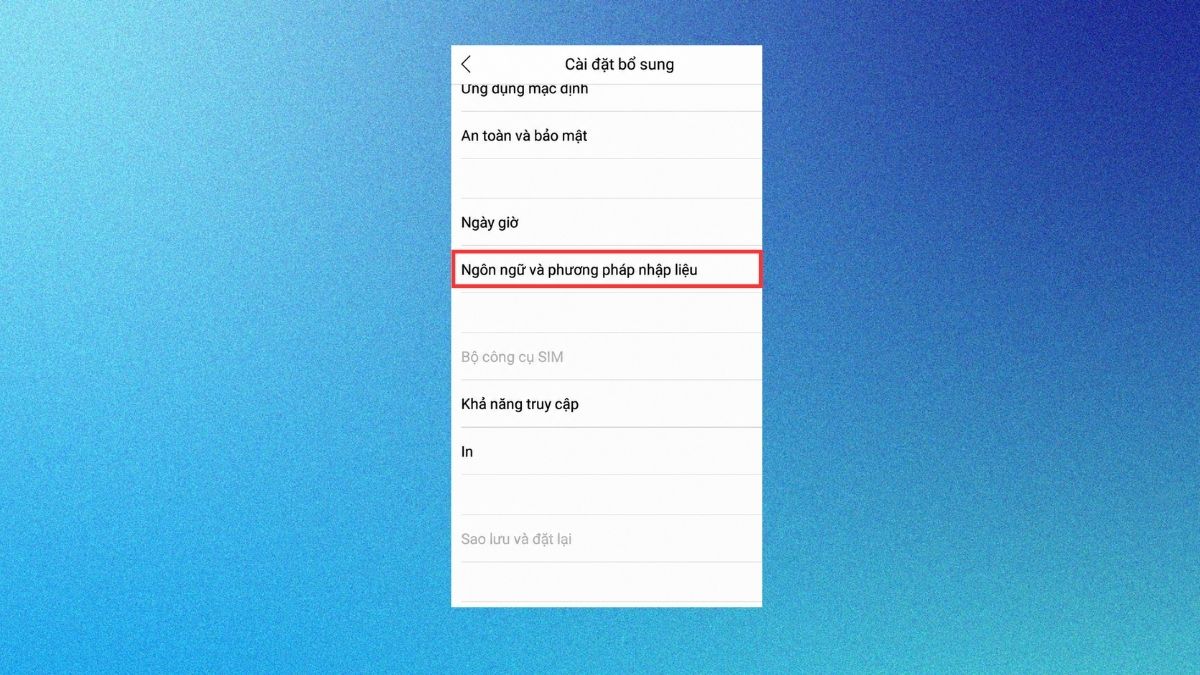
- Bước 4: Chọn Ngôn ngữ để tiếp tục thay đổi ngôn ngữ hiển thị trên thiết bị.
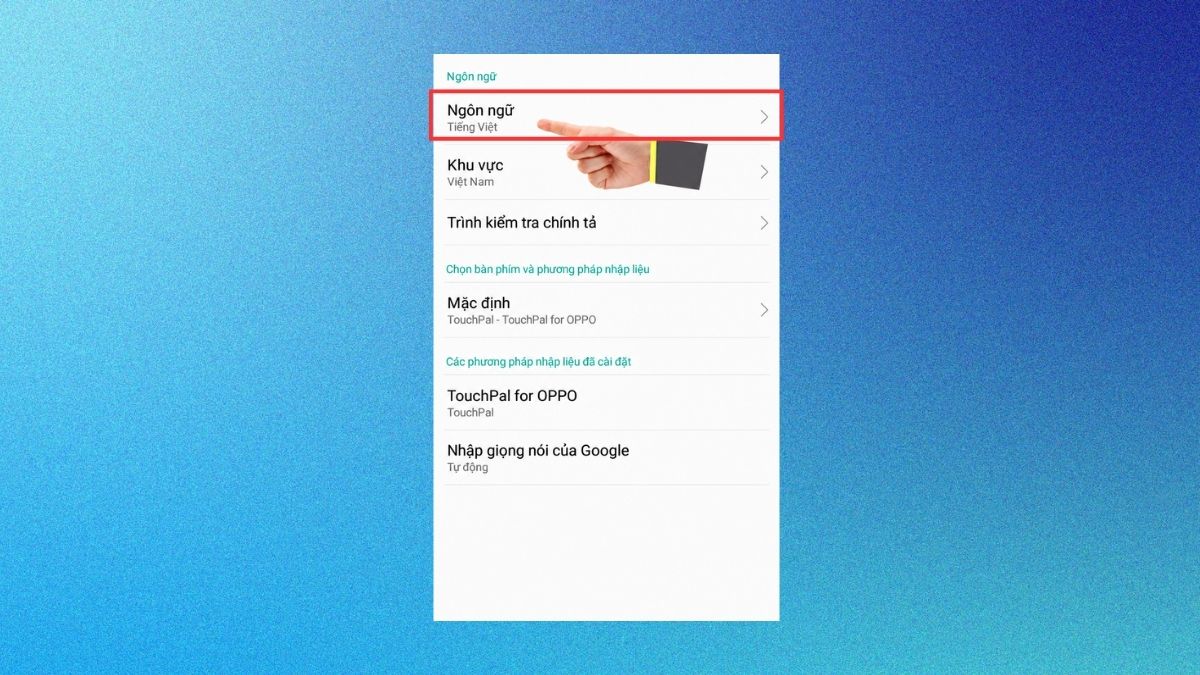
- Bước 5: Nhấn chọn Tiếng Việt trong danh sách ngôn ngữ.
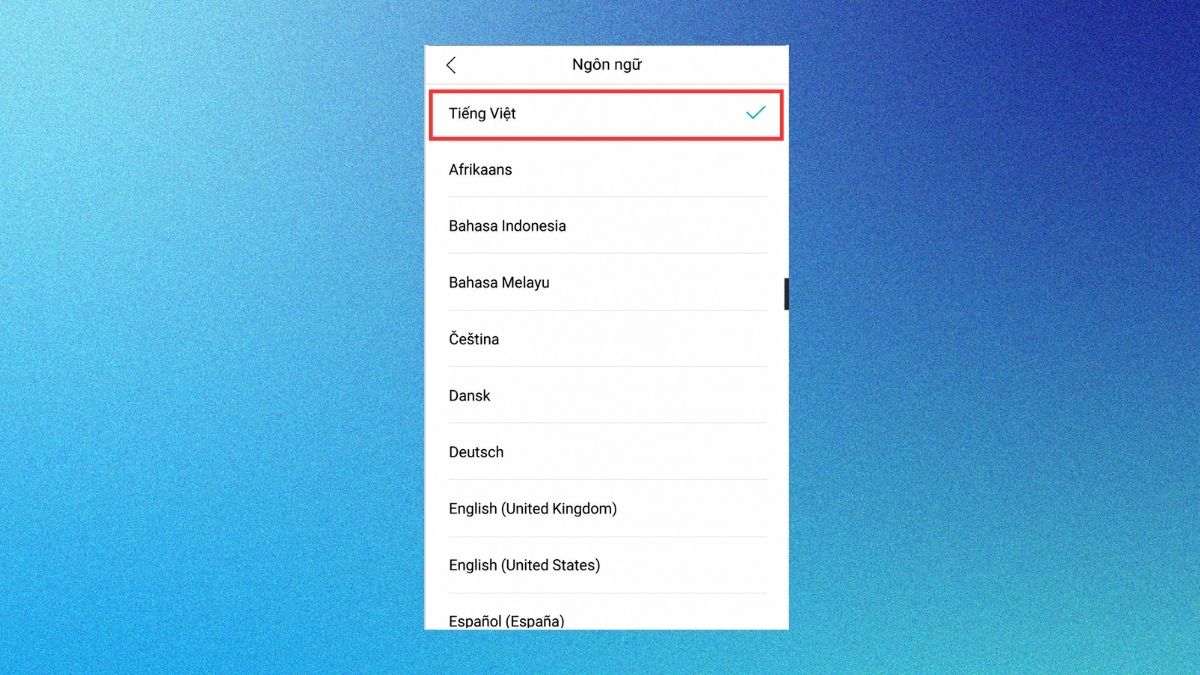
Lưu ý: Giao diện hoặc vị trí cài đặt có thể thay đổi theo model, phiên bản ColorOS và realme UI. Nếu không thấy đường dẫn trên, hãy tìm từ khóa Ngôn ngữ, Language hoặc Language & region trong Cài đặt.
Cách cài đặt bàn phím gõ tiếng Việt trên Android
Bạn có thể bật bàn phím tiếng Việt trực tiếp trong phần cài đặt bàn phím của thiết bị theo hướng dẫn sau đây:
- Bước 1: Mở ứng dụng Cài đặt để thiết lập bàn phím Tiếng Việt.
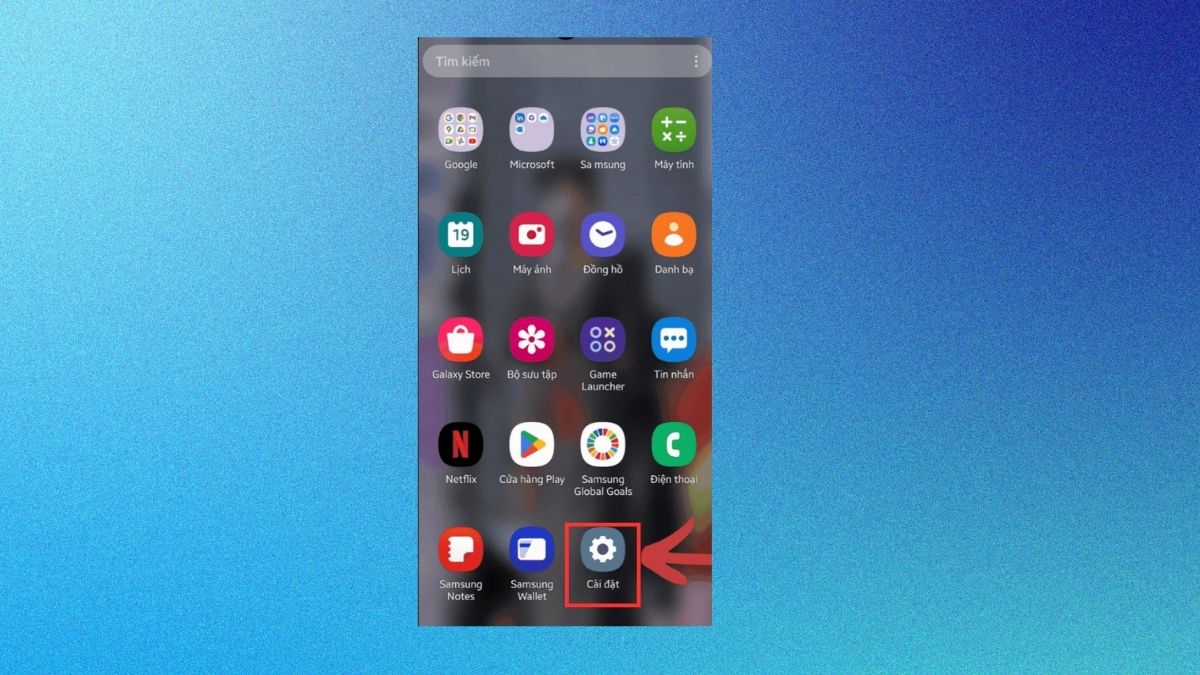
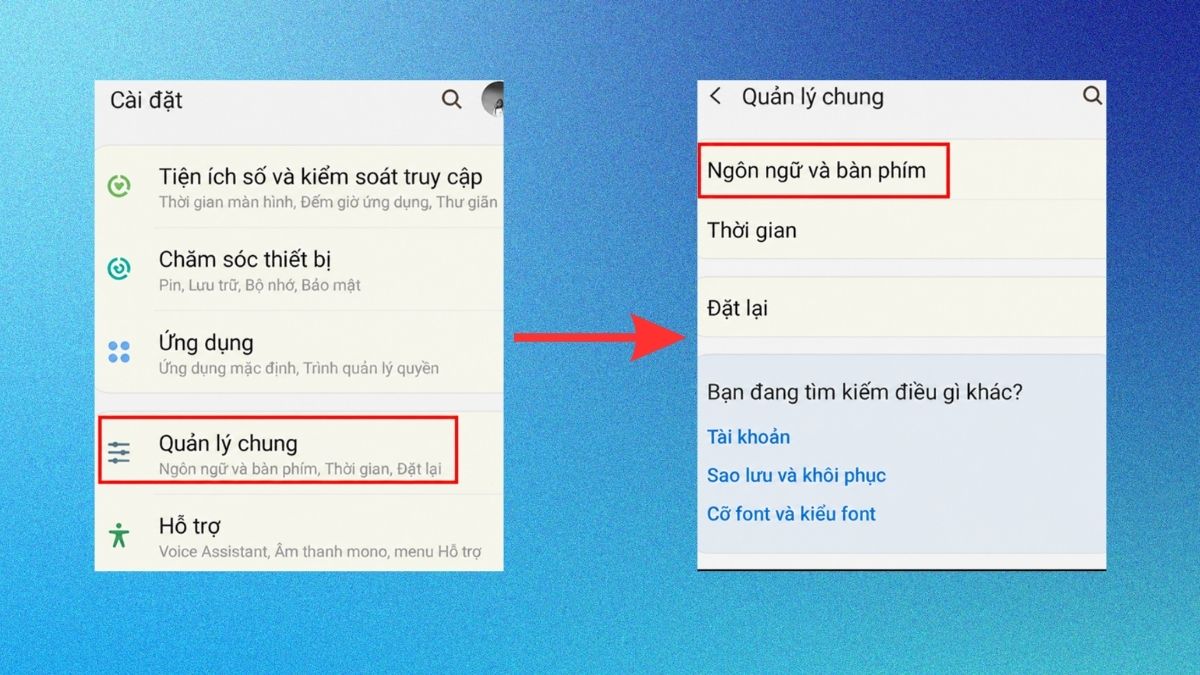
- Bước 2: Nhấp chọn Quản lý chung, sau đó nhấn vào Ngôn ngữ và bàn phím.
- Bước 3: Chọn tiếp Bàn phím trên màn hình, rồi nhấn vào Bàn phím Samsung.
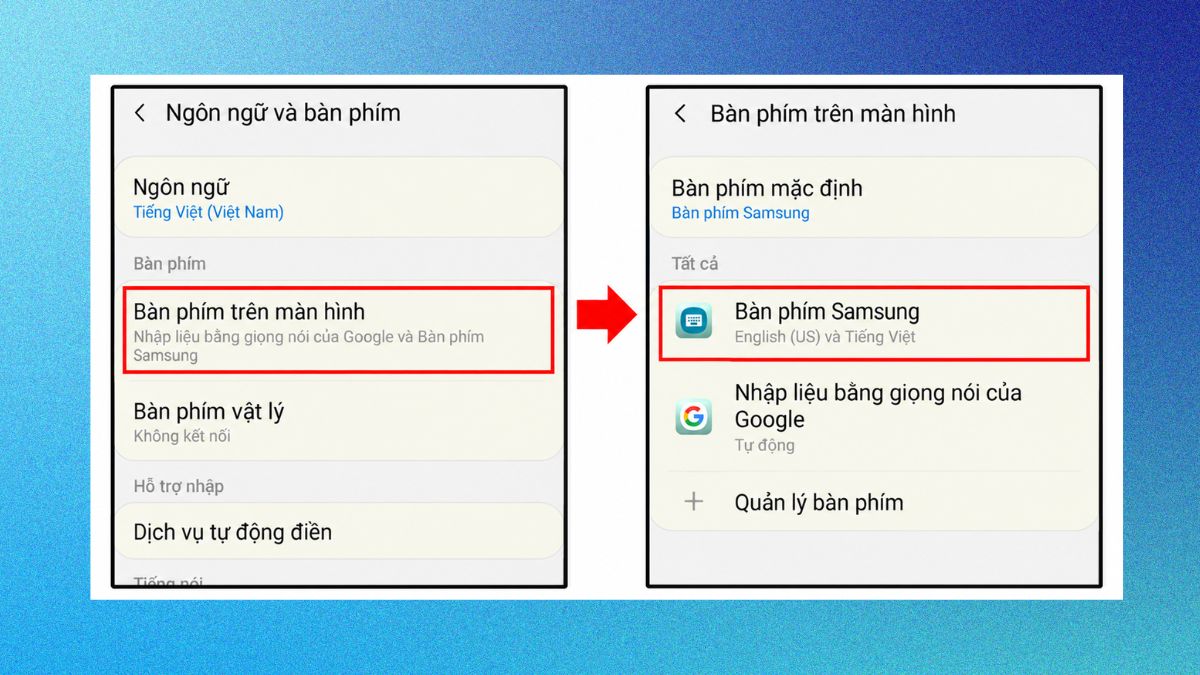
- Bước 4: Vào Ngôn ngữ và bàn phím, sau đó chọn Quản lý ngôn ngữ nhập.
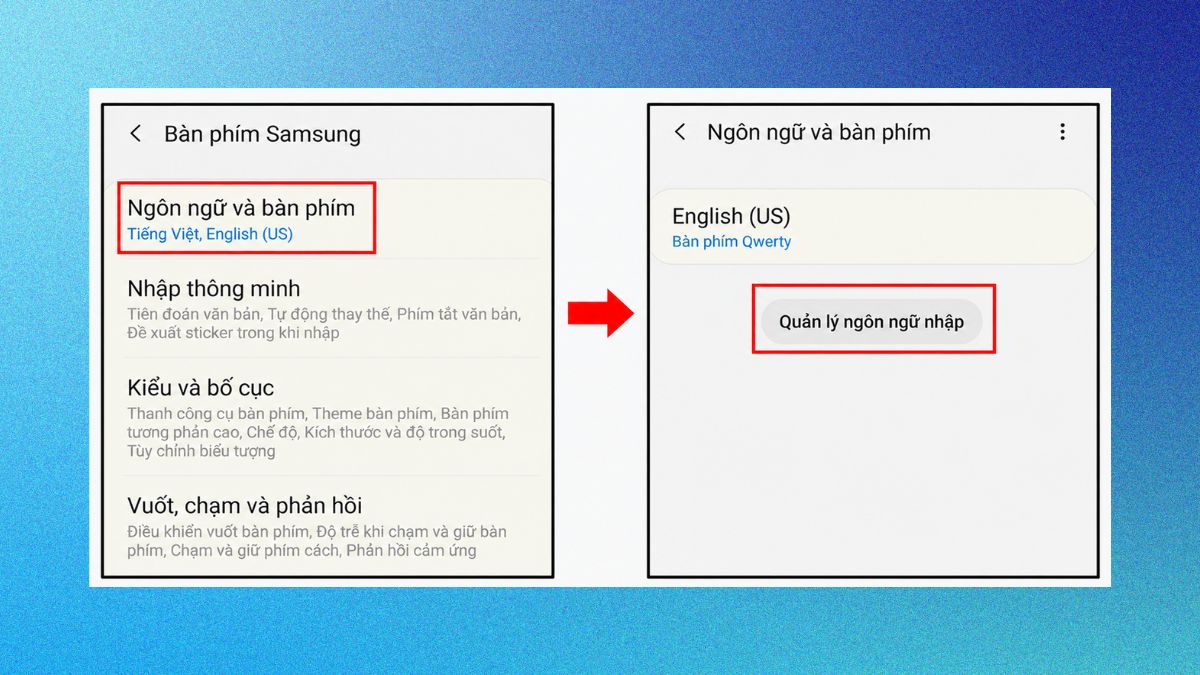
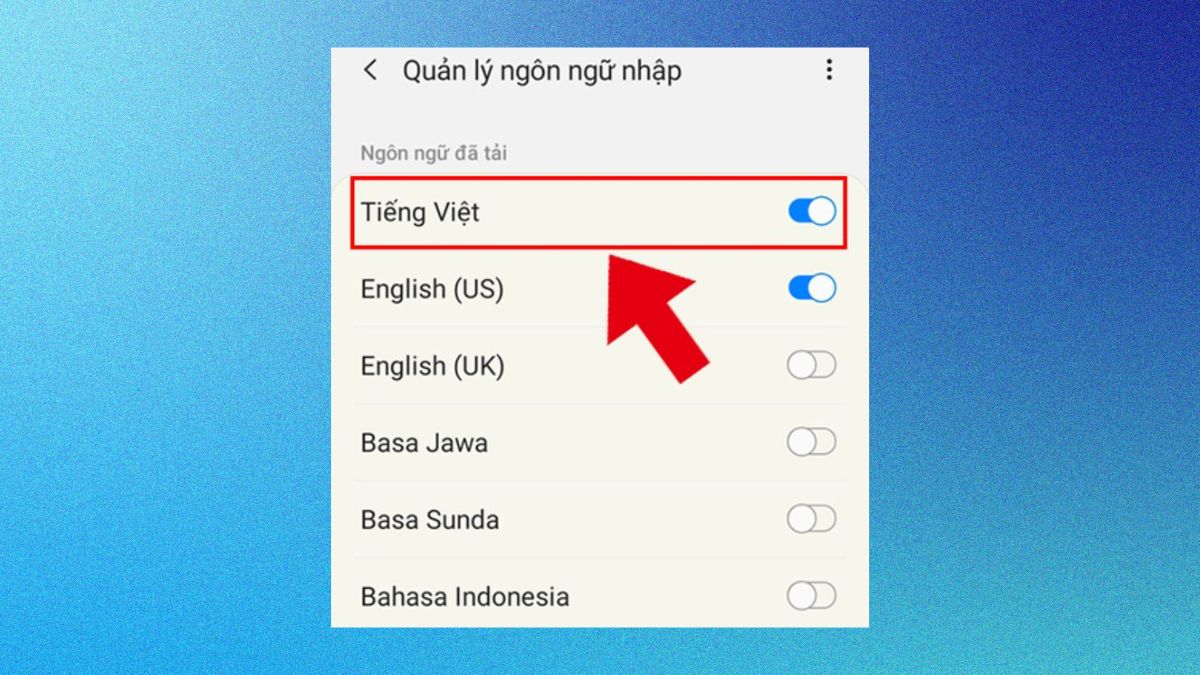
- Bước 5: Tìm Tiếng Việt và bật công tắc bên cạnh để kích hoạt bàn phím tiếng Việt.
Lưu ý: Hướng dẫn trên được thực hiện theo giao diện điện thoại Samsung. Tên mục hoặc vị trí cài đặt có thể thay đổi tùy model và phiên bản bạn đang sử dụng.
Khắc phục lỗi không có tiếng Việt hoặc lỗi font
Điện thoại dành cho thị trường khác, phiên bản phần mềm cũ hoặc ứng dụng dùng ngôn ngữ riêng có thể khiến tiếng Việt chưa hiển thị đúng. Khi gặp lỗi, bạn nên kiểm tra lần lượt hệ thống, ứng dụng và bàn phím trước khi can thiệp sâu vào phần mềm.
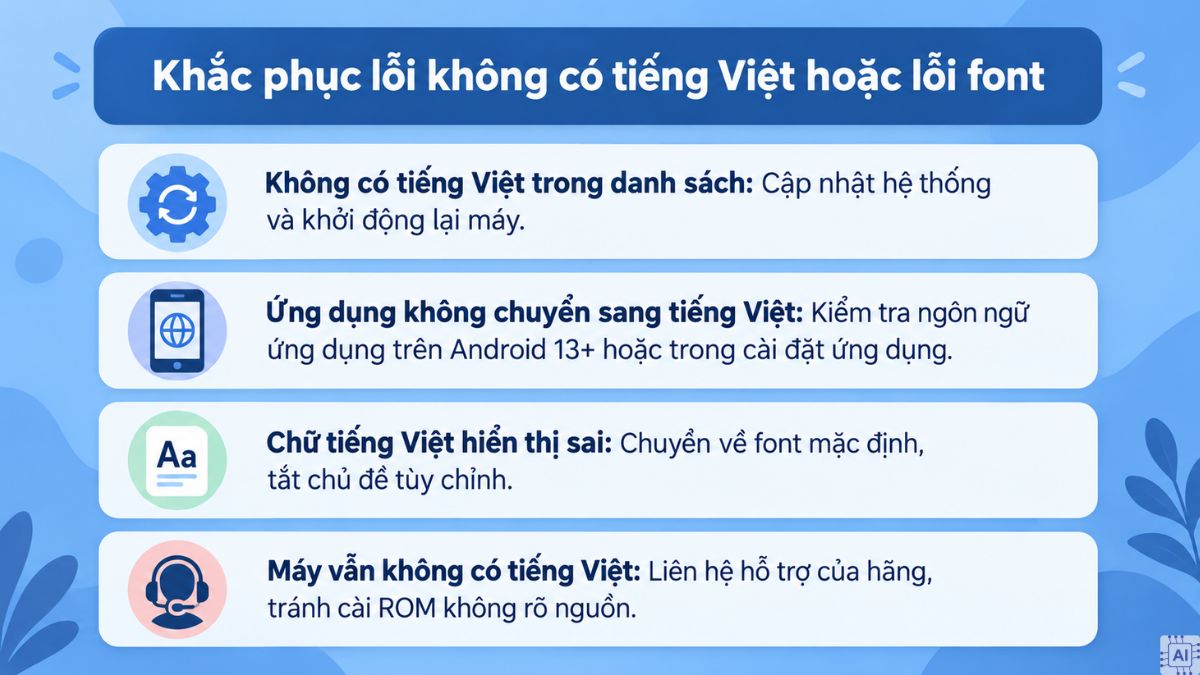
- Không có tiếng Việt trong danh sách: Kiểm tra bản cập nhật hệ thống, khởi động lại thiết bị rồi mở lại mục Ngôn ngữ. Danh sách ngôn ngữ có thể khác giữa các phiên bản phân phối theo thị trường.
- Ứng dụng không chuyển sang tiếng Việt: Trên Android 13 trở lên, Android hỗ trợ thiết lập ngôn ngữ riêng cho từng ứng dụng khi nhà phát triển tích hợp tính năng này. Hãy kiểm tra mục ngôn ngữ ứng dụng trong Cài đặt. Với phiên bản Android cũ hơn, mở cài đặt bên trong ứng dụng và tìm tùy chọn đổi ngôn ngữ nếu được hỗ trợ.
- Chữ tiếng Việt hiển thị sai: Chuyển về font hệ thống, tắt font hoặc chủ đề tùy chỉnh rồi mở lại ứng dụng gặp lỗi.
- Máy vẫn không có tiếng Việt: Ưu tiên liên hệ bộ phận hỗ trợ của hãng. Không nên cài ROM hoặc firmware từ nguồn không rõ vì có thể gây lỗi hệ thống hoặc ảnh hưởng dữ liệu.
Cài đặt tiếng Việt cho điện thoại Android sẽ thuận tiện hơn khi bạn chọn đúng đường dẫn theo hãng và phiên bản giao diện. Sau khi đổi ngôn ngữ hệ thống, bạn có thể thiết lập thêm bàn phím tiếng Việt để nhập liệu thuận tiện hơn trong quá trình sử dụng.








Bình luận (0)