
Cách sử dụng Android Studio cho người mới từ A-Z chi tiết

Cách sử dụng Android Studio là kiến thức cơ bản mà bất kỳ ai muốn phát triển ứng dụng Android đều nên tìm hiểu. Việc nắm rõ giao diện, công cụ và các thao tác quan trọng sẽ giúp bạn làm quen với môi trường lập trình nhanh hơn. Trong bài viết này, hãy cùng khám phá từ những khái niệm cơ bản đến các thao tác thực hành dành cho người mới bắt đầu..
Android Studio dùng ngôn ngữ gì?
Android Studio là một môi trường phát triển phần mềm chứ không phải ngôn ngữ lập trình. Người dùng có thể xây dựng ứng dụng Android bằng nhiều ngôn ngữ khác nhau trên Android Studio. Tuy nhiên, Kotlin đang là lựa chọn được Google đề xuất nhờ tính hiện đại và hiệu quả cao.

Bên cạnh đó, Android Studio vẫn hỗ trợ Java - ngôn ngữ từng được sử dụng phổ biến trong nhiều năm. Ngoài ra, các dự án Android còn có thể sử dụng XML để thiết kế giao diện và C/C++ thông qua Android NDK cho các tác vụ yêu cầu hiệu năng cao.
Tổng quan về Android Studio cho người mới
Trước khi tìm hiểu cách dùng Android Studio, bạn nên nắm được cấu trúc giao diện và các khu vực làm việc chính. Điều này giúp việc thao tác, tìm kiếm công cụ cũng như quản lý dự án trở nên thuận tiện hơn.
Tổng thể về giao diện Android Studio
Để nắm rõ cách sử dụng Android Studio, trước tiên bạn cần làm quen với giao diện làm việc của công cụ này. Sau khi mở 1 dự án, Android Studio sẽ hiển thị nhiều khu vực chức năng khác nhau, trong đó thanh công cụ phía trên chứa các nút chạy ứng dụng, biên dịch dự án và quản lý thiết bị giả lập.
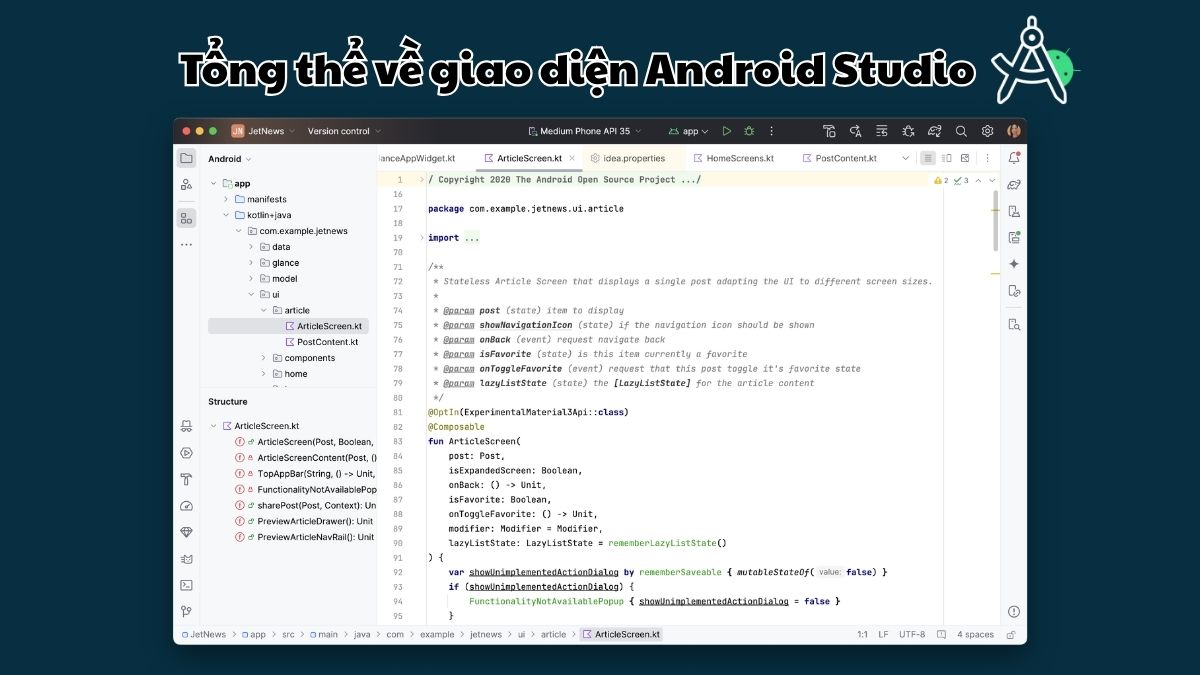
Ở trung tâm là khu vực soạn thảo mã nguồn (Editor) nơi lập trình viên thực hiện viết code. Bên trái là cửa sổ Project giúp quản lý toàn bộ tệp và thư mục trong dự án. Bên dưới là các cửa sổ hỗ trợ như Logcat, Terminal và Build Output để theo dõi quá trình phát triển ứng dụng.
Khu vực quản lý tài nguyên trong Android Studio
Android Studio sử dụng thư mục res để lưu trữ toàn bộ tài nguyên của ứng dụng. Đây là nơi chứa hình ảnh, màu sắc, chuỗi văn bản, biểu tượng và các tệp giao diện XML. Một số thư mục phổ biến gồm drawable để lưu hình ảnh, layout để quản lý giao diện màn hình, values chứa màu sắc và chuỗi văn bản. Việc tổ chức tài nguyên hợp lý giúp dự án dễ bảo trì và mở rộng hơn khi phát triển lâu dài.
Công cụ chỉnh sửa giao diện ứng dụng
Khi tìm hiểu cách sử dụng Android Studio, Layout Editor là một trong những công cụ bạn sẽ làm việc rất thường xuyên. Layout Editor cho phép thiết kế giao diện ứng dụng bằng thao tác kéo thả, giúp người dùng dễ dàng thêm Button, TextView, ImageView hoặc nhiều thành phần khác mà không cần viết toàn bộ mã XML thủ công.
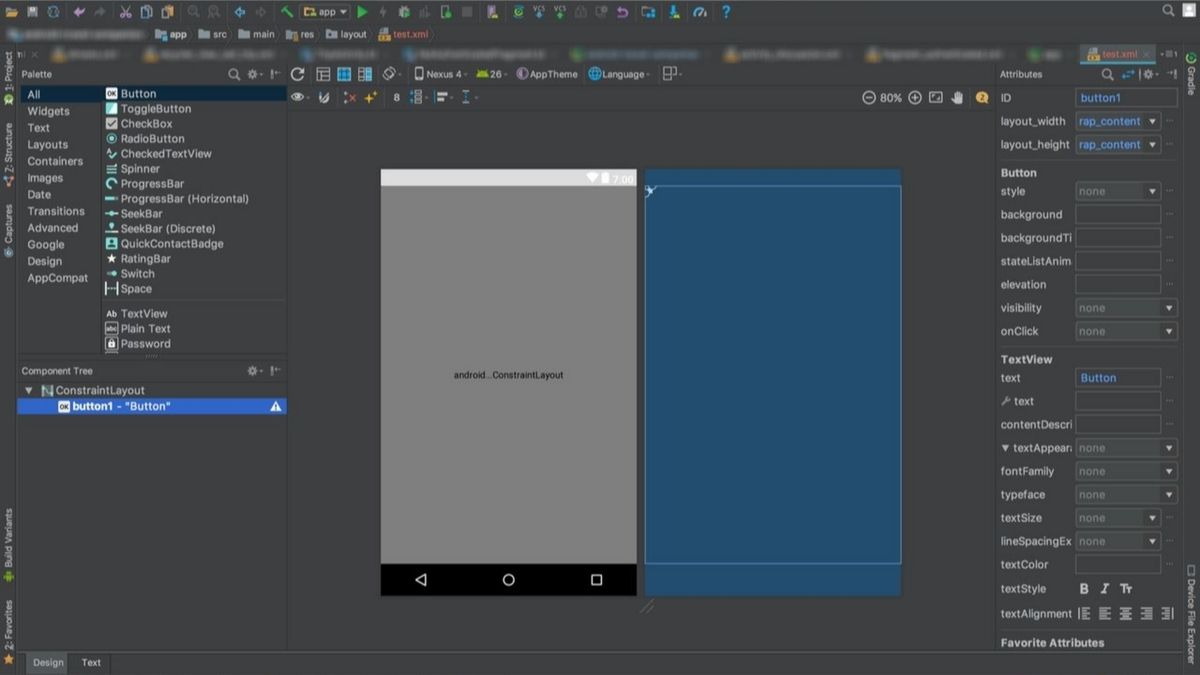
Ngoài chế độ Design, Android Studio còn cung cấp chế độ Code và Split. Trong đó, chế độ Split đặc biệt hữu ích vì cho phép xem đồng thời giao diện trực quan và mã XML, giúp quá trình chỉnh sửa và kiểm tra giao diện trở nên thuận tiện hơn.
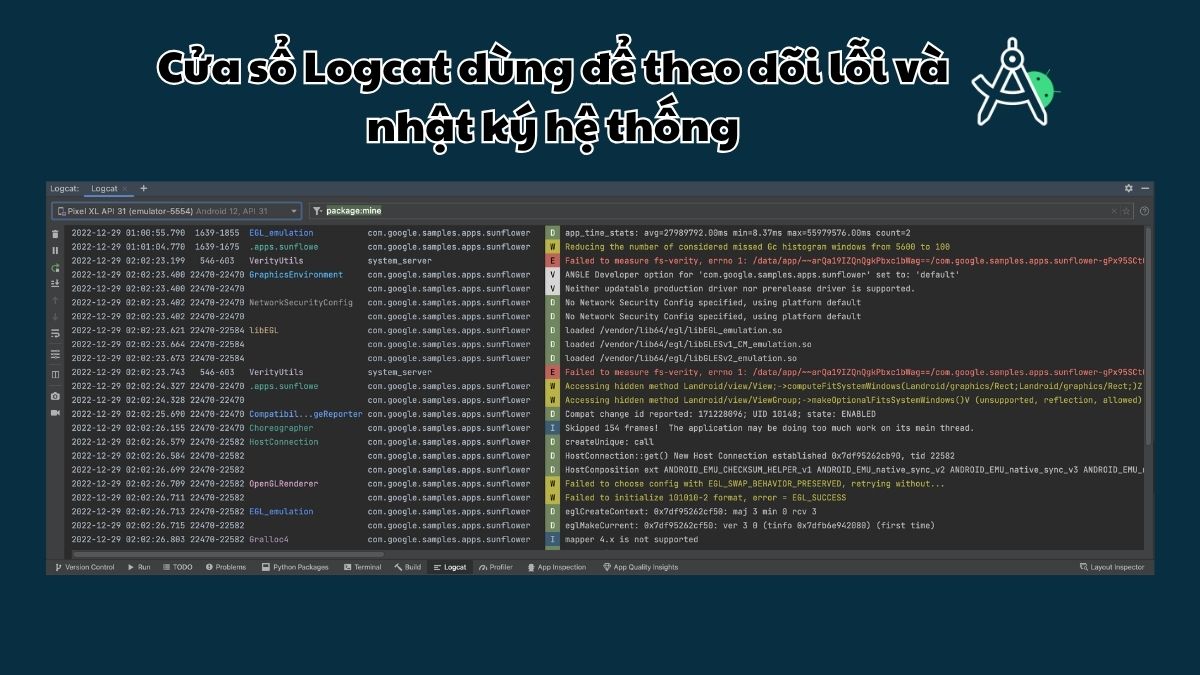
Cửa sổ Logcat dùng để theo dõi lỗi và nhật ký hệ thống
Logcat là công cụ quan trọng giúp lập trình viên theo dõi hoạt động của ứng dụng trong thời gian thực. Khi ứng dụng gặp lỗi hoặc xảy ra sự cố, thông tin chi tiết sẽ được hiển thị tại đây. Thông qua Logcat, người dùng có thể xem thông báo lỗi, nhật ký hệ thống, dữ liệu debug và các sự kiện xảy ra trong quá trình chạy ứng dụng. Đây là công cụ không thể thiếu khi kiểm tra và sửa lỗi chương trình.
Những phím tắt giúp thao tác nhanh trong Android Studio
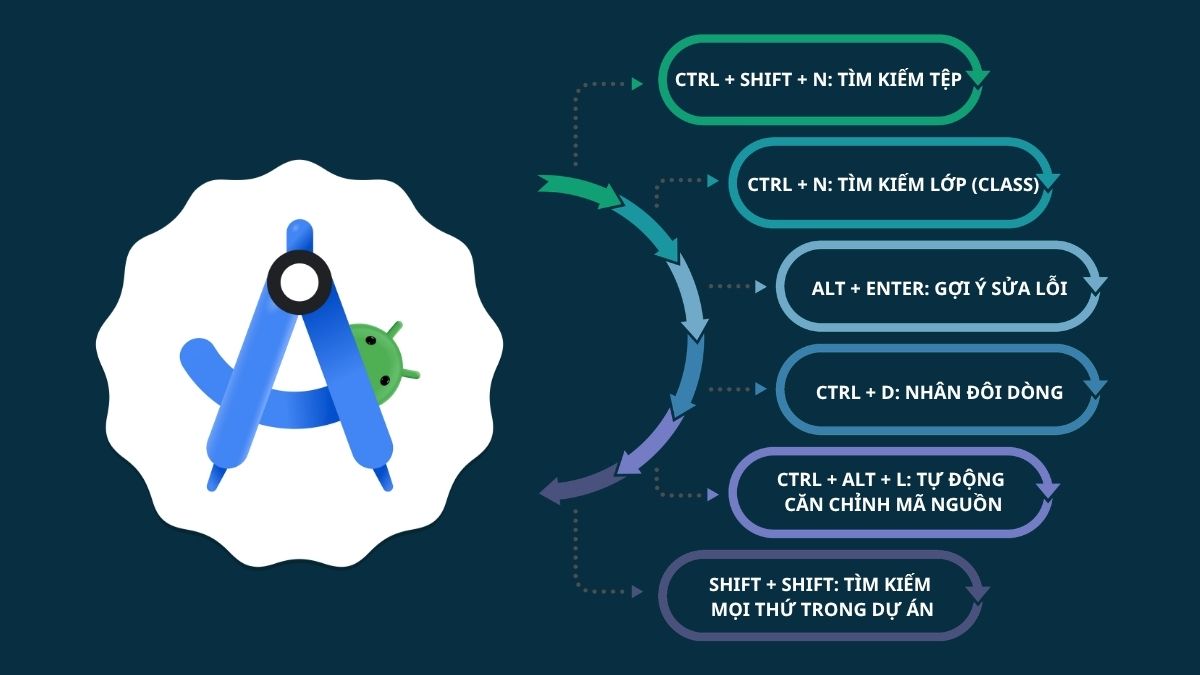
Để thành thạo cách sử dụng Android Studio, bạn nên làm quen với các phím tắt thường dùng ngay từ đầu. Việc sử dụng phím tắt không chỉ giúp thao tác nhanh hơn mà còn tăng đáng kể hiệu suất làm việc trong quá trình lập trình. Một số tổ hợp phím phổ biến gồm:
- Ctrl + Shift + N: Tìm kiếm tệp.
- Ctrl + N: Tìm kiếm lớp (Class).
- Alt + Enter: Gợi ý sửa lỗi nhanh.
- Ctrl + D: Nhân đôi dòng hiện tại.
- Ctrl + Alt + L: Tự động căn chỉnh mã nguồn.
- Shift + Shift: Tìm kiếm mọi thứ trong dự án.
Cách sử dụng Android Studio cho người mới
Sau khi biết Android Studio dùng ngôn ngữ gì và làm quen với giao diện, hãy cùng tìm hiểu các thao tác cơ bản dành cho người mới bắt đầu. Dưới đây là hướng dẫn dùng Android Studio chi tiết.
Cách dùng Android Studio tạo project đầu tiên
Tạo dự án là bước đầu tiên khi phát triển ứng dụng Android. Sau khi hoàn tất, hệ thống sẽ tiến hành đồng bộ Gradle và hiển thị toàn bộ cấu trúc dự án.
- Bước 1: Mở Android Studio và chọn New Project.
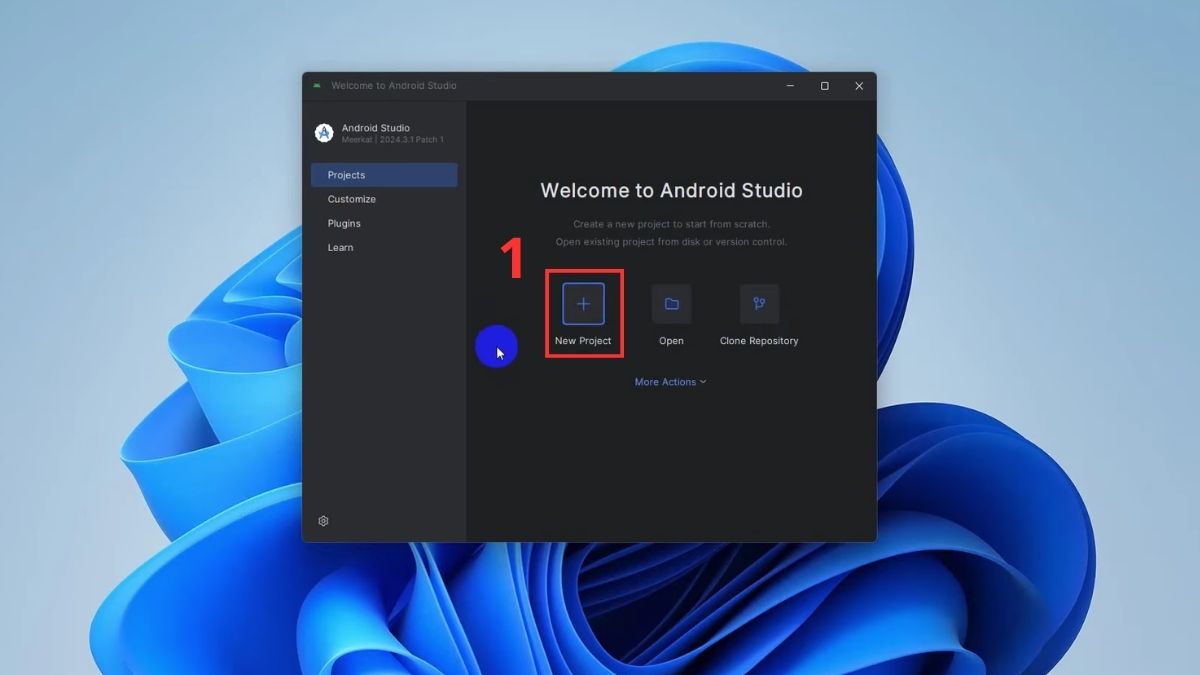
- Bước 2: Chọn mẫu dự án phù hợp, thông thường là Empty Activity.
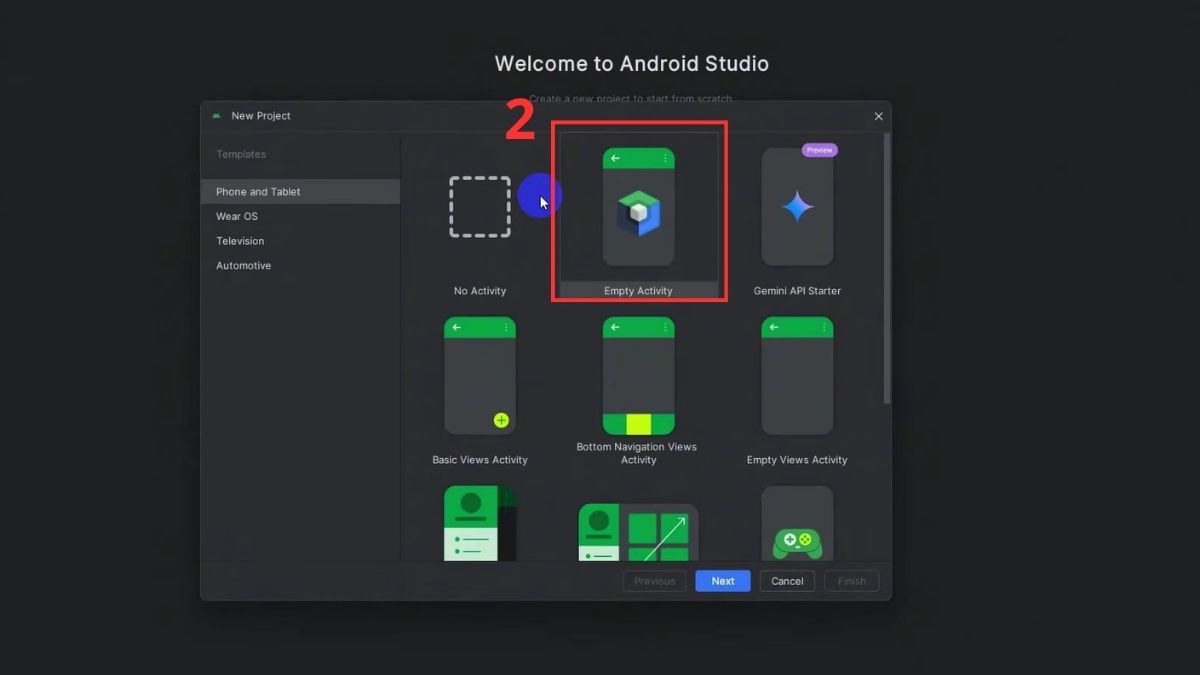
- Bước 3: Nhập tên ứng dụng, package name và vị trí lưu dự án.
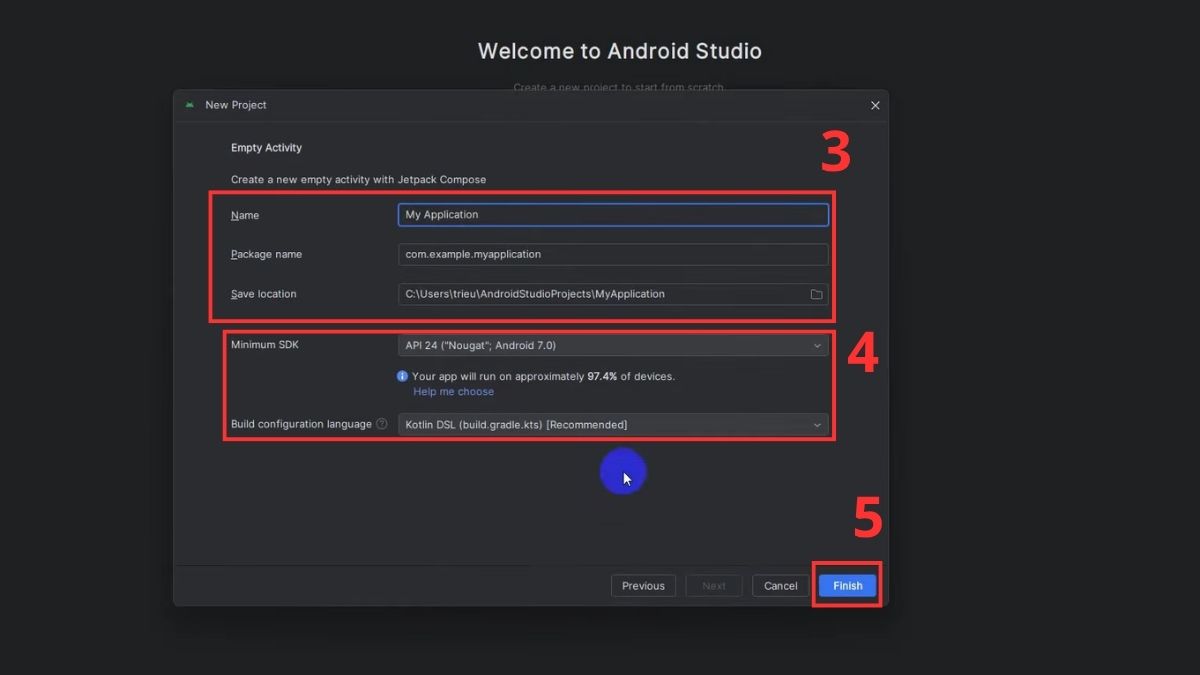
- Bước 4: Chọn ngôn ngữ lập trình Kotlin hoặc Java, sau đó thiết lập phiên bản Android tối thiểu.
- Bước 5: Nhấn Finish để Android Studio tự động tạo dự án mới.
Nếu thường xuyên sử dụng Android Studio, laptop gaming là lựa chọn đáng cân nhắc. Tại CellphoneS, bạn được trả góp 0%, ưu đãi thanh toán và thu cũ lên đời giá cao.
[Product_Listing categoryid="380" propertyid="" customlink="https://cellphones.com.vn/laptop.html" title="Danh sách Laptop Gaming đang được quan tâm nhiều tại CellphoneS"]
Cách Import Project vào Android Studio
Nếu nhận mã nguồn từ người khác hoặc tải dự án từ GitHub, bạn cần import dự án vào Android Studio. Sau khi đồng bộ thành công, toàn bộ mã nguồn sẽ xuất hiện trong cửa sổ Project để bạn tiếp tục chỉnh sửa.
- Bước 1: Mở Android Studio, chọn Open hoặc Open an Existing Project.
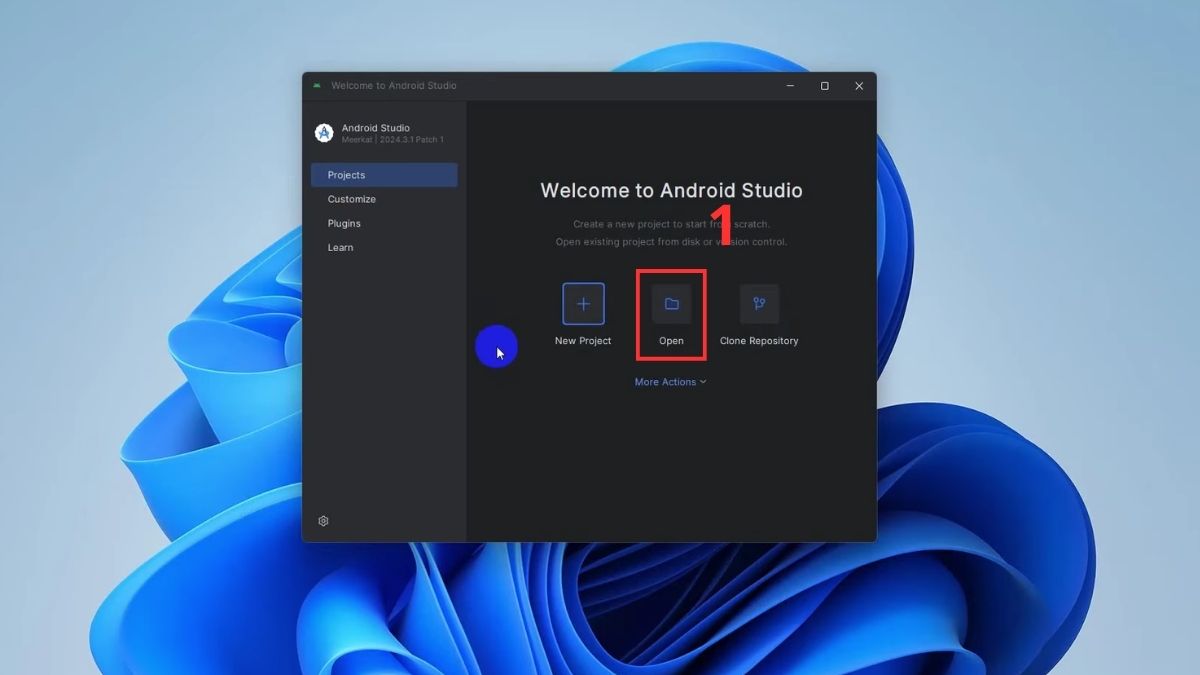
- Bước 2: Tìm đến thư mục chứa dự án Android cần mở.
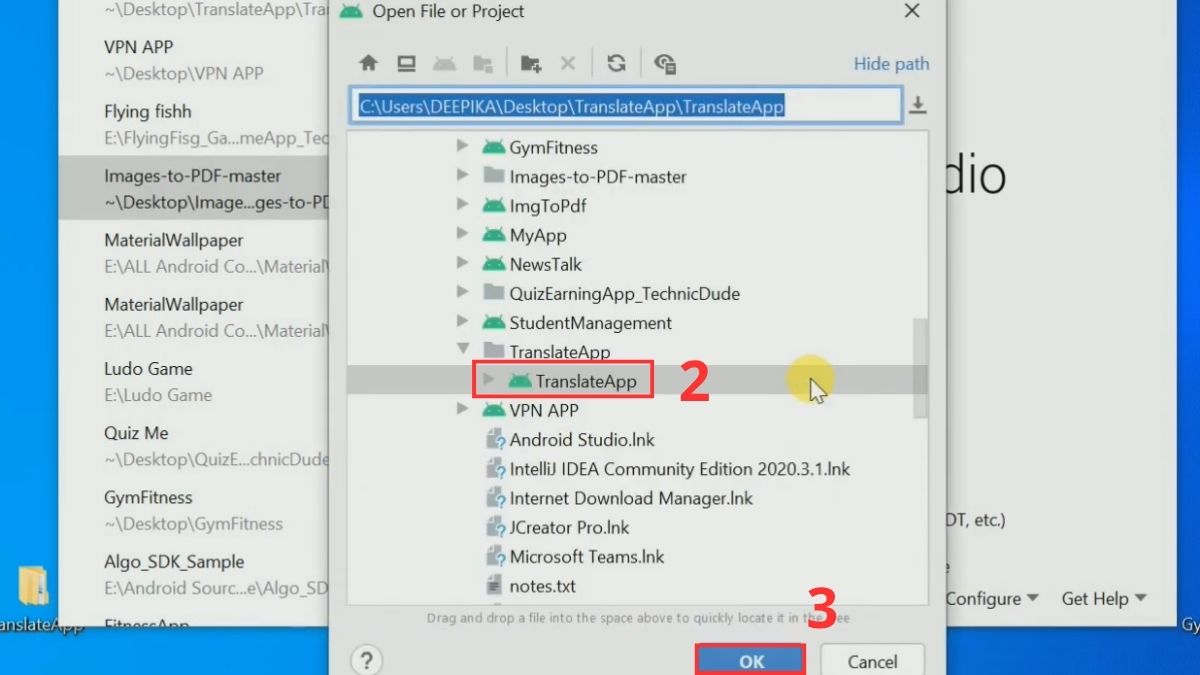
- Bước 3: Nhấn OK hoặc Open để xác nhận.
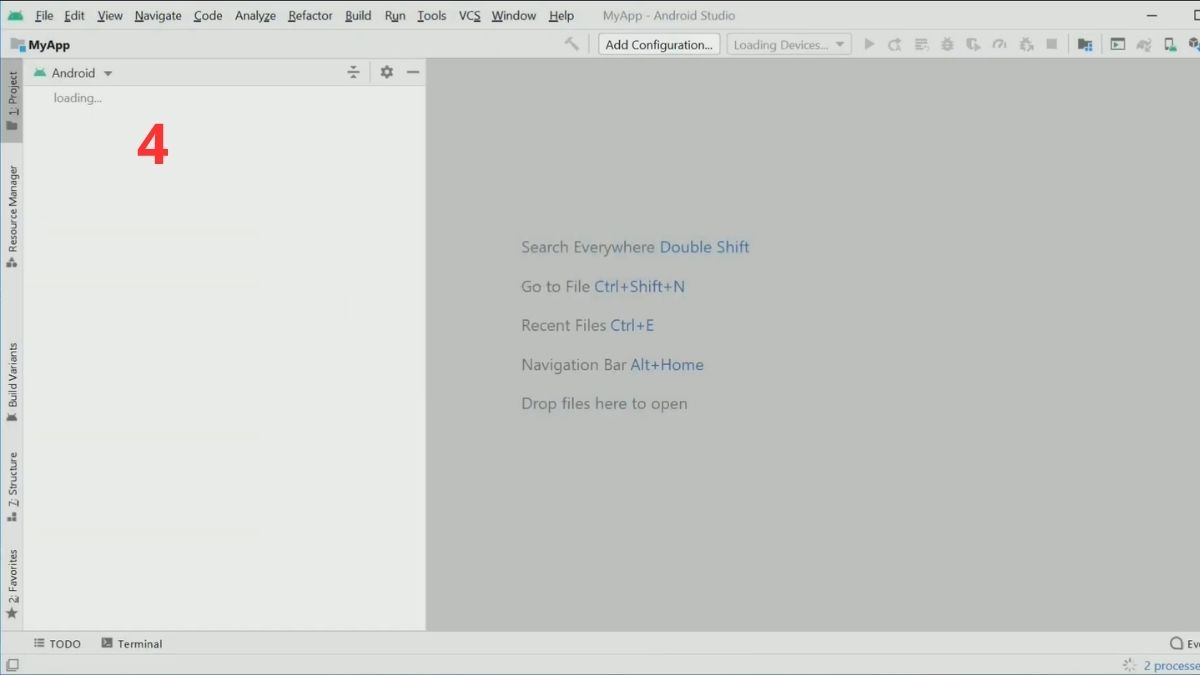
- Bước 4: Chờ Android Studio thực hiện Gradle Sync và tải các thư viện cần thiết.
Cách thêm New Activity trong Android Studio
Activity là thành phần đại diện cho một màn hình giao diện trong ứng dụng Android. Sau khi hoàn tất, Activity mới sẽ được khai báo tự động trong AndroidManifest.xml.
- Bước 1: Tại cửa sổ Project, nhấp chuột phải vào thư mục package.
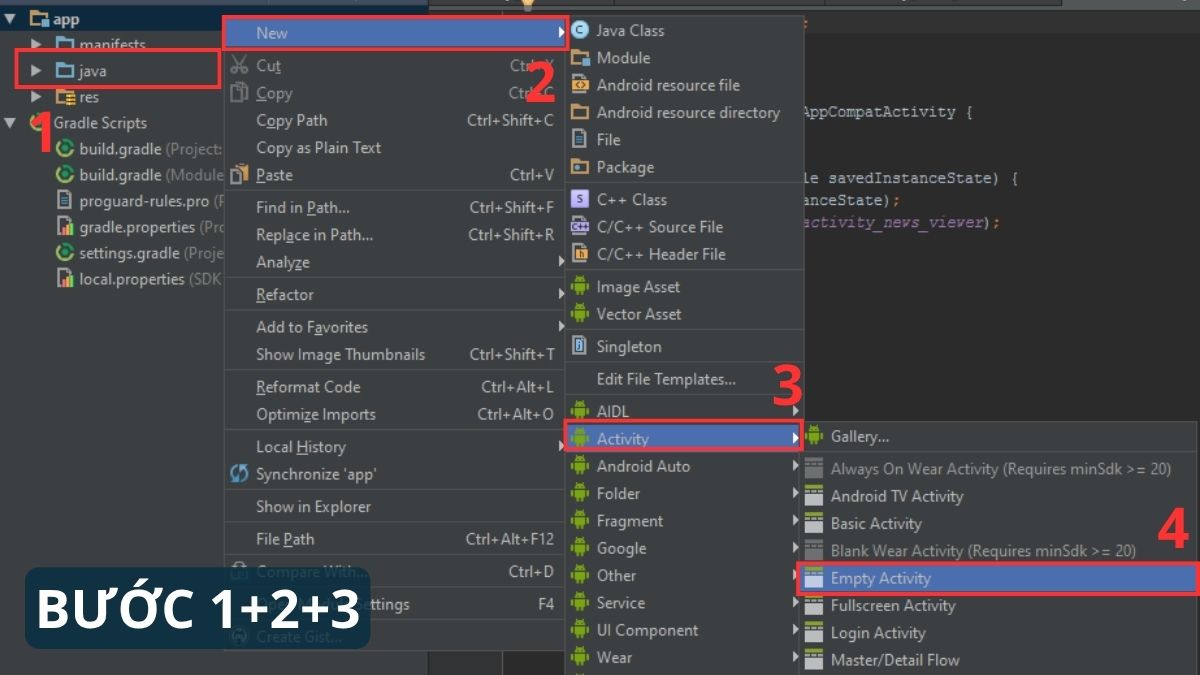
- Bước 2: Chọn New → Activity.
- Bước 3: Chọn loại Activity phù hợp như Empty Activity.
- Bước 4: Nhập tên Activity và tên Layout tương ứng.
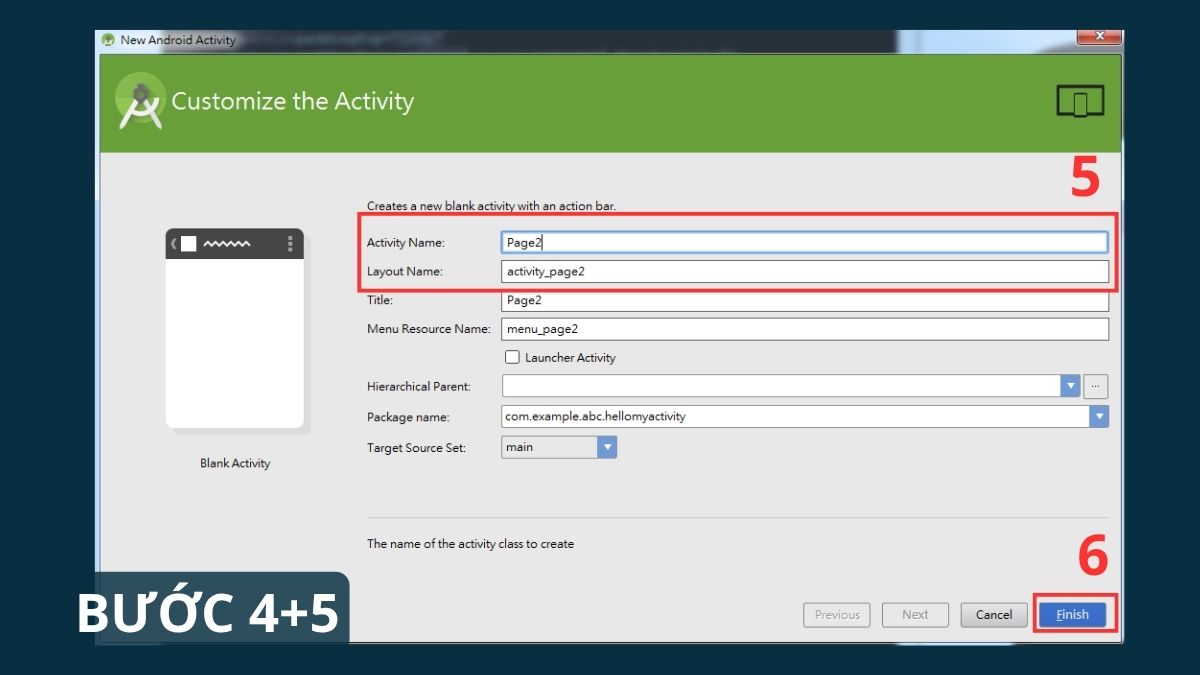
- Bước 5: Nhấn Finish để hệ thống tự động tạo tệp Java/Kotlin và XML.
Cách tạo file XML Drawable Resource trong Android Studio
Drawable Resource được sử dụng để tạo hình nền, bo góc hoặc hiệu ứng đồ họa đơn giản bằng XML. Phương pháp này giúp giảm số lượng hình ảnh cần sử dụng và tối ưu dung lượng ứng dụng.
- Bước 1: Tìm thư mục drawable và nhấp chuột phải vào.
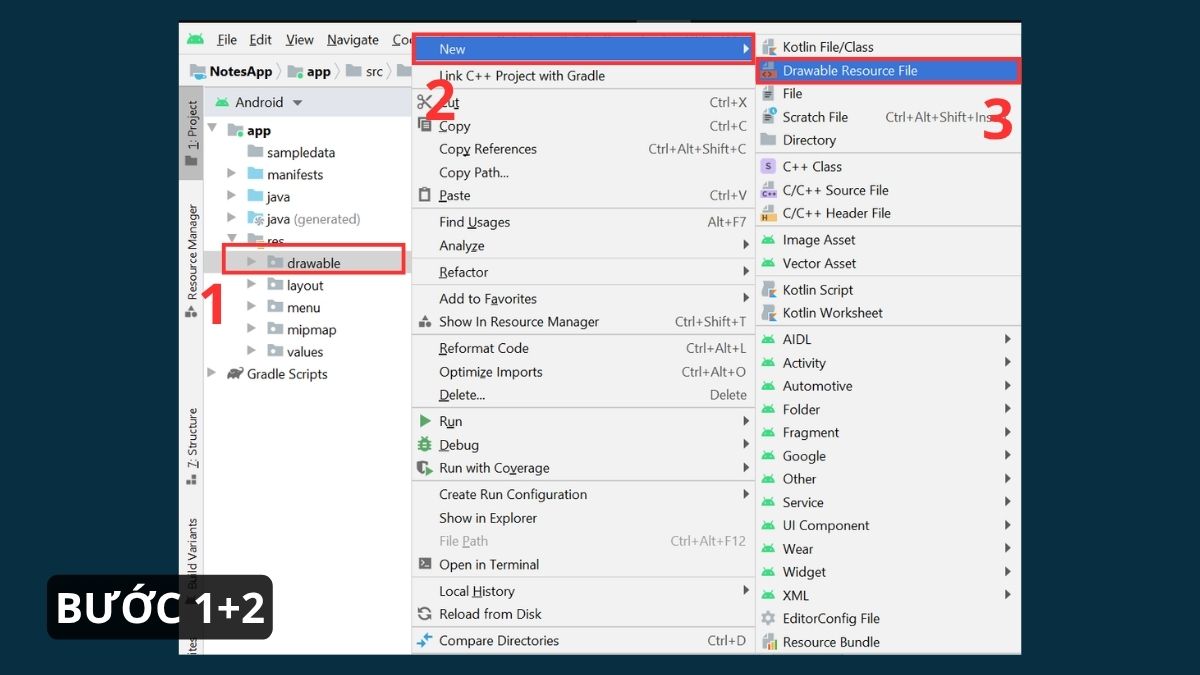
- Bước 2: Chọn New → Drawable Resource File.
- Bước 3: Đặt tên cho tệp XML.
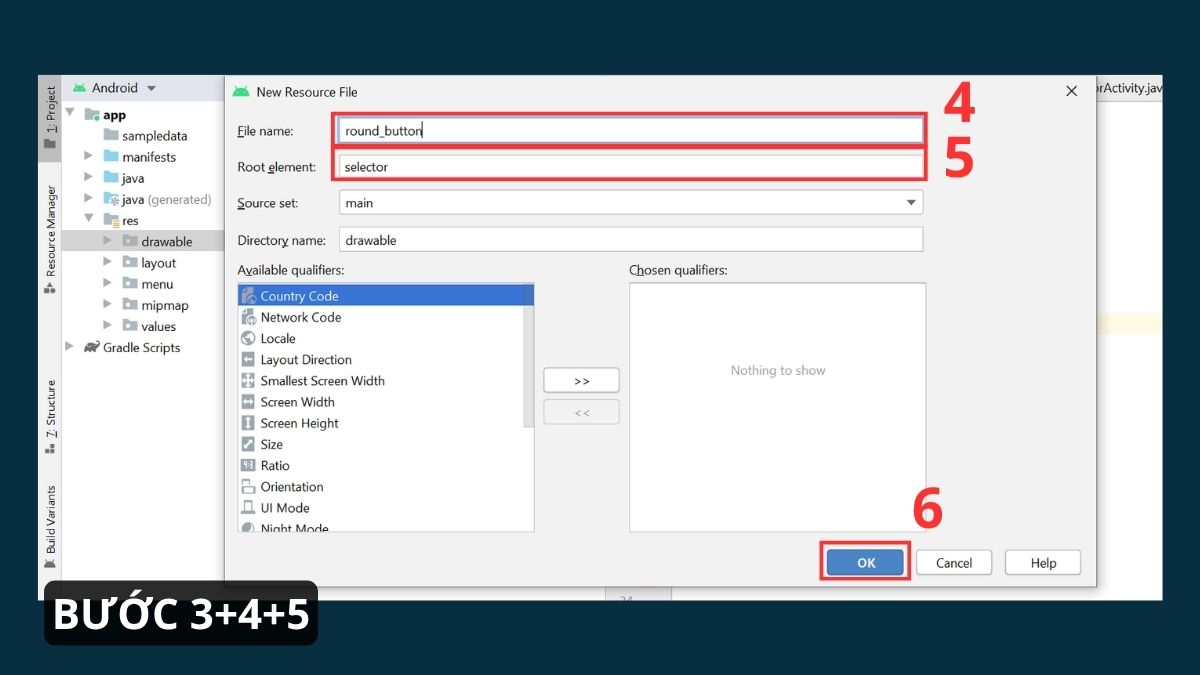
- Bước 4: Chọn Root Element phù hợp như shape hoặc selector.
- Bước 5: Nhấn OK và bắt đầu cấu hình thuộc tính mong muốn.
Cách tạo Layout Landscape trong Android Studio
Layout Landscape giúp giao diện hiển thị phù hợp khi người dùng xoay thiết bị ngang. Android sẽ tự động sử dụng giao diện này khi thiết bị chuyển sang chế độ ngang.
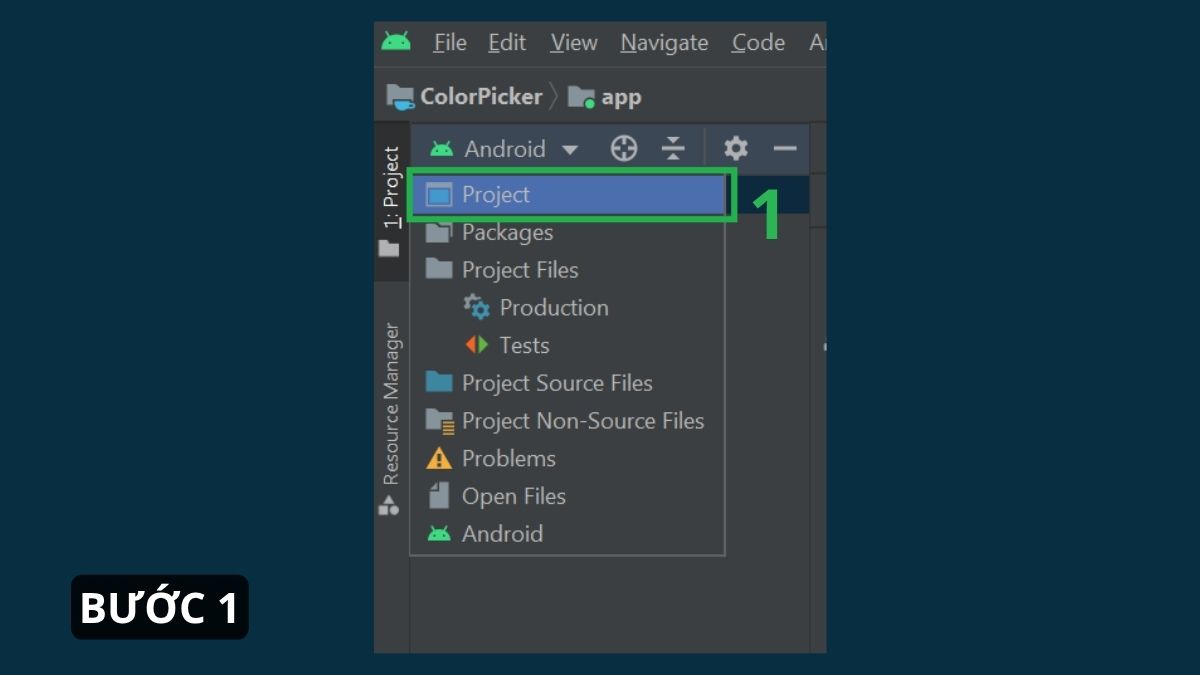
- Bước 1: Trong cửa sổ Project, nếu đang ở chế độ Android, hãy chuyển sang chế độ Project để dễ dàng truy cập cấu trúc thư mục của dự án.
- Bước 2: Truy cập theo đường dẫn app > src > main > res, nhấp chuột phải vào 1 thư mục res rồi chọn New > Layout Resource Directory.
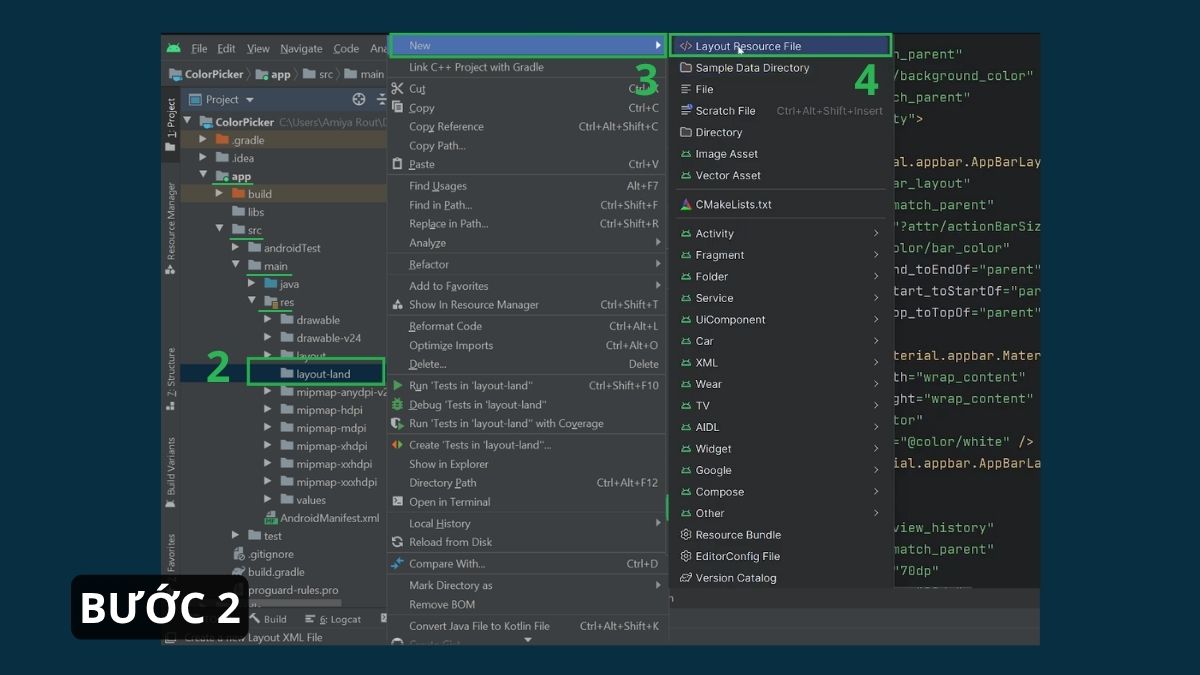
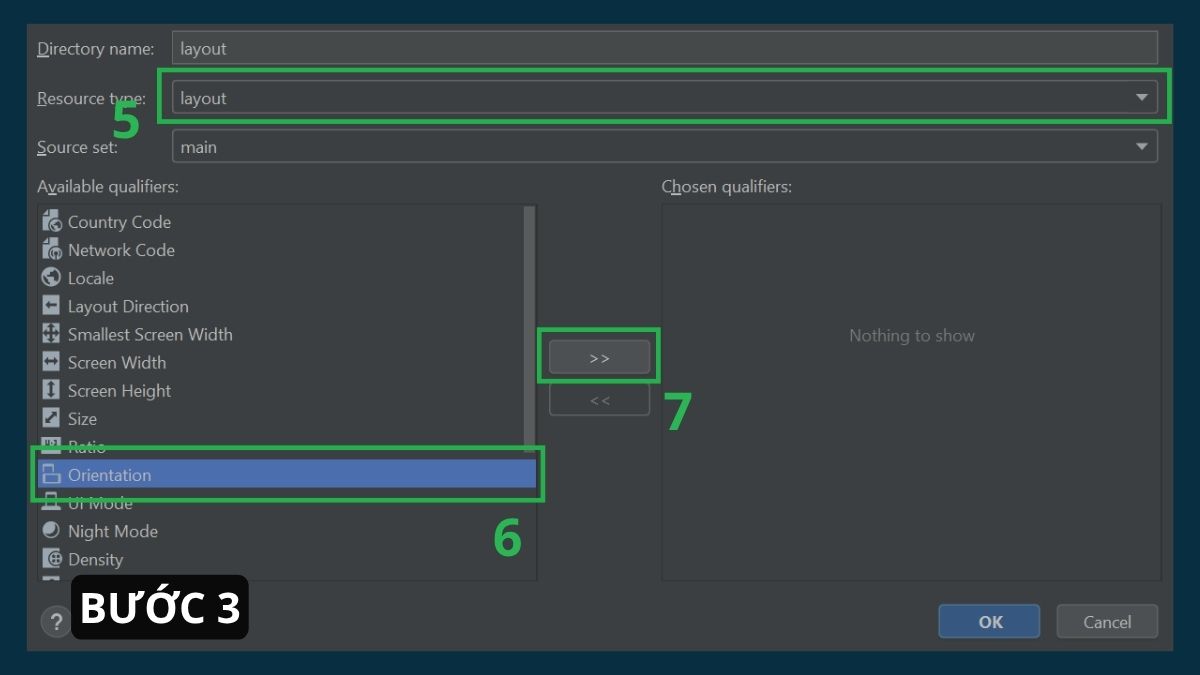
- Bước 3: Tại cửa sổ thiết lập, chọn Resource type là layout. Tiếp theo, trong phần Available qualifiers, chọn Orientation và nhấn biểu tượng >> để thêm thuộc tính này.
- Bước 4: Ở mục Screen Orientation, chọn Landscape. Android Studio sẽ tự động tạo thư mục có tên layout-land, bạn nên giữ nguyên tên mặc định này.
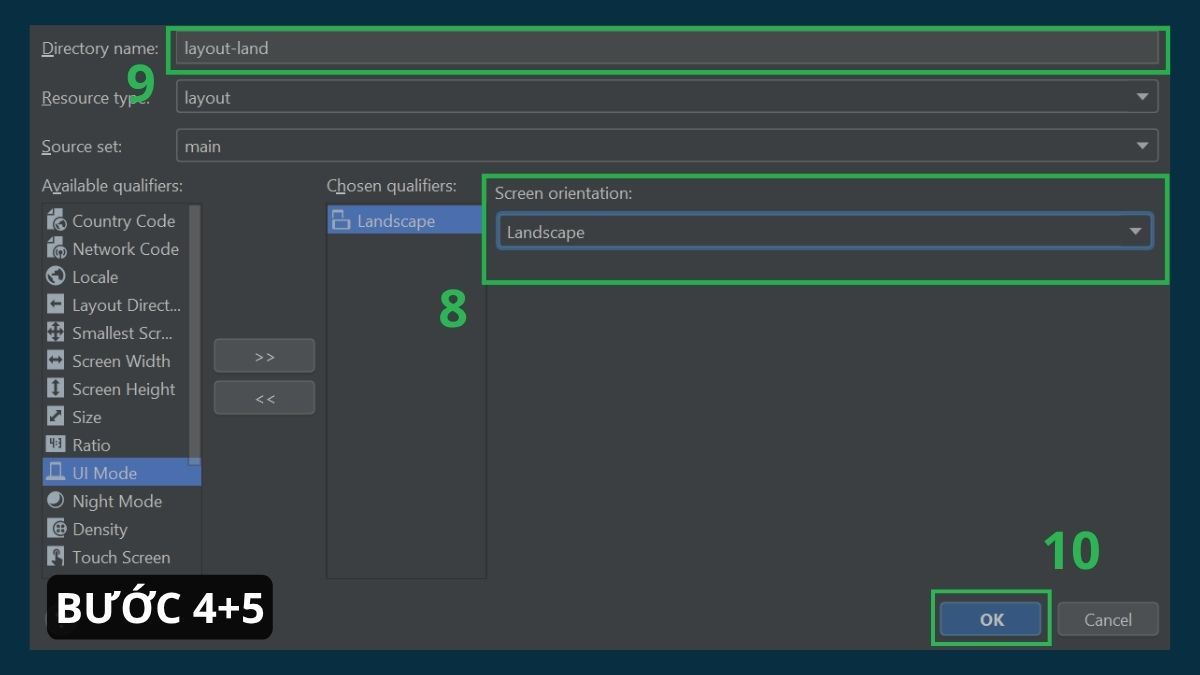
- Bước 5: Nhấn OK.
Cách chạy app trong Android Studio
Sau khi hoàn thiện mã nguồn, bạn có thể kiểm tra ứng dụng bằng thiết bị thật hoặc giả lập. Nếu xuất hiện lỗi, hãy sử dụng Logcat để xác định nguyên nhân và tiến hành khắc phục.
- Bước 1: Truy cập tab Device Manager ở góc bên phải màn hình.
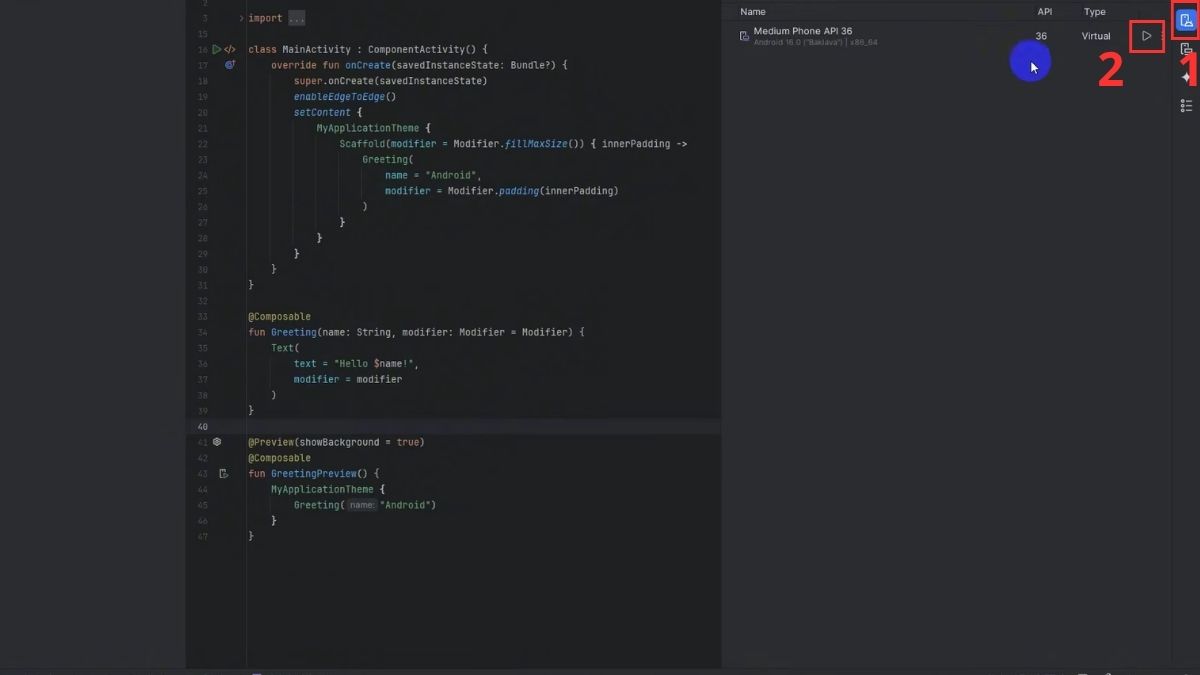
- Bước 2: Nhấn vào nút tam giác (Play) cạnh thiết bị đã cài sẵn để khởi chạy.
- Bước 3: Chờ cho đến khi máy ảo hiện chấm xanh và giao diện hệ điều hành hiển thị thành công.
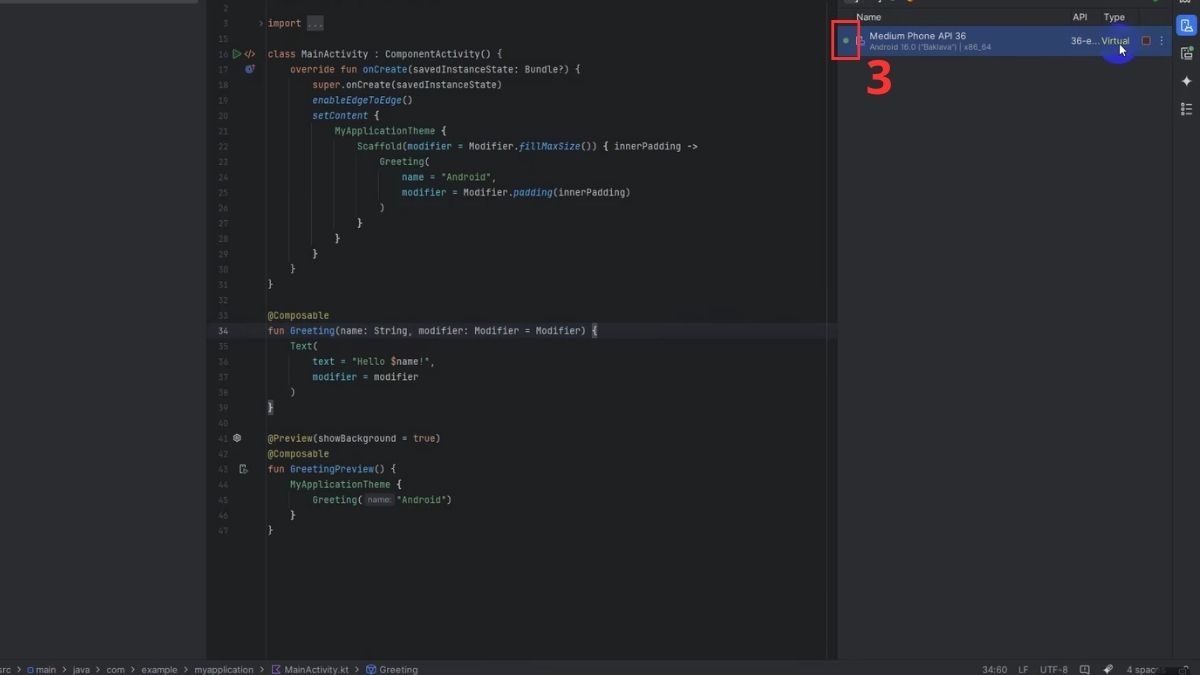
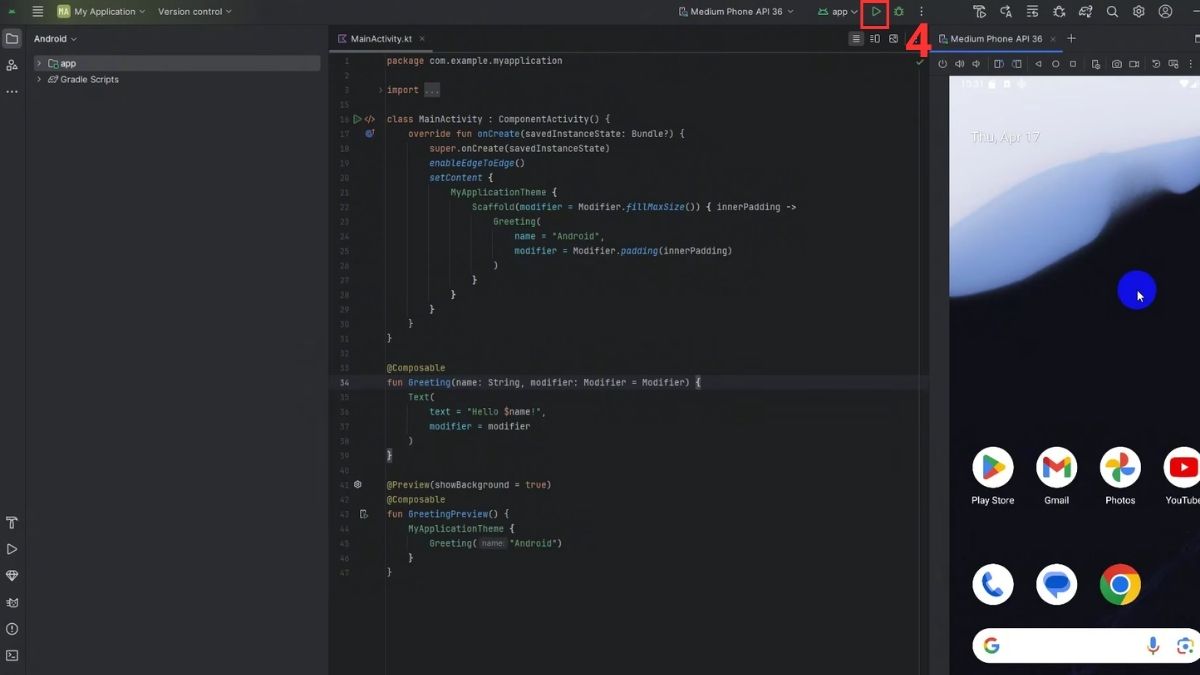
- Bước 4: Nhấn vào nút tam giác màu xanh trên thanh công cụ chính của Android Studio.
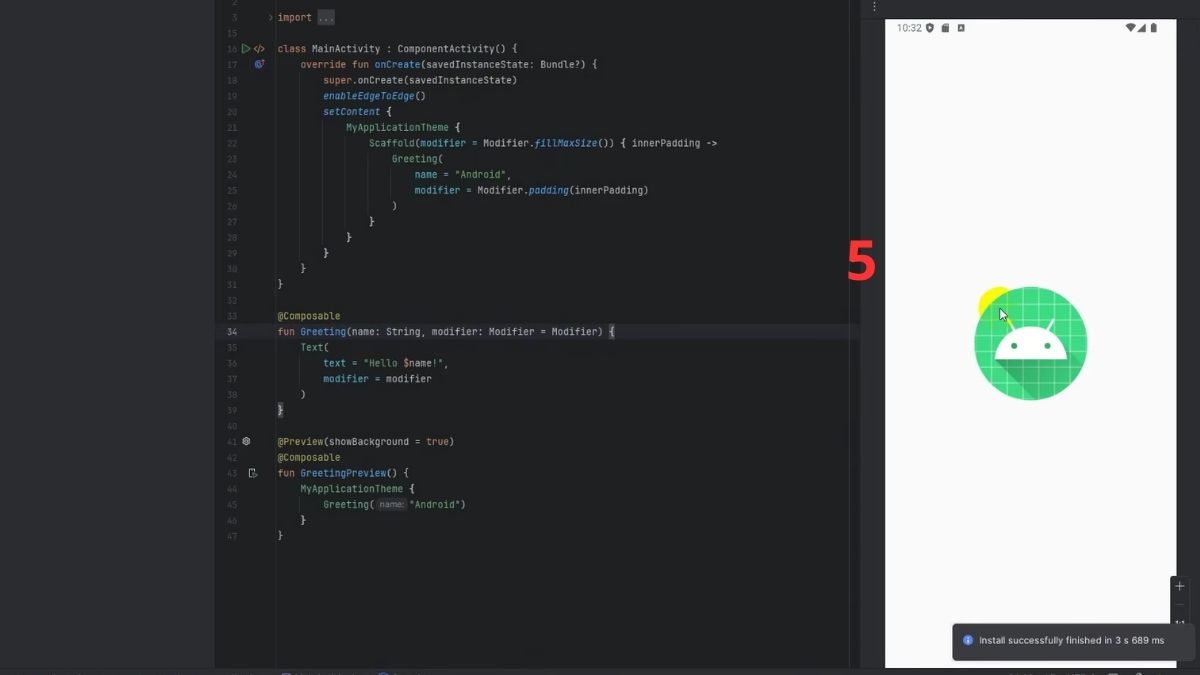
- Bước 5: Đợi hệ thống hoàn tất quá trình biên dịch (build) và ứng dụng sẽ tự động hiển thị trên máy ảo
Một số lỗi thường gặp khi sử dụng Android Studio
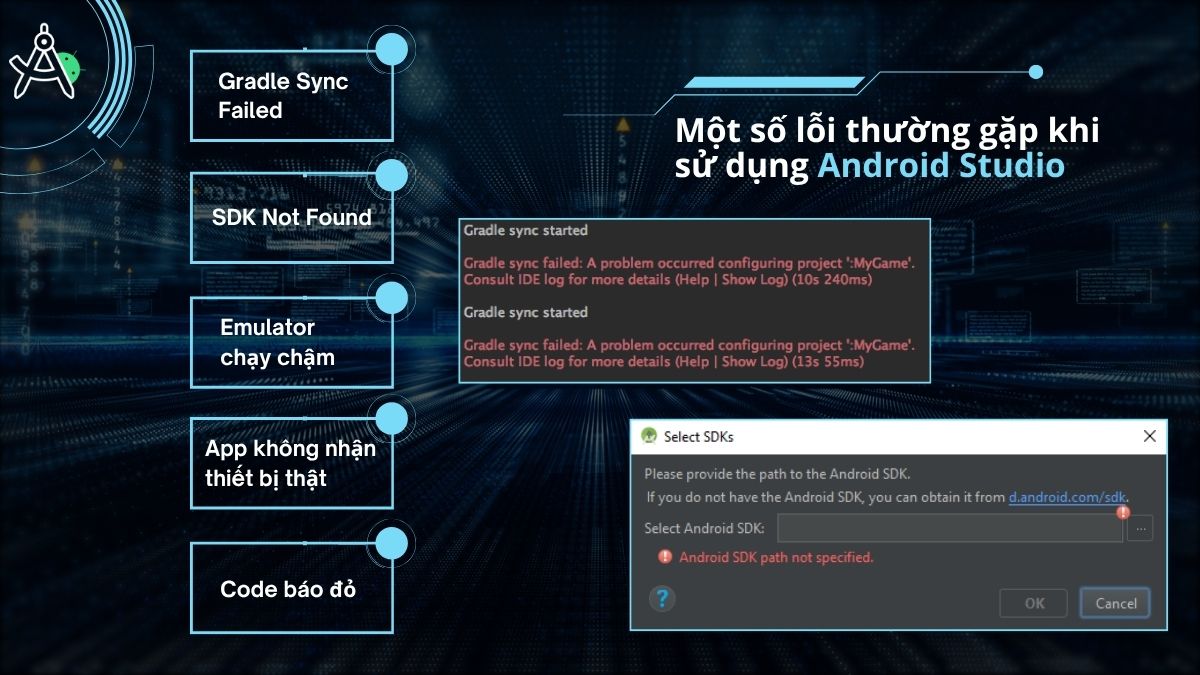
Trong quá trình học và thực hành, người dùng thường gặp một số lỗi phổ biến. Hiểu rõ nguyên nhân sẽ giúp xử lý nhanh hơn và tránh gián đoạn công việc.
Gradle Sync Failed
- Nguyên nhân: Mất kết nối internet, phiên bản Gradle không tương thích hoặc thiếu thư viện.
- Cách khắc phục: Kiểm tra mạng, cập nhật Gradle và thực hiện Sync Project lại.
SDK Not Found
- Nguyên nhân: Android SDK chưa được cài đặt hoặc đường dẫn SDK bị sai.
- Cách khắc phục: Mở SDK Manager và cấu hình lại vị trí SDK chính xác.
Emulator chạy chậm
- Nguyên nhân: Máy tính thiếu RAM hoặc chưa bật công nghệ ảo hóa.
- Cách khắc phục: Kích hoạt VT-x/AMD-V trong BIOS và tăng RAM cho Emulator.
App không nhận thiết bị thật
- Nguyên nhân: Chưa bật USB Debugging hoặc thiếu driver thiết bị.
- Cách khắc phục: Kích hoạt Developer Options, bật USB Debugging và cài đặt driver phù hợp.
Code báo đỏ
- Nguyên nhân: Thiếu thư viện, lỗi import hoặc sai cú pháp.
- Cách khắc phục: Kiểm tra lỗi hiển thị, đồng bộ Gradle và thực hiện Import Class tự động.
Hy vọng bài viết trên đã giúp bạn hiểu rõ cách sử dụng Android Studio từ những thao tác cơ bản đến các chức năng quan trọng khi phát triển ứng dụng Android. Việc nắm vững giao diện, công cụ và các thao tác thường dùng sẽ giúp quá trình học lập trình trở nên thuận lợi hơn. Nếu mới bắt đầu, hãy thực hành thường xuyên để thành thạo cách dùng Android Studio và từng bước xây dựng những ứng dụng Android hoàn chỉnh.
Xem thêm: Thủ thuật iOS - Android
Nguồn ảnh: Internet








Bình luận (0)