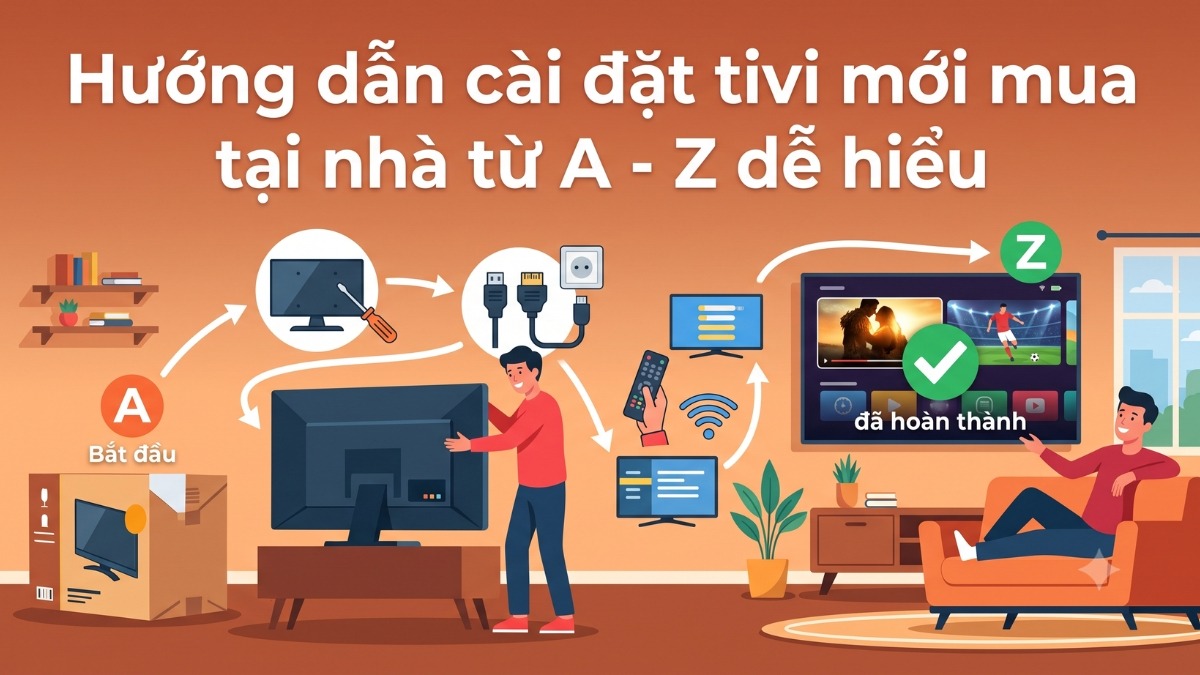
Hướng dẫn cài đặt tivi mới mua tại nhà từ A - Z dễ hiểu

Quá trình cài đặt tivi sai lệch ngay từ lần khởi động đầu tiên có thể gây ra lỗi kết nối mạng, không tải được ứng dụng hoặc không dò được kênh. Áp dụng chuẩn xác quy trình cấu hình hệ thống sẽ giúp người dùng khắc phục rủi ro này và tận dụng tối đa sức mạnh phần cứng.
Vì sao cần cài đặt tivi đúng cách ngay khi mới mua?
Cài đặt tivi đúng cách ngay khi mới mua sẽ đảm bảo sự đồng bộ giữa phần cứng, tài khoản quản lý và cơ sở hạ tầng mạng gia đình. Việc thiết lập tivi ngay từ đầu, mang tới hàng loạt trải nghiệm tốt như:
- Tivi có khả năng tự điều tiết độ sáng cùng độ tương phản sao cho hài hòa với không gian phòng.
- Dễ dàng đăng nhập và tải về các ứng dụng như YouTube, Netflix, FPT Play...
- Lỗi phần mềm cố hữu sẽ được loại bỏ, đảm bảo máy luôn chạy ổn định và bảo mật hơn.
- Sửa các lỗi từ nhà sản xuất, giúp thiết bị hoạt động ổn định và bảo mật hơn.
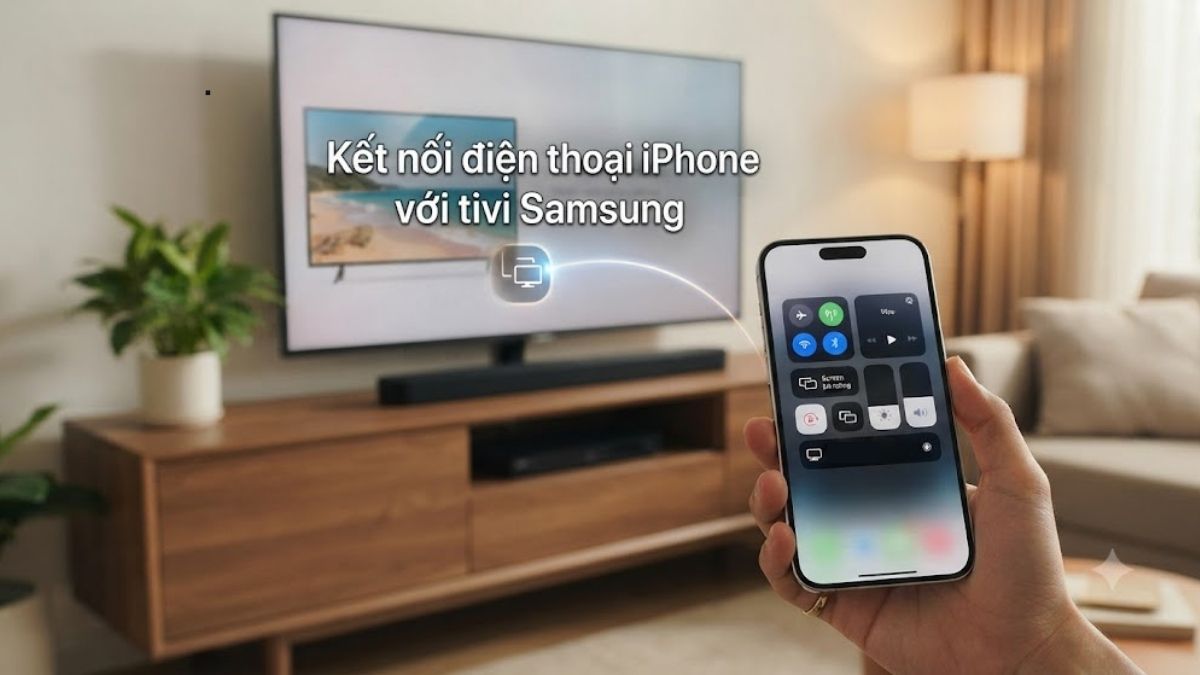
- Thuận tiện điều khiển tivi hoặc trình chiếu màn hình bằng điện thoại.

Việc nắm rõ cách cài đặt tivi theo tiêu chuẩn kỹ thuật giúp người dùng hoàn toàn làm chủ thiết bị, tránh phụ thuộc vào đội ngũ bảo hành.
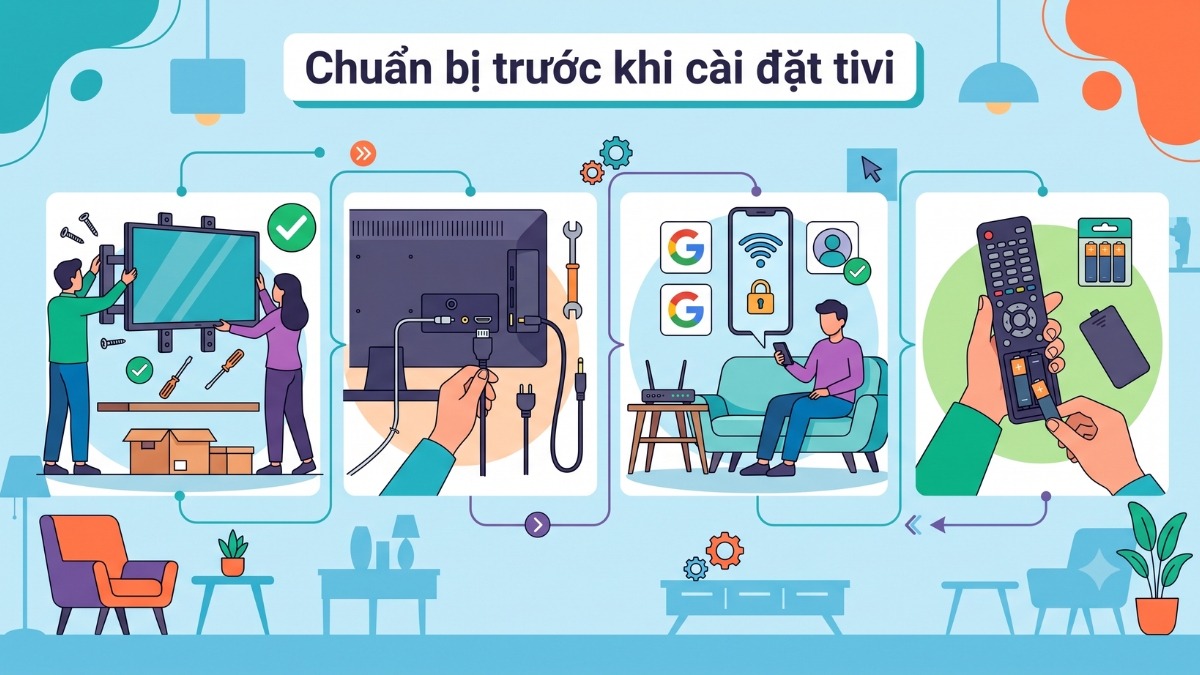
Chuẩn bị trước khi cài đặt tivi
Trước khi bắt tay vào các bước cài đặt tivi , bạn cần chuẩn bị sẵn sàng các yếu tố sau:
- Đảm bảo tivi đã được lắp chân đế chắc chắn trên kệ hoặc treo cố định trên tường.
- Cắm sẵn dây cáp/anten vào cổng tương ứng (ANTEN hoặc HDMI).
- Chuẩn bị chính xác tên và mật khẩu Wifi của gia đình.
- Chuẩn bị tài khoản Google hoặc tài khoản Samsung/LG tương ứng.
- Lắp pin mới vào điều khiển từ xa đi kèm tivi.
Hướng dẫn quy trình cài đặt tivi mới mua chi tiết từ A–Z
Trình tự hướng dẫn cài đặt tivi này được chuẩn hóa dựa trên giao diện chung của các thương hiệu hiện hành.
Bước 1: Khởi động tivi và thiết lập ngôn ngữ ban đầu
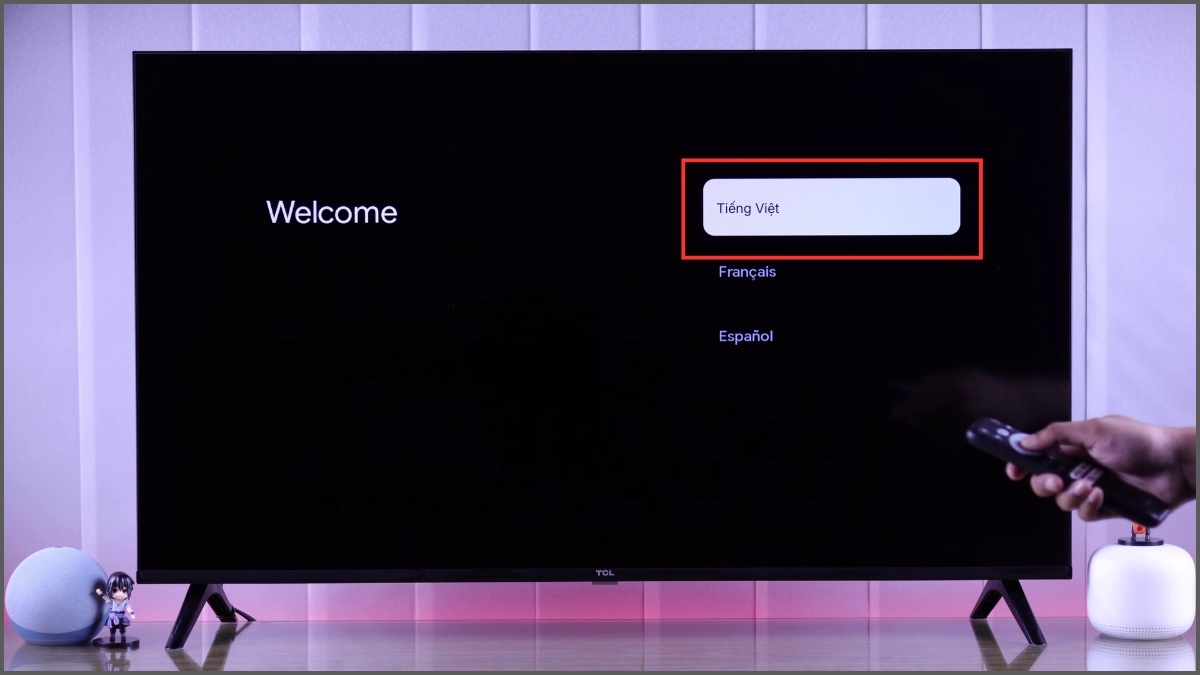
Ở giao diện cài đặt tivi đầu tiên, thiết bị sẽ yêu cầu chọn ngôn ngữ hiển thị phù hợp và quốc gia bạn đang ở để tiếp tục.
Các bước hướng dẫn:
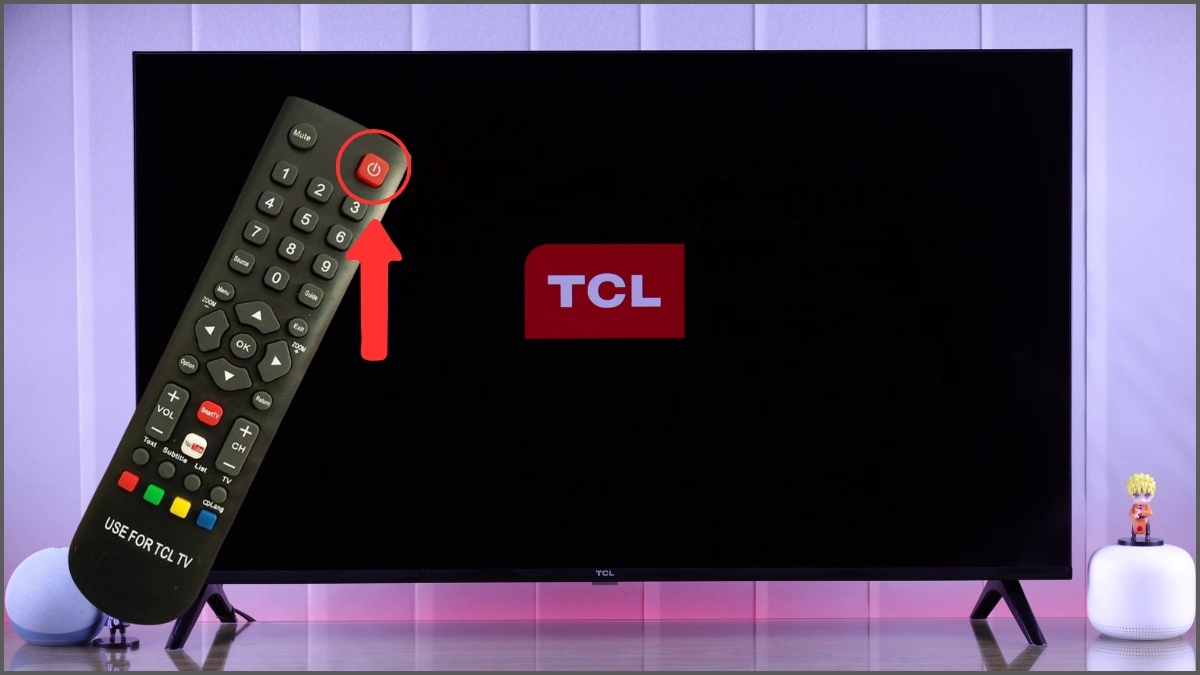
- Bước 1: Nhấn nút nguồn trên remote để bật tivi.
- Bước 2: Chọn Ngôn ngữ (Ví dụ: Tiếng Việt).
- Bước 3: Chọn Quốc gia (Ví dụ: Việt Nam).
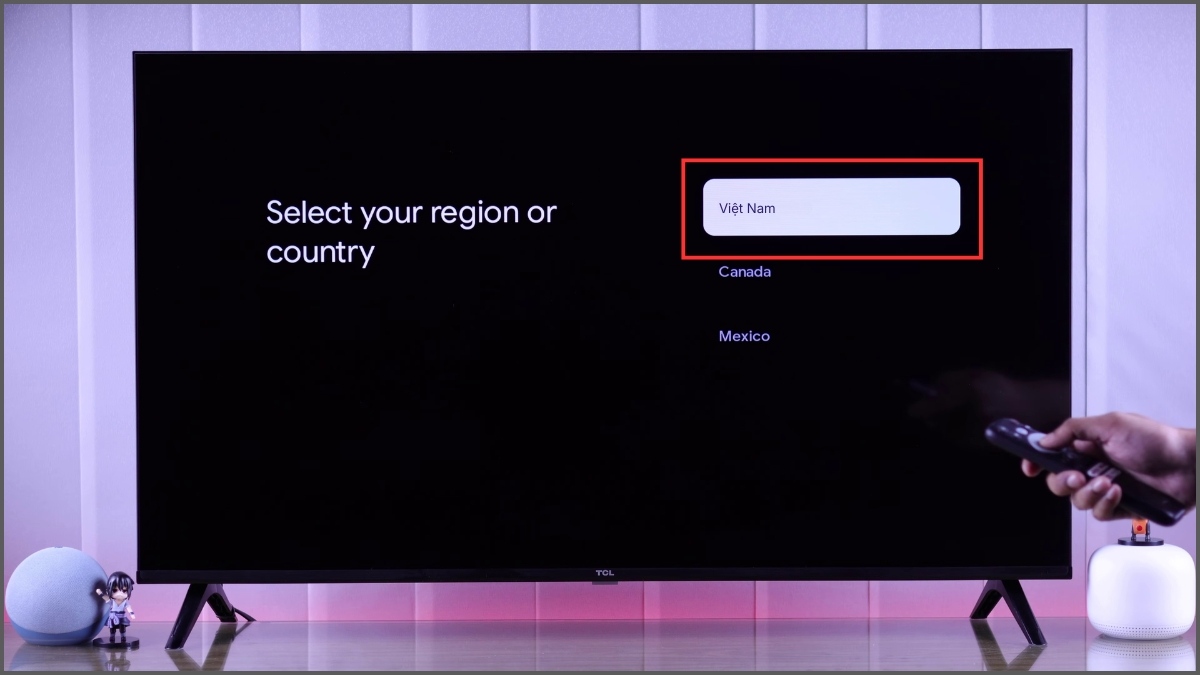
Smart TV đời mới với giao diện trực quan giúp bạn cài đặt nhanh chóng để thưởng thức điện ảnh tại gia. Tham khảo ngay các mẫu tivi giá tốt, hỗ trợ trả góp 0% tại CellphoneS.
[Product_Listing categoryid="1124" propertyid="" customlink="https://cellphones.com.vn/tivi" title="Danh sách Tivi đang được quan tâm nhiều tại CellphoneS"]
Bước 2: Kết nối Internet (WiFi hoặc LAN)
Nếu bạn cắm dây mạng từ router vào cổng LAN phía sau tivi, thiết bị sẽ tự động nhận diện và kết nối. Trong trường hợp dùng mạng WiFi, bạn có thể kết nối theo các bước sau:
- Bước 1: Chọn tên mạng WiFi (Ví dụ: -Fix -369 -[5G]).
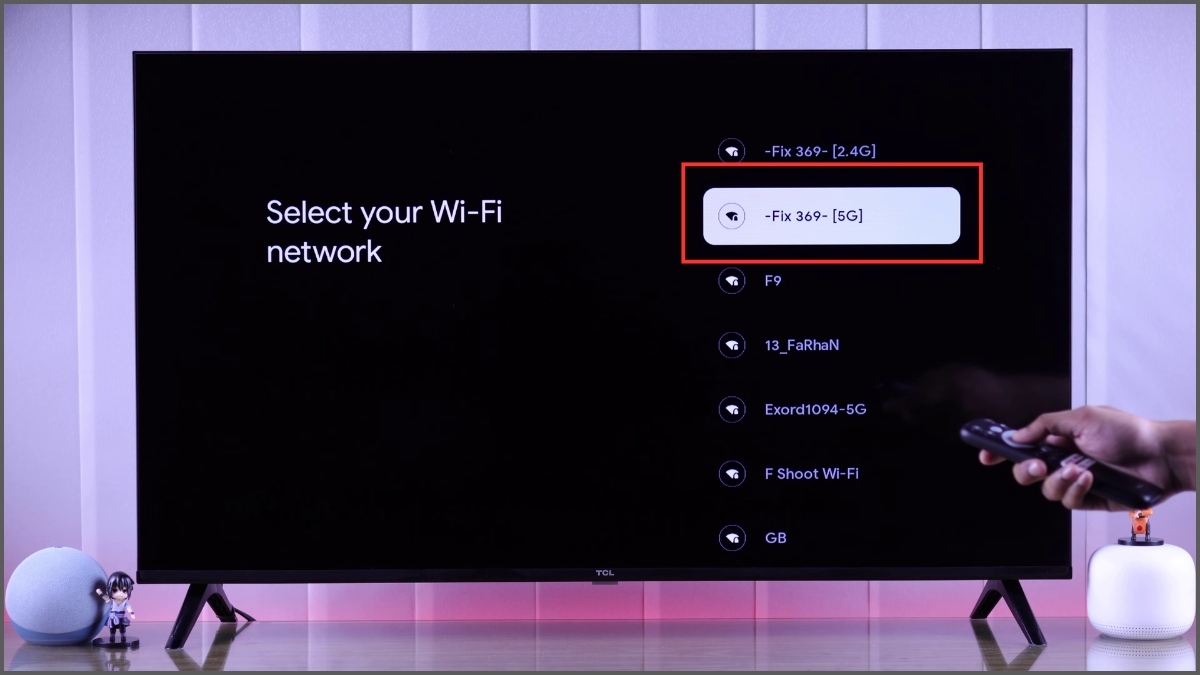
- Bước 2: Nhập mật khẩu.
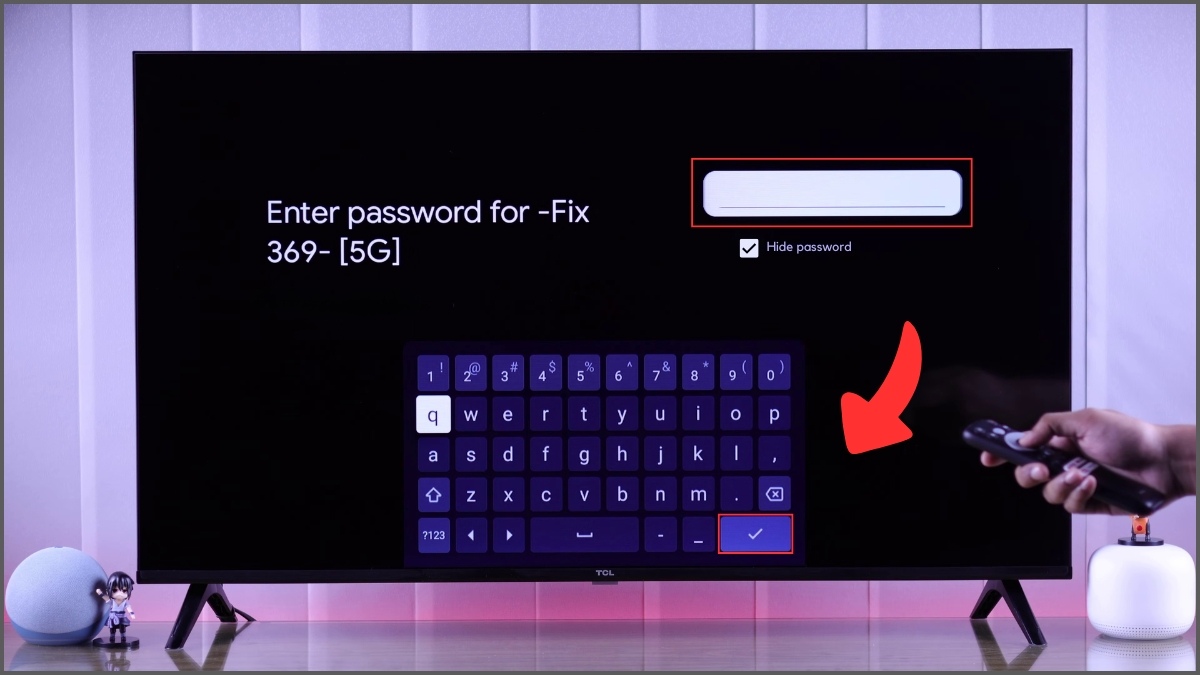
- Bước 3: Nhấn vào biểu tượng dấu tích để kết nối.
Bước 3: Đăng nhập tài khoản Google / hệ điều hành tivi
Khi tiến hành cài đặt tivi, việc đồng bộ hóa dữ liệu cá nhân sẽ giúp kích hoạt tính năng trợ lý ảo cùng cửa hàng ứng dụng.
Các bước hướng dẫn:
- Bước 1: Nhập địa chỉ email.
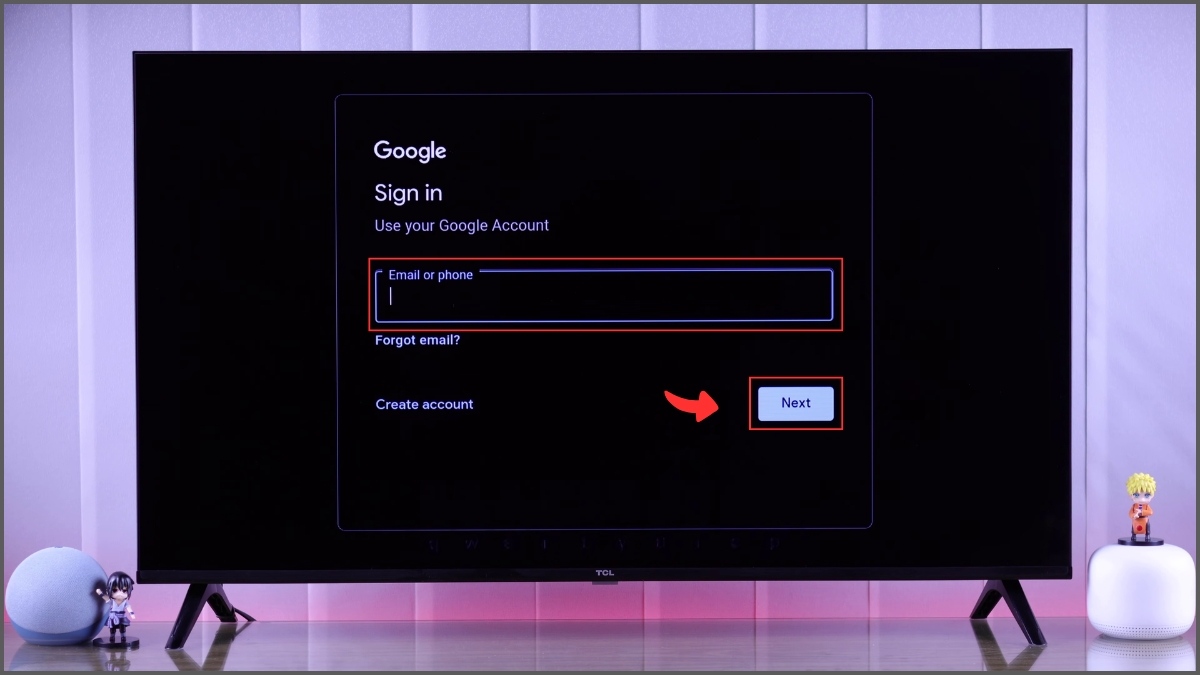
- Bước 2: Chọn Next để tiếp tục.
- Bước 3: Nhập mật khẩu.
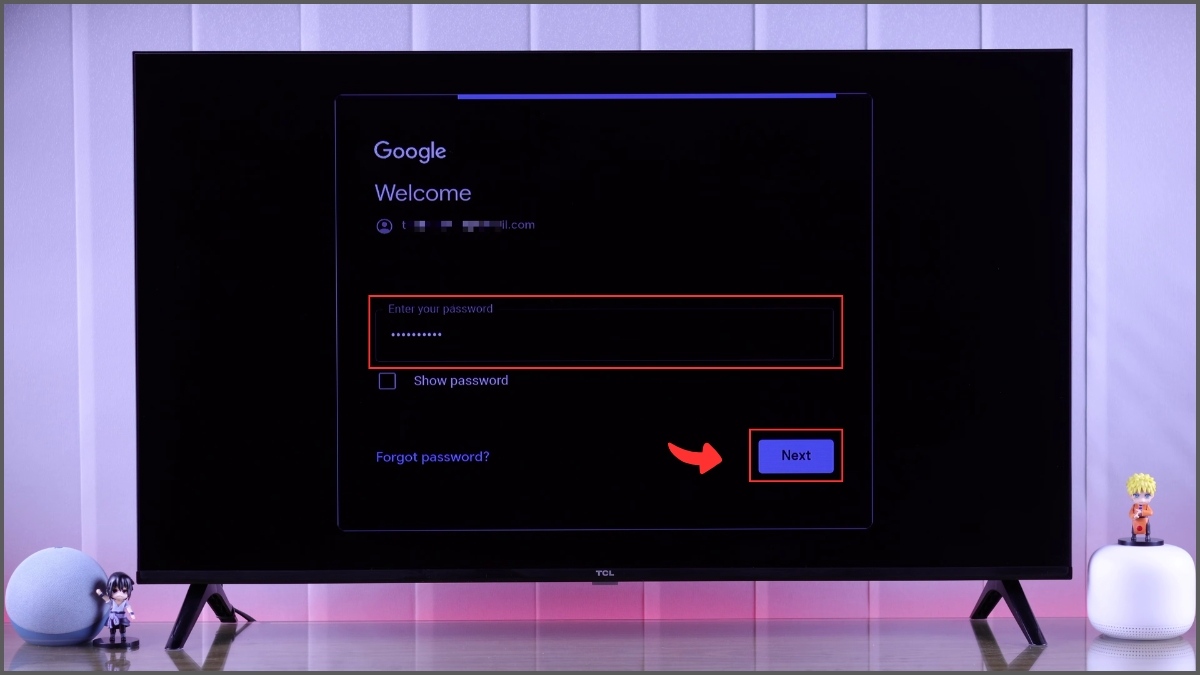
- Bước 3: Chọn Next để đăng nhập.
Bước 4: Dò kênh truyền hình cơ bản (nếu có)
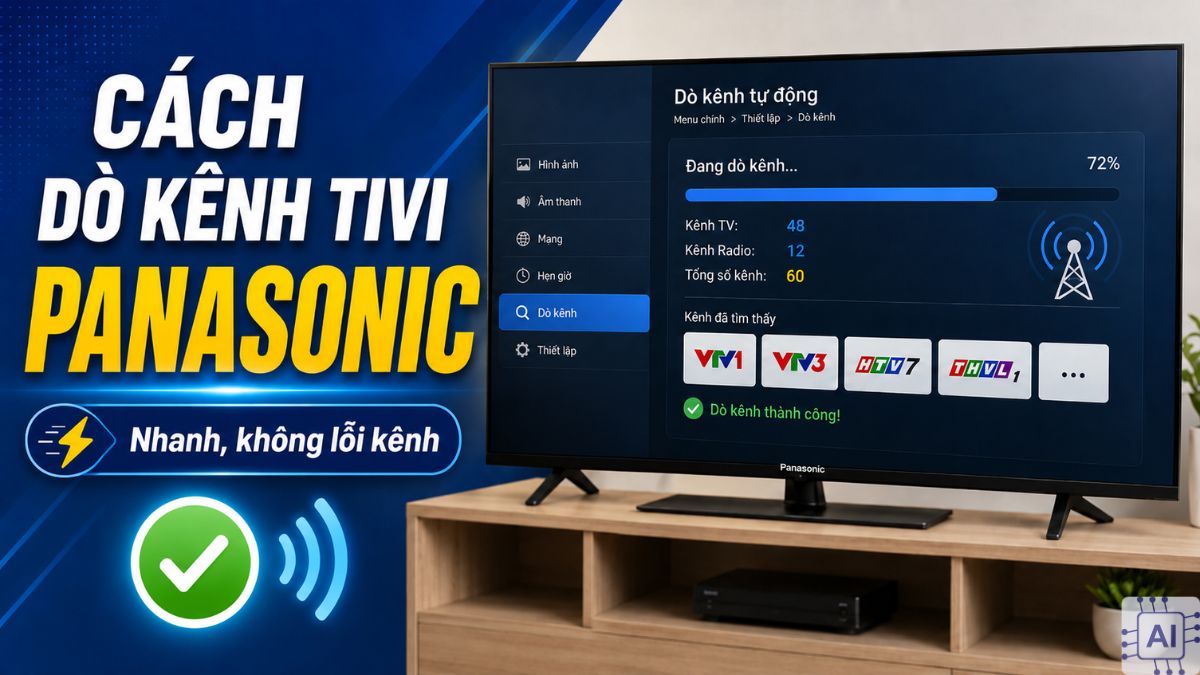
Nếu nhà bạn sử dụng anten thường hoặc anten DVB-T2, hãy chọn mục Dò kênh tự động.
Các bước hướng dẫn:
1.Truy cập menu cài đặt:
- Nhấn nút Cài đặt trên remote.
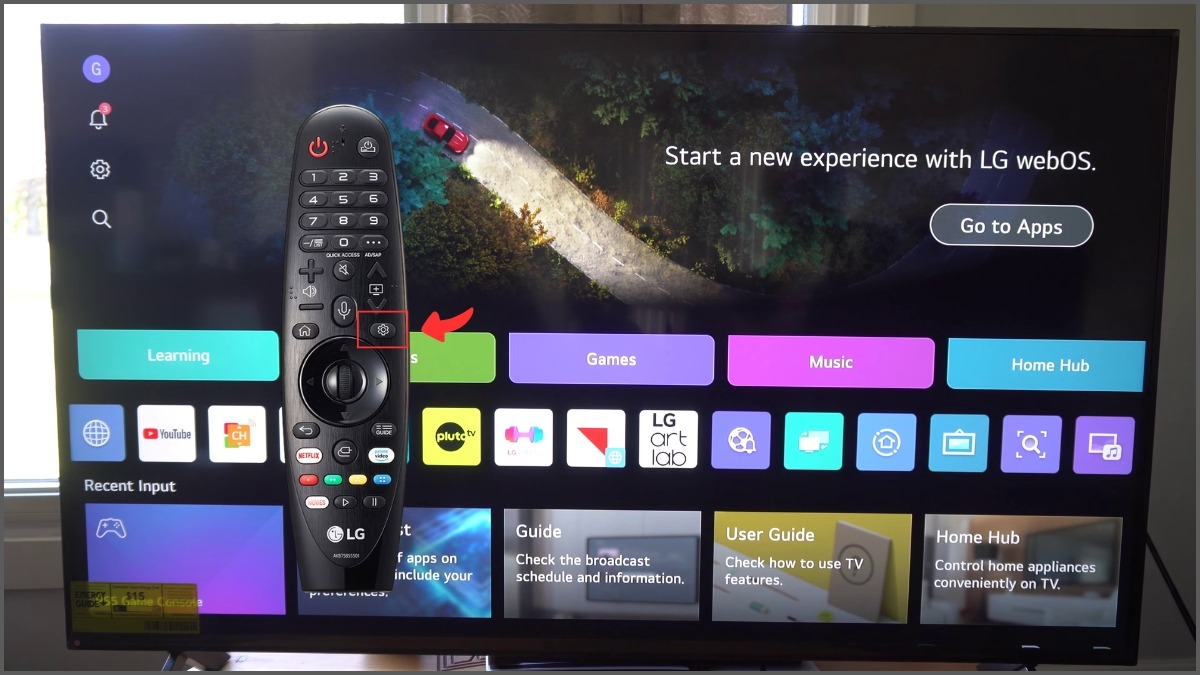
- Chọn Tất cả cài đặt (All Settings).
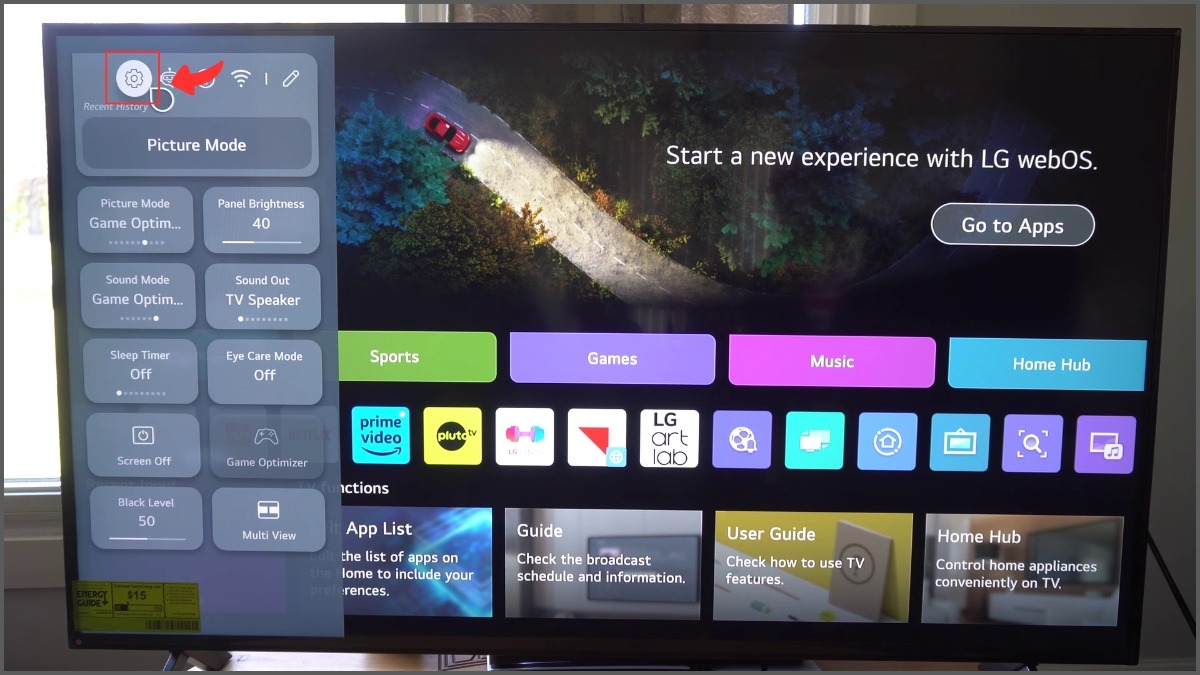
2.Tìm đến mục thiết lập kênh:
- Chọn Cài đặt chung (General) > Kênh (Channels).
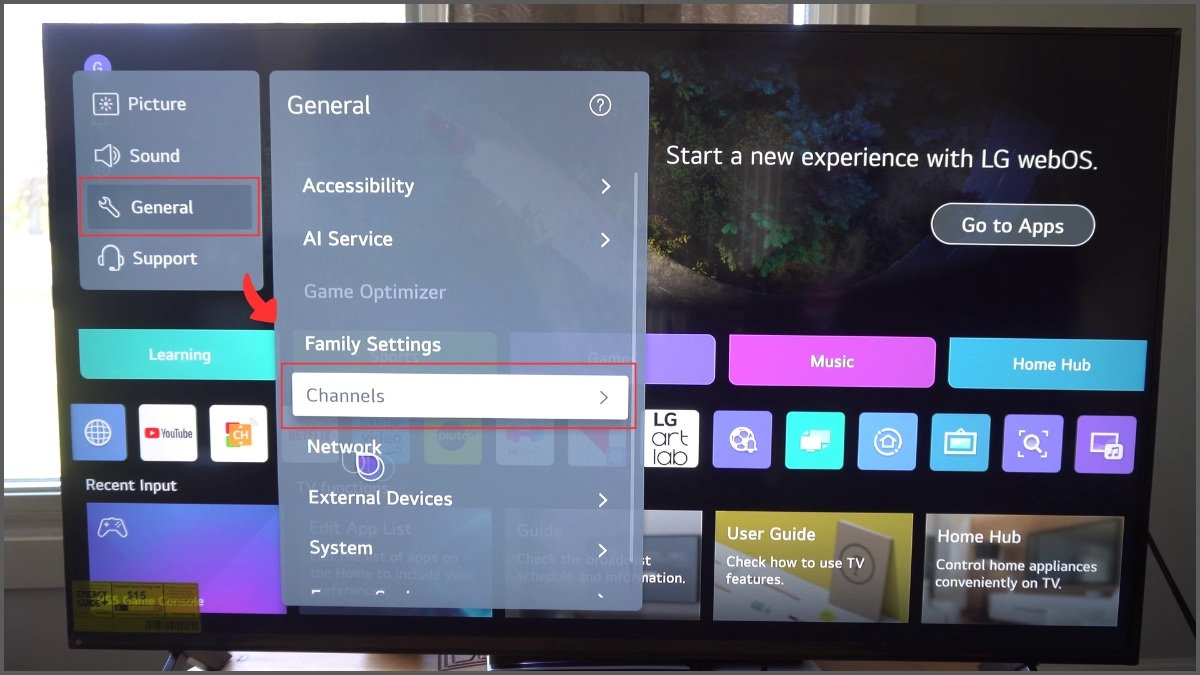
3.Tiến hành dò kênh tự động:
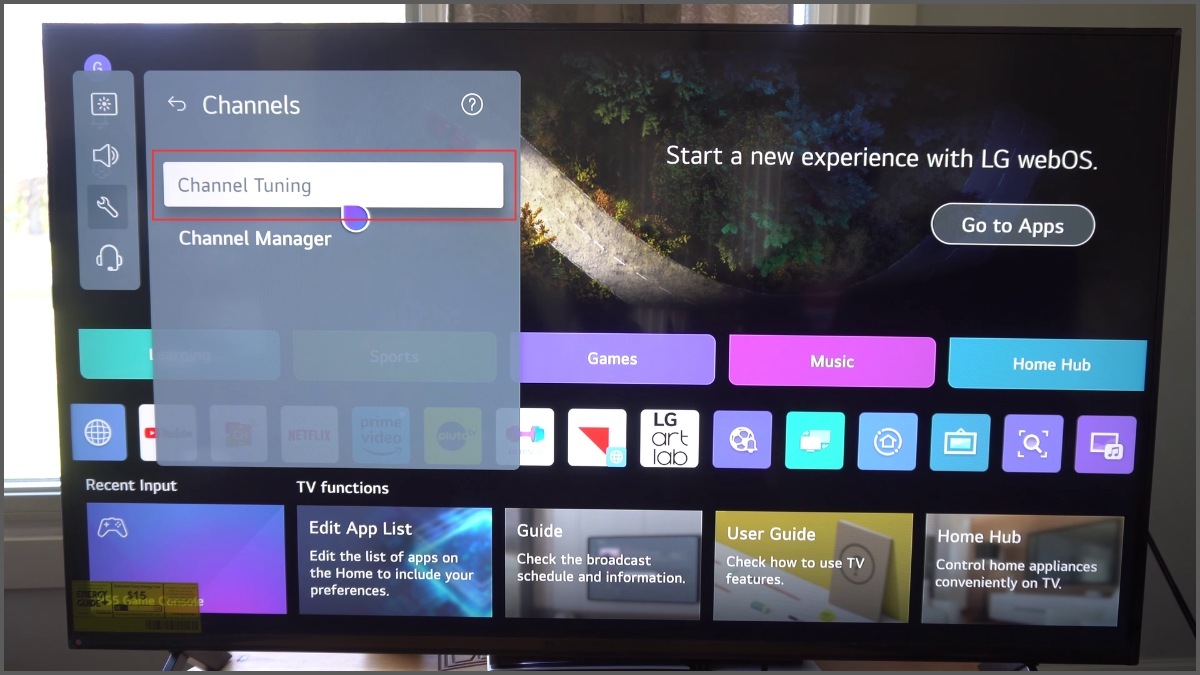
- Chọn Dò kênh (Channel Tuning).
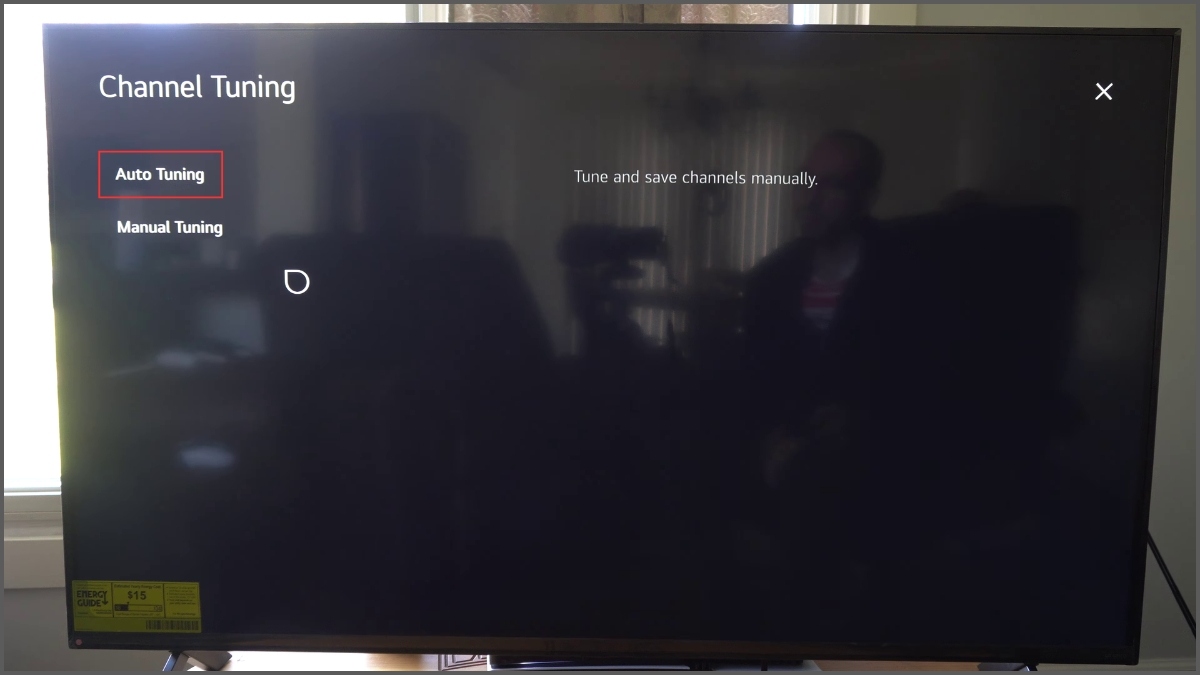
- Chọn Dò kênh tự động (Auto Tuning).
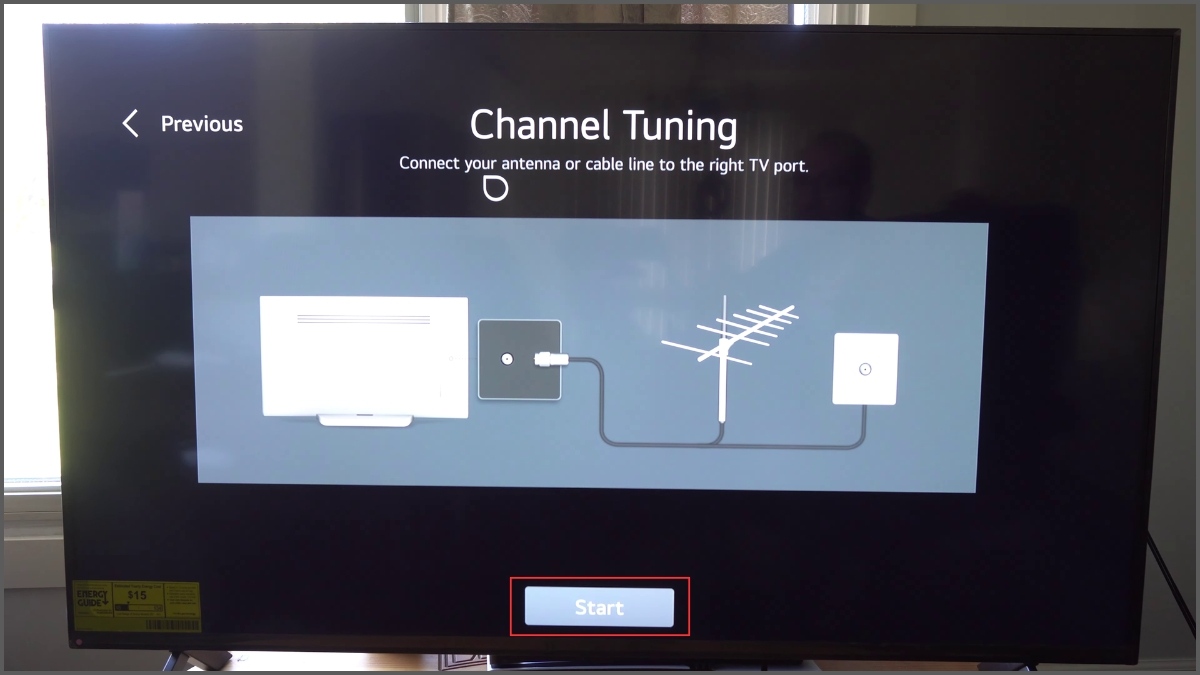
- Nhấn Bắt đầu (Start) để Tivi sẽ quét và lưu lại các kênh truyền hình.
Bước 5: Cài đặt ứng dụng cần thiết (YouTube, Netflix…)
Việc bổ sung các tiện ích giải trí khi cài đặt tivi được thực hiện thông qua cửa hàng phần mềm mặc định.
Các bước hướng dẫn:
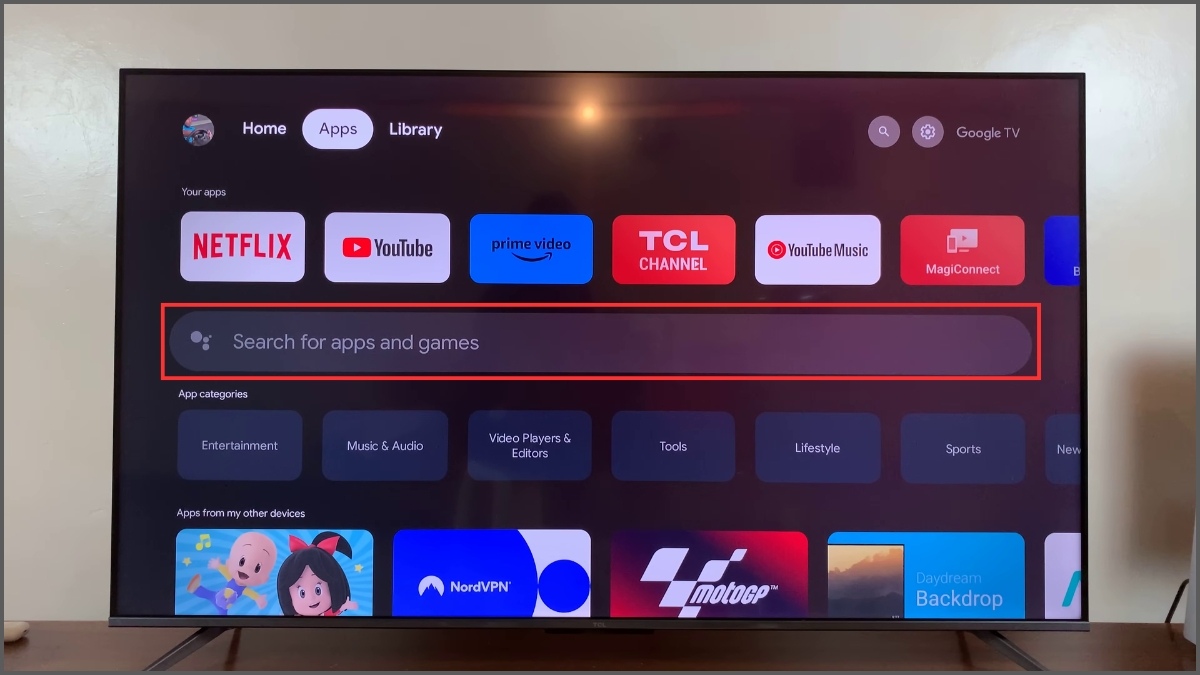
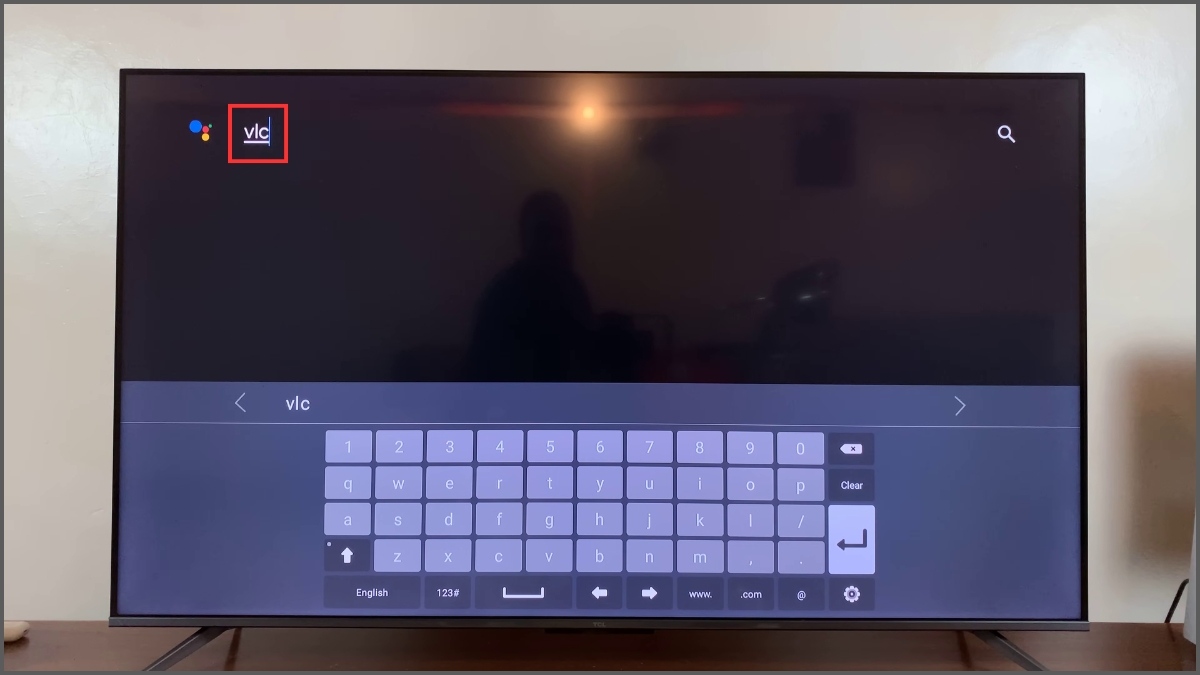
- Bước 1: Chọn thanh công cụ tìm kiếm.
- Bước 2: Nhập tên ứng dụng cần tìm (Ví dụ: VLC).
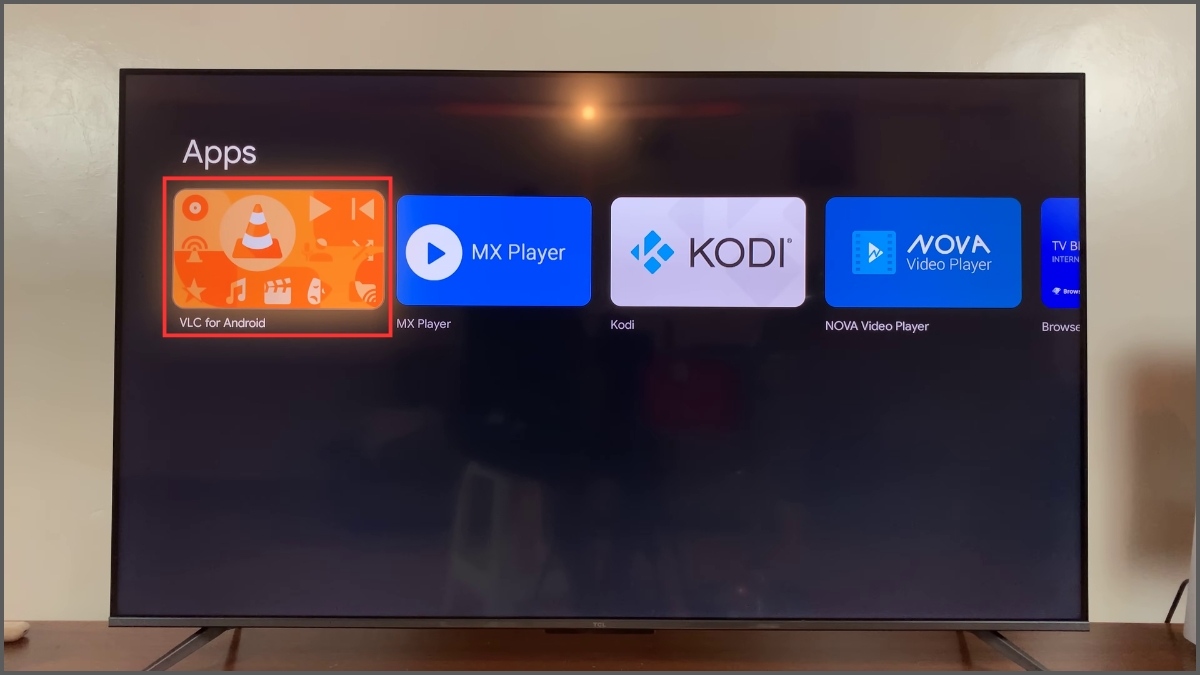
- Bước 3: Chọn ứng dụng VLC trong kết quả tìm kiếm.
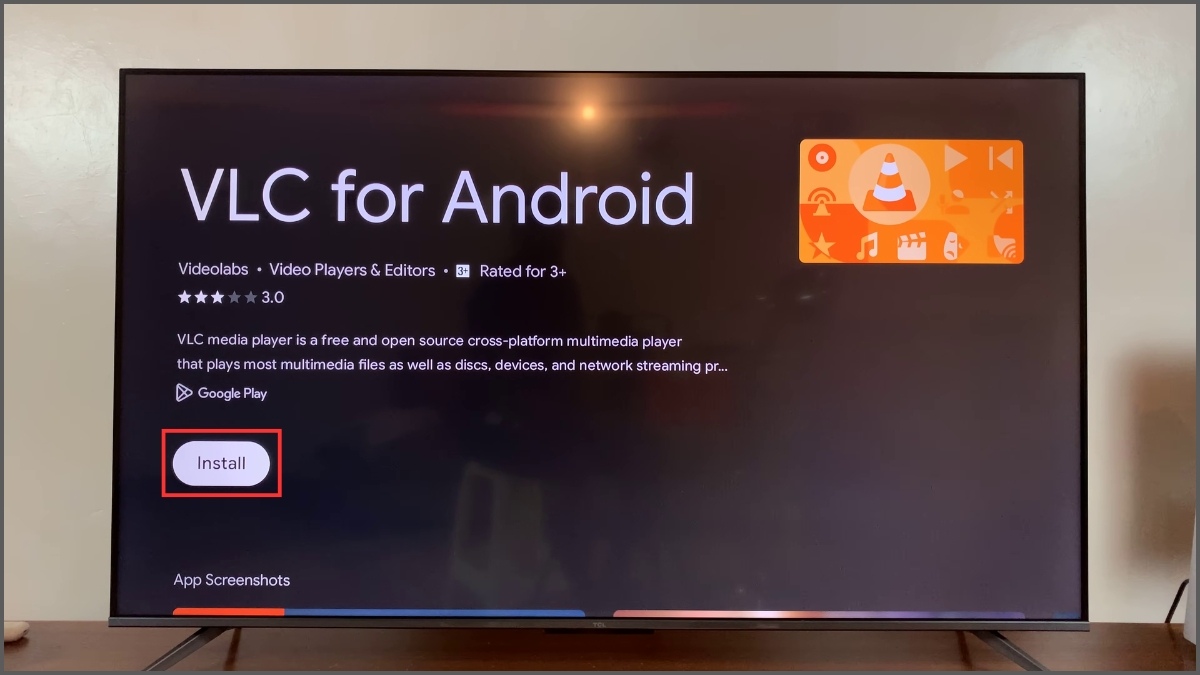
- Bước 4: Bấm Cài đặt (Install) và chờ hoàn tất.
Cách cài đặt tivi theo từng hệ điều hành phổ biến
Tùy thuộc vào việc thiết bị của bạn đang dùng hệ điều hành nào, các bước cấu hình cụ thể sẽ được triển khai ngay sau đây.
Cài đặt tivi Android TV
Nhờ tính năng Quick Setup, bạn có thể cài đặt tivi trên điện thoại để Android TV tự động sao chép tài khoản Google và mật khẩu WiFi.
Các bước hướng dẫn:
1.Khởi động và thiết lập ban đầu trên Tivi:
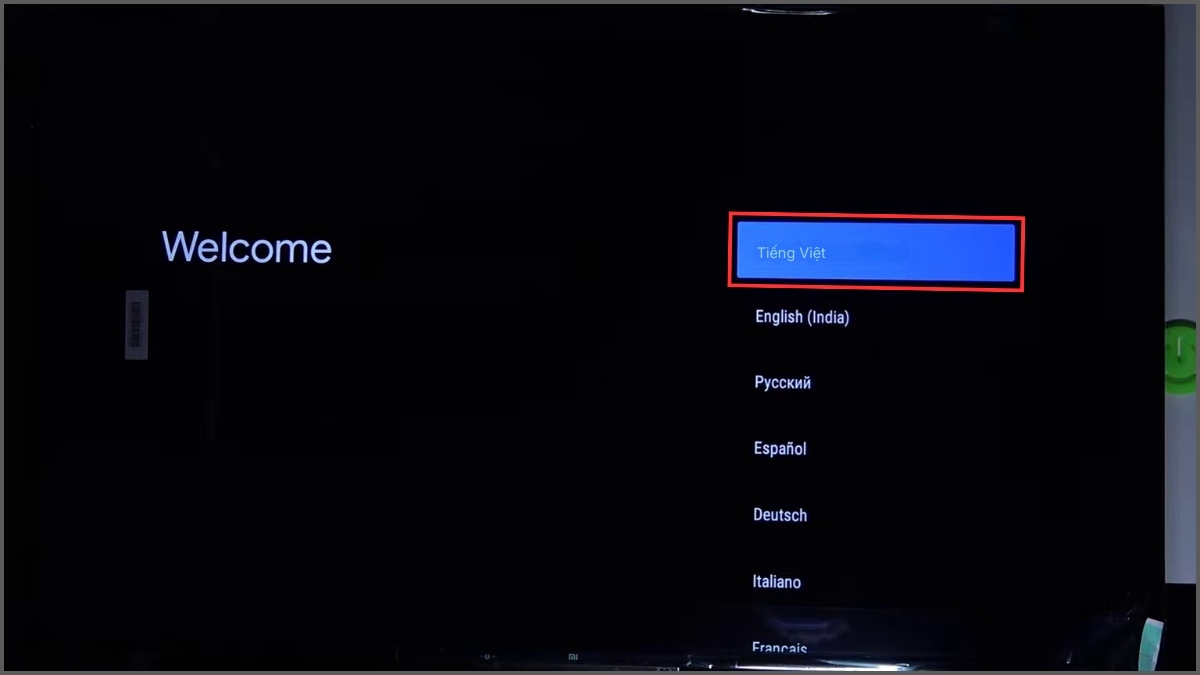
- Bật nguồn tivi, sau đó tiến hành chọn Ngôn ngữ (Ví dụ: Tiếng Việt).
- Chọn Quốc gia/Khu vực (Ví dụ: Việt Nam).
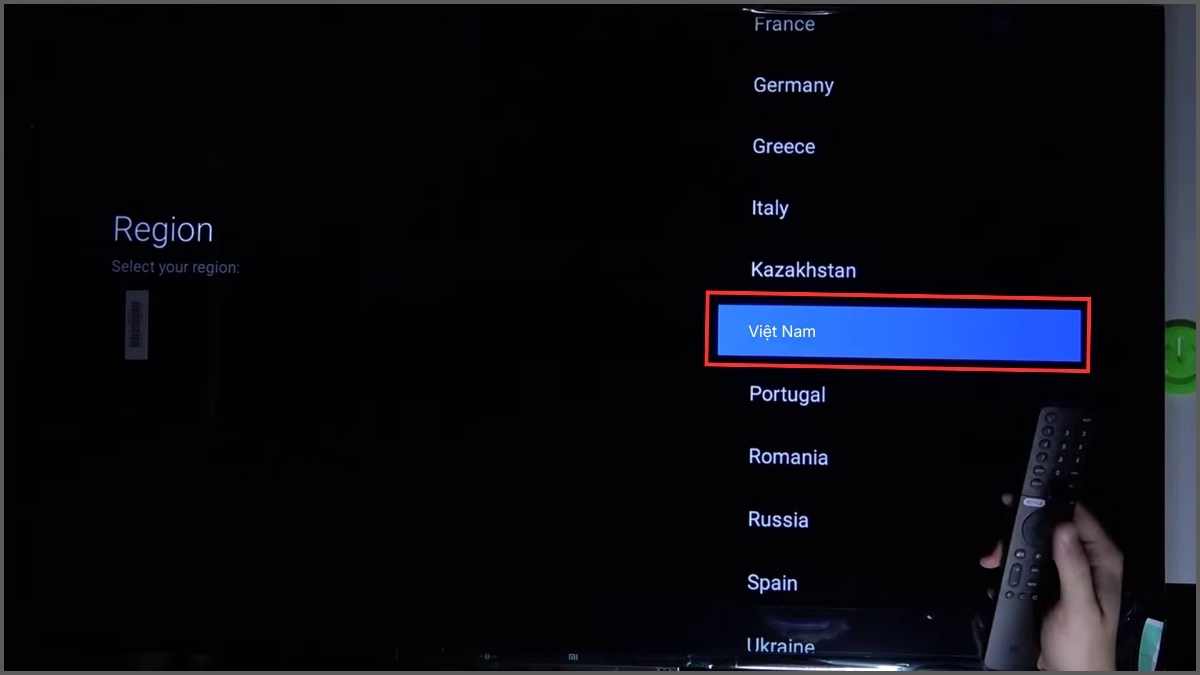
- Nhấn Tiếp tục (Continue).
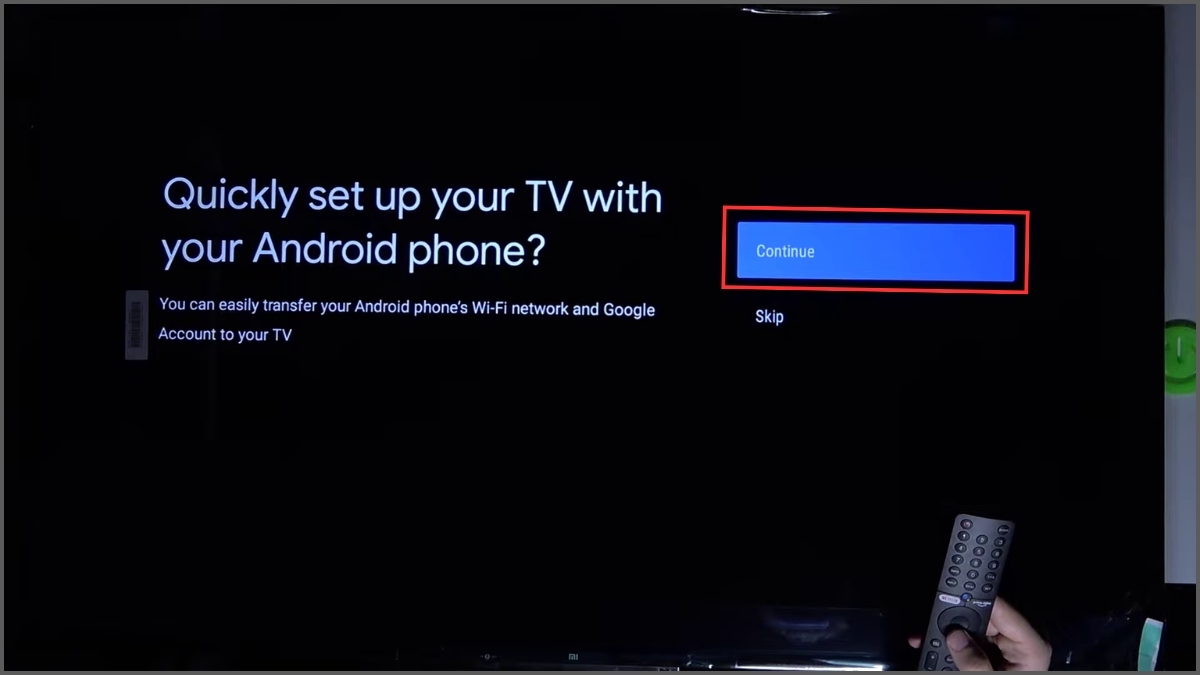
2.Kích hoạt tính năng thiết lập trên điện thoại:
- Mở ứng dụng Google.
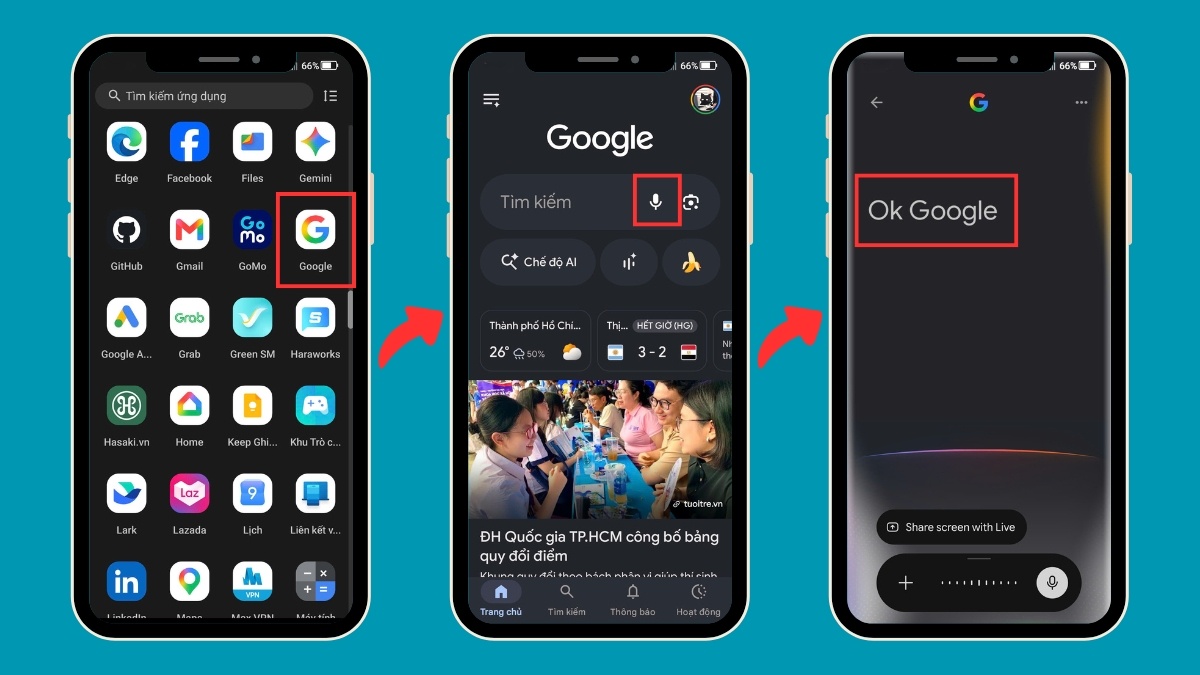
- Nhấn vào biểu tượng micro để tìm kiếm bằng âm thanh
- Nói câu lệnh: “Ok Google, set up my device”.
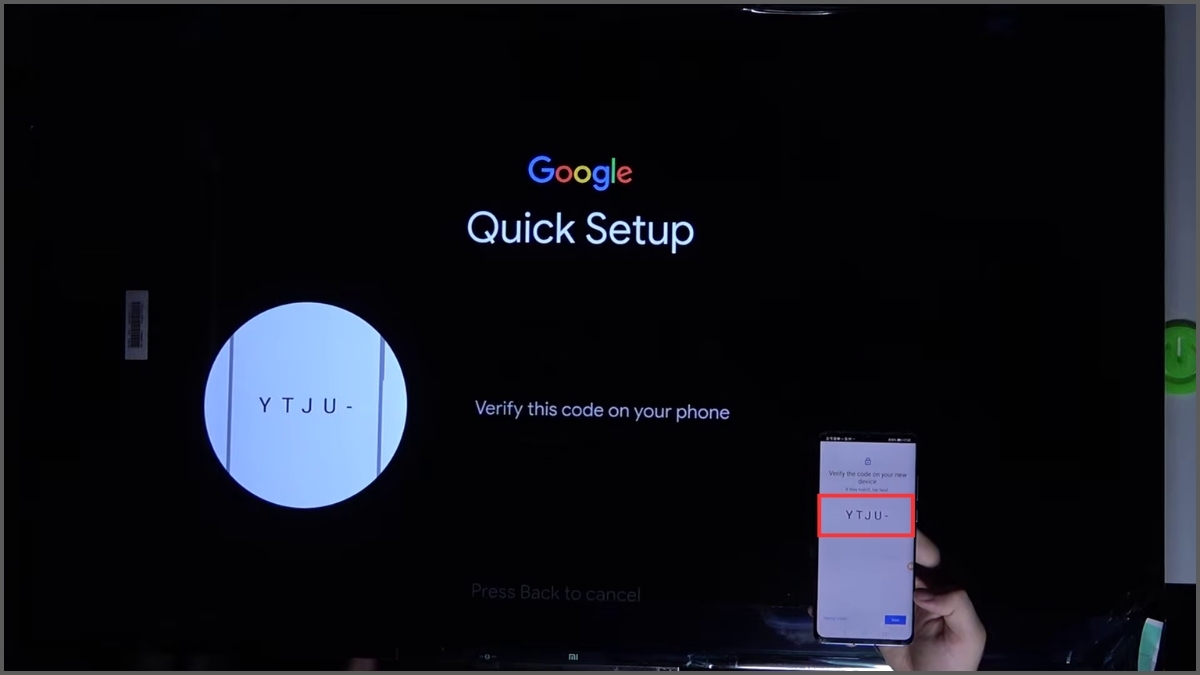
3.Xác nhận kết nối và đồng bộ tài khoản:
- Kiểm tra và xác nhận mã số hiển thị trên màn hình để tivi thực hiện đồng bộ.
Cài đặt tivi Google TV
Google TV tối ưu hóa trải nghiệm bằng cách cho phép bạn cài đặt tivi thông qua ứng dụng Google Home.
Các bước hướng dẫn:
1.Kết nối phần cứng:
- Cắm một đầu cáp HDMI 2.1 vào Google TV Streamer (4K), đầu còn lại cắm vào cổng HDMI trên TV.
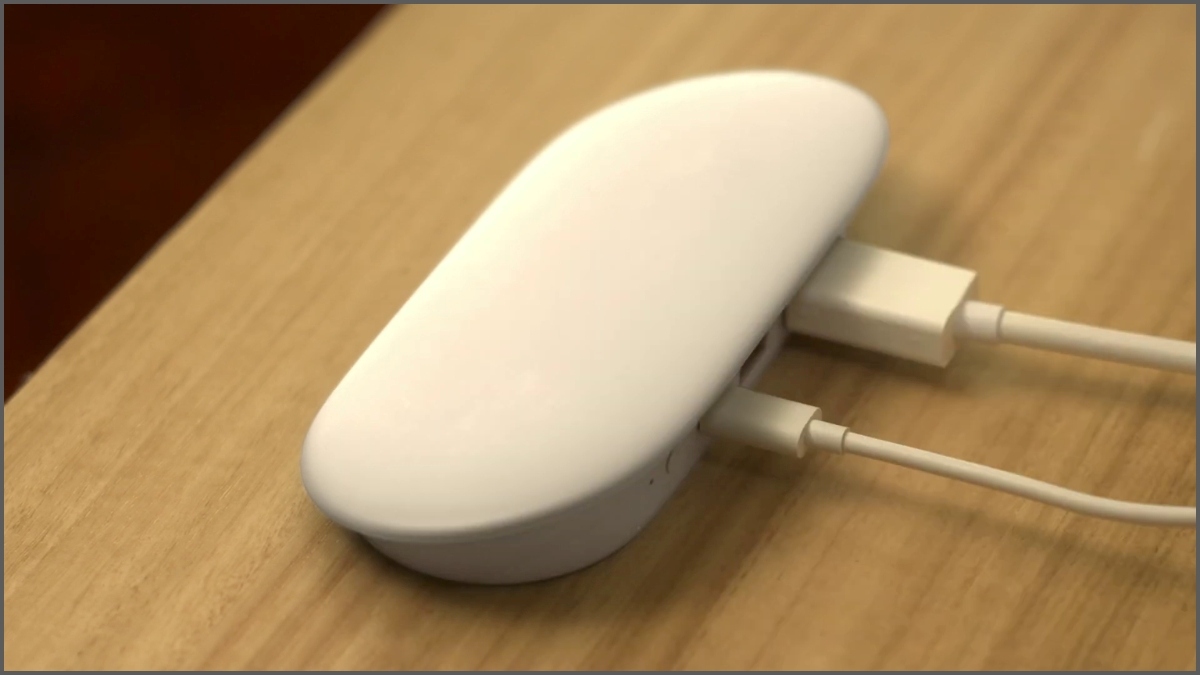
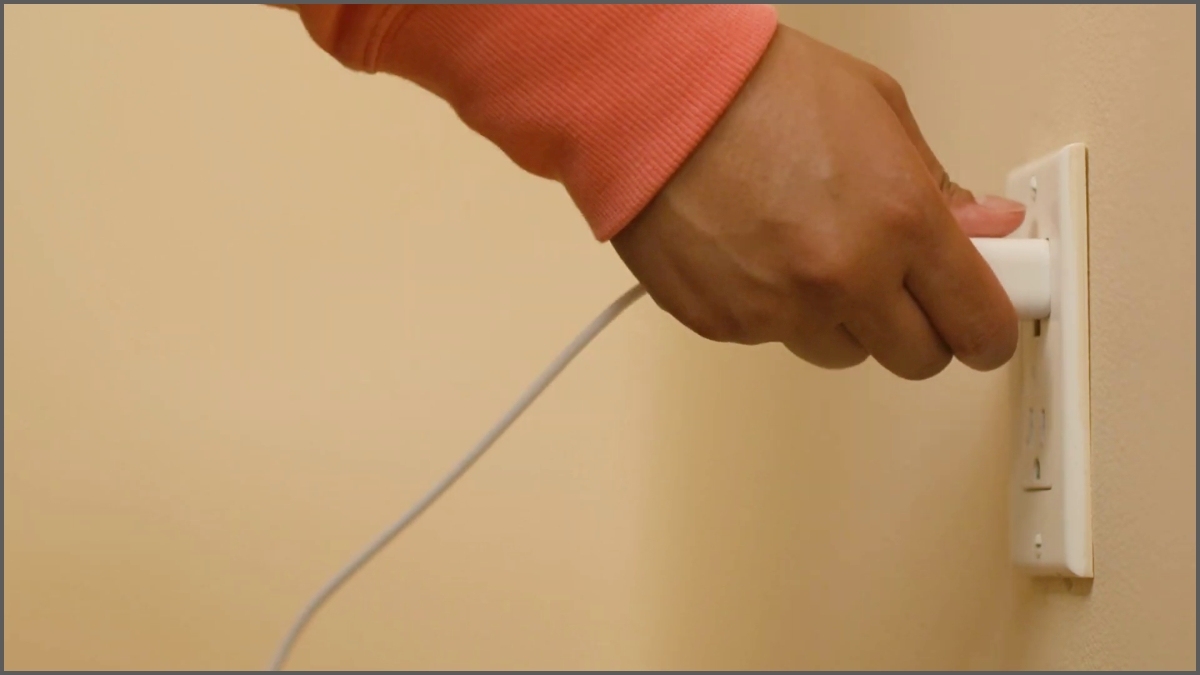
- Kết nối củ nguồn và cáp USB-C đi kèm vào thiết bị rồi cắm vào ổ điện.
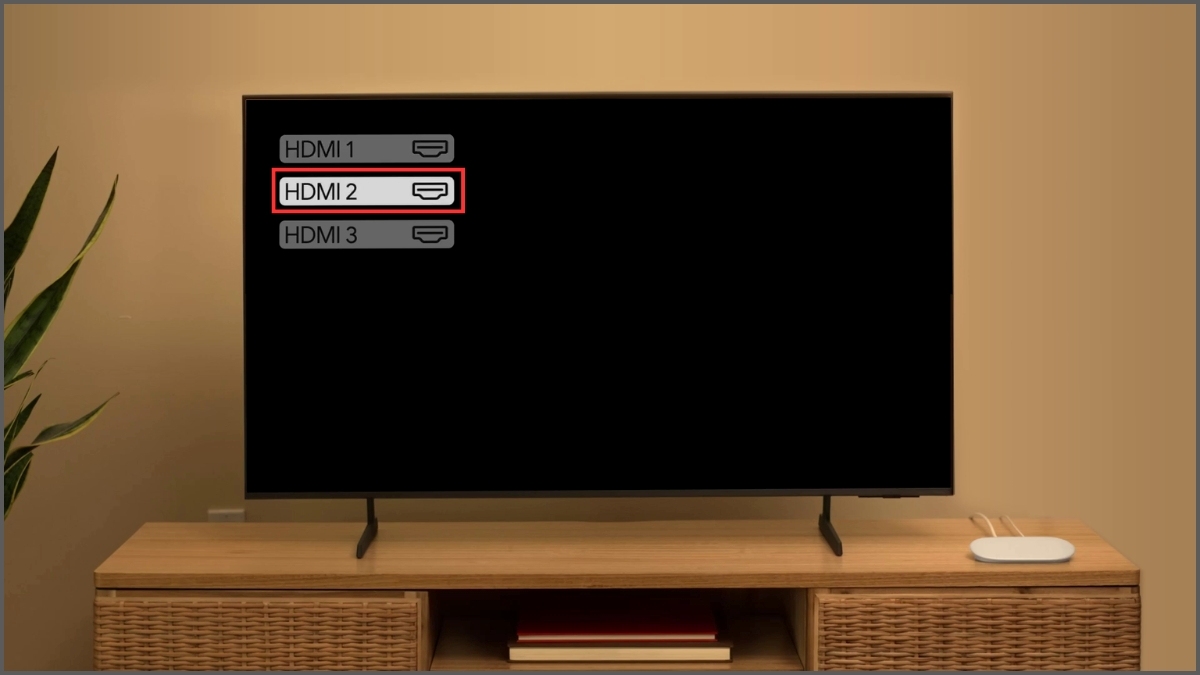
- Bật TV và chọn đúng cổng HDMI tương ứng (Ví dụ: HDMI 2).
2.Kết nối Voice Remote:
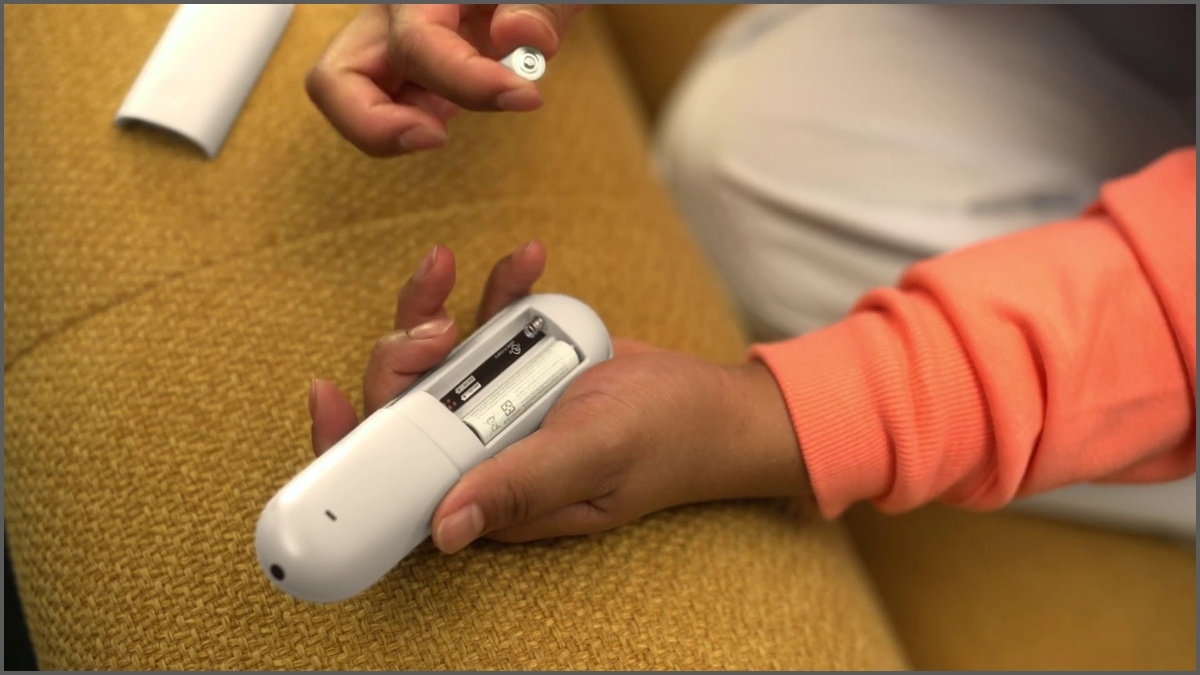
- Lắp 2 viên pin AAA vào điều khiển Voice Remote.
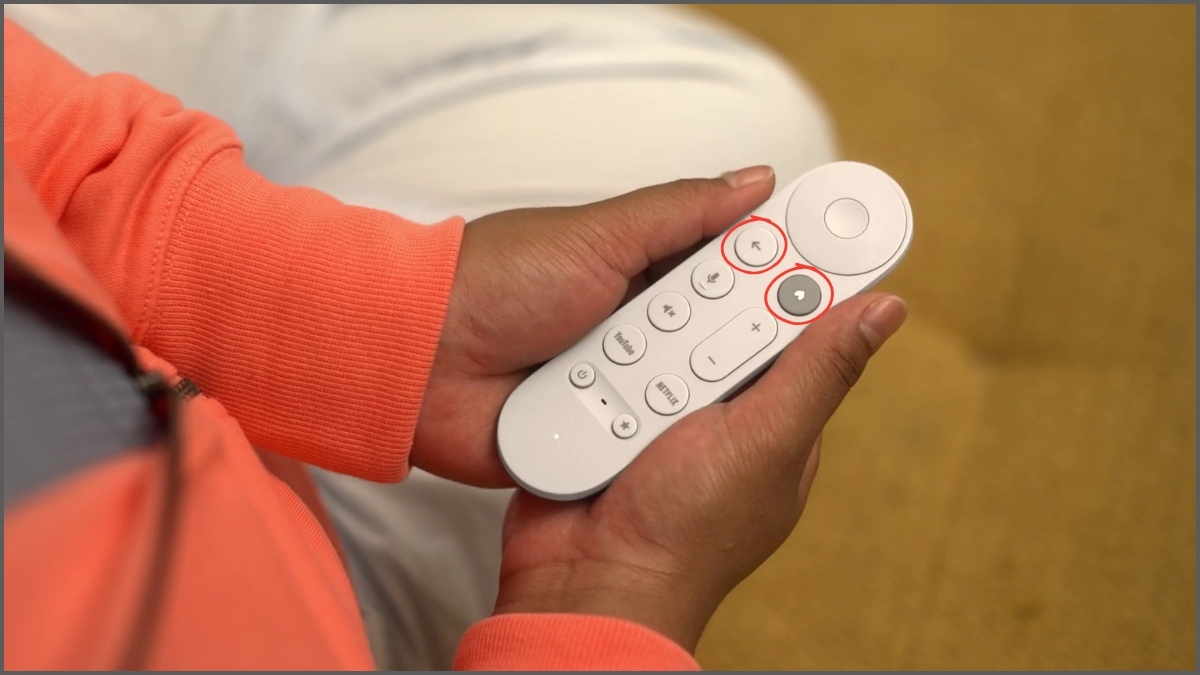
- Nhấn giữ Nút Quay lại (←) và Nút Màn hình chính (Home) cho đến khi đèn tín hiệu trên remote nhấp nháy.
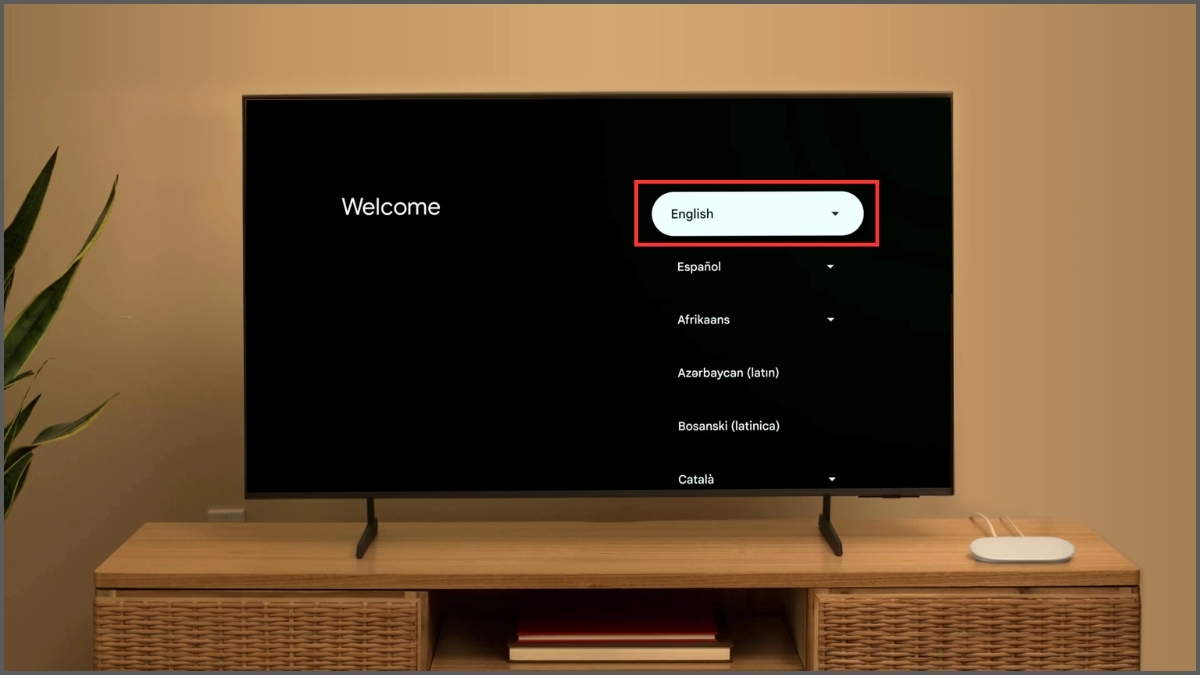
- Chọn Ngôn ngữ (Language) hiển thị (Ví dụ: English).
3. Truy cập thêm thiết bị:
- Mở ứng dụng Google Home.
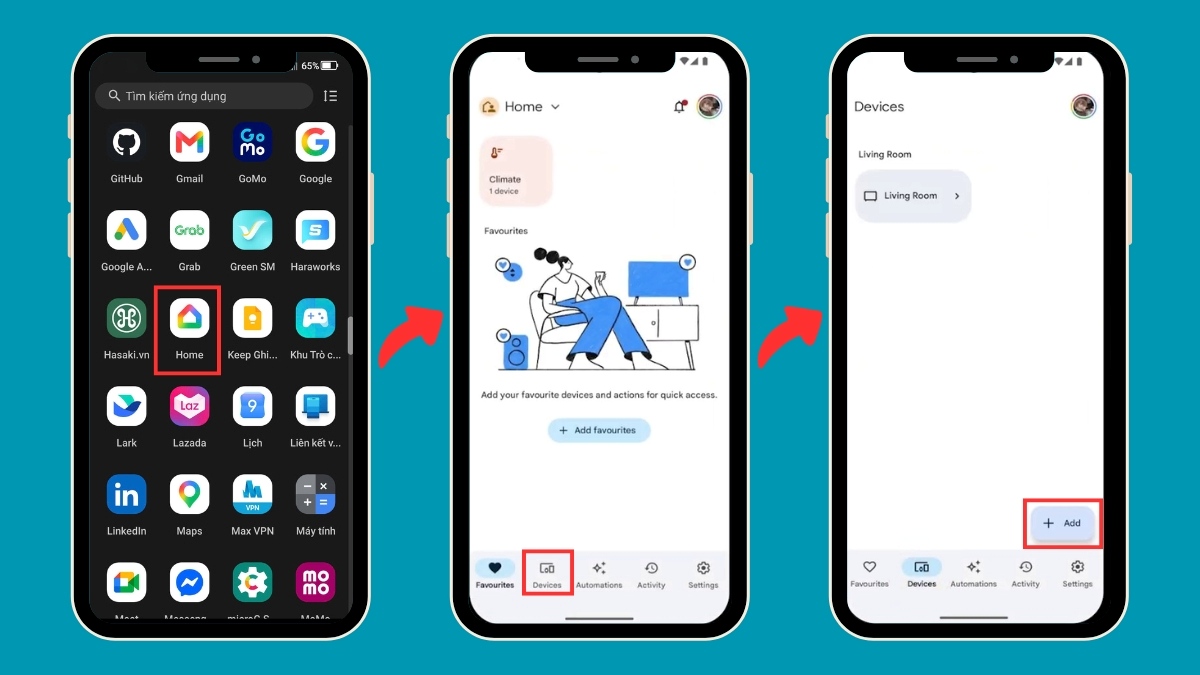
- Nhấn vào mục Thiết bị (Devices).
- Chọn Thêm thiết bị (Add).
4. Thiết lập qua ứng dụng Google Home:
- Chọn Google Nest hoặc thiết bị đối tác (Google Nest or partner device).
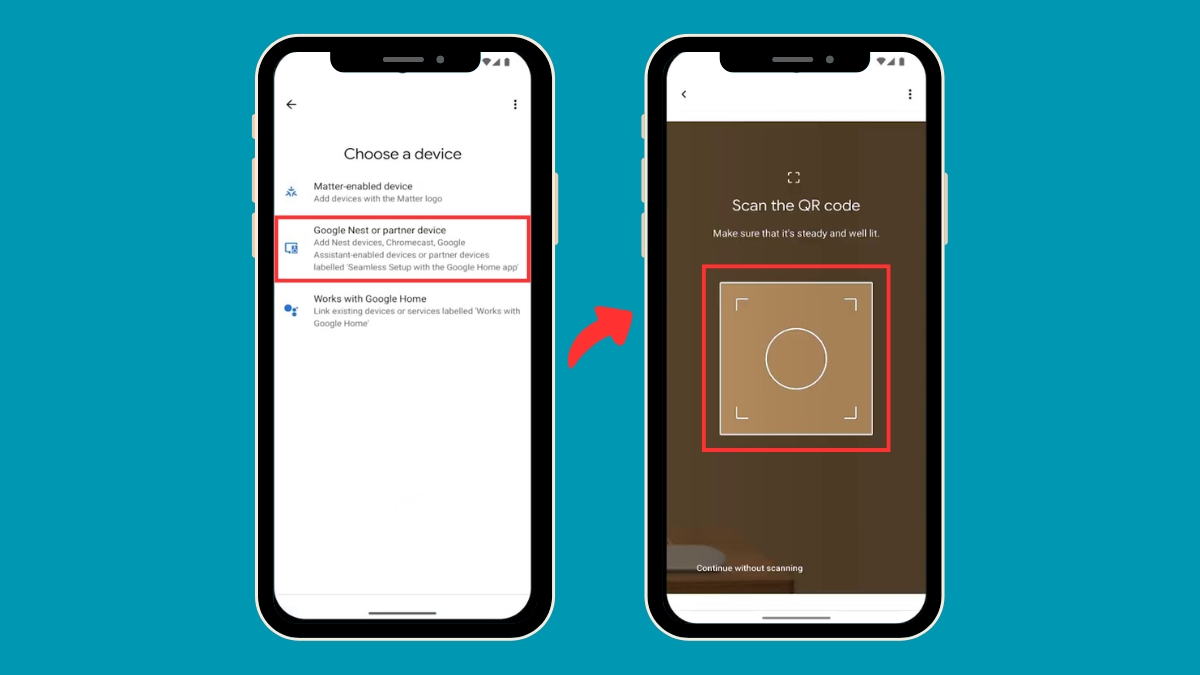
- Dùng camera điện thoại quét mã QR trên màn hình TV.
- Chọn vị trí phòng đặt thiết bị (Ví dụ: Living Room).
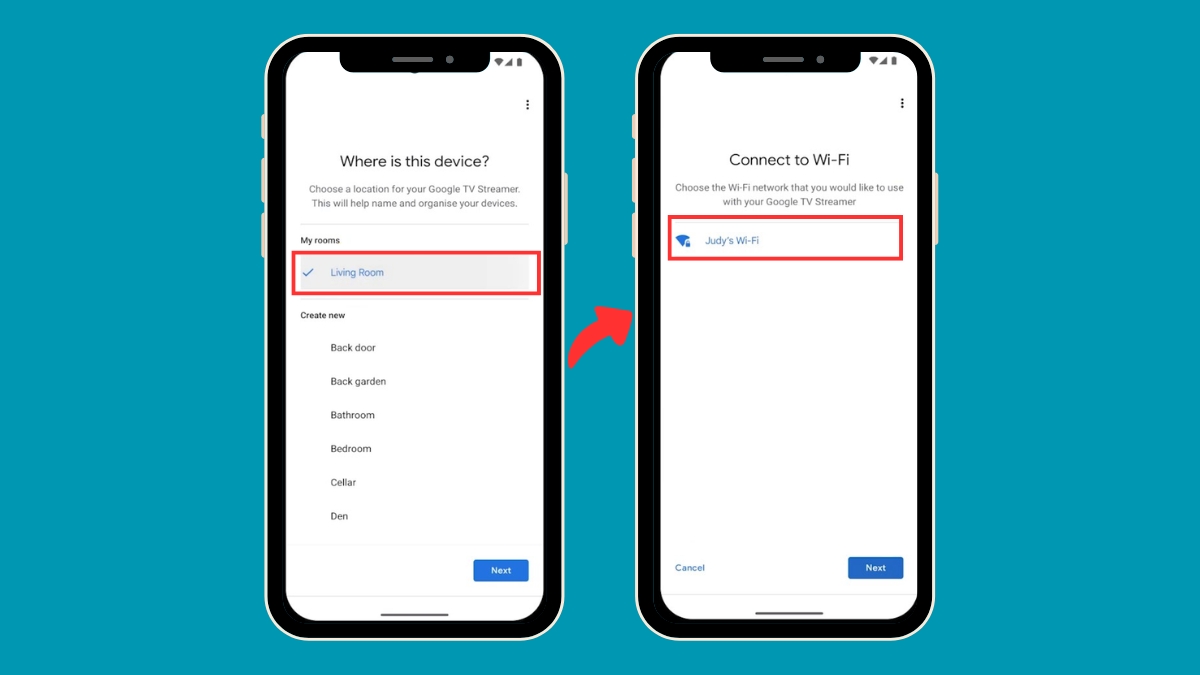
- Kết nối tới mạng Wi-Fi nhà bạn (Ví dụ: Judy’s Wi-Fi).
5.Cấu hình tài khoản & Tiện ích:
- Chọn Đồng ý (Accept) để chấp nhận các điều khoản dịch vụ.
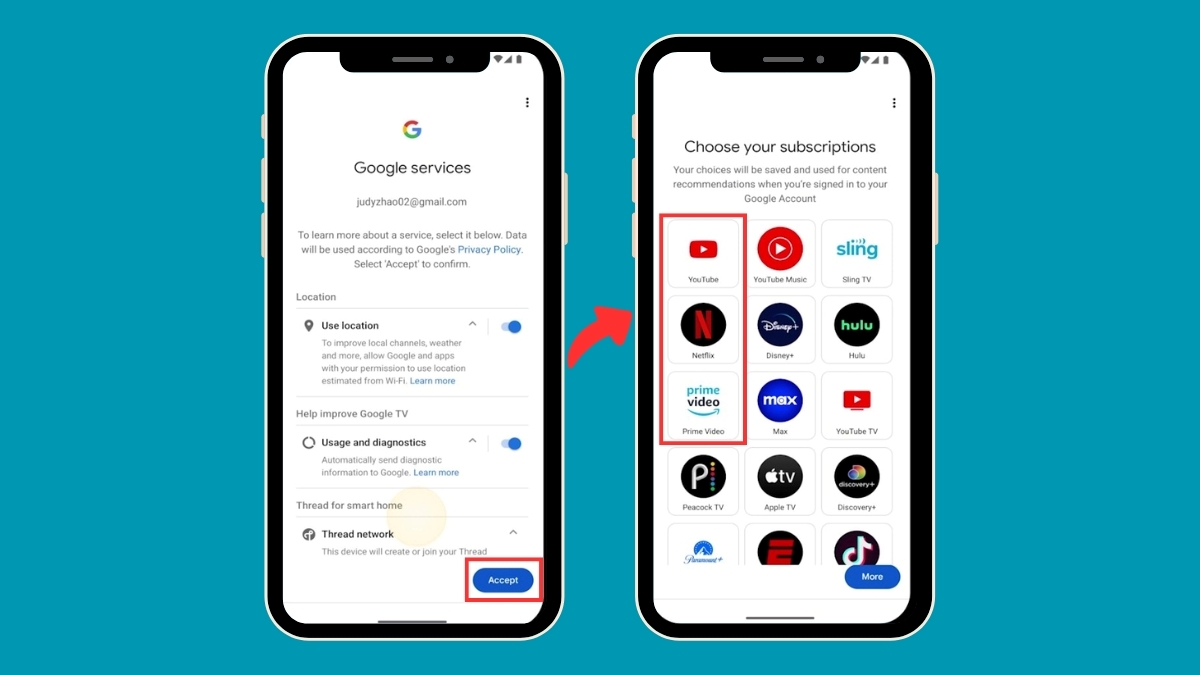
- Chọn các ứng dụng giải trí bạn muốn cài đặt sẵn (Netflix, YouTube, Prime Video...).
Cài đặt tivi hệ điều hành riêng của Samsung / LG
Nền tảng Tizen OS và webOS đòi hỏi việc tạo lập tài khoản nội bộ tương ứng của từng hãng để mở khóa toàn bộ quyền hạn sử dụng. Tivi Samsung bắt buộc đăng nhập Samsung Account để tải các ứng dụng từ kho lưu trữ và sử dụng các tính năng thông minh.
Các bước hướng dẫn:
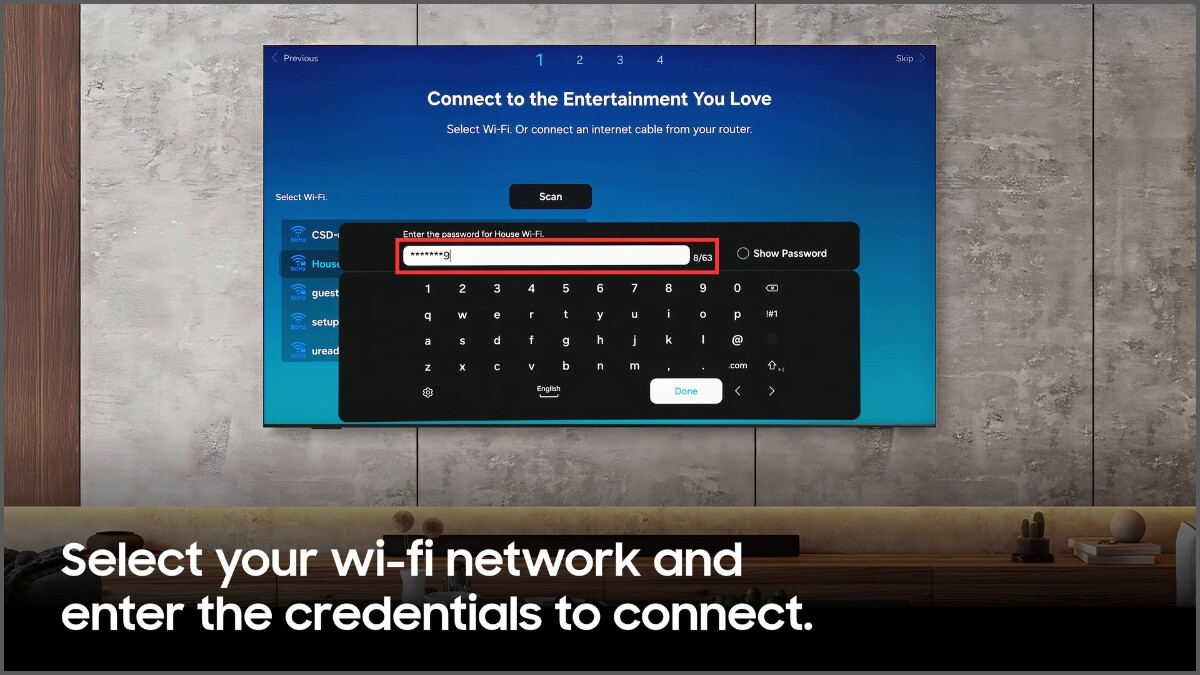
1.Thiết lập cơ bản:
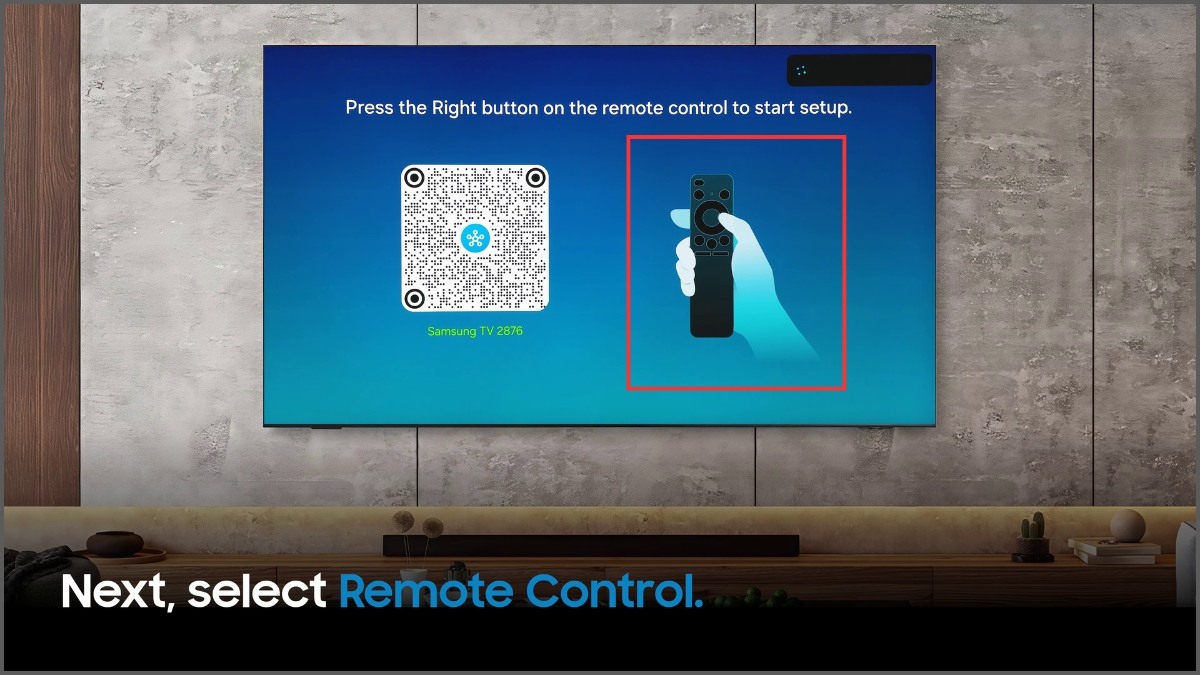
- Chọn phương thức cài đặt tivi bằng Điều khiển từ xa.
- Chọn tên Wifi của nhà bạn.
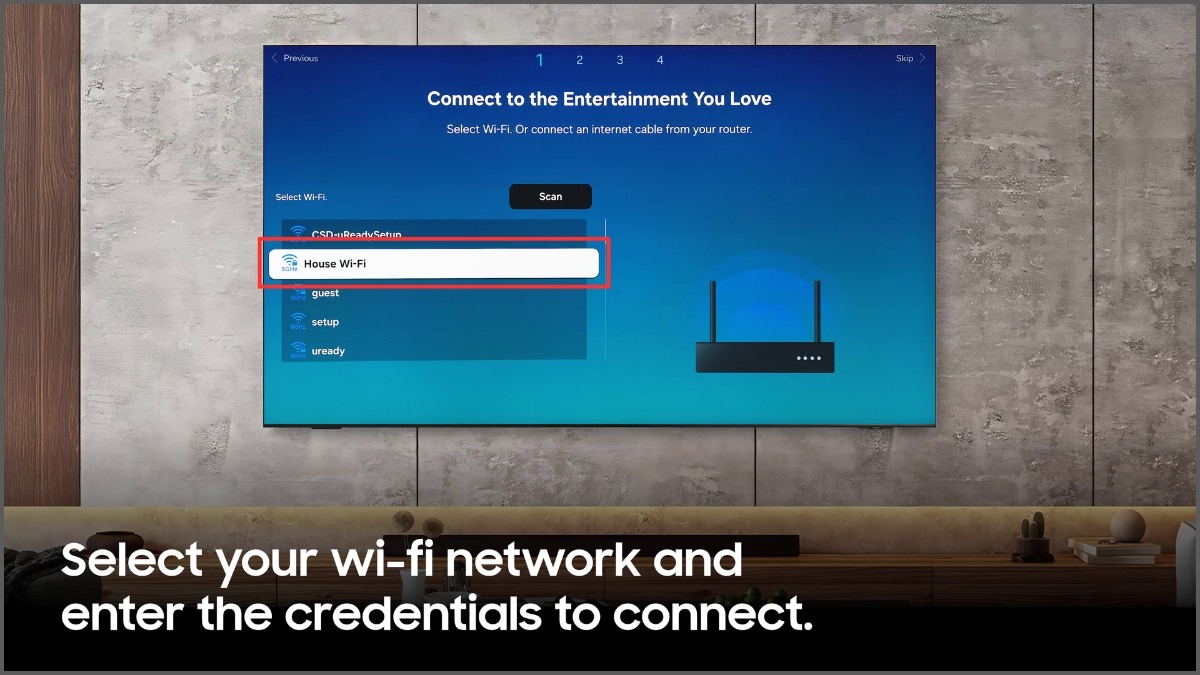
- Nhập mật khẩu Wifi.
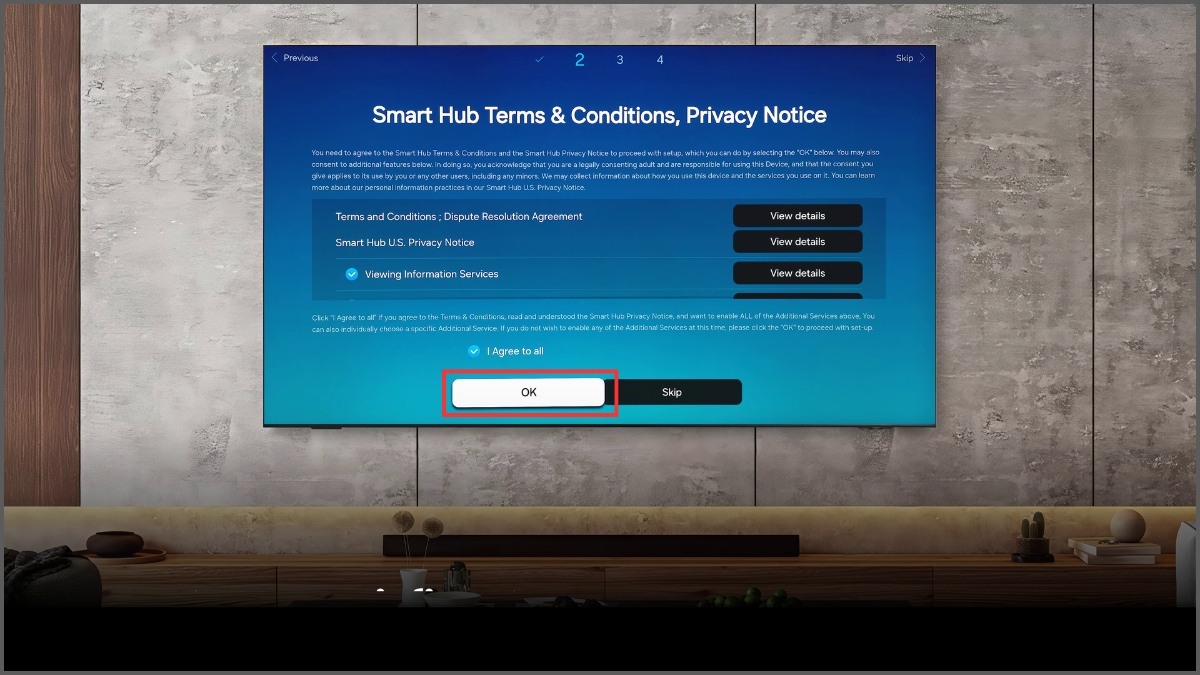
2.Đăng nhập Tài khoản Samsung:
- Chọn OK để đồng ý điều khoản dịch vụ.
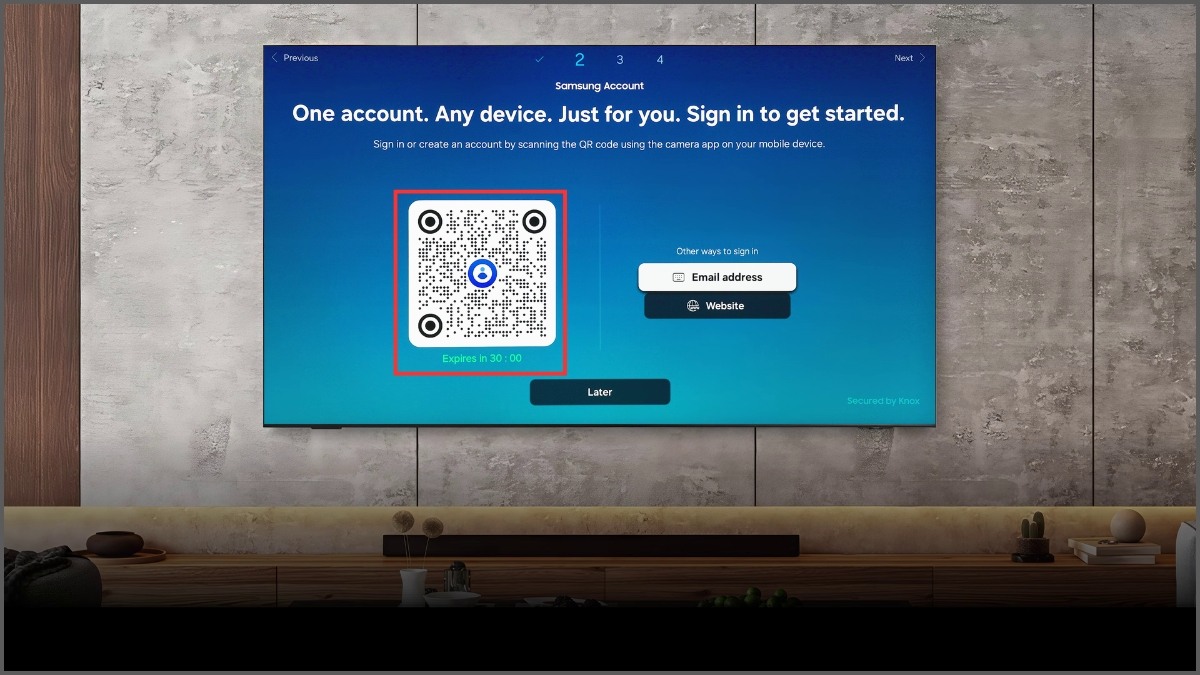
- Chọn đăng nhập bằng cách quét mã QR trên điện thoại.
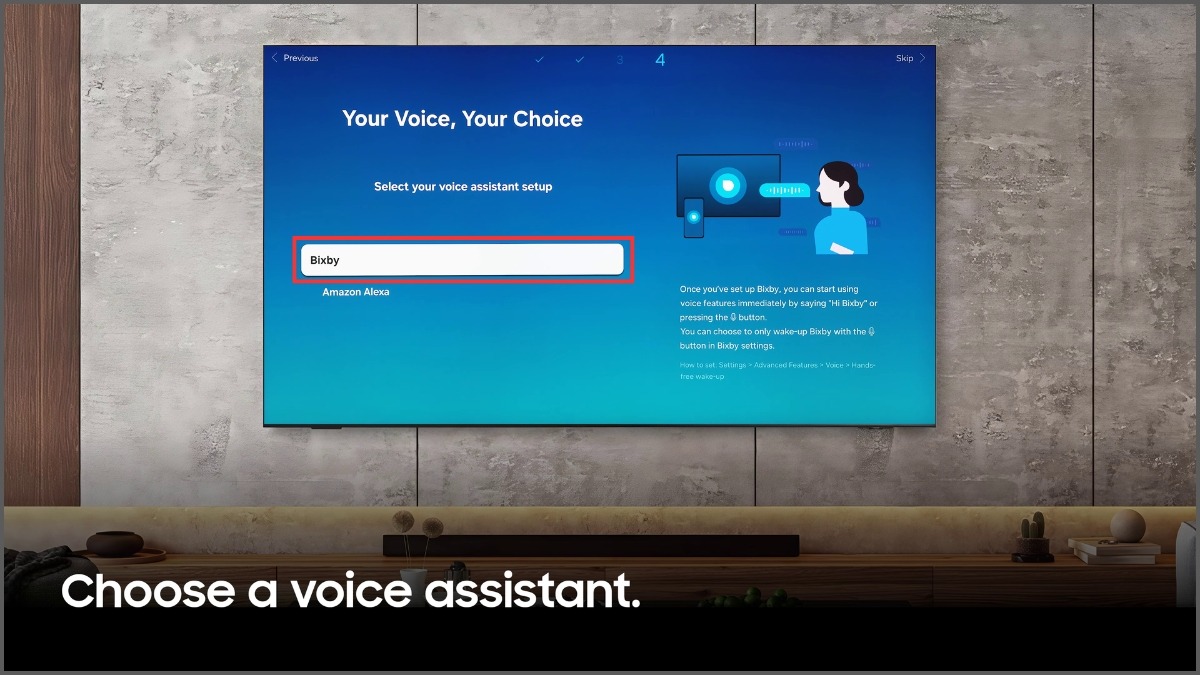
3.Hoàn tất và Tối ưu hóa Giao diện
- Chọn trợ lý ảo giọng nói phù hợp (ví dụ: Bixby).
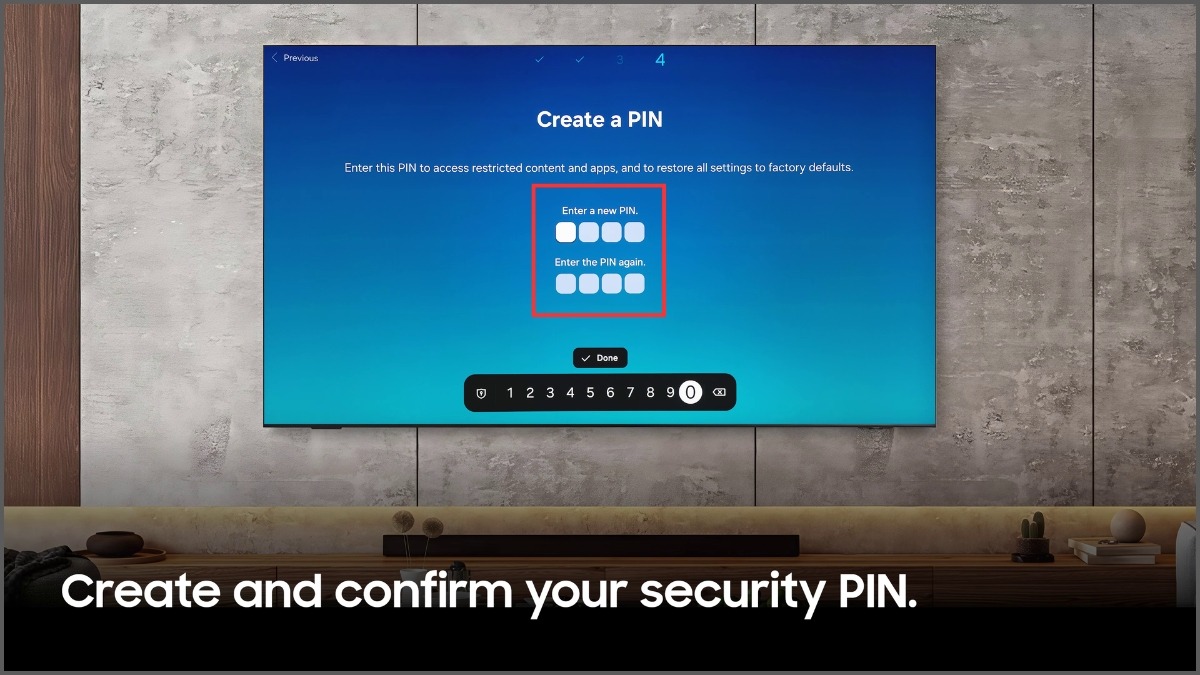
- Tạo và xác nhận mã PIN.
Tương tự như Samsung, LG sử dụng webOS và yêu cầu tài khoản định danh riêng biệt để quản lý kho ứng dụng LG Content Store.
Các bước hướng dẫn:
1.Thiết lập cơ bản:
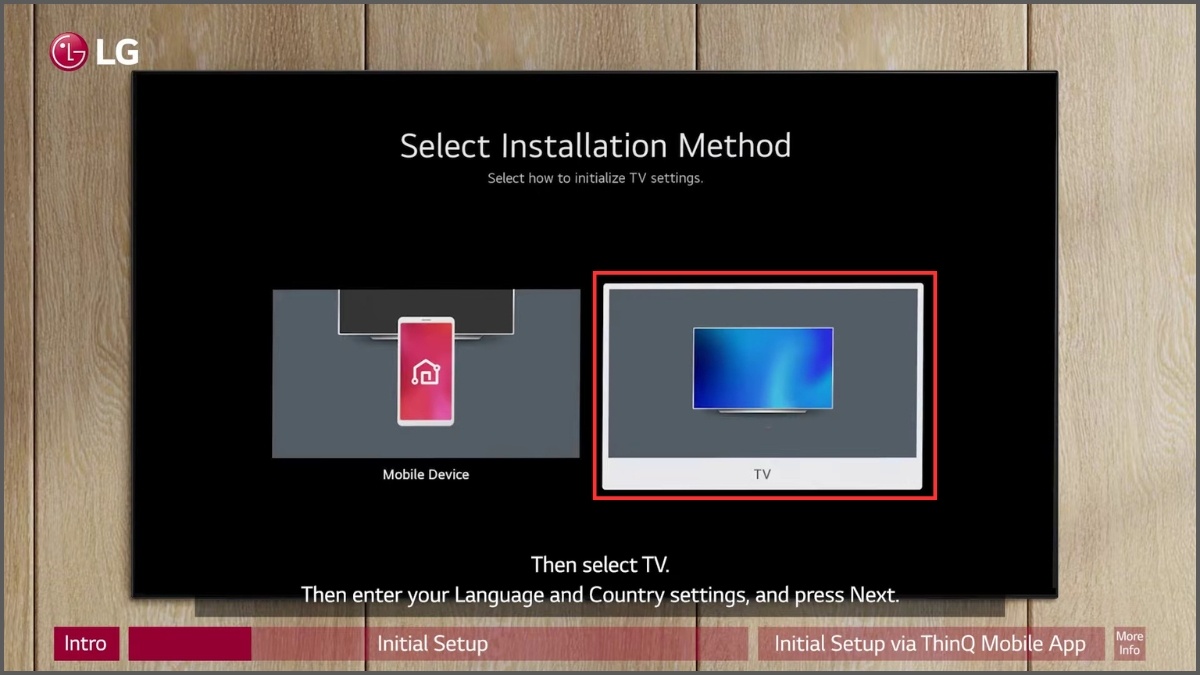
- Chọn TV để thiết lập qua điều khiển.
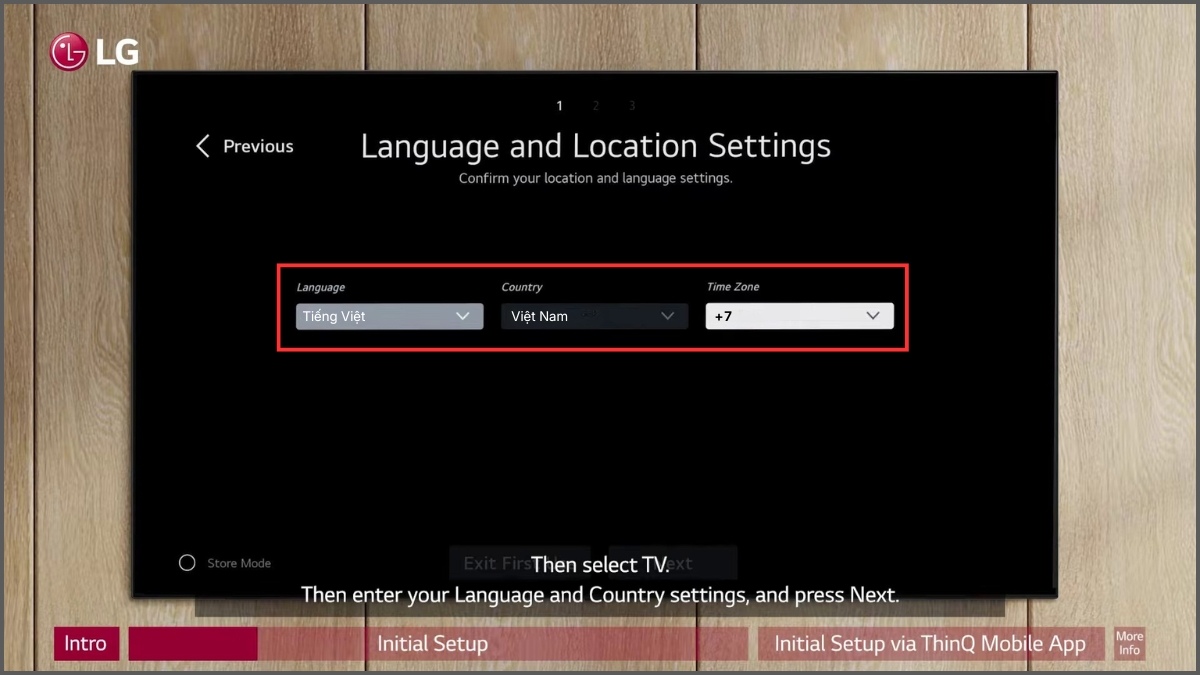
- Chọn ngôn ngữ hiển thị là Tiếng Việt, Quốc gia là Việt Nam và Múi giờ là +7.
2.Kết nối mạng:
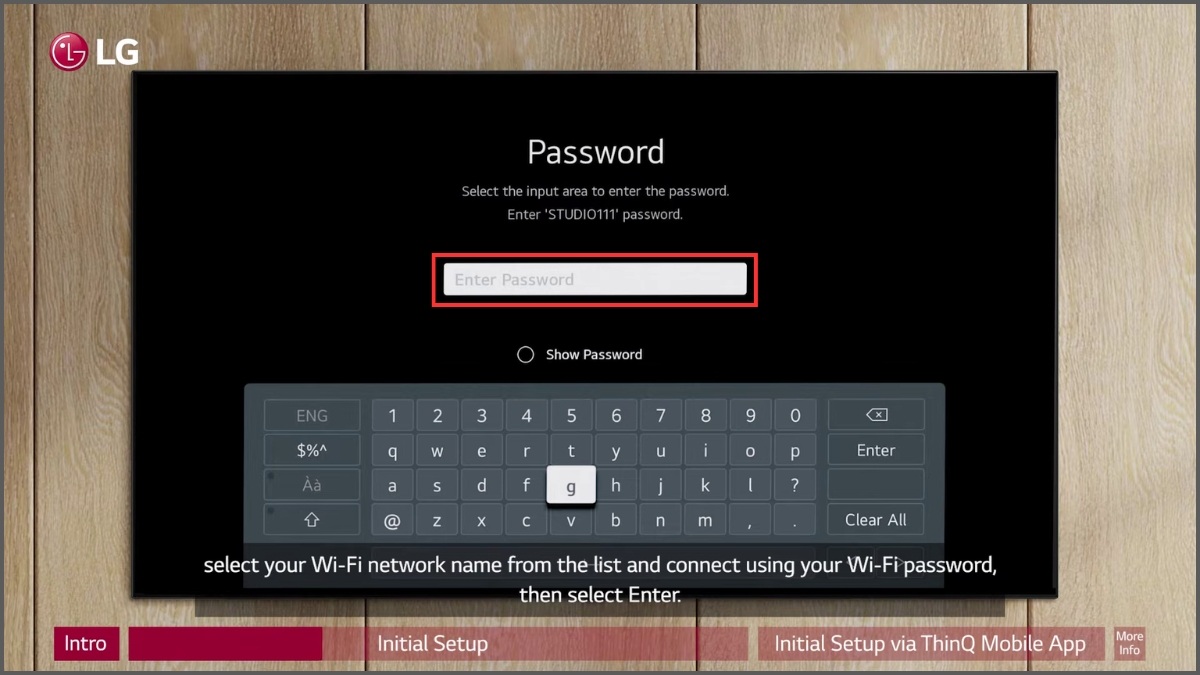
- Chọn tên Wifi của nhà bạn (Ví dụ: STUDIO111).
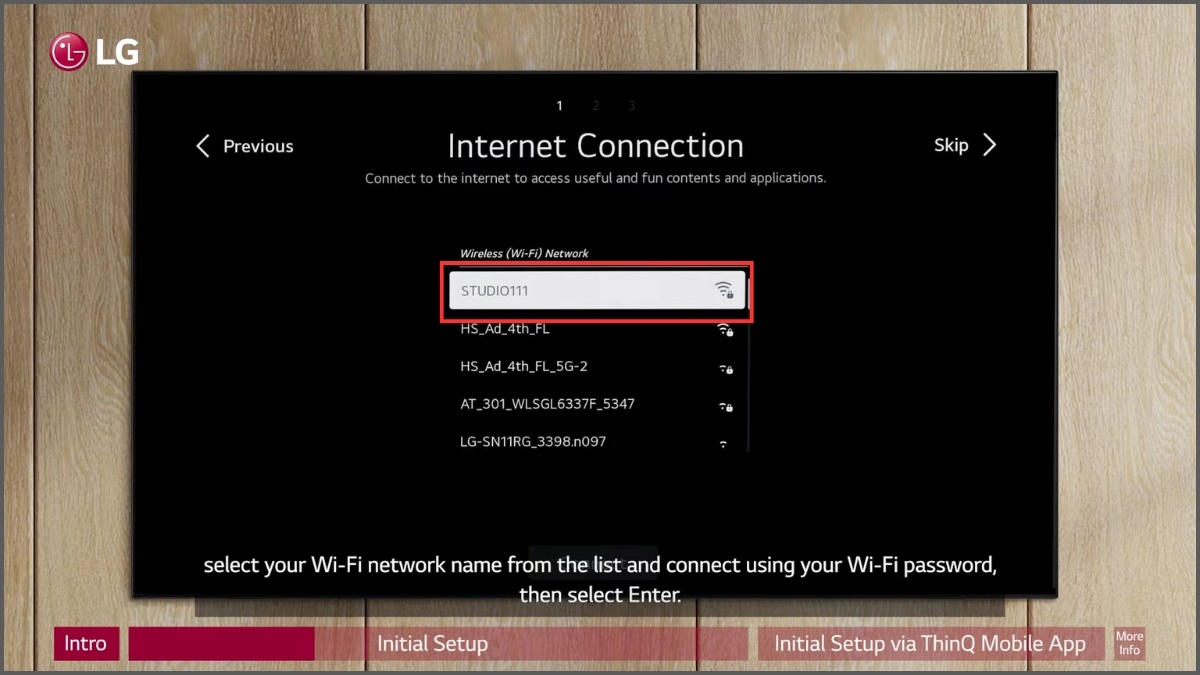
- Nhập mật khẩu từ bàn phím ảo.
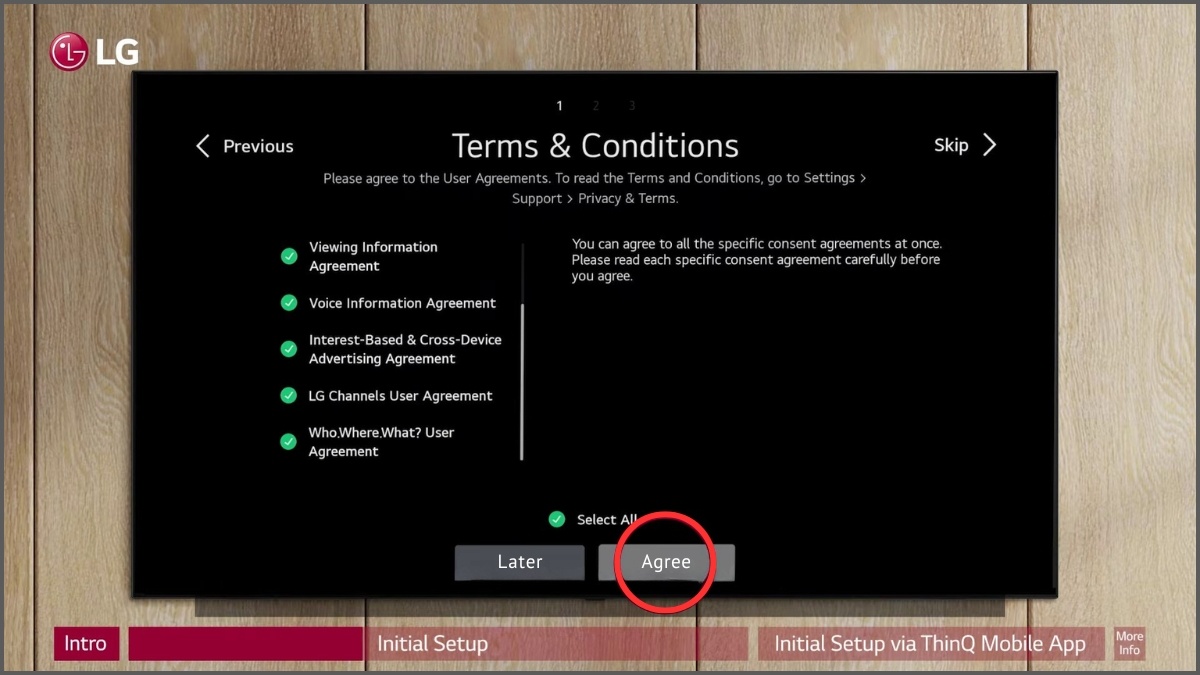
- Chọn Đồng ý (Agree) để chấp nhận điều khoản dịch vụ.
3.Đăng nhập vào LG:
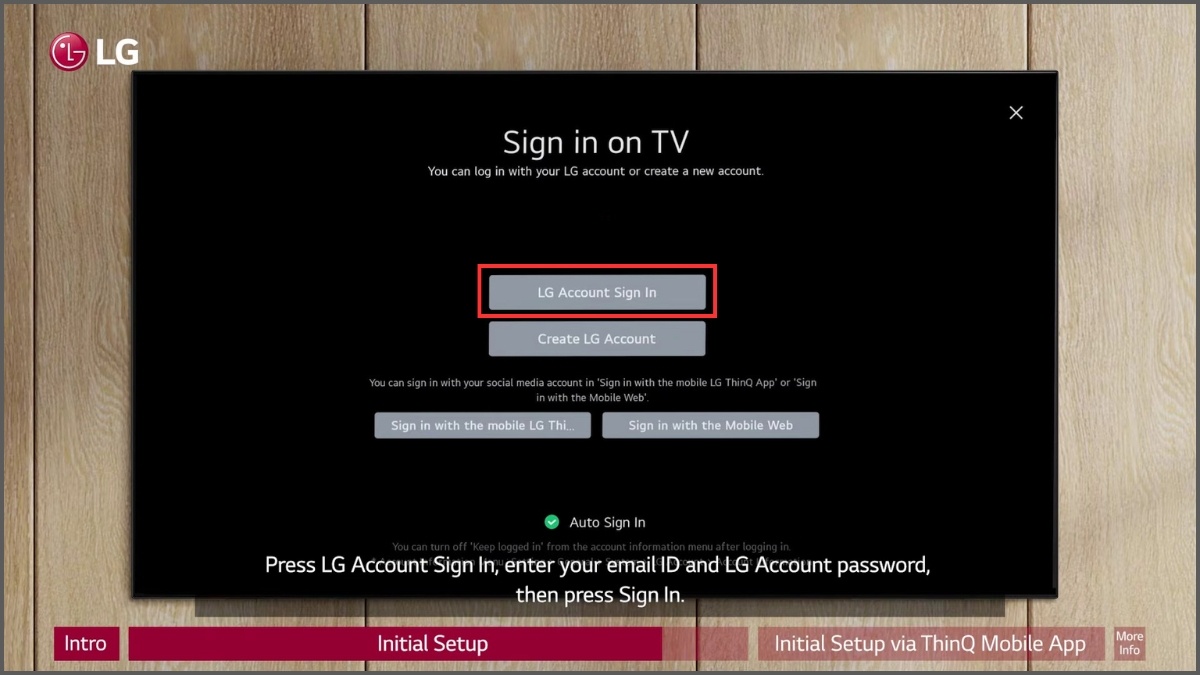
- Chọn Đăng nhập tài khoản LG (LG Account Sign in).
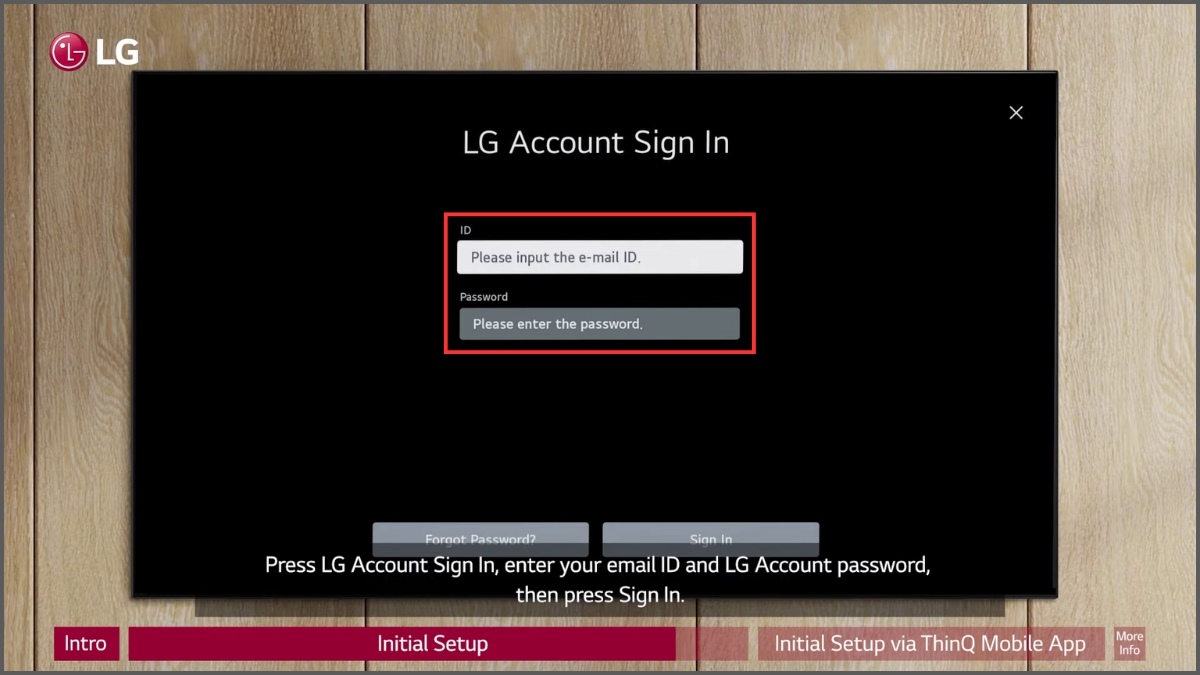
- Nhập email và mật khẩu đăng nhập.
Lưu ý: Một số hình ảnh trong bài viết được tổng hợp từ nhiều nguồn.
Lỗi thường gặp khi cài đặt tivi và cách xử lý nhanh
Việc chẩn đoán đúng nguyên nhân giúp khôi phục quá trình cài đặt tivi một cách nhanh chóng.
Không kết nối được WiFi
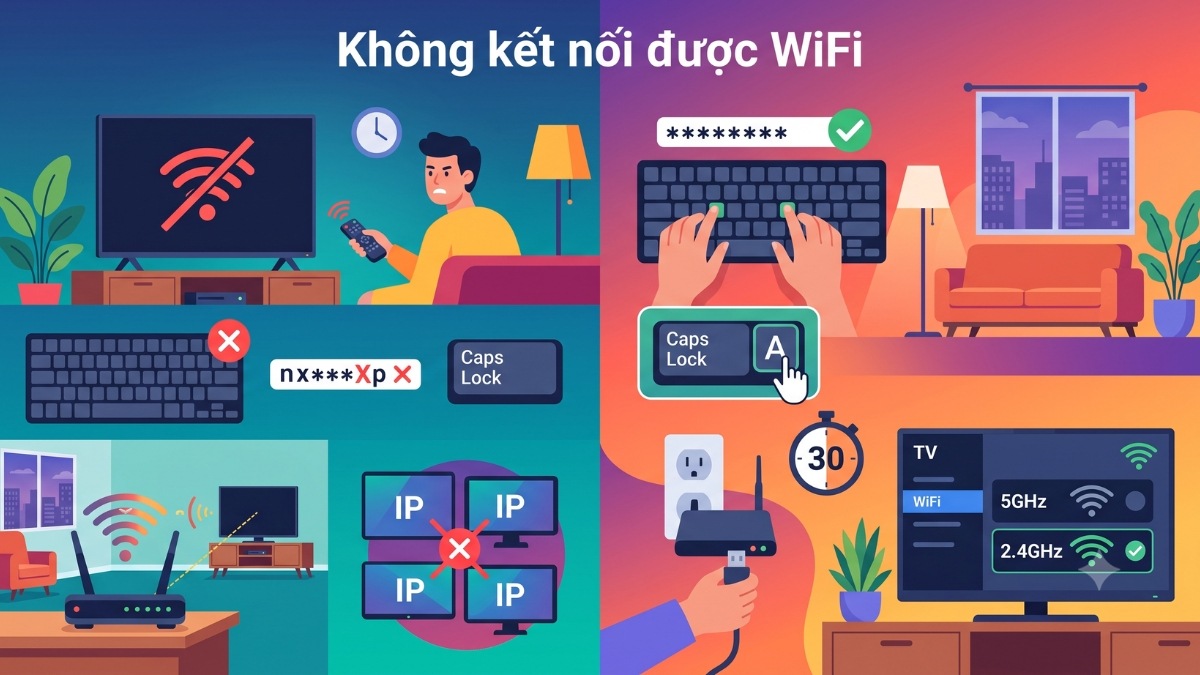
Việc mất kết nối WiFi sẽ khiến tivi bị giật lag và lỗi mạng, làm gián đoạn toàn bộ trải nghiệm giải trí trực tuyến của gia đình bạn.
- Nguyên nhân: Nhập sai mật khẩu, khoảng cách từ tivi đến router quá xa, hoặc router bị xung đột IP.
- Cách xử lý:
- Kiểm tra lại mật khẩu Wifi (chú ý chữ hoa, chữ thường, ký tự đặc biệt).
- Khởi động lại router Wifi bằng cách rút điện ra khoảng 30 giây rồi cắm lại.
- Hãy thử kết nối với băng tần 2.4GHz thay vì 5GHz nếu tivi ở xa router.
Không đăng nhập được tài khoản
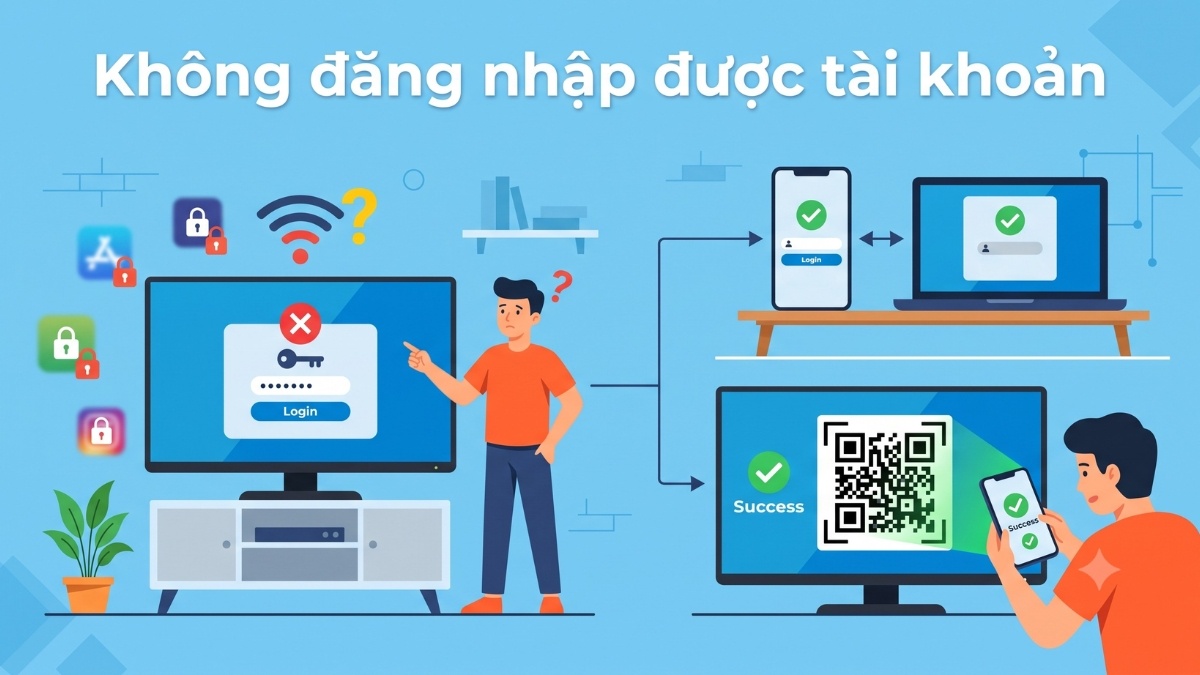
Lỗi này sẽ ngăn bạn đồng bộ dữ liệu cá nhân , khiến bạn không thể tải về các ứng dụng giải trí yêu thích như YouTube hay Netflix.
- Nguyên nhân: Sai thông tin đăng nhập hoặc kết nối mạng không ổn định.
- Cách xử lý: Thử đăng nhập tài khoản đó trên thiết bị khác trước để đảm bảo tài khoản hoạt động bình thường. Sử dụng phương thức quét mã QR thay vì nhập thủ công để tránh sai sót.
Không dò được kênh truyền hình
Sự cố này làm màn hình tivi bị mất tín hiệu hoàn toàn, khiến bạn bỏ lỡ các chương trình thời sự và truyền hình cáp thiết yếu.
- Nguyên nhân: Lắp anten sai hướng, lỏng giắc cắm hoặc khu vực sóng yếu.
- Cách xử lý: Kiểm tra lại giắc cắm anten phía sau tivi xem đã chắc chắn chưa. Di chuyển anten lên cao để bắt sóng tốt hơn, sau đó tiến hành dò lại kênh.
Tivi bị đứng ở màn hình thiết lập ban đầu
Tình trạng đơ máy ngay từ lần khởi động đầu tiên sẽ làm tê liệt hệ thống, khiến bạn không thể tiến hành bất kỳ cài đặt tivi nào tiếp theo.
- Nguyên nhân: Xung đột phần mềm tạm thời trong lần khởi động đầu tiên.
- Cách xử lý: Rút phích cắm điện của tivi ra, đợi khoảng 1 - 2 phút, sau đó cắm lại và khởi động lại quá trình thiết lập từ đầu.
Một số lưu ý giúp tivi hoạt động ổn định sau khi cài đặt
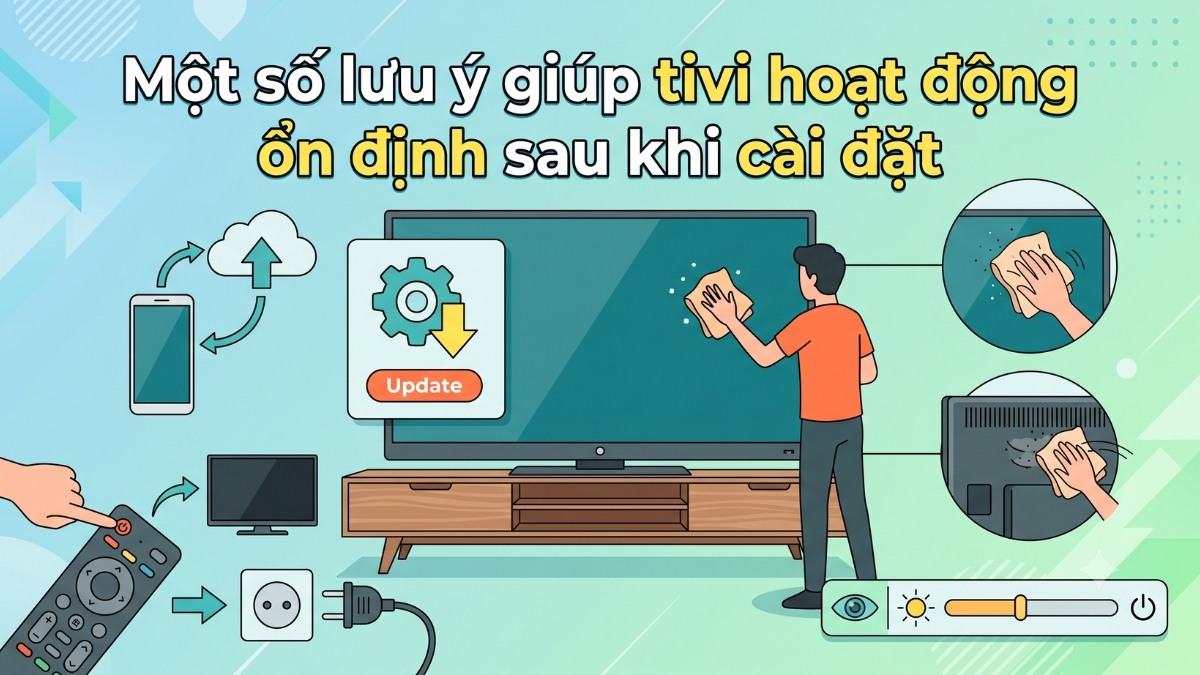
Sau khi đã hoàn tất các bước cài đặt tivi cơ bản, bạn nên lưu ý một số điểm sau:
- Cập nhật tivi ngay khi có bản vá mới để thiết bị hoạt động mượt mà.
- Không nên để độ sáng ở mức tối đa liên tục vì sẽ làm giảm tuổi thọ của đèn nền và gây mỏi mắt.
- Nên tắt tivi bằng remote trước, sau đó mới ngắt nguồn điện (nếu không sử dụng trong thời gian dài).
- Dùng khăn mềm, khô lau bụi màn hình và khe tản nhiệt.
Nắm vững quy trình cài đặt tivi đúng chuẩn sẽ tạo lập nền móng vững chắc cho trải nghiệm giải trí tại gia. Một hệ thống được cấu hình đúng chuẩn mạng và quản lý tài khoản chặt chẽ giúp tối ưu hóa toàn diện hiệu năng, mang lại trải nghiệm mượt mà. Hãy tiếp tục theo dõi để cập nhật thêm nhiều cách sử dụng tivi hữu ích khác tại Sforum bạn nhé!
Xem thêm các bài viết trong chuyên mục: Điện máy


Bình luận (0)