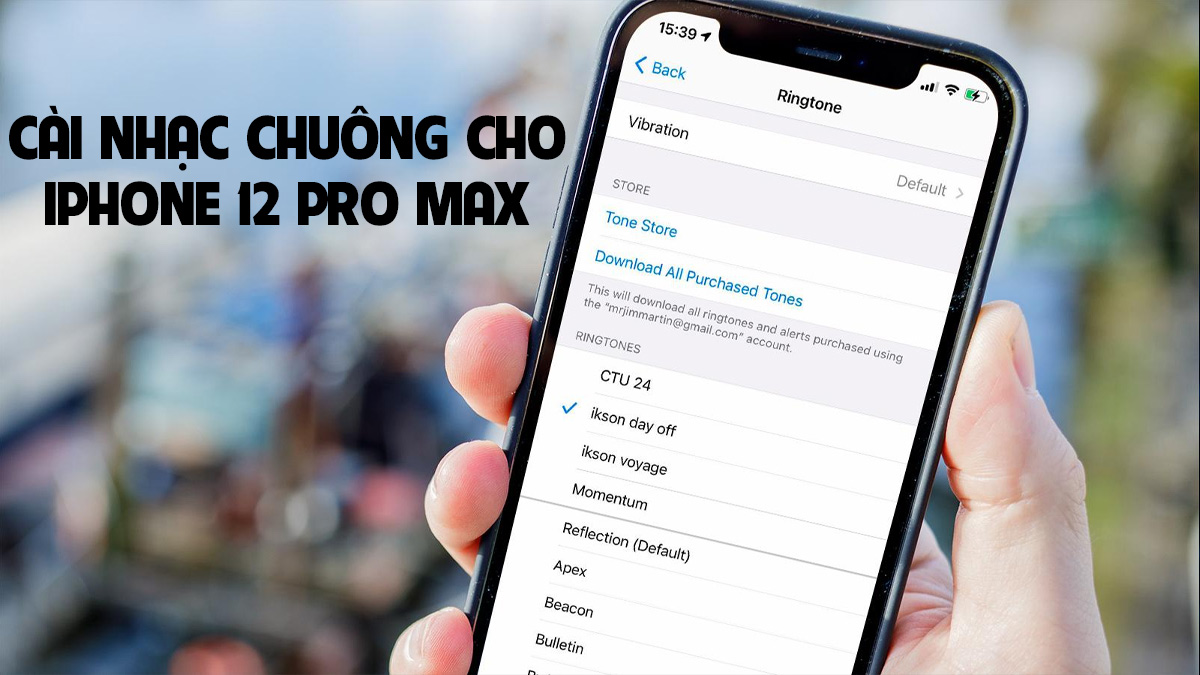
Cách cài đặt nhạc chuông trên iPhone 12 Pro Max đơn giản

Cài đặt nhạc chuông trên iPhone 12 Pro Max giúp bạn cá nhân hóa thiết bị, dễ dàng nhận biết cuộc gọi và tạo dấu ấn riêng mỗi khi điện thoại đổ chuông. Chỉ với vài thao tác đơn giản, bạn có thể tự chọn bài hát yêu thích làm nhạc chuông mà không cần quá rành công nghệ.
Cài nhạc chuông trên iPhone 12 Pro Max có lợi ích gì?
Cài đặt nhạc chuông trên iPhone 12 Pro Max giúp người dùng cá nhân hóa thiết bị theo sở thích, tạo dấu ấn riêng mỗi khi có cuộc gọi đến. Thay vì dùng âm thanh mặc định dễ trùng lặp, bạn có thể chọn bài hát yêu thích, giúp nhận biết cuộc gọi nhanh hơn và tăng trải nghiệm sử dụng hằng ngày.
Ngoài ra, bạn có thể phân biệt các liên hệ quan trọng bằng từng âm thanh riêng thay cho nhạc chuông iPhone 12 Pro Max mặc định. Điều này đặc biệt hữu ích khi làm việc hoặc ở nơi đông người, giúp không bỏ lỡ cuộc gọi cần thiết và quản lý thông báo hiệu quả hơn.
Các cách cài đặt nhạc chuông trên iPhone 12 Pro Max dễ thực hiện
Dưới đây là tổng hợp cách cài nhạc chuông cho iPhone 12 Pro Max dễ làm ngay tại nhà. Bạn có thể chọn phương pháp phù hợp để nhanh chóng đặt bài hát yêu thích làm nhạc chuông.
Cài nhạc chuông iPhone 12 Pro Max mặc định trong Cài đặt
Cài nhạc chuông iPhone 12 Pro Max mặc định trong Cài đặt rất nhanh và không cần dùng thêm ứng dụng bên ngoài, các bước thực hiện như sau:
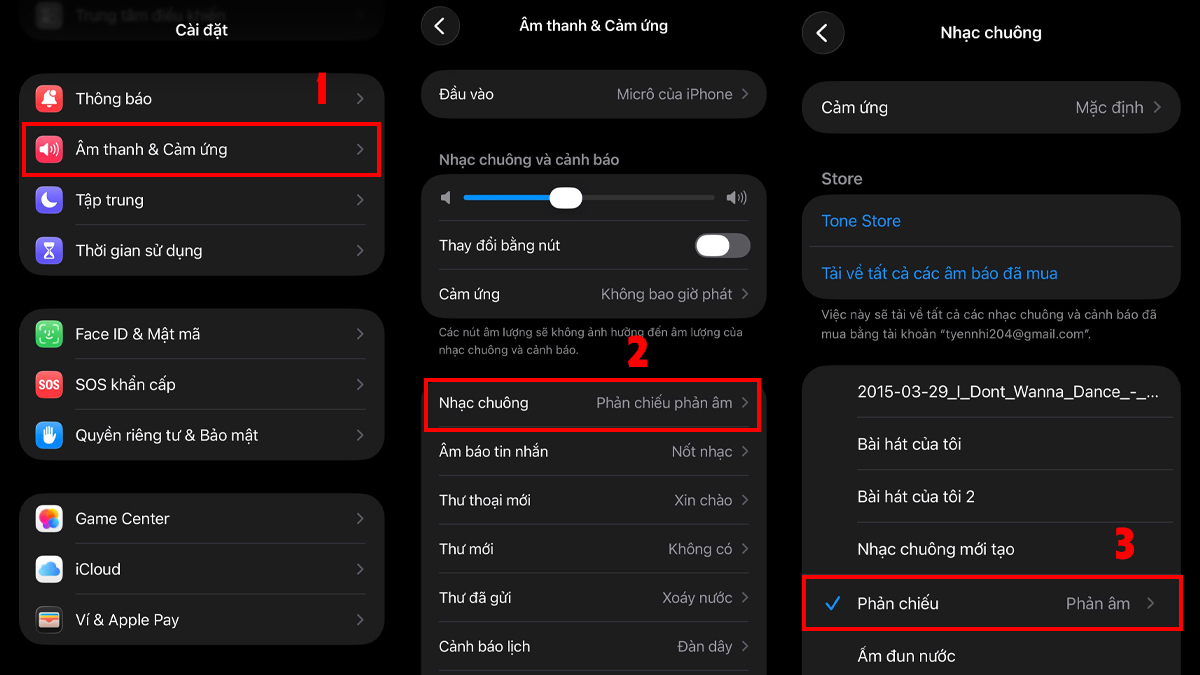
- Bước 1: Vào Cài đặt → cuộn xuống và chọn Âm thanh & Cảm ứng.
- Bước 2: Chọn Nhạc chuông.
- Bước 3: Chọn Âm thanh bạn muốn đặt làm nhạc chuông, thiết lập sẽ tự động áp dụng.
Sau khi cài nhạc chuông theo ý thích, nếu bạn muốn lưu trữ thoải mái cả kho nhạc lớn và trải nghiệm Spatial Audio ấn tượng hơn, tham khảo ngay iPhone 17 series tại CellphoneS. Trợ giá lên đời trợ giá hấp dẫn, trả góp 0%, xem ngay ưu đãi!
[Product_Listing categoryid="2664" propertyid="" customlink="https://cellphones.com.vn/mobile/apple/iphone-17.html" title="Các dòng iPhone 17 Series đang được quan tâm nhiều tại CellphoneS"]
Cài đặt bằng iTunes
Sử dụng iTunes là phương pháp truyền thống giúp bạn đồng bộ những bài hát yêu thích từ máy tính sang điện thoại một cách chuyên nghiệp. Cách cài đặt nhạc chuông trên iPhone 12 Pro Max thông qua công cụ này như sau:
- Bước 1: Kết nối iPhone với iTunes:
- Dùng cáp sạc để liên kết iPhone với máy tính trước khi thao tác.
- Khởi động iTunes, chọn Bài hát ở thanh menu bên trái.
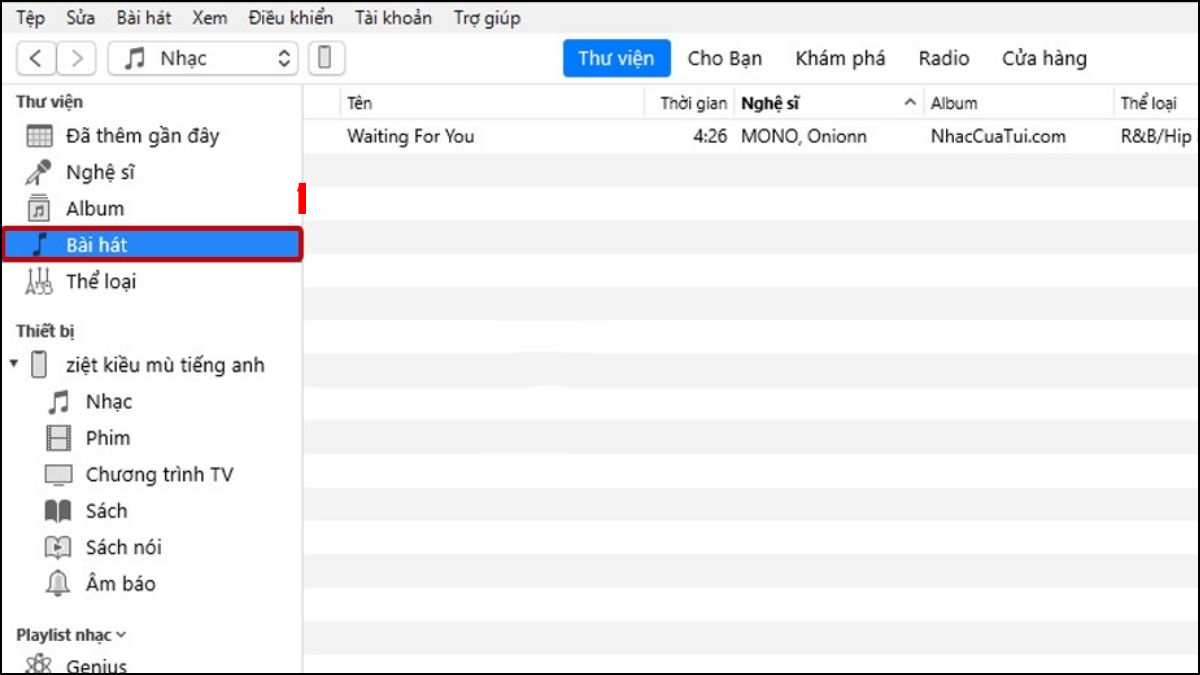
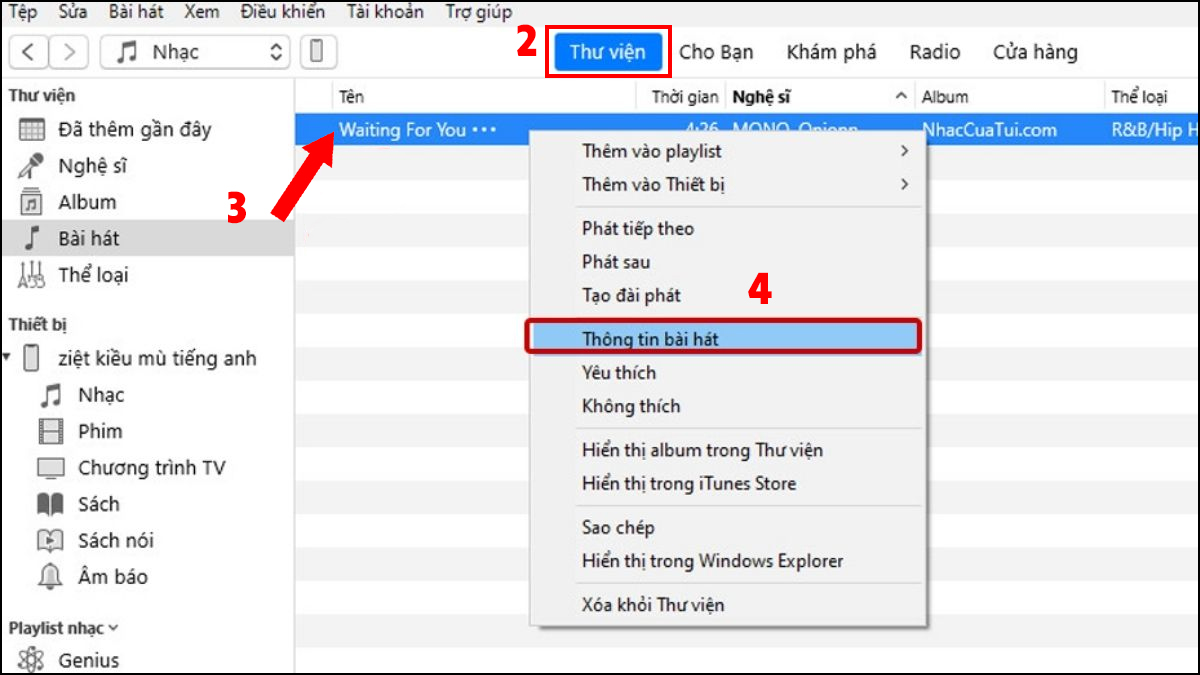
- Bước 2: Cắt đoạn nhạc yêu thích: Bấm vào Thư viện → Click chuột phải vào bài hát muốn dùng làm nhạc chuông → chọn Thông tin bài hát.
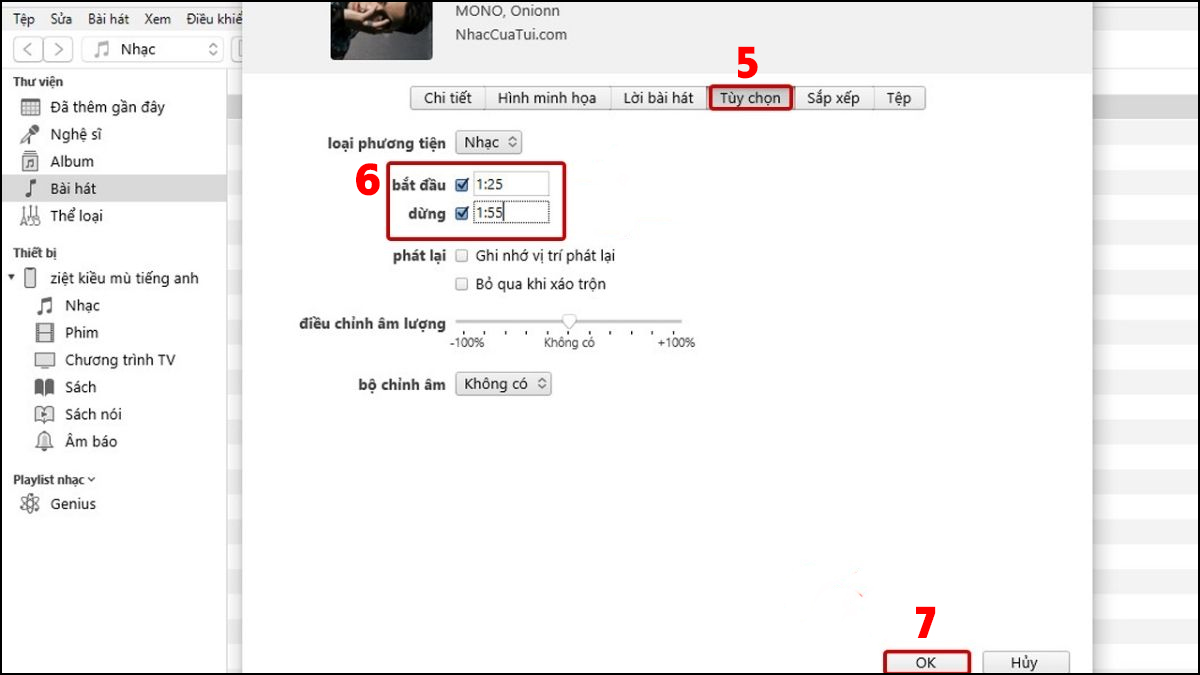
- Trong Tùy chọn → cắt đoạn nhạc dài khoảng 30 giây → nhấn OK.
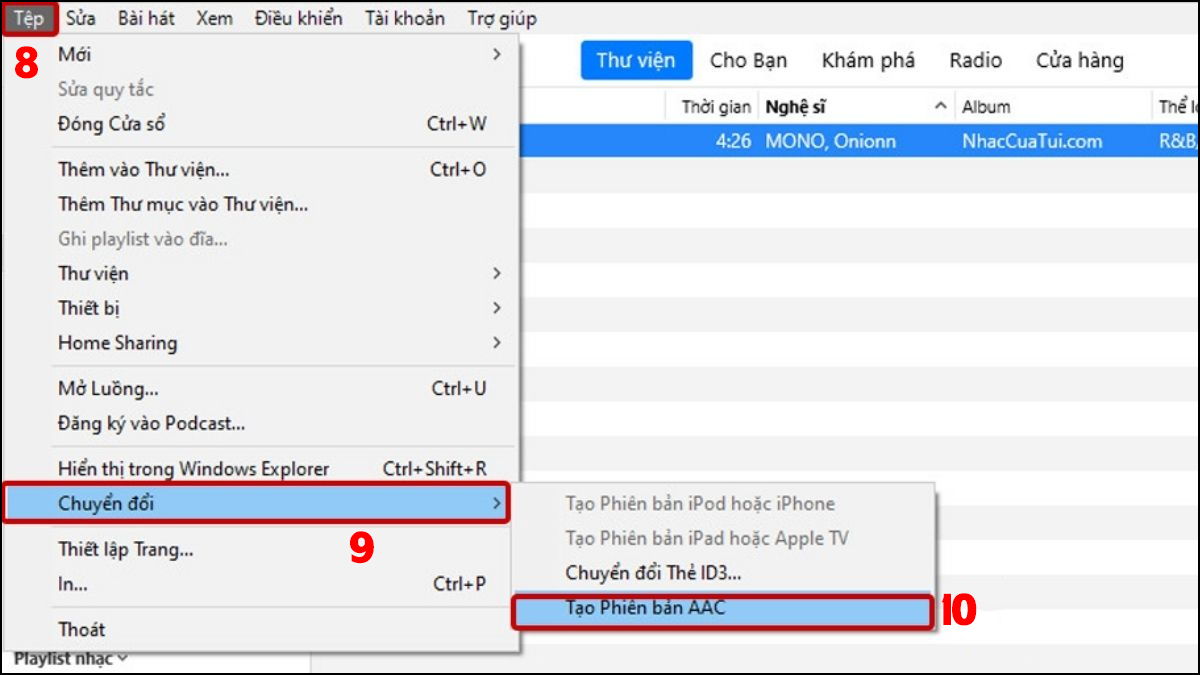
- Bước 3: Chuyển đổi định dạng nhạc: Vào mục Tệp → Chuyển đổi → Tạo phiên bản AAC để tạo file nhạc chuông.
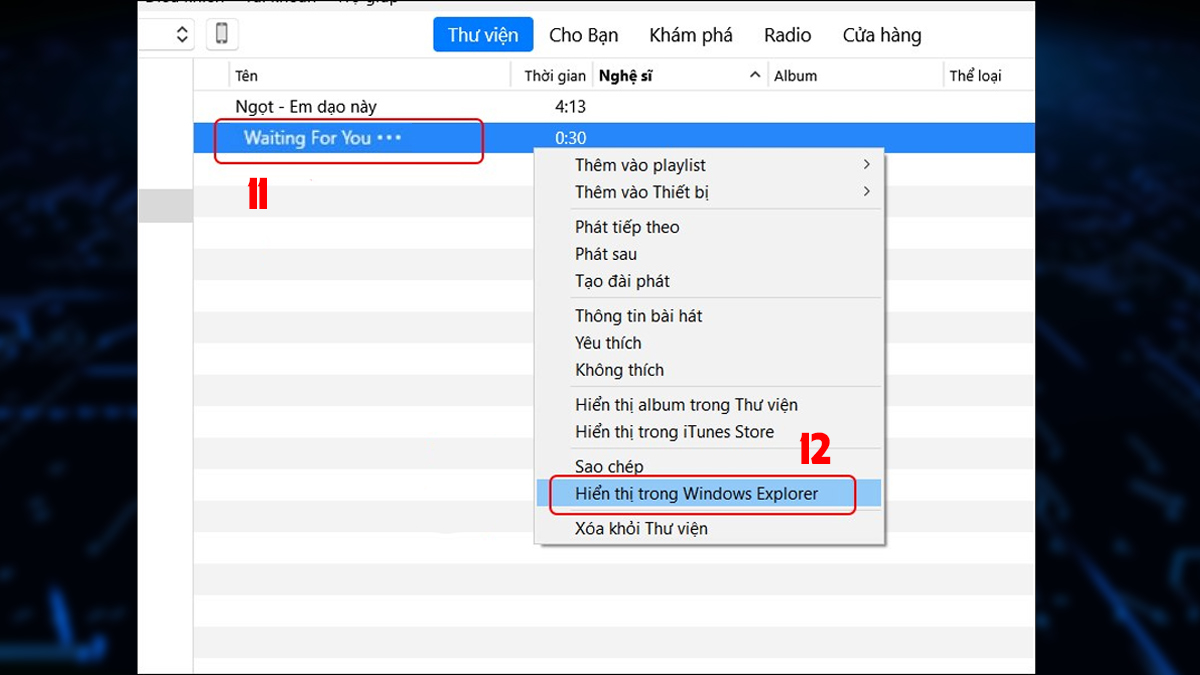
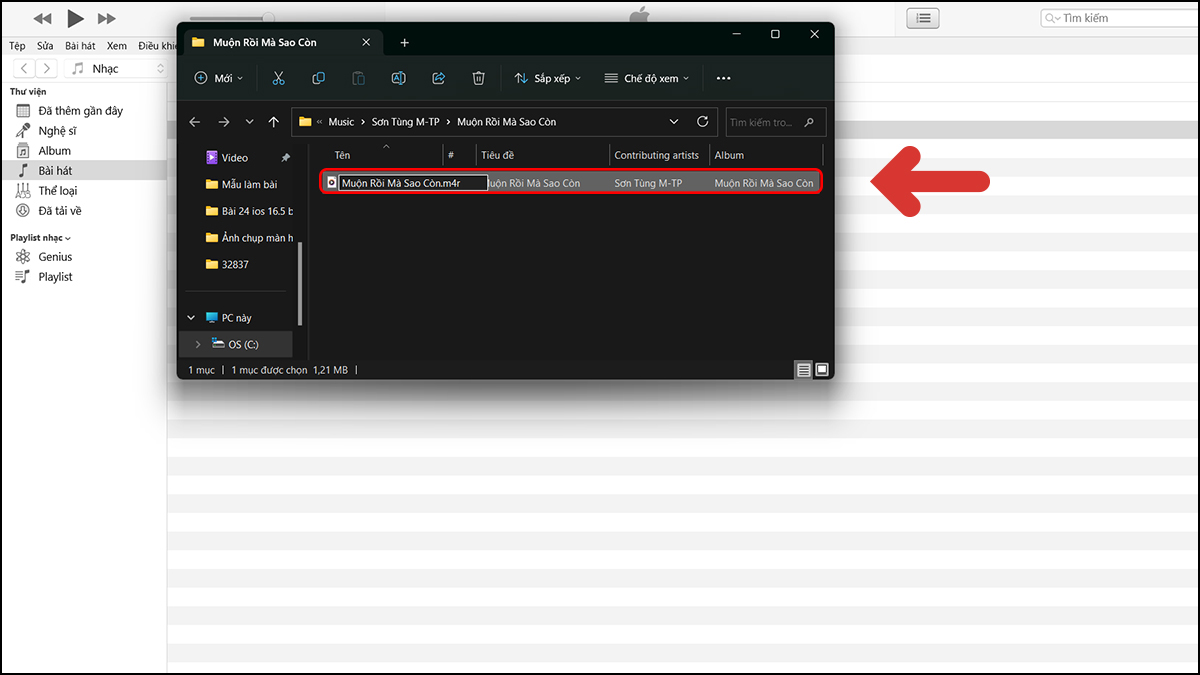
- Click vào đoạn nhạc vừa tạo → Hiển thị trong Windows Explorer.
- Đổi đuôi file từ .m4a sang .m4r.
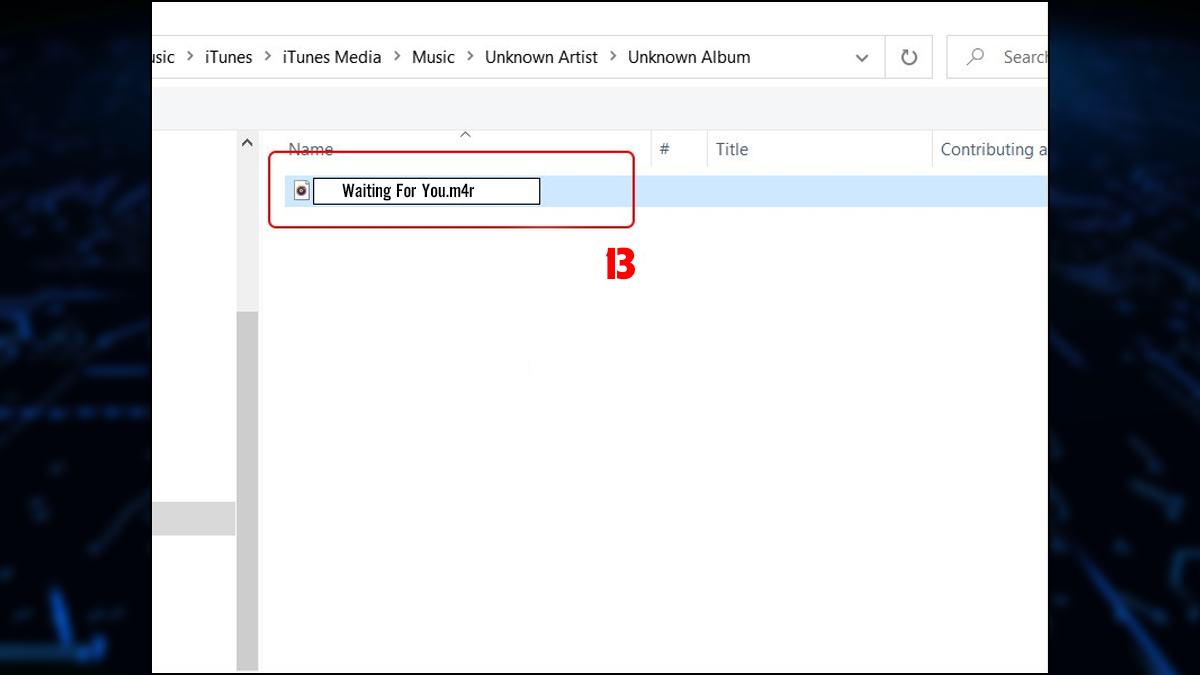
- Bước 4: Đồng bộ hóa vào iPhone: Tại mục Âm báo→ kéo thả file .m4r vào → chọn Đồng bộ hóa.
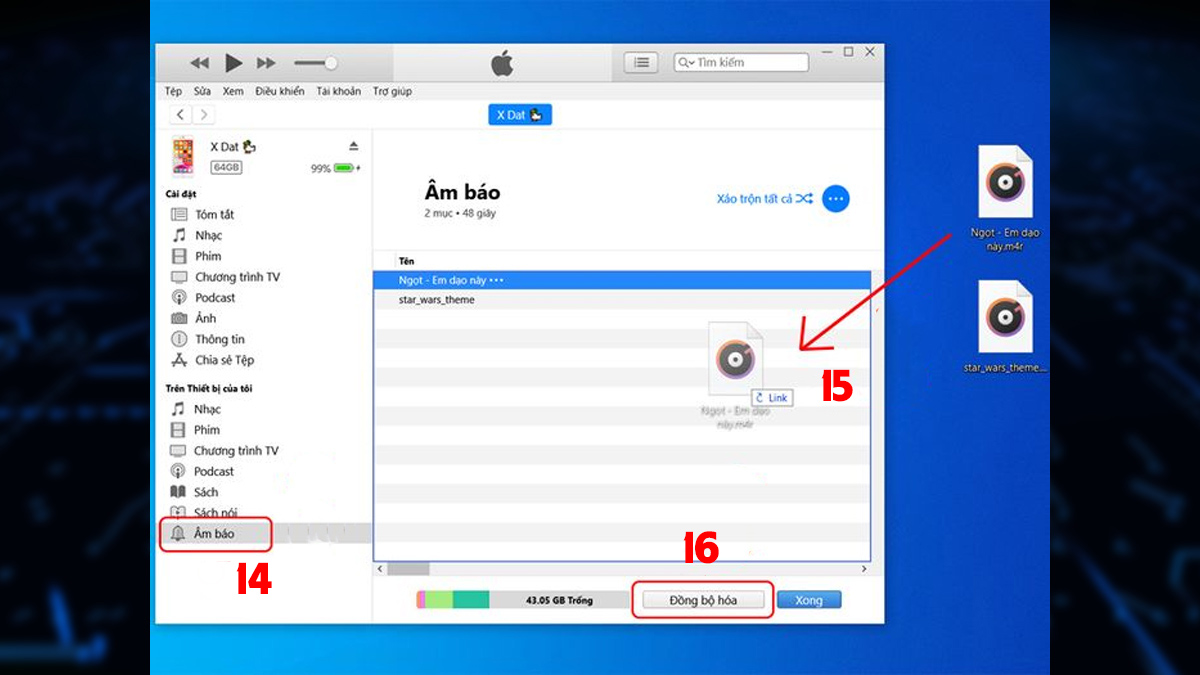
Lưu ý: Nếu không thấy Tạo phiên bản AAC, bạn hãy vào Tùy chọn → Cài đặt nhập và chọn AAC Encoder trước khi chuyển đổi. Cách thực hiện có thể thay đổi nếu hệ điều hành hoặc hãng có cập nhật khác.
Sử dụng ứng dụng GarageBand
Nếu bạn không muốn sử dụng máy tính, việc tận dụng ứng dụng có sẵn trên App Store là lựa chọn hoàn hảo. Dưới đây cách cài đặt nhạc chuông trên iPhone 12 Pro Max bằng GarageBand:
- Bước 1: Mở app GarageBand → chọn Bộ thu âm thanh.
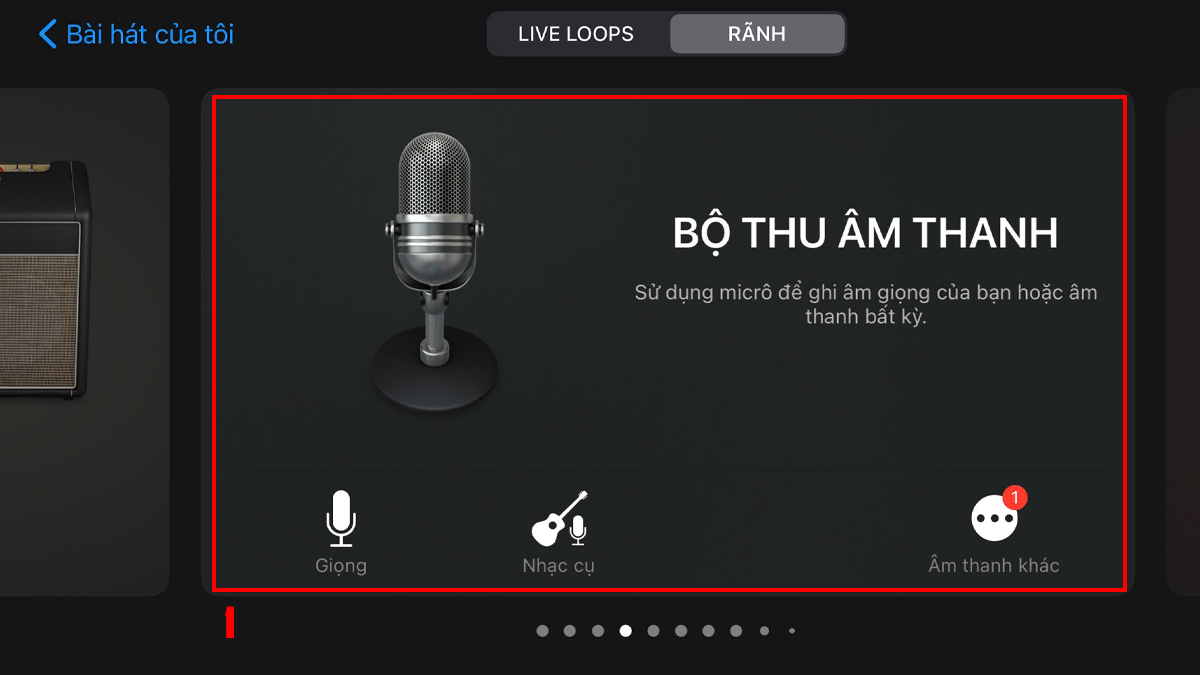
- Nhấn vào biểu tượng nhiều viên gạch ở góc trái để chuyển sang giao diện chỉnh sửa.
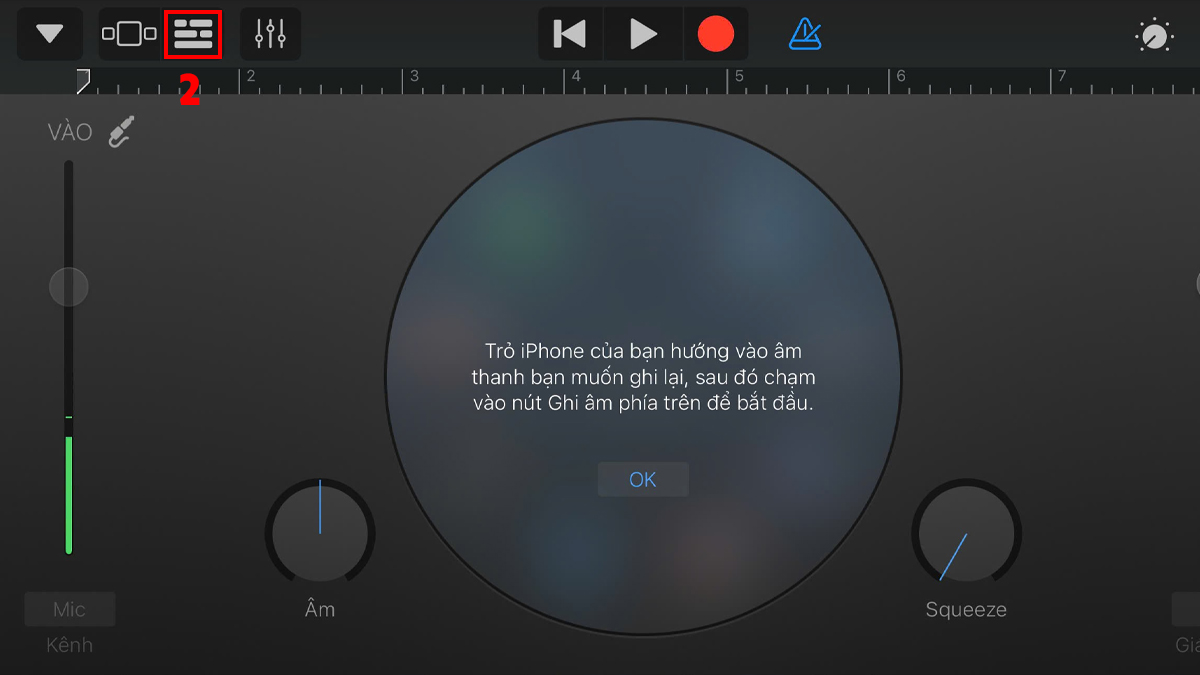
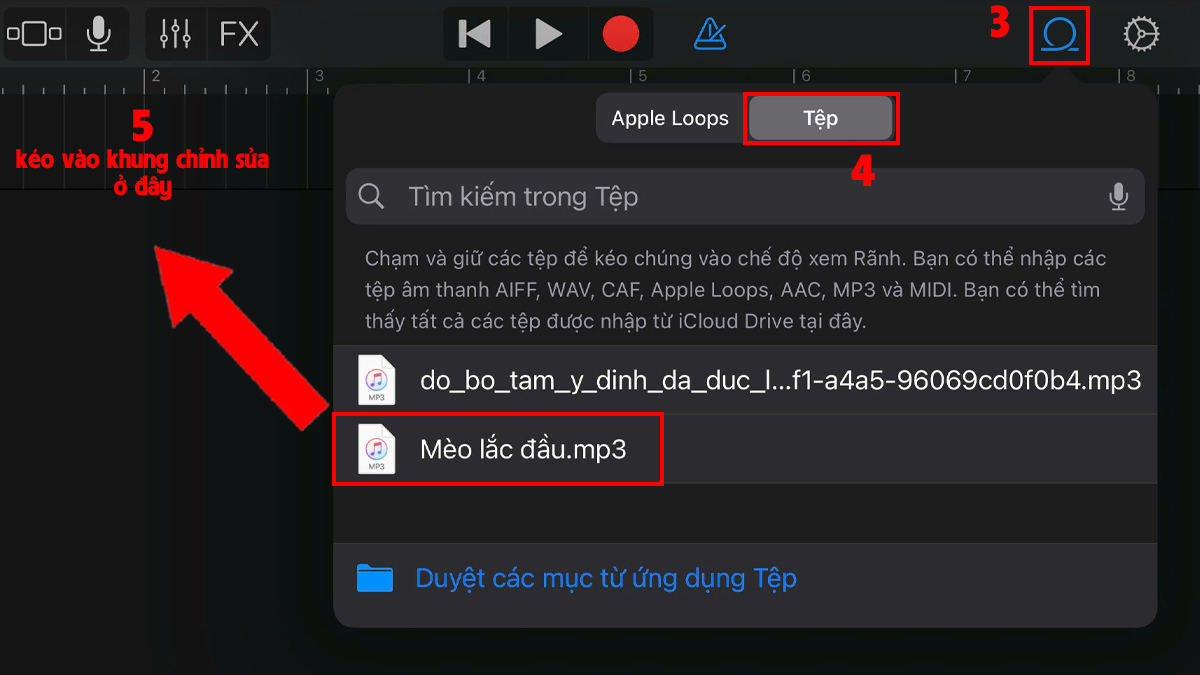
- Bước 2: Nhấn vào biểu tượng Loop → Chọn tab Tệp→ Chọn bài hát bạn muốn làm nhạc chuông và kéo vào khung chỉnh sửa.
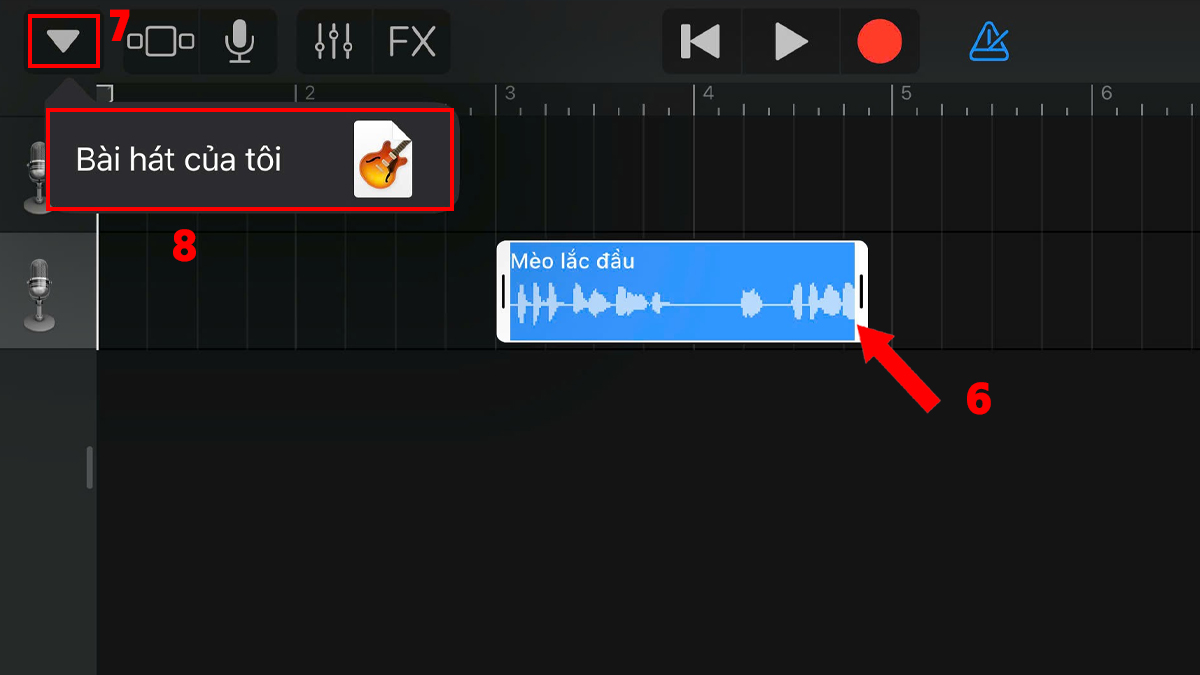
- Bước 3: Căn chỉnh đoạn nhạc yêu thích trong độ dài 30 giây bằng cách kéo các đầu mút của thanh âm thanh. Nhấn vào biểu tượng ▼ → Chọn Bài hát của tôi.
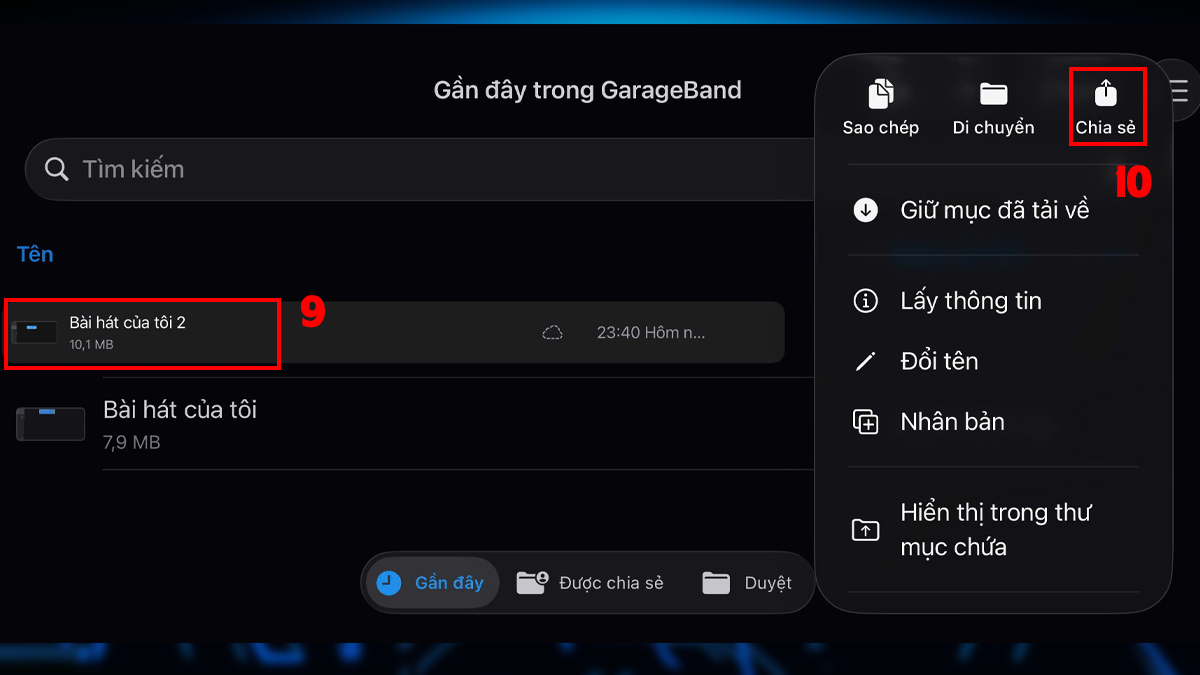
- Nhấn giữ vào file vừa lưu → Chọn Chia sẻ.
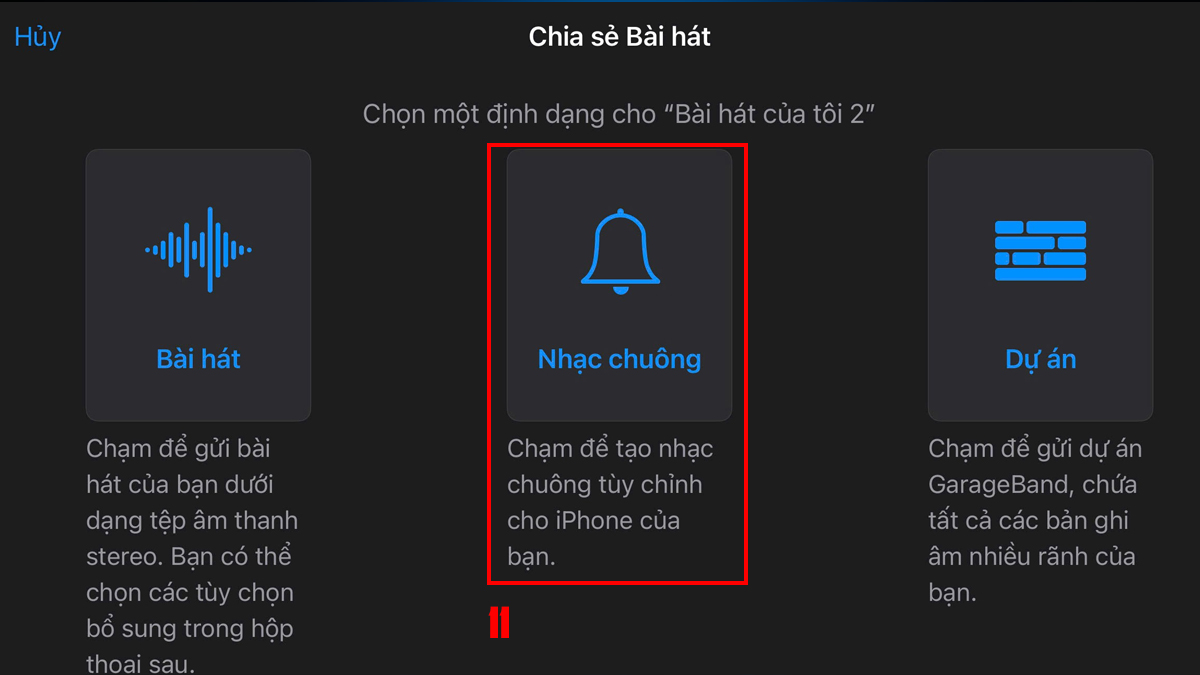
- Chọn mục Nhạc chuông.
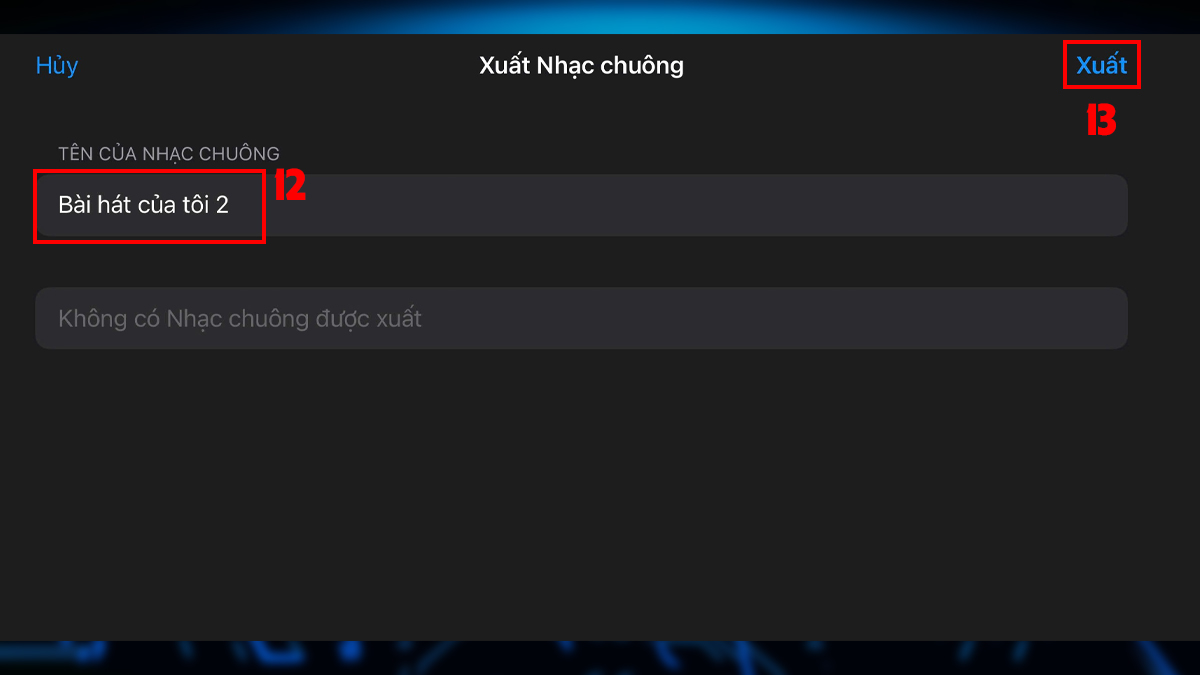
- Bước 4: Đặt tên cho nhạc chuông → Nhấn Xuất.
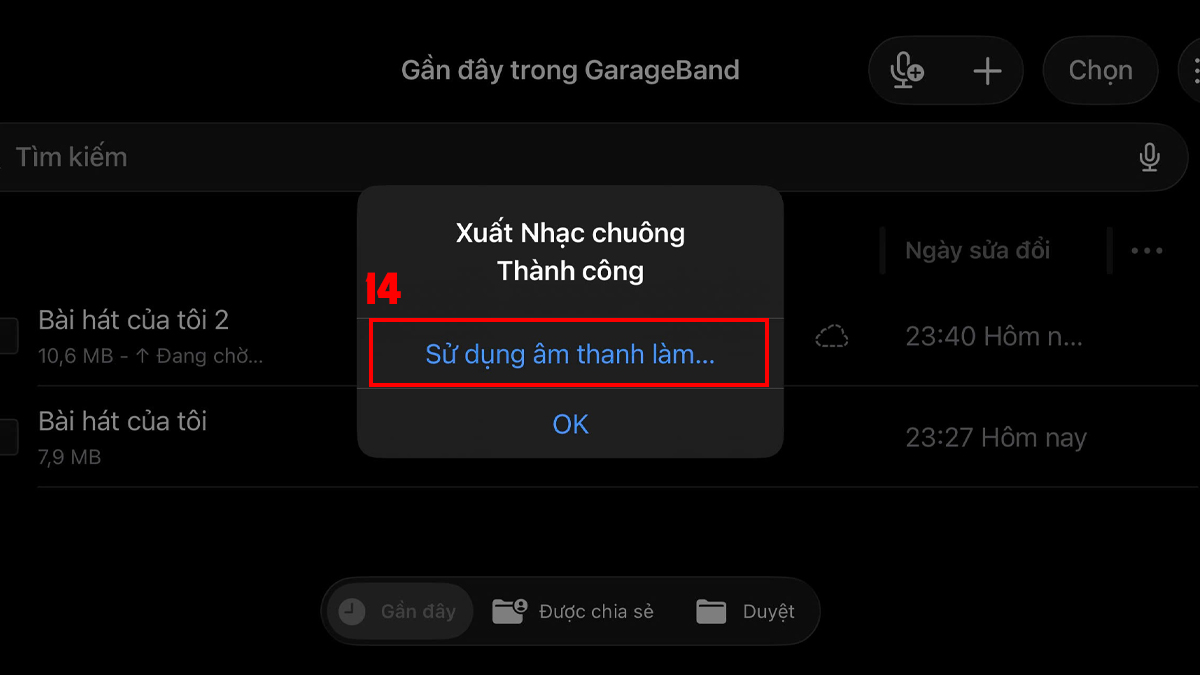
- Để cài nhạc chuông cho iPhone 12, chọn Sử dụng âm thanh làm… sau khi xuất file.
Cài nhạc chuông iPhone 12 Pro Max qua phần mềm
Sử dụng phần mềm chuyên dụng trên máy tính giúp việc quản lý và chép nhạc chuông thuận tiện, tiết kiệm thời gian. Bạn có thể tham khảo các công cụ như iTunes, 3uTools, iTools hoặc EaseUS MobiMover.
Dưới đây là cách cài đặt nhạc chuông trên iPhone 12 Pro Max chi tiết bằng phần mềm EaseUS MobiMover đơn giản:
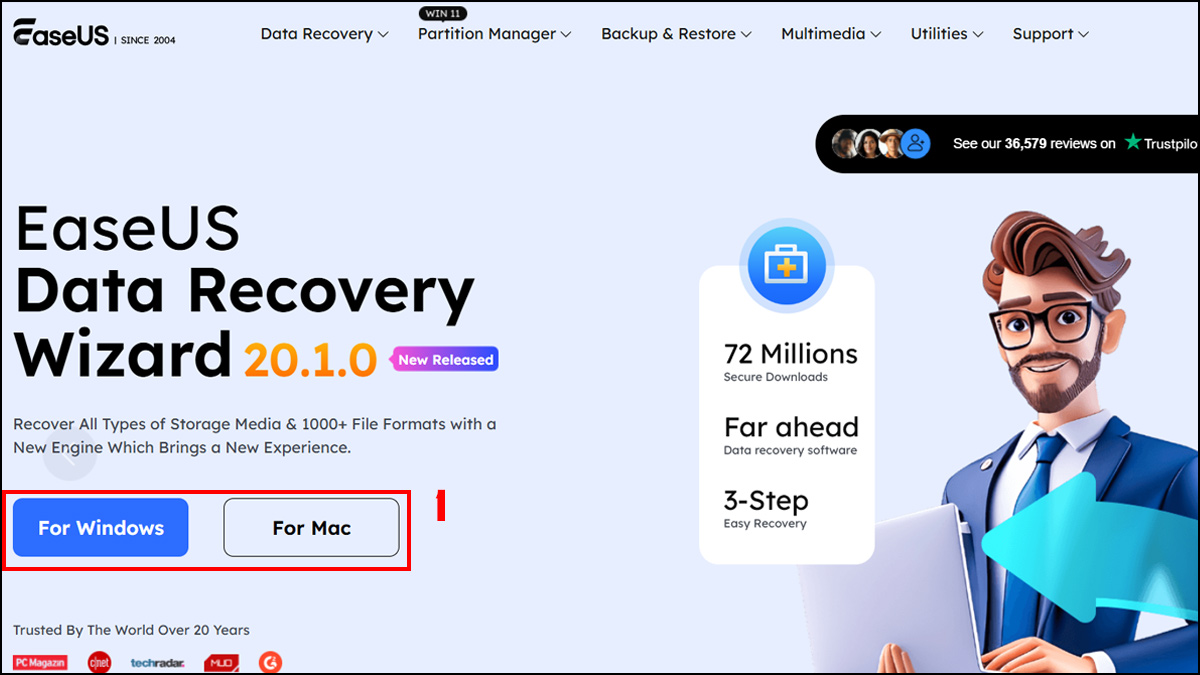
- Bước 1: Vào website https://www.easeus.com/download.htm để tải EaseUS MobiMover về máy tính. Tiếp tục kết nối iPhone 12 với máy tính bằng cáp Lightning.
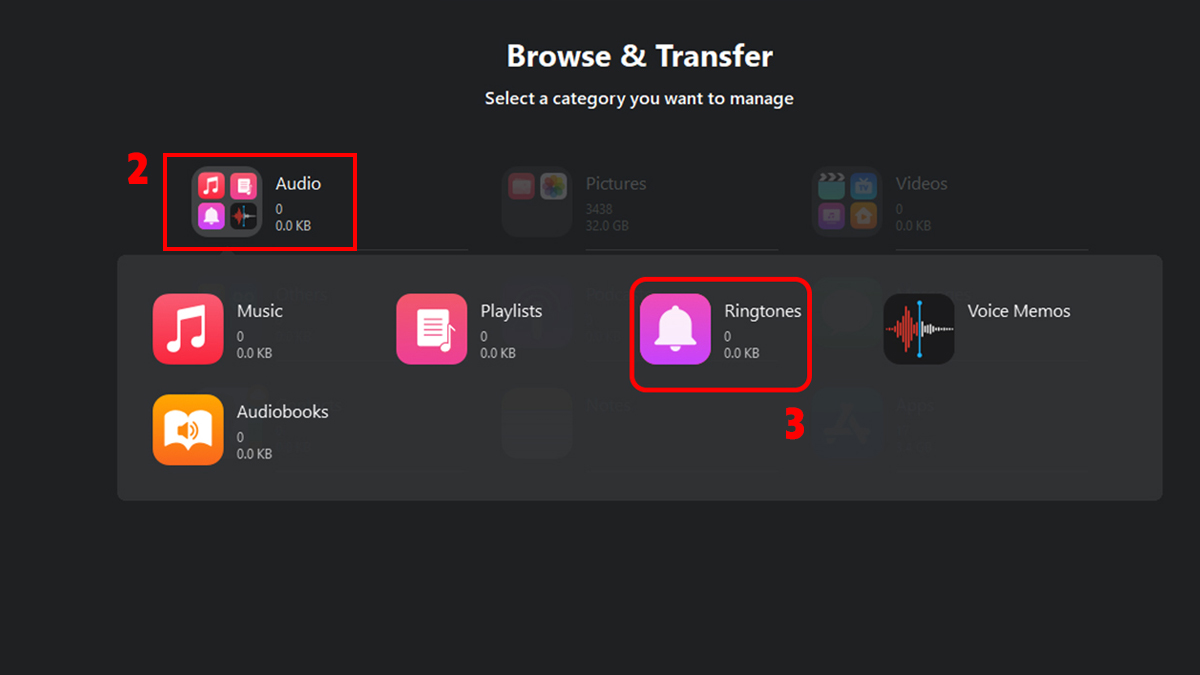
- Bước 2: Trên giao diện chính, nhấn vào mục Audio → Chọn tiếp Ringtones.
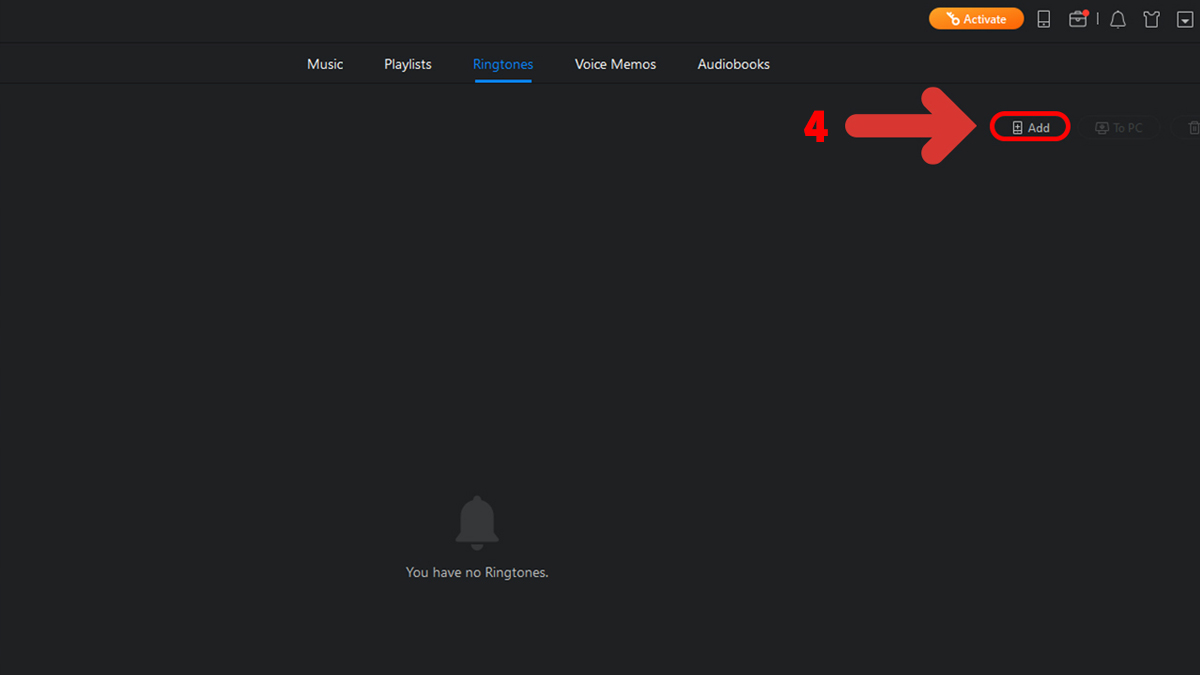
- Bước 3: Thêm tệp vào thiết bị: Nhấn vào nút Add.
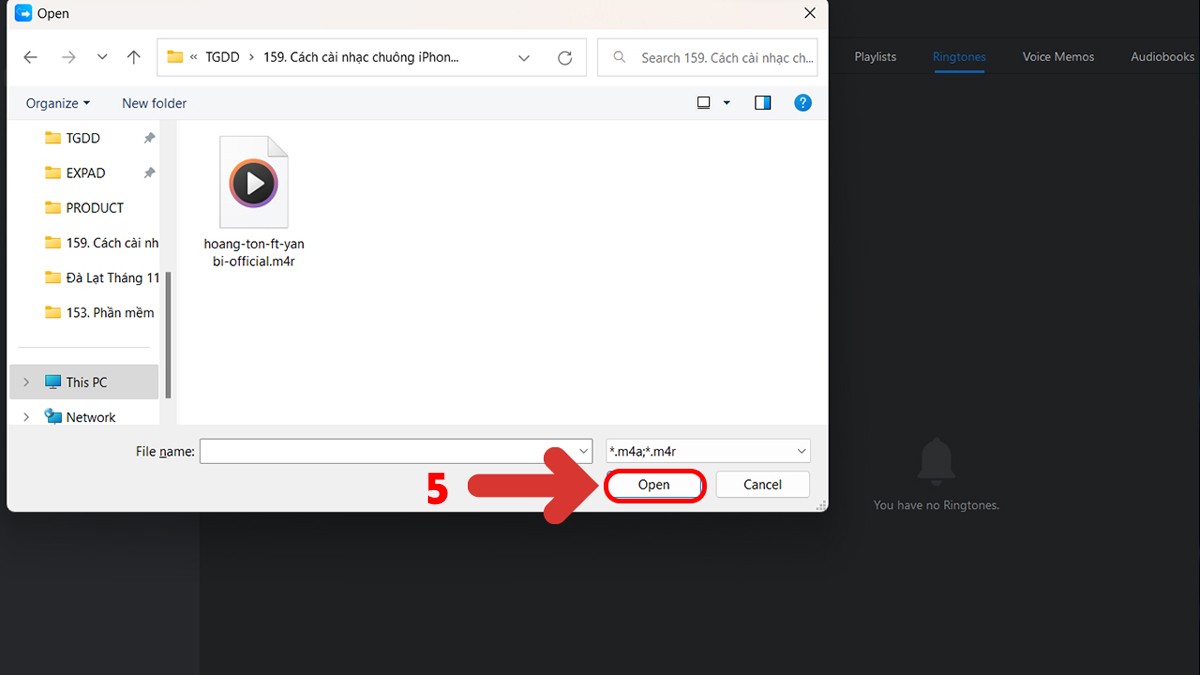
- Tìm đến thư mục chứa file nhạc bạn đã chuẩn bị sẵn trên máy tính rồi nhấn Open để bắt đầu tải lên.
- Bước 4: Đợi quá trình chuyển đổi:
- Phần mềm sẽ tự động tối ưu hóa định dạng file cho phù hợp với thiết bị.
- Bạn chỉ cần đợi trong vài giây cho đến khi thông báo Transfer More hoàn tất thành công.
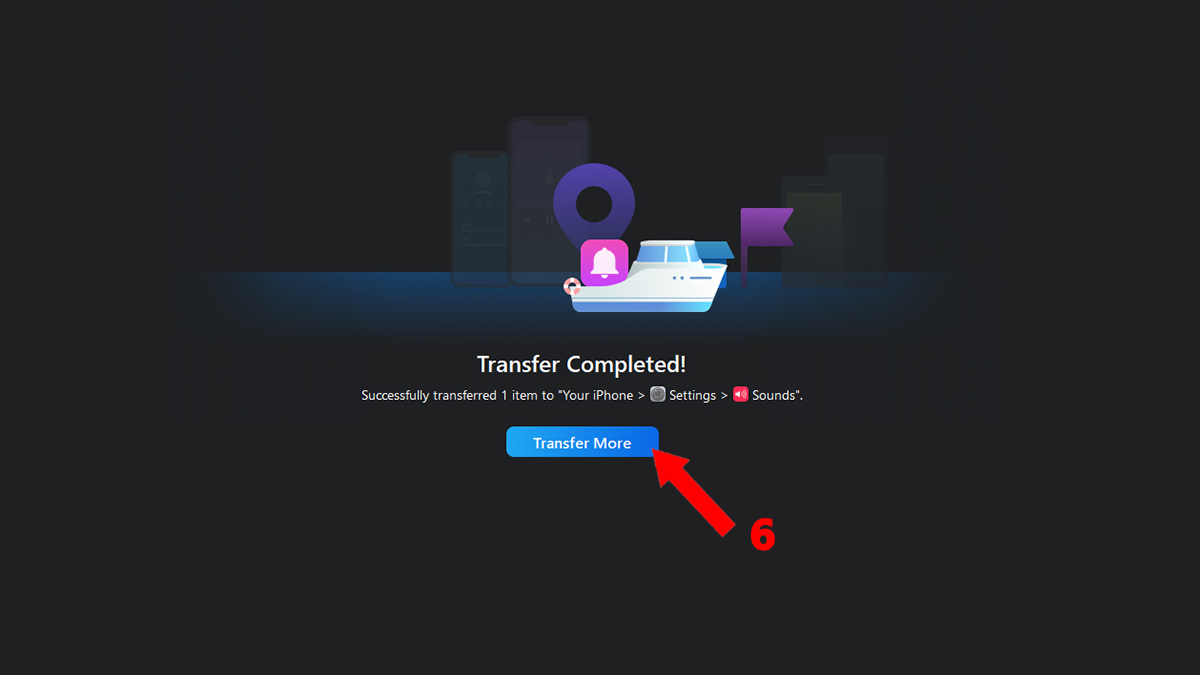
Sau khi đã đồng bộ tệp nhạc bằng máy tính hoặc ứng dụng, bạn chỉ cần vào Cài đặt trên iPhone và thực hiện lại các bước cài đặt nhạc chuông trên iPhone 12 Pro Max là được.
Cách xóa hay thay đổi nhạc chuông iPhone 12 Pro Max
Cách xóa hay thay đổi nhạc chuông iPhone 12 Pro Max rất đơn giản, bạn có thể thực hiện trực tiếp trong phần Cài đặt theo các bước sau:
- Bước 1: Vào Cài đặt rồi chọn mục Âm thanh & Cảm ứng.
- Bước 2: Chọn Nhạc chuông.
- Bước 3: Tích chọn bài hát hoặc giai điệu từ danh sách có sẵn thay đổi nhạc chuông.
- Bước 4: Nếu muốn xóa nhạc chuông, bạn chỉ cần vuốt sang trái → Chọn Xóa.
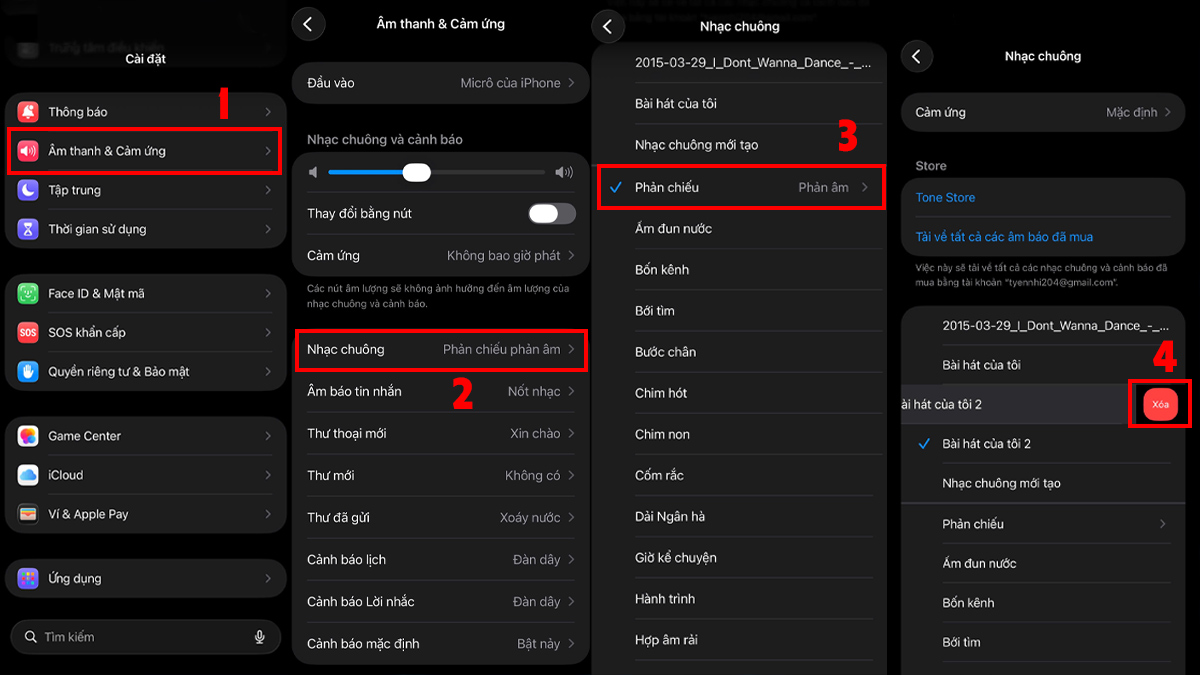
Lưu ý: Bạn chỉ có thể xóa các nhạc chuông đã thêm từ iTunes, GarageBand hoặc phần mềm bên ngoài. Nhạc chuông mặc định của iOS sẽ không thể xóa khỏi hệ thống.
Lỗi thường gặp và cách khắc phục khi cài nhạc chuông iPhone 12 Pro Max
Trong lúc thao tác, đôi khi bạn có thể gặp vài lỗi nhỏ khiến nhạc chuông không hiển thị như mong muốn. Dưới đây là những lỗi thường gặp và cách xử lý để việc cài đặt nhạc chuông trên iPhone 12 Pro Max diễn ra mượt mà hơn.
Không thấy nhạc chuông đã thêm vào
Lỗi này thường xảy ra khi file nhạc chưa đúng định dạng hoặc quá trình đồng bộ chưa hoàn tất. Để xử lý, bạn hãy kiểm tra lại đuôi file phải là .m4r, thời lượng dưới 30 giây và thực hiện đồng bộ lại với iTunes hoặc xuất lại từ GarageBand. Sau đó, vào Cài đặt → Âm thanh & Cảm ứng → Nhạc chuông để kiểm tra lại danh sách.
iTunes không nhận diện được file M4R
Việc iTunes không nhận file .m4r là lỗi khá phổ biến trong quá trình cài đặt nhạc chuông trên iPhone 12 Pro Max. Nguyên nhân thường do đổi sai đuôi file, cắt nhạc quá dài hoặc lưu sai định dạng AAC trước đó.
Để khắc phục, hãy kiểm tra lại quy trình chuyển đổi: cắt đoạn nhạc dưới 30 giây, tạo phiên bản AAC trong iTunes rồi mới đổi sang .m4r. Sau đó, kéo thả lại file vào Tones và đồng bộ lại thiết bị để hoàn tất.
GarageBand báo không xuất được nhạc chuông
GarageBand báo không xuất được nhạc chuông thường xảy ra khi đoạn nhạc vượt quá thời lượng cho phép hoặc chưa được lưu đúng cách. Để tránh tình trạng này, hãy đảm bảo đoạn nhạc dưới 30 giây, cập nhật GarageBand lên bản mới nhất và kiểm tra quyền lưu trữ trong cài đặt iPhone trước khi xuất lại.
Nhạc chuông dài, vượt giới hạn
Nhạc chuông dài, vượt giới hạn thường xảy ra khi bạn chọn đoạn nhạc quá 30 giây nên iPhone không thể nhận diện. Để tránh lỗi này, hãy cắt ngắn bài hát trước khi thực hiện và áp dụng đúng cách tải nhạc chuông cho iPhone 12 Pro Max để file tương thích ngay từ đầu.
Các lưu ý khi cài đặt nhạc chuông trên iPhone 12 Pro Max
Để quá trình thực hiện diễn ra suôn sẻ và tránh các lỗi kỹ thuật không đáng có, bạn cần nắm rõ một số quy tắc quan trọng. Dưới đây là những lưu ý khi cài đặt nhạc chuông trên iPhone 12 Pro Max:
- Đảm bảo đoạn nhạc cắt dưới 30 giây để iPhone nhận diện đúng.
- Nhạc chuông cần được chuyển sang định dạng .m4r để iPhone nhận diện chính xác.
- Kiểm tra kết nối cáp ổn định khi đồng bộ với máy tính.
- Lưu file đúng cách trước khi xuất nhạc chuông từ GarageBand.
- Sau khi thêm nhạc chuông, vào lại Cài đặt > Nhạc chuông để kiểm tra và chọn thủ công.
Những nguồn tìm nhạc chuông hay cho iPhone
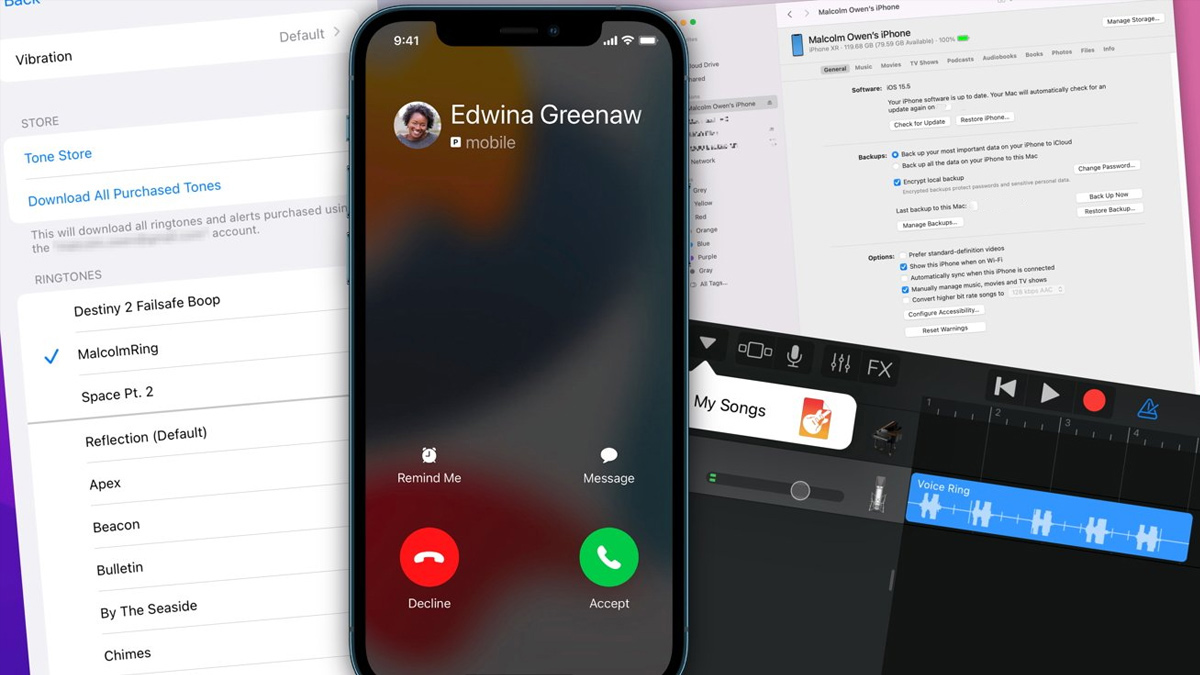
Việc lựa chọn nguồn nhạc chất lượng là bước đầu tiên quan trọng trước khi tiến hành cài đặt nhạc chuông trên iPhone 12 Pro Max. Các nguồn nhạc chuông phổ biến mà bạn có thể tham khảo:
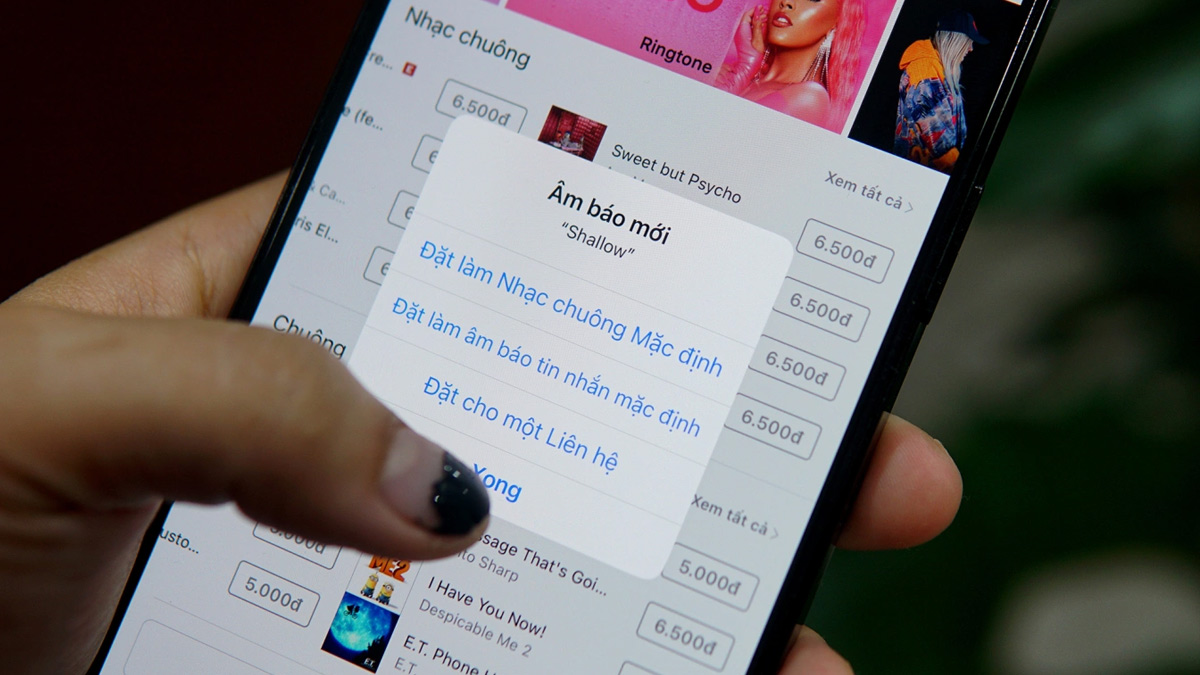
- Sử dụng nhạc hợp pháp (từ thư viện iTunes, GarageBand hoặc file bạn sở hữu bản quyền)
- Zedge, Ringtones for iPhone (App Store): Kho nhạc chuông, âm báo, hình nền miễn phí, đa dạng thể loại, tải nhanh.
- Website nhạc chuông miễn phí: Hỗ trợ sẵn file .m4r, tải về dùng ngay
Hy vọng qua các bước trên, bạn đã nắm rõ cài đặt nhạc chuông trên iPhone 12 Pro Max một cách nhanh chóng và dễ thực hiện. Chỉ với vài thao tác đơn giản, bạn có thể cá nhân hóa âm thanh cuộc gọi theo sở thích riêng. Áp dụng ngay để iPhone của bạn trở nên không đụng hàng giữa đám đông.
Lưu ý: Một số hình ảnh minh họa trong bài được tạo bởi AI
- Xem thêm bài viết khác tại: Thủ thuật iPhone, iOS - Android



Bình luận (0)