Cách cập nhật phần mềm tivi Sony đơn giản, nhanh chóng

Cập nhật phần mềm tivi Sony giúp sử dụng nhiều tính năng mới và giảm thiểu tình trạng giật lag. Để update phần mềm lên phiên bản mới, bạn có thể thực hiện ngay trên thiết bị hoặc dùng ổ flash USB. Bạn hãy cùng Sforum xem những cách cập nhật đơn giản nhất qua bài viết sau nhé!
Vì sao cần cập nhật phần mềm tivi Sony?
Cập nhật phần mềm tivi Sony không chỉ tối ưu hiệu suất cho thiết bị mà còn tăng tính bảo mật. Hãy tham khảo một số ưu điểm sau trước khi thực hiện update:
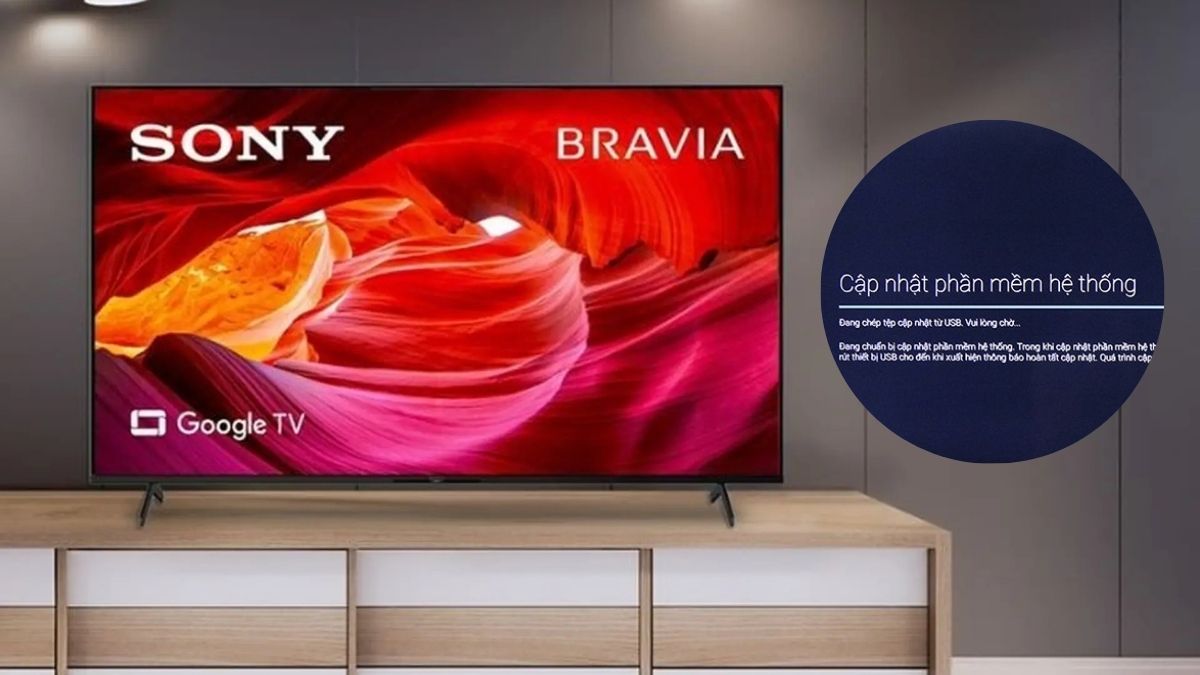
- Cập nhật thêm tính năng: Phiên bản phần mềm tivi Sony mới bổ sung nhiều chế độ hữu ích để nâng cao trải nghiệm.
- Tăng cường tính bảo mật: Update tivi Sony lên phiên bản mới là cách đơn giản để tự vá các lỗ hổng bảo mật. Nhờ đó, Tivi có thể bảo vệ dữ liệu người dùng tốt hơn nếu cài nhầm phần mềm độc hại.
- Giảm thiểu giật lag: Cập nhật phần mềm có thể tự sửa một số lỗi hệ thống, nhờ đó cải thiện hiệu suất tivi để giảm tình trạng đơ lag.
Cách kiểm tra hệ điều hành trên tivi Sony đang sử dụng
Hiện nay, tivi của thương hiệu Sony thường chạy trên giao diện Google TV hoặc Android TV. Tuy nhiên, một số model đời cũ có thể sử dụng hệ điều hành khác nên bạn cần phân biệt để cập nhật chính xác.
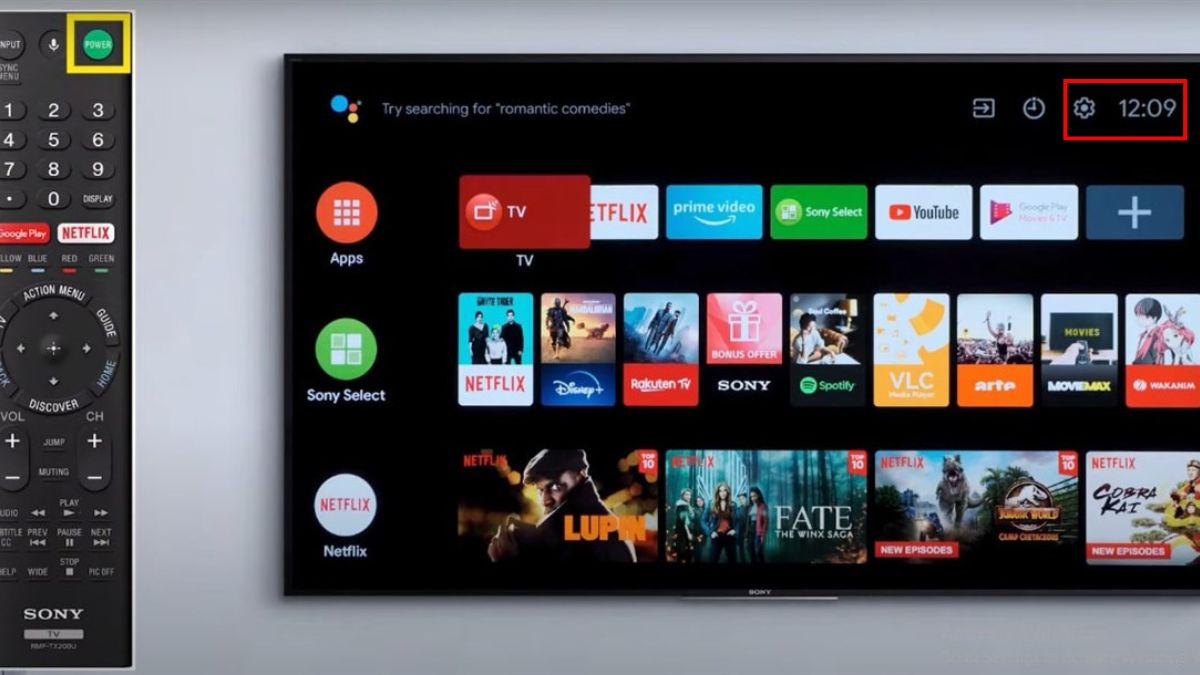
Để kiểm tra, nhấn vào nút Home trên điều khiển tivi, sau đó quan sát và xác định hệ điều hành của các hãng tivi như sau:
- Android TV Sony: Ở góc trên bên trái hoặc phải hiển thị biểu tượng cài đặt kèm đồng hồ.
- Google TV Sony: Nếu đã đăng nhập thì sẽ hiện tài khoản Google ở góc phía trên. Nếu chưa đăng nhập thì hiện một thông báo về Google TV ở góc dưới màn hình.
- Hệ điều hành khác: Không hiển thị các biểu tượng giống Android TV hay Google TV.
Những lưu ý trước khi cập nhật phần mềm tivi Sony
Trước khi cập nhật phần mềm tivi Sony Bravia lên phiên bản mới nhất, cần lưu ý một số vấn đề như sau:
- Đảm bảo mạng ổn định, không bị chập chờn trong suốt thời gian update.
- Không được rút nguồn điện trong lúc cập nhật tivi vì quá trình sẽ kéo dài khoảng 15 - 30 phút.
- Nếu cập nhật phần mềm tivi qua USB, bạn hãy sử dụng USB trống và tuyệt đối không rút ra khi chưa hoàn tất update.
- Ưu tiên cập nhật tự động qua internet để tivi tìm kiếm phiên bản phù hợp nhất.
Cách cập nhật phần mềm tivi Sony tự động qua Internet (ưu tiên)
Cách cập nhật phần mềm tivi Sony tự động qua internet là phương pháp được khuyến nghị vì an toàn và nhanh chóng. Bạn thực hiện update phần mềm tivi theo hướng dẫn dưới đây.
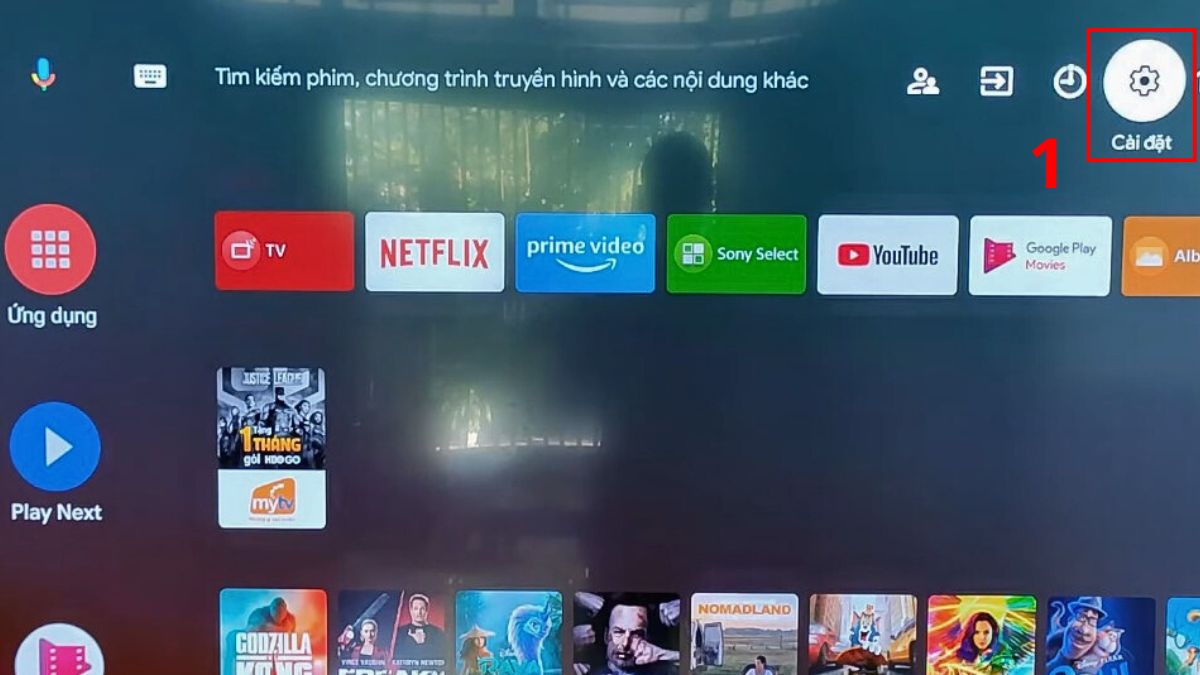
1.Truy cập Cài đặt tivi:
Trong Home tivi, bạn chuyển tới Cài đặt và nhấn nút tròn OK trên điều khiển.
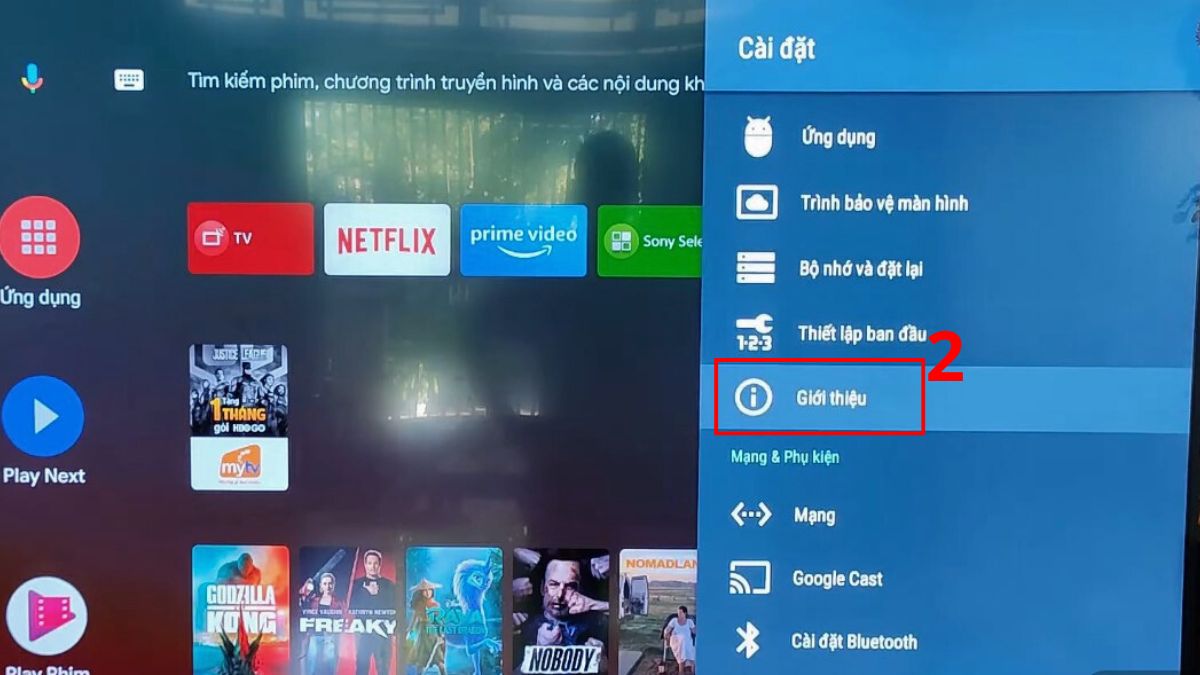
2.Chuyển xuống mục Giới thiệu:
Bạn di chuyển xuống tìm và nhấn vào mục Giới thiệu. Một số tivi sẽ yêu cầu truy cập Hệ thống rồi mới nhấn Giới thiệu.
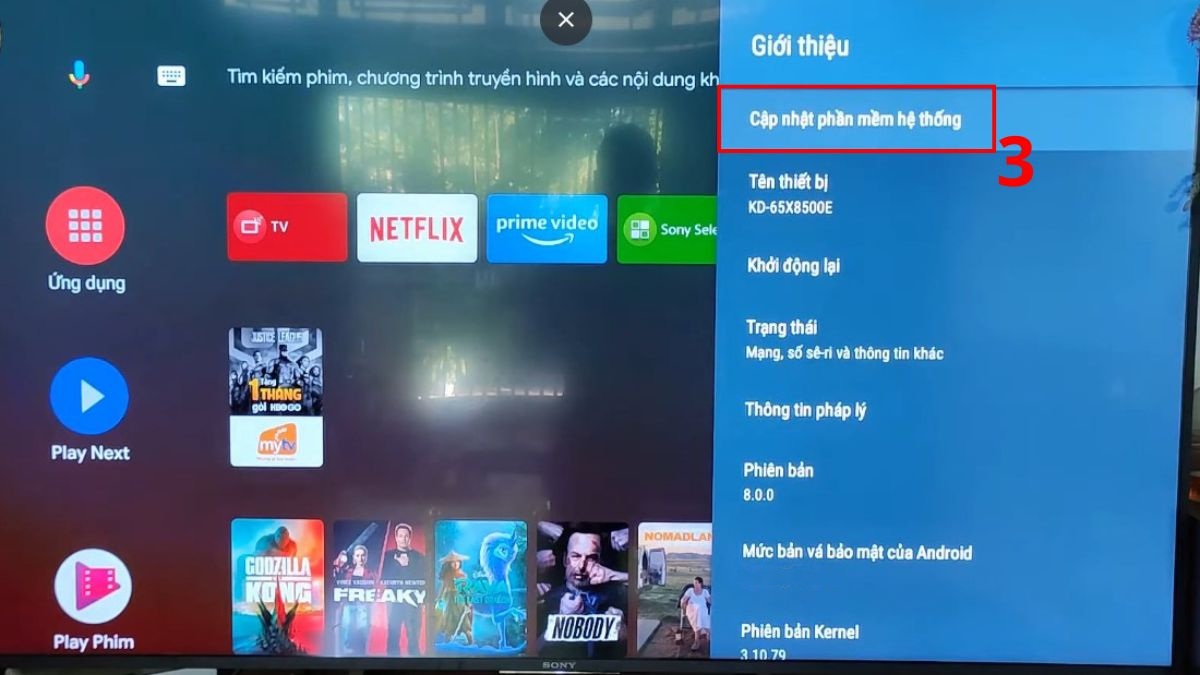
3.Vào Cập nhật hệ thống:
Bạn nhấn vào Cập nhật phần mềm hệ thống hoặc Bản cập nhật hệ thống tùy từng dòng tivi.
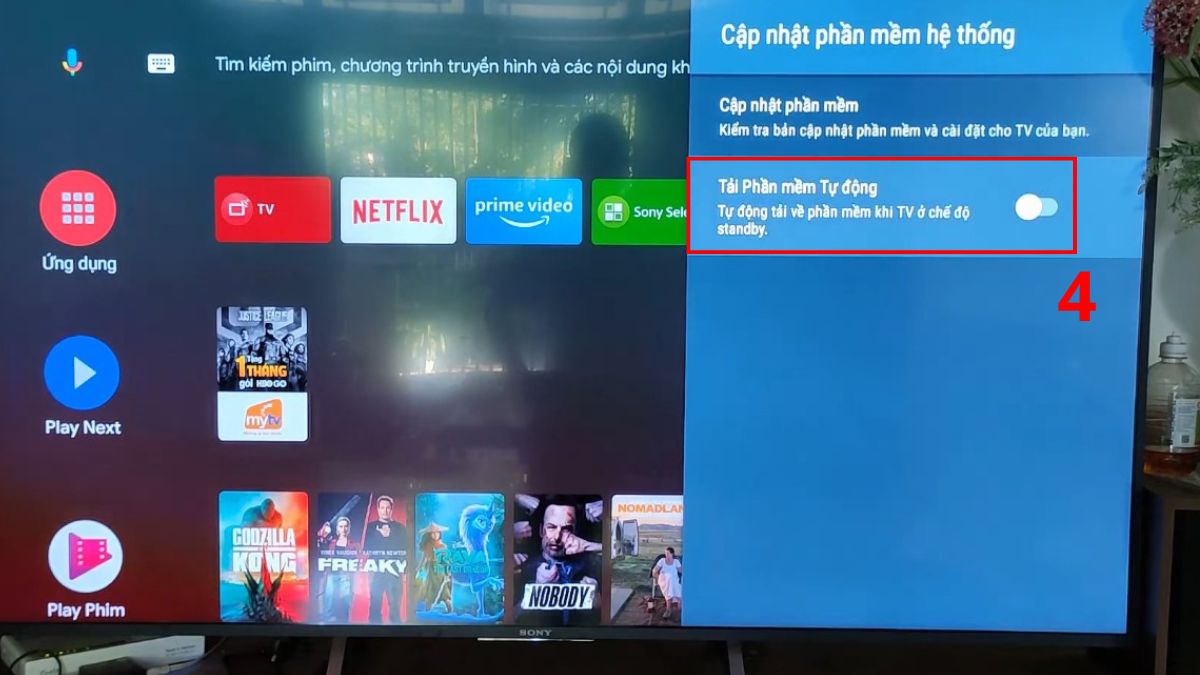
4.Bật update tự động:
Ở mục Tải phần mềm tự động bạn chuyển sang chế độ ON, tivi sẽ tự động được update khi có phiên bản mới.
Tivi Sony được cập nhật phiên bản firmware mới thường xuyên để bổ sung thêm nhiều tính năng hữu ích. Nếu có nhu cầu mua tivi Sony, bạn hãy xem thêm các sản phẩm của CellphoneS nhé!
[Product_Listing categoryid="1141" propertyid="" customlink="https://cellphones.com.vn/tivi/sony.html" title="Danh sách Tivi Sony đang được quan tâm nhiều tại CellphoneS"]
Cách cập nhật phần mềm tivi sony theo cách thủ công qua Internet
Tivi tự động cập nhật phần mềm có thể làm gián đoạn quá trình sử dụng, do đó bạn hãy update thủ công. Cách cập nhật firmware TV Sony thủ công theo hướng dẫn sau.
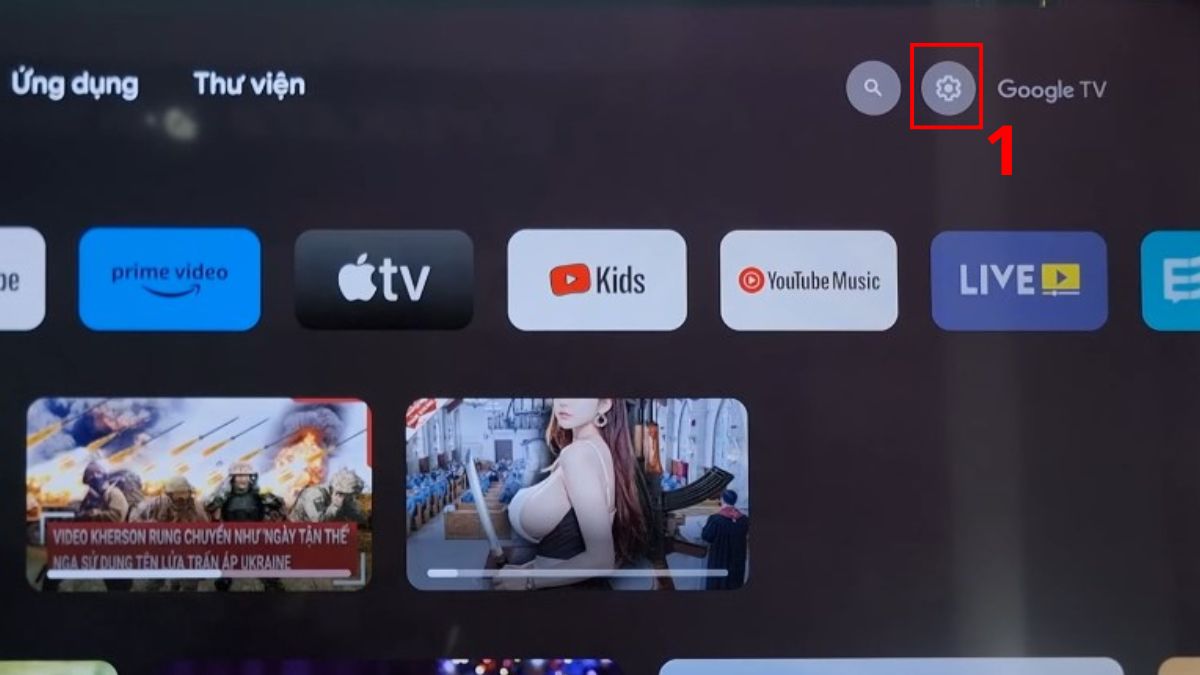
1.Vào Cài đặt trên tivi:
Bạn chuyển sang Cài đặt trên màn hình TV và nhấn nút tròn OK ở điều khiển.
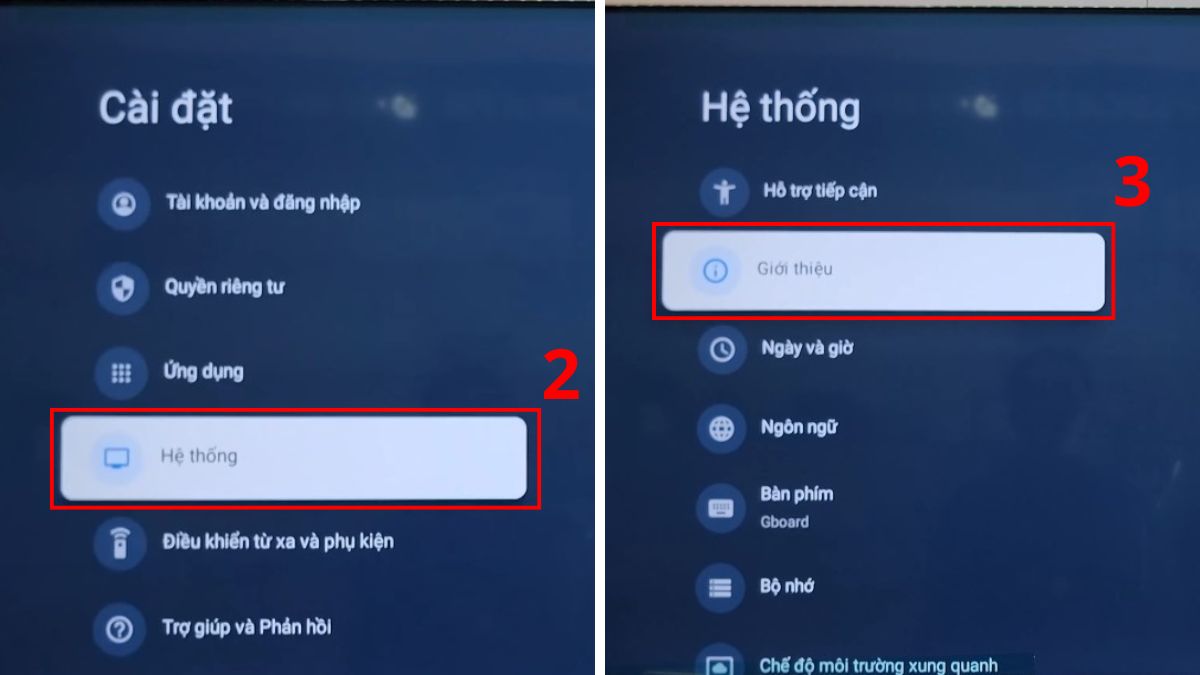
2.Vào Giới thiệu:
Trong cài đặt, bạn nhấn vào Giới thiệu (hoặc Hệ thống -> Giới thiệu tuỳ phiên bản tivi).
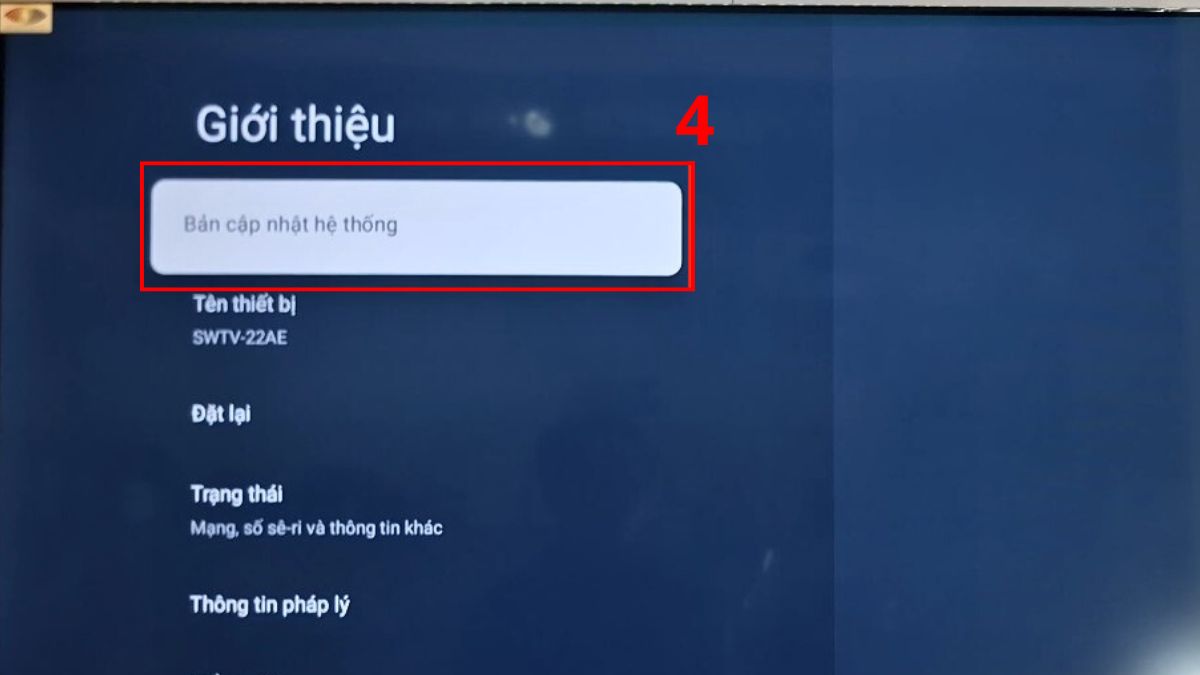
3.Truy cập Bản cập nhật hệ thống:
Bạn tiếp tục truy cập mục Bản cập nhật hệ thống.
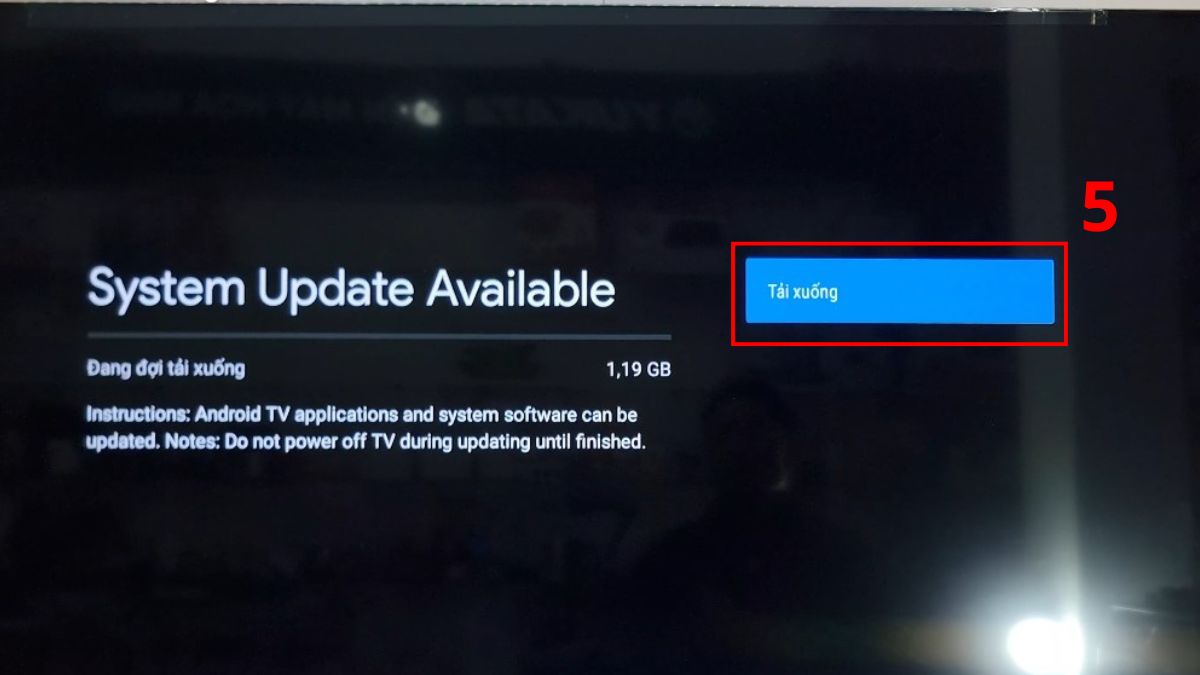
4.Tivi tự cập nhật phần mềm:
Tivi sẽ hiển thị phiên bản cập nhật mới và phù hợp nhất, bạn nhấn vào Tải xuống và tivi sẽ thực hiện quá trình cài đặt Tivi Sony với phần mềm mới nhất.
Cập nhật phần mềm tivi Sony bằng ổ flash USB
Cách cập nhật phần mềm tivi Sony bằng USB được áp dụng trong trường hợp thiết bị không có kết nối internet. Để update phần mềm nhanh chóng bằng ổ flash USB, trước tiên bạn cắm USB vào máy tính rồi làm như sau.
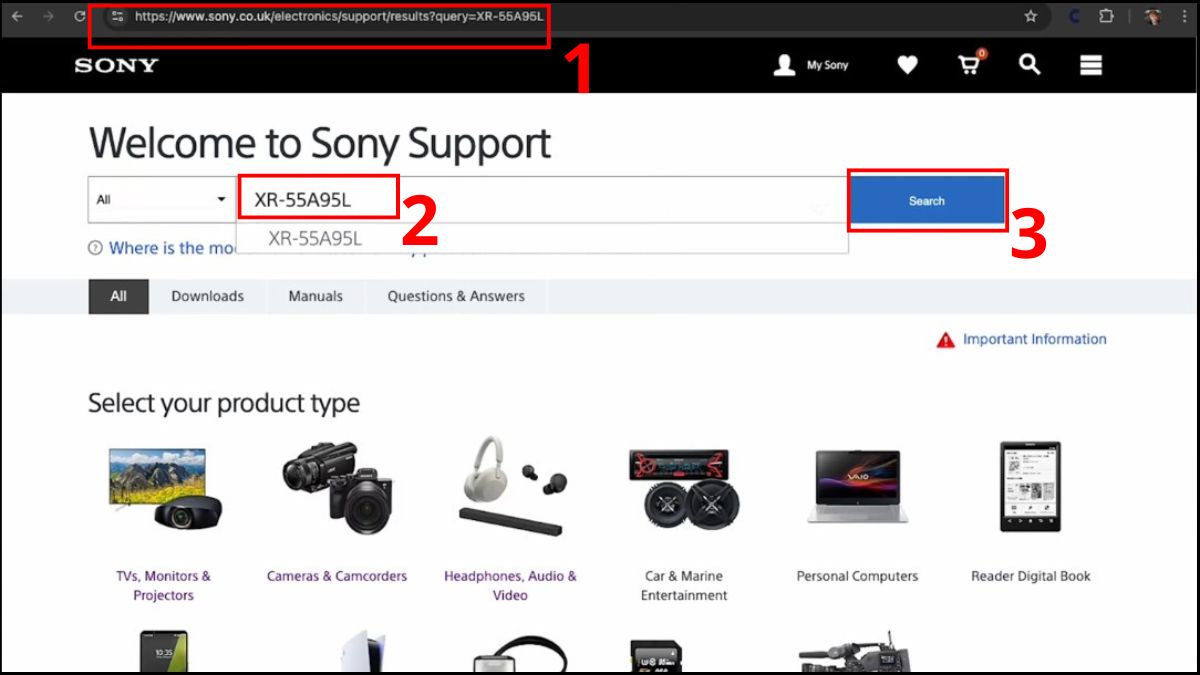
1.Vào trang hỗ trợ của Sony:
Bạn truy cập trang web https://www.sony.com.vn/electronics/support bằng máy tính, nhập mã số TV rồi nhấn Tìm kiếm.
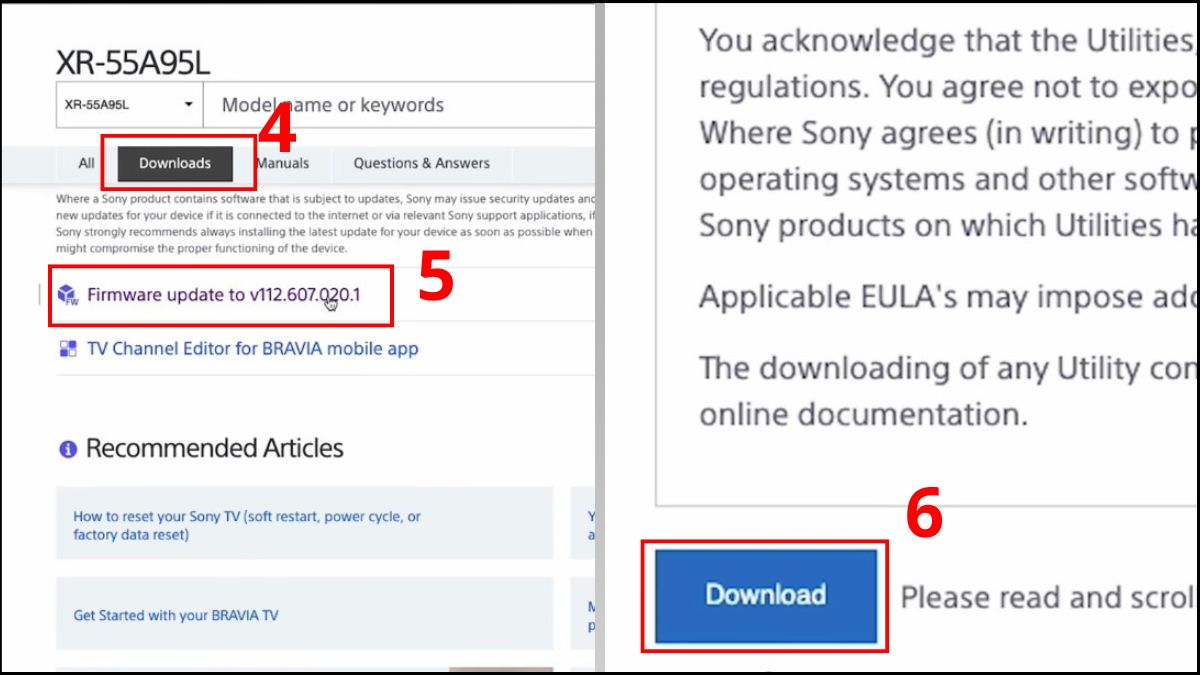
2.Tải phiên bản cập nhật:
Bạn chuyển sang mục Download, nhấn vào phiên bản cập nhật rồi chọn tiếp Download.
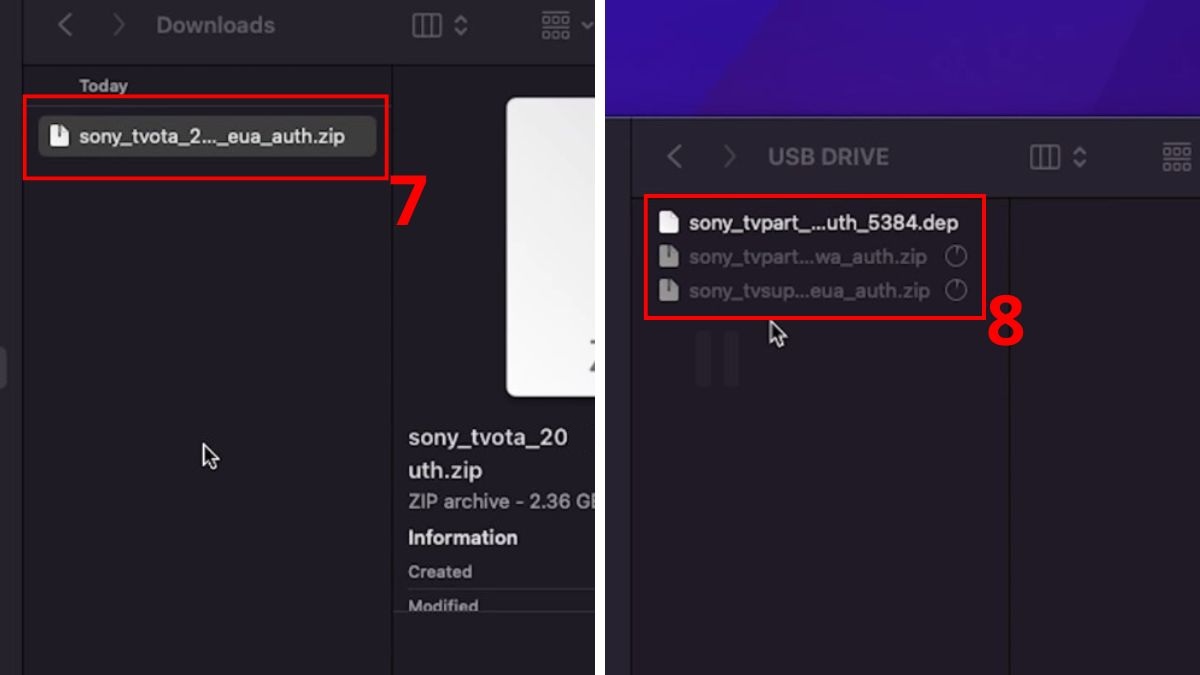
3.Tải file vào USB:
Bạn nhấn đúp vào file mới tải về để giải nén, sau đó copy tất cả thư mục và dán sang USB Drive.
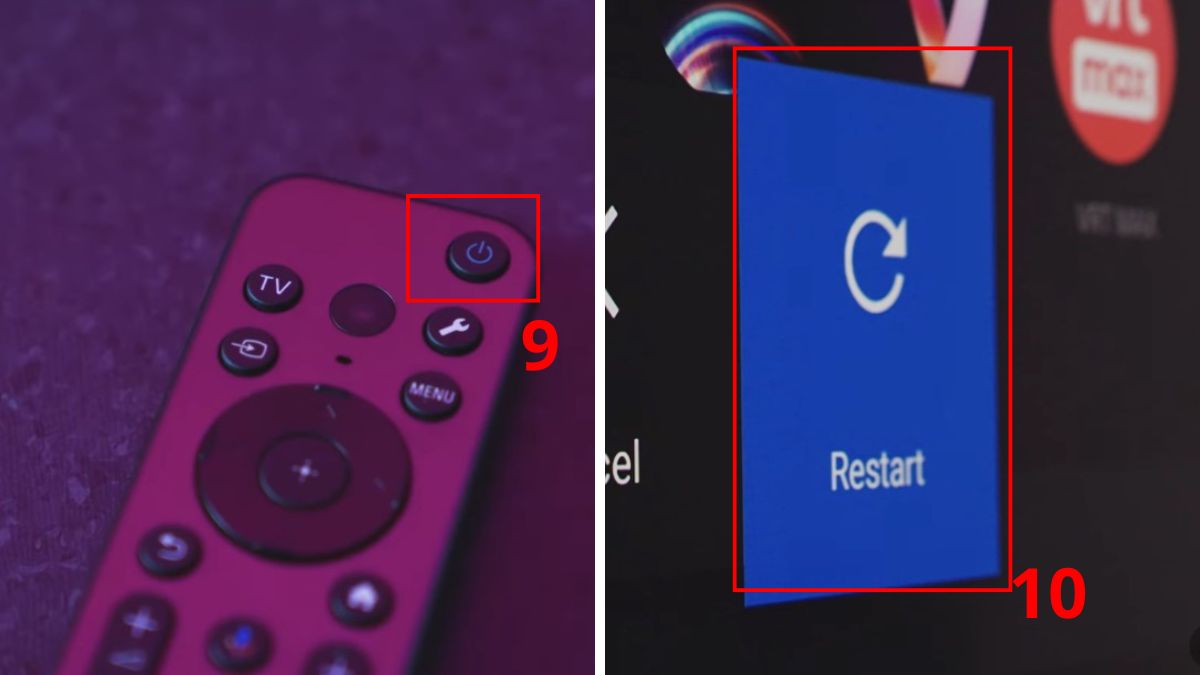
4.Khởi động lại tivi:
Bạn nhấn giữ nút nguồn trên điều khiển vài giây rồi chọn Restart trên tivi.
5.Cập nhật phần mềm:
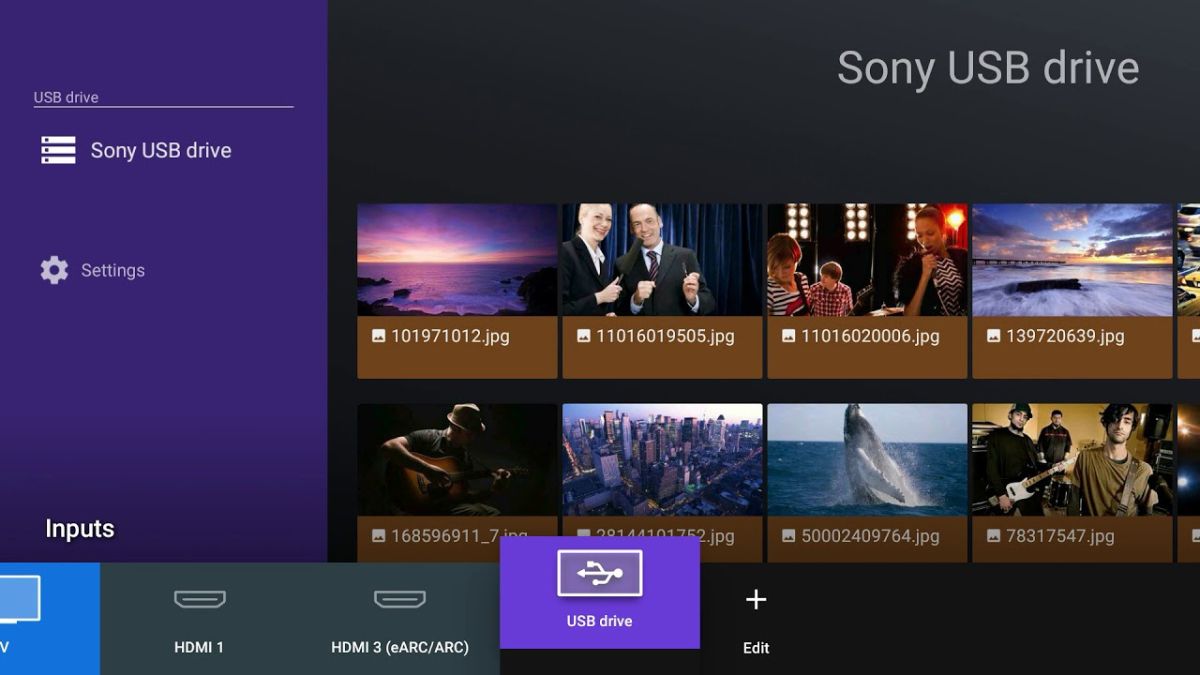
Bạn cắm USB vào tivi và quá trình update sẽ được thực hiện tự động.
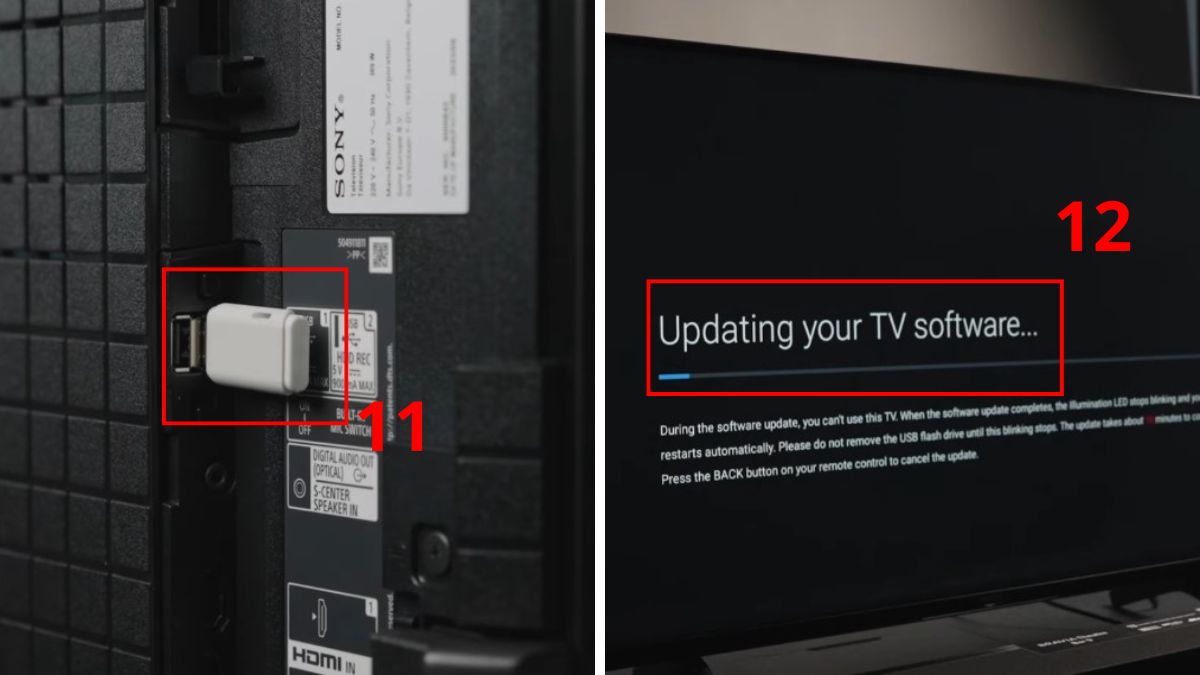
Cập nhật phần mềm tivi Sony cho các mẫu khác
Đối với các mẫu tivi Sony khác không có mạng, bạn cũng cần phải tìm phiên bản firmware và cập nhật bằng USB theo hướng dẫn trên. Tuy nhiên, có nhiều dòng TV đã quá cũ nên Sony không hỗ trợ phiên bản cập nhật mới.
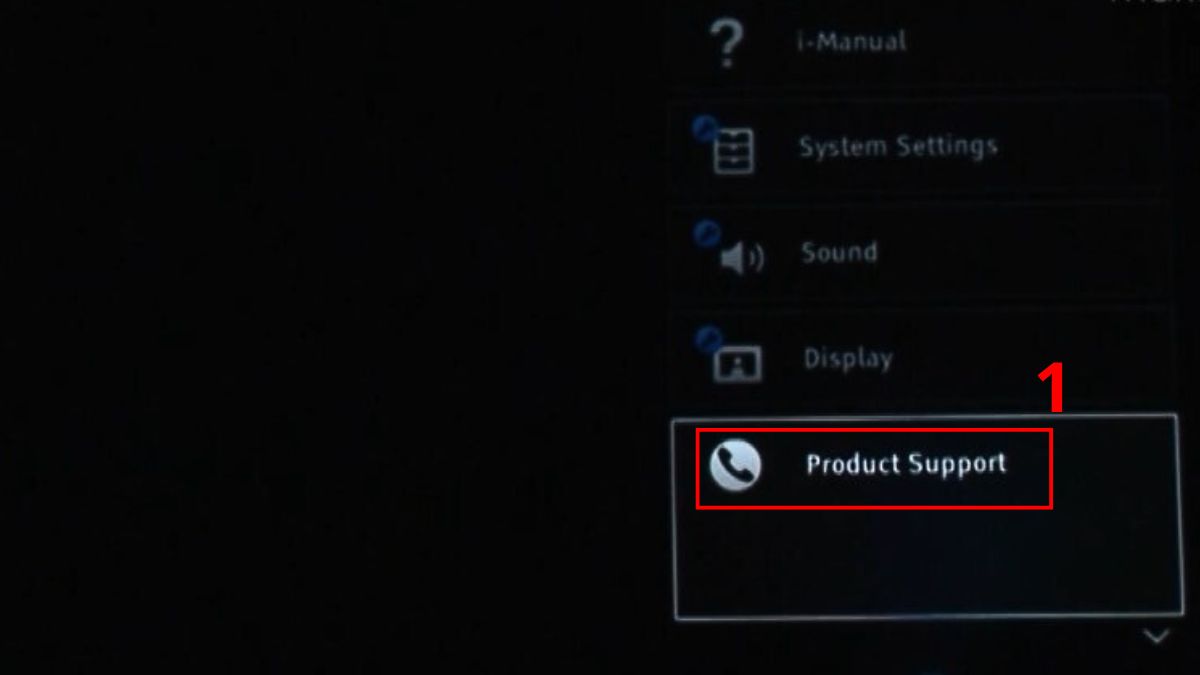
Đối với tivi Sony không phải hệ điều hành Android TV hoặc Google TV nhưng có mạng, bạn cập nhật như sau.
1.Vào mục hỗ trợ:
Bạn nhấn nút trên điều khiển và tìm rồi chọn vào Product Support.
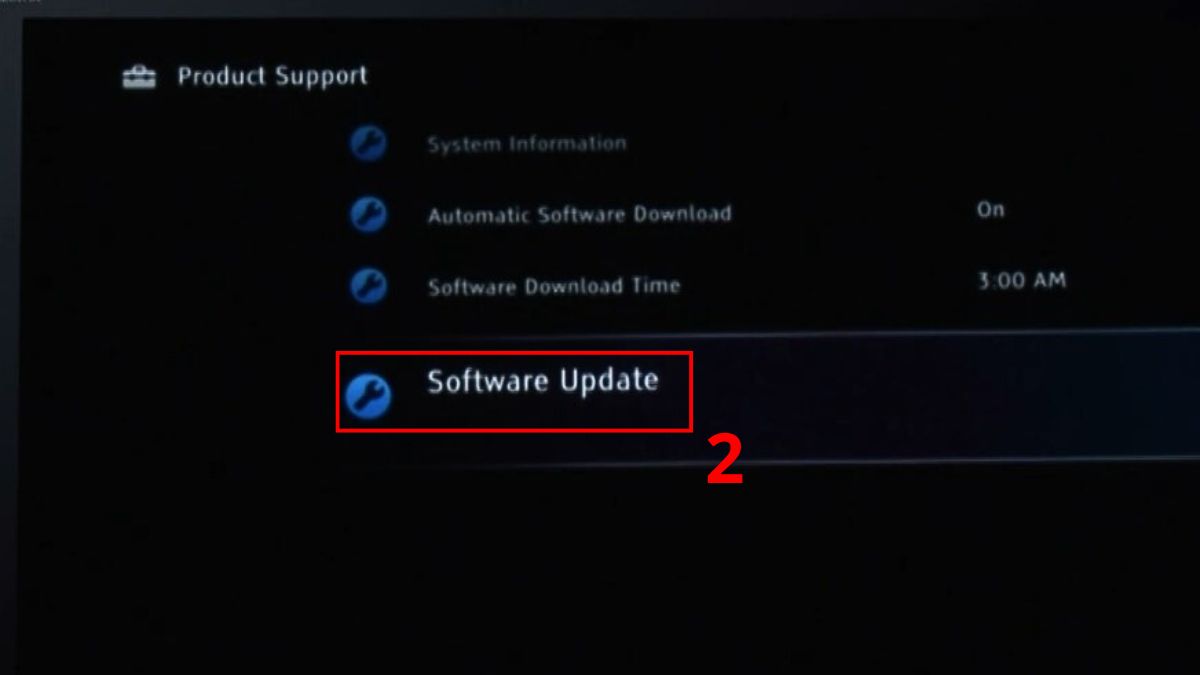
2.Chọn Update:
Bạn chuyển xuống và nhấn vào Software Update.
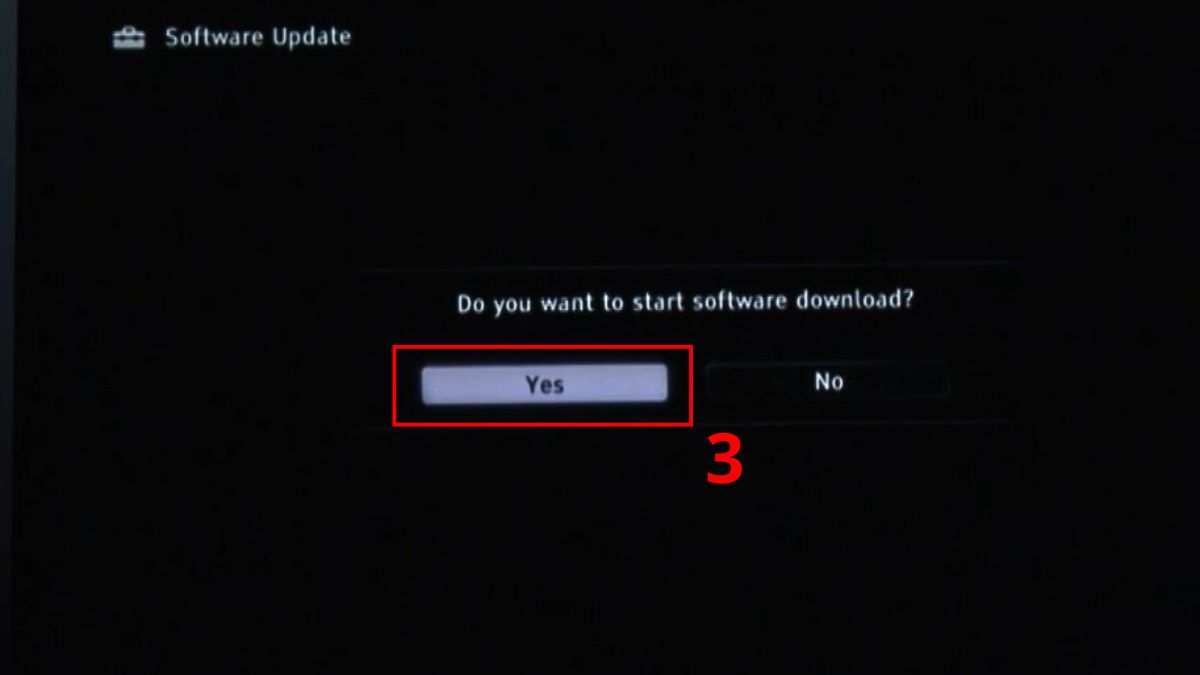
3.Đồng ý cập nhật:
Bạn nhấn vào Yes để tivi được update ngay.
Cách kiểm tra tivi Sony đã cập nhật phần mềm chưa
Sau khi cập nhật phần mềm tivi Sony, bạn cần kiểm tra để đảm bảo thiết bị đã được update lên phiên bản mới nhất. Để biết tivi được update xong hay chưa, bạn hãy làm như sau.
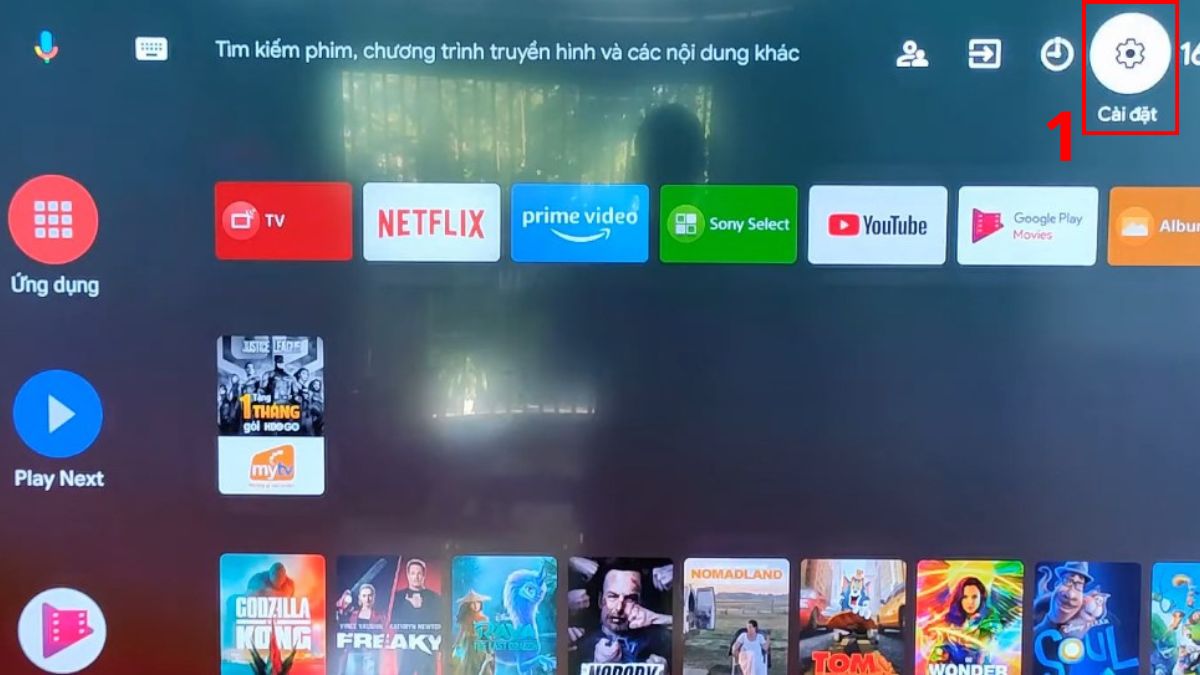
1.Vào Cài đặt:
Tại Home, bạn nhấn vào biểu tượng Cài đặt hình bánh răng.
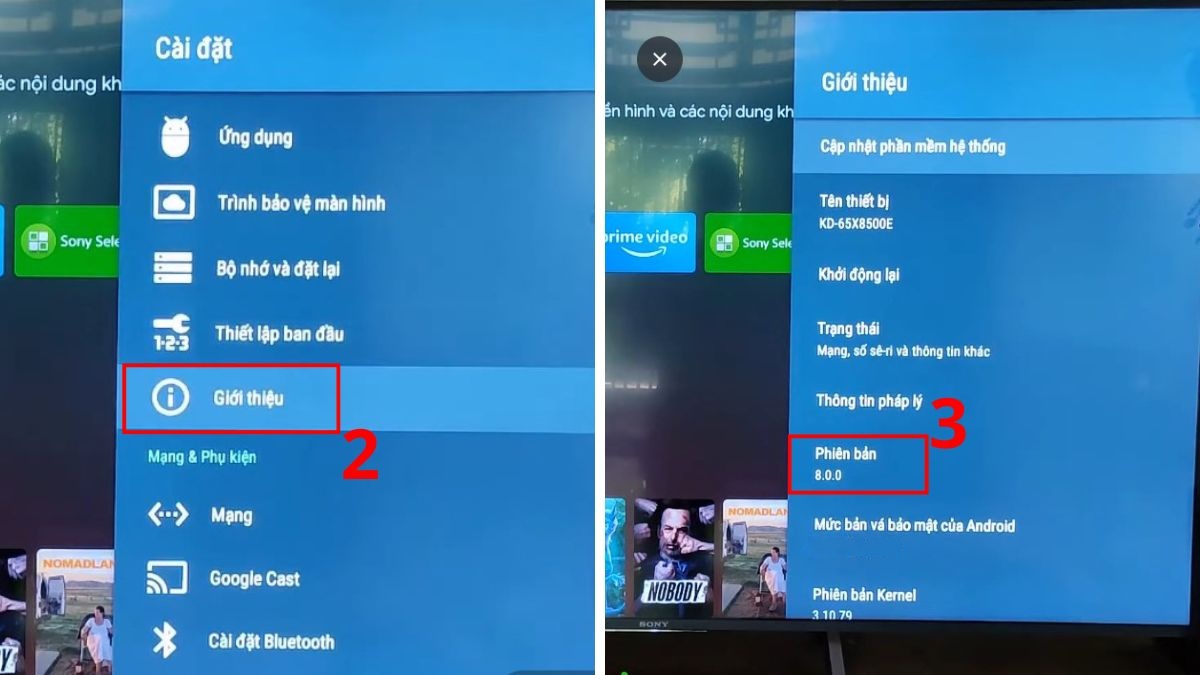
2.Xem phiên bản phần mềm:
Bạn vào Giới thiệu (hoặc Hệ thống -> Giới thiệu tùy dòng tivi) và xem phiên bản phần mềm hiện tại ở mục Phiên bản.
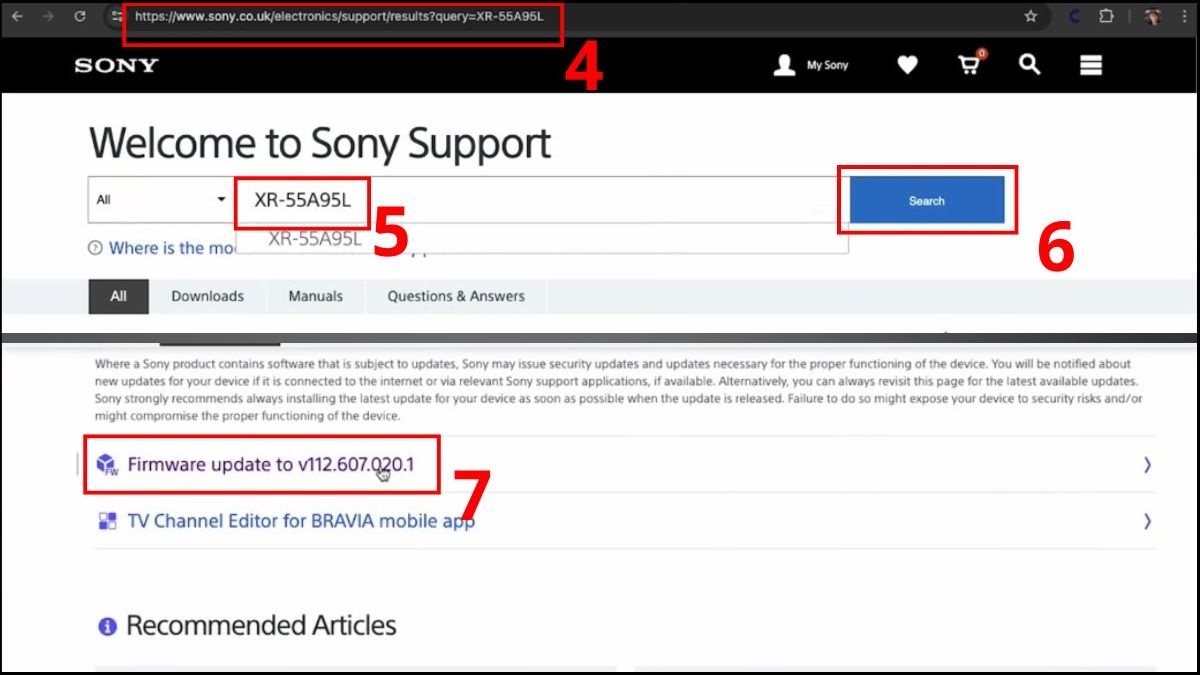
3.So sánh với phiên bản trên Sony:
Bạn vào trang https://www.sony.com.vn/electronics/support bằng máy tính, nhập mã TV, vào Download để xem phiên bản hiện tại. Bạn so sánh xem phiên bản vừa cập nhật có phải mới nhất hay không. Nếu có thì quá trình cập nhật đã thành công.
Khắc phục lỗi thường gặp sau khi cập nhật phần mềm tivi Sony
Khi thực hiện cách cập nhật tivi Sony, nhiều người mắc lỗi dẫn đến tivi Sony cập nhật phần mềm bị lỗi và không thành công. Những lỗi sau rất thường gặp khi update tivi, bạn xem ngay để biết cách sửa chữa:
- Lỗi đồng hồ bị sai giờ sau khi hoàn tất cập nhật rất phổ biến. Hãy vào Cài đặt thiết lập lại để không ảnh hưởng tới một số tính năng cần đến thời gian.
- Lỗi TV tự khởi động lại liên tục thường do bị mất nguồn điện hay internet đột ngột khi update. Lúc này, cần reset tivi Sony để sửa hoặc mang đến trung tâm nhờ hỗ trợ.
- Lỗi cập nhật thất bại thường do mạng yếu hoặc USB bị hỏng. Cần phải thực hiện update lại, đảm bảo kết nối mạng ổn định hoặc đổi USB khác.
Cập nhật phần mềm tivi Sony giúp sử dụng được những tính năng mới và hạn chế lỗi trong quá trình trải nghiệm. Mỗi cách đều hiệu quả trong từng trường hợp, bạn hãy chọn phương pháp an toàn nhất. Nếu muốn biết thêm nhiều kiến thức công nghệ, hoặc thủ thuật điện máy hãy theo dõi Sforum ngay hôm nay!
- Xem thêm các bài viết về: Cách sử dụng tivi Sony
Câu hỏi thường gặp
Cập nhật phần mềm tivi Sony có mất dữ liệu không?
Khi update phần mềm TV Sony, dữ liệu trong tivi thường không bị mất. Tuy nhiên, nếu muốn an toàn tuyệt đối bạn hãy sao lưu trước nếu tivi có dữ liệu quan trọng.
Bao lâu nên cập nhật phần mềm một lần?
Sony không đưa ra khoảng thời gian cụ thể cho mỗi lần cập nhật phiên bản phần mềm mới. Do đó, bạn nên bật tính năng tự động cập nhật để không cần phải canh thời gian update thủ công.
Tivi Sony đời cũ có cập nhật được không?



Bình luận (0)