Cài đặt tivi Sony mới mua chuẩn – Hướng dẫn chi tiết từng bước

Cài đặt tivi Sony đúng cách ngay từ đầu giúp thiết bị vận hành ổn định, khai thác đầy đủ tính năng thông minh và hạn chế lỗi phát sinh sau này. Bài viết này sẽ hướng dẫn cài đặt TV Sony theo từng bước rõ ràng, phù hợp với các dòng tivi phổ biến của hãng hiện nay.
Xem thêm: App điều khiển tivi Sony bằng điện thoại miễn phí, dễ sử dụng
Một số lưu ý khi cài đặt tivi Sony
Trước khi bắt đầu quá trình cài đặt, người dùng nên chuẩn bị kỹ để thao tác diễn ra nhanh chóng và hạn chế sai sót. Những điểm cần lưu ý sau đây sẽ giúp bạn thiết lập tivi Sony thuận lợi và hiệu quả hơn:
- Đặt tivi ở vị trí cố định, đảm bảo đã kết nối nguồn điện ổn định.
- Chuẩn bị sẵn mạng Wi-Fi hoặc dây LAN có kết nối internet tốt.
- Kiểm tra remote của tivi Sony còn pin và hoạt động bình thường.
- Người dùng nên chuẩn bị trước tài khoản Google để có thể khai thác đầy đủ các tính năng thông minh của tivi.
- Không tắt nguồn Tivi trong suốt quá trình cài đặt ban đầu.
Hướng dẫn cài đặt tivi Sony mới mua từ A đến Z
Quy trình cài đặt được thiết kế theo từng bước rõ ràng, người dùng chỉ cần làm theo hướng dẫn hiển thị trên màn hình của thiết bị. Dưới đây là cách cài đặt tivi Sony mới mua chi tiết và đơn giản mà bạn có thể áp dụng.
Bước 1: Khởi động và thiết lập ban đầu
Khi tivi đã được cấp điện, bạn chỉ cần bấm nút nguồn trên điều khiển để khởi động máy. Ở lần khởi động đầu tiên, tivi Sony sẽ tự động mở giao diện thiết lập ban đầu.
Để tiến hành thiết lập ban đầu, người dùng cần bấm vào nút Home trên remote của thiết bị. Sau đó, bạn di chuyển nút trên remote và chọn biểu tượng bánh răng cưa để truy cập phần Settings (Cài đặt).
Xem thêm: Cách kết nối điện thoại với tivi Sony cực đơn giản và tiện lợi
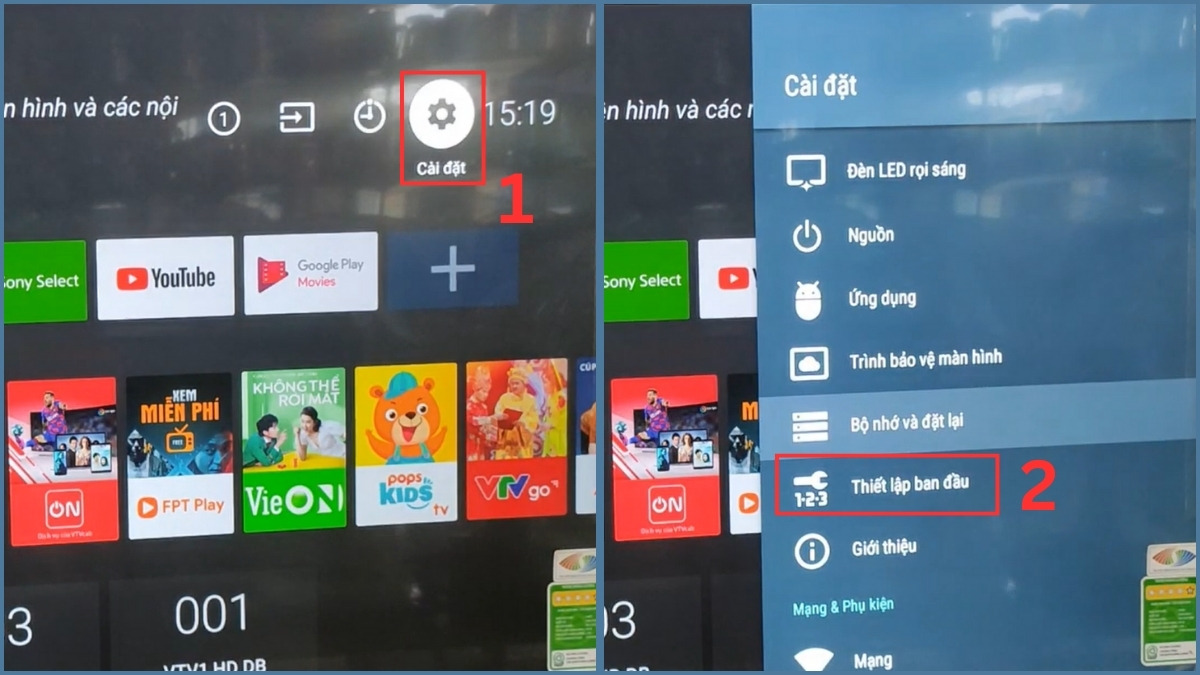
Tại bước này, người dùng cần truy cập vào Device Preferences (Tùy chọn thiết bị) trên tivi Sony sử dụng Android 9. Với các mẫu dùng Android 8.0 trở xuống, bạn hãy nhấn vào Initial Setup (Thiết lập ban đầu) hoặc Auto Start Up (Tự động khởi động) để tiếp tục quá trình cài đặt. Với Google TV sử dụng Android 12+, bạn truy cập qua Cài đặt -> Hệ thống (System) để thiết lập.
Bước 2: Chọn ngôn ngữ hiển thị
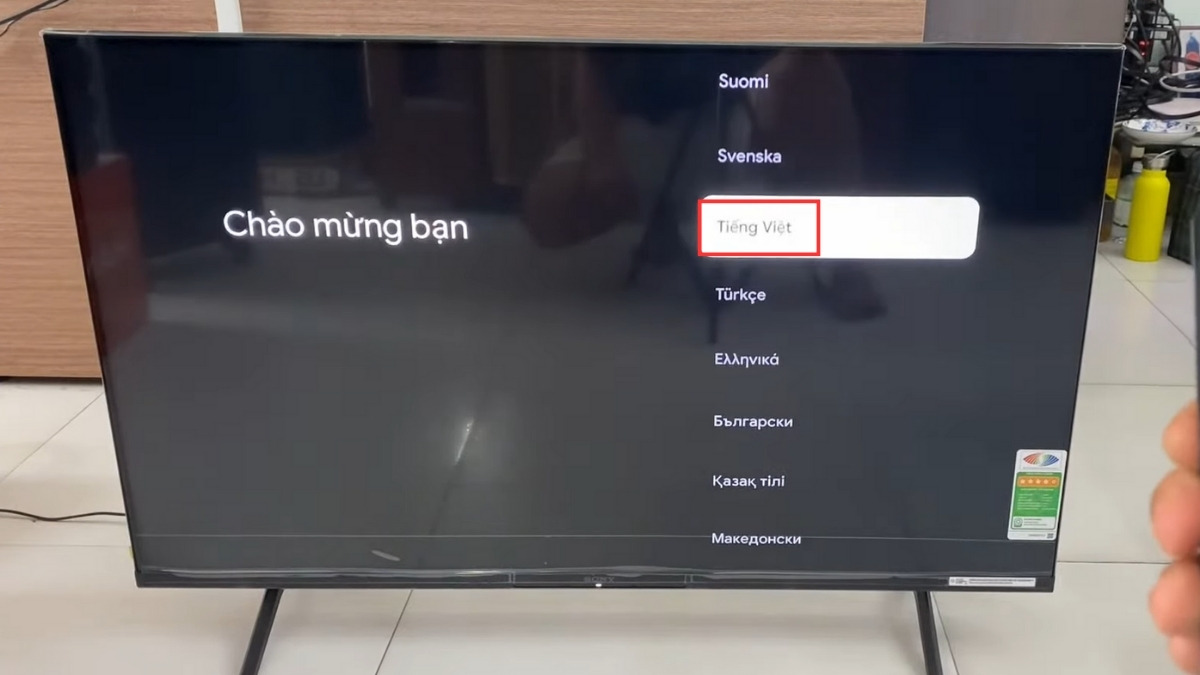
Tại bước cài đặt tivi Sony này, thiết bị sẽ yêu cầu bạn chọn ngôn ngữ sử dụng cho toàn bộ giao diện hệ thống. Người dùng tại Việt Nam nên ưu tiên chọn “Tiếng Việt” để dễ thao tác, hiểu rõ các tùy chọn cài đặt và thuận tiện khi sử dụng lâu dài.
Kết hợp TV Sony với soundbar phù hợp ngay hôm nay để tận hưởng trọn vẹn hình ảnh sắc nét đi cùng âm thanh mạnh mẽ. Xem ngay sản phẩm giá tốt hỗ trợ trả góp tại CellphoneS!
[Product_Listing categoryid="73" propertyid="" customlink="https://cellphones.com.vn/thiet-bi-am-thanh/loa/loa-tivi-soundbar.html" title="Danh sách loa Sounbar giá tốt tại CellphoneS"]
Bước 3: Bỏ qua thiết lập bằng điện thoại/máy tính bảng
Người dùng có thể rút ngắn thời gian cài đặt bằng cách thiết lập tivi thông qua thiết bị Android như điện thoại hoặc máy tính bảng. Lúc này, tivi sẽ thông báo tùy chọn là Set up your TV with an Android phone or tablet hoặc mục Do you have an Android phone or tablet để người dùng lựa chọn.
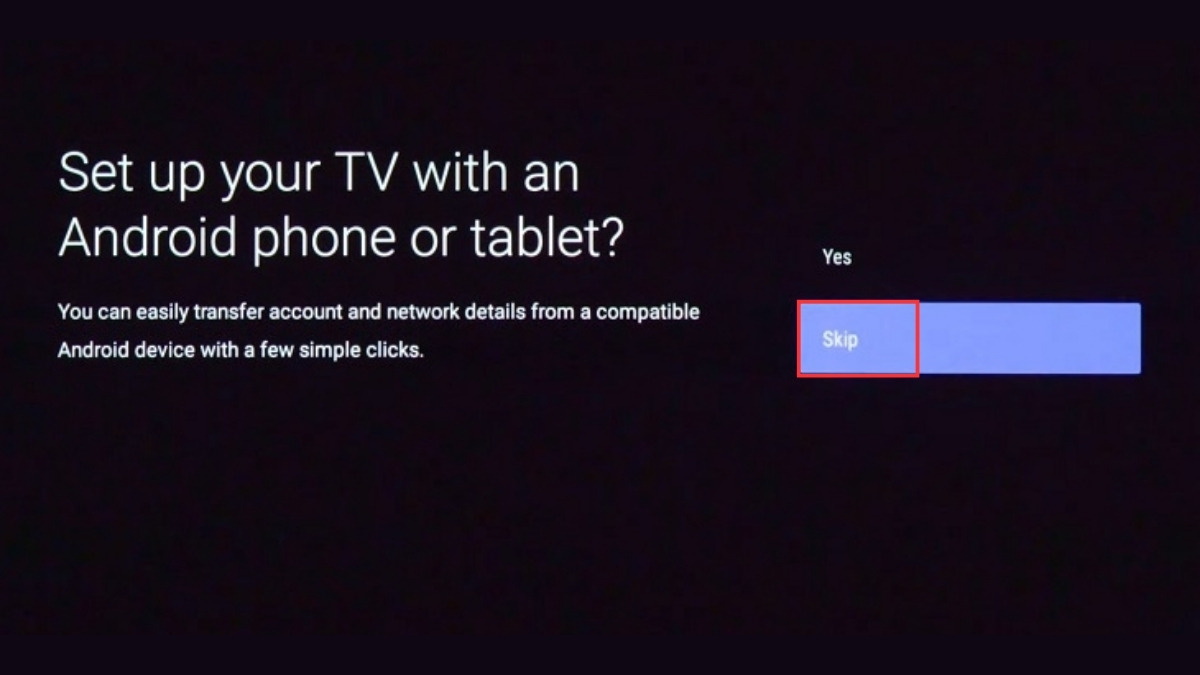
Tuy nhiên, để chủ động kiểm soát toàn bộ quá trình, bạn có thể chọn nút Skip để bỏ qua. Thao tác này sẽ giúp người dùng tiếp tục cài đặt trực tiếp từng bước trên tivi thông qua remote.
Bước 4: Cài đặt kết nối mạng
Trong quá trình cài đặt tivi Sony, việc kết nối Internet sẽ giúp thiết bị tải ứng dụng, cập nhật phần mềm và sử dụng các dịch vụ trực tuyến. Khi màn hình xuất hiện thông báo Select your Wi-Fi network, người dùng hãy chọn mạng khả dụng trong danh sách hoặc dùng mạng dây LAN để kết nối có dây.
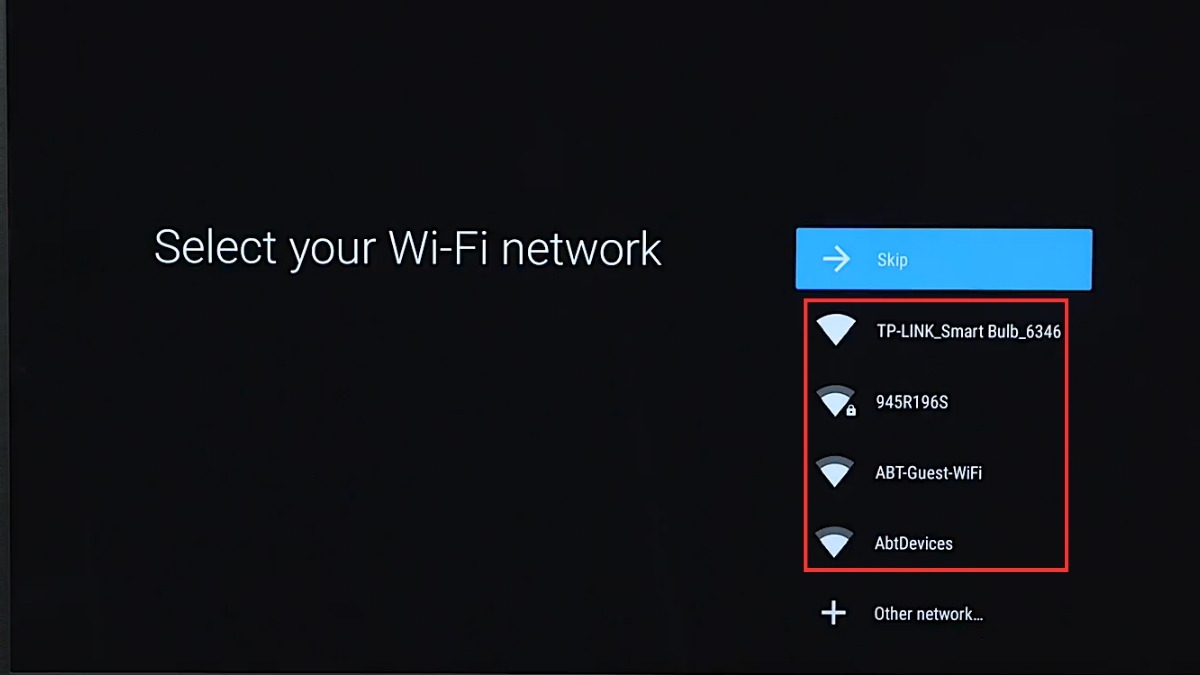
Tiếp theo, bạn hãy nhập đúng mật khẩu của WiFi tại màn hình Enter password. Sau đó, người dùng hãy nhấn nút Enter và chờ quá trình tivi Sony xác nhận kết nối thành công.
Bước 5: Bỏ qua “Make the most of your TV”
Đây là mục gợi ý các tính năng và dịch vụ bổ sung của Sony. Nếu muốn cài đặt nhanh gọn, bạn có thể bỏ qua bước này và thiết lập sau trong phần cài đặt hệ thống.
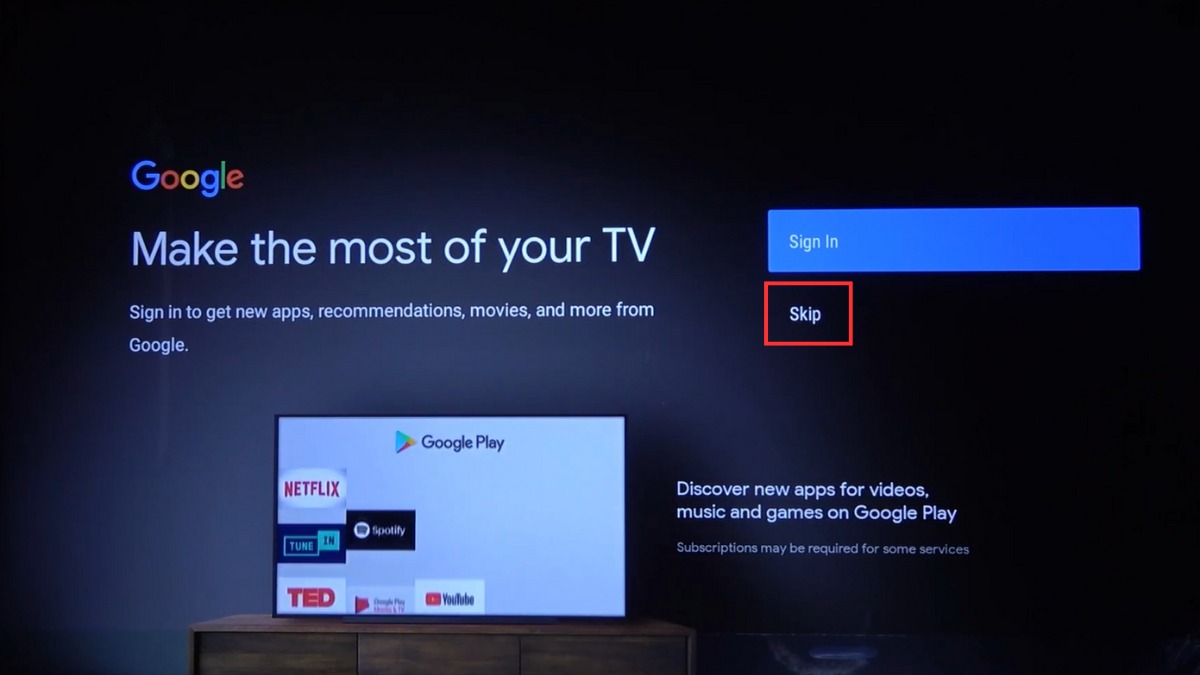
Khi thiết bị chuyển sang bước Make the most of your TV, người dùng hãy chọn Skip để tiến hành bỏ qua. Thao tác này sẽ không ảnh hưởng đến khả năng sử dụng tivi, giúp rút ngắn thời gian thiết lập ban đầu.
Bước 6: Thiết lập các tùy chọn cơ bản
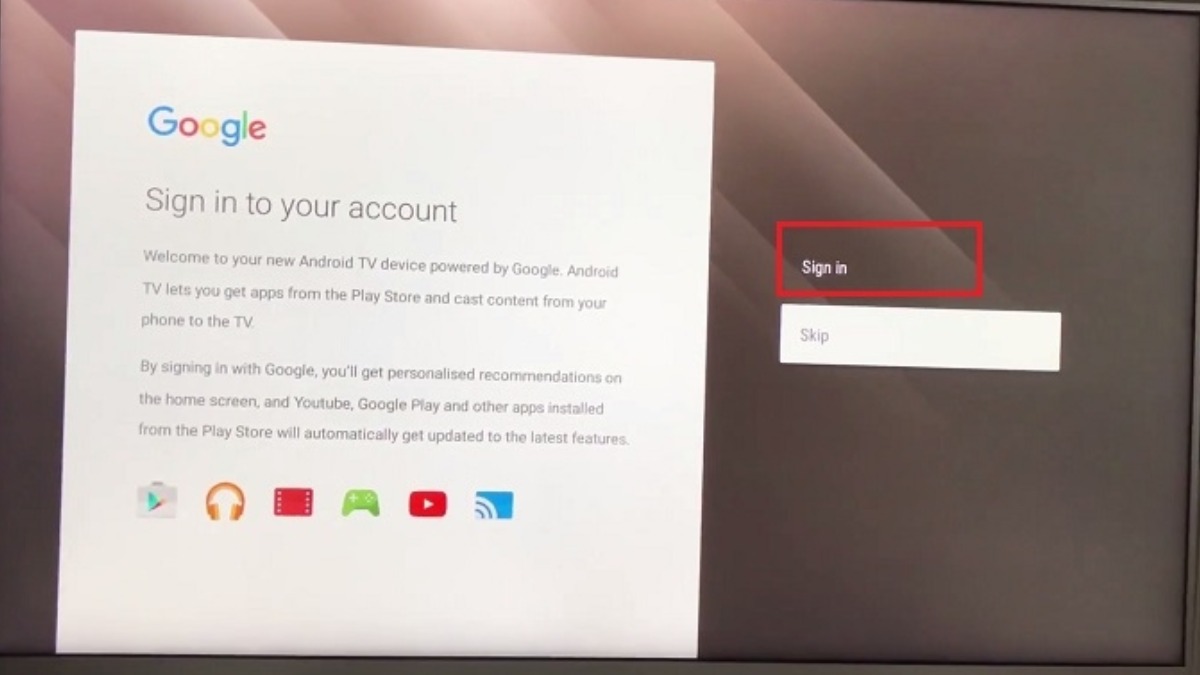
Tại màn hình tiếp theo, tivi thông báo thiết lập Sign in to your account hoặc đôi khi xuất hiện tùy chọn Sign in to Google để yêu cầu người dùng đăng nhập tài khoản. Ở bước cài đặt tivi Sony này, thiết bị sẽ yêu cầu bạn chọn một trong các tùy chọn đăng nhập là:
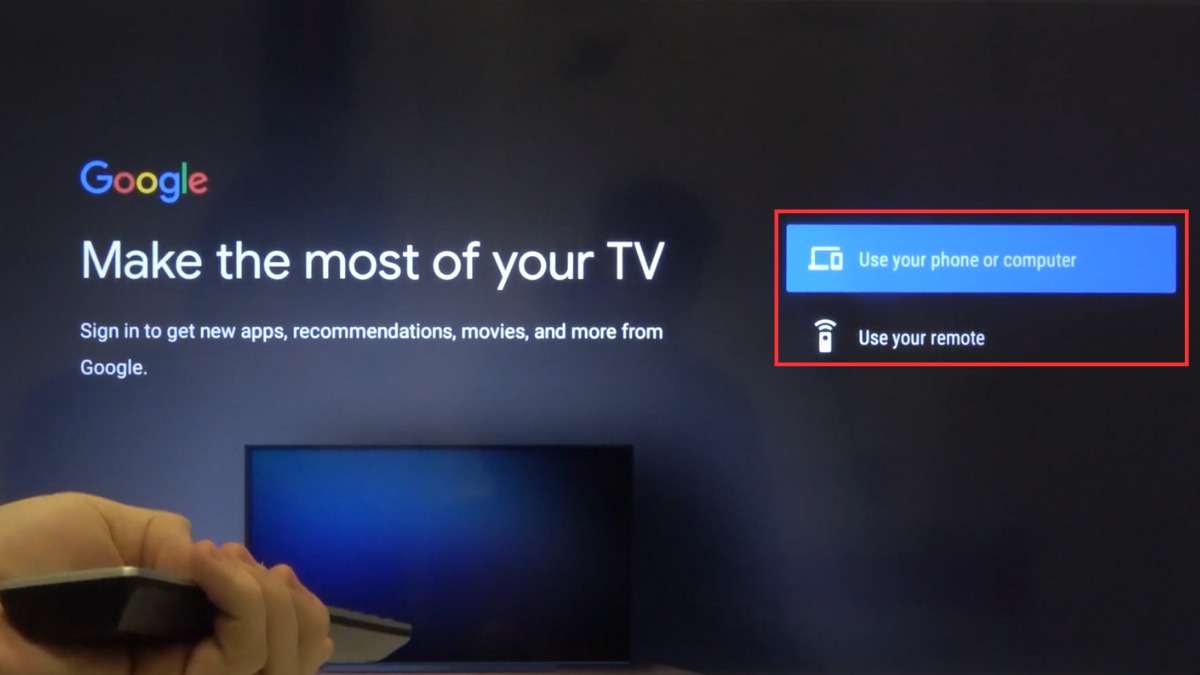
- Use your phone or computer/Use your phone or laptop trong trường hợp đang có điện thoại hoặc máy tính/máy tính xách tay để tiếp tục đăng nhập.
- Use your remote khi thực hiện đăng nhập trực tiếp bằng điều khiển tivi hoặc Use your password nếu người dùng muốn sử dụng mật khẩu cá nhân.
- Skip: Bỏ qua bước đăng nhập và tiếp tục quá trình thiết lập.
Bước 7: Đăng nhập tài khoản Google
Việc đăng nhập tài khoản Google cho phép người dùng sử dụng kho ứng dụng, đồng bộ thông tin và khai thác các dịch vụ trực tuyến của hệ thống. Khi đó, bạn hãy nhập đầy đủ và chính xác thông tin tài khoản Google rồi xác nhận bằng nút Enter trên điều khiển.
Bước 8: Chấp nhận điều khoản của Google
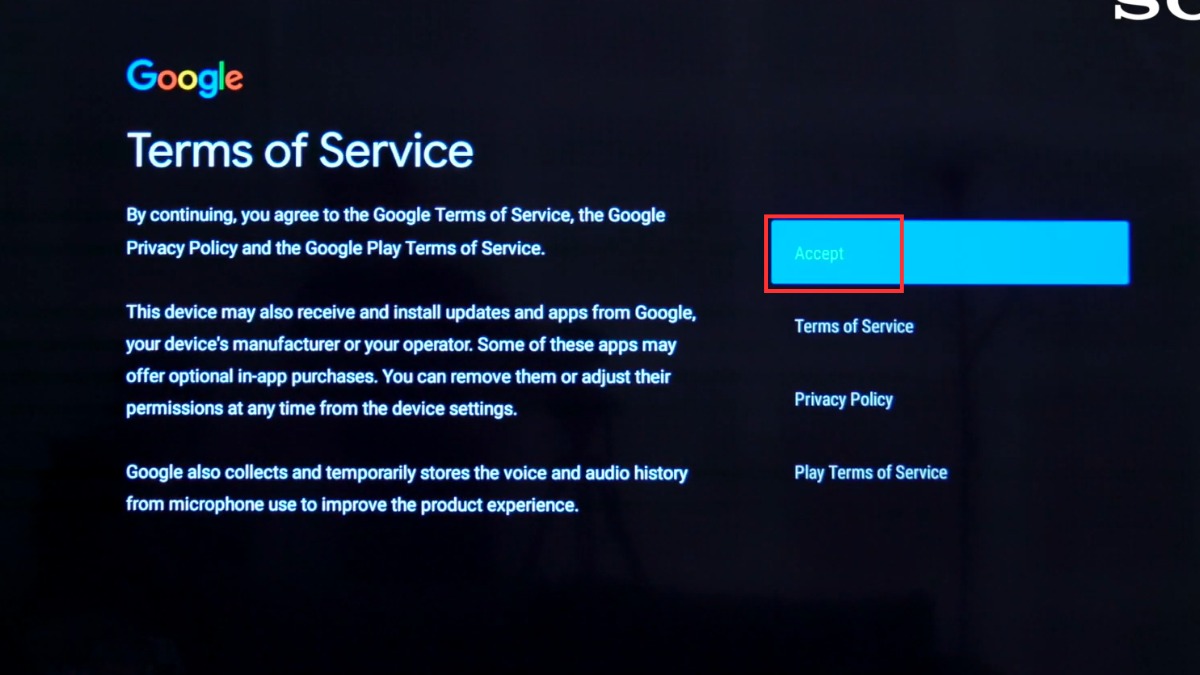
Sau khi hoàn tất bước cài đặt tivi Sony trên, hệ thống sẽ hiển thị các điều khoản sử dụng và chính sách dịch vụ của Google. Người dùng cần đọc và xác nhận các thông báo như sau để tiếp tục sử dụng các tính năng liên quan đến tài khoản:
- Terms of Service (Điều khoản dịch vụ của Google): Nhấn vào nút Accept để chấp nhận các điều khoản của Google sau khi đọc.
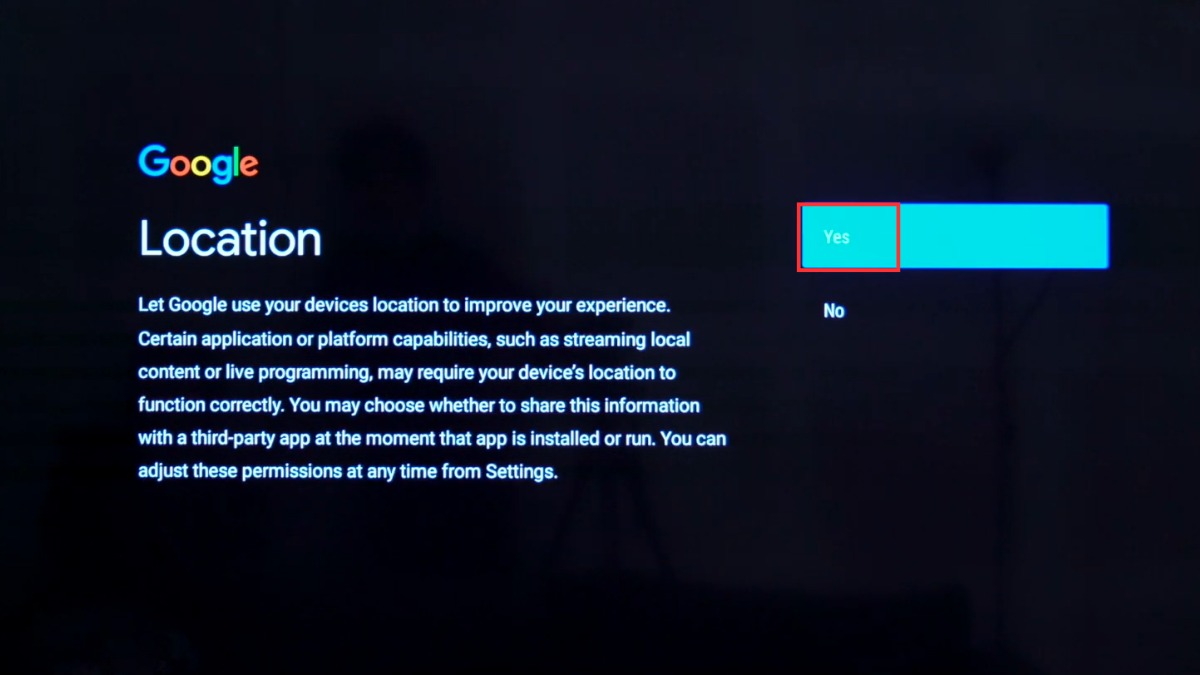
- Location (Vị trí): Chọn Yes hoặc No để quyết định việc cho phép Google và các ứng dụng bên thứ ba truy cập vị trí của thiết bị.
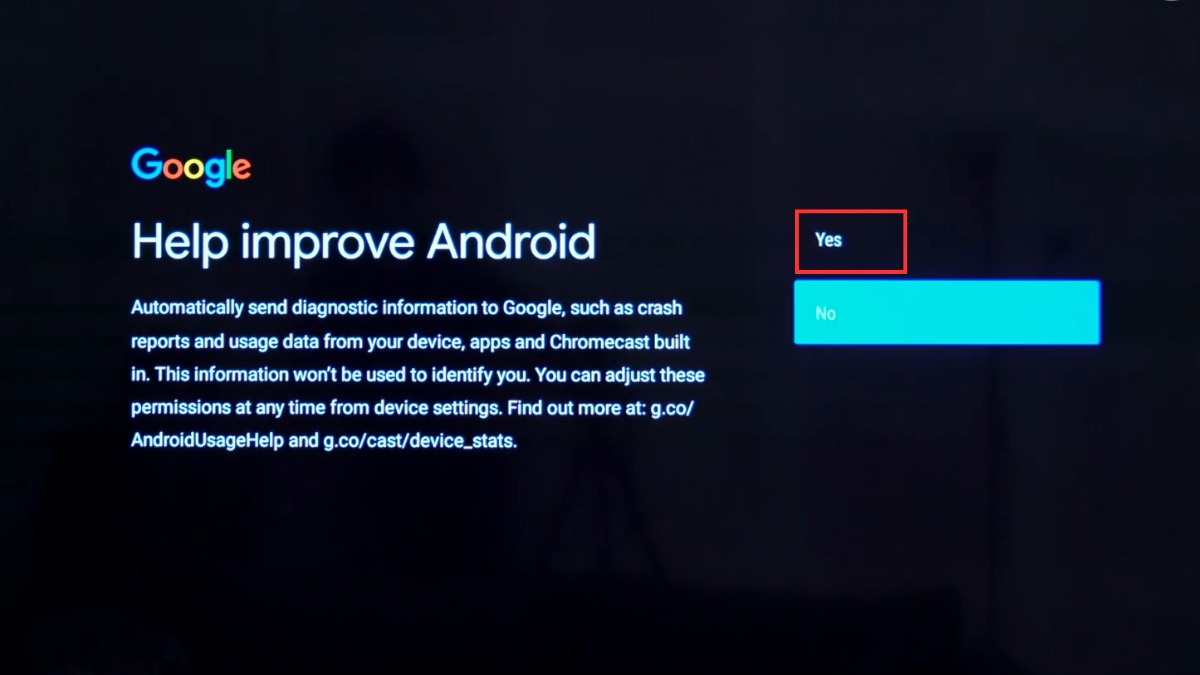
- Help improve Android performance (Cải thiện hiệu suất của Android): Nhấn lựa chọn Yes nếu muốn chia sẻ dữ liệu chẩn đoán nhằm hỗ trợ Google cải thiện chất lượng dịch vụ.
Bước 9: Đặt tên tivi và chọn quốc gia
Đặt tên cho tivi giúp dễ phân biệt khi kết nối với điện thoại hoặc thiết bị thông minh khác trong cùng mạng. Tại màn hình Choose a name for your TV, bạn hãy chọn hoặc đặt tên tùy ý.
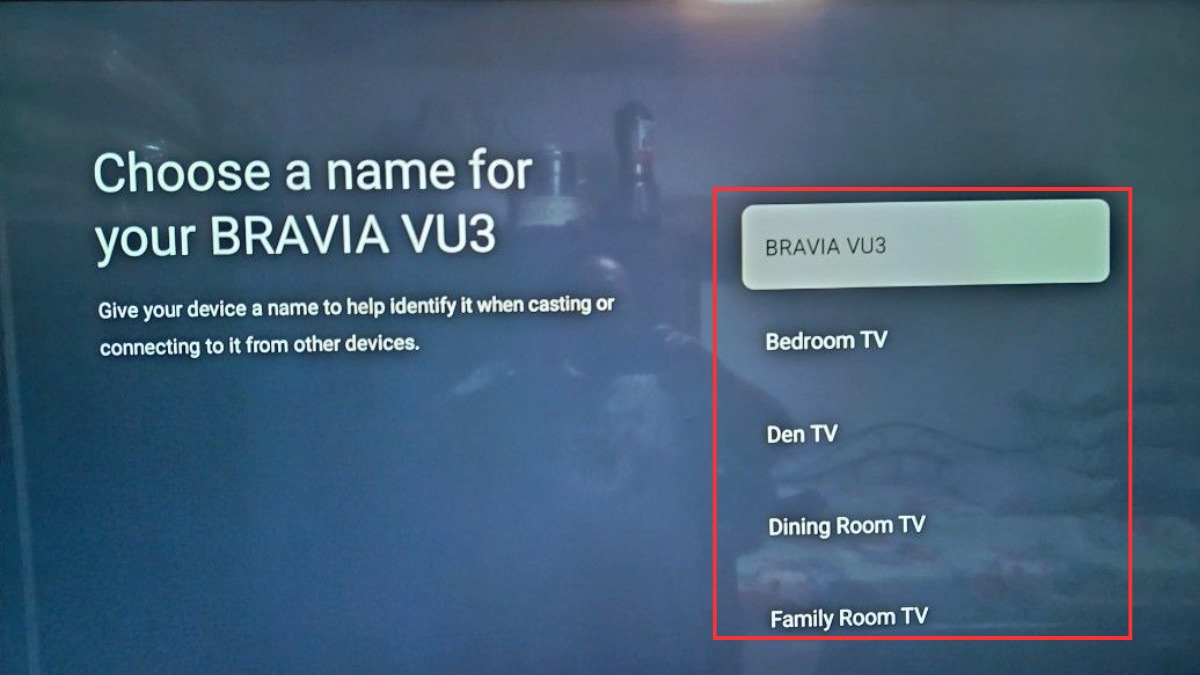
Đồng thời, việc chọn đúng quốc gia sẽ giúp tivi hiển thị nội dung, ứng dụng và dịch vụ phù hợp với khu vực sử dụng. Khi xuất hiện màn hình Select country, người dùng hãy chọn quốc gia của bạn.
Bước 10: Cài đặt Google Assistant (nếu có)
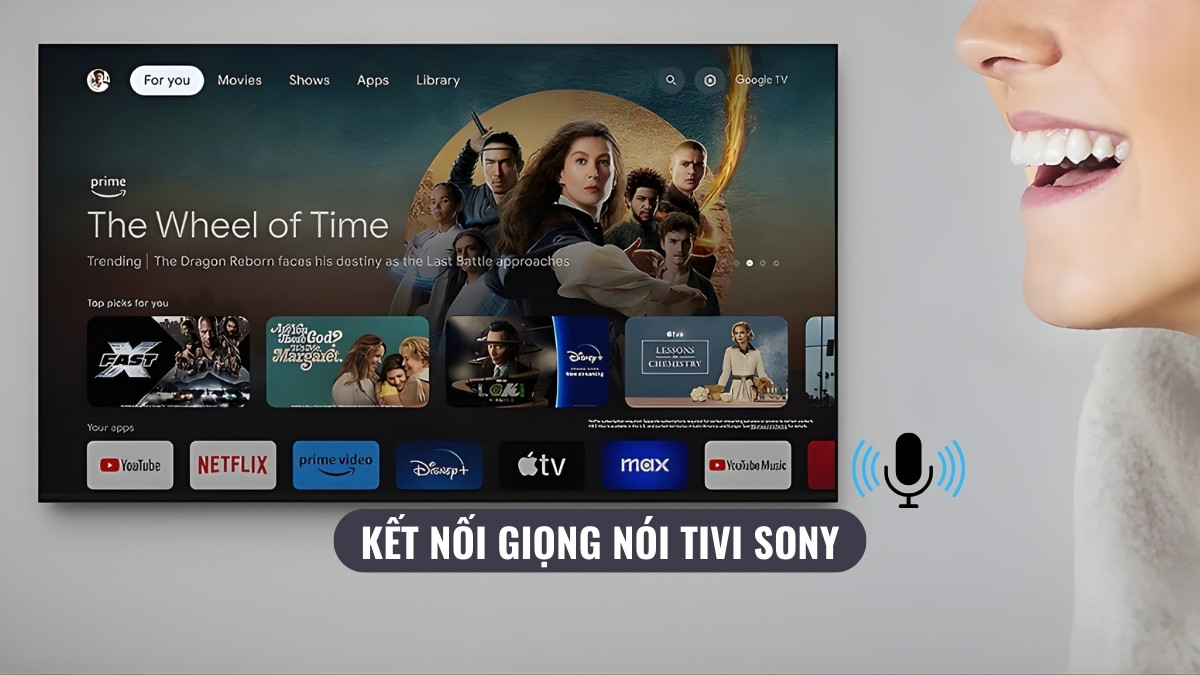
Nếu remote hỗ trợ micro, bạn có thể bật trợ lý giọng nói Google Assistant để thao tác nhanh hơn. Tính năng này giúp người dùng thao tác tìm kiếm, mở ứng dụng và điều chỉnh cài đặt nhanh chóng hơn thông qua giọng nói hoặc văn bản.
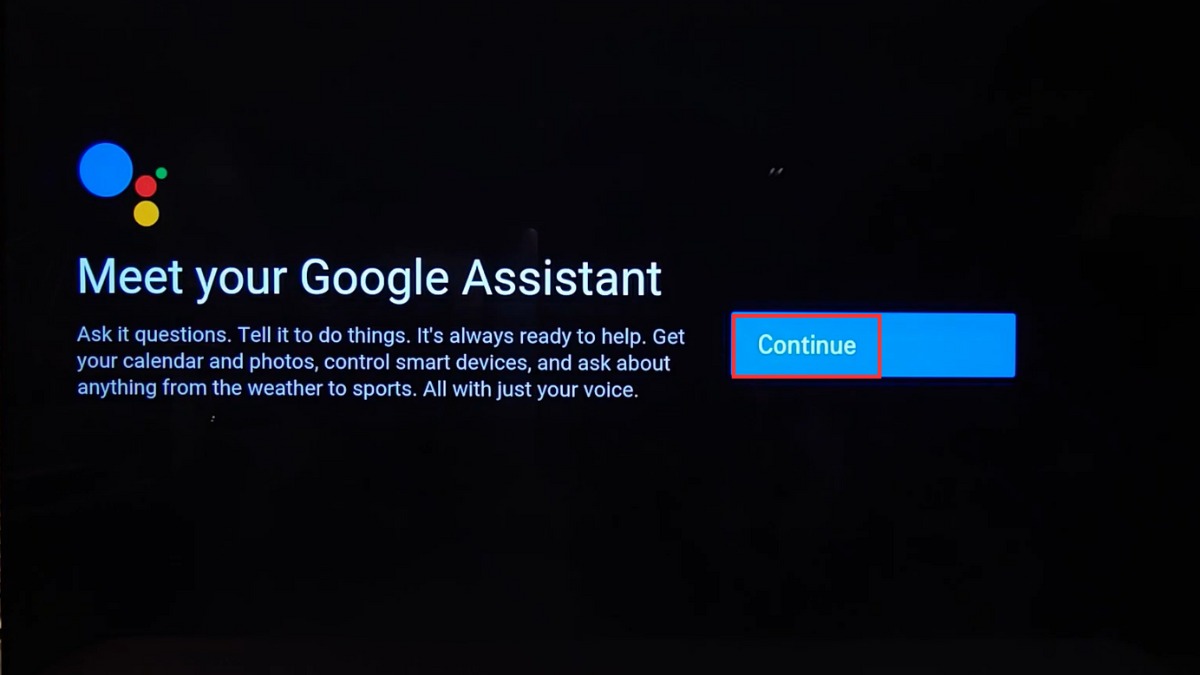
Nếu thiết bị và khu vực của bạn có hỗ trợ Google Assistant, màn hình sẽ xuất hiện Meet your Google Assistant. Khi đó, người dùng hãy cài đặt theo hướng dẫn trên màn hình hoặc bỏ qua để tiếp tục các bước cài đặt tivi Sony tiếp theo.
Bước 11: Đồng ý chính sách bảo mật
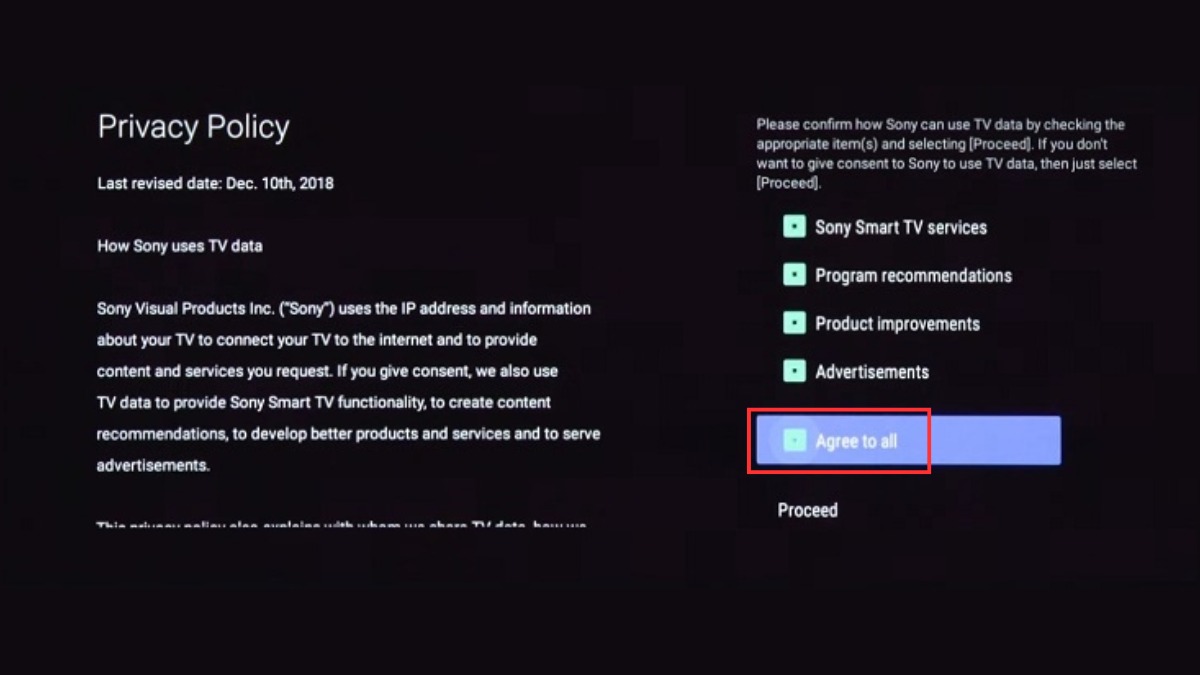
Tivi sẽ hiển thị chính sách bảo mật và quyền riêng tư của Sony, người dùng nên xem qua để hiểu cách dữ liệu được sử dụng và bảo vệ. Để hoàn tất quá trình cài đặt và sử dụng đầy đủ các tính năng như cập nhật phần mềm tivi bạn hãy chọn Agree hoặc Agree all.
Bước 12: Cài đặt mã PIN cho tivi
Mã PIN giúp kiểm soát nội dung hiệu quả hơn, nhất là trong gia đình có trẻ em. Bạn có thể thiết lập mã PIN để giới hạn truy cập một số ứng dụng hoặc nội dung không phù hợp ở bước cài đặt tivi Sony này.
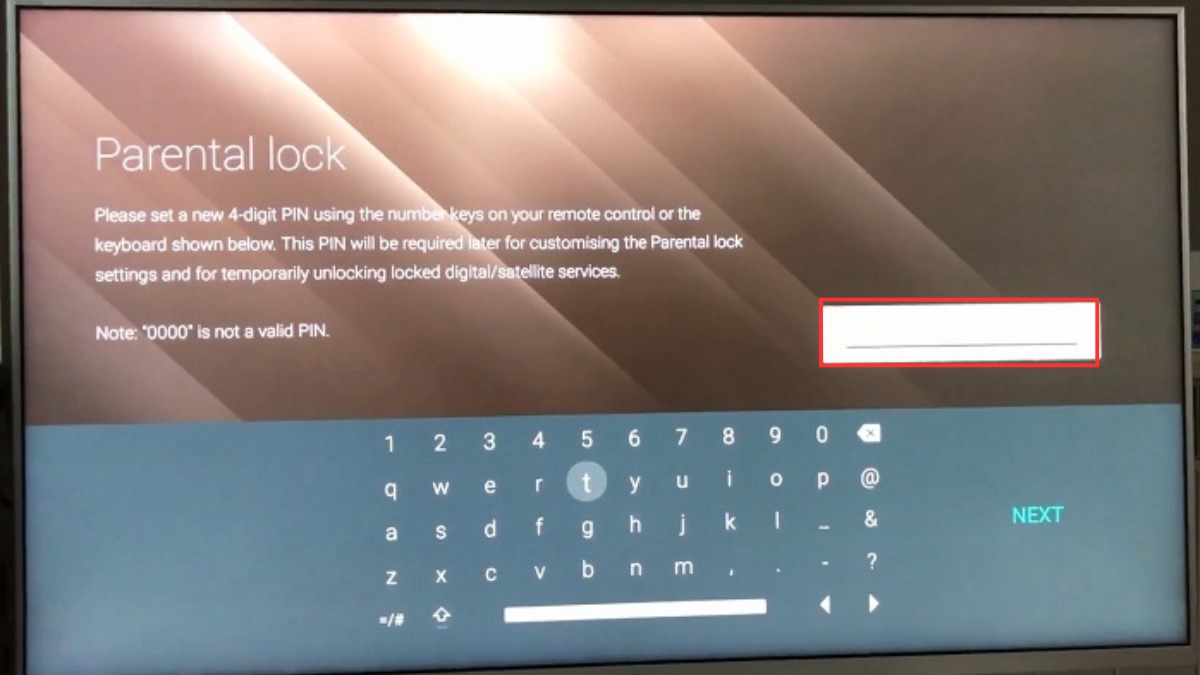
Tại màn hình Parental lock, bạn hãy nhập mã PIN gồm 4 chữ số, ngoại trừ “0000”. Sau đó, thiết bị sẽ yêu cầu xác nhận lại mã PIN và bạn hãy nhập đúng các số vừa nhập.
Bước 13: Tiến hành dò kênh
Ở bước này, tivi Sony sẽ hiển thị tùy chọn dò kênh và hỏi người dùng có muốn thực hiện qua đầu thu vệ tinh hoặc nguồn tín hiệu hiện có hay không. Tại màn hình Do you want to start Satellite Auto Tuning, người dùng hãy nhấn vào Start để bắt đầu quá trình dò tự động.
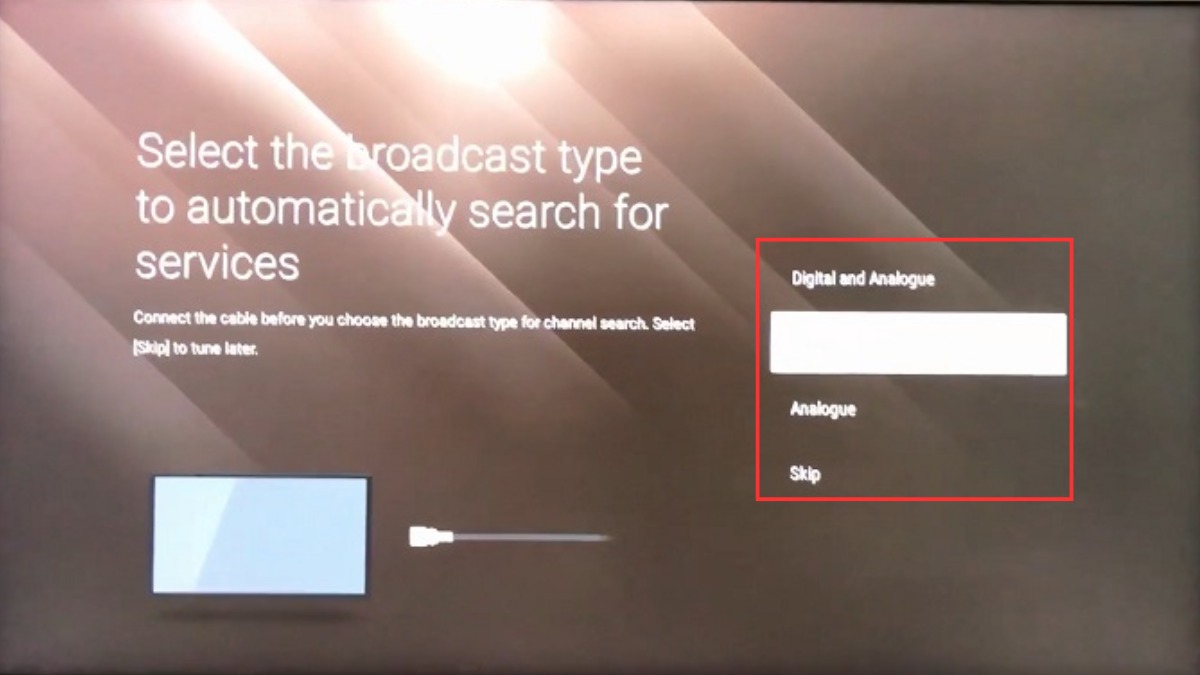
Sau đó, người dùng hãy lựa chọn kiểu kênh cần tìm như Digital, Analogue hoặc Digital and Analogue. Với thị trường Việt Nam, bạn nên ưu tiên chọn Digital, vì dò kênh Analog hiện nay sẽ không còn hiệu quả. Trường hợp chưa cần xem truyền hình ngay, bạn cũng có thể chọn Skip để bỏ qua và dò kênh cho tivi Sony sau trong phần cài đặt.
Bước 14: Tối ưu hóa hệ thống âm thanh
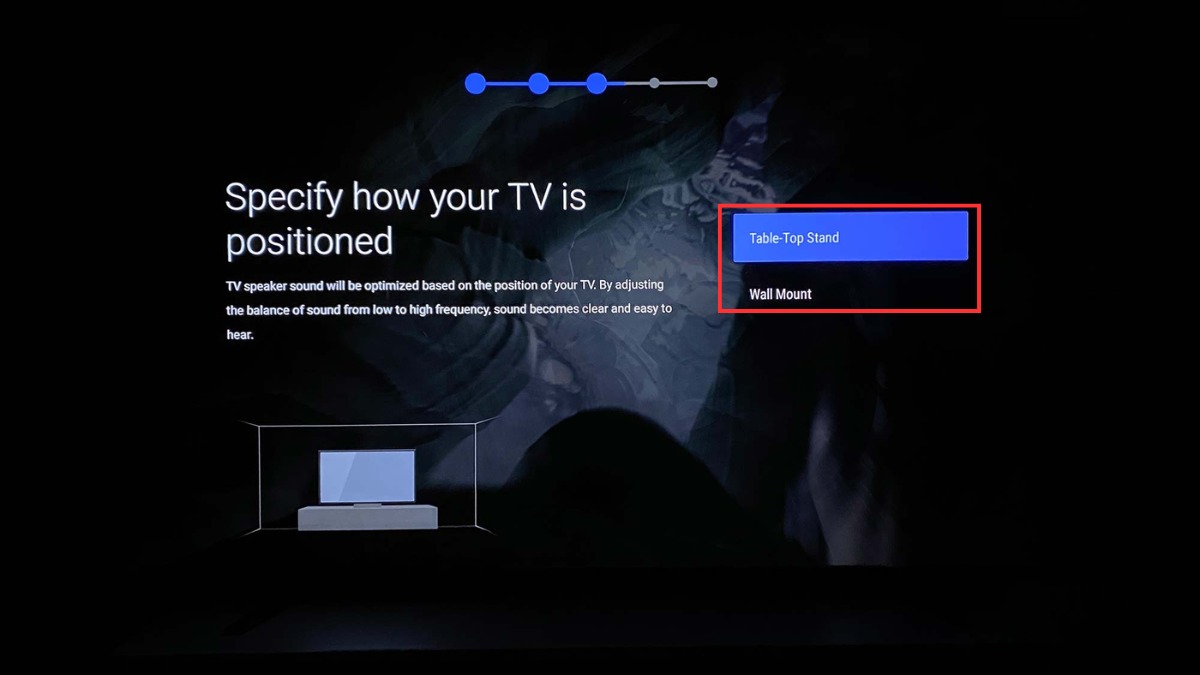
Sau khi hoàn tất các bước cài đặt tivi Sony cơ bản, bạn nên kiểm tra và điều chỉnh âm thanh theo cách bố trí thiết bị để nâng cao trải nghiệm. Nếu tivi đặt trên bàn, người dùng hãy nhấn vào Table-Top Stand và khi treo tường thì nên chọn Wall Mount.
Bước 15: Bật chức năng khởi động từ xa
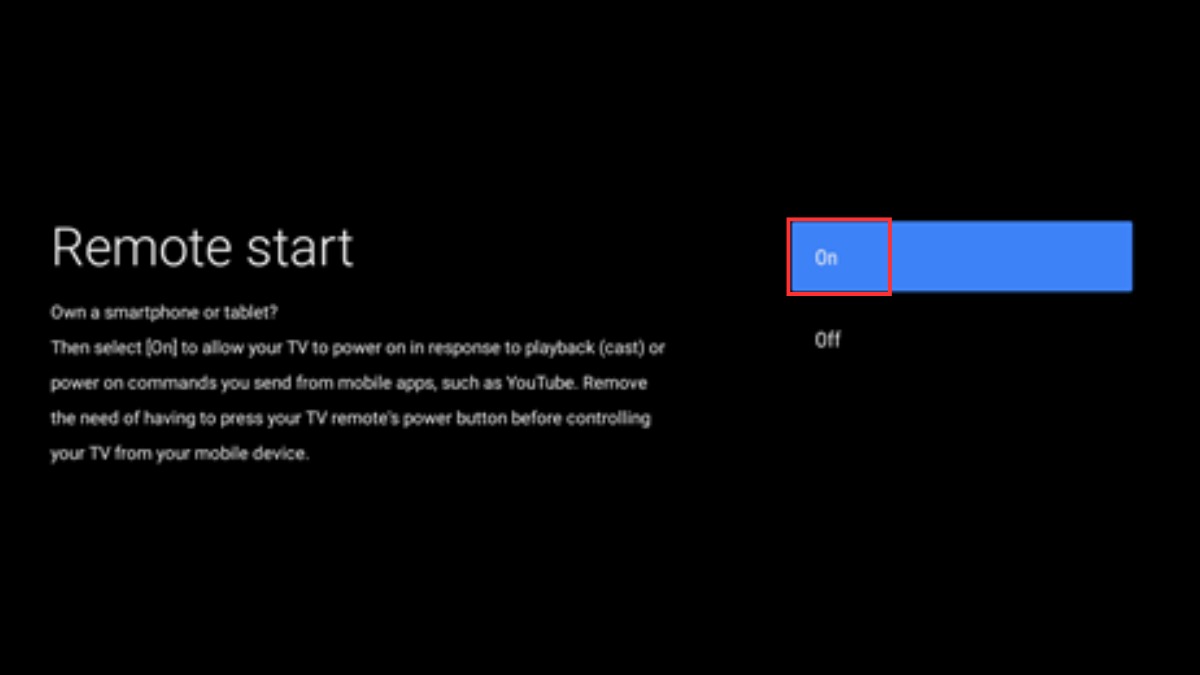
Tính năng khởi động từ xa cho phép bật tivi Sony bằng điện thoại hoặc thiết bị thông minh khác trong cùng mạng. Nếu thường xuyên sử dụng các ứng dụng điều khiển từ xa, bạn có thể bật chức năng này bằng cách nhấn vào On tại màn hình Remote start.
Bước 16: Hoàn tất quá trình cài đặt
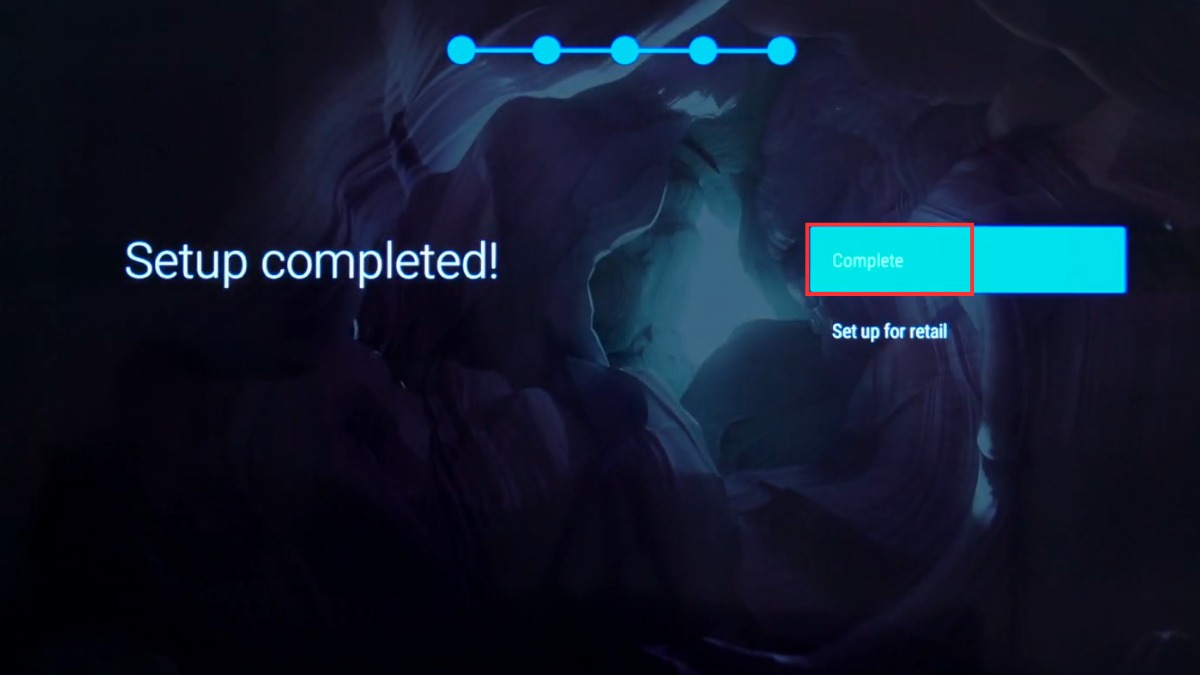
Sau khi hoàn thành tất cả các bước, người dùng hãy nhấn Complete tại hiển thị Setup completed để tivi đưa bạn về màn hình chính. Lúc này, quá trình cài đặt tivi Sony mới mua đã hoàn tất và bạn có thể cài thêm ứng dụng hoặc tinh chỉnh cài đặt theo nhu cầu cá nhân.
Lưu ý: Giao diện có thể thay đổi tùy theo dòng tivi Sony đang sử dụng, tuy nhiên nguyên lý và cách thực hiện nhìn chung vẫn tương tự.
Qua các bước hướng dẫn cài đặt tivi Sony chi tiết trên, người dùng có thể tự thiết lập từ kết nối mạng, tài khoản đến tối ưu hình ảnh và âm thanh. Nếu thực hiện đúng cách, thiết bị sẽ vận hành ổn định, khai thác trọn vẹn tính năng và đảm bảo trải nghiệm giải trí lâu dài, hiệu quả. Tiếp tục theo dõi thêm nhiều bài viết về kiến thức và cách sử dụng tivi Sony khác nữa nhé!
Xem thêm các bài viết trong chuyên mục: Điện máy
Câu hỏi thường gặp
Có thể bỏ qua đăng nhập tài khoản Google không?
Bạn có thể bỏ qua đăng nhập tài khoản Google khi cài đặt tivi Sony bằng cách chọn “Bỏ qua” ở màn hình yêu cầu đăng nhập. Tuy nhiên, bạn chỉ dùng được các chức năng cơ bản và bị hạn chế tải ứng dụng, đồng bộ dịch vụ.
Tivi Sony không dò được kênh phải làm sao?
Nếu tivi Sony không dò được kênh, bạn hãy kiểm tra nguồn tín hiệu, dây cáp, chọn chế độ dò kênh phù hợp hoặc khôi phục cài đặt gốc. Nếu vẫn thất bại, bạn nên liên hệ với kỹ thuật viên vì tivi có thể bị lỗi phần cứng.
Có cần cài lại tivi Sony khi chuyển nhà không?
Người dùng có thể cài lại tivi Sony khi chuyển nhà để thiết lập mạng Wifi, dò kênh và ứng dụng theo địa điểm mới, giúp thiết bị hoạt động ổn định và tối ưu hơn.




Bình luận (0)