
Cách cắt ảnh hình tròn đơn giản, nhanh chóng

Cắt ảnh hình tròn là cách đơn giản để tạo avatar, logo hoặc hình đại diện có bố cục gọn gàng mà không cần kỹ năng chỉnh sửa chuyên sâu. Sforum sẽ hướng dẫn bạn 5 cách thực hiện miễn phí bằng Canva, Fotor, PiliApp, RoundCut và Circle Photo Cutter trên máy tính hoặc điện thoại.
Lợi ích khi cắt ảnh hình tròn
Cắt ảnh thành hình tròn giúp tập trung sự chú ý vào chủ thể và loại bỏ những vùng không cần thiết ở bốn góc ảnh. Kiểu khung này thường phù hợp với ảnh chân dung, avatar, logo, biểu tượng nhóm hoặc các thành phần cần chèn vào thiết kế.

Một ưu điểm khác là người dùng có thể chủ động căn chỉnh chủ thể trước khi đăng ảnh. Thay vì để nền tảng tự cắt ảnh đại diện, bạn có thể xác định khuôn mặt, vật thể hoặc logo cần nằm ở đâu trong khung tròn. Khi xuất dưới dạng PNG có nền trong suốt, ảnh còn dễ đặt lên nhiều màu nền và thiết kế khác nhau.
Nếu thường xuyên chỉnh ảnh online, laptop màn hình rộng sẽ giúp bạn căn khung và quan sát chi tiết thuận tiện hơn. Tham khảo laptop sinh viên tại CellphoneS với giá ưu đãi học sinh, sinh viên, trả góp 0% và bảo hành chính hãng.
[Product_Listing categoryid="1054" propertyid="" customlink="https://cellphones.com.vn/laptop/sinh-vien.html" title="Danh sách Laptop sinh viên được quan tâm nhiều tại CellphoneS!"]
Cách cắt ảnh hình tròn online miễn phí
Hiện có nhiều công cụ hỗ trợ cắt ảnh hình tròn online mà không đòi hỏi kiến thức chỉnh sửa phức tạp. Tùy nhu cầu thiết kế, bạn có thể chọn Canva, Fotor hoặc các công cụ chuyên cắt ảnh tròn như PiliApp và RoundCut.
Cắt ảnh tròn bằng Canva
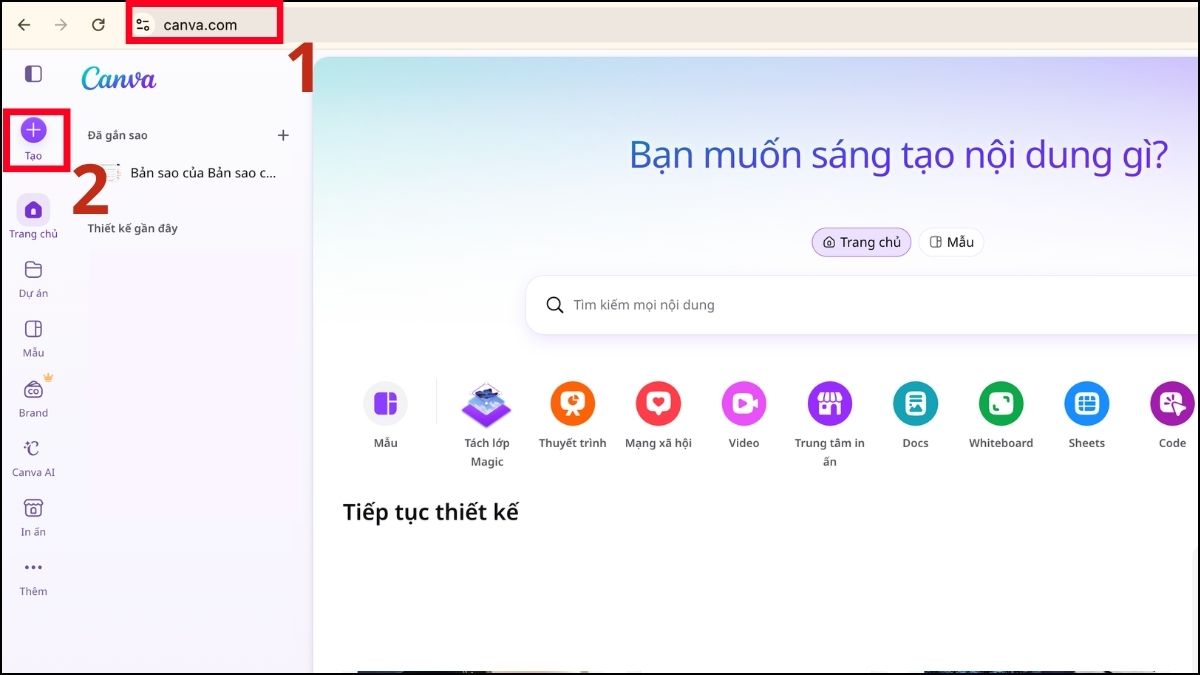
Canva phù hợp khi bạn muốn vừa cắt ảnh vừa tiếp tục thêm chữ, màu nền hoặc các thành phần thiết kế. Theo hướng dẫn của Canva, người dùng có thể đưa ảnh vào Frame hình tròn rồi điều chỉnh vị trí và kích thước ảnh bên trong khung. Cách cắt ảnh thành hình tròn trên Canva được thực hiện như sau:
1.Truy cập Canva
- Mở Canva > Tạo để tạo thiết kế mới.
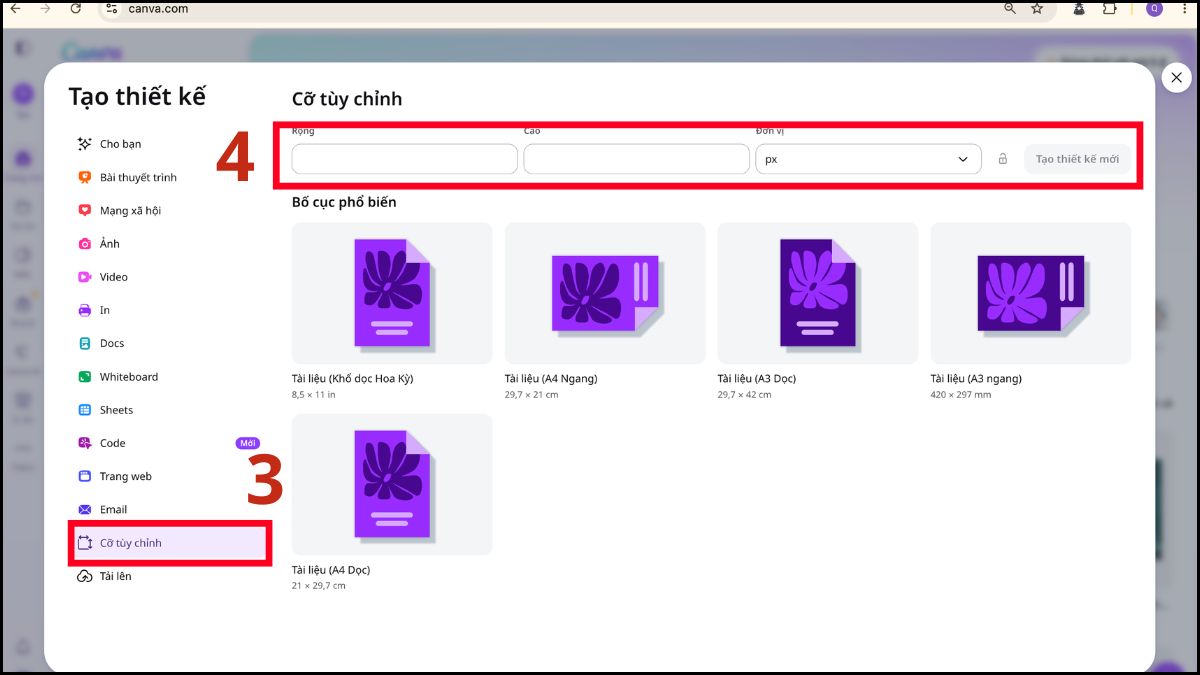
- Chọn Cỡ tùy chỉnh > điền kích thước thiết kế phù hợp với nền tảng bạn dự định đăng.
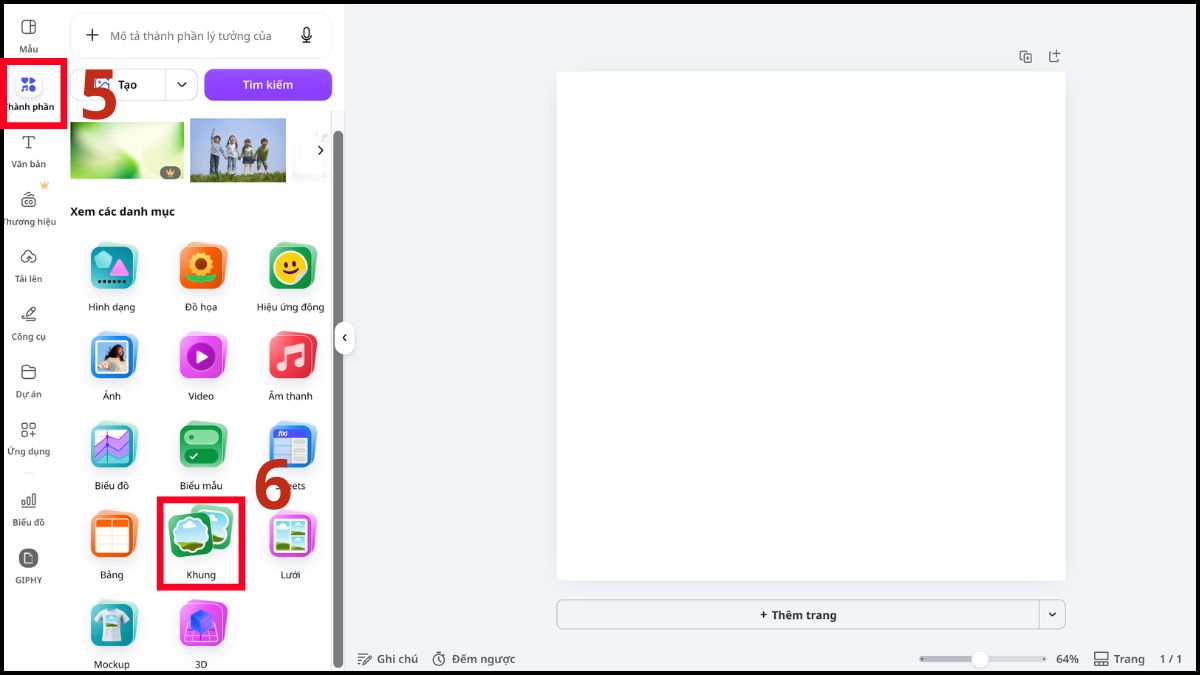
2.Cắt ảnh tròn trên Canva
- Chọn Elements (Thành phần) > chọn Frames (Khung).
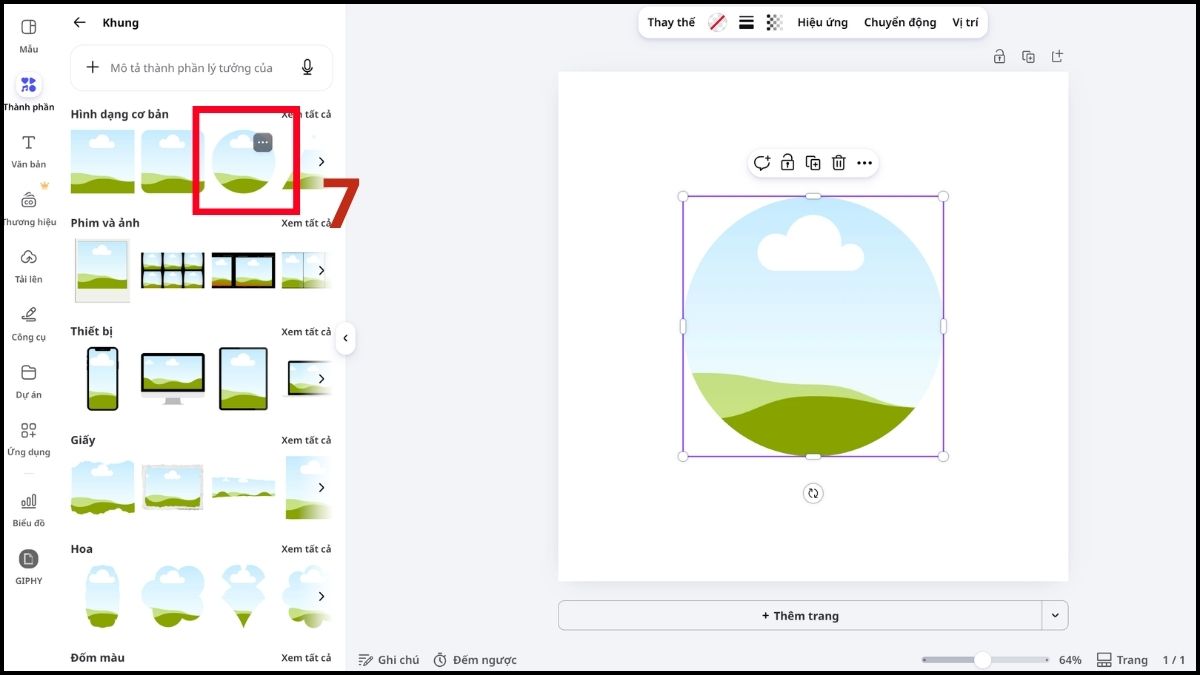
- Tìm và thêm khung hình tròn vào thiết kế.
- Vào Tải lên > chọn Tải tệp lên và tải lên ảnh cần chỉnh hình tròn > Kéo ảnh vừa tải lên vào khung tròn.
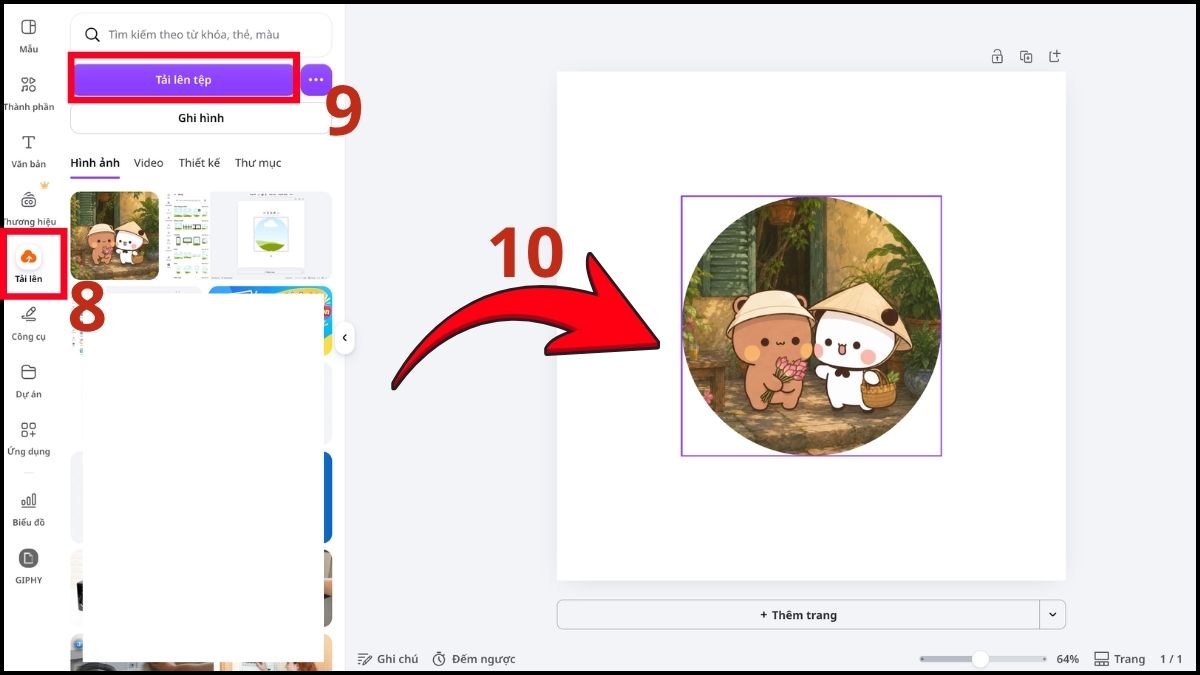
- Nhấp đúp vào ảnh để di chuyển hoặc thay đổi kích thước cho đến khi chủ thể nằm đúng vị trí.
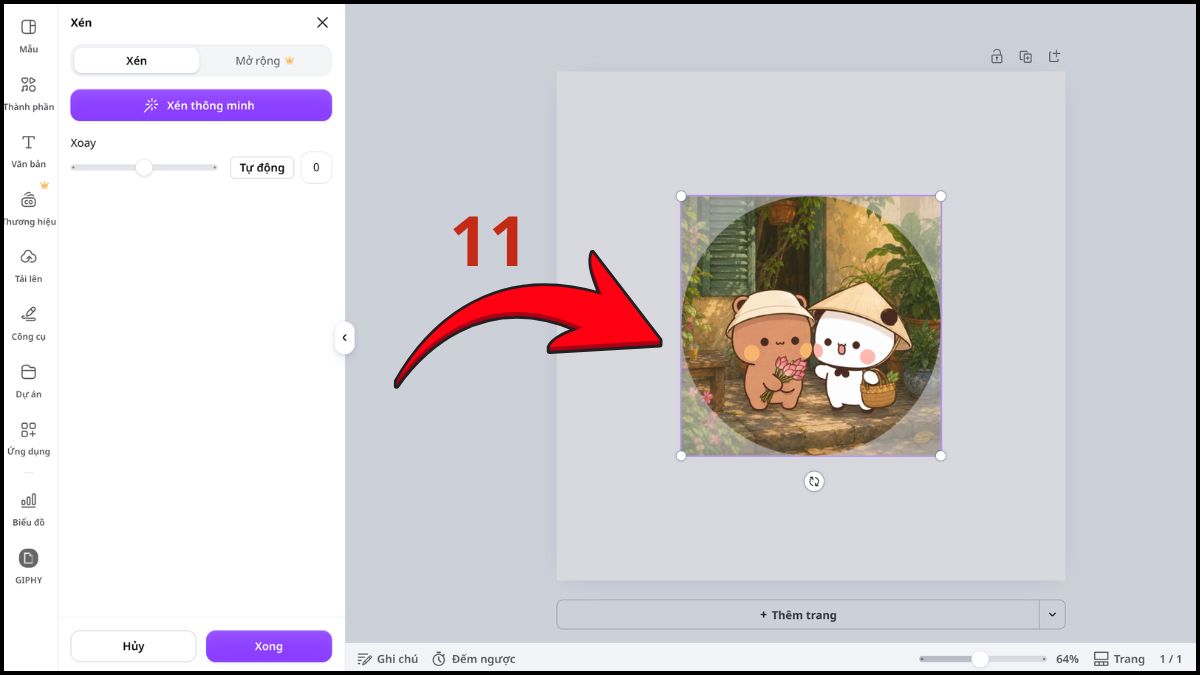
3.Lưu kết quả
- Nhấn vào Chia sẻ > Tải xuống và xuất thiết kế ở định dạng phù hợp.
- Có thể chọn thêm tính năng Nền trong suốt nếu tài khoản Canva hỗ trợ tính năng này.
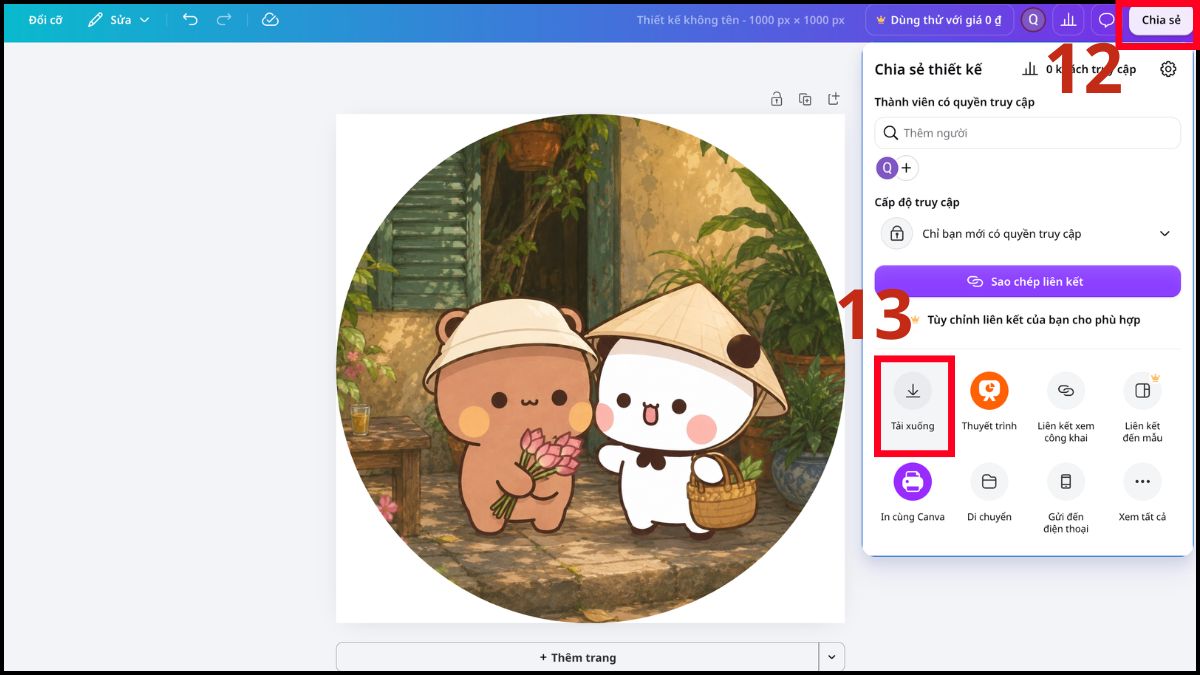
Nếu cần giữ chất lượng hình ảnh khi tải xuống, Canva khuyến nghị lưu ở định dạng PNG. Bố cục giao diện cũng như sự sắp xếp các công cụ có thể được thay đổi theo từng phiên bản cập nhật.
Cắt ảnh tròn online trên Fotor
Fotor cung cấp riêng công cụ Circle Crop để chuyển ảnh vuông hoặc chữ nhật sang dạng tròn. Công cụ cho phép di chuyển vùng chọn, thay đổi kích thước vòng tròn và xuất PNG với phần nền bên ngoài hình tròn trong suốt. Bạn có thể cắt ảnh hình tròn online bằng Fotor theo các bước:
- Bước 1: Truy cập công cụ Circle Crop của Fotor.
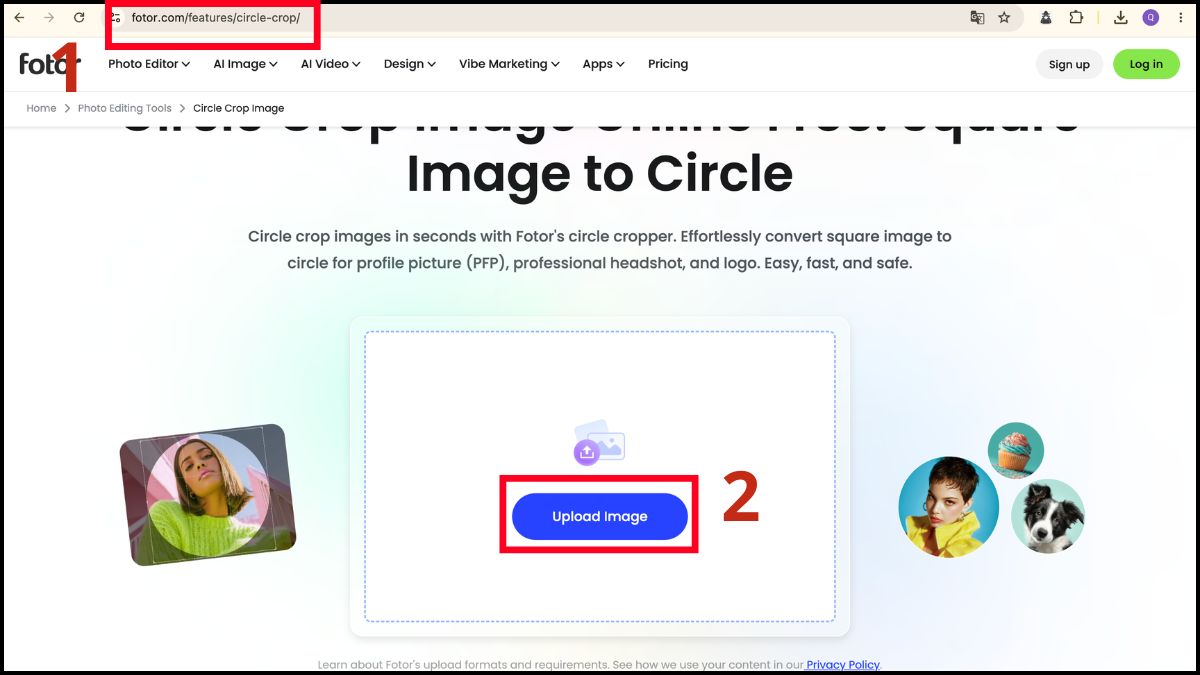
- Bước 2: Nhấn Upload Image và tải hình ảnh cần xử lý lên.
- Bước 3: Di chuyển vùng chọn tròn đến khu vực có chủ thể cần giữ lại.
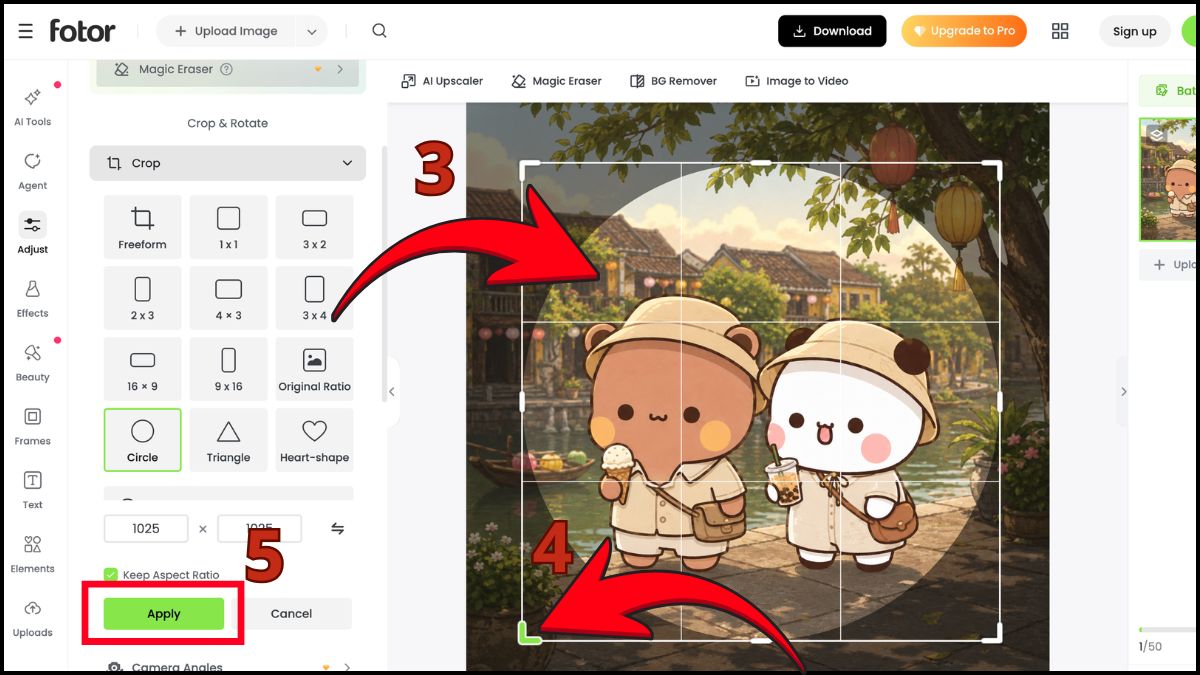
- Bước 4: Kéo chuột tại các điểm để điều chỉnh kích thước vùng chọn để tạo bố cục phù hợp.
- Bước 5: Nhấn Apply để cắt ảnh hình tròn.
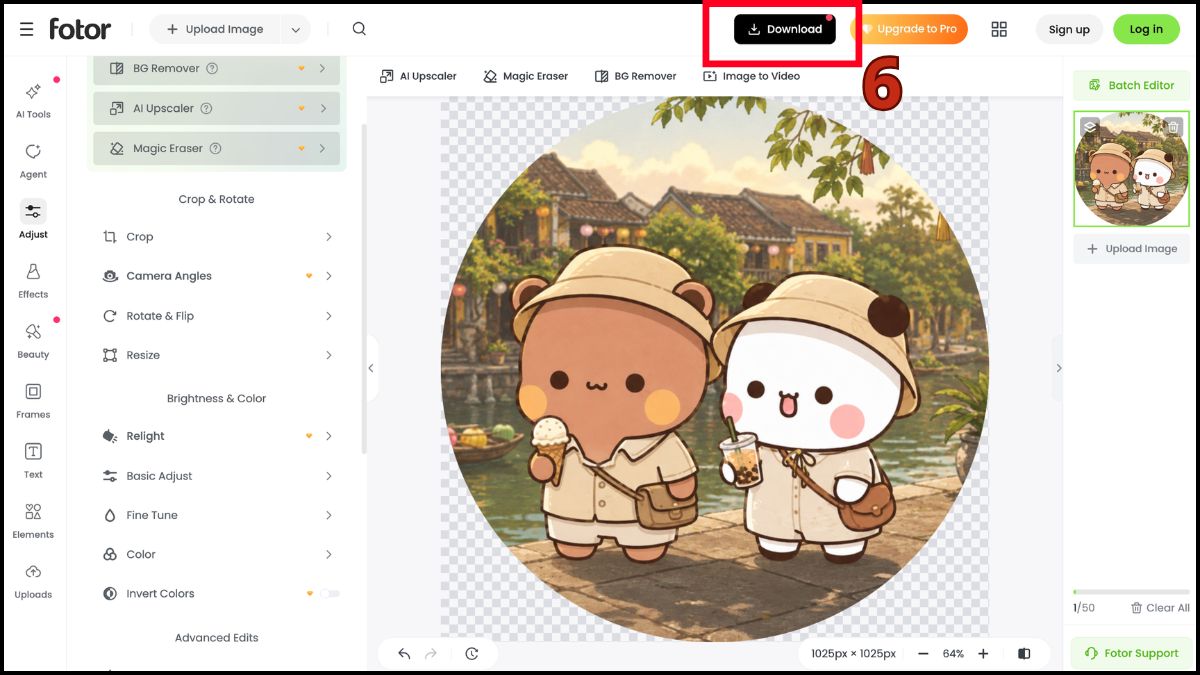
- Bước 6: Nhấn Download.
- Bước 7: Ưu tiên PNG nếu cần phần nền bên ngoài hình tròn trong suốt.
- Bước 8: Nhấn Download hoàn thành.
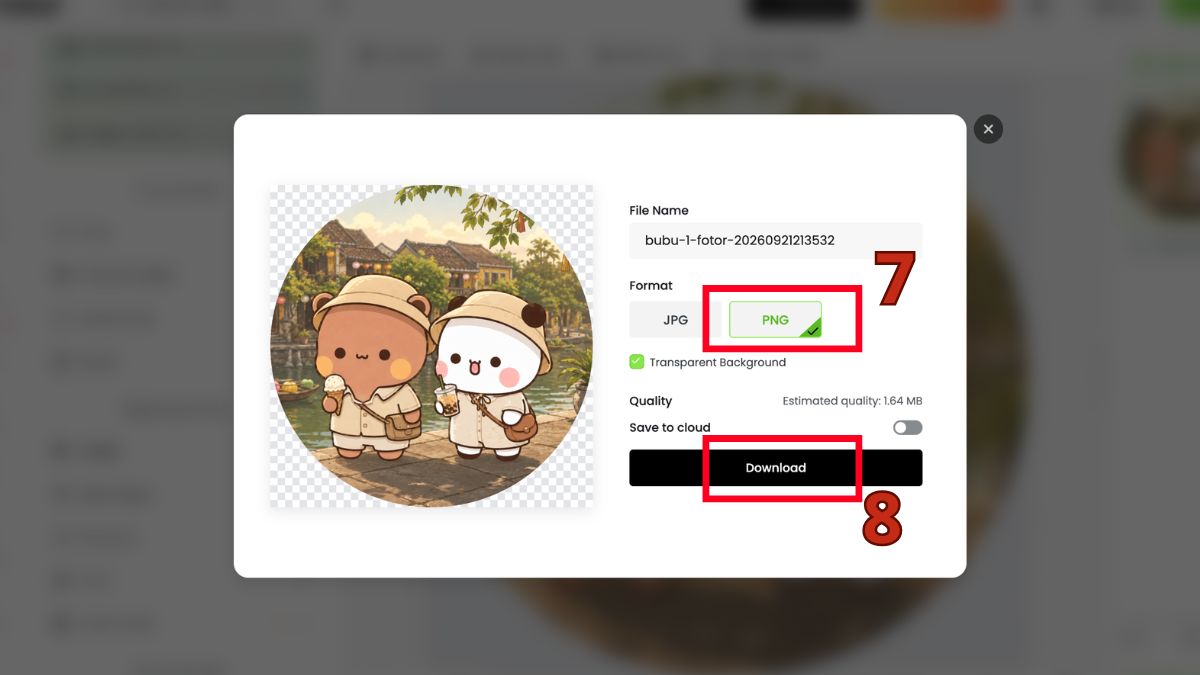
Lưu ảnh đã cắt hình tròn về máy Fotor hỗ trợ nhiều định dạng đầu vào phổ biến và cho phép tải kết quả dưới dạng JPG hoặc PNG. Khi muốn ghép ảnh tròn lên thiết kế khác, PNG thường thuận tiện hơn nhờ khả năng giữ vùng trong suốt.
Cắt ảnh tròn miễn phí với PiliApp
PiliApp là lựa chọn gọn nhẹ nếu bạn chỉ cần thao tác cắt ảnh mà không muốn mở trình chỉnh sửa nhiều tính năng. Công cụ cắt ảnh của PiliApp hoạt động trực tiếp trong trình duyệt và trang web cho biết tệp được xử lý trên thiết bị thay vì yêu cầu tải ảnh lên máy chủ. Cách thực hiện cắt ảnh tròn trên PiliApp như sau:
- Bước 1: Mở trang web PiliApp.
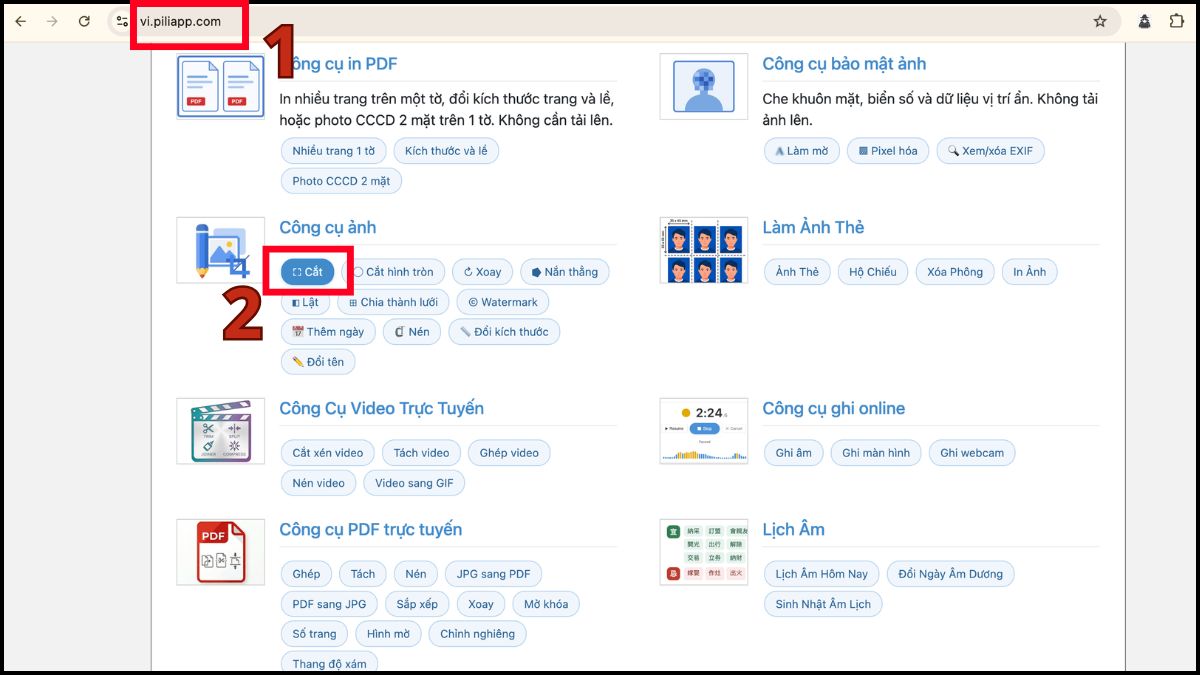
- Bước 2: Tại mục Công cụ ảnh, chọn Cắt.
- Bước 3: Chọn chế độ Hình tròn trong các tùy chọn cắt.
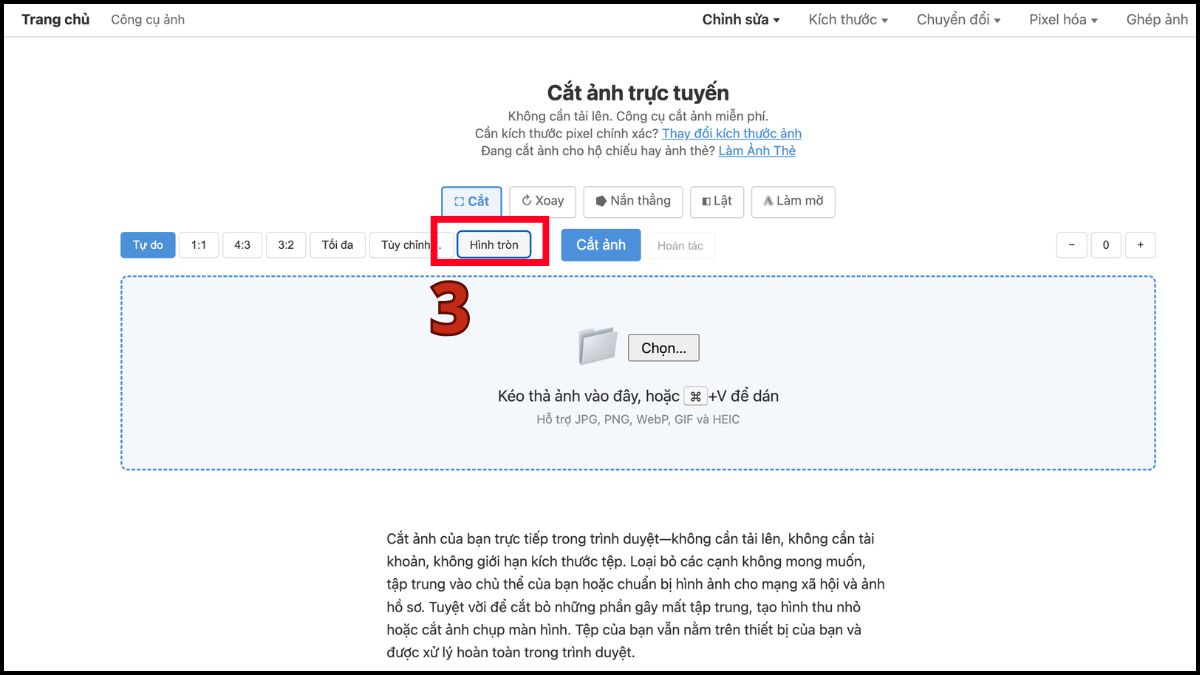
- Bước 4: Nhấn Chọn… và tải ảnh từ máy tính lên.
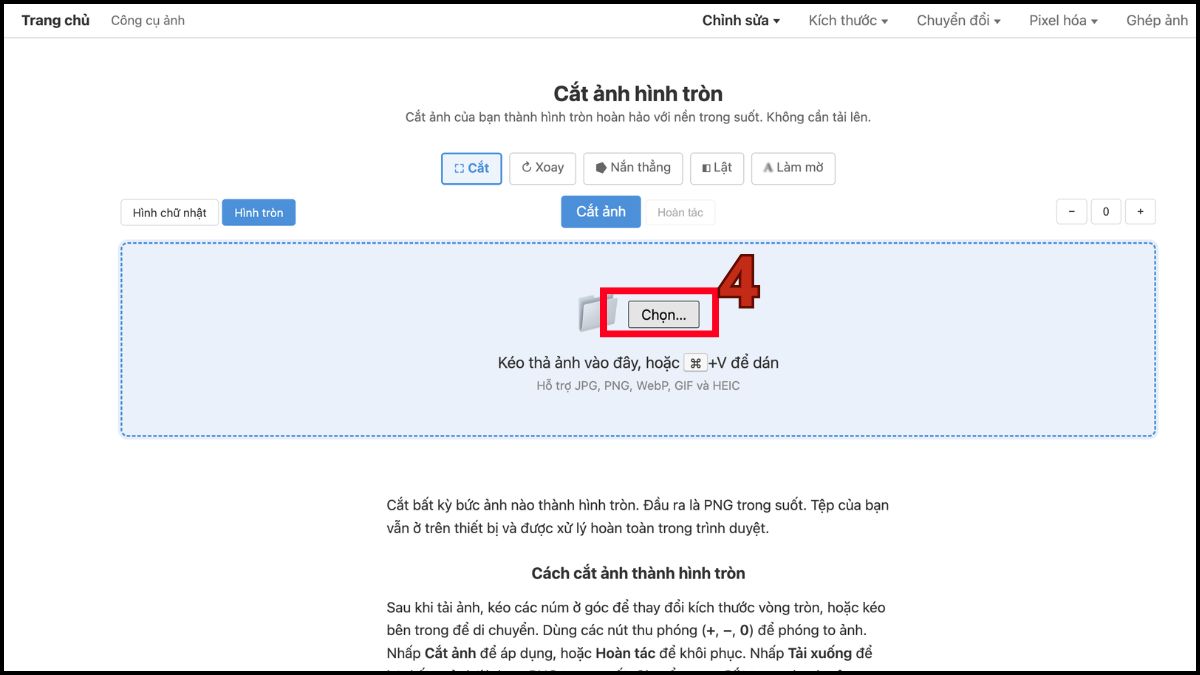
- Bước 5: Kéo vùng cắt hoặc điều chỉnh mức thu phóng để đưa chủ thể vào giữa khung.
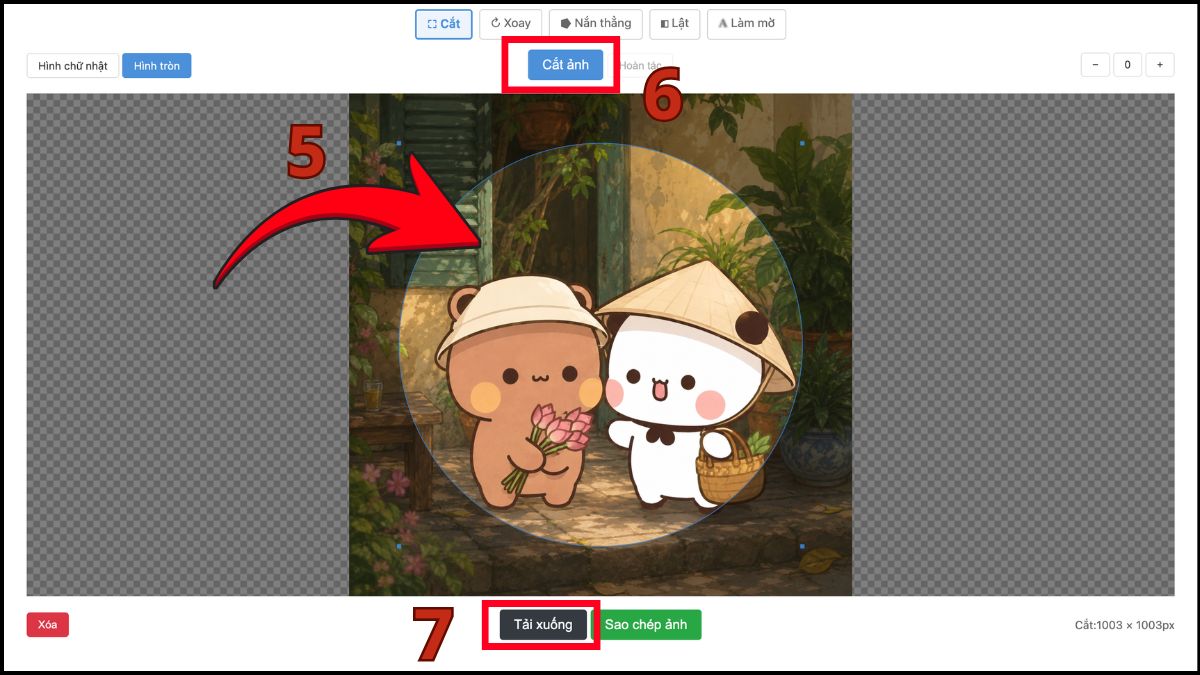
- Bước 6: Nhấn Cắt ảnh để áp dụng thay đổi.
- Bước 7: Chọn Tải xuống để lưu kết quả về thiết bị.
PiliApp hỗ trợ JPG, PNG, WebP, GIF và HEIC theo thông tin hiển thị trên công cụ. Đây là phương án phù hợp khi cần xử lý nhanh mà không muốn tạo tài khoản.
Cắt ảnh tròn với RoundCut
RoundCut tập trung vào nhu cầu tạo ảnh đại diện, avatar và logo dạng tròn. Công cụ hoạt động trên trình duyệt máy tính lẫn điện thoại, cho phép di chuyển ảnh và thay đổi kích thước vùng chọn để kiểm soát phần nội dung được giữ lại. Các bước cắt ảnh tròn với RoundCut như sau:
- Bước 1: Truy cập RoundCut.
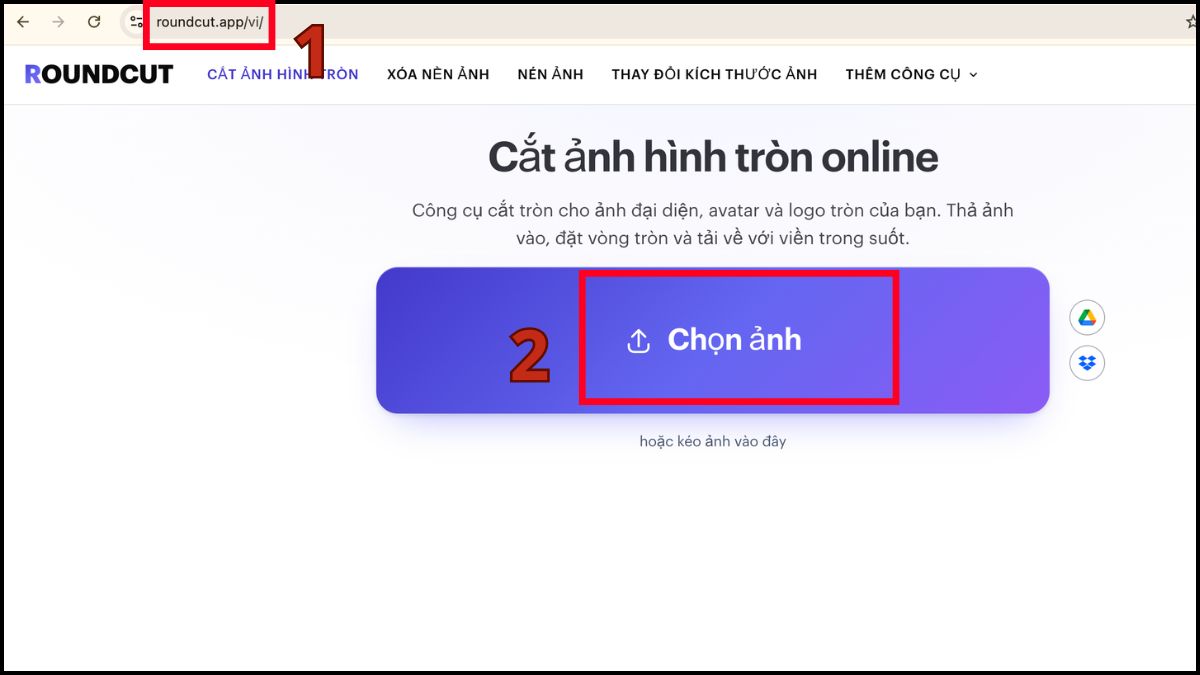
- Bước 2: Nhấn Chọn ảnh hoặc kéo thả hình ảnh vào trang.
- Bước 3: Di chuyển ảnh để đặt khuôn mặt, logo hoặc vật thể vào vùng chọn tròn.
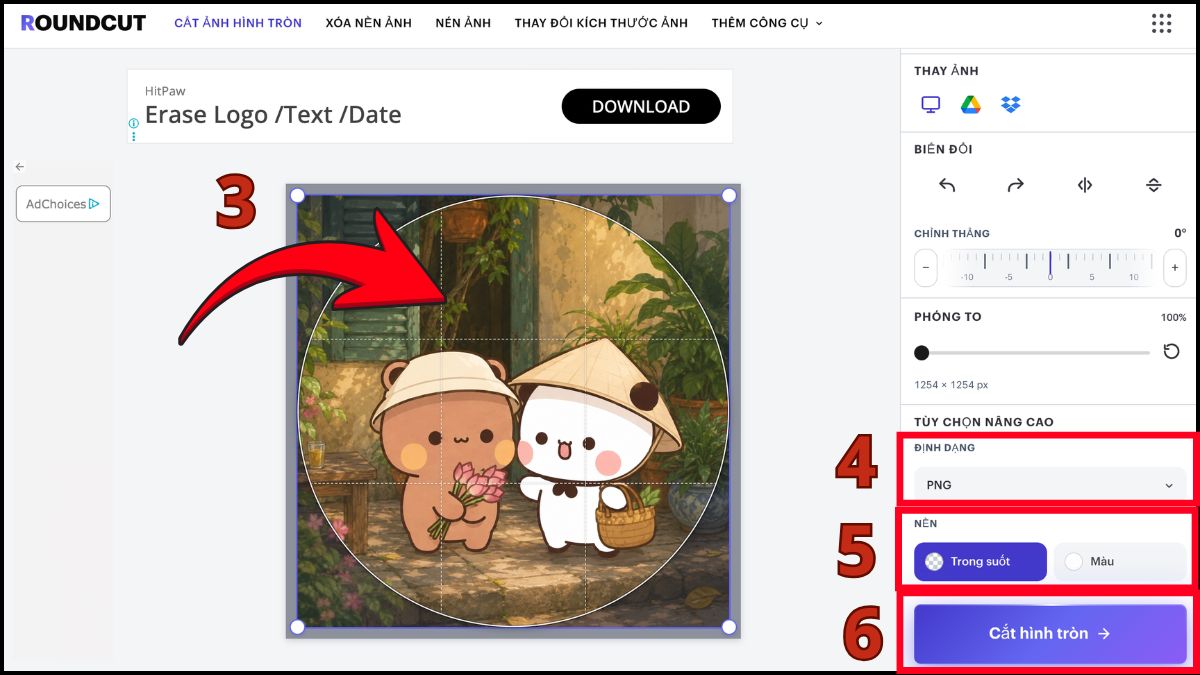
- Bước 4: Chọn định dạng đầu ra dựa trên nhu cầu sử dụng.
- Bước 5: Chọn Nền để lưu ảnh với nền trong suốt hoặc chọn Màu để thiết lập màu nền.
- Bước 6: Nhấn Cắt hình tròn.
- Bước 7: Nhấn Tiếp tục và đợi ảnh lưu về máy.

RoundCut cho biết PNG, WebP và AVIF có thể giữ phần nền bên ngoài hình tròn trong suốt, còn JPEG phù hợp khi muốn sử dụng nền màu đặc. Vì vậy, hãy kiểm tra mục đích sử dụng trước khi chọn định dạng xuất.
Cắt ảnh trên app Circle Photo Cutter
Nếu thường xuyên chỉnh ảnh trên Android, Circle Photo Cutter của VinTool Studio là một lựa chọn có thể tham khảo. Theo thông tin trên Google Play, ứng dụng hỗ trợ cắt ảnh dạng tròn với nền trong suốt, đồng thời có các dạng khác như hình vuông, hình vuông bo tròn và squircle.
Quy trình cắt ảnh trên app Circle Photo Cutter gồm:
- Bước 1: Cài đặt Circle Photo Cutter của VinTool Studio từ Google Play và mở ứng dụng.
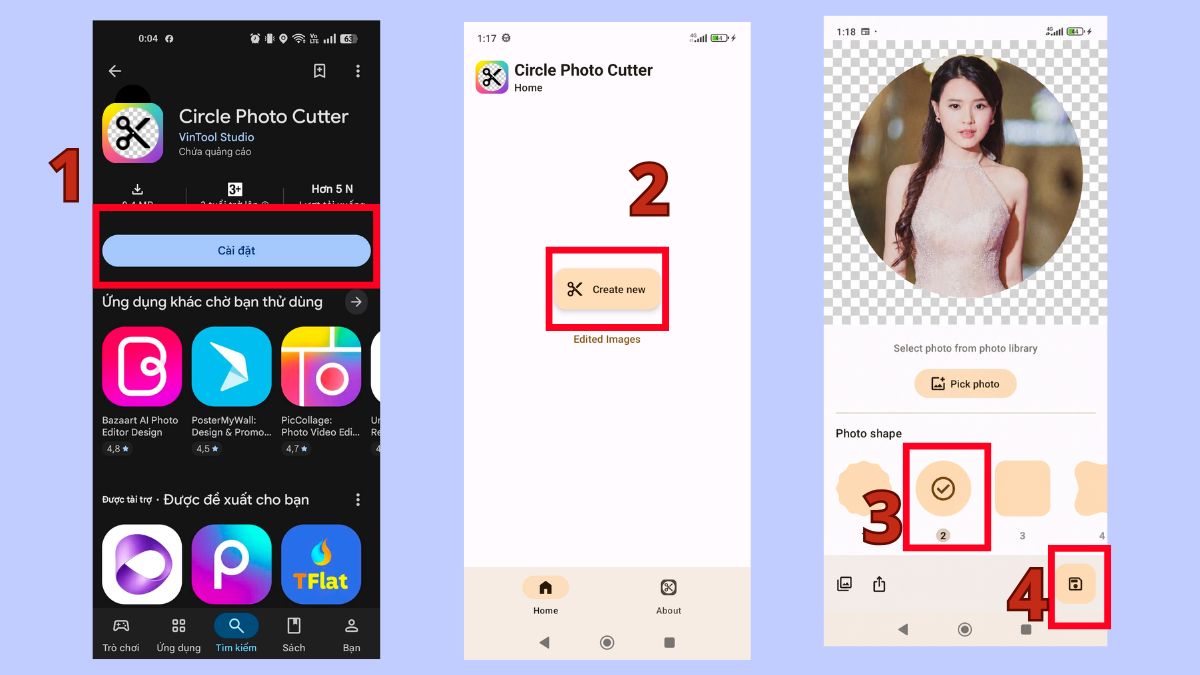
- Bước 2: Nhấn Create new chọn hình ảnh cần chỉnh sửa từ thiết bị.
- Bước 3: Chọn dạng cắt hình tròn và căn chỉnh vùng ảnh cần giữ.
- Bước 4: Nhấn biểu tượng Lưu ảnh đã chỉnh sửa về thiết bị.
Ứng dụng phù hợp khi bạn muốn thực hiện thao tác trực tiếp trên điện thoại thay vì truy cập website mỗi lần. Tuỳ vào phiên bản bạn đang sử dụng, giao diện và nơi bố trí công cụ có thể sẽ có chút thay đổi.
Mẹo cắt ảnh tròn không bị mờ và mất tỷ lệ
Để ảnh tròn giữ được độ rõ, bạn nên bắt đầu với ảnh nguồn có kích thước đủ lớn. Việc lấy một vùng quá nhỏ rồi phóng lớn sau khi cắt có thể làm các chi tiết trở nên kém sắc nét. Fotor cũng lưu ý rằng việc phóng lớn một vùng cắt nhỏ có thể khiến ảnh xuất hiện hiện tượng vỡ điểm ảnh.
Một số mẹo hữu ích cắt ảnh tròn hạn chế mờ và mất tỷ lệ gồm:
- Ưu tiên ảnh gốc rõ nét và hạn chế dùng ảnh đã bị nén nhiều lần.
- Căn chủ thể vào vùng trung tâm trước khi thu nhỏ khung cắt.
- Không phóng to vùng cắt vượt quá mức cần thiết.
- Chọn PNG khi cần nền trong suốt hoặc muốn tiếp tục đưa ảnh vào thiết kế.

Nếu cắt chân dung, nên chừa một khoảng trống nhỏ quanh đầu và vai thay vì để khuôn mặt sát mép vòng tròn. Cách này giúp bố cục dễ nhìn hơn khi ảnh được thu nhỏ thành avatar.
Lưu ý quan trọng khi cắt ảnh hình tròn
Trước khi tải ảnh lên một dịch vụ trực tuyến, bạn nên cân nhắc nội dung trong ảnh, đặc biệt với giấy tờ, hình ảnh cá nhân hoặc dữ liệu cần bảo mật. Hãy đọc chính sách quyền riêng tư của công cụ nếu hình ảnh chứa thông tin nhạy cảm.

Ngoài ra, cần phân biệt giữa ảnh trông giống hình tròn và tệp thực sự có vùng nền trong suốt. Nếu lưu bằng JPEG, khu vực bên ngoài vòng tròn thường cần một màu nền. Khi muốn đặt ảnh tròn lên nhiều thiết kế khác nhau, định dạng PNG hỗ trợ trong suốt thường tiện hơn.
Với những cách trên, bạn có thể cắt ảnh hình tròn nhanh chóng bằng trình duyệt hoặc ứng dụng điện thoại tùy nhu cầu. Hãy ưu tiên ảnh nguồn rõ, căn chủ thể hợp lý và chọn đúng định dạng xuất để hình ảnh sau khi cắt thuận tiện cho avatar, logo hoặc thiết kế.







Bình luận (0)