
Chuông báo thức iPhone kêu nhỏ: Nguyên nhân, cách khắc phục

Tại sao chuông báo thức iPhone kêu nhỏ là tình trạng khiến nhiều người không tỉnh giấc đúng giờ, làm xáo trộn lịch sinh hoạt và công việc mỗi ngày. Khi iPhone trở thành thiết bị báo thức chính, âm thanh quá nhỏ dễ dẫn đến lỡ việc ngoài ý muốn.
Nguyên nhân khiến chuông báo thức iPhone kêu nhỏ
Trong quá trình sử dụng, nhiều người thắc mắc vì sao chuông báo thức iPhone kêu nhỏ dù thiết bị vẫn hoạt động bình thường. Phần lớn các trường hợp lỗi chuông báo thức iPhone kêu nhỏ không bắt nguồn từ hỏng hóc linh kiện mà liên quan đến cài đặt trong quá trình sử dụng.
- Âm lượng chuông báo chưa được tăng đúng mức trong phần cài đặt hệ thống.
- Các tính năng tự động giảm âm thanh đang được bật mà người dùng không để ý.
- Âm báo thức được chọn có nhịp chậm hoặc cường độ âm thấp.
- Hệ điều hành iOS chưa được nâng cấp lên bản mới có thể khiến một số chức năng, trong đó có âm thanh báo thức, hoạt động thiếu ổn định.
- Loa ngoài bị bám bụi sau thời gian dài sử dụng, làm âm thanh phát ra nhỏ hơn.
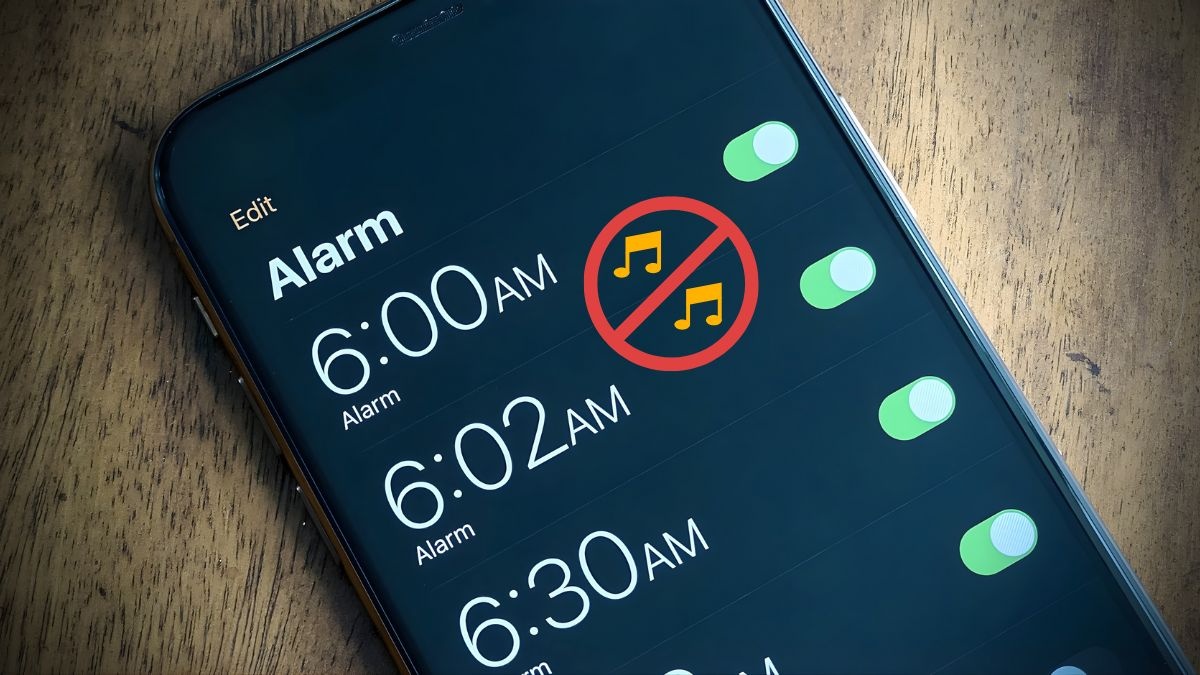
Cách khắc phục khi chuông báo thức iPhone kêu nhỏ
Để xử lý tình trạng chuông báo thức iPhone kêu nhỏ, người dùng cần kiểm tra lần lượt các cài đặt liên quan. Dưới đây là các giải pháp được đánh giá hiệu quả, dễ thực hiện và phù hợp với đa số phiên bản iOS hiện nay.
Kiểm tra và tăng âm lượng chuông iPhone
Nhiều trường hợp âm báo thức phát ra nhỏ không phải do phần cứng mà bắt nguồn từ lỗi cài đặt chuông báo thức cho iPhone kêu nhỏ, đặc biệt khi người dùng chưa thiết lập đúng âm lượng chuông và cảnh báo trong hệ thống. Việc kiểm tra lại âm lượng giúp đảm bảo chuông báo thức phát ra ở mức phù hợp với nhu cầu sử dụng hằng ngày.
- Bước 1: Khởi chạy app Cài đặt trên iPhone.
- Bước 2: Nhấn chọn vào mục Âm thanh và Cảm ứng.
- Bước 3: Tại mục Nhạc chuông và Cảnh báo, bạn kéo thanh âm lượng lên mức cao nhất để đảm bảo báo thức kêu đủ lớn khi đến giờ.

Chuông báo thức thiết bị kêu nhỏ dễ khiến bạn lỡ việc và nghi ngờ thiết bị đã xuống cấp. Nếu cần một chiếc iPhone mới hoạt động ổn định hơn, âm thanh rõ ràng hơn, hãy tham khảo ngay iPhone chính hãng tại CellphoneS.
[Product_Listing categoryid="132" propertyid="" customlink="https://cellphones.com.vn/mobile/apple.html" title="Các dòng iPhone đang được quan tâm nhiều tại CellphoneS"]
Tắt tính năng Nhận biết sự chú ý (Attention Aware Features)
Cơ chế này cho phép iPhone tự điều chỉnh mức âm thanh khi phát hiện người dùng đang tập trung nhìn vào thiết bị. Điều này giúp hạn chế gây ồn không cần thiết nhưng lại khiến chuông báo thức bị giảm âm trong nhiều trường hợp.
- Bước 1: Khởi chạy Cài đặt (Settings) -> tìm tới Face ID & Mật mã.
- Bước 2: Nhập mật mã thiết bị để truy cập cài đặt nâng cao.
- Bước 3: Cuộn xuống phần "Tính năng Nhận biết sự chú ý" -> chuyển công tắc sang trạng thái tắt.

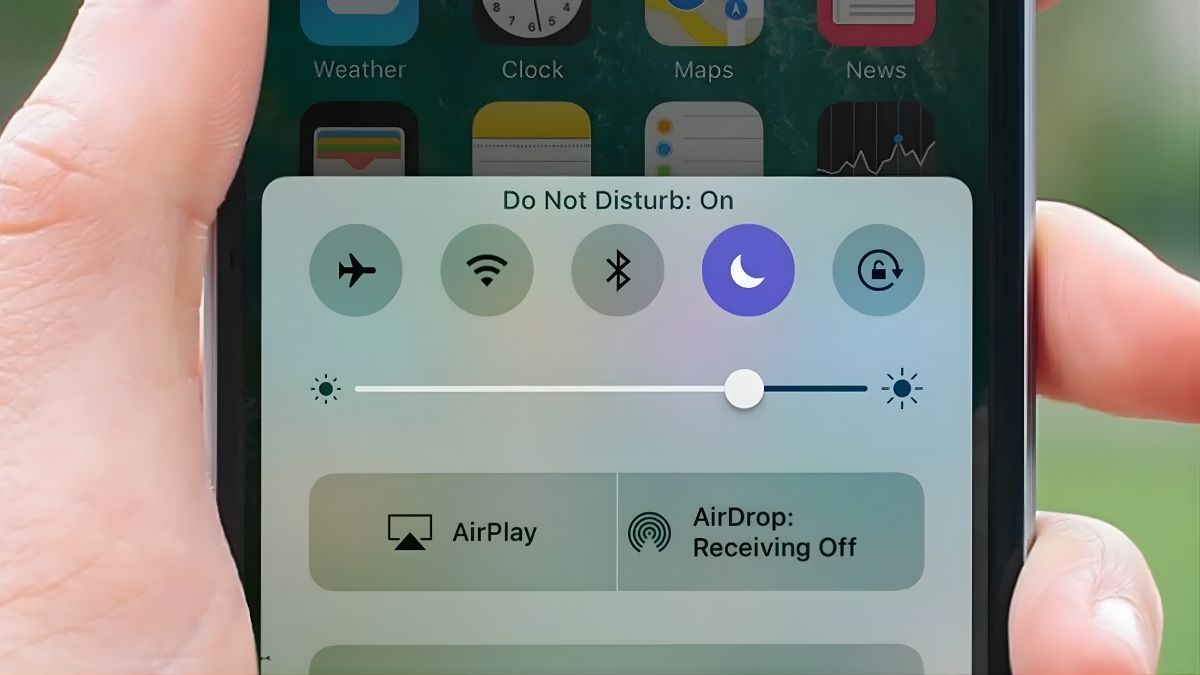
Kiểm tra lại chế độ im lặng và không làm phiền
Chế độ im lặng hoặc Không làm phiền có thể khiến người dùng hiểu nhầm rằng chuông báo thức bị nhỏ hoặc không hoạt động như mong muốn. Mặc dù báo thức vẫn kêu khi bật các chế độ này, một số thiết lập liên quan đến thông báo và âm thanh có thể làm trải nghiệm bị ảnh hưởng.
Dù báo thức vẫn kêu trong chế độ này, nhưng hãy kiểm tra để chắc chắn bạn không cài đặt các chế độ Tập trung (Focus Mode) tùy chỉnh quá sâu có thể gây xung đột phần mềm (hiếm gặp).
Thay đổi âm báo thức khác
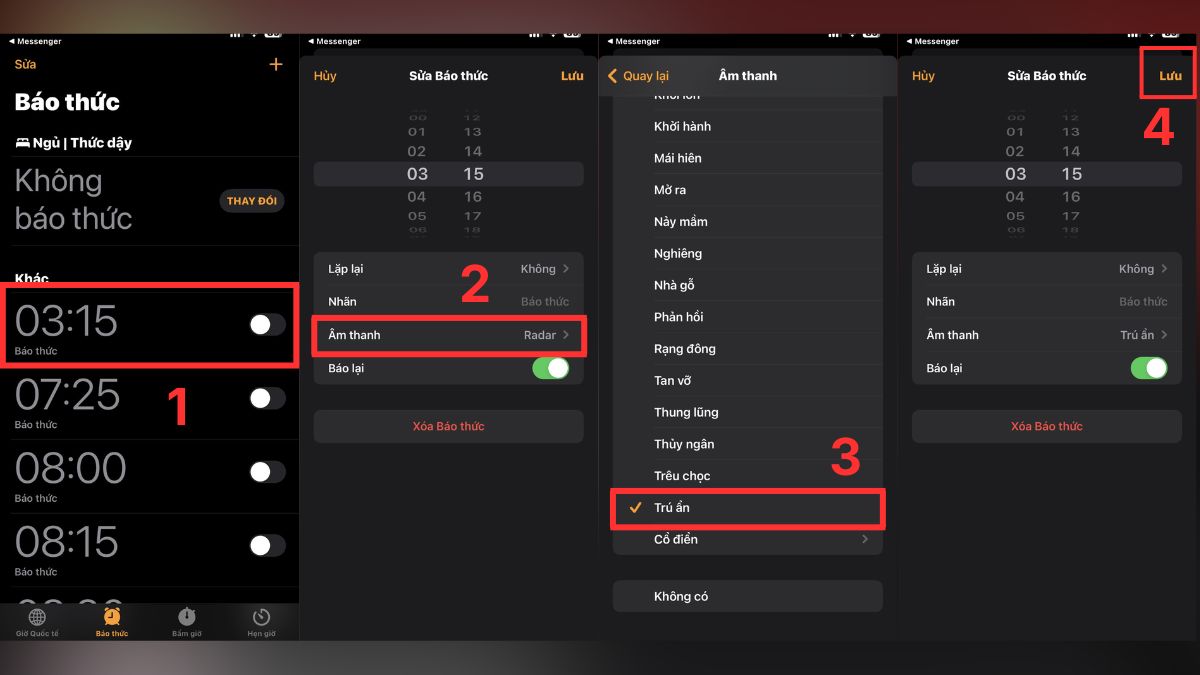
Bên cạnh việc điều chỉnh âm lượng, nắm rõ cách chỉnh nhạc chuông báo thức iPhone giúp người dùng chọn được âm báo có tiết tấu rõ ràng, âm lượng lớn và phù hợp hơn, từ đó hạn chế tình trạng báo thức kêu nhỏ gây ngủ quên.
- Bước 1: Chạm vào báo thức cần chỉnh sửa trong danh sách báo thức đang hiển thị.
- Bước 2: Chọn vào mục Âm thanh trong phần cài đặt báo thức.
- Bước 3: Lúc này, bạn chọn một âm báo thức có âm lượng lớn hoặc tiết tấu rõ ràng.
- Bước 4: Quay lại và nhấn Lưu ở góc trên để hoàn tất thay đổi.
Cập nhật iOS lên phiên bản mới nhất
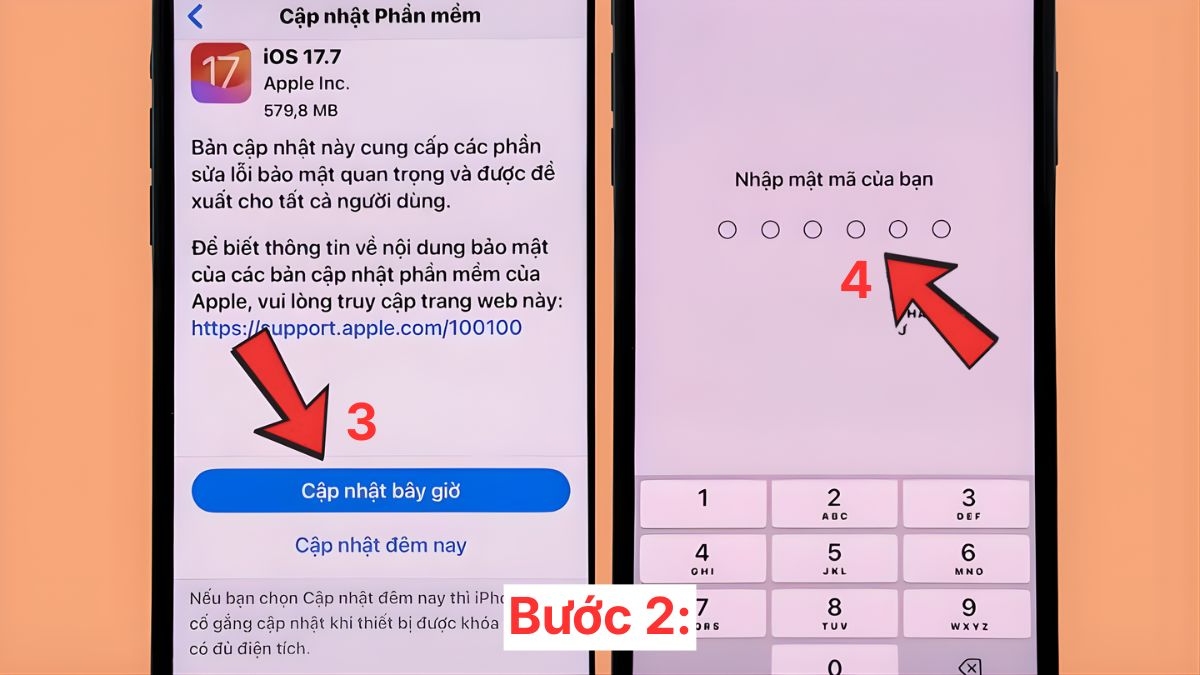
Phiên bản iOS cũ có thể tồn tại lỗi phần mềm liên quan đến âm thanh hoặc báo thức. Việc cập nhật hệ điều hành giúp đảm bảo thiết bị hoạt động ổn định và hạn chế các lỗi âm lượng không mong muốn.
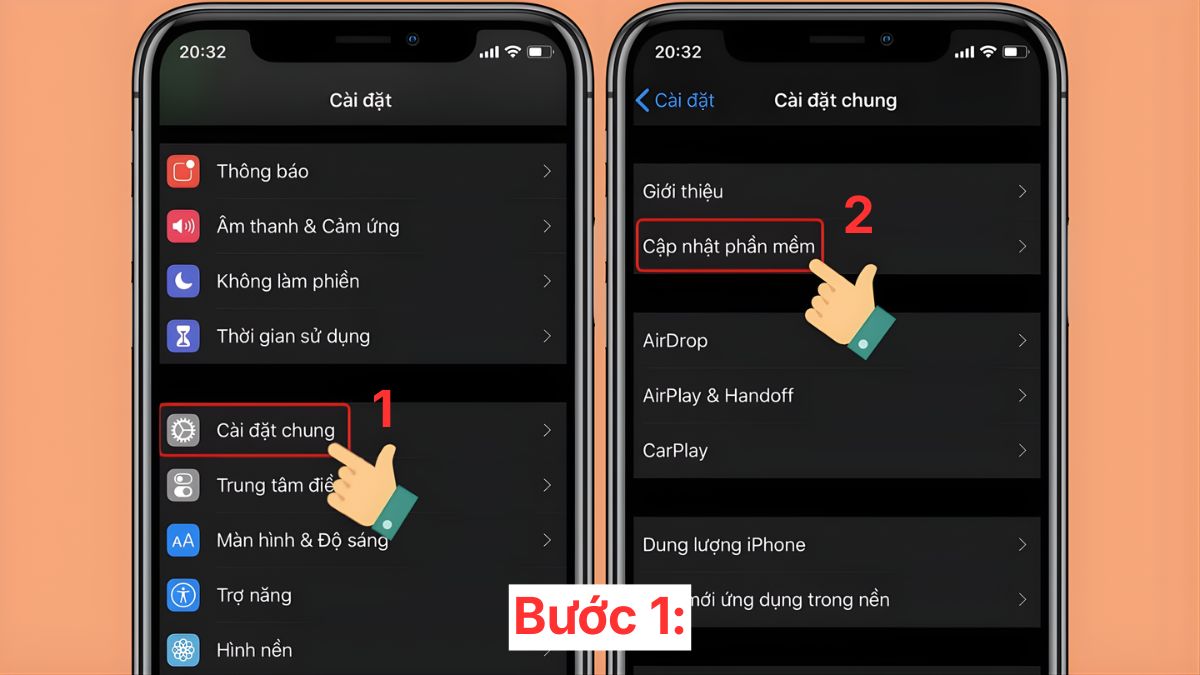
- Bước 1: Sau khi khởi chạy Cài đặt -> chọn Cài đặt chung -> tiếp tục chọn Cập nhật phần mềm.
- Bước 2: Lựa chọn cập nhật ngay hoặc thiết lập cập nhật tự động vào ban đêm, sau đó nhập mật mã để tiếp tục.
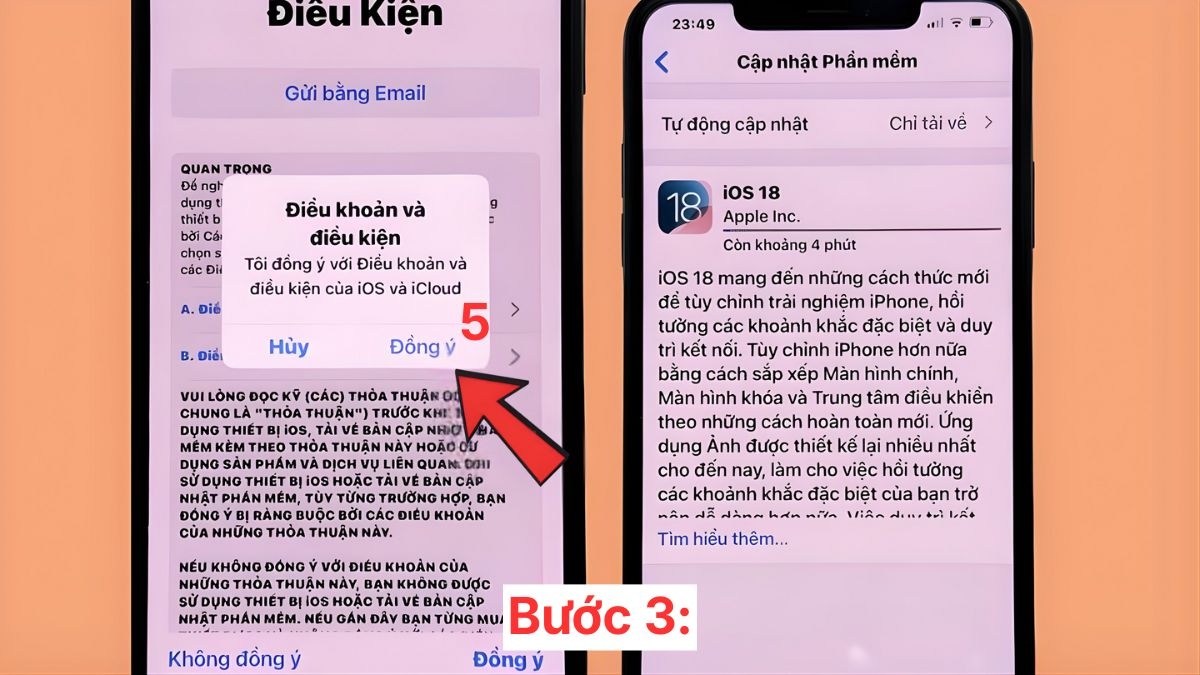
- Bước 3: Đồng ý điều khoản và chờ hệ thống hoàn tất quá trình cập nhật iOS trên thiết bị.
Vệ sinh loa iPhone an toàn
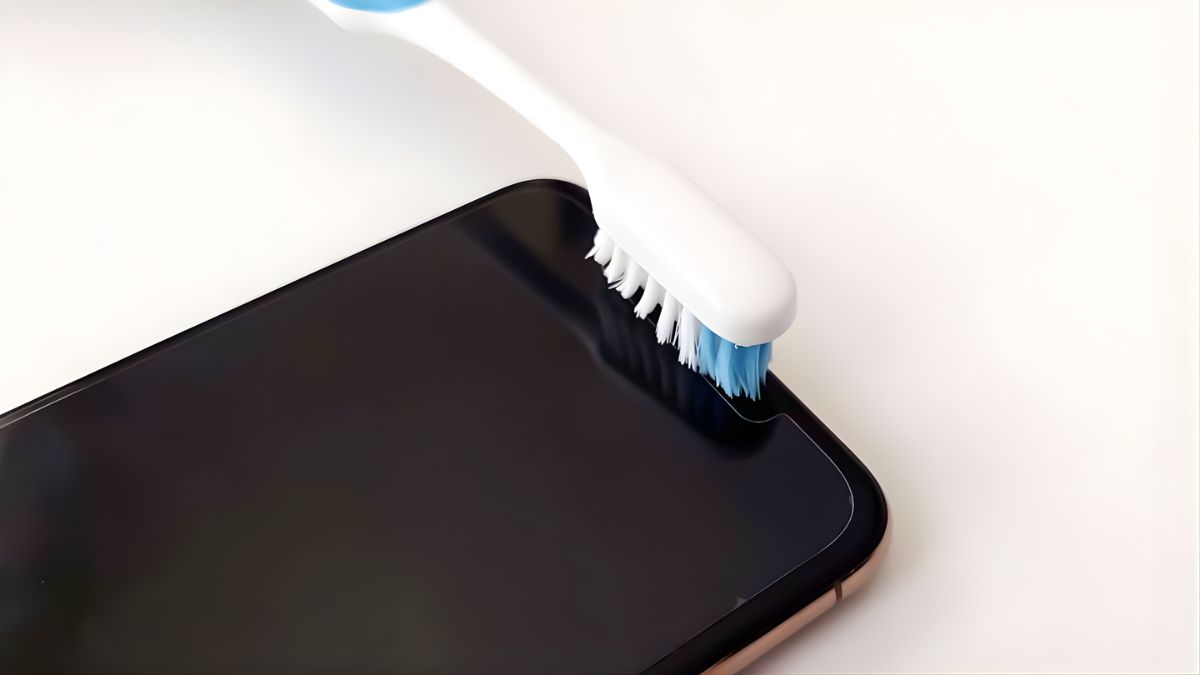
Sau một thời gian sử dụng, bụi bẩn tích tụ ở khu vực loa có thể làm âm thanh phát ra bị giảm rõ rệt. Việc vệ sinh loa định kỳ giúp âm thanh phát ra rõ ràng hơn và hạn chế tình trạng chuông báo thức bị nhỏ dần theo thời gian.
Người dùng nên sử dụng cọ mềm, tăm gỗ hoặc khí nén nhẹ để làm sạch bề mặt loa, tránh dùng vật sắc nhọn hoặc dung dịch lỏng gây ảnh hưởng đến linh kiện bên trong.
Cách xóa báo thức trên iPhone đơn giản
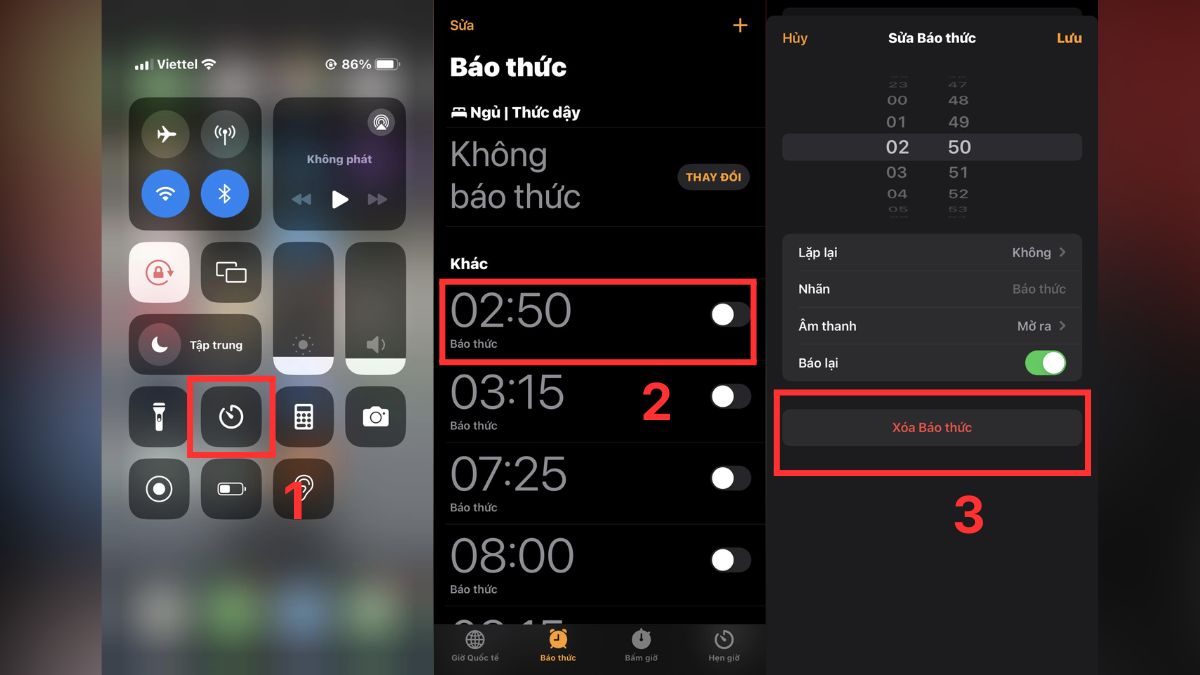
Việc quản lý báo thức khoa học giúp hạn chế nhầm lẫn và tránh trường hợp chuông báo không phát đúng thời điểm mong muốn. Xóa các báo thức không còn sử dụng giúp hệ thống hoạt động gọn nhẹ và dễ kiểm soát hơn.
- Bước 1: Khởi chạy ứng dụng Đồng hồ.
- Bước 2: Chọn báo thức cần xóa trong danh sách hiển thị.
- Bước 3: Bấm Xóa báo thức để hoàn tất thao tác.
Hiểu rõ tại sao chuông báo thức iPhone kêu nhỏ giúp người dùng chủ động xử lý và tránh lặp lại lỗi trong quá trình sử dụng. Việc kiểm tra cài đặt âm thanh, tối ưu tính năng thông minh và cập nhật phần mềm mang lại trải nghiệm báo thức ổn định hơn.
- Xem thêm bài viết khác: Thủ thuật iPhone, iOS - Android





Bình luận (0)