Chuột bị double click: Nguyên nhân và cách sửa nhanh

Chuột bị double click là lỗi phổ biến khiến thao tác trên máy tính trở nên khó kiểm soát và gây gián đoạn trong học tập, làm việc lẫn giải trí. Tình trạng này không chỉ ảnh hưởng đến hiệu suất sử dụng mà còn dễ gây nhầm lẫn khi mở file, kéo thả hoặc chơi game. Trong bài viết của Sforum, bạn sẽ được hướng dẫn cách nhận biết, kiểm tra và xử lý lỗi chuột hiệu quả, giúp tiết kiệm thời gian và chi phí.
Chuột bị double click là gì?
Chuột bị double click là tình trạng người dùng chỉ thực hiện một cú nhấp chuột đơn, nhưng hệ thống lại ghi nhận thành hai lần nhấp liên tiếp. Lỗi này thường xảy ra ở chuột máy tính đã sử dụng lâu ngày, đặc biệt là chuột gaming hoặc chuột văn phòng có tần suất click cao. Khi chuột gặp lỗi, các thao tác như mở file, kéo thả, chọn văn bản hay chơi game đều bị ảnh hưởng nghiêm trọng.
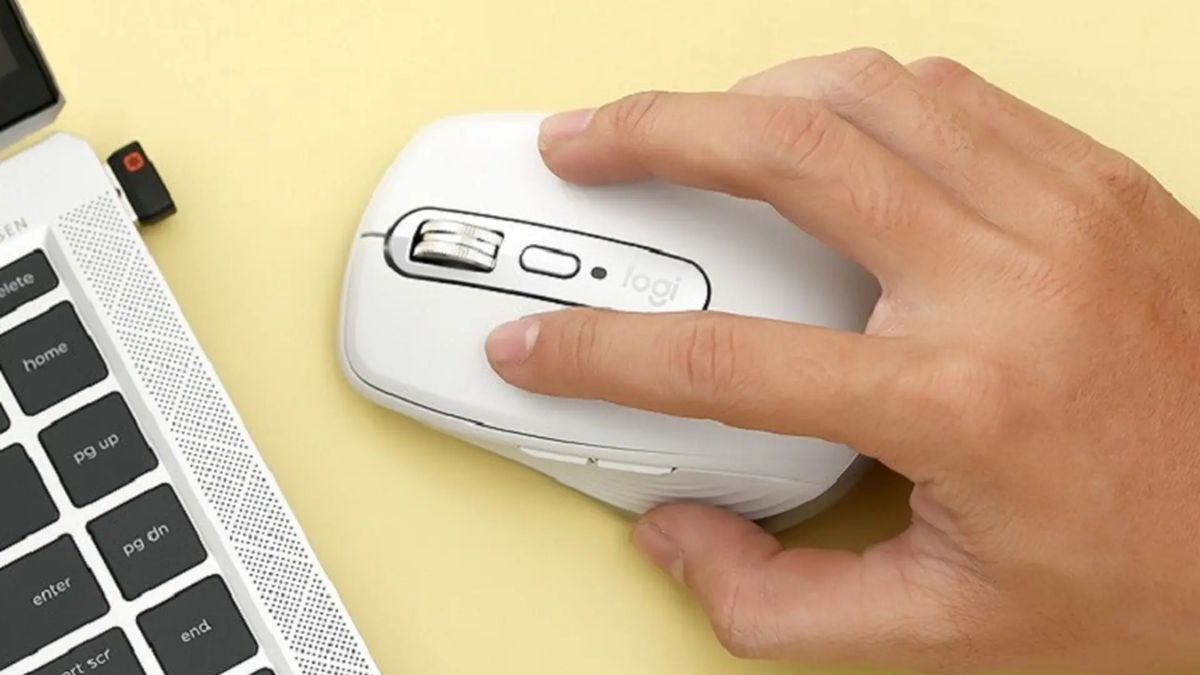
Hiểu rõ chuột bị double click là gì sẽ giúp người dùng nhận biết chính xác tình trạng lỗi mà thiết bị đang gặp phải trong quá trình sử dụng hằng ngày. Khi xác định đúng vấn đề, bạn sẽ dễ dàng khoanh vùng nguyên nhân xuất phát từ phần cứng hoặc phần mềm.
Cách kiểm tra chuột bị Double Click
Trước khi tiến hành sửa chữa, việc kiểm tra chuột khi bị double click là bước quan trọng giúp xác định chính xác tình trạng lỗi. Bạn có thể thực hiện theo nhiều cách khác nhau, dưới đây là hai phương pháp phổ biến và dễ thực hiện.
Kiểm tra chuột trên máy khác
Cách đơn giản nhất là gắn chuột vào một thiết bị khác để xem nó có hoạt động bình thường hay không. Cách này giúp bạn xác định lỗi đến từ chuột hay do hệ điều hành, phần mềm trên máy đang sử dụng.
Để kiểm tra, bạn hãy rút chuột khỏi máy tính hiện tại và cắm sang một máy khác (laptop hoặc PC). Sau đó, thử click chuột vào các file, thư mục hoặc trình duyệt web. Nếu chuột vẫn tự click đôi, khả năng cao chuột đã gặp lỗi phần cứng.
Kiểm tra bằng Mouse Test
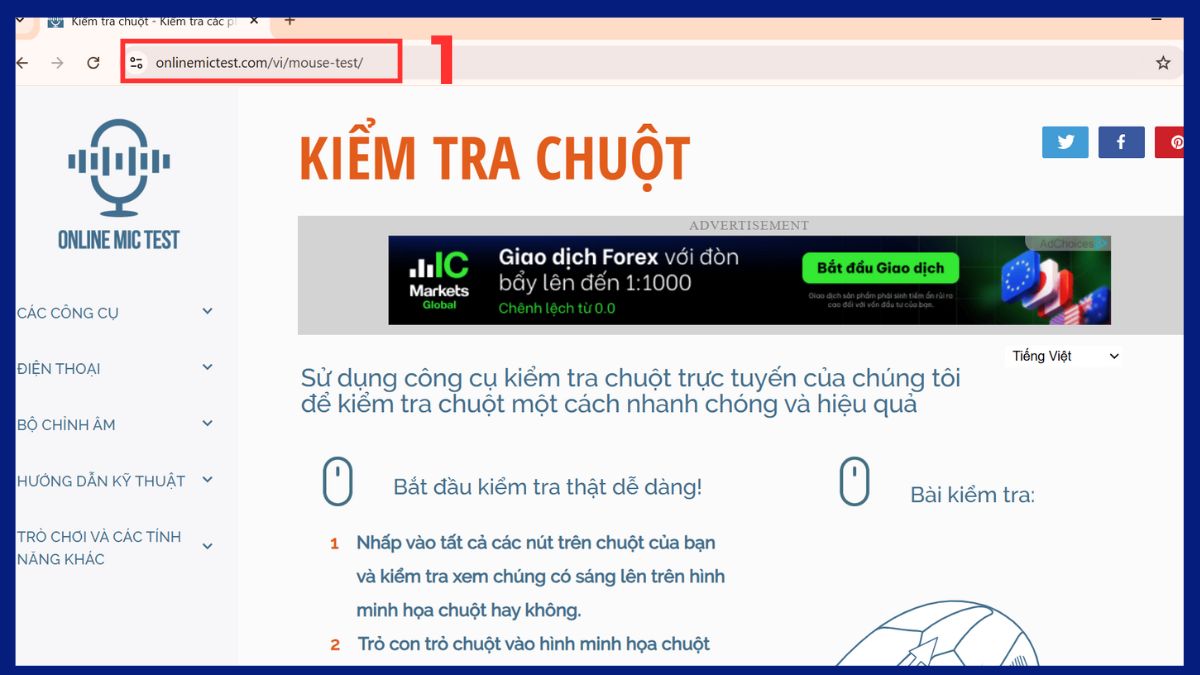
Sử dụng công cụ Mouse Test online là cách được nhiều người áp dụng khi muốn kiểm tra chuột bị double click một cách trực quan. Công cụ này sẽ hiển thị số lần click bạn thực hiện trong thời gian thực.
1.Truy cập trang web:
- Truy cập liên kết https://www.onlinemictest.com/vi/mouse-test/ trên trình duyệt của bạn.
2.Kiểm tra chức năng chuột:
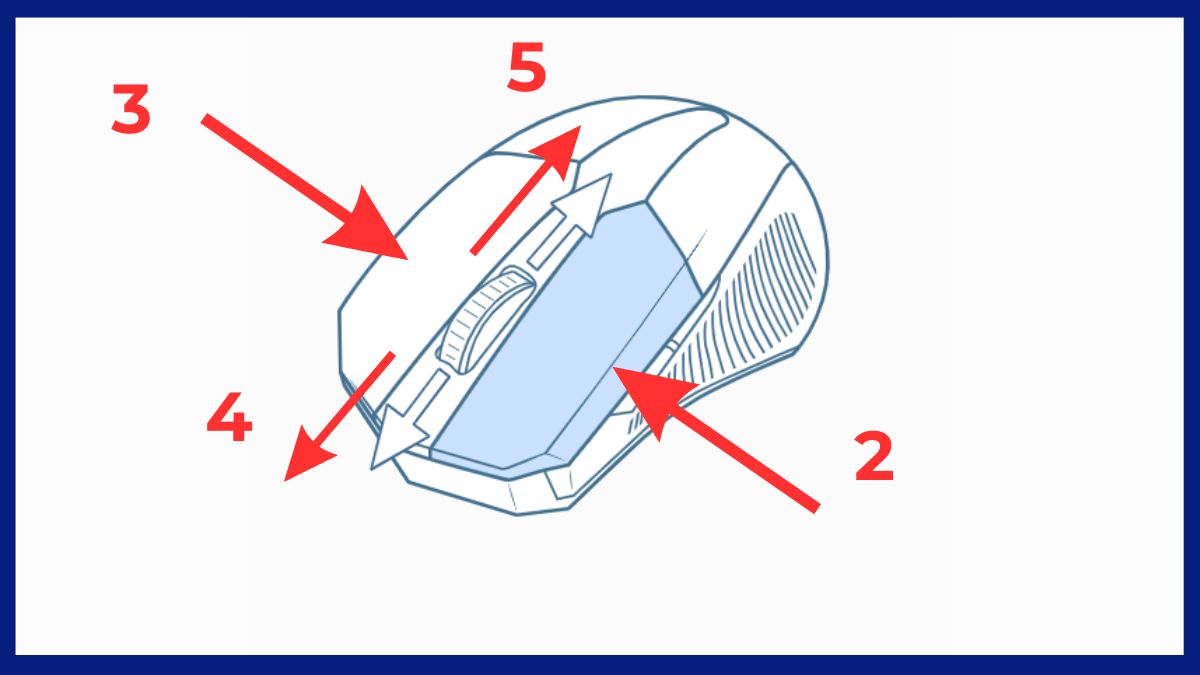
- Hãy thử nhấp chuột trái, chuột phải hoặc cuộn bánh xe giữa để kiểm tra xem các bộ phận tương ứng trên hình mô phỏng có hiển thị tín hiệu hay không.
- Nếu chuột của bạn có thêm các phím phụ, bạn cũng có thể nhấn vào chúng để xác nhận tình trạng hoạt động.
3.Xác nhận:
- Quan sát kết quả cuối cùng. Nếu tất cả các bộ phận trên hình minh họa đều phản hồi và sáng đèn đầy đủ, thiết bị của bạn đang trong tình trạng hoạt động hoàn hảo.
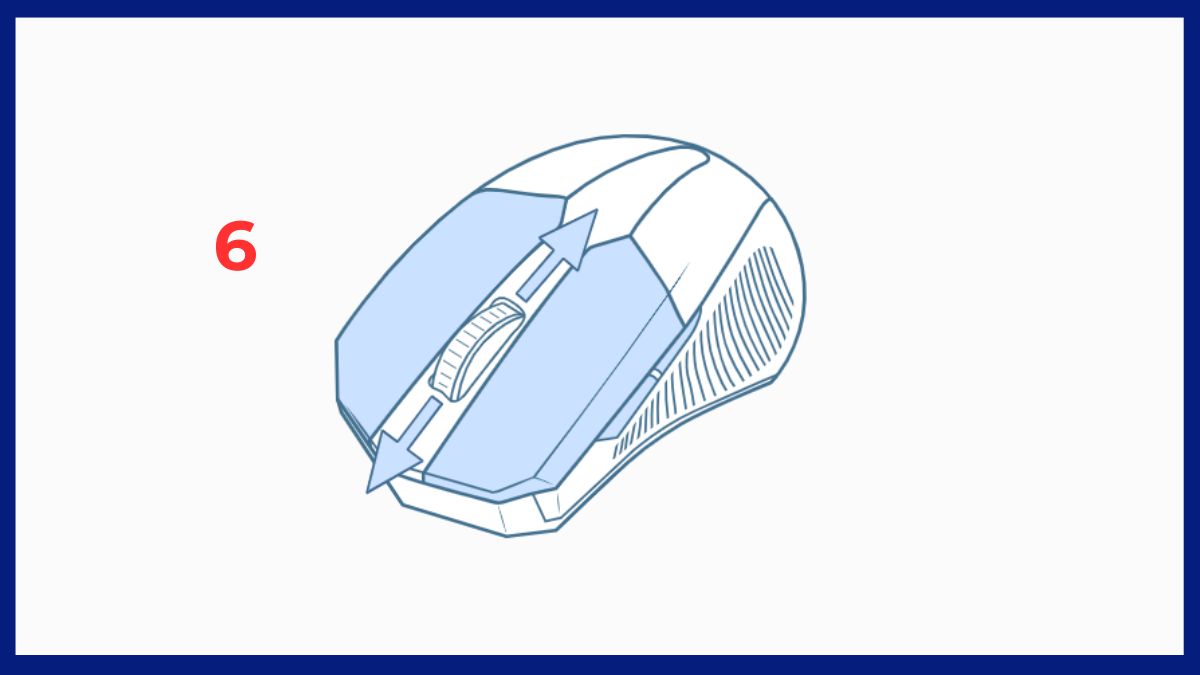
Nếu các biểu tượng không phản hồi khi kiểm tra, hãy thử làm mới hoặc khởi động lại trình duyệt và tiến hành test lại từ đầu. Trong trường hợp lỗi vẫn tiếp diễn, giải pháp tốt nhất là mang thiết bị đến các trung tâm bảo hành hoặc cửa hàng sửa chữa đáng tin cậy để được hỗ trợ kỹ thuật chuyên sâu.
Nguyên nhân khiến chuột bị Double Click
Trước khi bắt tay vào sửa chữa, bạn nên tìm hiểu xem tại sao chuột của mình lại gặp lỗi nhấn đúp để có hướng khắc phục phù hợp. Dưới đây là các nguyên nhân phổ biến khiến chuột gặp lỗi:
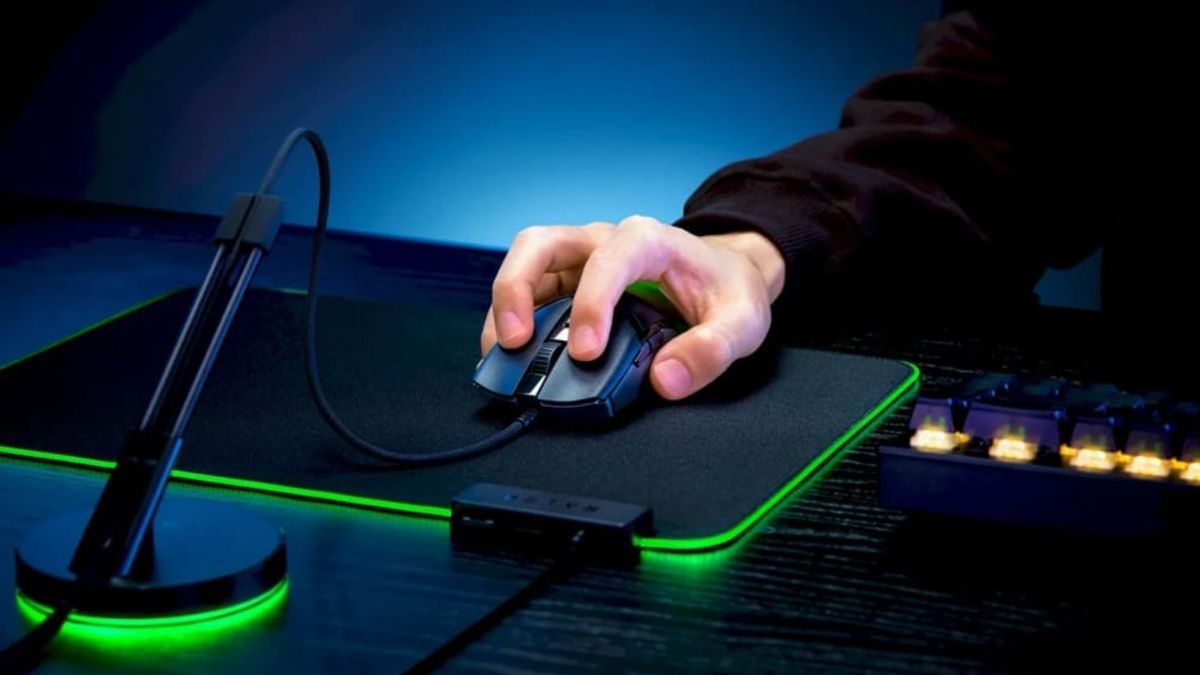
- Switch chuột bị mòn sau thời gian dài sử dụng, khiến tiếp điểm hoạt động không còn chính xác
- Bụi bẩn tích tụ bên trong chuột làm kẹt hoặc nhiễu tín hiệu click
- Driver chuột bị lỗi, cũ hoặc không tương thích với hệ điều hành
- Cài đặt tốc độ nhấp đúp quá nhanh khiến hệ thống hiểu sai thao tác
- Phần mềm điều khiển chuột gây xung đột trong quá trình hoạt động
- Pin yếu hoặc nguồn điện không ổn định đối với chuột không dây
Cách sửa chuột bị double click nhanh chóng
Nếu chuột của bạn đang gặp lỗi, đừng vội thay mới. Dưới đây là những cách sửa chuột bị double click hiệu quả, từ đơn giản đến nâng cao, giúp bạn khắc phục nhanh chóng ngay tại nhà.
Điều chỉnh tốc độ nhấp đúp
Nhiều người thắc mắc chuột bị double click có sửa được không. Dưới đây là một trong các cách thực hiện khắc phục lỗi nhanh chóng và hiệu quả:
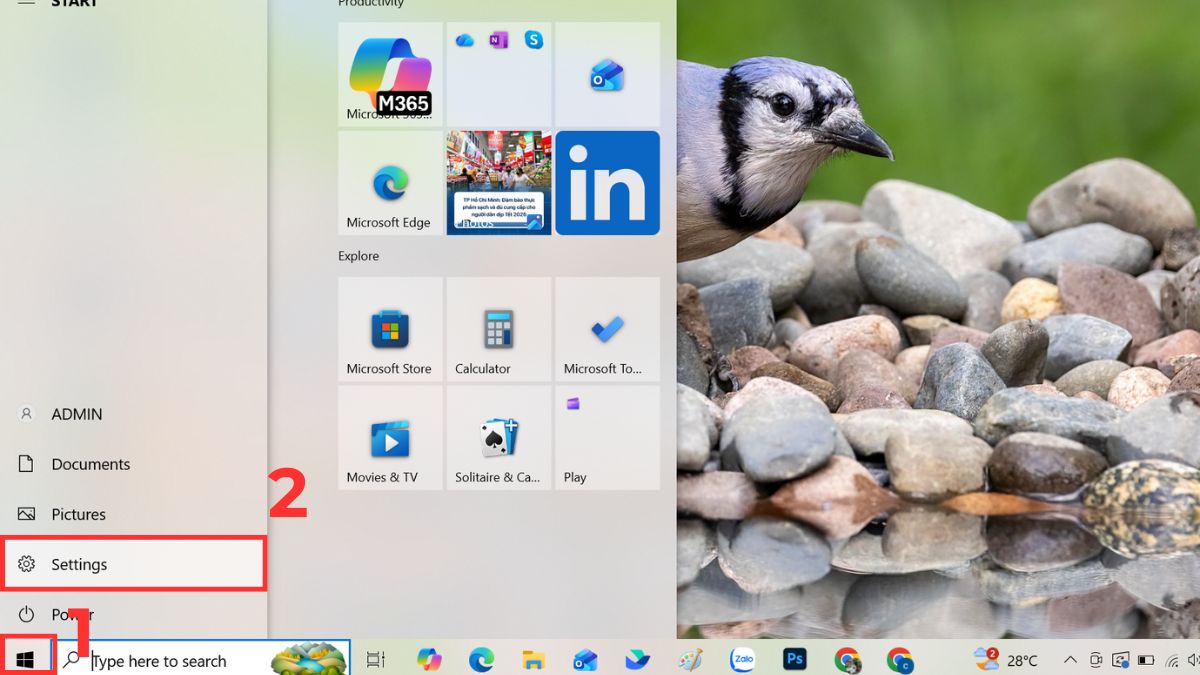
1.Mở Cài đặt (Settings):
- Bạn hãy truy cập vào mục Cài đặt thông qua biểu tượng hình bánh răng trong menu Start.
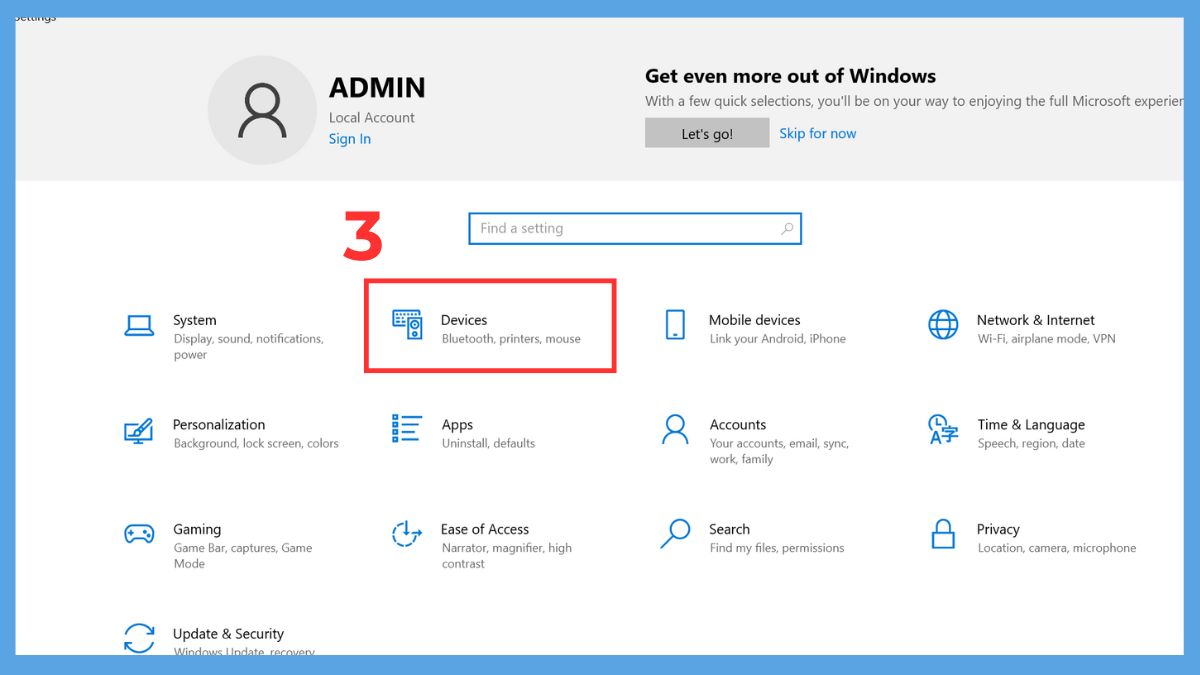
2.Chọn Devices:
- Kế đến, chọn vào mục Devices.
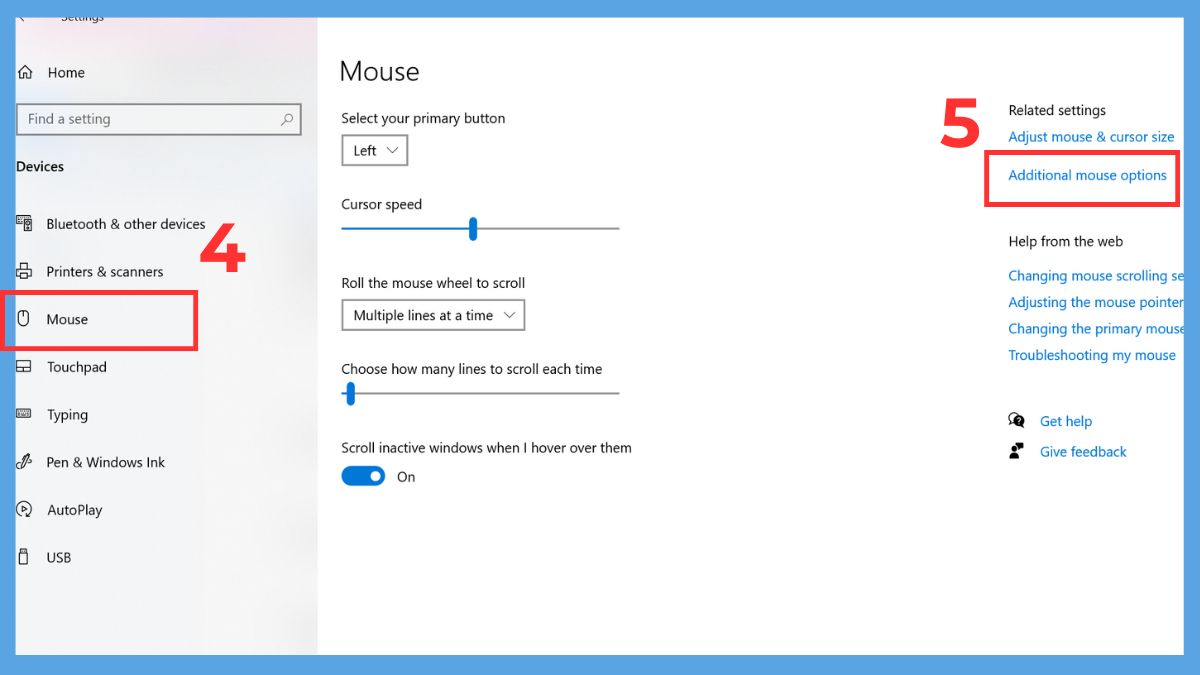
3.Chọn Mouse:
- Chọn vào Mouse, sau đó chọn vào Additional mouse options.
4.Điều chỉnh tốc độ:
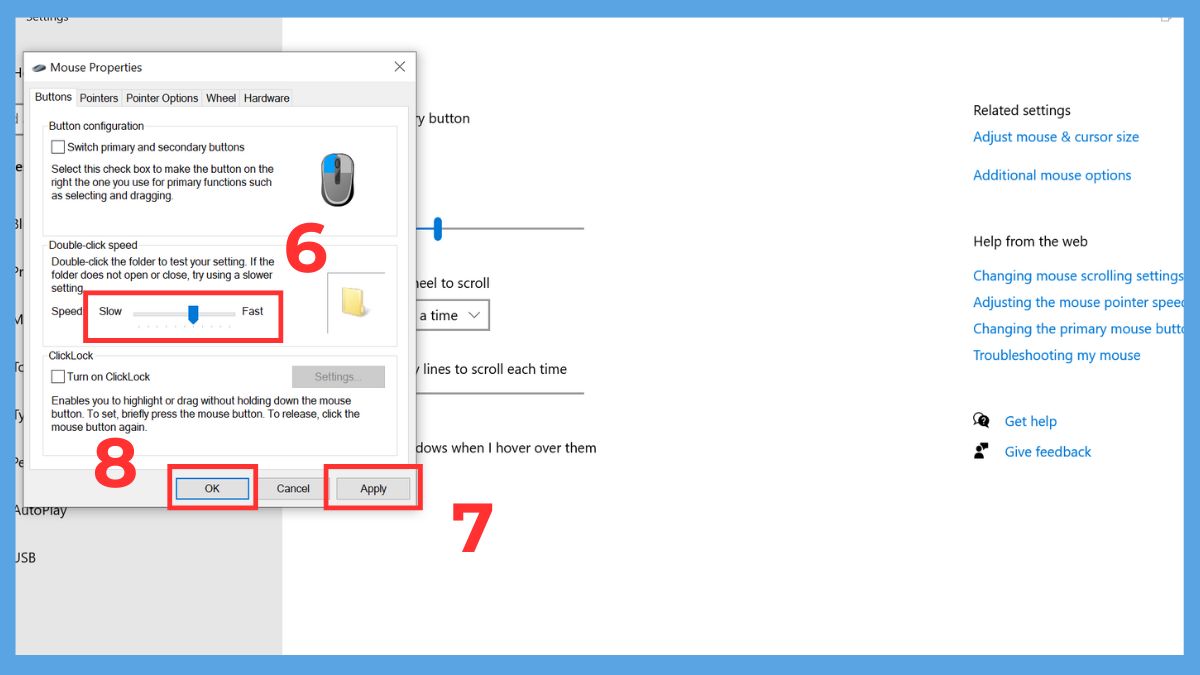
- Sau khi cửa sổ Mouse Properties mở ra, bạn chọn thẻ Buttons.
- Tại đây, hãy kéo thanh gạt trong phần Double-click speed để thay đổi tốc độ nhấp đúp chuột theo ý muốn.
- Cuối cùng, nhấn Apply và tiếp tục OK là hoàn thành.
Nếu chuột gặp lỗi thường xuyên và ảnh hưởng trải nghiệm, bạn có thể cân nhắc đổi sang sản phẩm mới. CellphoneS hiện cung cấp nhiều mẫu chuột chính hãng, độ bền cao và giá tốt. Bạn tham khảo ngay và lựa chọn phù hợp nhu cầu sử dụng.
[Product_Listing categoryid="664" propertyid="" customlink="https://cellphones.com.vn/phu-kien/chuot-ban-phim-may-tinh/chuot.html" title="Danh sách chuột máy tính - laptop đang được quan tâm nhiều tại CellphoneS"]
Cài đặt mở thư mục bằng 1 click
Việc chuyển sang chế độ mở thư mục bằng một click cũng giúp giảm ảnh hưởng khi chuột gặp lỗi double click. Cách này không sửa triệt để lỗi nhưng giúp hạn chế sự bất tiện do chuột bị click đôi gây ra.
1.Mở File Explorer:
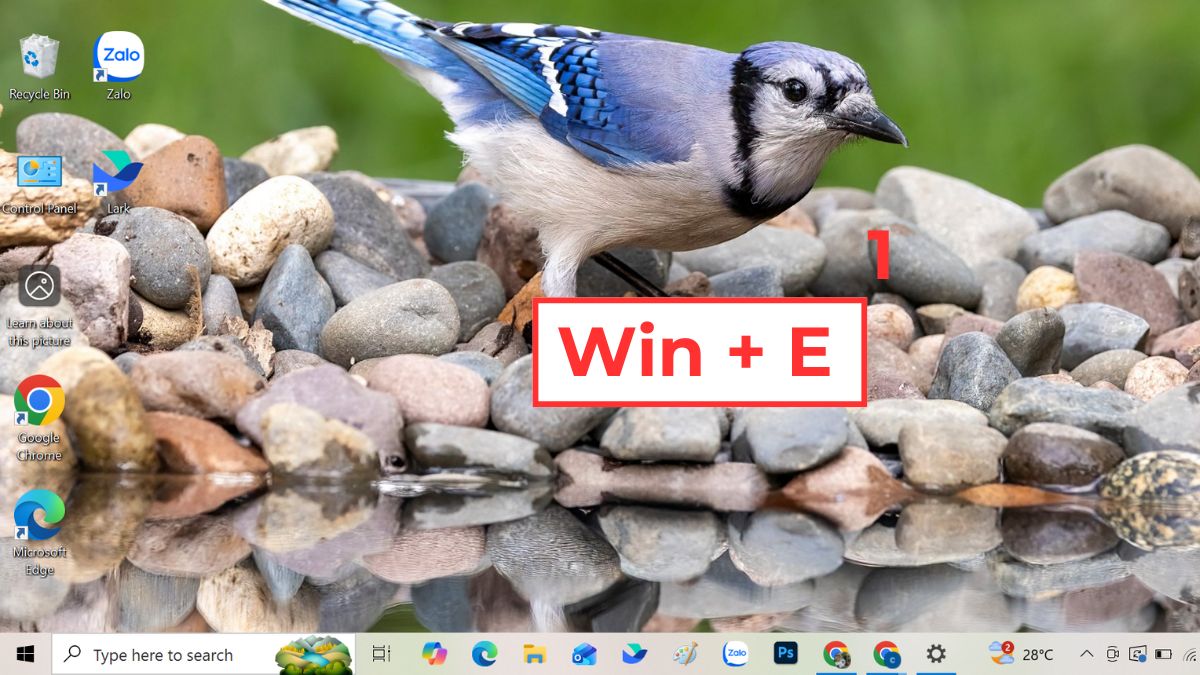
- Mở bất kỳ thư mục nào trên máy tính hoặc nhấn Win + E.
2.Vào Options:
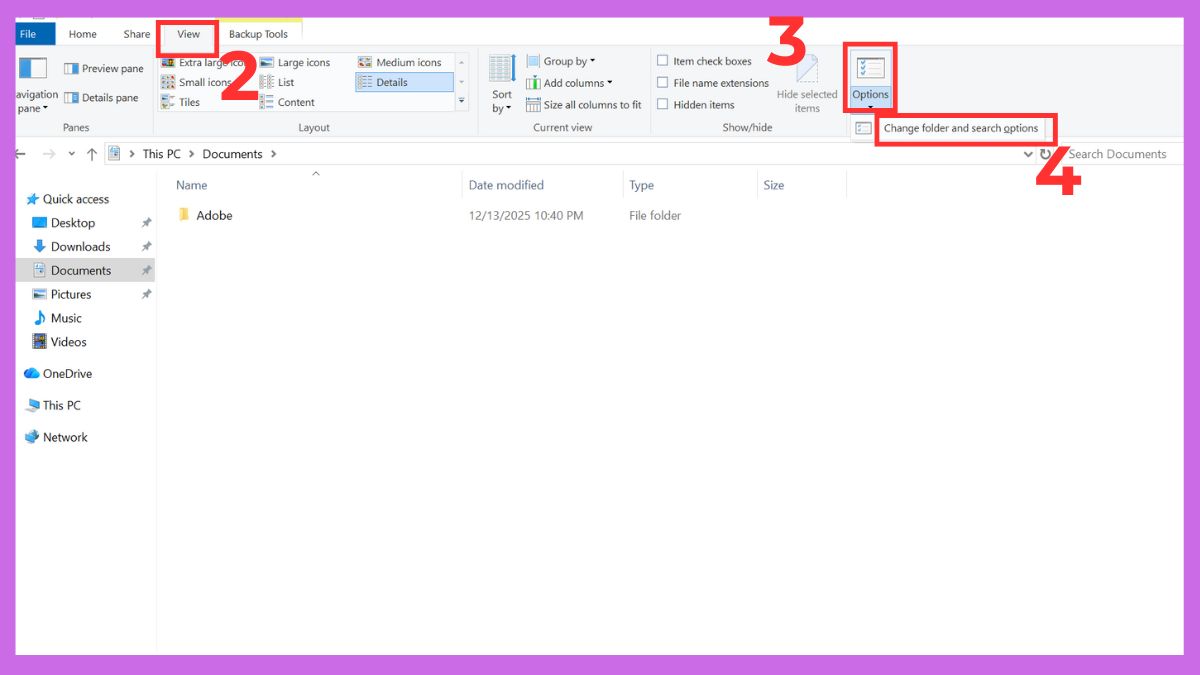
- Trên thanh bảng chọn, bạn nhấn vào mục View (Xem).
- Tìm và chọn biểu tượng Options (Tùy chọn) nằm ở phía cuối bên phải thanh công cụ.
- Tiếp theo, hãy nhấn vào dòng Change folder and search options để mở bảng thiết lập thư mục và tìm kiếm.
3.Thay đổi cài đặt:
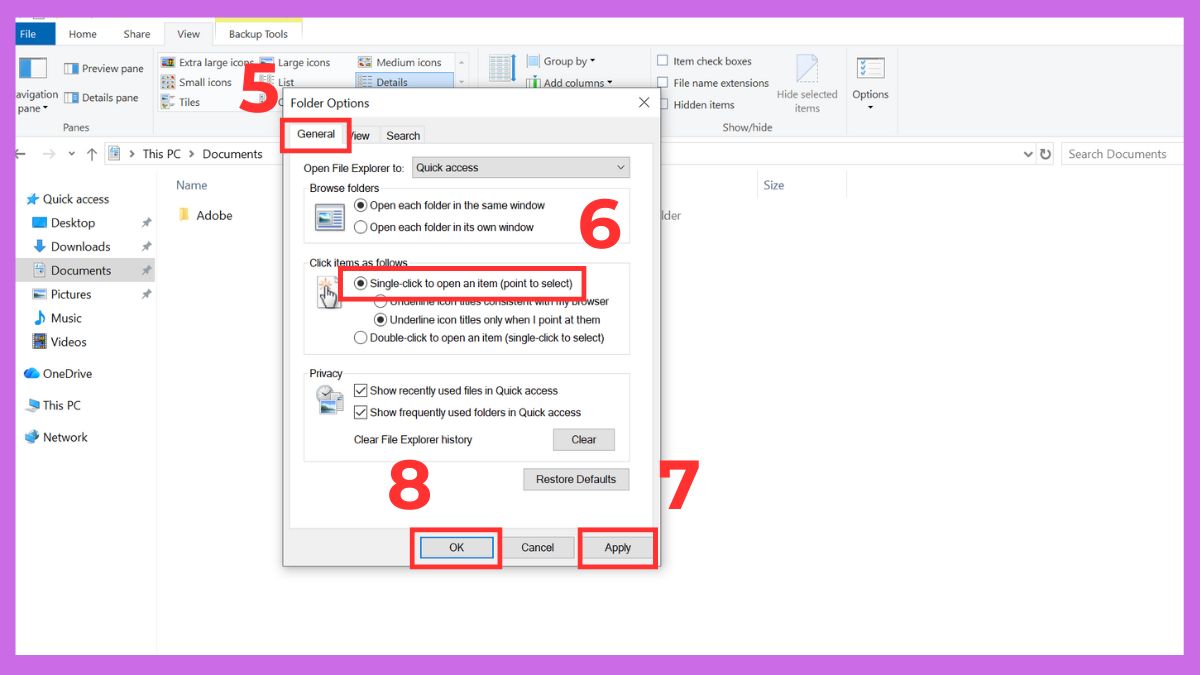
- Tại giao diện Folder Options, bạn hãy chuyển sang thẻ General.
- Tại mục 'Click items as follows', bạn hãy tích vào tùy chọn 'Single-click to open an item (point to select)' để thay đổi cách phản hồi của chuột.
- Sau cùng, hãy nhấn vào Apply và OK để hệ thống xác nhận các tùy chỉnh vừa thiết lập.
Gỡ và cài lại driver chuột
Driver bị lỗi hoặc xung đột có thể là nguyên nhân khiến chuột hoạt động không ổn định. Dưới đây là cách để gỡ và cài đặt lại driver chuột:
1.Tìm kiếm:
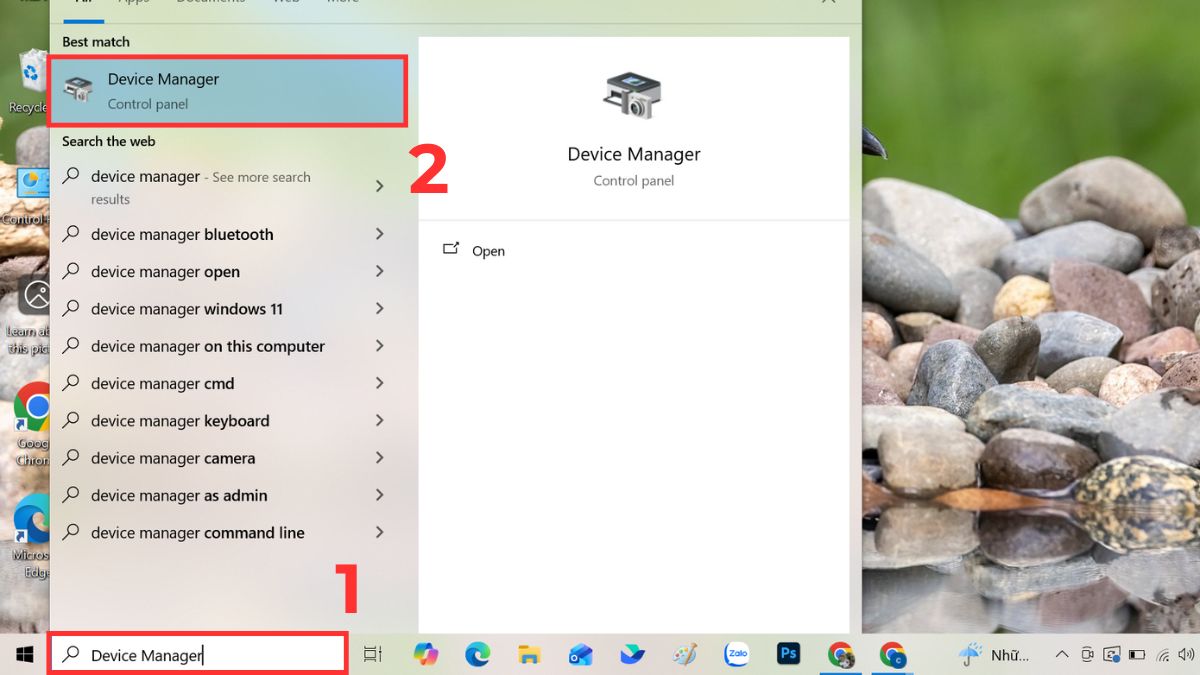
- Bạn mở menu Start, gõ từ khóa "Device Manager" vào ô tìm kiếm và nhấn vào biểu tượng ứng dụng xuất hiện trong kết quả.
2.Truy cập:
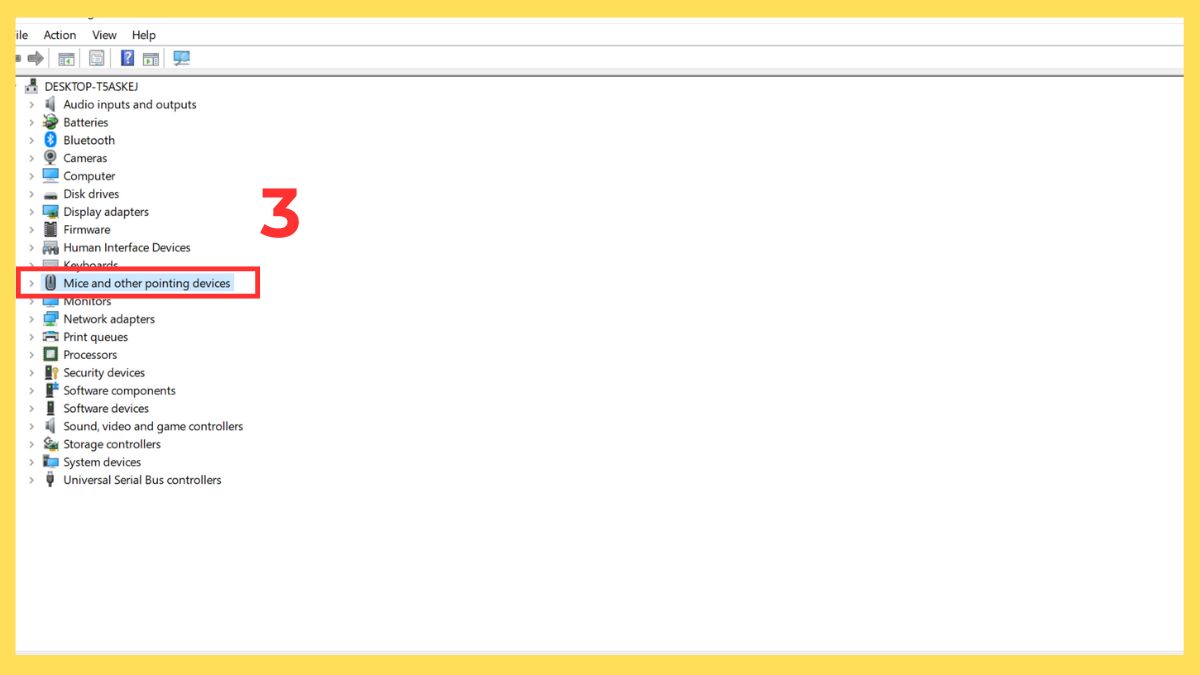
- Khi giao diện Device Manager mở ra, bạn tìm đến phần Mice and other pointing devices và nhấn vào mũi tên để hiển thị danh sách các thiết bị chuột.
3.Gỡ bỏ:
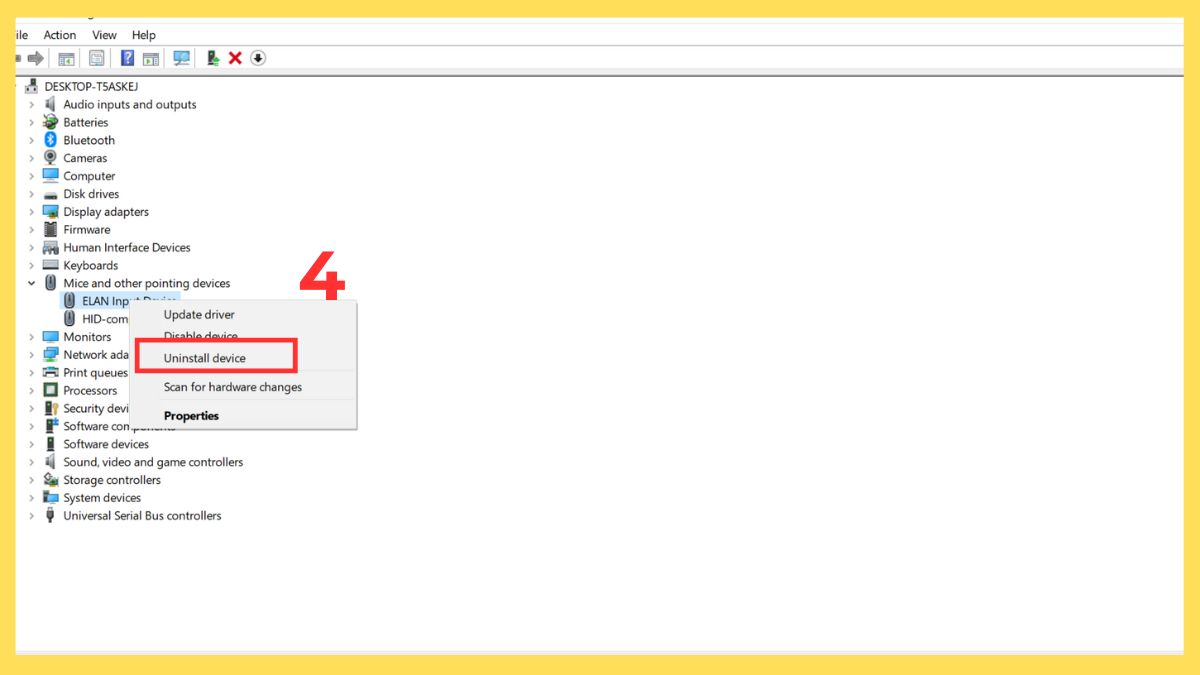
- Nhấp chuột phải vào driver của thiết bị bạn muốn xử lý, sau đó chọn dòng Uninstall device để tiến hành gỡ cài đặt trình điều khiển này.
Vệ sinh chuột
Bụi bẩn tích tụ lâu ngày bên trong chuột có thể làm kẹt switch và gây ra tình trạng chuột bị click đôi trong quá trình sử dụng. Khi các tiếp điểm không còn sạch sẽ, tín hiệu click dễ bị nhiễu hoặc ghi nhận sai thao tác của người dùng.
Việc vệ sinh chuột định kỳ giúp làm sạch linh kiện bên trong, cải thiện độ nhạy khi nhấn và hạn chế lỗi phát sinh. Dù không tốn kém nhiều chi phí, đây vẫn là giải pháp cực kỳ hữu ích và có khả năng khắc phục nhanh chóng các sự cố đơn giản.
Thay pin mới
Đối với chuột không dây, pin yếu hoặc gần hết có thể khiến tín hiệu truyền không ổn định và dẫn đến bị double click khi thao tác. Người dùng nên kiểm tra tình trạng pin hiện tại và ưu tiên thay pin mới đúng loại, đúng điện áp theo khuyến nghị của nhà sản xuất để đảm bảo nguồn điện ổn định.
Sau khi thay pin, hãy thử click liên tục trong quá trình sử dụng thực tế để đánh giá độ phản hồi của chuột, đây là cách đơn giản nhưng mang lại hiệu quả rõ rệt khi sửa chuột bị lỗi double click trong nhiều trường hợp.
Thay switch mới cho chuột
Khi switch chuột xuống cấp sau thời gian dài sử dụng, hiện tượng này thường xuất hiện với tần suất ngày càng nhiều. Việc thay switch mới có thể giúp khôi phục lại độ chính xác khi nhấn, nhưng thao tác này yêu cầu người thực hiện có kiến thức kỹ thuật và dụng cụ chuyên dụng.
Nếu tự sửa khi chưa đủ kinh nghiệm, chuột rất dễ bị hỏng thêm hoặc mất khả năng sử dụng. Trong trường hợp không tự tin về tay nghề, người dùng nên mang chuột đến trung tâm sửa chữa để được hỗ trợ đúng cách.
Tắt phần mềm điều khiển chuột
Một số phần mềm tùy chỉnh chuột có thể gây xung đột, dẫn đến lỗi double click. Dưới đây là cách tắt phần mềm điều khiển:
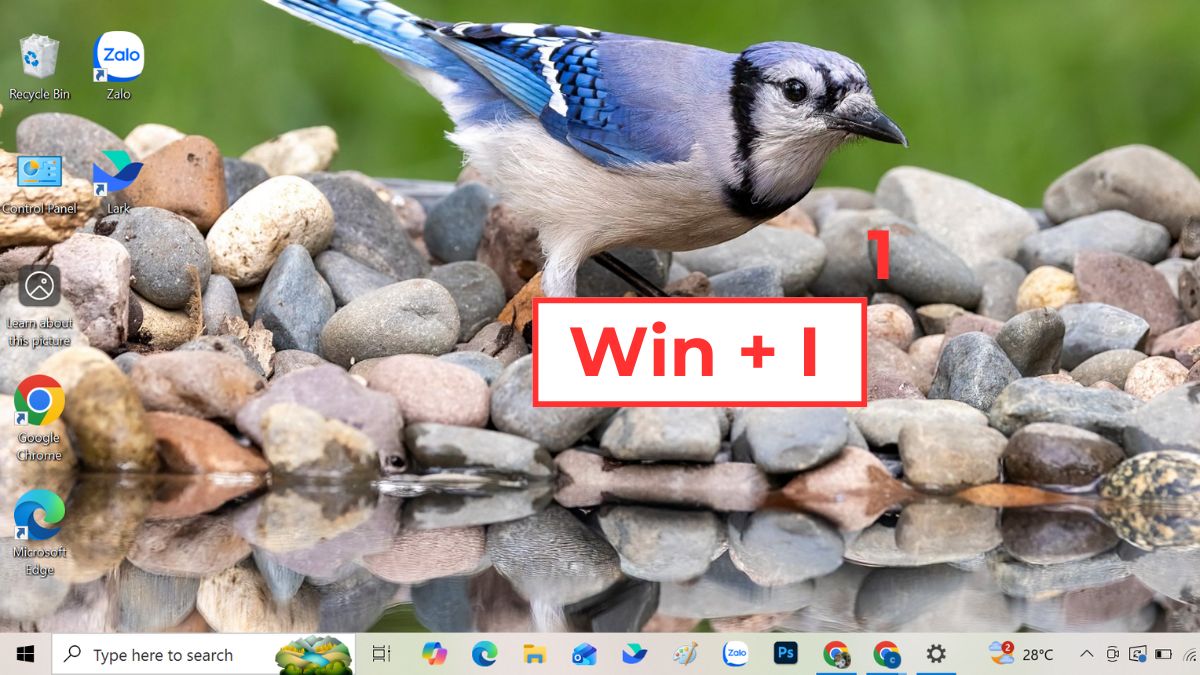
1.Mở Cài đặt:
- Bạn hãy nhấn Windows + I để mở nhanh Cài đặt.
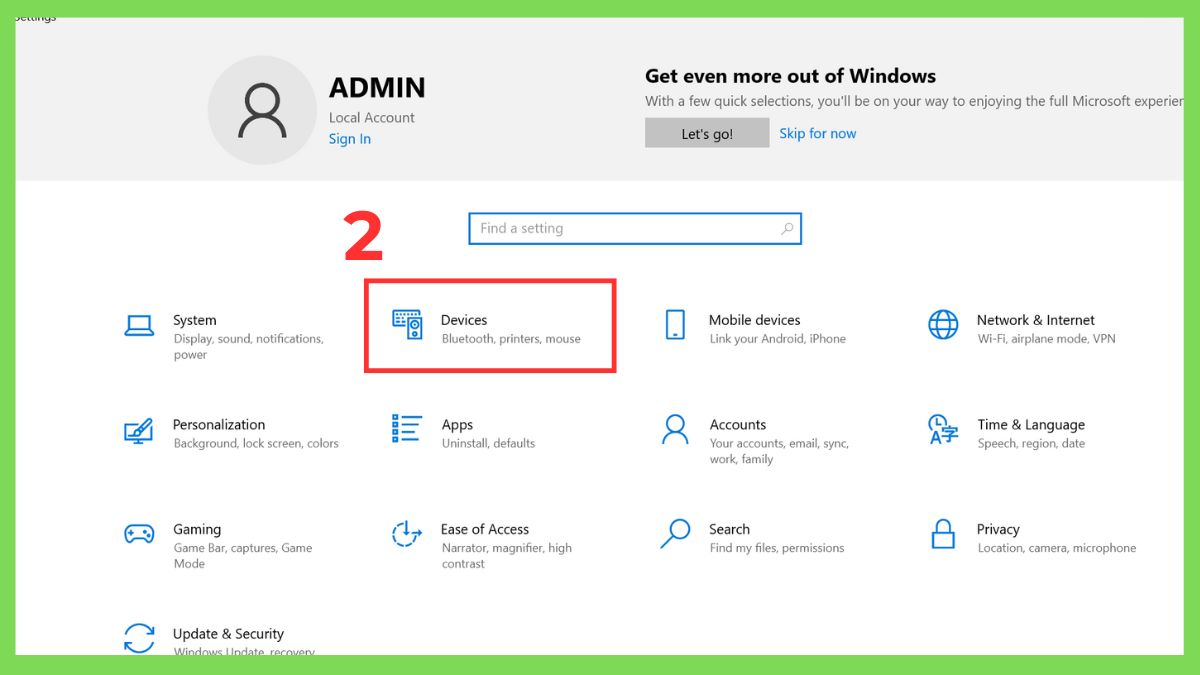
2.Chọn Touchpad:
- Tại đây, bạn hãy chọn vào Devices (Thiết bị)
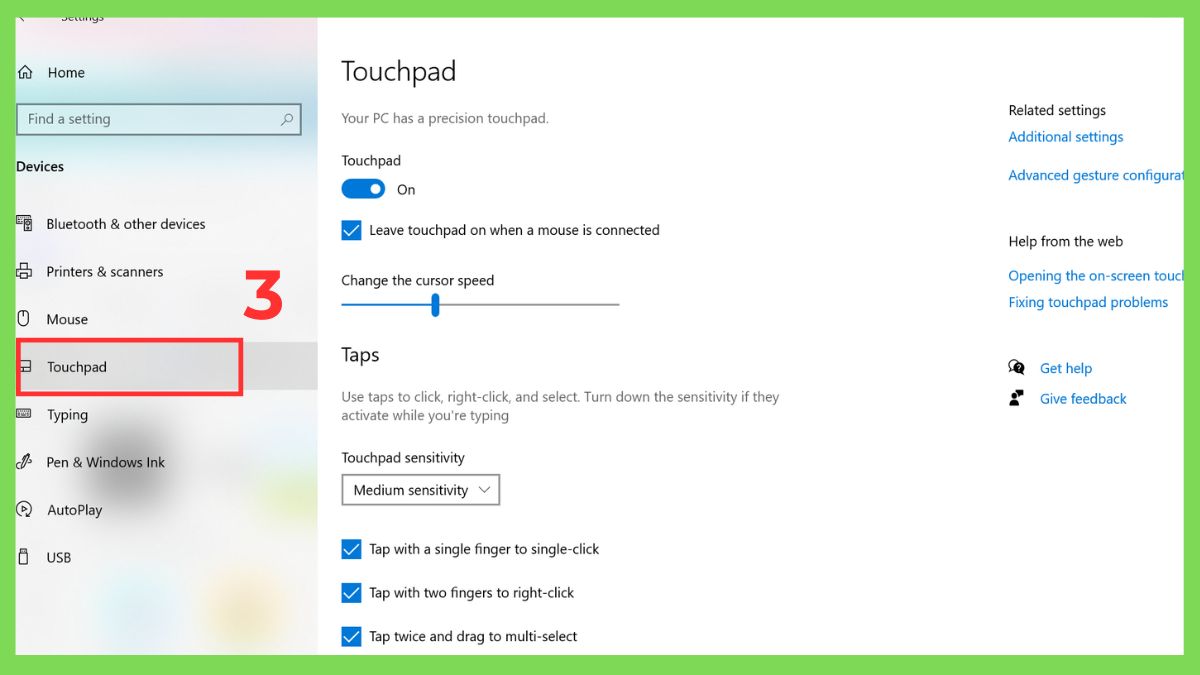
- Sau đó, tìm và chọn vào Touchpad (Bàn chạm).
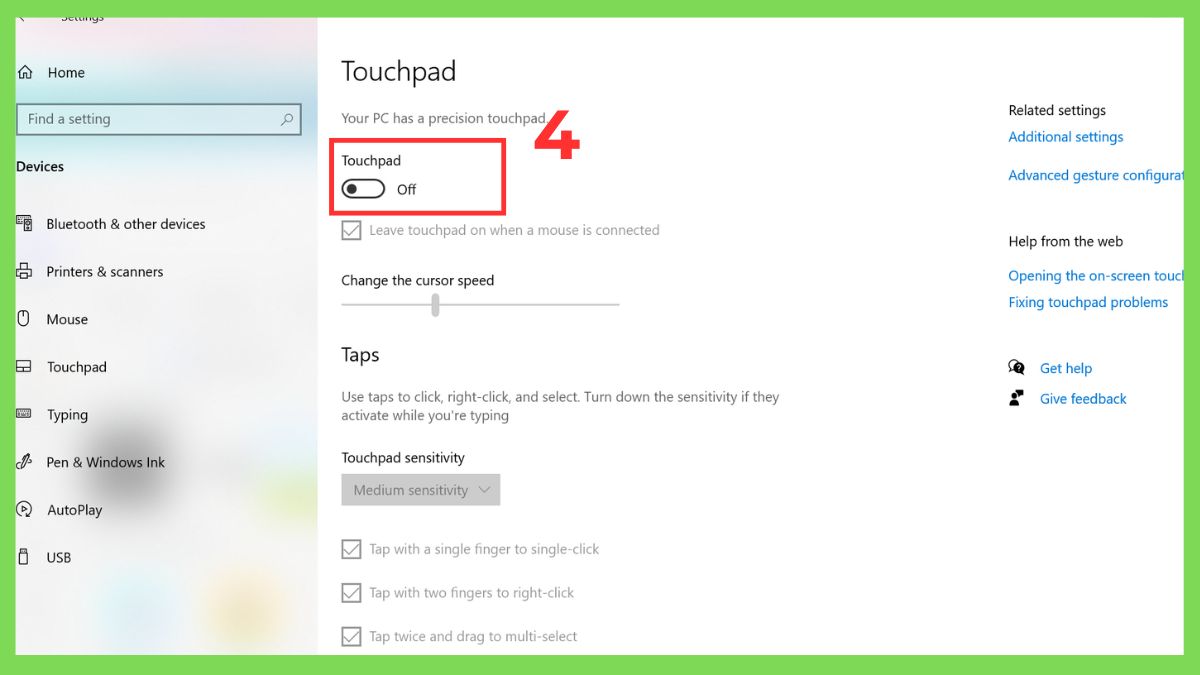
3.Tắt Touchpad:
- Gạt công tắc ở mục Touchpad sang Off là được.
Qua những thông tin trên, có thể thấy chuột bị double click hoàn toàn có thể được phát hiện và khắc phục nếu người dùng hiểu đúng nguyên nhân và áp dụng giải pháp phù hợp. Việc áp dụng những giải pháp này vừa giúp bạn thao tác mượt mà hơn, vừa bảo vệ linh kiện để chuột bền bỉ theo thời gian. Hãy theo dõi Sforum để biết thêm nhiều điều thú vị nhé!



Bình luận (0)