
Sửa lỗi chuột bị giật lag Win 11, Win 10 nhanh chóng

Tình trạng chuột bị giật lag Win 11 khiến con trỏ di chuyển không mượt, phản hồi chậm và gây khó chịu khi làm việc hay giải trí. Lỗi này thường xuất hiện do driver, cài đặt hệ thống hoặc kết nối chuột không ổn định. Dưới đây, Sforum sẽ giúp bạn xử lý nhanh tình trạng chuột bị giật khi di chuyển bằng các cách đơn giản nhưng hiệu quả.
Nguyên nhân khiến chuột bị giật lag Win 11
Tình trạng chuột bị giật lag Windows 11 và Win 10 thường xảy ra khi con trỏ phản hồi không ổn định hoặc con lăn chuột gặp trục trặc. Có nhiều yếu tố khác nhau có thể gây ra hiện tượng này:
- Máy gặp lỗi hệ thống tạm thời khiến Windows hoạt động không ổn định và làm chuột phản hồi chậm.
- Cổng USB lỏng, bám bụi hoặc thiếu điện làm tín hiệu chuột bị gián đoạn.
- Tín hiệu Bluetooth yếu, pin chuột thấp hoặc nhiễu sóng.
- Bề mặt di chuột không phù hợp như mặt kính hoặc bề mặt quá bóng.
- Driver chuột đã cũ hoặc bị lỗi dẫn đến tình trạng chuột hoạt động sai lệch.
- Tốc độ và độ nhạy chuột thiết lập chưa đúng khiến thao tác di chuyển thiếu chính xác.

Nhìn chung, lỗi này thường không quá nghiêm trọng và có thể xử lý nhanh nếu áp dụng đúng cách.
Cách khắc phục chuột bị giật lag Win 11 hiệu quả
Tình trạng chuột bị giật lag trên Win 11 có thể được cải thiện rõ rệt nếu áp dụng đúng giải pháp phù hợp với từng nguyên nhân. Dưới đây là các cách giúp bạn xử lý từng lỗi cụ thể để chuột hoạt động ổn định và mượt hơn.
Khởi động lại Win 11, Win 10
Nếu xuất hiện tình trạng chuột bị giật lag Win 11, bạn có thể áp dụng cách xử lý theo các bước sau:
- Bước 1: Nhấn “Start” (Bắt đầu).
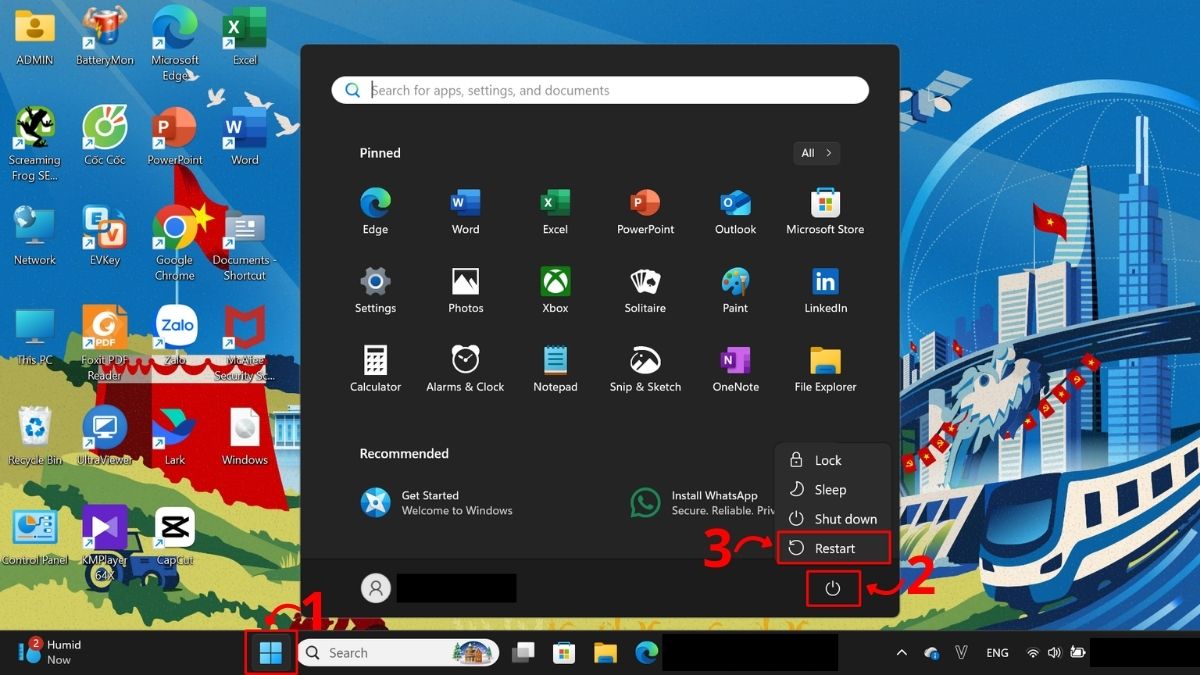
- Bước 2: Chọn “Power” (Nguồn).
- Bước 3: Nhấn “Restart” (Khởi động lại) để máy tính tự khởi động lại hệ thống và hoạt động của chuột.
Nếu chuột thường xuyên bị giật, lag hoặc phản hồi kém, rất có thể thiết bị đã xuống cấp hoặc không còn phù hợp. Bạn có thể tham khảo các mẫu chuột máy tính và laptop đang được ưa chuộng tại CellphoneS.
[Product_Listing categoryid="664" propertyid="" customlink="https://cellphones.com.vn/phu-kien/chuot-ban-phim-may-tinh/chuot.html" title="Danh sách chuột máy tính - laptop đang được quan tâm nhiều tại CellphoneS"]
Đổi cổng USB
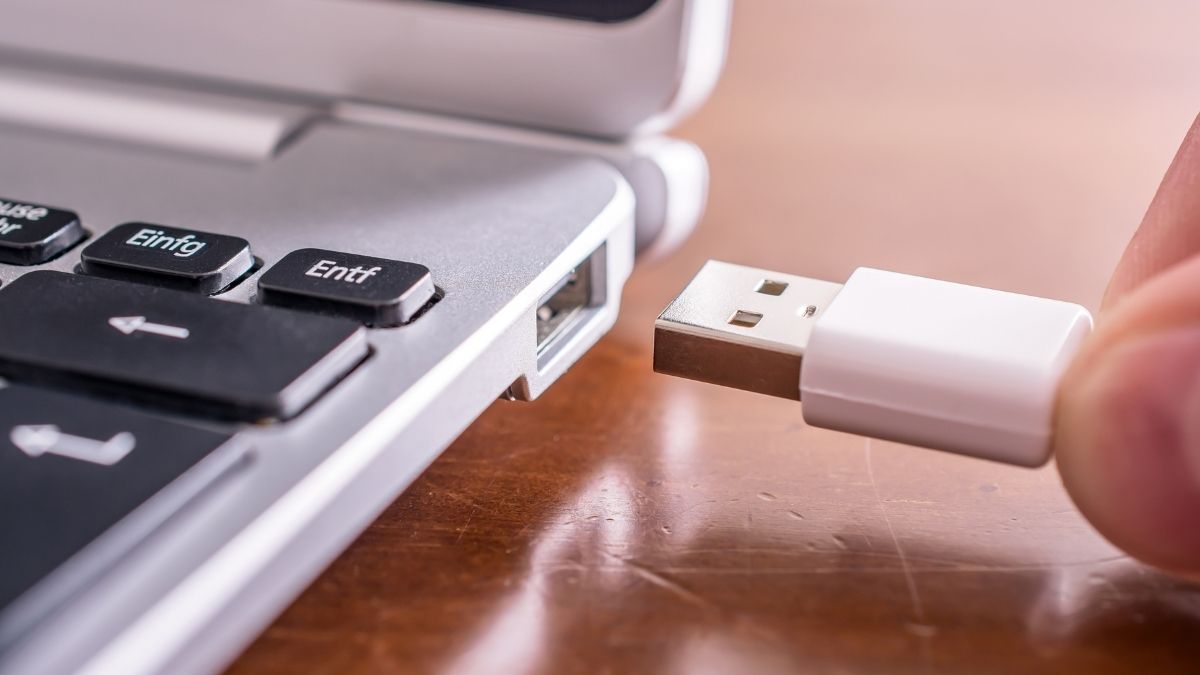
Cổng USB lỏng hoặc cấp điện không ổn định có thể khiến chuột máy tính bị giật khi di chuyển. Hãy thử cắm chuột sang cổng USB khác để kiểm tra, ưu tiên cổng USB phía sau PC hoặc cổng trực tiếp trên laptop. Cách này giúp cải thiện tình trạng chuột bị giật lag Win 11 và hạn chế lỗi mất tín hiệu khi sử dụng.
Kết nối lại chuột Bluetooth bị giật
Khi kết nối không ổn định khiến chuột Bluetooth bị giật, bạn có thể xử lý theo các bước sau:
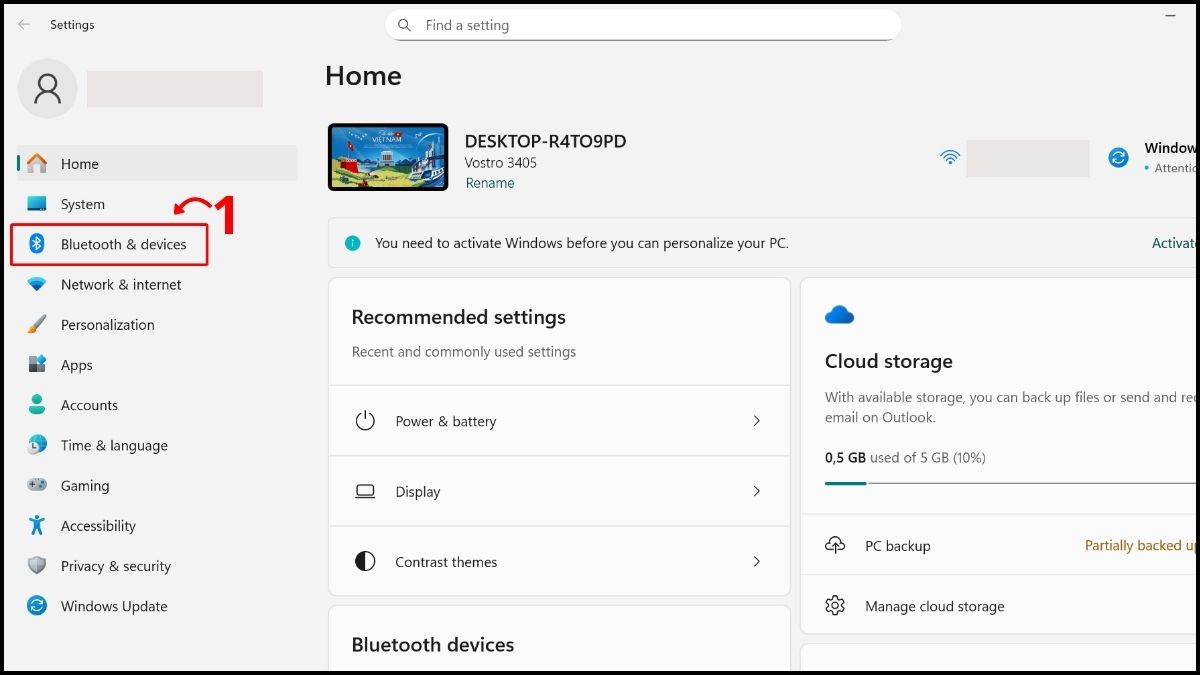
- Bước 1: Nhấn “Windows + I” → Chọn “Bluetooth & Devices” (Bluetooth & Thiết bị).
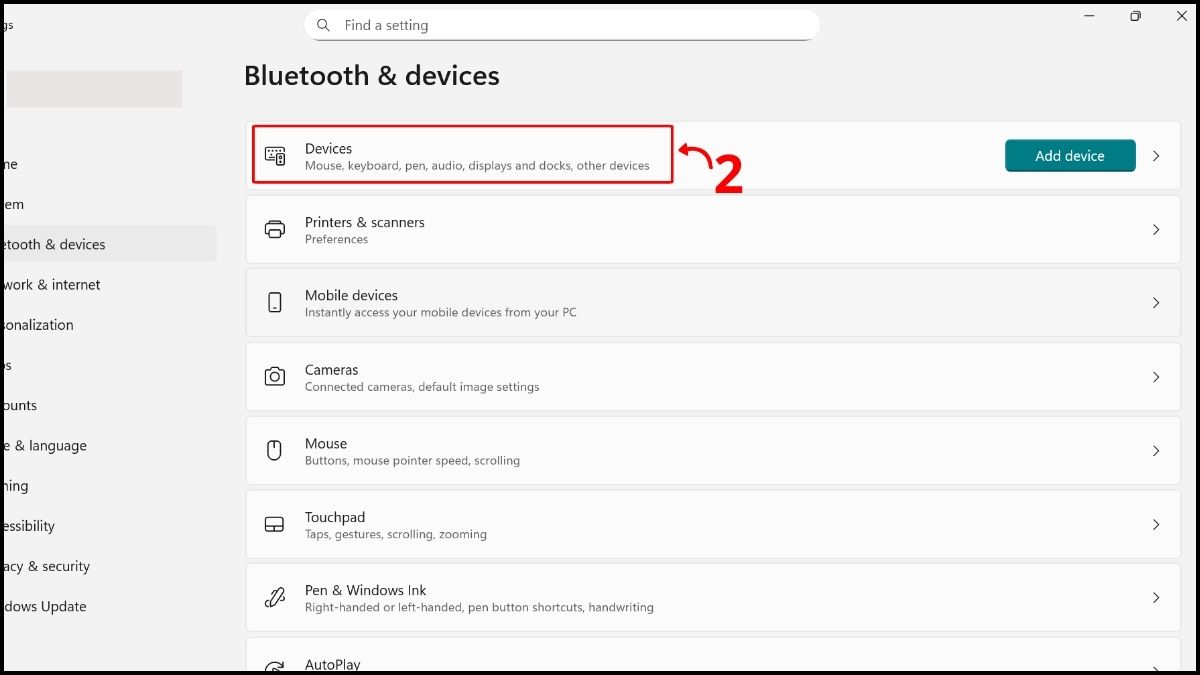
- Bước 2: Chọn “Devices” (Thiết bị).
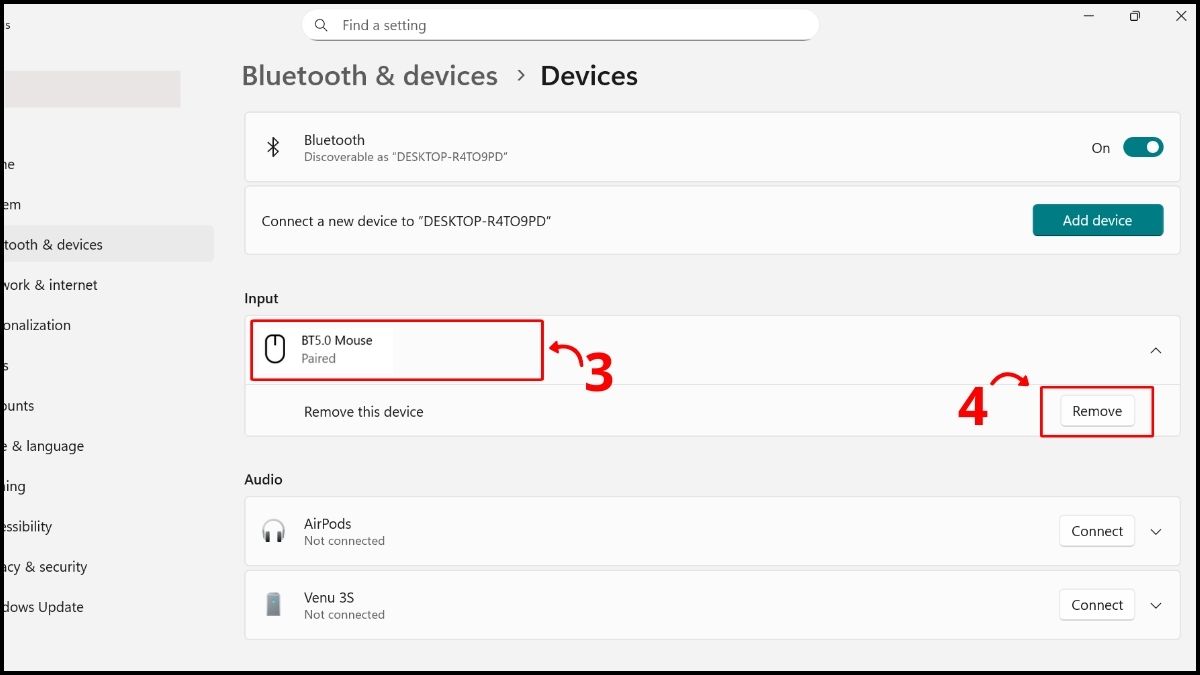
- Bước 3: Tìm, chọn tên chuột → Nhấn “Remove” (Xoá).
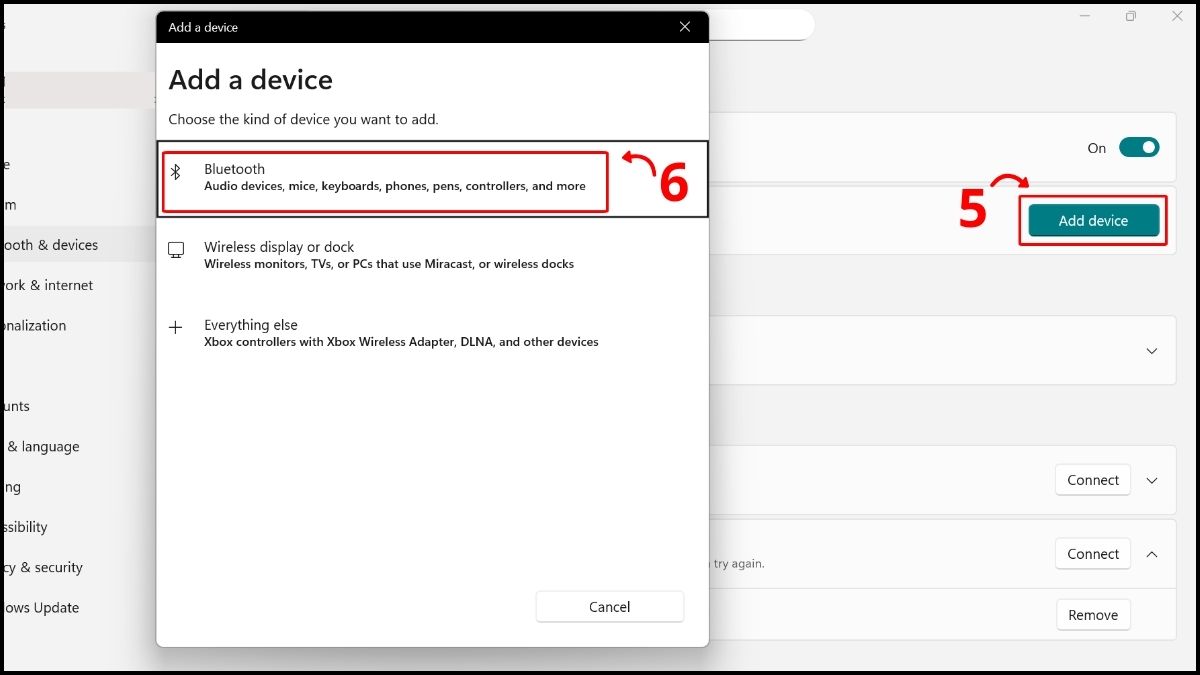
- Bước 4: Sau đó chọn “Add device” (Thêm thiết bị) → Nhấn “Bluetooth”.
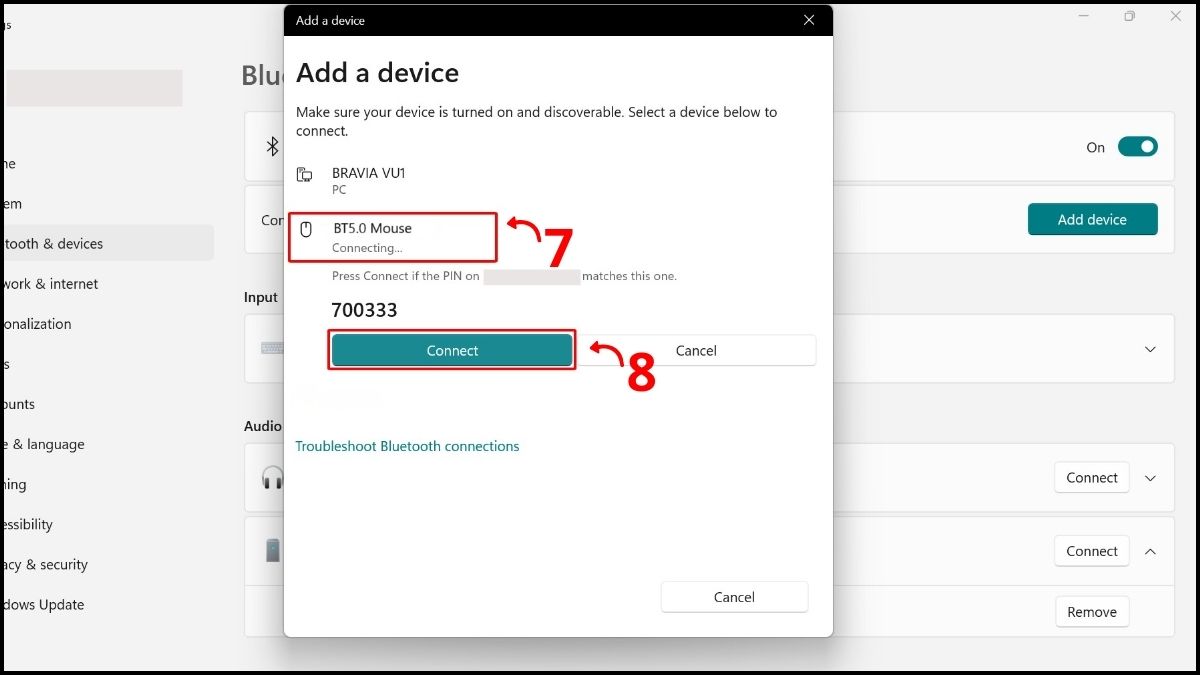
- Bước 5: Chọn chuột kết nối lại từ đầu → Nhấn “Connect” (Kết nối).
Kiểm tra bề mặt di chuột
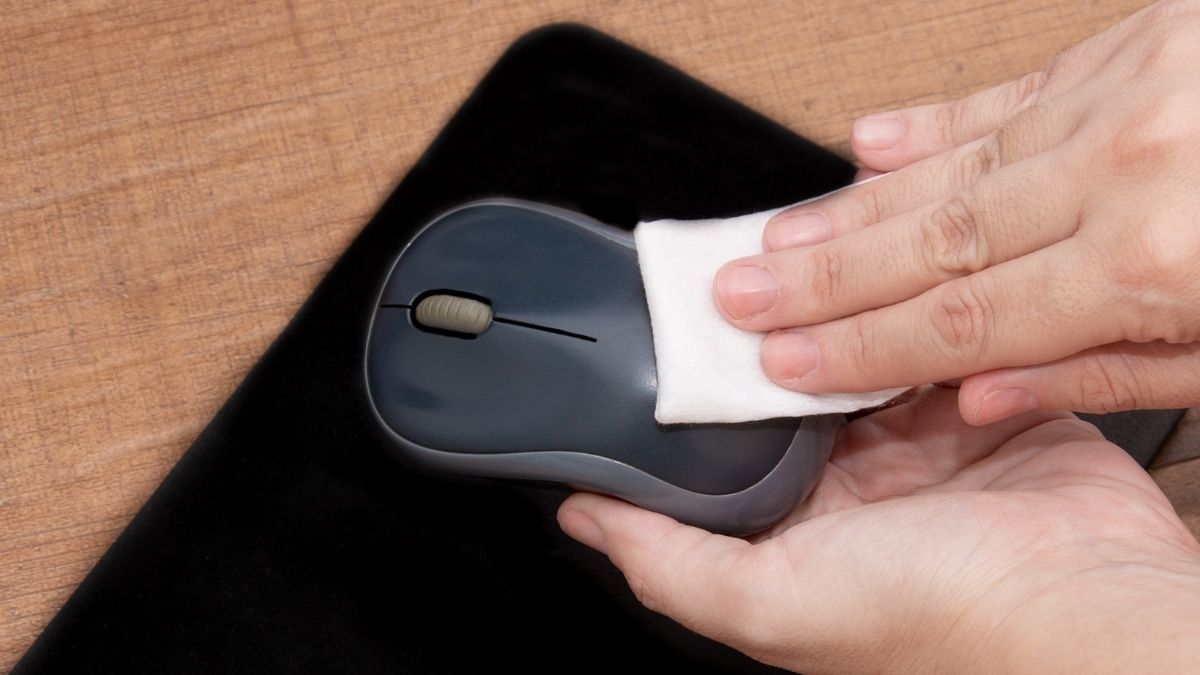
Bề mặt di chuột không phù hợp khiến cảm biến hoạt động kém, dẫn đến chuột bị giật lag Win 11 khi di chuyển. Bạn nên sử dụng mouse pad (miếng lót chuột) chuyên dụng để tăng độ chính xác. Tránh dùng chuột trên kính hoặc mặt quá trơn. Ngoài ra, hãy vệ sinh đáy chuột định kỳ để đảm bảo cảm biến sạch.
Cập nhật Driver
Driver lỗi thời là một trong những nguyên nhân chính khiến chuột bị giật lag Win 11. Các bước cập nhật driver trực tiếp trên Windows như sau:
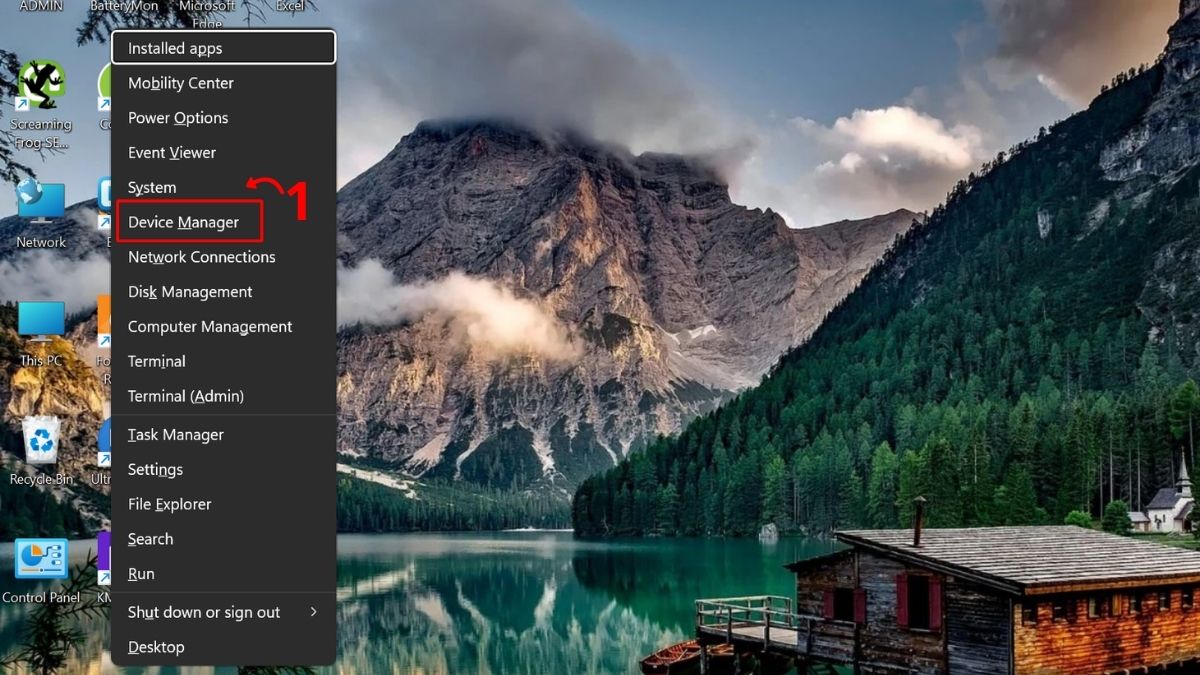
- Bước 1: Nhấn “Windows + X” → nhấp “Device Manager” (Trình quản lý thiết bị).
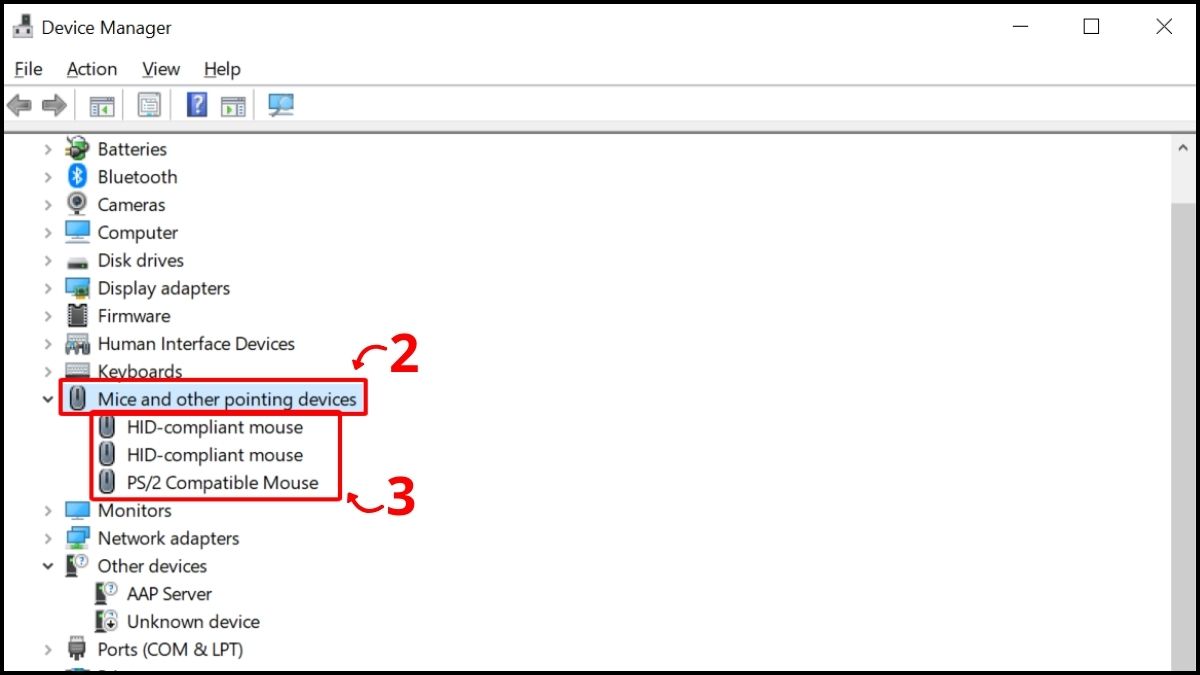
- Bước 2: Mở mục “Mice and other pointing devices” (Chuột và các thiết bị trỏ khác) → chọn tên thiết bị chuột hiển thị tương ứng.
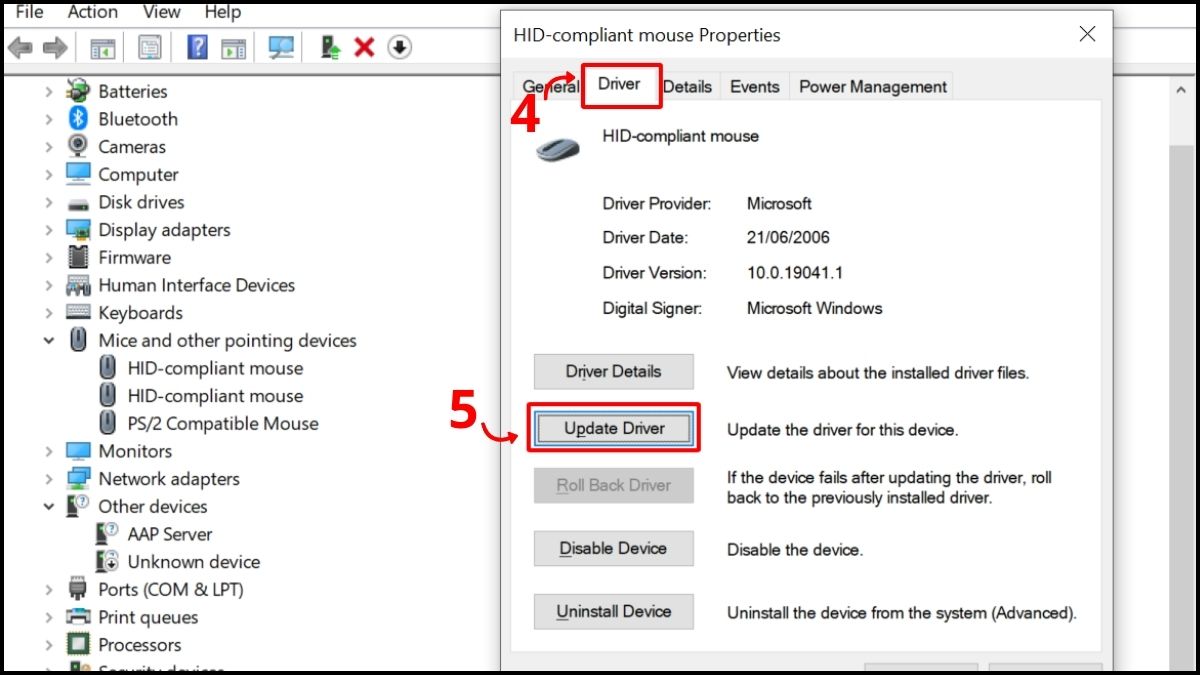
- Bước 3: Tại phần cài đặt chuột, mở “Driver” (Trình điều khiển) → nhấn “Update Driver” (Cập nhật trình điều khiển).
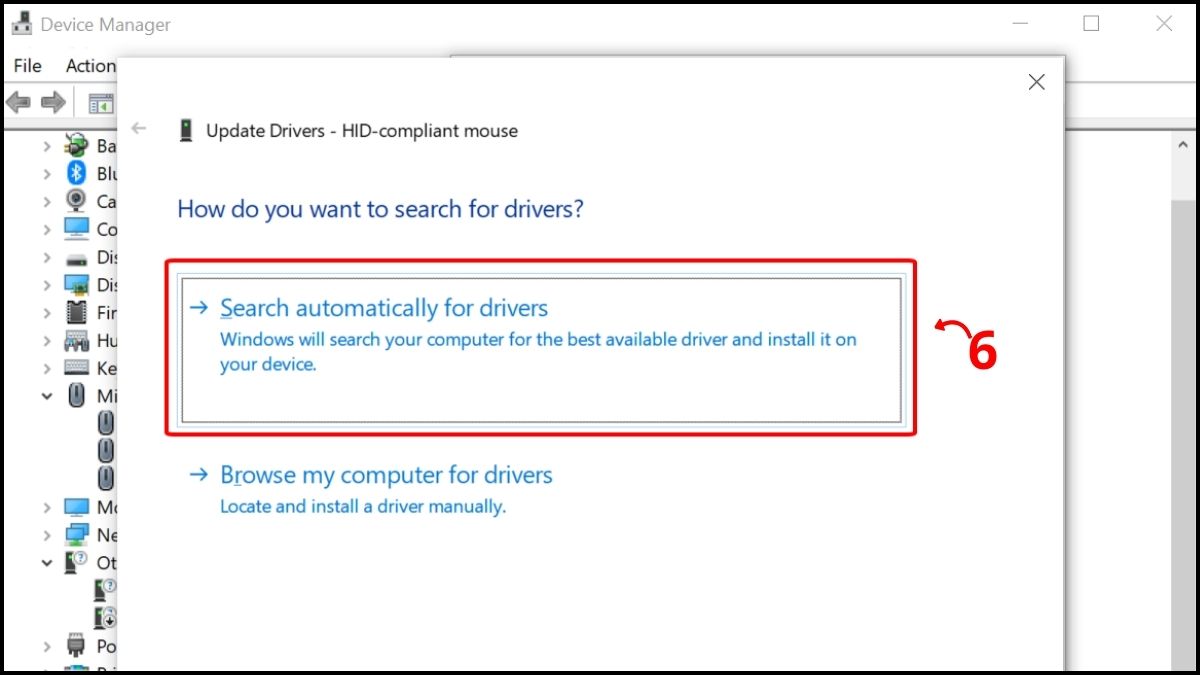
- Bước 4: Bấm “Search automatically for drivers” (Tự động tìm và cài đặt trình điều khiển) để hoàn tất.
Lưu ý: Bạn cần khởi động lại máy sau khi Windows hoàn tất quá trình tự cập nhật.
Kiểm tra tốc độ và độ nhạy của chuột
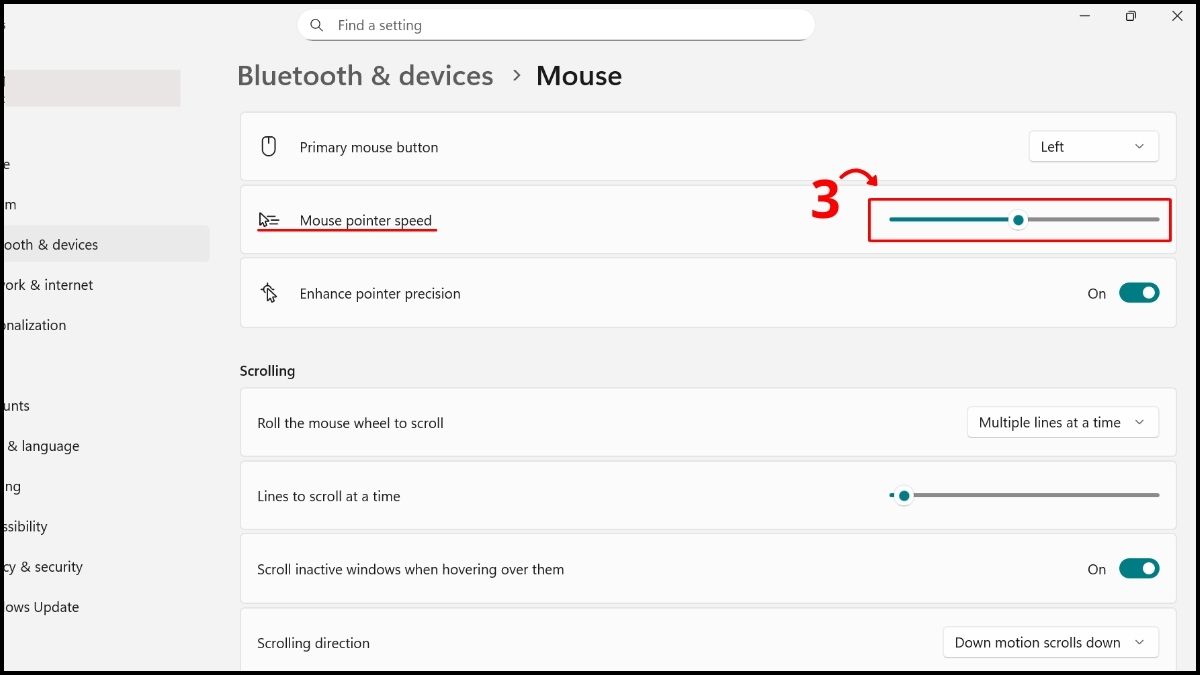
Thiết lập tốc độ chuột không phù hợp có thể khiến chuột bị giật lag Win 11 hoặc phản hồi không đều. Cách chỉnh như sau:
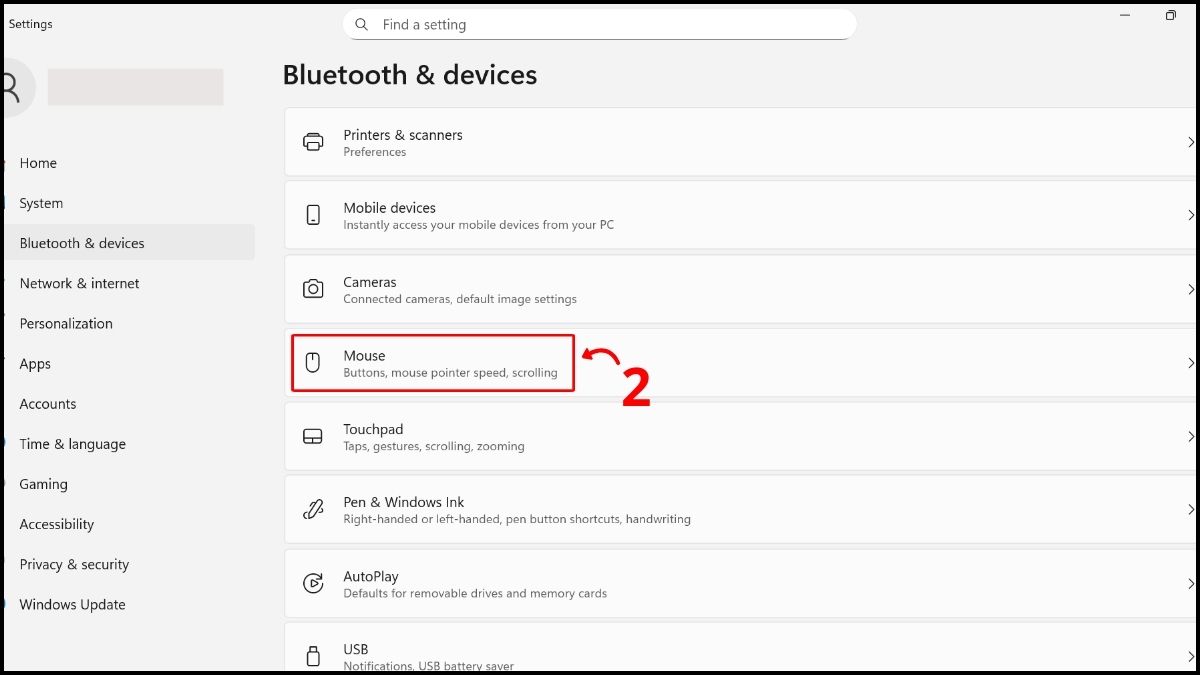
- Bước 1: Nhấn tổ hợp phím “Windows + I” → Chọn “Bluetooth & Devices” (Bluetooth & Thiết bị).

- Bước 2: Lướt xuống dưới và chọn “Mouse” (Chuột).
- Bước 3: Điều chỉnh tốc độ chuột tại “Mouse pointer speed” (Tốc độ con trỏ chuột).
Tắt phần mềm xung đột
Bạn nên kiểm tra và tắt các phần mềm có thể gây xung đột với driver, khiến lăn chuột bị giật hoặc chuột phản hồi chậm. Cách thực hiện như sau:
- Bước 1: Nhấn “Ctrl + Shift + Esc” để mở “Task Manager” (Trình quản lý tác vụ).
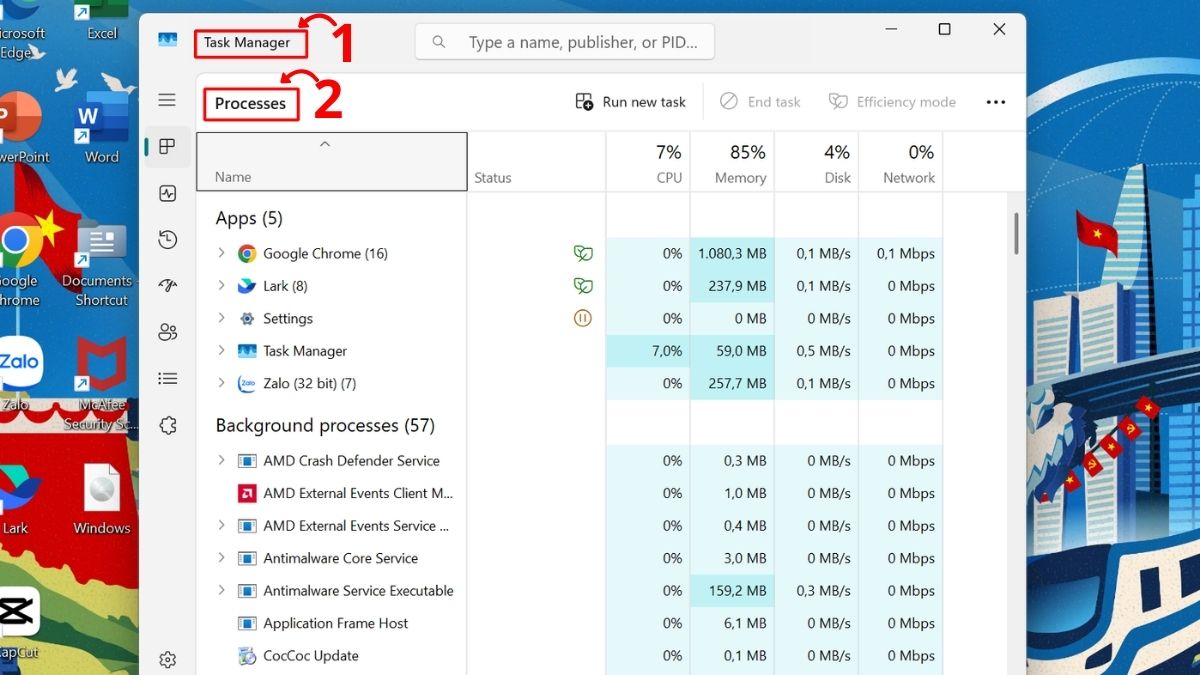
- Bước 2: Chọn “Processes” (Tiến trình) để xem danh sách ứng dụng đang chạy.
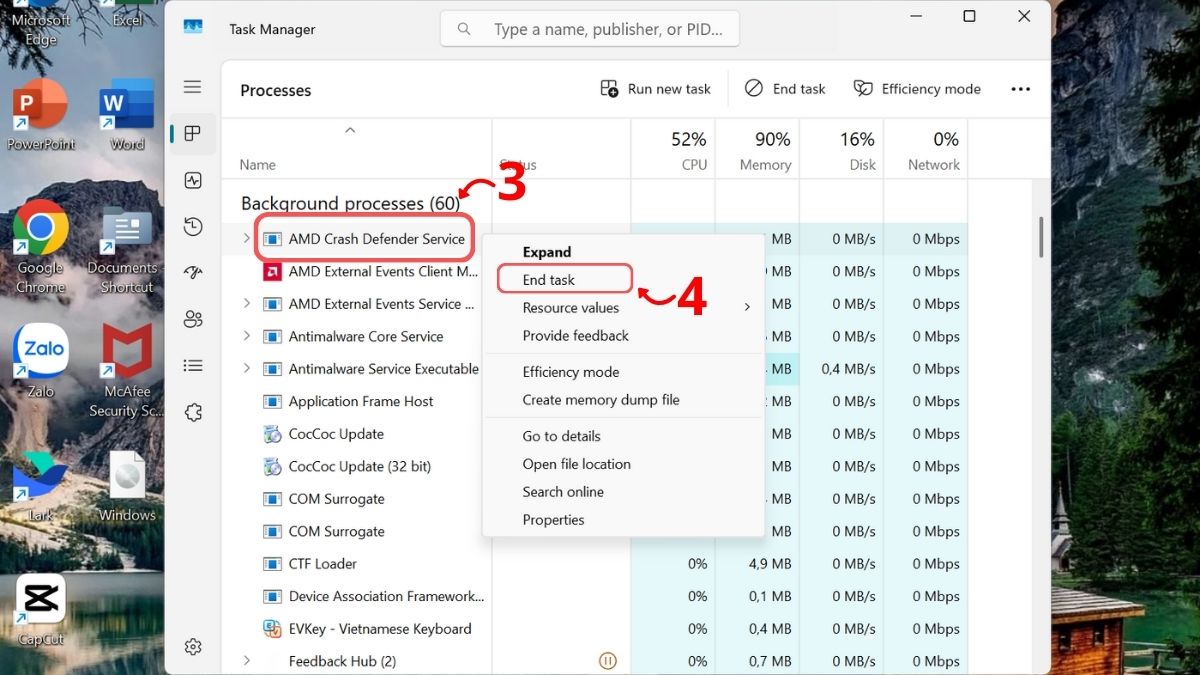
- Bước 3: Nhấn chuột phải tại ứng dụng gây xung đột → Chọn “End task” (Kết thúc tác vụ) để tắt.
Tắt Enhance pointer precision
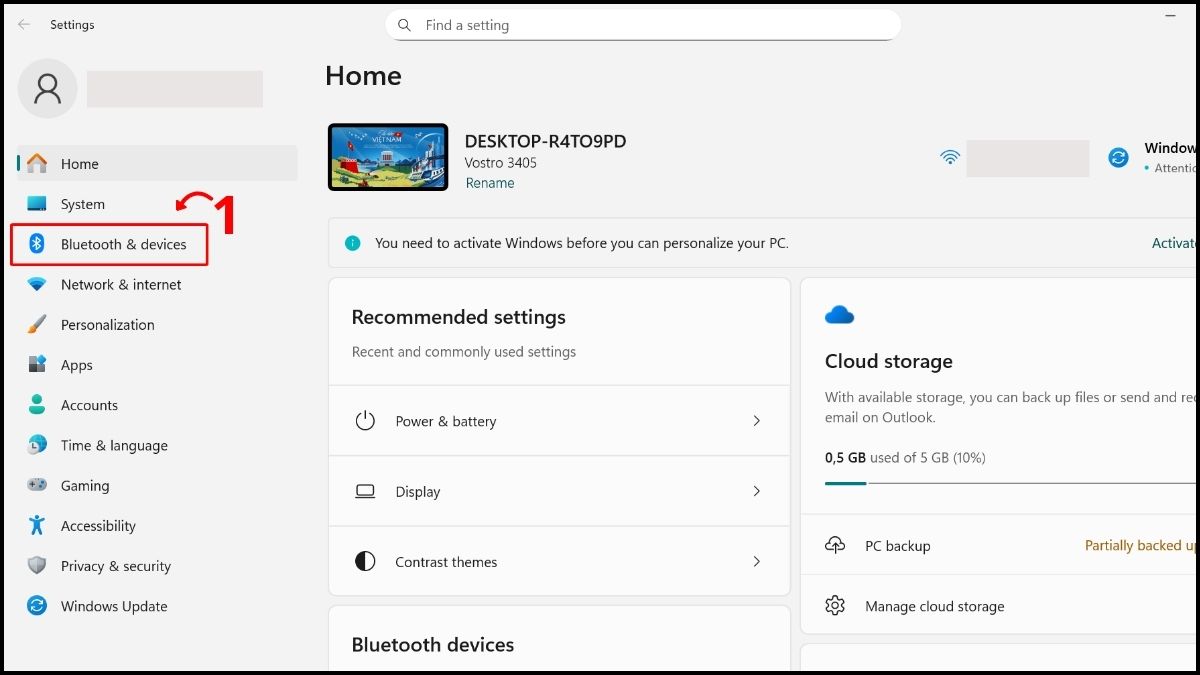
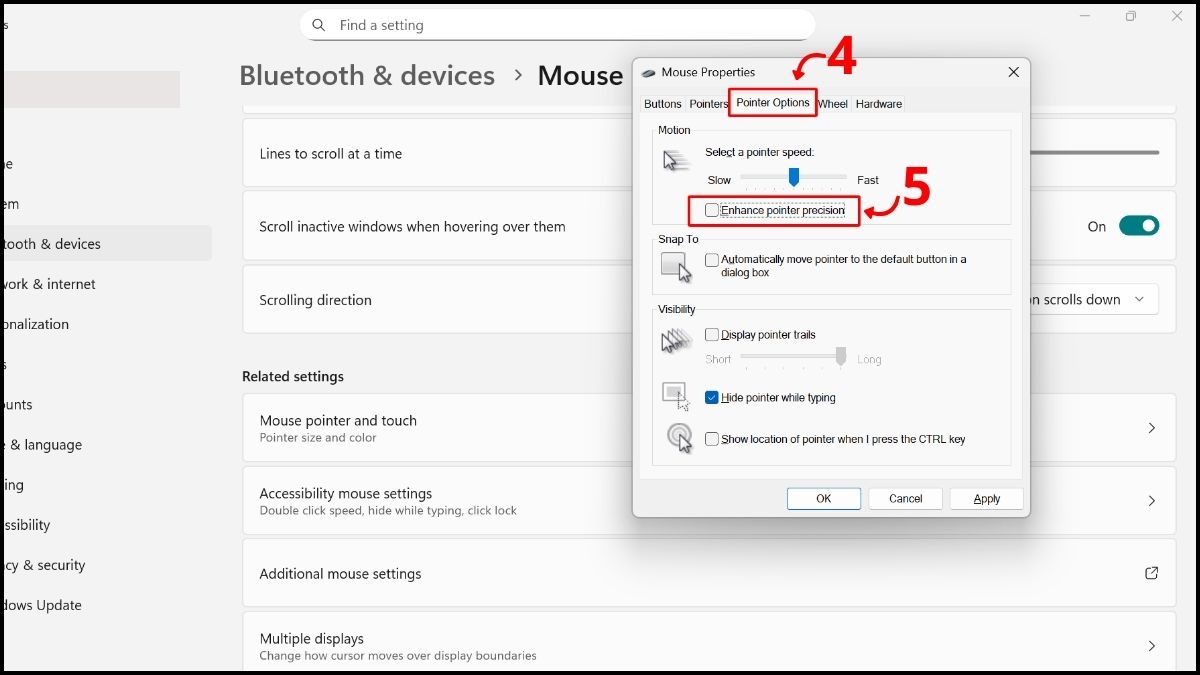
Enhance pointer precision giúp tăng độ chính xác con trỏ nhưng đôi khi lại khiến chuột phản hồi không đều. Hiện tượng chuột giật lag trên Win 11 chủ yếu xuất phát từ yếu tố này.
- Bước 1: Nhấn “Windows + I” → Chọn “Bluetooth & Devices” (Bluetooth & Thiết bị).
- Bước 2: Lướt xuống dưới và chọn “Mouse” (Chuột).
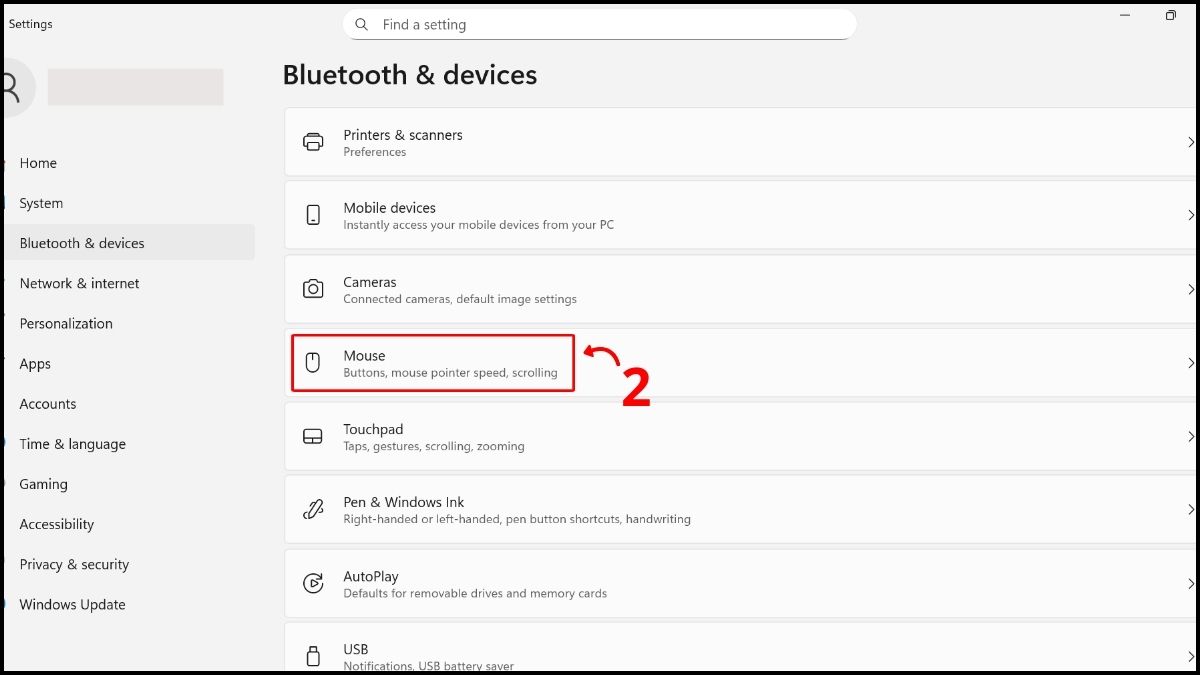
- Bước 3: Chọn “Additional mouse settings” (Cài đặt chuột bổ sung).

- Bước 4: Nhấn “Pointer Options” (Tùy chọn con trỏ) → Bỏ chọn “Enhance pointer precision” (Tăng độ chính xác con trỏ).
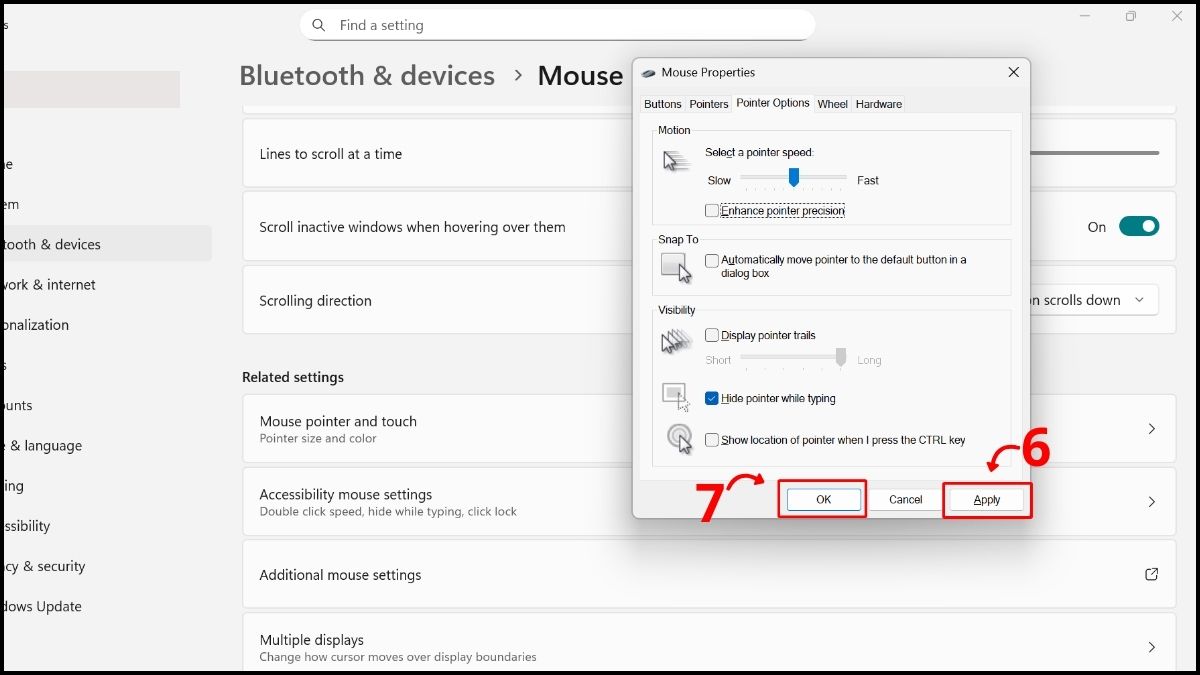
- Bước 5: Sau đó chọn “Apply” (Áp dụng) → Nhấn “OK”.
Cách phòng tránh lỗi chuột bị giật lag trên Win 11
Để hạn chế lỗi chuột bị giật lag Win 11 tái diễn, bạn nên chủ động phòng tránh ngay từ đầu. Việc này giúp chuột hoạt động ổn định hơn trong thời gian dài, đặc biệt với người dùng làm việc thường xuyên trên máy tính.

- Cập nhật Windows và driver định kỳ
- Sử dụng chuột chính hãng, chất lượng tốt
- Tránh cắm chuột vào cổng USB lỏng
- Vệ sinh chuột và mouse pad thường xuyên
- Ngoài ra, hãy hạn chế cài đặt phần mềm can thiệp sâu vào hệ thống nếu không thật sự cần thiết.
Tình trạng chuột bị giật lag Win 11 hoàn toàn có thể khắc phục nhanh nếu bạn xác định đúng nguyên nhân và áp dụng giải pháp phù hợp. Hy vọng các cách trên giúp chuột hoạt động mượt mà, ổn định hơn khi làm việc và giải trí. Cần phải cập nhật hệ thống và kiểm tra định kỳ để giảm thiểu lỗi tái phát.



Bình luận (0)